Лучшие бесплатные самообновляемые iptv-плейлисты для скачивания в 2021
Содержание:
- Подключение приставки и смарт ТВ
- Плюсы и минусы IPTV
- Преимущества IPTV
- Как настроить IPTV через роутер
- ↑ Ilook.tv (Бывший Iedem.tv) — 1000 за 1$ или почему я выбрал данный сервис!
- Настройка IPTV на роутере ASUS
- IPTV
- Настройка IPTV
- Список каналов в плейлисте
- Обеспечение просмотра
- Скачать плейлист от сайта iptvmaster.ru
- Сборник плейлистов по тематикам
- Как смотреть IPTV на компьютере?
- Установка программы на телевизор и её настройка
- Что такое IPTV?
Подключение приставки и смарт ТВ
Smart TV
Если у вас современный телевизор и в нем имеется функция смарт ТВ, то вам практически ничего не нужно делать. Необходимо лишь получить m3u плейлист со списком iptv каналов, и ввести его в соответствующее поле в настройках телевизора. Ну и конечно подключить сам телевизор к интернету через кабель к Wi-fi роутеру или посредством беспроводной связи. Советую первый способ, так как сигнал будет намного стабильнее, и само раздающее устройство не будет сильно нагружаться. Кроме этого, практически все домашние роутеры способны работать лишь с несколькими устройствами одновременно. Так, если у вас есть еще ноутбук, несколько мобильных телефонов и планшет, то на хороший доступ к интернету со всех этих гаджетах в одно время — не рассчитывайте.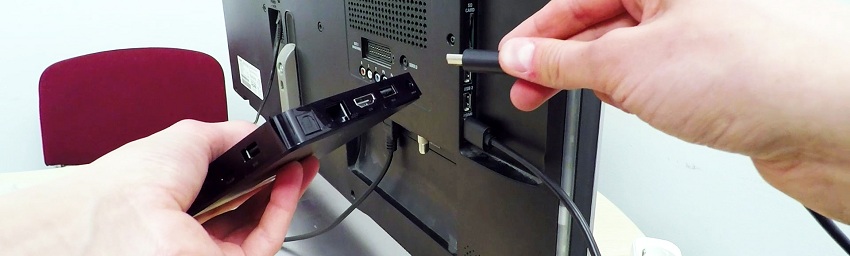
ТВ приставка
С TV приставкой дела обстоят немного иначе. Она по своей сути является дополнением к телевизору, в котором нет смарт ТВ. Своими функциям, данное устройство практически полностью компенсирует данный недостаток. В настоящее время существуют различные модели, ознакомьтесь с ассортиментом и подберите нужный вариант для себя. Приставку, как и Smart ТV, нужно подключить к вай фай роутеру. Опять же, советую это делать с помощью кабеля. Далее необходимо осуществить подключение к самому телевизору. Сделать это можно двумя способами: через HDMI кабель – если ваш у вашего телевизора есть данный вход, или при помощи всем известных в просторечии «тюльпанов» или AV-кабелей. Вы все их прекрасно знаете — это стандартные провода, широко применяемые в аудио- и видеотехнике.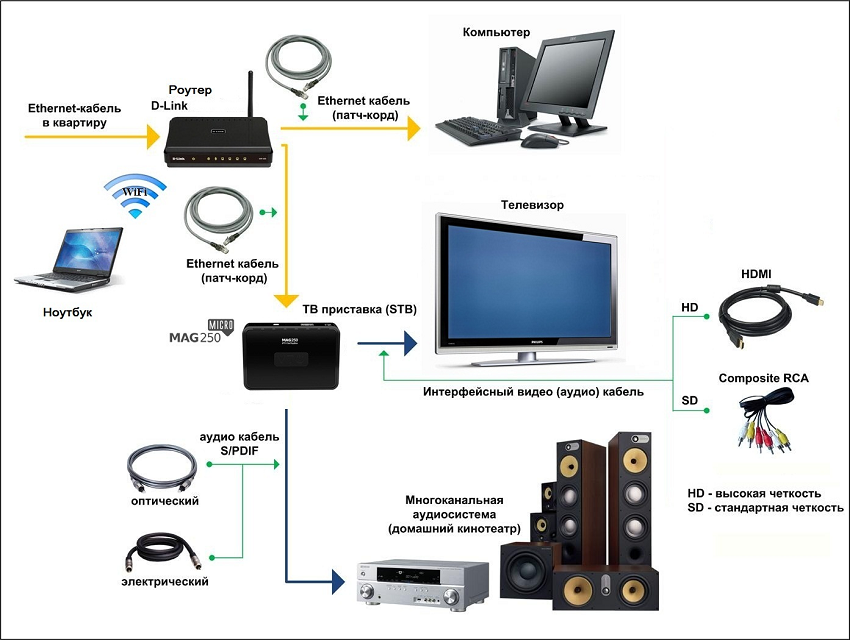 По сути с подключением справится даже ребенок, и сам способ ничем не отличается от подсоединения любого плеера или приставки для цифрового телевидения. Следующим этапом будет настройка самого устройства и добавление m3u плейлиста.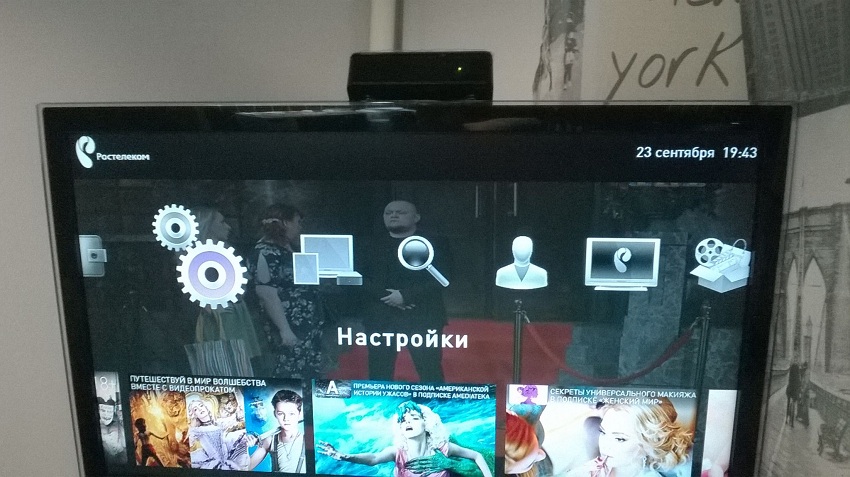
Плюсы и минусы IPTV
Интерактивное телевидение IPTV открывает перед владельцами Smart TV несколько полезных дополнительных функций:
- запись телевещания;
- пауза и перемотка эфира.
Функциональность IP-телевидения не ограничивается традиционным комплексом каналов федерального и регионального значения. Даже расширенное вещание кабельных или спутниковых провайдеров может уступать по количеству доступных каналов интернет-ТВ. Всё это касается в первую очередь платного интернет-телевидения.
Смотреть ТВ каналы через интернет можно также бесплатно. Самостоятельное подключение к незашифрованным сетям позволяет настроить показ 150 телеканалов, включая познавательные и тематические программы. Преимущественно этот сервис включён в стандартный набор услуг интернет-провайдеров, но действительно качественного контента вам найти не удастся.
Очевидным преимуществом IPTV считается отсутствие необходимости приобретения дорогостоящего оборудования, которое требуется для подключения спутникового телевидения. Всевозможные ресиверы и антенны также не потребуются. Преимущественно пользователям приходится оплачивать сопутствующие работы:
- настройка телевизора и оборудования;
- прокладка кабеля;
- дополнительные услуги.
Разумеется, что общероссийские компании включают столь мелкие работы в стоимость подключения, но локальные провайдеры взимают с абонентов дополнительную плату.
Настроить интерактивное телевидение можно не только на телевизоре, но и на других устройствах:
- планшетах;
- ПК;
- смартфонах;
- смарт-приставках.
Основные преимущества уже были озвучены, но есть также приятные бонусы, о которых нельзя забывать:
- просмотр потока с помощью специальных плей-листов;
- настройка каналов, создание из них списков с избранным контентом;
- запись видеопрограммы с сохранением в медиафайл;
- отображение громкости, индикатора записи;
- планировщик просмотра и записи телепрограммы;
- фоновое сохранение в нескольких потоках;
- удалённое управление процессом воспроизведения контента;
- многоканальный звук.
Разумеется, что IPTV имеет и определённые недостатки. Периодически сигнал обрывается, в основном это связано с низкой скоростью интернета. Для соответствующей передачи контента необходимо подключение со скоростью от 10 Мбит/с.
Что касается других недостатков, то они не столь существенны. Передача сигнала через протокол интернета – действительно эффективная технология. С определёнными трудностями могут столкнуться владельцы устаревших смартфонов, планшетов, компьютеров, ТВ. Дело в том, что эти устройства могут не поддерживать некоторые функции.
Преимущества IPTV
Основным преимуществом IPTV является возможность просмотра ТВ каналов не только на компьютерах, но и на других бытовых устройствах с экраном: планшетах, смартфонах, телевизорах со Smart TV и STB-приставках. Отличительной особенностью IPTV являются дополнительные интерактивные возможности, такие как выбор языка озвучки трансляции, доступ к эфирной информации (телепередача, обзоры, отзывы), а также возможности платных сервисов с высоким качеством изображения по сравнению с другими вариантами доставки видео-контента.
Проще говоря, IPTV — это способ передавать видеоизображение по каналам Интернета. На данный момент наиболее актуальны варианты доставки видео потоков по протоколам UDP или HTTP. Видеоизображение при этом является компонентом огромного количества современных телекоммуникационных приложений — собственно, телевещания, видео по требованию, видеонаблюдения, видеотелефонии и много ещё чего.
Весь этот спектр приложений и сервисов какое-то время назад было принято называть Video over IP, по аналогии с Voice over IP. Но как-то так получилось, что маркетологи в этот раз подключились гораздо раньше, чем в случае с IP-телефонией и термин Video over IP довольно быстро стал исключительно технологическим и даже анахроничным.
Как настроить IPTV через роутер
Wi-Fi-роутер незаменимое оборудование для пользователей IPTV:
- Это устройство не только обрабатывает сигнал телевещания, а также принимает подключение к интернету, которое часто идёт в комплекте с интерактивным телевидением.
- Роутер даёт возможность подключать плей-листы IPTV одновременно на стационарном компьютере, ноутбуке и телевизоре.
Обычно настройка Wi-Fi-роутера для подключения оборудования к IP-телевидению происходит автоматически. Однако некоторые модели устройств приходится подключать самостоятельно, поэтому стоит рассмотреть настройку наиболее популярных моделей Wi-Fi-роутеров: ASUS, Zyxel, D-Link:
- Несмотря на то, что подключение к IPTV будет заметно отличаться для каждой марки оборудования, в начале каждой настройки имеется общий шаг — вход в меню маршрутизатора.
- Для этого необходимо подключить устройство к любому персональному компьютеру посредством беспроводной связи Wi-Fi или кабеля. Затем следует открыть используемый пользователем браузер. В адресную строку программного обеспечения нужно ввести следующие значения:
- 192.168.1.1;
- 192.168.0.1;
- В открывшемся окне необходимо ввести логин и пароль устройства. Данные для входа одинаковые для всех роутеров. Логином и паролем является слово —admin.
Роутеры ASUS
Чтобы подключить IP-телевидение на роутерах, разработанных компанией ASUS, необходимо подключить функцию «Многоадресной маршрутизации». Сделать это можно в настройках оборудования. Зайти в этот раздел можно стандартным для роутера способом, который описан выше.
Далее необходимо пошагово выполнить следующие действия:
- Открыв основное меню устройства, через браузер персонального компьютера, пользователю необходимо открыть раздел «Дополнительные настройки».
- В данной вкладке следует выбрать пункт «ЛВС».
- В открывшемся окне абонент должен нажать на вкладку «Yes» в строке «Включить многоадресную маршрутизацию?»
- Сохранить изменения.
- Перезагрузить устройство.
После данных действий пользователь может свободно пользоваться интерактивным телевидением.
Zyxel
Подключение IPTV к роутеру Zyxel совершить гораздо труднее, чем к аналогичному устройству марки ASUS. Для того чтобы интернет работал совместно с интерактивным телевидением, пользователям необходимо создать дополнительный интерфейс для получения данных.
Чтобы подключить IP-телевидение в роутере, разработанным компанией Zyxel, следует пошагово выполнить следующую инструкцию:
- Открыть меню настройки устройство для подключения.
- Переходим в раздел «Интернет».
- В открывшемся окне находим вкладку «IPoE».
- Добавляем новый интерфейс VLAN.
- Значение идентификатора виртуальной сети необходимо ввести равный 10.
- Далее необходимо настроить созданный интерфейс.
- Включаем панели WAN к разделам «Использовать разъём» и «Передавать теги VLAN ID».
- Ставим флажок напротив вкладок «Включить» и «Использовать для выхода в Интернет».
- Ставим значение в «Идентификаторе сети (VLAN ID)» равное 10.
- Подобным путём создаём ещё один интерфейс.
- Значение идентификатора в данном случае будет равно 100.
- Настраиваем интерфейс таким же способом, за исключением значения во вкладке «Идентификатор сети (VLAN ID)». Оно будет равно 100.
- Затем необходимо перейти в меню «Домашняя сеть».
- В данной вкладке выбираем пункт «IGMP Proxy».
- Во вкладке «Switch0/VLAN100» необходимо выбрать вкладку «К провайдеру».
- В строчке «Home» оставляем функцию «К домашней сети».
- Не забываем сохранить настройки роутера.
После пошагово соблюдения всех шагов данной инструкции пользователю остаётся перезапустить устройство от компании Zyxel и наслаждаться интерактивным телевидением.
Роутеры D-Link
Оборудования от компании D-Link — наиболее распространённые роутеры, поэтому разработчики постарались как можно сильнее упростить процесс настройки IPTV.
Чтобы подключить интерактивное телевидение с помощью оборудование D-Link, необходимо выполнить следующие действия:
- Первый шаг — перейти в раздел «Подключение мультимедиа-устройств».
- Выбрать раздел LAN, который подключён к роутеру D-Link. Цифру разъёма можно узнать на тыльной части оборудования.
- Переходим во вкладку «WAN».
- Затем следует найти меню «IGMP».
- В данной вкладке переключаем флажок на «WAN».
- Сохраняем изменения.
- Перезапускаем устройство.
После выполнения данных действий пользователей может наслаждаться IP-телевидением в полной мере.
↑ Ilook.tv (Бывший Iedem.tv) — 1000 за 1$ или почему я выбрал данный сервис!
Ilook.tvРегистрация в сервисе Ilook.tv
Примечание: Сервис был протестирован мною в течении двух лет, использовал программу Ott navigator, Сервисом очень доволен!
Плюсы:
- Сервер позволяет сохранять видео на личный кабинет;
- Использование iptv тв онлайн Ilook.tv платное. Пользователю предоставляется 1000 каналов за 1$. Низкая цена обуславливается отсутствием стремления администраторов заработка на услугах. Плата взимается, чтобы организаторы могли увеличивать количество программ и расширять серверную базу.
- Страница работает стабильно, поддерживает EPG.
- На площадке можно одновременно включать плейлист на нескольких устройствах.
- При необходимости, на хостинге можно приостановить подписку, а потом возобновить.
- На сервисе доступны оригинальные передачи из 14 стран
Недостатки:
- Недоступность архива Первого в HD.
- Отсутствие канала Дождь, ПроБизнес и некоторых других.
- Несмотря на несущественные минусы, Ilook.tv — постоянно обновляющийся, современный форум, на котором можно смотреть любимые
- телепередачи по минимальной стоимости.
Настройка IPTV на роутере ASUS
Теперь я опишу 2 способа настройки IPTV через роутер RT-G32 B
Внимание! Описанную инструкцию по настройке IPTV можно использовать и на других моделях роутеров Asus для наглядности, и не только Asus в практическом и теоретическом применении. 1 способ
Перейдите в раздел ЛВС —> Маршрут и поставьте галочку “Включить многоадресную маршрутизацию” – “Yes”. Сохраняем – “Применить”
1 способ. Перейдите в раздел ЛВС —> Маршрут и поставьте галочку “Включить многоадресную маршрутизацию” – “Yes”. Сохраняем – “Применить”.
В данном случае в локальную сеть будет транслироваться multicast поток для VLC плеера без изменений.
Преимущества данного способа:
1. Никаких дополнительных настроек VLC плеера производить не надо.
Недостатки:
1. Возможность подключения компьютера для просмотра IPTV только через витую пару (Ethernet-кабель).
2. Падение скорости интернет соединения на других компьютерах в локальной сети, в момент воспроизведения IPTV.
3. Сильная нагрузка на маршрутизатор.
4. Излишний multicast трафик внутри сети.
2 способ. Необходимо настроить функцию ”IPTV UDP Multicast to HTTP Proxy”. Перейдите в раздел ЛВС —> Маршруты и поставьте галочку “Включить многоадресную маршрутизацию” – “Yes”, и в поле ”IPTV UDP
Multicast to HTTP Proxy” выберите произвольный порт. Например, 2323. Сохраните изменения – “Применить”.
IPTV
На протяжении материала мы неоднократно говорили о такой технологии просмотра ТВ, как IPTV. Пришло время разобраться в том, что же это такое.

Итак, IPTV – это телевидение по протоколу интернета. Чтобы смотреть любимые каналы, вам нужно найти ссылку на плейлист и заблаговременно скачать специальное приложение. О некоторых из них мы уже рассказывали ранее. Так что сейчас сосредоточимся на особенностях данной технологии и способах ее настройки.
Плюсы и минусы IPTV
Для начала рассмотрим достоинства и недостатки этой технологии. Возможно, после прочтения у вас отпадет желание настраивать IPTV. Так что обязательно изучите все плюсы и минусы.
Плюсы и минусы
Работает на всех платформах от смартфонов до телевизоров
Доступ к огромному количеству телеканалов
Зачастую просмотр контента совершенно бесплатный
Довольно сложная настройка для новичков
Ссылки на плейлисты постоянно блокируются
Таким образом, все недостатки IPTV проявляются из-за того, что данная технология является нелегальным способом просмотра. А еще для получения доступа к телеканалам нужно пройти не самую простую процедуру просмотра, которая начинается со скачивания подходящего приложения.
Зато пользователь через IPTV сможет смотреть множество каналов совершенно бесплатно как на смартфоне и компьютере, так и на планшете или телевизоре.
Приложения для бесплатного просмотра IPTV

Первым делом человеку, решившему смотреть телевизор через IPTV, нужно задуматься о загрузке специального приложения. На данный момент самыми стабильными и удобными являются следующие программы:
- Forkplayer;
- VLC Media Player;
- OTTPlayer;
- Lazy IPTV.
Вы можете выбрать любое из них, но мы предлагаем остановить свое внимание на VLC Media Player. Его главным преимуществом является кроссплатформенность
То есть приложение доступно на самых разных устройствах от смартфонов до телевизоров.
Настройка IPTV
Загрузив специальное приложение, можно переходить к настройке IPTV. Мы будем рассматривать весь процесс на примере программы VLC Media Player. То же самое предлагаем сделать и вам.
Поскольку подавляющее большинство людей пользуются IPTV на компьютере, рекомендуем ознакомиться с инструкцией для ПК:
- Откройте плеер.
- Перейдите в раздел настроек.
- Активируйте пункт «Показывать все настройки».
- Откройте раздел «Ввод/кодеки».
- Измените значение MTU на 1500.
- Также измените кэш сетевых данных на 3000.
- В разделе видеокодеков выберете пункт «FFmpeg» и отключите аппаратное декодирование.
- Сохраните настройки.
Теперь все готово для того, чтобы начать просмотр IPTV через VLC Media Player. Перейдите в раздел «Медиа» и выберете пункт «Открыть URL». Сюда нужно вставить ссылку на плейлист каналов.

Если все шаги инструкции были выполнены верно, запустится воспроизведение плейлиста. Вы сможете менять каналы по своему усмотрению.
Бесплатные каналы
Как уже неоднократно отмечалось, для просмотра ТВ через IPTV необходимо иметь доступ к плейлистам с телеканалами. Их можно найти через интернет или воспользоваться ссылками, предложенными в нашем материале.
На данный момент работают следующие плейлисты:
- smarttvapp;
- smarttvapp;
- urlcut.ru/FreeWorldTV;
- smarttvapp.ru.
Ссылку с выбранным плейлистом нужно вставить в поле «Открыть URL» вашего приложения, которое используется для просмотра IPTV. После этого запустится воспроизведение.
4.2 / 5 ( 42 голоса )
Настройка IPTV
Перед просмотром плеер придется их надлежащим образом настроить. Это требуется главным образом для того, чтобы программа увидела загруженный пользователем плейлист и воспроизводила файлы со стрима в надлежащем порядке. Процедура однотипна для большинства плееров. Потребуется:
- перейти в раздел настроек;
- найти раздел TV;
- активировать функцию просмотра IPTV;
- указать путь к плейлисту;
- сохранить изменения.
Также потребуется указать путь к программе передач, логотипам каналов. Это делается так же, как и в случае с плейлистом. Без загрузки программы и логотипов можно и обойтись. Однако это сделает просмотр трансляции менее комфортным.
Список каналов в плейлисте
Плейлист может содержать несколько сотен каналов. Состав последнего загруженного плейлиста вы можете просмотреть здесь:
Состав плейлиста
Shot TVКино 1Рен ТВ HDКрасная линияКрик ТВДикая рыбалка HDTravel Guid-TVOcean TVTravel Guide TVДикая Рыбалка HDЗдоровье ТВМособр TVМособр TV HDИзвестияРоссия 1 HDРоссия 24 HDПервый каналРоссия 1Россия 1 HDРен ТВРТР ПланетаРТР РоссияЛипецкое ВремяНовое ТелевидениеВместе РФВместе РФ HDЕвроновостиПервый канал «Евразия»Россия 1 (+6)Россия 1 (Калуга)СоюзТНВ ПланетаACB TVLuxury HDM2O TVNano TVПросвещениеРБК ТВРБК ТВРБК ТВ (Уфа)Радость МояUniver TVUniver TV HDМультKinder TVРыжийМультиландияСмайлик ТВ HDBoomerangEnki-BenkiLaleGulli GirlNickelodeon HDРадость мояСмайлик HDRikTV TRWAMWOW!TVWOW!TV HDRetro Music TvПервый Музыкальный BYПервый Музыкальный BY Первый Музыкальный RU BY1HD Music TV1 Music ChannelACB TVМ2Первый Музыкальный RU HD BYSetanta Sports HDНТВ+ СпортАстрахань.Ru SportАстрахань.Ru Sport HDНТВ+ СпортBT Sport 1BT Sport 2BT Sport 3BEIN SPORTSFight BoxRed Bull TVSharjah SportSky Sports F1Yas SportsAl Kass Спортs 1 HDAlsace 20Arryadia СпортArryadia Спорт HDCombat GoTELE MONTE NEVETurkmen СпортRU TV HDИзвестия ТВ HDRU TV HDKronehit TV HDKronehit TV FILM TV HDFoxSpikevhs 90sДом киноКинозал 17 (VHS 90s)Кинозал 27 (akudji)Кинозал 9 (Боль)Мужское киноTV1000 Русское киноНаш Кинороман HDНаше Крутое HDФантастика Sci-FiСССР ТВУжастикПРЕМЬЕРАVIP Comedy FHDVIP Megahit HDVIP Premiere HDTV 1000 World KinoКинозал 12Red Bull TV HDДРАЙВМинистерство идейМоя ПланетаНаука 2.012 Канал HD12 Канал24 канал HD360 Новости360 Новости HD43 канал HDCGTN РусскийDWDW EnglishFox HDSonyИнтерК1Крик ТВКрик ТВПервый канал HDРен ТВ Int.Россия 1Россия 1 1Россия 24Россия 24 1Россия КРоссия К 2Россия РТРРостов-папа HDPrime TimeTV ProUniver TVUniver TV HDМир HDДон 24МИР PremiumМир 24 HDFashion TV (SK)Москва 24Москва 24 1QazsportFootballHubФан Спорт.Setanta Sports+Россия 2Большой эфир FHDСтарт FHDПоединок FHDИгра FHDСила FHDАстрахань.Ru Sport HDAdventure Sports NetworkO!RU.TVVIVA RUS 2Deejay TVCompany TVCONTACT musicDJingDJing HDDJing AnimationDJing Animation HDDJing Classic HDDJing DJS HDDjing HitsDJing Hot Hot HotDJing Hot Hot Hot HDDJing IbizaDJing Ibiza HDDJing KaraokeDJing Karaoke HDDJing UndergroundDJing Underground HDM20MTV NorwayTLC HDМоя ПланетаПриключения HDNanoВот ТВ HDWORLD HDПод Водой FHDTV 1000 HDTV 1000 Action HDTV 1000 Русское кино IntКинопремьера HDКиносвиданиеБ-КінозалСиеста HDЛюбимый HDShotSony TurboРоссия РТРРоссия KРодной канал HDПервый канал ЕвразияРоссия 1 +6Россия РТРKINDER TVDJing ClassicDancestar TV HDDiscovery Channel HDGalaxyNational Geographic Wild HDТВ Экстра HDH2 HDДом киноКинокомедияParamount ComedyРусский РоманFilMaxСоветское кино HDFlixSnipТвое ТВ HDБлокбастер FHDStar Cinema HDStar FamilyДом Кино Премиум HDКинопремьера HDСТС 1НТВСТСBT Sport 1 HDUFC
Обеспечение просмотра
Для начала проанализируем возможности IPTV – вещания. Для этого представим преимущества в виде списка:
- Владельцу не требуется приобретать ТВ-тюнер.
- Не нужно тратить семейные деньги на покупку спутниковой тарелки и платить абонентскую плату за использование каналов.
- В данной технологии предусмотрена возможность остановки трансляции на выбранный отрезок времени.
- Комплекс дополнительных функций при трансляциях IPTV-каналов наверняка порадует телезрителя.
Для обеспечения полноценного просмотра IPTV-каналов, пользователь должен иметь доступ в интернет (желательно с высокой скоростью) телевизор или компьютер и оплаченную услугу от провайдера.
Чем обеспечивается получение необходимого сигнала на свое принимающее устройство?
- Владелец телевизора может использовать специальную приставку, подключенную к телевизору.
- В роли приставки может быть использован проигрыватель или плеер с определенными наборами функций, позволяющими транслировать IPTV-каналы.
- С помощью беспроводного соединения удастся подсоединить инновационное вещание.
- Для каждой модели телевизора существует программное приложение, обеспечивающее качественный показ интерактивных каналов.
- Трансляция производится с помощью интернет – браузера.
Популярными способами подключения считаются два метода:
- Первый. Владелец телевизора покупает приставку у своего провайдера. В принципе, ее можно купить и самостоятельно.
- Второй. Путем установки популярного приложения IPTV Player на свой Смарт ТВ.
Каждый из предложенных вариантов характеризуется набором достоинств и недостатков.
Скачать плейлист от сайта iptvmaster.ru
В плейлисте более 590 рабочих телеканалов. Среди них российские, украинские, белорусские и международные (в файле расположены в таком-же порядке). Много HD источников, добавлены категории трансляций!
- Рабочий плейлист на сентябрь — https://iptvmaster.ru/september.m3u
- Только российские каналы — https://iptvmaster.ru/russia.m3u
Второй плейлист больше подходит для российских пользователей, так как в нём собраны исключительно российские федеральные, городские и международные каналы (нет украинских).
Большинство каналов в HD!
Плейлист IPTV с фильмами
Для любителей сериалов и фильмов я подготовил специальный плейлист — https://iptvmaster.ru/iptv-filmy-playlist/
Больше тысячи новых кинокартин в HD качестве, мультфильмов и отечественного кино. Рекомендую!
Украинские и белорусские телеканалы
- Белорусские — https://iptvmaster.ru/belarusian-playlist/
- Украинские — https://iptvmaster.ru/plejlist-ukrainskix-kanalov/
Сборник плейлистов по тематикам
Ежемесячно я собираю и публикую тематические IPTV плейлисты. Для удобства собрал их в одном месте:
- Познавательные каналы — https://iptvmaster.ru/poznavatelnye-kanaly-playlists/
- Музыкальные — https://iptvmaster.ru/music-channels/
- Детские и мультфильмы — https://iptvmaster.ru/detskie-kanaly-playlist/
- Спортивные — https://iptvmaster.ru/sport-playlist-m3u/
- Киноканалы и фильмы — https://iptvmaster.ru/iptv-filmy-playlist/
- Радио — https://iptvmaster.ru/radio-playlists/
- Новостные — https://iptvmaster.ru/news-playlist/
- Веб-камеры — https://iptvmaster.ru/veb-kamery-pleylist/
- HD каналы — https://iptvmaster.ru/hd-pleylist/
- Для взрослых — https://iptvmaster.ru/iptv-pleylist-dlya-vzroslyh/
- Украинские, белорусские, европейские.
Как смотреть IPTV на компьютере?
Для бесплатного просмотра телевизионных каналов не нужно покупать специальную приставку или приобретать платные услуги у ТВ-провайдера.
Чтобы смотреть IPTV нужно всего лишь найти подходящий плеер и свежий плейлист.
Лучшие IPTV плееры для Windows:
- VLC Media Player;
- Perfect Player;
- IP-TV Player;
- OTT Player;
- Kodi;
Установка и настройка программы занимает не больше 5-10 минут. Если вам нужна простота и удобство — выбирайте IP-TV Player, функциональность и возможность установки плагинов (игры, торренты) — Kodi.
Для примера рассмотрим установку IP-TV Player, чтобы показать простоту установки.

Загрузите программу с официального сайта.

Откройте настройки, нажав на значок шестерёнки в правом нижнем углу.

Обязательно поставьте галочку рядом с надписью «Все настройки». После этого перезагрузите приложение.

Укажите путь к файлу M3U, предварительно загрузив плейлист. Я указывал ссылку на него ранее.

Телепрограмма для доступных каналов установится автоматически. Всё готово, приятного просмотра!
Установка программы на телевизор и её настройка
Телевизоры Smart TV позволяют использовать широкий спектр различного программного обеспечения. Главное – знать, как правильно распорядиться доступными возможностями. Разработчиками создано множество полезных приложений для просмотра телевидения. Однако в процессе инсталляции софта нужно учитывать модель и функциональные особенности телевизора. Регион проживания также имеет значение.
Например, некоторые операционные системы предлагают доступ к широкому списку предустановленных программ, а на других моделях софт необходимо устанавливать самостоятельно. Для этого требуется стабильное интернет-соединение. Подключиться к сети можно с помощью Ethernet кабеля или по Wi-Fi.
Как бесплатно подключить IPTV? Процесс начинается с инсталляции соответствующего приложения. Создайте личный кабинет в программе, а потом авторизуйтесь в системе. Софт может отличаться, но алгоритм настройки телевидения остаётся неизменным. Чтобы у пользователей было реальное представление того, как смотреть ТВ через интернет на телевизоре, рассмотрим конкретный пример.
Владельцы Smart TV Samsung преимущественно используют приложение Fork Store App Market. Эту программу можно использовать на телевизорах и от других брендов. Софт удобен эффективным форматированием телеканалов, их можно отсортировать и создать список «Избранное»:
- Выберите название бренда и модель телевизора.
- Ознакомьтесь с инструкцией по работе приложения.
- Откройте Fork Store App Market.
- Из выпадающего списка нужно выбрать приложение SmileBY.
- Перезагрузите телевизор.
- В меню доступных приложений появится виджет SmileBY.
- Включите программу, а потом выберите первый пункт в списке.
- Перейдите в раздел «Плейлисты Onlier».
- Откройте папку «Segaz». В этой директории отображаются доступные плей-листы.
- Запустите один из доступных плей-листов, например, «Ростелеком».
- Если определённый канал перестаёт работать, его можно найти в другом плей-листе.
- Включите любой из доступных телеканалов для просмотра.
Рассматривать абсолютно все приложения, с помощью которых можно настроить IPTV, попросту бессмысленно. Перечень программ будет изменяться в зависимости от целого ряда важнейших факторов:
- месторасположения провайдера и пользователя;
- наличия региональных телеканалов;
- марки и модели телевизора.
Теперь вы знаете, как настроить каналы на телевизоре через интернет. Помните, что управление IPTV осуществляется с помощью обычного пульта. Количество доступных каналов определяется в зависимости от используемого плей-листа. Бесплатные списки содержат до 150 каналов. Для более широкого ассортимента нужно оформлять платные подписки.
Каждый пользователь может редактировать плей-листы и даже составлять собственные. Впрочем, для этого требуются специальные навыки.
Что такое IPTV?
IPTV – интерактивное цифровое телевидение. Передается через интернет-канал. По качеству опережает кабельное, спутниковое телевидение. По сравнению с аналоговым телевидением превосходство выражается в многоканальном звуке и HD-разрешении видео.

Основные особенности IPTV:
- обеспечение качества видеозаписи эфира;
- наличие описания телепрограмм;
- нет привязки к списку каналов;
- не зависит от тарифов оператора TV и от региона;
- возможность остановки телевещания (пауза), с возможностью продолжения просмотра через определенное время.
Для воспроизведения IPTV необходимо интернет-подсоединение, загруженный плейлист и установленный проигрыватель. Правильную работу IPTV обеспечит скорость интернета, превышающая 10 Мбит/с.






