Ваш телефон windows 10: подключить, настроить, удалить
Содержание:
- Установка новой ОС на смартфон мобильного устройства с помощью доступа к Wi-Fi сети
- Установите вашу версию дистрибутива на WSL 1 или WSL 2
- Компьютер не видит телефон Android, как исправить
- Where Can I Find My BitLocker Recovery Key?
- Особенности игры в Minecraft Badrock
- Требования к Windows и проверка версии ОС
- http aka ms unlockdevice
- Использование приложения «Ваш телефон»
- Связывание устройств
- Способ скачать приложение по ссылке aka.ms/your/pc
- Microsoft Lumia 550
- Рейтинг телефонов с Windows 10
- Приложение Ваш телефон Windows 10
- Будущее Universal Windows Platform
- Суть ошибки «Вам понадобится новое приложение, чтобы открыть этот ms-gamingoverlay»
Установка новой ОС на смартфон мобильного устройства с помощью доступа к Wi-Fi сети
Для этого требуется наличие Wi-Fi или GPRS сети.
Помощник по обновлению

При запуске программного приложения пользователю будет представлен запрос на установку новой версии ОС. Необходимо принять запрос, и тогда телефон перезапустится.
Стоит следовать подробным инструкция, отображающимся на экране мобильного телефона. Не стоит переживать, во время обновления операционной системы телефон может неоднократно перезагружаться. По времени установка новой версии операционной системы занимает менее 30 минут, но большие обновления на некоторых телефонах могут занимать до двух часов. Во время установки телефон будет недоступен для использования. После проведения инсталляции на смартфон пользователь сразу же попадет на Рабочий стол устройства и сможет полноценно использовать телефон в своих целях.
Процесс загрузки установщика Windows 10 Mobile можно отслеживать в меню Настройки → Обновление телефона:

Там же возможно осуществить установку новой версии ОС в специально отведенное время. Для этого нужно зайти в этот раздел, и в Предпочитаемом времени установки задать параметры определенного времени, когда должна начаться установка ОС Windows 10 Mobile. Такая возможность недоступна на некоторых телефонах.
Windows Insider
Также имеется уникальный способ обновления операционной системы на всех устройствах Lumia. Для его использования потребуется деинсталлировать Prewiew for Developers, поскольку без этого установка новой версии может быть безуспешна. Итак, для использования этого метода нужно:
- Установить на мобильное устройство утилиту Windows Insider и зарегистрироваться в ней. Данная программа позволяет получить оценочный вариант Windows до момента выхода официального релиза.
- Запустить программу и выбрать пункт Get preview builds, выбрать предлагаемое действие и принять запрос на соглашение.
- Далее выбрать пункт Insider Fast. Далее подтверждаем установку. После этого телефон перезагрузится.
- Необходимо зайти в Настройки → Обновление телефона мобильного устройства, дождаться загрузки обновлений и запустить установку.
Перед использованием любых методов необходимо убедиться в том, что ваше устройство заряжено. Это нужно для того, чтобы процесс установки был успешно завершен, не прерываясь из-за нехватки заряда аккумуляторной батареи. Аккумулятор должен быть заряжен более, чем на половину.

После обновления Windows стоит убедиться, что все приложения имеют последнюю версию. Возможно, некоторые функции телефона будут не активированы, поскольку потребуется обновить некоторые приложения.
Также могут сброситься некоторые пароли, и вам придется ввести их заново.
В настройках есть пункт автоматической загрузки обновления при доступной точке Wi-Fi, но если он не стоит, то всегда можно произвести обновление вручную. Для того чтобы включить автоматическое обновление программных приложений, нужно зайти в Настройки меню магазина Windows и выбрать раздел Обновления приложений, в котором будет пункт обновления программных приложений при наличии доступа к точке Wi-Fi. Требуется поставить галочку на этом пункте, и тогда смартфон будет сам сразу же обновлять программные приложения.
Для этого необходимо зайти в Меню магазина Windows и выбрать раздел загрузок и обновлений. После запустить процесс проверки обновлений на данном устройстве и по окончанию процесса необходимо выбрать обновление всех приложений.
Не стоит обращаться в салоны сотовой связи для обновления программного обеспечения вашего телефона. Всегда можно научиться это делать самому. Каждый человек должен уметь обращаться со своими устройствами самостоятельно, производить обновления, установку программных приложений. Зачем платить деньги за то, что можно научиться делать самостоятельно.
Установите вашу версию дистрибутива на WSL 1 или WSL 2
Вы можете проверить версию WSL, назначенную каждому из установленных дистрибутивов Linux, открыв командную строку PowerShell и введя команду (доступна только в сборке Windows 18362 или выше): .
Чтобы настроить дистрибутив для одной из версий WSL, выполните:
Не забудьте заменить на фактическое имя дистрибутива и с номером «1» или «2». Вы можете всегда вернуться к WSL версии 1, выполнив эту команду и заменив «2» на «1».
Примечание
Обновление с WSL 1 до WSL 2 может занять несколько минут в зависимости от размера целевого дистрибутива. Если вы используете устаревшую установку WSL 1 из Юбилейного обновления Windows 10 или обновления Creators Update, может возникнуть ошибка обновления. Выполните эти инструкции, чтобы .
Если выполняется как недопустимая команда, введите . Если нет в списке, это указывает на отсутствие поддержки в ОС. Вам нужно выполнить обновление до версии 1903, сборки 18362 или выше. Если вы используете сборку 19041 для ARM64, эта команда может завершиться ошибкой при использовании PowerShell. В этом случае можно использовать командную строку вместо выполнения команды .
После выполнения команды может появиться следующее сообщение: . Это значит, что вам по-прежнему нужно установить пакет обновления MSI для ядра Linux.
Кроме того, если вы хотите сделать WSL 2 архитектурой по умолчанию, выполните следующую команду:
Будет установлена версия любого нового дистрибутива, установленного в WSL 2.
Компьютер не видит телефон Android, как исправить
1] Компьютер не видит телефон Android через usb
Если телефон на Андроде не распознается, независимо от его типа, вы всегда должны проверить кабель usb и порт на пк, в который вы его подключаете. Выполните следующие.

2] Тип USB-соединения на телефоне
Телефон Android может подключаться к компьютеру как к разным типам устройств, так и по разным протоколам. Он может быть настроен для зарядки от компьютера, для работы в качестве устройства MTP или для разрешения передачи файлов. Обычно это третий вариант, который необходимо выбрать для доступа к файлам / фотографиям на телефоне Android. Это не проблема с вашим компьютером с Windows 10. Это связано с телефоном.
3] Установить драйверы вручную
Возможно, по каком-то факторе Windows 10 не определила автоматом драйверы для этого устройства. В данном случае вы можете установить их самостоятельно.
5] Изменить тип подключения
Ранее мы говорили о подключении телефона через режим передачи файлов. Это работает с большинством телефонов, но не со всеми. В некоторых случаях вам может потребоваться выбрать режим MTP или Transfer Photos.

6] Включить отладку по USB
Вообще говоря, вам не нужно включать отладку по USB для доступа к файлам на вашем телефоне Android, но для некоторых телефонов это позволяет Windows 10 найти нужные драйверы для него.
8] Установите драйверы Google USB
Эти USB-драйверы принадлежат Google и предназначены для устройств Nexus. Обычно они устанавливаются, когда вы планируете разработку для Android.
Вывод
Телефоны на Android вообще видят компьютеры хорошо. Это гораздо более открытая ОС, чем iOS, поэтому большинство операционных систем и множество других устройств могут легко быть сопряжены. Тем не менее, системе Windows 10 по-прежнему требуются некоторые драйверы для установки соединения, и обычно пользователи сталкиваются с проблемами.
Where Can I Find My BitLocker Recovery Key?
BitLocker confirmed that a recovery key was securely backed up before activating protection. There are different places that your recovery key maybe, depending on the selection that was created when activating BitLocker:
In your Microsoft account:
- Log in to your Microsoft account on another device to discover your recovery key:
- If you have a modern device that supports automatic device encryption, the Microsoft recovery key will most likely be in your Microsoft account.
- For more, please see Device encryption in Windows 10.
- If the device was set up or another user-activated BitLocker protection, the recovery key may be in that user’s Microsoft account.
On a USB flash drive:
Insert the USB flash drive into your locked Personal computer and follow the guidance. If you saved the key as a text file on the flash drive, use another computer to read the text file.
On a printout you saved:
Your Microsoft recovery key may be on a printout that was saved when BitLocker was activated. See where you keep necessary papers related to your PC.
In an Azure Active Directory account:
Also, check related post:
- Aka.ms/myrecoverykey
- Aka.ms/recoverykeyfaq
- https://aka.ms/yourpc
- https://aka.ms/authapp
- Aka.ms/mfasetup
- https://aka.ms/remoteconnect Error
- https://aka.ms/remoteconnect Minecraft Login
Held by your system administrator:
If your device is connected to a domain (Normally school or work device), please ask a system administrator for your recovery key.
Особенности игры в Minecraft Badrock
Игроки с вопросом обращают внимание на неизвестное определение Badrock. Но опытные игроки знали его значение ещё до выхода
Этим именем зовётся игровой сервер, который призван размещать игроков, которые перешли на консоли: Switch, Nintendo, Xbox One и другие.
Сегодня этот сервер работает на двух ОС — Windows и Linux. И не собирается ошибаться по заявлениям разработчиков, что очень радует игроков. Несмотря на это в нём есть свои особенности и даже недостатки.
Главным разочарованием для некоторых игроков в Minecraft может стать то, что новый сервер не намерен поддерживать плагины API. Это решение не окончательно, но сегодня это так, и с этим нужно смириться. Возможно в скором будущем они появятся.
Хотя разработчики умалчивают на этот счёт. Сегодня игроки могут создавать собственные отдельные сервера со своими монстрами. Это будет чем-то схоже с Realms. По причине того, что платформа только недавно вышла в свет, отсутствуют некоторые стандартные возможности, к которым привыкли игроки.
Игровой сервер, выпущенный в свет не так давно и используется не только для игровых приставок. В него играют и те, кто входит в Майнкрафт через мобильный телефон. Только владельцы устройств от Apple лишились возможности сыграть на этом обновлённом сервере. Так как до сегодня игра не получила необходимых обновлений. Игроки на Айфонах до сих пор её ожидают. А разработчики тем временем сосредоточились на других версиях.
Требования к Windows и проверка версии ОС
Функция включения хот-спота раньше отсутствовала в Виндовс. А появилась опция после масштабного обновления ОС в июле 2017 года. Поддерживается включение точки доступа только в одной версии Windows 10 – Update 1607 и в последующих новых версиях прошивки.
Перед созданием точки доступа на своем ПК важно проверить наличие двух параметров ОС:
- Версию используемой Windows 10;
- Поддержку размещённой сети.
Выполните следующие действия, чтобы проверить установленную на ПК версию операционной системы и код её последнего обновления:
- В правом нижнем углу панели задач найдите вкладку «Центра уведомлений» и откройте её;
- В правой части рабочего стола будет показано окно системных уведомлений. Оно включает все актуальные сообщения о работе программ, обновлений и других процессов ОС. В нижней части окна найдите плитку «Параметры» и откройте её;
- В новом окне отобразятся все настройки системы, сгруппированные по соответствующим категориям. Выберите вкладку «Система»;
- Теперь в левой части открывшегося окна найдите строку «О системе» и откройте её. В правой части дисплея отобразятся все основные аппаратные и программные характеристики компьютера;
- Убедитесь, что в поле «Версия» отображается значение «1607». Это означает, что вам доступна функция создания хот-спота.
Если же вы используете более старую версию ОС, необходимо обновить систему. Сделать это можно с помощью окна «Параметры»-«Обновление и безопасность»-«Центр обновления ОС». Понимания, что значит технология хот-спот не достаточно, необходимо ещё проверить сеть.
http aka ms unlockdevice

Каждая современная платформа предоставляет пользователям возможность установить пароль или PIN-код для ограничения доступа к системе и информации, хранящейся в памяти устройств. Это, безусловно, достаточно полезная особенность каждой ОС, но она может не только принести пользу, но и навредить пользователям. Последний сценарий развития событий может начаться, когда пользователи, например, неожиданно забывают установленный ими пароль, PIN-код или же, становятся жертвой баловства детей, которые, сами того не зная, успешно активировали защиту устройства одним из доступных способов. От этого не застрахованы и обладатели смартфонов на Windows Phone 8.1 и Windows 10 Mobile. Ранее единственным известным способом по удалению пароля и PIN-кода на экране блокировки был сброс настроек с помощью физических клавиш. При этом с пользовательских смартфонов удалялись файлы, данные, игры, приложения, что не очень-то хорошо. Теперь же появился ещё один способ, с помощью которого можно убрать установленный пароль, PIN-код и сохранить всё содержимое на смартфоне.

Для того, чтобы этот способ сработал, на смартфоне должен быть включен «Поиск телефона» и «Местоположение». Без них ничего не получится. Если они у вас активны, то вы можете переходить к прочтению и выполнению действий из инструкции. В противном же случае вам придётся делать сброс настроек с помощью физических клавиш, дабы получить доступ к системе на смартфоне.
Использование приложения «Ваш телефон»
Прежде всего данное приложение помогает максимально интегрировать смартфон на Android с настольным компьютером на Windows 10. В чем же преимущество данной программы?
Доступ к фотографиям и скриншотам
Этот раздел отображает 25 последних изображений со смартфона. Понятно, что данная функция вряд ли заменит полноценную передачу медиафайлов на компьютер и служит скорее для быстрого доступа к недавно сделанным скриншотам и фотографиям. Чтобы, например, быстро отправить их через какое-либо десктопное приложение. Снятые смартфоном видео вы тут вообще не найдете. Но возможно, это временное явление и данная возможность появится позже.
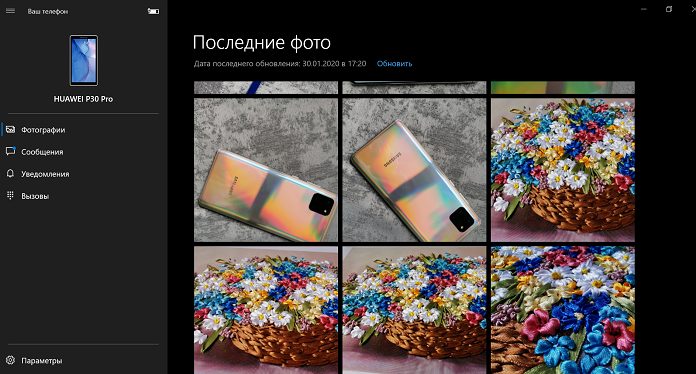
Если кликнуть по изображению, то оно откроется в приложении фотографий по умолчанию, но если вы хотите поделиться им, щелкните правой кнопкой мыши. Затем вы можете выбрать действия «Копировать», «Поделиться» и «Сохранить как». При нажатии на кнопку «Поделиться» откроется приложение по умолчанию, которое позволит вам отправить картинку в Приложения и Почту, установленные и настроенные в Windows. Если честно, то довольно скучно, функция пока реализовано слабо.
Чтение и отправка сообщений
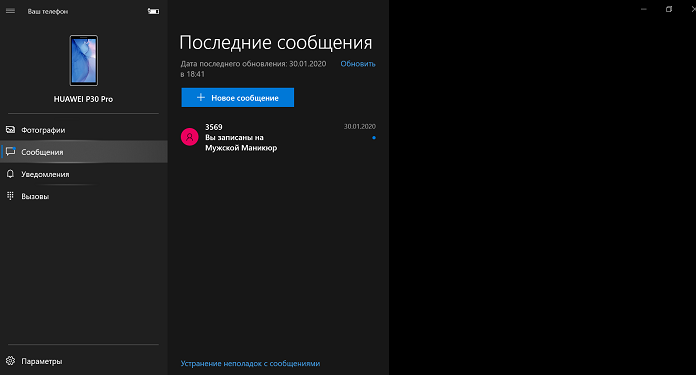
Это, пожалуй, одна из лучших возможностей приложения, которая позволяет читать SMS, отправлять ответ, а также создавать новое сообщение. Я помню, что компания Google запустило ранее веб-версию сообщений с Android, но это решение намного лучше. Конечно же не хватает поддержки различных мессенджеров, типа Telegram или Viber, но возможно Microsoft со временем их добавит. Все-таки СМС-сообщения мы все реже пишем.
Уведомления
Если вам не нравится каждый раз заглядывать в смартфон, чтобы проверить последние уведомления, то вам придется по душе этот раздел. Он синхронизирует и выводит на ПК уведомления, которые приходят на ваше мобильное устройство. Когда вы отклоняете уведомление на ПК, оно также удаляется и с телефона.
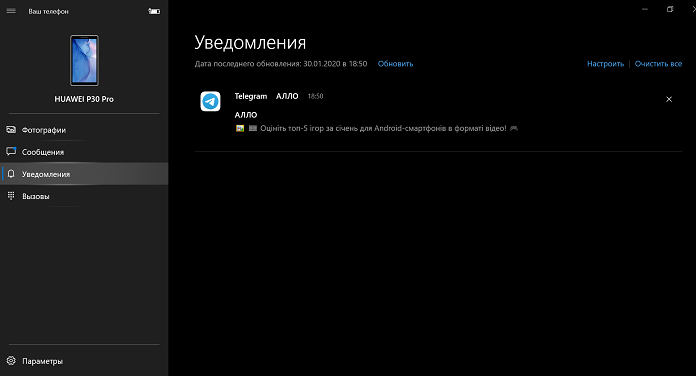
Хотя иногда у меня и возникали проблемы с получением уведомлений или они проходили с опозданием, но данная функция действительно помогает мне всегда быть в курсе событий не отвлекаясь на смартфон.
Как принимать и совершать телефонные звонки с компьютера на Windows 10
Долгожданный Святой Грааль для тех, кто использует ноутбук и телефон, — это синхронизация телефонных звонков и осуществление вызовов без прекращения работы на большом экране.
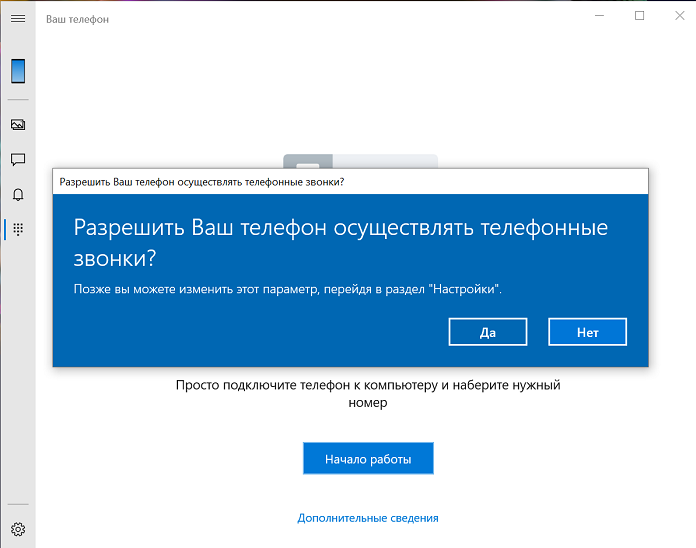
Сервис «Ваш телефон» реально помогает сократить разрыв между мобильными и десктопными задачами, позволяя вам совершать телефонные звонки и отвечать на них с вашего ПК. Вы также сможете перенаправлять вызовы прямо на голосовую почту.
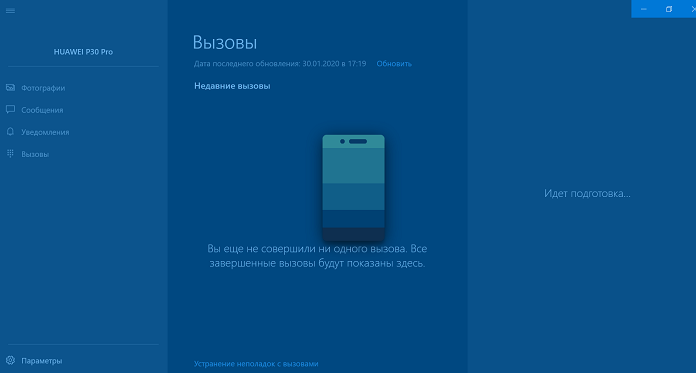
Я специально выделил данную функцию в отдельный раздел, так как она довольно интересная и совершенно новая для большинства пользователей. Инсайдеры используют ее уже несколько месяцев, но на днях возможность совершать и принимать звонки с компьютера на Windows 10 получили абсолютно все пользователи.
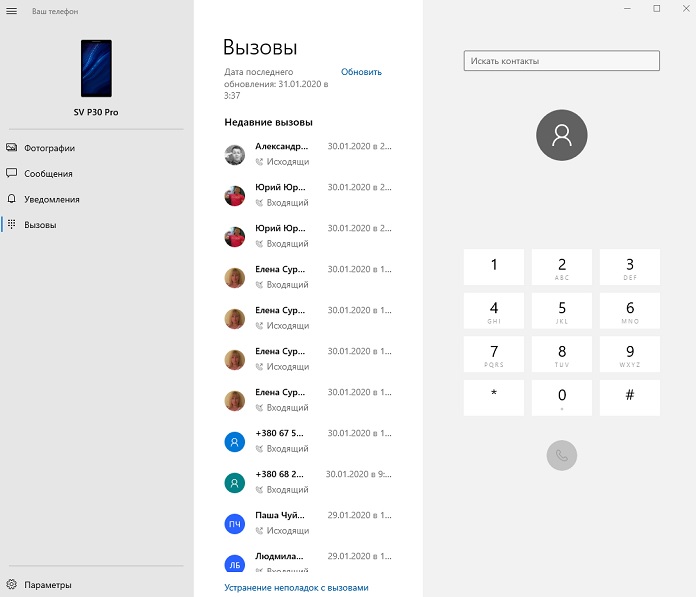
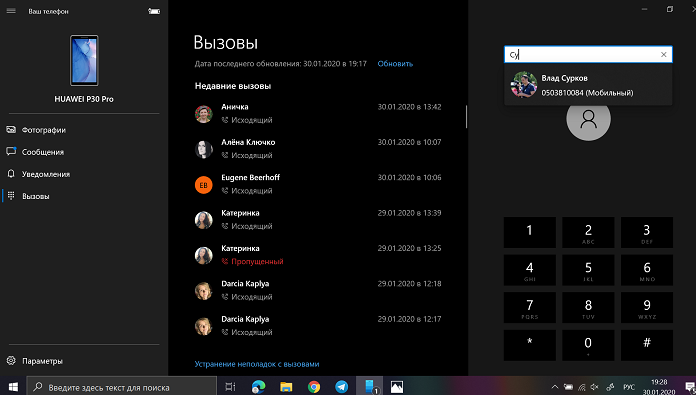
И работает эта функция предельно просто. Для это в приложении «Ваш телефон» появился специальный раздел «Вызовы». Прежде всего вы увидете цифровой блок для набора необходимого номера. Хотя, если честно, мы чаще всего их не помним. Microsoft и этот момент предусмотрела. Выше имеется строка поиска, куда вы можете ввести нужное имя контакта. Причем при вводе первых букв система попробует вам помочь своими подсказками. Выбрав требуемый контакт, просто нажимаете на кнопку вызова. Все как в смартфоне. Пара секунд и можете спокойно общаться с нужным вам человеком.
Слева же будет отображаться список всех входящих и исходящих звонков, которыми тоже можно воспользоваться для вызова. Снова же — все точно так же, как в вашем смартфоне. Одно лишь ограничение, удалить из списка вызовов ненужный контакт вы можете только на смартфоне.
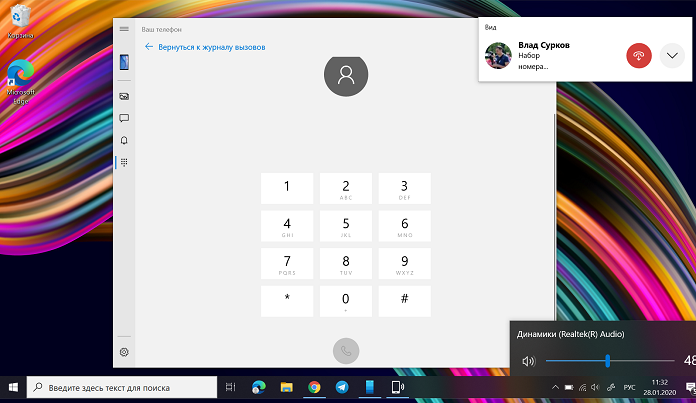
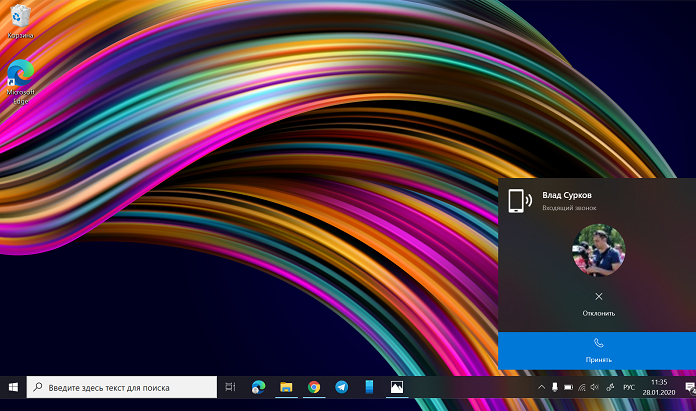
Если же позвонили вам, то на экране ПК всплывает уведомление с возможностью принять входящий вызов. При этом вы можете воспользоваться для разговора встроенными динамиками и микрофоном или подключить наушники. Как видите, ничего сложного.
Связывание устройств
Убедитесь в том, что компьютер и устройство с Android расположены рядом, включены и подключены к одной сети Wi-Fi.
При запуске с компьютера:
В поле поиска на панели задач введите ваш телефон, а затем выберите приложение Ваш телефон в списке результатов.
Выберите Android в списке моделей телефонов.
Вам будет предложено войти с помощью учетной записи Майкрософт. (Для связывания устройств необходимо выполнить вход на вашем устройстве с Android и компьютере с одной и той же учетной записью Майкрософт.)
После входа вам будет предложено установить или открыть приложение-диспетчер на устройстве Android. Для этого откройте веб-браузер на устройстве с Android и введите ссылку, которая отображается на компьютере (aka.ms/yourpc).
Для Surface Duo и некоторых устройств Samsung эта ссылка откроет приложение “Связь с Windows”, предустановленное на вашем устройстве. Для других устройств Android вы будете перенаправлены в магазин приложений, чтобы скачать приложение “Диспетчер вашего телефона” (приложение-диспетчер).
Войдите в приложение-диспетчер с той же учетной записью Microsoft, которую вы используете для входа на компьютере. Затем приложение откроется на экране с QR-кодом, который можно сканировать (мы вернемся к этому через секунду).
После входа вернитесь к своему компьютеру и установите флажок На телефоне установлено приложение “Диспетчер вашего телефона”. Затем нажмите кнопку Связать с помощью QR-кода.
Примечание. Если вы хотите, чтобы устройство было сопряжено без использования QR-кода, нажмите кнопку Связать вручную на компьютере. На устройстве с Android вам будет предложено ввести код, отображаемый на компьютере.
На экране компьютера появится QR-код. На устройстве с Android приложение-диспетчер должно быть открыто на экране с камерой. Используйте этот экран для сканирования QR-кода, отображаемого на компьютере.
После связывания устройств ваше устройство с Android предложит вам несколько разрешений для устройства. Эти разрешения помогают получить доступ к содержимому с телефона на компьютере.
При запуске с устройства с Android:
Откройте браузер на своем телефоне, введите в нем www.aka.ms/yourpc и загрузите приложение Диспетчер вашего телефона. Для Surface Duo и некоторых устройств Samsung вам будет предложено открыть Связь с Windows, предустановленную на устройстве с Android.
Войдите в приложение-диспетчер с той же учетной записью Microsoft, которую вы используете для входа на компьютере (вам необходимо войти в учетную запись Microsoft на компьютере, чтобы связать устройства, даже если вы запускаете с телефона).
После входа вам будет предложено отсканировать QR-код, который отображается на компьютере. Чтобы получить к нему доступ, откройте на компьютере браузер по адресу aka.ms/linkphone.
Используйте камеру приложения-диспетчера для сканирования QR-кода, отображаемого на компьютере, с помощью устройства Android для связывания устройств.
Вам будет предложен ряд разрешений для устройства, которые позволят получить доступ к содержимому с телефона и на компьютере.
Если у вас возникли проблемы при установке приложения, устраните их здесь.
Открепление от панели задач
Это приложение предназначено для работы на панели задач компьютера. У некоторых пользователей, связавших свои устройства Android с компьютером, есть возможность закрепить приложение на панели задач компьютера. Чтобы открепить приложение, щелкните его правой кнопкой мыши и выберите Открепить от панели задач.
Способ скачать приложение по ссылке aka.ms/your/pc
Для того, чтобы подключить свой смартфон к компьютеру, понадобится аккаунт Майкрософт. Создать его можно на странице официального сайта, если у вас его ещё нет.

Затем откройте приложение «Ваш телефон» на компьютере.

Оно находится в меню «Пуск». На главном экране нужно выбрать платформу, на котором работает мобильное устройство — Android или IOS.
Что нужно сделать далее:
- На экране можно заметить инструкцию, что нужно сделать для подключения. Скачайте и установите на телефон приложение «Диспетчер вашего телефона»;
- Когда оно будет загружено, в окне программы на компьютере поставьте галочку на пункте «Уже установлено» и нажмите кнопку «Открыть QR-код»;
- Просканируйте код камерой смартфона и введите прочие данные, такие как номер телефона для возможности отправлять и получать СМС;
- Завершите вход.
Microsoft Lumia 550
Аппарат 2015 года выпуска, который сразу имеет в своем арсенале установленную ОС Windows 10. Хоть что-то хорошо — не придется обновляться. Шутки шутками, но Microsoft Lumia 550 — весьма достойный смартфон. Он, конечно, не блещет флагманскими характеристиками, но со всеми повседневными задачами справится «на ура». Для этого он и создан. «Фишкой» гаджета является очень высокий показатель времени автономной работы. По заявлению производителя, аппарат способен проработать от одной зарядки 16,5 часов в режиме разговора (с включенным 3G). Это впечатляющий результат. Также пользователю доступно 86 часов воспроизведения музыки. А в режиме ожидания аппарат способен работать 864 часа. Абсолютный рекордсмен!

Между тем, Microsoft Lumia 550 — это та же Nokia, но с новым названием. А об этом финском производителе до сих пор ходят легенды. И именно они первыми использовали Windows в своих гаджетах. Так что сей девайс можно назвать продолжением традиций.
Рейтинг телефонов с Windows 10
Смартфоны на Windows не такие популярные, как Андроид, но, тем не менее, заслуживают внимания. Это полноценная операционная система, которая позволяет выполнять все необходимые задачи.
Microsoft Lumia 550
Если Вы рассматриваете для покупки недорогие смартфоны на Windows 10, обратите внимание на эту модель. Бюджетник имеет все необходимые функции и выглядит привлекательно
В целом, этот телефон весьма шустрый, в нем 1 Гигабайт оперативной памяти.
У экрана диагональ 4.7 дюйма, разрешение 1280 на 720 точек. На тыльной стороне расположена основная камера на 5 Мп. За основу взят процессор Snapdragon 210 MSM8909. Характеристики подходят только для решения несложных задач. Если Вы мечтаете играть в современные игры, поищите более мощную модель смартфона.
- Поддерживает 4G.
- Долго держит заряд аккумулятор 2100 мАч.
- Работает шустро.
- Хорошая камера.
Microsoft Lumia 950 XL
Телефон, получивший строгий дизайн станет отличным вариантом для деловых людей. Корпус собран качественно и не имеет люфтов, 5.7-дюймовый экран покрывает специальное защитное стекло.
Над дисплеем расположена неплохая селфи камера на 5 Мп. Качество основного оптического модуля можно смело назвать высоким. Разрешение составляет 20 Мп. Камера телефона позволяет делать хорошие портреты, значение диафрагмы составляет f/1.9.
Смартфон на Windows хорошо подходит для любых задач. Он оснащается мощным процессором Snapdragon 810. Дополняется 3 Гб оперативной памяти.
- Быстрая зарядка.
- Мощный аккумулятор 3340 мАч.
- Качественный звук.
- Задняя панель съемная (можно менять цвета).
- Качественная камера.
HP Elite X3
Устройство на базе Windows 10 с привлекательными характеристиками и доступной ценой. Корпус телефона выполнен из металла, диагональ экрана составляет почти шесть дюймов. Основные характеристики телефона достойны уважения.
Работает устройство на мобильном чипсете Qualcomm Snapdragon 820. В повседневных задачах и запуске приложений аппарат работает стабильно. Для графической обработки используется Adreno 530.
Емкий аккумулятор 4150 мАч обеспечит долгую автономную работу. В режиме ожидания телефон обойдется без подзарядки до 500 часов. Оперативная память — 4 Гб, позволяет запускать одновременно несколько процессов. Объем встроенного носителя — 64 Гб. Слот под карту памяти предусмотрен, можно установить флешку до 2 Тб.
- Высококачественная сборка.
- Большой экран.
- Наличие быстрой зарядки и мощного аккумулятора.
- Качественная фронтальная камера 8 Мп.
Acer Liquid Jade Primo
Недорогой телефон, получивший 5.5-дюймовый экран с разрешением 1920 на 1080 пикселей. Соотношение сторон составляет 16:9. Отображаемая картинка всегда будет четкой, яркой и насыщенной.
Как и многие смартфоны на Windows, эта модель обладает внушительной начинкой. За основу взят шестиядерный процессор Qualcomm Snapdragon 808. В паре с чипсетом работает графический ускоритель Adreno 418. В арсенале телефона 3 Гб оперативки и 32 Гб постоянной памяти. Помимо этого, можно установить карту памяти до 128 Гигабайт.
Телефон обладает отличной автономной работой. Аккумулятор 2870 мАч можно не заряжать почти целые сутки в режиме разговора. Если смартфоном пользоваться редко, батарейка продержится без подзарядки до 330 часов.
- Стильный монолитный корпус.
- Мощная начинка.
- Высокое качество основной камеры.
- Хорошая селфи-камера.
Freetel Katana 02
Закрывает рейтинг недорогой телефон с операционной системой Windows 10. Выглядит смартфон вполне достойно и оснащен неплохим железом. В начинку входит 4-ядерный мобильный чипсет Qualcomm Snapdragon 210, дополненный графическим ускорителем Adreno 304 и 2 Гб оперативки.
Можно с уверенностью сказать, что этот телефон станет отличным помощником в ежедневных делах. Он позволит осуществлять звонки, просматривать информацию в интернете, общаться с друзьями. При этом, и время автономной работы достаточно продолжительное. Емкость АКБ составляет 2600 мАч.
Фронтальная камера вряд ли подойдет для селфи, ее разрешение составляет всего 2 Мп, но для общения по скайпу этого вполне достаточно. На основную 8-мегапиксельную камеру можно делать вполне четкие снимки в яркую погоду или при хорошем освещении.
- Встроенный компас.
- Одновременная работа с двумя сим-картами.
- Отдельный слот под карту памяти.
- Качественный 5-дюймовый экран.
- Автономность.
Приложение Ваш телефон Windows 10
Перед настройкой приложения и подключением телефона создайте учётную запись Майкрософт, если же у Вас она не подключена. Как вспоминалось ранее, она даёт целый ряд преимуществ начиная от возможности использования продуктов компании и вплоть к синхронизации данных между устройствами. Несмотря на первые версии приложения, Ваш телефон уже получил множество полезных функций:
- Получайте текстовые сообщения на компьютере — отправляйте сообщения с текстами, GIF-файлами, эмодзи и фотографиями, не используя телефон.
- Доступ к недавним фотографиям, сохранённым на телефоне — можно мгновенно перейти к недавним фотографиям, сохранённым на телефоне, и отправить их в текстовом сообщении, документе или электронном письме.
- Никогда ничего не пропускайте — получайте уведомления с телефона в реальном времени прямо на компьютере.
Как подключить телефон
Запустите приложение Ваш телефон и выберите операционную систему своего телефона. Если же приложение отсутствует на компьютере загрузите его с Microsoft Store или обновите до последней версии Windows 10.

Предварительно скачав приложение компаньон на телефон, откройте диспетчер Вашего телефона — Связь с Windows и войдите с помощью учётной записи Майкрософт. Дайте все необходимые разрешения для приложения, чтобы Ваши телефон и компьютер работали сообща.

После подключения выберите раздел Фотографии, Сообщения или Уведомления и нажмите кнопку Обновить. Теперь после обновления все данные с телефона синхронизируются через учётную запись Майкрософт с компьютером.
Как настроить приложение
В настройках приложения на компьютере Вы можете включить или отключить уведомления и доступ к отдельным элементам. Приложение на телефоне не имеет настроек как таковых: почти все пункты предлагают скачать другие приложения Майкрософт.

Как удалить связь с компьютером
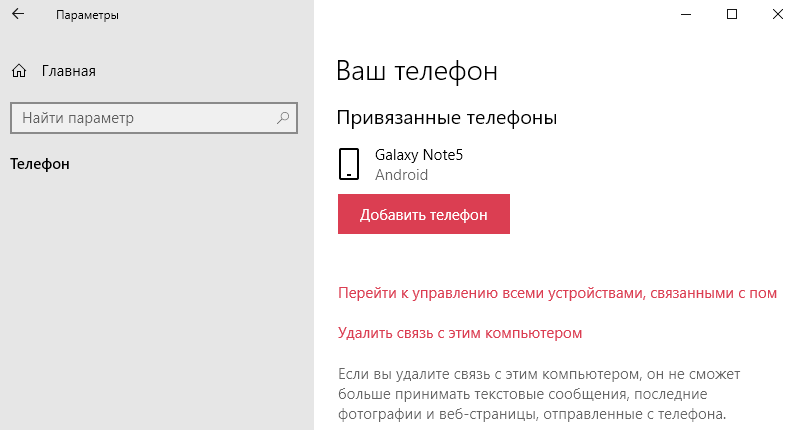
Если Вы удалите связь с этим компьютером, он не сможет больше принимать текстовые сообщения, последние фотографии и веб-страницы, отправленные с телефона. После отмены связи с телефоном Вы не увидите его здесь больше и не сможете отправлять задачи с телефона на компьютер.
Перейдите в Параметры > Телефон и в разделе Привязанные телефоны нажмите Удалить связь с этим компьютером. В принципе связь с телефоном можно на официальном сайте Майкрософт в настройках собственной учётной записи (нажав Перейти к управлению всеми устройствами).
Заключение
Первая версия приложения Ваш телефон пока что не может похвастаться множеством функций управления телефоном в Windows 10. Но всё же возможность получать сообщения, просматривать фотографии или получать уведомления с телефона на компьютер есть уже сейчас. В следующих версиях стоит ожидать возможности подключения нескольких мобильных устройств к одной учётной записи — к одному компьютеру.
Будущее Universal Windows Platform
Доля мобильной Windows на рынке всё уменьшается и уменьшается, соответственно, падает и без того небольшой интерес разработчиков к мобильной платформе Microsoft. Пользователи Windows 10 Mobile могут надеяться лишь на универсальные приложения, которые могут быть созданы для ПК и оптимизированы под смартфоны. Но реальны ли эти надежды?
Как я уже отметил выше, через некоторое время (год-два) WinRT API на смартфонах перестанут обновляться, что станет довольно большой проблемой. Но на самом деле надежды на UWP напрасны уже сегодня. Год назад аудитория десктопной Windows 10 росла, а доля Windows Phone на рынке падала. Одновременно с этим количество пользователей, использующих UWP-приложения на ПК, падало, а количество пользователей, работающих с Windows Store на смартфонах, наоборот возрастало.

Изменилась ли ситуация?
Судя по всему — нет, о чём утверждают некоторые разработчики. Об этом свидетельствует и смена стратегии Microsoft в отношении Windows Store. Наполнение Магазина качественными и по-настоящему универсальными приложениями, очевидно, провалилось — всё держится на смартфонах, которые сейчас исчезают. Именно поэтому теперь Microsoft агитирует разработчиков на перенос их Win32-программ в Windows Store, на создание приложений-оболочек для сайтов. Ни о какой универсальности речи не идёт — Win32-приложения не работают без Win32 API и не оптимизированы под маленькие экраны.
К примеру, известный сервис Spotify на данный момент имеет целых 3 клиента в Windows Store: устаревшее Silverlight-приложение для Windows Phone, программу-оболочку сайта для Xbox и портированный Win32-клиент для ПК. Можно обойтись созданием лишь одного по-настоящему универсального приложения с использованием WinRT API, но разработчики Spotify не считают, что это оправданно.

Впрочем, не только они. В 2015—2016 году в Windows Store появилось достаточно много важных UWP-приложений для ПК и смартфонов. Но уже в 2017 разработчики Viber, Mariott, Wall Street Journal прекращают поддержку своих универсальных программ. Почему? Банально — на ПК их клиенты никто не использует, а количество смартфонов уменьшается. На данный момент серьёзное универсальное приложение для Windows 10 и Windows 10 Mobile просто не окупит себя, что не самым лучшим образом влияет на интерес разработчиков к платформе.
Суть ошибки «Вам понадобится новое приложение, чтобы открыть этот ms-gamingoverlay»
Магазин Microsoft Store по умолчанию встроен в систему Виндовс 10. Он представляет собой программное окно. Именно через него фирме удобно доносить свою продукцию до пользователя. Если функционировании данного магазина наблюдаются какие-либо неполадки, то появится надпись «Вам понадобится новое приложение, чтобы открыть этот ms-gamingoverlay».
Аналогичная проблема может возникать с такими программами как:
- Microsoft Edge;
- Steam;
- Paint;
- Skype;
- Калькулятор.
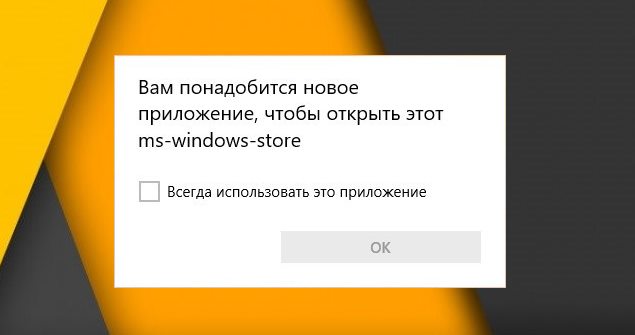
Ошибка ms-windows-store
В каждом перечисленном случае форма уведомления остается одинаковой. Меняется только конец сообщения, поясняющий, что именно не удается открыть без наличия «нового приложения»
Такое происходит из-за повреждения системных файлов, неосторожного удаления и отключения важных функций, или же по причине установки на компьютер сильно урезанной сборки операционной системы






