Aod в samsung
Содержание:
- Решение 12. Сбросьте устройство до заводских настроек по умолчанию
- Как включить Always on Display на Хонор и Хуавей
- Что такое Always On Display
- Что за функция Always On Display в телефоне
- Типы отработки отказа
- Принцип работы функции
- Приложения-аналоги
- Как включить Always On Display
- Достоинства и недостатки использования Always On Display
- Порядок использования
- Активация и настройка функции Always On Display
- Types of failover
- Потребление заряда батареи
- Всегда на дисплее без лишних затрат
Решение 12. Сбросьте устройство до заводских настроек по умолчанию
Если до сих пор у вас ничего не помогло, то, скорее всего, проблема с AOD является результатом поврежденной ОС вашего телефона. В этом контексте сброс телефона до заводских настроек по умолчанию может решить проблему. Имейте в виду, что все будет удалено, поэтому сохраните резервную копию всего необходимого для вас. Также расшифруйте SD-карту (если она зашифрована).
- Сделайте резервную копию своего телефона (вы также можете использовать приложение Smart Switch) и убедитесь, что ваш телефон заряжен на 100%.
- Запустите Настройки вашего телефона, а затем нажмите Резервное копирование и сброс.Нажмите на Резервное копирование и сброс
- Теперь нажмите «Сброс заводских данных», а затем нажмите «Сбросить устройство».Сброс данных
- Теперь подтвердите сброс устройства, нажав кнопку Удалить все.
- Затем дождитесь завершения процесса сброса вашего телефона и, надеюсь, проблема с постоянным дисплеем (AOD) будет решена.
Если у вас ничего не сработало, попробуйте использовать приложение для управления настройками AOD вашего телефона, например Good Lock, AODNOTIFY и т. Д.
Как включить Always on Display на Хонор и Хуавей
Включение режима постоянного отображения происходит через основные настройки устройства, если такой функционал поддерживается смартфоном. В EMUI 9 и 10 данный инструмент носит название «Постоянное отображение».
Обновление EMUI до 10 версии принесет пользователям не только изменение внешнего вида меню, повышение безопасности данных и улучшение качества работы устройства, но и добавит некоторые особенности в режим работы AOD.
В EMUI 10 появились следующие варианты для настройки АОД:
- Новые шрифты;
- Новые варианты циферблатов;
- Новый цвет фона, который может меняться в зависимости от времени суток;
- Иные изменения.
Пользователям, которым ещё не «прилетело» обновление можно использовать только стандартный вариант настройки – выбор времени отображения.
Встроенная функция
Включение режима АОД осуществляется через основные настройки, при чем порядок действий не зависит от бочки телефона – EMUI или Magic UI.
Для включения инструмента потребуется:
- Запустить основные настройки. Их можно запустить через шторку уведомлений или с помощью запуска иконки приложения.
- Перейти в пункт меню «Рабочий экран и обои».
- Выбрать пункт «Постоянное отображение».
- Перевести переключатель в режим «Включено».
- При необходимости выбрать время работы функции, по умолчанию время работы установлено на весь день.

Также перейти в раздел включения режима AOD можно и через пункт меню «Экран». В конце страницы с описанием доступных функций будет небольшой фрагмент с выделенным вопросом «Ищите другие настройки?», именно в данном фрагменте есть ссылка на Постоянное отображение.
Важно! После настройки отображения, сам инструмент начинает медленно перемещаться по поверхности дисплея сверху вниз. Такое решение позволяет избежать образования артефактов и преждевременному выгоранию экрана
Приложение из Google Play
Если в настройках вашего устройства отсутствует возможность установки отображения важной информации на заблокированном дисплее, в Google Play можно скачать программу с данным функционалом. Предложений подобного типа множество, поэтому выбирайте тщательно и не давайте доступ к персональной информации, если не доверяете разработчику
Для установки приложения потребуется:
- Войти в Google Play и найти приложение (например, Always on AMOLED) с нужным функционалом.
- Скачать и дождаться установки.
- Заняться настройками, и дать все разрешения.
- Далее можно использовать стандартный вид отображения значков на экране, либо настроить их самостоятельно: выбрать интересующие иконки для отображения, настроить вид часов и место их расположения, заняться настройкой фона и многое другое.

Важно! Помните о том, что используя сторонние приложения вы даете фактически неограниченный доступ к собственной персональной информации разработчикам. Стороннее приложения легко настраиваются на устройствах под управлением Андроид 9 и Андроид 10
Такие программы потребляют гораздо больше энергии, чем предустановленная, созданная специально для устройств конкретного производителя
Стороннее приложения легко настраиваются на устройствах под управлением Андроид 9 и Андроид 10. Такие программы потребляют гораздо больше энергии, чем предустановленная, созданная специально для устройств конкретного производителя.
Что такое Always On Display
Always On Display или AOD – это функция, которая выводит базовую информацию на экран телефона когда тот заблокирован и не используется пользователем. Это выглядит примерно так, телефон заблокирован и просто лежит на столе, но при этом на его экране выводится какая-то информация. Обычно это текущее время, дата, уровень заряда аккумулятора, уведомления, а также другая информация, которая может быть полезна владельцу смартфона.
Сейчас функция Always On Display появляется в основном на самых продвинутых и дорогих моделях телефонов. Например, данная функция есть на Samsung Galaxy S7 и LG G5. Также нужно отметить, что на телефонах от разных производителей название данной функции будет разным. Например, на телефонах от компании Motorola данная функция называется Moto Display.
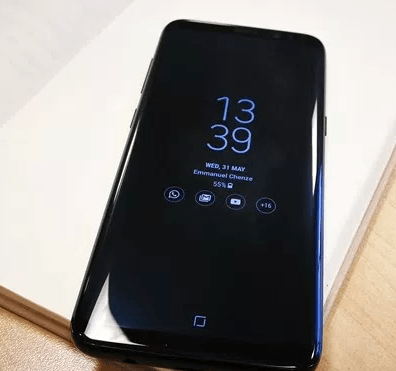
Ознакомившись с описанием функции Always On Display, вы можете решить, что она будет разряжать батарею телефона за считаные часы, ведь экран устройства постоянно включен. Но, на самом деле, все не так плохо. Производители предусмотрели эту проблему и предприняли ряд мер, чтобы минимизировать потребление энергии.
Например, для экономии энергии функция Always On Display снижает частоту обновления экрана и отключает вывод информации если пользователь не может ее увидеть. Также свою роль играет цвет фона, который используется AOD, так как на смартфонах с AMOLED экранами черный цвет расходует значительно меньше энергии.
В любом случае, Always On Display можно всегда отключить, если нужно чтобы телефон проработал как можно дольше.
Что за функция Always On Display в телефоне
Фраза Always On Display переводится как «всегда на экране». Это означает, что некоторые виды информации доступны при выключенном гаджете. Обычно подразумеваются виджеты с погодой, датой, временем, уровнем заряда батареи, пропущенными вызовами и новыми смс.
При нажатии на необходимую пиктограмму появляются подробные данные о возможностях без необходимости разблокировки экрана.
Принцип работы заключается в попиксельной подсветке области рабочего стола, которая отвечает за отображение выбранной информации. AOD позволяет контролировать яркость дисплея с помощью встроенного датчика уровня освещения, что существенно экономит заряд устройства.
Аналогичным способом просматриваются последние заметки, списки вызовов, поисковые запросы в интернете и дополнительные детали, предусмотренные разработчиком телефона. Иногда на смартфонах имеется возможность выбора стилистики режима Always On Display: темный или светлый фоновый экран.
Главное преимущество данной функции не в быстром просмотре или красивом оформлении, а в низком расходе батареи. Производители гаджетов уверяют, что использование режима тратит 1% батареи в час. Пользователи делают в этом заявлении поправку на модель телефона, в некоторых видах расход идет менее экономно.
Типы отработки отказа
В рамках контекста сеанса между первичной репликой и вторичной репликой, первичная и вторичная роли становятся потенциально взаимозаменяемыми в процессе, который называется отработка отказа. Во время отработки отказа вторичная реплика принимает первичную роль и становится новой первичной репликой. Новая первичная реплика переводит свои базы данных в режим «в сети» в качестве баз данных-источников и выполняет откат всех незафиксированных транзакций. Когда прежняя первичная реплика становится доступной, она принимает вторичную роль и становится вторичной репликой. Прежние базы данных-источники становятся базами данных-получателями, и синхронизация данных возобновляется.
Существует три вида перехода на другой ресурс: автоматическая отработка отказа, отработка отказа вручную и принудительное обслуживание (с возможной потерей данных). Форма или формы отработки отказа, поддерживаемые определенной вторичной репликой, зависят от режима доступности и, для режима синхронной фиксации, от режима отработки отказа для первичной реплики и целевой вторичной реплики, как будет показано ниже.
Режим синхронной фиксации поддерживает две формы перехода на другой ресурс — запланированный переход на другой ресурс вручную и автоматический переход на другой ресурс, если целевая вторичная реплика синхронизируется с первичной. Поддержка этих форм отработки отказа зависит от свойства режима отработки отказа партнеров по обеспечению отработки отказа. Если режим перехода на другой ресурс имеет значение «вручную» для первичной или вторичной реплики, то для этой вторичной реплики поддерживается только режим перехода на другой ресурс «вручную». Если режим перехода на другой ресурс имеет значение «автоматический» как для первичной, так и для вторичной реплики, то эта вторичная реплика поддерживает как автоматический, так и переход на другой ресурс вручную.
Переход на другой ресурс вручную (без потери данных)
Переход на другой ресурс вручную происходит вслед за тем, как администратор баз данных выполняет команду перехода на другой ресурс, после чего синхронизируемая вторичная реплика принимает первичную роль (с гарантированной защитой данных), а первичная реплика — вторичную роль. Для перехода на другой ресурс вручную требуется, чтобы первичная реплика и целевая вторичная реплика работали в режиме синхронной фиксации, при этом вторичная реплика уже должна быть синхронизирована.
Автоматический переход на другой ресурс (без потери данных)
Автоматический переход на другой ресурс возникает в ответ на сбой, в результате которого синхронизируемая вторичная реплика принимает первичную роль (с гарантированной защитой данных). Когда прежняя первичная реплика становится доступной, она принимает вторичную роль. Для автоматического перехода на другой ресурс требуется, чтобы первичная реплика и целевая вторичная реплика работали в режиме синхронной фиксации, а режим отработки отказа имел значение «Автоматический»
Помимо этого, вторичная реплика уже должна быть синхронизирована, иметь WSFC-кворум и отвечать условиям, указанным в гибкой политике перехода на другой ресурсдля группы доступности.
Важно!
Экземпляры отказоустойчивого кластера SQL Server не поддерживают автоматический переход на другой ресурс с учетом групп доступности, поэтому любая реплика доступности, размещенная в них, должна быть настроена для перехода на другой ресурс вручную.
Примечание
Заметьте, что если команда принудительной отработки отказа выполняется в синхронизированной вторичной реплике, то она работает так же, как в случае запланированного перехода на другой ресурс вручную.
В режиме асинхронной фиксации единственная возможная форма отработки отказа — это принудительный переход на другой ресурс вручную (с возможной потерей данных), который обычно называется принудительная отработка отказа. Принудительная отработка отказа считается формой перехода на другой ресурс вручную, поскольку она может быть инициирована только вручную
Принудительная отработка отказа является вариантом аварийного восстановления. Это единственная форма отработки отказа, которая возможна в случае, если целевая вторичная реплика не синхронизирована с первичной репликой.
Дополнительные сведения см. далее в подразделе Отработка отказа и режимы отработки отказа (группы доступности AlwaysOn).
Принцип работы функции
Основная задачу функции AOD сводится к экономии заряда батареи. Производители утверждают, что при её работе расходуется всего 1-2% зарядки в час, хотя всегда стоит делать поправку на модель телефона. Такая максимальная экономия батареи достигается при следующих условиях:
- У большинства смартфонов, оснащённых функцией Always on display, экраны типа AMOLED. У таких экранов светится каждый пиксель (другие матрицы светятся целиком), поэтому для работы AOD задействуется не весь экран, а только определённое количество точек. Расход энергии в таком случае незначителен.
- В систему встроена возможность отслеживать положение телефона в пространстве, а также она получает информацию от датчика освещения. Когда гаджет находится, например, в кармане или неподвижно лежит на столе, на экран не будет выводиться информация (она появится, как только устройство окажется в руке).
- Частота работы процессора самая низкая, потому что для вывода на экран информации требуются минимальные затраты энергии.
Благодаря описанным выше факторам пользователь может не переживать, что телефон быстро разрядится при работающем AOD.
Кроме того, поскольку экраны типа AMOLED не застрахованы от выгорания с течением времени при свечении пикселей одного участка, программа Always on display автоматически корректирует яркость под уровень внешней освещённости. Также допускается ручная настройка яркости.
Приложения-аналоги
Когда в прошивке нет интегрированного Олвейс он Дисплей или его функционал ограничен, можно скачать и установить решение от сторонних разработчиков с магазина Google Play или форума 4PDA. Почему не рекомендуется устанавливать сторонний софт:
- Нет оптимизации под конкретное устройство, что приводит к ускоренной разрядке.
- Выведенная на экран информация может отображаться неверно или нестабильно.
- Функция иногда работает с перебоями — при 1-3 блокировках из 10.
- Высокая вероятность деградации пикселей.
Always on AMOLED
Приложение, разработанное Tomer Rosenfeld, и считается самым популярным среди аналогичных продуктов. В интерфейсе присутствует перевод на русский, но для полного функционирования необходимо дать разрешение изменять системные настройки.

Always on AMOLED.
Из дополнительных настроек:
- отображения в зависимости от времени суток, установленного периода или оставшейся зарядки;
- способ активации информации по двойному тапу, свайпу вниз или нажатию клавиш регулировки громкости;
- настройка циферблата с выбором стиля часов, даты, батареи, фоновых обоев.
Все функции открываются только при покупке полной версии за 50 рублей.
Always on Display — эти информативный аналог светодиода уведомлений. Что касается недостатков функции, то к ним относится ускоренный расход заряда аккумулятора, который в отдельных случаях составляет до 10% в час и постепенная деградация подсвеченных пикселей.
Как включить Always On Display
Чтобы включить функцию, достаточно проследовать в настройки девайса и перейти во вкладку «Экрана». Расположение может изменяться в зависимости от оболочки производителя.
На Samsung
Путь и надстройки выглядят так:
- Откройте «Настройки» и в поисковой строке введите always on display или проследуйте во вкладку «Экран блокировки».
- Рядом с АОД переведите тумблер в активное положение.
- Тапните по названию функции и выберите «Режим отображения».
- Здесь время отображения информации на экране: при касании, постоянно или по графику.
- Вернитесь к начальному меню и зайдите в «Стиль часов».
- Поменяйте тип циферблата, поэкспериментируйте с цветовым оформлением.
Чтобы расширить количество отображенной информации:
- Вернитесь во вкладку «Экран блокировки».
- Зайдите в «FaceWidgets».
- Включите сведения, которые хотите видеть на заблокированном экране.
Эта информация актуальна для владельцев устройств с оболочкой OneUI.
 Смартфоны Самсунг поддерживают функцию Always ON Display.
На Xiaomi
В качестве примера выступает устройство на базе прошивки MIUI 11:
- Разверните «Настройки».
- Опустите меню вниз и откройте «Активный экран и блокировка».
- Включите рубильник рядом с «Активный экран». В таком состоянии на экране будут показаны только дата и время.
- Зайдите в «Стиль», чтобы изменить тему отображения. Все они делятся по категориям: «Калейдоскоп», «Аналоговые», «Цифровые», «Подпись» или «С фоном».
- Выбранный циферблат поддается кастомизации, включая изменение цвета, расположение элементов на экране.
- Вернитесь обратно и перейдите в «Отображаемые объекты», где можно выставить время работы функции.
- Чтобы настроить анимацию появления данных, зайдите в «Уведомления при выключенном экране» и выберите один из предложенных вариантов «Ритм», «Пульс», «Звезды».
На Huawei
Этот способ как включить Always on Display подойдет как для прошивки EMUI, так и Magic UI на Honor:
- Разверните меню «Настроек».
- Зайдите в «Рабочий экран и обои».
- Переключите тумблер в активное положение возле «Постоянное отображение». Снизу установите время отображения или включите работу АОД на целый день.
 На Huawei можно включить функцию Always ON Display.
На Meizu
Из всех устройств, здесь минимальное количество надстроек:
- Проследуйте в «Настройки» и переместитесь в «Экран и яркость».
- Прокрутите страницу вниз, чтобы зайти в «Показывать на выкл. экране».
- Включите переключатель рядом с «Всегда на экране».
- Теперь разверните «Стиль отображения» для выбора темы оформления.
Достоинства и недостатки использования Always On Display
Как и любая популярная вещь, AOD имеет своих сторонников и противников. Обе стороны можно понять, ведь есть свои минусы и плюсы. К достоинствам технологии относится:
- постоянная осведомленность о времени, дате, уведомлениях. Одним словом – удобство;
- снижение частоты активации экрана для просмотра тех же уведомлений и им подобного;
- внешний вид все время подсвеченного экрана влияет и на эстетическую составляющую. Аппарат выглядит современнее конкурентов без функции AOD;
- экран выключается полностью, если гаджет находится в кармане или сумке.
Минусы достаточно сомнительные, ведь ущерб от них минимальный. Противники использования постоянной подсветки обычно говорят о следующих угрозах:
- трате батареи. При постоянной активности функция тратит около 1 процента заряда каждый час;
- выгорании пикселей. При постоянной подсветке одного и того же участка пикселей они начинают выгорать.
Но здесь стоит понимать, что постоянно функция будет использоваться только при условии, что смартфон будет в руке или лежать на столе. У активного пользователя в таких положениях гаджет находится редко и чаще используется по назначению, то есть функция неактивна. Но если смартфон лежит весь день на столе, то из этого следует, что человек редко им пользуется, и заряда хватит на 1–2 полных дня использования. Также экономить заряд помогает подсветка не каждого пикселя. Между активными диодами обычно есть пробел в 2–3 выключенных.
С выгоранием пикселей в Самсунг также решили проблему. Каждую минуту изображение смещается таким образом, чтобы в работу включались другие участки матрицы.
Порядок использования
Активация
Включить и настроить Always on Display на смартфоне сможет даже неопытный пользователь, достаточно следовать простой инструкции. Для телефонов Xiaomi:
- зайдите в настройки;
- откройте раздел «Экран» или «Дисплей»;
- перейдите во вкладку «Автоматическое включение дисплея»;
- передвиньте ползунок в активное состояние в пункте «Дисплей всегда активен».

Последние модели Сяоми с прошивкой MIUI 11 и старше имеют необходимый пункт сразу в настройках: «Активный дисплей и блокировка».
Смартфоны Honor с поддержкой Always on Display имеют схожий алгоритм для активации функции:
- перейдите в параметры с главного экрана;
- откройте вкладку «Блокировка»;
- в списке найдите пункт «Always On Display» и включите его, передвинув ползунок в активную позицию.
На некоторых телефонах Honor также есть отдельное приложение для включения AOD. Если оно отсутствует – скачайте любой аналог из Google Play Market или другого фирменного магазина.
Активация AOD на Samsung еще проще и выглядит следующим образом:
- откройте настройки;
- впишите в поисковую строку сверху надпись «always on display» без кавычек;
- выберите одноименный пункт;
- активируйте функцию, потянув переключатель;
- настройте параметры отображения и при необходимости добавьте полезные виджеты.
Выбор стиля темы
Благодаря тонкой настройке функции в смартфонах Xiaomi есть возможность выбрать дизайн и стиль отображения информации на дисплее. Во вкладке «Автоматическое включение дисплея» необходимо нажать на пункт «Стиль», после чего высветятся все доступные варианты, в том числе и с анимацией. В последних моделях с прошивкой MIUI 11 и 12 можно добавить собственный текст или изображение, пожертвовав небольшим количеством заряда батареи.
Смартфоны корейского бренда Samsung с поддержкой AOD имеют уникальную возможность установки зацикленной анимации при заблокированном экране. Чтобы воспользоваться данной функцией, необходимо выбрать изображение в галерее и установить его, нажав на «Set as Always On Display image» в настройках. Поддерживаются только небольшие GIF-картинки. При превышении допустимого размера редактор предложит обрезать изображение.

Активация по расписанию
Для активации режима по расписанию на телефонах Xiaomi:
- перейдите в настройки;
- откройте раздел «Экран» или «Дисплей»;
- перейдите в «Автоматическое включение дисплея»;
- зайдите во вкладку «Отображение»;
- выберите пункт «По расписанию»;
- выставьте временной отрезок, например, с 8:00 до 22:00.
Теперь функция Always On Display будет отображать необходимую информацию только в заданный период.
Отключение функции
Выключение AOD аналогично активации: нужно проделать те же шаги, но на последнем передвинуть ползунок в обратную сторону или выбрать «Отключить». Если установлено отдельное приложение, то проще всего будет удалить его, освободив место на внутренней памяти смартфона.
Активация и настройка функции Always On Display
Если у вас в устройстве есть AOD, вы можете её активировать. Для этого нужно открыть главное меню вашего смартфона и найти там приложение. Настройки весьма богаты различными элементами. Здесь можно не только указать тип отображаемых данных, но и настроить их вид, размер и прочее. В некоторых моделях Samsung предустановленное приложение позволяет активировать небольшие анимированные картинки, которые будут отображаться возле даты или на её фоне. Но их активация не рекомендуется из-за значительного повышения расхода заряда.
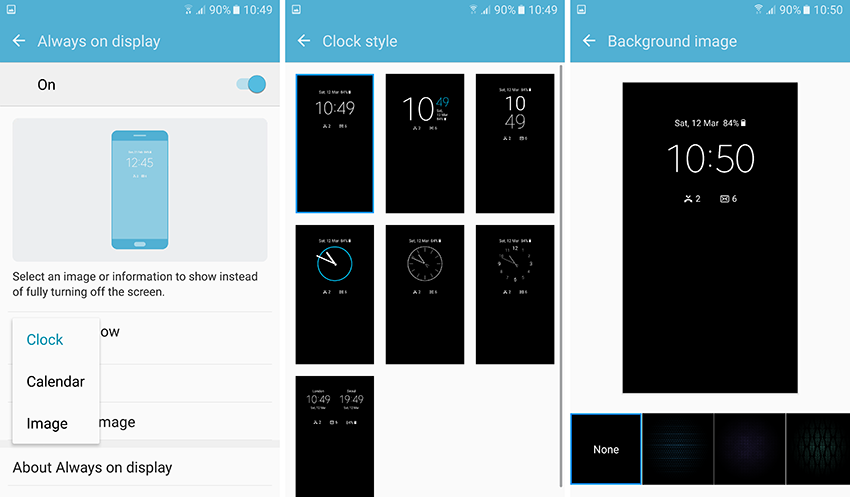
Активация и настройка функции Always On Display в Samsung Galaxy S7
В параметрах вы можете указать только самую важную для вас отображаемую информацию. Например, оставьте часы, а «Показывать батарею», «Показывать дату» и другие пункты отключите. Их деактивация происходит перемещением ползунка влево. Вы можете выбрать в параметрах даже цвет для текста и другое. Укажите минимальные размеры для отображения и отключите все дополнительные настройки AOD. В таком виде функция будет максимально экономна.
Приложение имеет еще один интересный параметр — «В кармане». Он использует датчик света вашего смартфона. Если погружается в среду, где абсолютно отсутствует дневной свет — отображение на экране исчезает. Это позволяет еще больше экономить энергию батареи вашего устройства. Но иногда работает она вовсе неправильно — где нужно отключается и т.д. Возможно, это зависит от качества встроенного датчика.
Types of failover
Within the context of a session between the primary replica and a secondary replica, the primary and secondary roles are potentially interchangeable in a process known as failover. During a failover the target secondary replica transitions to the primary role, becoming the new primary replica. The new primary replica brings its databases online as the primary databases, and client applications can connect to them. When the former primary replica is available, it transitions to the secondary role, becoming a secondary replica. The former primary databases become secondary databases and data synchronization resumes.
Three forms of failover exist-automatic, manual, and forced (with possible data loss). The form or forms of failover supported by a given secondary replica depends on its availability mode, and, for synchronous-commit mode, on the failover mode on the primary replica and target secondary replica, as follows.
-
Synchronous-commit mode supports two forms of failover-planned manual failover and automatic failover, if the target secondary replica is currently synchronized with the primary replica. The support for these forms of failover depends on the setting of the failover mode property on the failover partners. If failover mode is set to «manual» on either the primary or secondary replica, only manual failover is supported for that secondary replica. If failover mode is set to «automatic» on both the primary and secondary replicas, both automatic and manual failover are supported on that secondary replica.
-
Planned manual failover (without data loss)
A manual failover occurs after a database administrator issues a failover command and causes a synchronized secondary replica to transition to the primary role (with guaranteed data protection) and the primary replica to transition to the secondary role. A manual failover requires that both the primary replica and the target secondary replica are running under synchronous-commit mode, and the secondary replica must already be synchronized.
-
Automatic failover (without data loss)
An automatic failover occurs in response to a failure that causes a synchronized secondary replica to transition to the primary role (with guaranteed data protection). When the former primary replica becomes available, it transitions to the secondary role. Automatic failover requires that both the primary replica and the target secondary replica are running under synchronous-commit mode with the failover mode set to «Automatic». In addition, the secondary replica must already be synchronized, have WSFC quorum, and meet the conditions specified by the flexible failover policyof the availability group.
Important
SQL Server Failover Cluster Instances (FCIs) do not support automatic failover by availability groups, so any availability replica that is hosted by an FCI can only be configured for manual failover.
Note
Note that if you issue a forced failover command on a synchronized secondary replica, the secondary replica behaves the same as for a planned manual failover.
-
-
Under asynchronous-commit mode, the only form of failover is forced manual failover (with possible data loss), typically called forced failover. Forced failover is considered a form of manual failover because it can only be initiated manually. Forced failover is a disaster recovery option. It is the only form of failover that is possible when the target secondary replica is not synchronized with the primary replica.
For more information, see Failover and Failover Modes (Always On Availability Groups).
Потребление заряда батареи
Функция «Олвейс он дисплей», безусловно, полезная. Но для дисплеев, изготовленных по технологии IPS, использование этой функции затруднено, поскольку энергопотребление такого экрана составляет до 80%, так как весь экран требует подсветки.
Появление AOD стало возможным благодаря массовой установке на смартфонах AMOLED дисплеев. Они, в отличие от IPS-матриц обладают гораздо меньшим энергопотреблением. Экономия достигается благодаря тому, что на экране подсвечиваются не все пиксели, а только те, которые необходимы в данный момент. Это, конечно, обеспечивает низкое энергопотребление, но все же постоянно включенный экран имеет свойство потреблять больше заряда батареи, чем обычное нажатие кнопки питания. Конечно, постоянно активный экран — это весьма удобно, но если срок службы аккумулятора является более приоритетным, то отключите «Олвейс он дисплей».Самостоятельное включение экрана сохранит вам от 5 до 9 процентов заряда ежедневно.
Всегда на дисплее без лишних затрат
Always On Display (AOD) означает «всегда на дисплее», даже тогда, когда экран аппарата выключен. Тем, что подразумевается под «аlways», обычно бывают время, дата, погода, сведения об уровне заряда, пропущенных звонках, непрочитанных СМС и т. д. Если коснуться пиктограммы, например, СМС, на этом же экране откроются последние сообщения. Точно так же, не включая экран, можно просматривать календарь, заметки, расширенную сводку прогноза погоды, список вызовов и прочее из того, что предусмотрели разработчики устройства.
Производители некоторых девайсов, например, Самсунг, добавляют к информации фоновую графику, чтобы затемненный экран выглядел более стильным.

Однако суть этой технологии не в сведениях, которые можно показывать на выключенном дисплее, а в том, что вся эта красота и удобство практически не расходуют энергию. Как заверяют производители смартфонов с поддержкой Always On Display, она «съедает» не более 1% заряда в час. Хотя, как утверждают их владельцы, нужно делать поправку на модель аппарата.
На одних телефонах технология проявляет себя более экономно, на других менее, но в любом случае в накладе не остается никто. Все модели, где реализована ее поддержка, оснащены достаточно живучими батареями, чтобы владелец мог не переживать из-за ускорения разрядки.
Это интересно: Обновляем сервисы Google в Андроид
Кроме того, основная масса смартфонов с технологией Always On Display оснащена экранами типа AMOLED. У них, как мы знаем, нет общей фоновой подсветки, они светятся каждой точкой. А поэтому, в отличие от дисплеев на матрицах IPS, расходуют энергию при такой работе очень незначительно.

Экраны OLED, включая AMOLED, при постоянном свечении одних и тех же участков имеют свойство деградировать или попросту выгорать. Чтобы этого не происходило как можно дольше, устройства с поддержкой AOD автоматически регулируют яркость светящихся пикселей в зависимости от уровня внешней освещенности. Когда аппарат находится в кармане или закрыт чехлом (датчик освещенности фиксирует отсутствие света), яркость подсвеченных элементов снижается до минимума. Кроме того, пользователь может управлять ею вручную.






