Спутниковое тв бесплатно
Содержание:
- Использование HDMI и USB
- Зачем смотреть телевидение через интернет
- Установка программы на телевизор и её настройка
- Подключение к интернету и Wi-Fi
- Мультиплатформа
- Сколько стоит приставка и почему ценники такие разные
- Программы для просмотра ТВ на компьютере
- Спутниковое TV на компьютере
- Onlime
- 20 бесплатных каналов цифрового телевидения — список 2019 года
- Лучший выбор для просмотра-IPTV
- Как Россия переходит на цифровой формат эфирного телевидения
- Самая главная причина тормозов при просмотре IPTV, это плохой интернет!
- Проще всего скачать приложение или открыть сайт телеканала
- Платные варианты
- Сколько стоят услуги ТВ-мастера и надо ли за них платить
- Итого: сколько стоит подключение
Использование HDMI и USB
Взгляните на заднюю панель вашего телевизора. Нас будет интересовать порты с названием HDMI и USB. Раз не хотите смотреть скучную рекламу и платить за онлайн-сервисы, то можно просто использовать эти подключения.
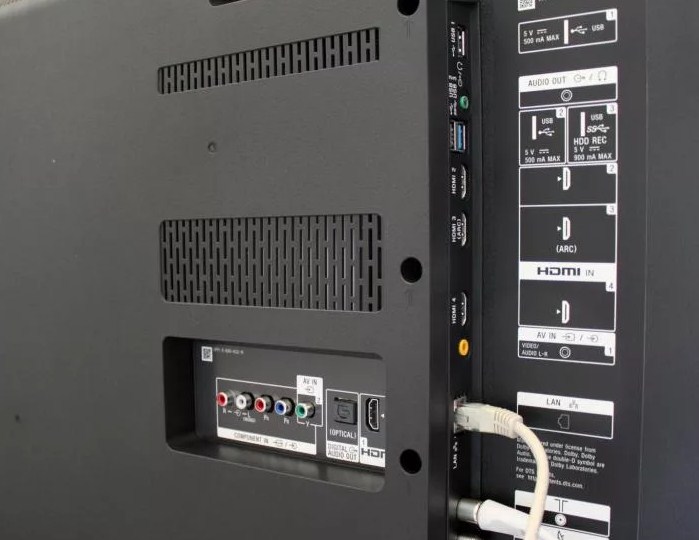
Можно взять жесткий диск и понакачать туда различных фильмов в более хорошем качестве. Если прошлый метод позволял смотреть фильмы максимум в Full HD (1920×1080), то в данной возможности можно смотреть кино в Ultra HD (3840×2160) качестве. Так что если покупали телевизор с разрешением в 4К, то лучше использовать данную возможность, чтобы получить все удовольствие от картинки.
А теперь немного про HDMI – некоторые пользователи тянут кабель HDMI от своих компьютеров, а точнее от видеокарты. Но нужно также учитывать возможности самой видеокарты – сможет ли она обработать видео с таким разрешением и с такой частотой. И ещё на телевизорах обычно есть два типа HDMI:
- 0 – поддерживает разрешение 3840×2160 с частотой 60 Гц;
- 6 – поддерживает разрешение 3840×2160 с частотой 30 Гц, но лучше всего просматривать видео в Full HD.
Частота кадров — это важная вещь для картинки. При просмотре быстрых динамических сцен, постоянно будете наблюдать прерывание, проскоки кадра, что раздражает и утомляет глаза. Поэтому если вы будете тянуть кабель, то лучше использовать порт 2.0.
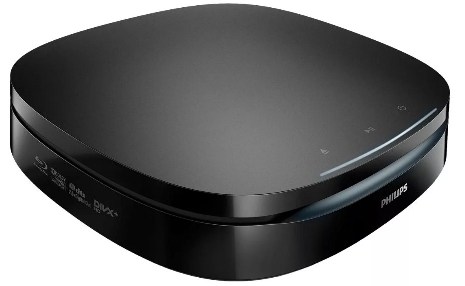
Для любителей качественной картинки, вы можете без проблем прикупить Blu-Ray проигрыватель, который даёт возможным смотреть самое качественное видео. Качаем фильм с того же Торрента в «Blu-Ray» качестве и пишем на диск. Конечно, понадобится ещё «Блу-Рей резак» на компе или ноуте.
Не хочешь тянуть провода и использовать внешние носители? – то тебе эта технология подойдет. Вот у тебя есть подключенный телевизор к локальной сети маршрутизатора, а к нему же подключен, например компьютер.
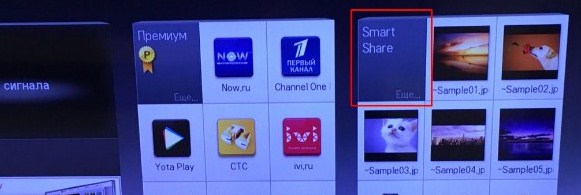
Так вот ты можешь «расшарить» папку с видео на компе и смотреть фильмы, картинки, фотографии, слушать музыку на телевизоре. У некоторых компаний есть отдельный программы для этого. Например, у LG — это Smart-share. По поводу настройки данной функции я уже писал в этой статье, если кому интересно почитайте и опробуйте на практике.
Есть ещё дополнительные приложения или программа для просмотра бесплатного кино, но я ими сам не пользовался. Вы должны понимать, что частенько эти приложения были выпущены дилетантами. Они не оптимизированы, а каждый телевизор выпускает свою операционную систему. Поэтому я бы советовал использовать обычный браузер или те способы, о которых я писал выше.
https://youtube.com/watch?v=bP-YG90B9q8
Зачем смотреть телевидение через интернет
Цифровое ТВ – оптимальная технология вещания. Передача данных осуществляется оперативно без потери качества. Именно поэтому было принято решение отказаться от аналогового телевидения. Что касается IPTV, то эта технология принципиально отличается от указанных выше способов передачи сигнала. Поток данных передаётся через кабель Ethernet.
Телевидение через интернет на телевизоре можно настроить, воспользовавшись соответствующими услугами провайдеров. Многие компании предоставляют доступ к неограниченному количеству каналов в максимальном разрешении. Оформление подписки сопровождается дополнительными услугами:
- просмотр новых фильмов, сериалов, мультфильмов;
- анонсы телевизионных передач, новинок кинематографа;
- подробная телепрограмма.

IPTV – это интерактивная технология с опцией обратной связи в режиме online и интернет-сёрфингом. В этом компоненте данный тип телевещания заметно превосходит другие способы настройки каналов: аналоговый, цифровой, кабельный и даже спутниковый. Пользователь сможет в режиме реального времени:
- пользоваться видеосвязью по Skype, Viber и через другие приложения;
- запускать всевозможные сервисы, видеоигры;
- отправлять сообщения;
- заниматься интернет-сёрфингом.
Учитывая перечисленные аргументы, становится понятно, почему пользователи отдают предпочтение интернет-телевидению.
Установка программы на телевизор и её настройка
Телевизоры Smart TV позволяют использовать широкий спектр различного программного обеспечения. Главное – знать, как правильно распорядиться доступными возможностями. Разработчиками создано множество полезных приложений для просмотра телевидения. Однако в процессе инсталляции софта нужно учитывать модель и функциональные особенности телевизора. Регион проживания также имеет значение.
Например, некоторые операционные системы предлагают доступ к широкому списку предустановленных программ, а на других моделях софт необходимо устанавливать самостоятельно. Для этого требуется стабильное интернет-соединение. Подключиться к сети можно с помощью Ethernet кабеля или по Wi-Fi.
Как бесплатно подключить IPTV? Процесс начинается с инсталляции соответствующего приложения. Создайте личный кабинет в программе, а потом авторизуйтесь в системе. Софт может отличаться, но алгоритм настройки телевидения остаётся неизменным. Чтобы у пользователей было реальное представление того, как смотреть ТВ через интернет на телевизоре, рассмотрим конкретный пример.
Владельцы Smart TV Samsung преимущественно используют приложение Fork Store App Market. Эту программу можно использовать на телевизорах и от других брендов. Софт удобен эффективным форматированием телеканалов, их можно отсортировать и создать список «Избранное»:
- Выберите название бренда и модель телевизора.
- Ознакомьтесь с инструкцией по работе приложения.
- Откройте Fork Store App Market.
- Из выпадающего списка нужно выбрать приложение SmileBY.
- Перезагрузите телевизор.
- В меню доступных приложений появится виджет SmileBY.
- Включите программу, а потом выберите первый пункт в списке.
- Перейдите в раздел «Плейлисты Onlier».
- Откройте папку «Segaz». В этой директории отображаются доступные плей-листы.
- Запустите один из доступных плей-листов, например, «Ростелеком».
- Если определённый канал перестаёт работать, его можно найти в другом плей-листе.
- Включите любой из доступных телеканалов для просмотра.
Рассматривать абсолютно все приложения, с помощью которых можно настроить IPTV, попросту бессмысленно. Перечень программ будет изменяться в зависимости от целого ряда важнейших факторов:
- месторасположения провайдера и пользователя;
- наличия региональных телеканалов;
- марки и модели телевизора.
Теперь вы знаете, как настроить каналы на телевизоре через интернет. Помните, что управление IPTV осуществляется с помощью обычного пульта. Количество доступных каналов определяется в зависимости от используемого плей-листа. Бесплатные списки содержат до 150 каналов. Для более широкого ассортимента нужно оформлять платные подписки.
Каждый пользователь может редактировать плей-листы и даже составлять собственные. Впрочем, для этого требуются специальные навыки.
Подключение к интернету и Wi-Fi
Сама функция Smart предполагает, что телевизор будет подключен к сети интернет через Wi-Fi роутера. Именно после этого вы сможете получить возможности и функции операционных систем типа «Смарт». Тогда сможете без проблем смотреть фильмы через онлайн-кинотеатры, покупать платные подписки на кино, покупать новинки фильмов, которые идут в кинотеатрах, ну и конечно смотреть их бесплатно.
- В первую очередь у вас уже должен быть настроен интернет с роутером. Если его нет, то бежим в ближайший компьютерный магазин, покупаем модель по душе, приносим домой и подключаем. Настраиваются они достаточно просто. Пошаговые инструкции по каждой модели вы сможете найти у нас на портале – просто введите название роутера в поисковую строку на нашем сайте в правом верхнем углу.
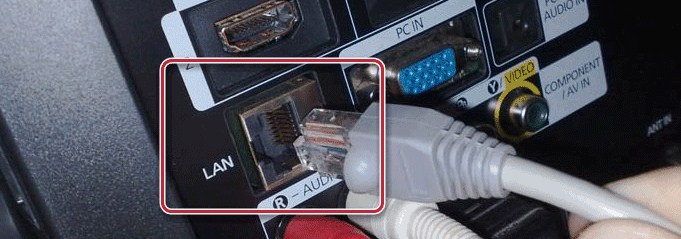
- И так, у вас есть настроенный роутер и WiFi гуляет в стенах вашего дома. Теперь надо подключить маршрутизатор к телевизору. Это можно сделать двумя способами: по сетевому проводу и по Wi-Fi. Во втором случае ничего более, делать не нужно, но если уже прокинут сетевой провод, то один конец вставляем в LAN разъём на телевизоре, а второй на роутере.
- Теперь нам нужно зайти в меню настроек. Для этого включаем телевизор и на пульте нажимаем соответствующую кнопку. У разных фирм она может называться по разному: Menu, Smart, Home и т.д.
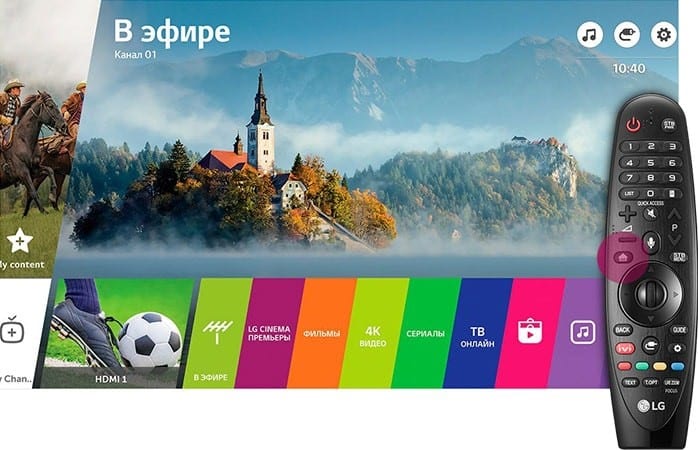
- Теперь наша задача зайти в настройки, чаще всего это отдельный пункт так и называется и имеет значок шестеренки.
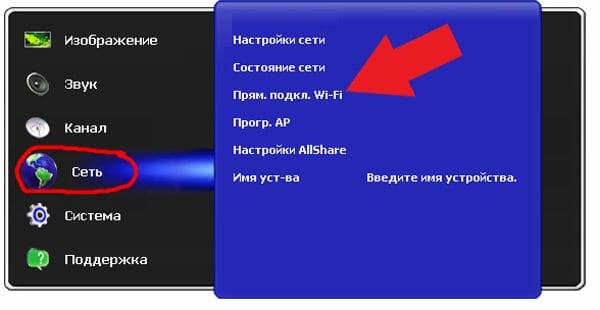
- В меню настроек нужно найти пункт «Сеть» или «Интернет». Если подключились по проводу, то интернет уже должен быть. При подключении по вай-фай надо будет ещё к ней подключиться. Поэтому в разделе «Сеть» выбираем любое упоминание «Wi-Fi».
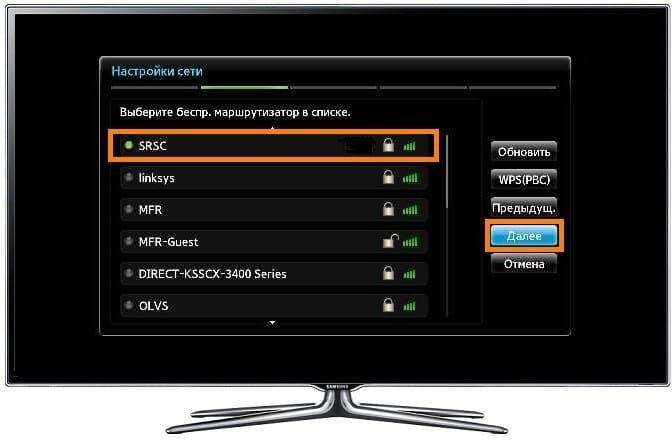
- Автоматом телевизор начнет искать все ближайшие сети. В списке найдите свою домашнюю беспроводную сеть и нажмите на неё.
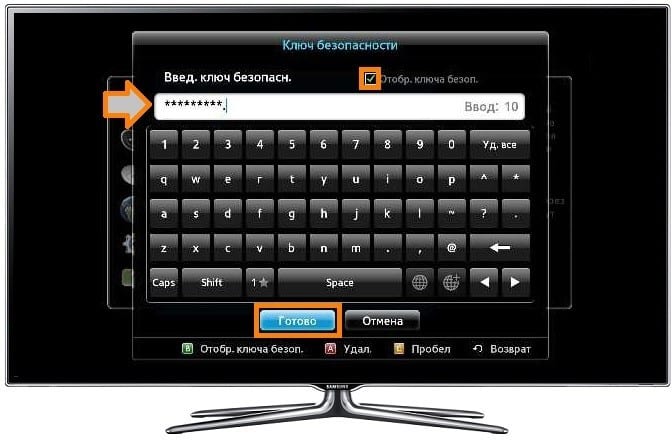
- После этого все как всегда – вводим пароль и подключаемся. В самом конце увидите, что телевизор уже имеет доступ к интернету.
Ура, интернет на телевизоре уже есть! Как, наверное, заметили, ничего сложно в настройках таких теликов нет, а в различных магазинах за настройку просят от 800 рублей.
Мультиплатформа
Наверняка вы слышали или даже пользовались торрент-ТВ или IPTV. Это две различные технологии, позволяющие просматривать потоки телеканалов через программу. Просматривать IPTV можно через плеер VLC просто. Главное, иметь ссылку на сетевой ресурс для трансляции канала или плейлиста каналов.
Чтобы организовать возможность просмотра торрент-ТВ, необходимо установить Ace Stream Media – мультимедийную платформу, поддерживающую технологию Peer-to-Peer для реализации потоковой онлайн трансляции. В базе Ace Stream Media лежит VLC плеер, который претерпел значительных изменений для реализации просмотра онлайн с помощью торрент-технологий. Сейчас можно найти множество различных модификаций и решений с поддержкой Ace Stream. Но, рекомендуется использовать наработки, взятые с официального сайта разработчика программы.
Как смотреть ТВ онлайн на компьютере через Ace Stream:
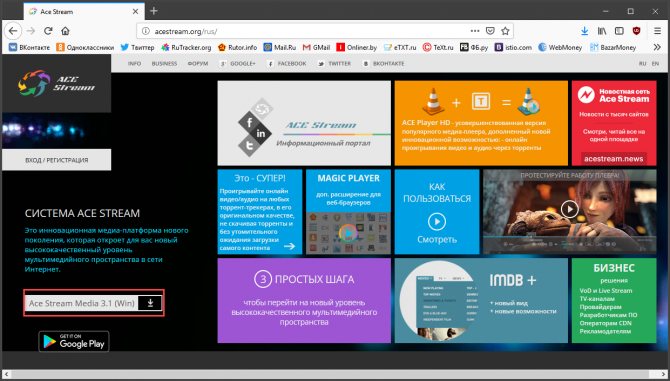
Шаг 1. Зайдите на сайт разработчика и скачайте последнюю версию Ace Player HD. Установите программу на ПК. Через поисковик введите торрент ТВ.
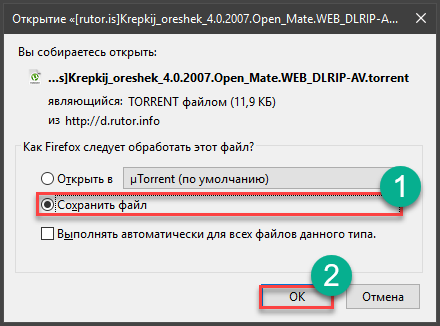
Шаг 2. Отыщите рабочий плейлист, сохраненный в файл-torrent и скачайте на ПК (точно так можно смотреть отдельные фильмы torrent).
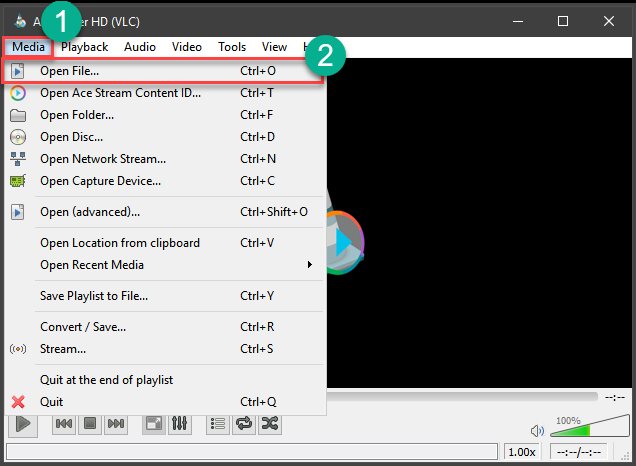
Шаг 3. Запустите Ace Player. И нажмите «Open File…».
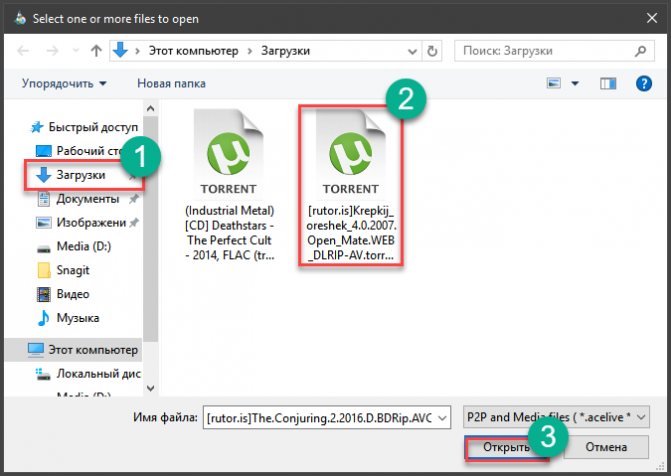
Шаг 4. Выберите сохраненный файл и запустите просмотр.

Шаг 5. Готово, торрент ТВ показывает.
Если просмотр бесплатного телевидения через сети P2P в России не особо приветствуется, и с его реализацией могут быть проблемы, воспользуйтесь альтернативой – телевидением через интернет (IPTV).
Для просмотра IPTV нужен поддерживающий эту технологию плеер, сам плейлист и стабильное интернет-соединение. Плейлист можно найти бесплатно в сети или взять у вашего провайдера на платной основе. Реализация бесплатного IPTV телевидения на ПК делается так:
В качестве альтернативе VLC можно использовать Ace Player HD, IP-TV Player, Kodi и прочие программы.
Заключение
При стабильном высокоскоростном безлимитном интернете можно настроить просмотр телевидения прямо на компьютере. В этом могут помочь специальные программы, сервисы или веб-трансляции, воспроизводящие необходимый контент.
Также читайте: Как записать видео с экрана телефона
Сколько стоит приставка и почему ценники такие разные
Цена зависит от встроенных в тюнер функций и марки производителя. Стоимость приставки колеблется в диапазоне от 700 до 16 000 рублей. В самых дешевых — простой набор функций:
- поиск и просмотр каналов;
- онлайн-телепрограмма.аан
В дорогих моделях добавляются дополнительные функции, расширяющие возможности просмотра. Среди них:
- размер внутренней памяти — до 250 Гб;
- работа с внешними флеш-накопителями;
- запись потокового видео;
- связь с интернетом для доступа к онлайн-сервисам (смарт-приставки);
- просмотр интерактивного телевидения (IPTV).
Простые DVB-T2-тюнеры на 20 каналов
Для людей с ограниченными финансовыми возможностями, а также для тех, кому хватает 20 бесплатных каналов, подойдет недорогой тип приставки, работающий по DVB-T2-стандарту. Ее стоимость составляет 700-1200 рублей.

Характеризуются лаконичным дизайном, компактным жидкокристаллическим экраном на передней панели. Для подключения к телевизору используется стандартный RCA-кабель, или «тюльпан». В некоторых моделях может быть совмещен с SCART-кабелем.
Продвинутые Android-приставки с WI-FI и USB
Если интересуют дополнительные опции в виде отложенного просмотра, перемотки трансляции, программы передач и телетекста, то здесь можно выбрать тюнер стоимостью 2000-3000 рублей.
За такую же цену можно купить приставку с функцией подключения к интернету. В ней есть встроенный Wi-Fi-адаптер или возможность использования внешнего адаптера. USB-интерфейс позволяет подключать к устройству флешку, телефон или компьютер, воспроизводить аудио- и видеофайлы, находящиеся на флеш-накопителе.

Установленный CI-слот разрешает использовать карту условного подключения для доступа к платным каналам.
Чаще всего такое оборудование производятся на базе ОС Android. По сути, это тот же планшет без экрана, но с аналогичным функционалом.
Приставки Смарт-ТВ
Эти модели дорогие, зато способны значительно расширить функционал любого телевизора. Они дают возможность просматривать фильмы и программы в режиме онлайн, создавать видеоролики, выходить в социальные сети. Тюнер оснащен мощным процессором, оперативной памятью, позволяющей смотреть видеозаписи в формате Full HD и 4К.
Прежде чем покупать такую модель, необходимо убедиться в совместимости разъемов телевизора и приставки.
Цена составляет от 3000 до 16000 рублей.

У всех современных плоских телевизоров есть HDMI-порт . Если в вашем такого нет, то предпочтительно выбрать приставку с разъемом типа «тюльпан» .
Программы для просмотра ТВ на компьютере
- ComboPlayer.
- RusTV Player.
- TV Player Classic.
- Crystal TV.
- ProgDVB.
- Глаз.ТВ
- Super Internet TV.
- Online TV Player Free.
Из всего этого списка, хотим выделить программу для компьютера — Глаз.ТВ (для Windows 10/8/7/Vista/XP), . Почему именно её, потому, что у данной программы минимум рекламы, и для просмотра TV не требуется большой скорости интернета, что очень удобно.
А теперь самое главное! Давайте рассмотрим вариант, как смотреть много телеканалов бесплатно на телевизоре. Скажем сразу, вариантов много, но самым оптимальным решением это установка программы для просмотра IPTV каналов.
Спутниковое TV на компьютере
Установка и первичная настройка ProgDVB Сейчас мы рассмотрим установку и первичную настройку одной из наиболее удобной и простой программы для просмотра (и записи!!!) спутникового ТВ на компьютере – ProgDVB.Установка и первичная настройка ProgDVB
Сейчас мы рассмотрим установку и первичную настройку одной из наиболее удобной и простой программы для просмотра (и записи!!!) спутникового ТВ на компьютере – ProgDVB. Качаем отсюда последнюю версию программы отсюда — https://www.progdvb.com/rus/download.htm
В настоящий момент возможна работа на следующих картах:
— Aver DVB-S — BroadLogic 2030/1030 — GeniaTech DigiStar DVB-S PCI — Kworld DVB-S 100 совместимые(Vstream, Dynavision…) — ADS Tech — Instant TV DVB-S (Part Number: PTV-341) — LifeView FlyDVB — WinTV NOVA — Pinnacle PCTV Sat (driver >=260) — Nexus,Premium (SkyStar1) (драйвера 2.x от TechnoTrend) — SkyStar2 USB или PCI (драйвер 4.22 и выше) — Telemann Skymedia 300 DVB (не официально) — TwinHan совместимые(VisionDTV,Power Color,INCA Digital Tv,…) — Netcast DVB — BDA совместимык карты (с некоторыми картами возможны проблемы) — Кроме того, возможна работа в отсутствии платы, например для просмотра видео файлов или в качестве клиента для бродкаста.
И так, приступим к установке. После запуска инсталлятора – выбираете русскую или английскую версию программы.

После этого попадаем в окно, в котором надо:
— выбрать тип вашей DVB-карты; — указать каталог для установки; — если у вас карта TwinHan, то поставить галочку на «Зарегистрировать thsource.ax для TwinHan»; — установить галочку на «Зарегистрировать Elecard фильтры», для автоматической регистрации MPEG-кодека Elecard.
Жмём далее.
Выскакивает следующее окно:

Timeshift — это функция, которая одновременно с показом ТВ ведёт запись видео (в память или на жесткий диск). Это позволяет вам в любое время нажать на паузу или отмотать на некоторое время назад. Т.о. в этом окне Вы выбираете — или отключить эту функцию, или указываете, где будет находиться буфер.
Жмём далее. Программа устанавливается. После установки – запускаем программу. ProgDVB имеет примерно следующий вид:

Теперь настроим ProgDVB. Заходим в Настройка и выбираем пенкт DiSEqC.
Выскочит следующее окно:

Сначала устанавливаем настройки конверторов. Если у вас он один, то оставляем как на рисунке. Случай с использованием нескольких LNB здесь рассматривать не будем. Щёлкаем по зелёному кружочка под надписью DVB-карта и нажимаем справа на кнопку «Свойства».
Получаем окно такого типа:
В нём выбираем тип поляризации и, если нужно, меняем частоты гетеродинов (они указаны на конвертере). Для универсального конвертера Ku диапазона частоты гетеродинов такие, как указаны на этом рисунке. Здесь же выбираем тот спутник, на который наведена антенна. Жмём ОК и попадаем в предыдущее окно. Под надписью DVB карта появится название выбранного спутника. Жмём ОК.
Приступим к сканированию каналов. Идём в меню «Список каналов», выбираем «Поиск каналов» и нажимаем на выбранный спутник.

Выскочит окно такого типа:

По истечение какого-то времени откроется окно с найденными каналами. Жмём «ОК». Теперь справа в основном окне программы появился список папок. Открываем любую папку, выбираем любой канал с зелёным значком (открытый) и смотрим. Каналы с красными значками – закрытые (просмотр или невозможен или возможен при помощи эмуляторов). Названия и положение всех папок и каналов можете менять как угодно. Сканирование каналов происходит по уже забитым в программу транспондерам.
Транспондер — это передатчик на спутнике. Он имеет свои параметры, основными из которых являются: частота, поляризация, скорость потока (symbol rate — SR) и коррекция ошибок (FEC).
Характеристики транспондеров могут иногда меняться. Каналы могут «переезжать» с одного транспондера на другой. Могут появляться новые каналы. Т.е. список каналов иногда нужно обновлять и периодически производить повторный их поиск. Поиск каналов можно производить по отдельным транспондерам (например, частота транспондера поменялась и он перестал сканироваться) – нажимаем в меню на «Список каналов» и на «Сканирование транспондера». В появившемся окне выбираете спутник. После, если в списке транспондеров есть тот, который Вы хотите отсканировать, то просто выбираете его. Если нет, то вводите характеристики нового транспондера (можно взять на https://www.lyngsat.com). Если характеристики транспондера были введены верно, то будет отображаться сила и уровень сигнала. Нажимаете на «Сканировать». После некоторого времени будет отображен список найденных каналов. Нажимаете «ОК» для их добавления в общий список каналов.
Удачного просмотра!
Автор инструкции: PCreview
Onlime
Выбор пользователей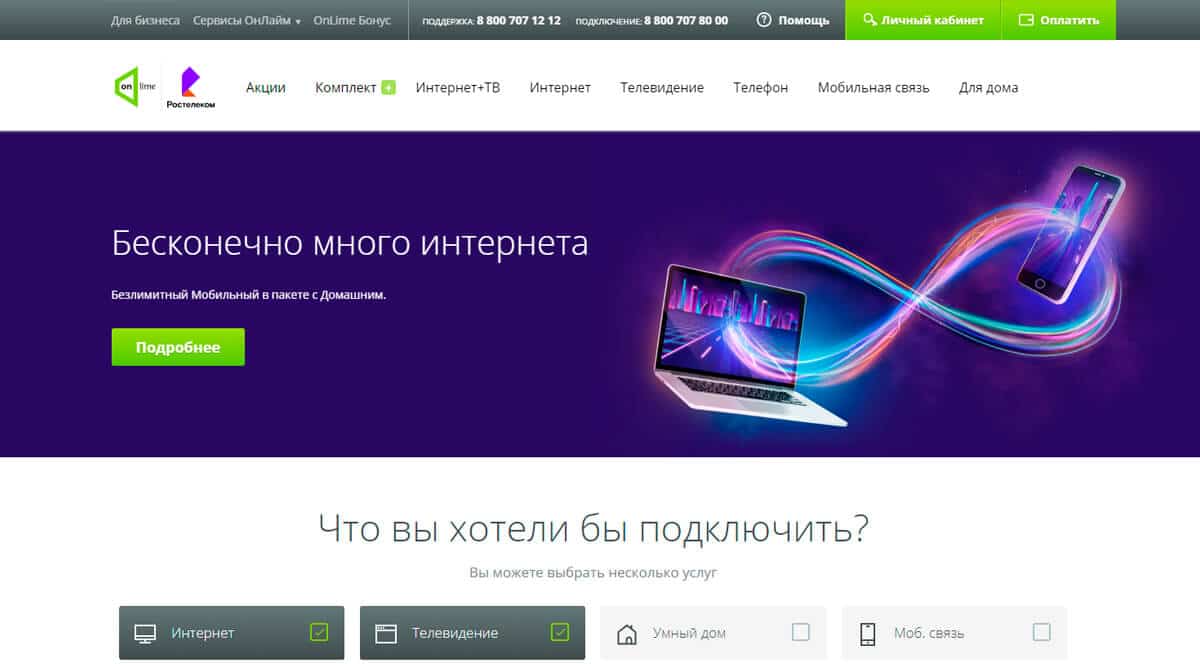
Onlime возглавляет список лучших российских провайдеров, которые предоставляют услуги по подключению цифрового телевидения в Москве. Из преимуществ можно отметить: до 200 каналов высокой четкости, дополнительные пакеты телеканалов, стоимость и быстрое подключение к приставке. Кабельная сеть Onlime обеспечивает стабильную работу интерактивного телевидения для просмотра кино и сериалов в 2021 году.
Пакеты для киноманов и детей отлично подойдут для большой семьи с высокой активностью, особенно для вечерних посиделок перед телевизором. Другим хорошим вариантом будет тариф «Стартовый» на 128 цифровых каналов стоимостью всего 320 руб./мес. В качестве дополнительной опции можно взять в аренду ТВ приставку, TeleCard, PLC – адаптер и мгновенно управлять просмотром передач.
Onlime доступен большему количеству жителей Москвы, чем любой другой провайдер. Их сеть кабельного телевидения растянулась на более 2,5 миллионов московских квартир. Помимо телевидения домой можно подключить быстрый интернет, видеонаблюдение и умный дом. Onlime — это лучший провайдер эфирного телевидения (IP TV) в Москве в рейтинге за 2021 год.
20 бесплатных каналов цифрового телевидения — список 2019 года
Бесплатные цифровые каналы 2019 года скомпонованы в три доступных мультиплекса (пакета), в которые входят федеральные и региональные ресурсы информационной или развлекательной направленности.
Список каналов 1 и 2 мультиплекса утвержден Роскомнадзором, все они обязательны и должны быть общедоступными. В первый мультиплекс входят:
- НТВ
- Первый канал
- Матч ТВ
- Россия 1
- Пятый канал
- Россия 24
- Россия Культура
- ТВЦ
- ОТР
- Карусель
Кроме этого, в пакет вошли и три радиостанции — Вести FM, Маяк и Радио России. Первый мультиплекс считается основным, технология вещания этих каналов отработана, а имеющаяся сеть ретрансляторов позволяет обеспечить устойчивый сигнал практически по всей территории России, за исключением отдельных удаленных регионов. Трансляция в столице осуществляется на рабочей частоте 546 МГц, но это значение может отличаться для других областей.
Во [второй мультиплекс входят следующие бесплатные телеканалы:
- СТС
- Спас
- Рен ТВ
- Мир
- Звезда
- Спорт плюс
- ТНТ
- Домашний
- ТВ-3
- Муз ТВ
Основная частота вещания в Москве и Московской области — 498 МГц. Количество и места расположения ретрансляторов обеспечивают уверенный прием каналов в большинстве регионов, в которых уже отключена аналоговая трансляция.
Сколько бесплатных каналов цифрового телевидения будет доступно вам всего?
В дополнения к 20 бесплатным телеканалам, входящим в указанные пакеты, планируется и внедрение третьего мультиплекса, который будет считаться региональным.
На текущий момент его распространение сдерживается наличием большого количества компаний, осуществляющих трансляцию в аналоговом режиме. При поэтапном отключении будут освобождаться частоты, которые и будут использоваться для вещания в регионах.
Уже сейчас есть ориентировочный перечень, в который входит продукция более 40 телекомпаний. Все эти организации уже получили лицензию Роскомнадзора. Но если говорить о круглосуточном вещании, то для пользователей будут доступны еще 10 дополнительных каналов.
Для Москвы и Подмосковья в этот список входят:
- Спорт 1
- Моя Планета, Наука 2.0, Бойцовский клуб
- История, Мульт, Русский детектив, Русский бестселлер
- Страна, Сарафан
- Мама, 24_DOC, Парк развлечений, IQ HD
- Евроньюс, Доверие
- Музыка Первого
- Ля Минор, Кухня ТВ, Авто плюс, Индия, ТВHD, Life, S TV
- LifeNews
- Наш футбол
Учитывая предлагаемое разнообразие, можно сказать, что доступные бесплатные эфирные цифровые телеканалы позволяют закрыть потребности всего основного круга пользователей. При этом никакой необходимости оплачивать доступ к этим услугам, не существует, в отличии от ситуации с подключением к кабельным и спутниковым операторам.
Лучший выбор для просмотра-IPTV
Если расшифровать эту аббревиатуру, это означает Internet Protocol Television. Система функционирует с помощью пакетной передачи видеоданных.
Айпи ТВ – это не распространенное интернет-телевидение, к которому можно подключиться в свободном доступе из любого места, где имеется необходимая сеть. Для передачи данных используется специальный протокол, все данные в оцифрованном типе распространяет установленный провайдер. Это можно сказать и про закрытые каналы.
Плюсы и минусы
IPTV – это интерактивное телевидение с очевидными преимуществами
У такого вещания есть плюсы и минусы, о которых важно знать
Пользуясь Смарт телевизором, можно выполнять определенные действия:
- Производить видеозапись имеющегося эфира.
- Останавливать вещание в любой момент прямо во время трансляции.
Возможности интернет телевидения – это не стандартный набор федеральных и региональных каналов. Пользователю на выбор предоставляют большой ассортимент развлечений, подборок с кабельных каналов, имеющихся у оператора.
Воспользовавшись функцией IPTV, пользователь получает доступ к 150 каналам, в число которых входят в тематические и познавательные. Эта услуга включена в пакет интернет провайдеров, и видео может поступать на экран в hd-качестве.
Главным плюсом IPTV является то, что для просмотра нет необходимости приобретать дорогостоящее оборудование:
- антенны;
- приемники;
- ресиверы.
Пользователям не придётся оплачивать сопутствующие мероприятия:
- прокладка кабеля;
- настройка эфира;
- другие стандартные работы.
Каждая продвинутая компания предоставляет подобные услуги в виде бонуса, за который не придётся платить. Для просмотра IPTV необязательно использовать Смарт ТВ.
Подойдут и следующие варианты:
- планшет;
- мобильный телефон;
- компьютер;
- телевизор с ТВ приставкой.
Помимо перечисленных достоинств, у функции имеются следующие преимущества:
- Можно просматривать стороннее потоки, используя специальные плейлисты.
- ТВ трансляции получится настаивать по отдельности или вместе, составлять из них собственные списки каналов.
- Записывать видео программы в прямом эфире.
- На открывающемся окне отображается полная информация о просматриваемой передаче или телеканале.
- Можно удалённо управлять воспроизведением ТВ на планшете андроид или через телефон.
- Многоканальный аудиоряд.
Несмотря на наличие достоинств у IPTV на Смарт устройстве есть и недостаток. Это так называемые обрывы потока, в результате чего картинка может исказиться или поступать на телеэкран медленно, когда интернет не стабилен.
Чтобы трансляция проходила без помех, необходимо подключаться к интернету со скоростью не менее 10 мегабит в секунду. Другие минусы не столь существенны и могут проявиться в конкретных ситуациях при воспроизведении на компьютерах, на ноутбуках или телевизорах.
Стоит отметить, что при использовании Smart TV, эти недостатки не будут мешать пользователю при просмотре.
Как Россия переходит на цифровой формат эфирного телевидения
. Перевод осуществляется поэтапно.
- В конце 2021 на цифру перешли пилотные регионы.
- В начале второй декады февраля 2021 года еще семь регионов перешли на новый формат ТВ вещания.
- В середине апреля 2021 года перечень оцифрованных регионов прирос еще 20 областями и автономными республиками.
- Оставшиеся 57 регионов к 3 июня были готовы к полному переходу на цифру, но в 21 из них ввиду летнего дачного периода и отпусков отключение аналогового вещания федеральных каналов отложено до 14 октября.
Важно! Для региональных и местных каналов дата перехода на цифру на законодательном уровне не определена. Они могут вести трансляции как в цифровом, так и в аналоговом формате
Самая главная причина тормозов при просмотре IPTV, это плохой интернет!
Многие из вас часто ошибаются, проверяя скорость интернета на компьютере, когда проблема в телевизоре. То, что они подключены к одному роутеру еще ничего не значит. Чтоб узнать, тормозит ТВ из-за слабого интернета или нет, нужно открыть сервис для определения скорости, непосредственно на устройстве, с которого смотрите IPTV.
Скорость вашего интернета для просмотра ТВ, должна быть:
- SD каналы – 2-5 Мбит/с.
- HD каналы – 5-10 Мбит/с.
- FHD каналы – не менее 10 Мбит/с.
По большому счету, просмотр IPTV не требует больших ресурсов. Для комфортного просмотра достаточно 512 МБ/ОЗУ, но далеко не для каждого плеера. Если у вас старый Smart TV или TV Box можно попробовать менее требовательный плеер и всё станет ясно:
Приводим перечень плееров, более подходящие для конкретного устройства
Для телевизоров LG, Samsung Smart TV – PeersTV
Для Android – PeersTV или другие.
Для Windows – VLC media player.
Загрузка …
Проще всего скачать приложение или открыть сайт телеканала
Эфир телеканала Муз-ТВ. Он доступен бесплатно.
В России по закону 20 телеканалов доступны бесплатно. У многих из них есть приложения.
Вот список таких каналов и приложений к ним:
Первый канал (iOS, Android)
Россия 1, Россия К, Россия 24 (iOS, Android)
Матч! (iOS, Android)
НТВ (iOS, Android)
Пятый канал
Карусель
ОТР
ТВЦ
РЕН ТВ
Спас
СТС (iOS, Android)
Домашний (iOS, Android)
ТВ3
Пятница
Звезда
Мир (iOS, Android)
ТНТ (iOS, Android)
Муз-ТВ (iOS, Android)
Эфир телеканала «Пятница» на официальном сайте.
Тут всё понятно, думаю. Но есть ещё один вариант.
Официальное приложение есть не у всех бесплатных телеканалов. Их можно смотреть со смартфона или планшета двумя способами: в веб-версии сайта или через стороннее мобильное приложение.
О вторых мы и поговорим дальше и назовем четыре лучших программы для просмотра ТВ.
Платные варианты
Абоненты, которые сотрудничают с официальными операторами спутникового телевидения, смотрят телевизор с большим комфортом. Погодные условия практически не оказывают никакого влияния, а качество звука и изображения на высочайшем уровне. Помимо этого, некоторые компании гарантируют бесплатное сервисное обслуживание, если оборудование выйдет из строя или сломается.

Покрытие спутниковым сигналом от МТС ТВ
Для качественного вещания телеканалов, антенна требует лишь прямого доступа к сигналу спутника. Подавляющее большинство абонентов предпочитают платное спутниковое телевидение. Один своевременный платеж обеспечивает качество и оперативное устранение любых возникших неполадок.
Маркетологи разрабатывают уникальные акции для своих клиентов, и привлекает новых абонентов при помощи скидок на подключение.
Люди платят за комфортный просмотр любимых телешоу, однако и желающих использовать тарелку для доступа к бесплатным русскоязычных телеканалов тоже немало.
Сколько стоят услуги ТВ-мастера и надо ли за них платить
Стоимость услуг мастера-настройщика рассчитывается с учетом:
- высотных работ (если нужно устанавливать внешнюю антенну на высоте более 4 м);
- монтажа антенны на стену при помощи кронштейна;
- прокладывания кабеля длиной более 10 метров (входит в базовую стоимость);
- настройки тюнера;
- поиска каналов.
Средние цены на отдельные виды работ в регионах:
- установка антенны на высоте более 4 метров стоит около 700 рублей;
- монтаж устройства заказчика – 3 000 рублей;
- настройка антенны с учетом вызова мастера – 2 000 рублей;
- настройки приставки – от 500 рублей.
Сумма и порядок получения помощи зависят от степени обеспеченности региона.
Итого: сколько стоит подключение
Анализируя вышесказанное, подсчитаем, в какую сумму обойдется переход на «цифру» при самостоятельном подключении и настройке.
- Если телевизор с поддержкой DVB-T2 и ДМВ-антенна уже есть, никаких дополнительных расходов на подключение не потребуется.
- Если телевизор старый и пользователь подключен к общей антенне, потребуется потратить минимум 700 рублей на приставку при условии, что антенна достаточно мощная.
- Если мощность антенны не позволяет принимать сигнал, придется ее заменить. Тогда общая стоимость перевалит за 2000 рублей.
- Если решили воспользоваться помощью ТВ-мастера, заложите на его услуги еще 500-2500 рублей.
В итоге полная стоимость подключения, в зависимости от вышеизложенных обстоятельств, составит от 0 до 2500 рублей.
| 1 канал |
| Россия 1 |
| Россия 2 |
| НТВ |
| Петербург, 5 канал |
| Россия культура |
| Россия 24 |
| Карусель |
| ОТВ |
| ТВЦ |
| РЕН ТВ |
| СТС |
| Домашний |
| Спорт |
| Спорт + |
| Звезда |
| МИР |
| ТНТ |
| СПАС |
| ТВ3 |






