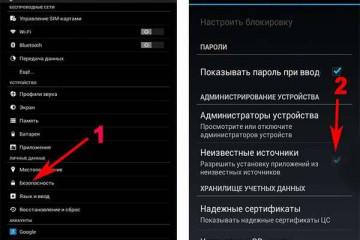
Как включить vpn на android
Содержание:
- Google Chrome
- Как подключить и настроить без использования дополнительных программ
- Отключение VPN в Яндекс Браузере
- Отключить уведомления VPN
- Наш выбор лучшего VPN
- Для чего нужен VPN
- Что делать, если ничего не помогло
- Browsec — обеспечит быстрый обход блокировок в браузере Яндекс
- Что такое VPN и зачем он нужен
- Как удалить VPN соединение в Windows 10
- Как работает VPN?
- Как включить VPN?
- Советы по настройке VPN:
- 2 Расположение сервера или соединение
- Деактивация VPN на мобильных устройствах
- VPN что это такое?
- 2CyberGhost VPN
- Как работает vpn?
- Как подсоединить VPN на Windows XP
- Отключение VPN: вариант с мобильными устройствами
- 2Расположение сервера или соединение
Google Chrome
Встроенными средствами мобильной версии Гугл хром, включить впн не получится. Не удастся и скачать дополнения для хрома – версия для смартфонов их не поддерживает. Единственная возможность подключится к виртуальной сети – использовать приложения из магазина Google или Apple.
Яндекс Браузер
Яндекс браузер ушел намного дальше своего прародителя, Chrome, на базе которого он сделан. С недавнего времени Яндекс позволяет устанавливать любые расширения сторонних производителей для Хрома.
Чтобы скачать расширения для подключения VPN в Яндекс Браузере из магазина Chrome, нужно:
1. В поисковой строке Яндекс Браузера вбить «Магазин приложений Chrome». 2. Открыть сайт магазина Хром.

3. В поиске приложений, в левом верхнем углу, вбить название приложения, например, VPN. 4. Чтобы увидеть все результаты поиска, нужно нажать на кнопку «Другие расширения» в правом верхнем углу сайта.

5. Выбрать из списка найденных дополнений нужное и нажать «Установить». 6. Если приложение совместимо с мобильной версией Яндекс браузера, появиться подтверждение об установке.

7. Установить дополнение, следуя инструкциям.
Чтобы включить впн в расширении Хрома, следует:
1. Открыть любую веб-страницу. 2. В правом нижнем углу нажать на … 3. Прокрутить пальцем вниз, найдя значок «дополнения». 4. Выбрать из открывшегося списка установленное расширение и включить его.

Аналогичным образом выполняется отключение надстроек Хрома.
• HolaFreeVPN

(бесплатное, выборочная разблокировка по сайтам)
Недостатки
• Система работы надстроек еще недостаточно адаптирована для просмотра на экранах мобильных устройств. • При использовании расширений, впн будет работать только внутри Яндекс.браузера. На мессенджеры или любые сторонние приложения, расширения никак не влияют.
Opera
Разработчиками мобильной версии Opera не предусмотрена работа с расширениями и подключение к ВПН. Полноценным решением будет установка программ из магазина Android или iOS.

Как подключиться к VPN серверам Opera на телефоне
1. Нажать на красную букву «О» в правом нижнем углу браузера. 2. Включить «Экономию трафика». Благодаря этой функции, весь трафик при помощи впн туннеля будет идти через сервера компании Opera в Европе.
Недостатки
• Нельзя выбирать сервер • Нет шифрования и анонимности • Реальный IP можно легко отследить Как показывает практика, при всех недостатках способа, он поможет быстро и просто обойти блокировки сайтов и контента в определенных странах.
Приложения или дополнения – что выбрать для смартфона
При всех возможностях современных мобильных браузеров андроида и айфона, приложения из магазинов Google play или AppStore предоставляют более гибкий функционал и поддержку при подключении к выделенным сетям. Яндекс браузер выгодно выделяется из этого списка – используя магазин приложений гугл хром или любые другие источники расширений, подключить ВПН становится гораздо проще.
https://youtube.com/watch?v=BJquMWvdX8A
Как подключить и настроить без использования дополнительных программ
Прежде чем подключить и начать настройку VPN на устройстве, нужно выбрать компанию, которая предоставляет такие услуги, определиться с тарифом (их перечень можно найти на официальном сайте провайдера) и произвести оплату. Существуют и бесплатные сервисы VPN — к их числу относятся:
- JustFreeVPN.
- VPNBook.
- VPNIP.
- VPNGate.
- VPNMe.
Например, последний провайдер предлагает бесплатный и не ограниченный по трафику тариф FRServer. Перепишите указанные данные — адрес сервера, имя пользователя, пароль.
Далее действуйте так:
- Зайдите в «Настройки» смартфона (планшета) и проследуйте в подменю «Ещё» в блоке «Беспроводные сети».
- Выберите строку «VPN».
- Следующим шагом нужно задать пин-код и пароль блокировки экрана. В появившемся окне нажмите «Да» («ОК»). Затем в поле «Пин-код» введите любое 4-значное число. Установленный пин-код лучше записать — он ещё пригодится.
- Добавьте новое соединение — нажмите на кнопку «+» в правой верхней части экрана либо выберите строку «Добавить сеть VPN», если такая есть.
- В появившемся окне заполните следующие поля:
- «Название сети» — присвоить можно любое название.
- «Тип» — выбирайте PPTP.
- “Адрес сервера” — в это поле внесите адрес выбранного вами VPN-сервера.
- Заполнив все поля, нажмите «Сохранить». В перечне VPN появится новое подключение, а в «Панели уведомлений» — значок, свидетельствующий, что соединение готово к использованию.
- Нажав на этот значок, можно уточнить статус текущего подключения.
При первой попытке подключиться к VPN Андроид потребует указать логин и пароль. После ввода данных поставьте галочку напротив «Сохранить учётные данные» — тогда не придётся заполнять эти поля при следующем соединении.
Отключение VPN в Яндекс Браузере
VPN нужен только для некоторых сайтов, поэтому включать его постоянно нет необходимости. Отключить VPN в Яндекс Браузере можно тремя способами: выбрать режим «Инкогнито», через интерфейс или через страницу «Дополнения».
Режим «Инкогнито»
В данном режиме не будет работать анонимизатор и другое расширение. Если отключить VPN нужно на определенное время, то следует воспользоваться комбинацией Shift+Ctrl+N. Таким образом, можно еще сохранить кэш, историю поиска и т.д.
Через интерфейс
Данный вариант является самым простым. Почти все модули имеют функцию отключения сервиса.
Выключить VPN через интерфейс можно таким образом:
- Нажать на значок плагина.
- В меню следует выбрать кнопку «On», затем автоматически она переключится на «Off».
В зависимости от расширения кнопки могут иметь названия «Выключить», «Отключить» и др. После отключения VPN будет в режиме ожидания.
Через «Дополнения»
Для полного отключения VPN в Яндекс Браузере необходимо перейти на страницу управления аддонами. Инструкция:
- кликнуть на иконку расширения и нажать на кнопку «Настройка»;
- выбрать дополнение;
- кликнуть на кнопку «Вкл».
Включить VPN можно не только в Яндекс Браузере, но и в браузере на Android. Такой вариант подойдет для тех, кто чаще пользуется смартфоном, чем компьютером.
Для включения и отключения VPN существует множество способов. Использовать VPN рекомендуется в том случае, когда нужно скрыть свой IP-адрес или открыть сайт с заблокированным доступом. В некоторых случаях может не получиться перейти на нужный сервис с первого раза. Рекомендуется настроить дополнения или поменять VPN в Яндекс Браузере. Для повышения скорости загрузки необходимо отключать ВПН, когда не нужно открывать сайты с ограничениями.
Отключить уведомления VPN
Оставлять VPN включенным – это хорошо, но было бы лучше, если бы он не висел на панели уведомлений. Чтобы навсегда отключить уведомления VPN, вы должны закрыть ему доступ к уведомлениям. Вот как это сделать.
Проведите пальцем вниз до панели уведомлений, а затем коснитесь и удерживайте уведомление VPN.

Теперь вам станут доступны дополнительные параметры. Нажать на Выключить уведомления.

Отключите доступ VPN к уведомлениям.

Альтернативно, вы можете лишить вашего VPN доступа к уведомлениям в настройках Android.
Откройте Настройки и нажмите Приложения и уведомления.

Нажать на Уведомления.

Ваше приложение VPN должно быть упомянуто в разделе «Недавно отправленные». Нажмите на него. Если его там нет, нажмите «Посмотреть все за последние 7 дней» и нажмите на приложение VPN.

Здесь выключите Все VPN уведомления.

Теперь вы больше не увидите, что ваш VPN висит на панели уведомлений.
Наш выбор лучшего VPN
Чтобы выполнить описанные выше шаги, вам нужно будет инвестировать в качественный VPN, таким можно назвать NordVPN. С твердокаменным шифрованием и множеством протоколов подключения, включая OpenVPN, – это одна из лучших услуг, работающих сегодня.
NordVPN осуществляет свою деятельность с территории Панамы, это означает, что он не несет никаких юридических обязательств по регистрации любой деятельности своих пользователей. Вы можете бесплатно подключиться к любому из 5000+ VPN серверов в 60 странах, и Вы можете использовать NordVPN на шести различных устройствах одновременно. Я присудил NordVPN почти идеальную оценку за большой набор дополнительных функций, таких как двойной VPN, P2P-выделенные серверы, обнаружение утечек DNS и выделенный IP-адрес.
Для чего нужен VPN
Виртуальные частные сети используют множество компаний и обычные пользователи по всему миру. ВПН нужен для следующих целей.
- Защита персональных данных. Как мы писали ранее, данные пользователей VPN зашифрованы. Даже интернет-провайдеры не имеют к ним доступа. Также рекомендуется использовать ВПН, когда вы подключаетесь к открытому общему Wi-Fi.
- Анонимность. В эпоху информационных технологий сложно оставаться незамеченным: гаджеты фиксируют практически всю информацию о владельце (история поиска, передвижение и т. д.). VPN помогает сохранить анонимность в Интернете, чтобы посторонние лица не знали о ваших действиях в сети.
- Удаленный доступ. Например, если сотрудники компании работают удаленно, а данные должны быть зашифрованы: пароли, документация и т. д.
- Доступ к заблокированным ресурсам. Часто к VPN прибегают, когда необходимо зайти на сайт, заблокированный в определенной стране.
Таким образом, Virtual Private Network используют для различных целей, основная из которых — безопасность данных. Далее мы подробнее расскажем о том, как работает VPN.
Что делать, если ничего не помогло
Эта инструкция поможет решить большинство проблем. Если она не помогла, нужно выяснить причину неполадок. Многие специалисты советуют применять маршрутизации, но этот способ слишком сложный, трудоёмкий и занимает много времени. Он не гарантирует быстрое решение проблемы, поэтому его лучше не применять.
Неполадки могут быть связаны либо с особенностями VPN, либо с сетью или компьютером пользователя. Например, OpenVPN отключает интернет из-за большой нагрузки, поэтому желательно использовать другие сервисы.
Инструкция по редактированию rasdial-файла конфигурации
Если восстановить соединение так и не удалось, и на мониторе появляется Ошибка 800, 624 или 691, необходимо исправить rasdial-файл конфигурации.
Пошаговая инструкция:
- От имени Администратора открыть текстовый редактор, например, Word или «Блокнот».
- Нажать на кнопку «Файл», перейти к значку «Открыть» и выбрать вкладку «Обзор».
- Вписать путь : «C:UsersAppDataRoamingMicrosoftNetwork ConnectionsPbkrasphone.pbk». Это файл с расширением ini, который можно отредактировать.
- Двумя пальцами одновременно нажать на кнопки «Ctrl+F».
- Найти переменную IpPrioritizeRemote и указать для неё значение 0.
- Сохранить и закрыть документ.
Этот лайфхак должен работать в любых случаях
Важно проверить правильность логина и пароля, а также посмотреть, стабильно ли работает интернет-соединение
 Правки в rasdial-файле
Довольно часто VPN блокирует интернет, но эти неполадки легко исправить своими руками. Это займёт совсем мало времени и не потребует глубоких знаний в области программирования. Почти все настройки стандарты и действуют на устройствах всех типов.
Последнее обновление — 1 июля 2021 в 08:50
Все о IT
Самое интересное и полезное. информационно-коммуникационные технологии Ежедневно новое ПЕРЕЙТИ телеграмм канал ITUMNIK
Browsec — обеспечит быстрый обход блокировок в браузере Яндекс
Browsec – одно из наиболее популярных расширений, позволяющих обходить блокировки в сети в Яндекс браузере. Для нахождения введите browsec в строку поиска, дополнение будет найдено, и вам останется установить его на ваш браузер по стандартной схеме.
После установки в Yandex значок расширения в виде шара отобразится сверху справа. Вам останется кликнуть на него, после чего вам будет доступна его настройка (предложение активировать премиум-профиль пропустите).
Для запуска расширения:
- Нажмите на «Protect me» — «Change».
- Выберите доступный сервер из 4 представленных бесплатных стран (чем ближе к вашему фактическому местоположению, тем лучше).
Регистрация подарит вам доступ к премиум возможностям сроком на 1 месяц.
Что такое VPN и зачем он нужен
Английская аббревиатура VPN расшифровывается как Virtual Private Network, что в переводе означает «виртуальная частная сеть». Это сложная технология, которая поможет защитить личные данные пользователя. С помощью VPN можно проложить виртуальный кабель в удалённый сервер (личную сеть) через весь интернет. Этот туннель между сервером и личным компьютером создаёт защищённое соединение.
Например, находясь у себя дома, человек заходит в интернет по Wi-Fi через свою домашнюю сеть. Если же он находится далеко от дома, что зайти в свою домашнюю сеть ему поможет VPN.
 Принцип работы VPN
Технология VPN использует 2048-битные ключи и работает по нескольким протоколам шифрования: RSA, MD5-HMAC и др.
Достоинства VPN:
Эти возможности привлекают многих продвинутых пользователей всемирной паутины. Но бывают случаи, когда не работает интернет при включенном VPN. Эту ошибку нужно уметь исправлять самостоятельно, без помощи мастера.
Подключиться можно вручную или через специальные расширения, которые встроены в конкретный браузер. Можно скачать специальные клиентские программы или найти сайты, предоставляющие эту услугу, и работать с их помощью.
 Надёжная защита данных
Как удалить VPN соединение в Windows 10
Эта статья включает четыре метода, которые помогут вам удалить VPN в Windows 10. Чтобы начать работу, следуйте приведенным ниже советам:
- Через сетевые подключения;
- С помощью настроек Windows;
- Используя командную строку;
- Используя Windows PowerShell.
Давайте теперь разберем эти методы подробнее:
1] Через сетевые подключения
Вы можете использовать панель управления, чтобы удалить VPN соединение.

- Нажмите «Пуск» и введите «Панель управления». Когда вы увидите его в верхней части результатов, щелкните по нему, чтобы открыть панель управления в Windows 10;
- Выбирать Сеть и Интернет > Центр управления сетями и общим доступом;
- На левой панели выберите Изменить настройки адаптера;
- Затем щелкните правой кнопкой мыши VPN-соединение, которое вы хотите удалить;
- Щелкните значок Удалить вариант из контекстного меню.
- Нажмите да чтобы подтвердить удаление.
2] Использование настроек Windows
Кроме того, вы можете использовать настройки Windows, чтобы удалить VPN-соединение, используя следующие инструкции:

- Прежде всего, откройте настройки Windows с помощью; сочетания клавиш Windows + I;
- Нажать на раздел Сеть и Интернет затем перейдите в VPN вкладка на левой боковой панели;
- Перейдите на правую панель и выберите VPN-соединение которое вы хотите удалить;
- Теперь нажмите на кнопку Удалить, а затем подтвердите действие.
3] Использование командной строки
Командная строка — важный инструмент, который помогает в нескольких задачах. Вы можете использовать эту платформу для удаления VPN-соединения на вашем устройстве с Windows 10. Вот как это сделать:
- Чтобы начать, сначала откройте окно командной строки от имени администратора.
- В окне с повышенными правами введите команду, указанную ниже, и нажмите Enter, чтобы зарегистрировать добавленные VPN подключения.
rasphone -R "Name"
Примечание: Не забудьте заменить Имя на VPN соединение, которое вы хотите удалить.
После завершения процесса закройте окно командной строки.
Таким образом вы можете удалить VPN-соединение.
4] Использование Windows PowerShell
Другой метод командной строки, который можно использовать для удаления VPN с помощью Windows PowerShell.
- Прежде всего, щелкните правой кнопкой мыши значок Windows и затем откройте Windows PowerShell (администратор).
- В командной строке PowerShell с повышенными привилегиями введите следующую команду и нажмите Enter.
Get-VpnConnection
- Это покажет вам все подробности о добавленных VPN соединениях на вашем устройстве.
- Теперь введите приведенную ниже команду, чтобы удалить желаемое VPN-соединение.
Remove-VpnConnection -Name "Name -Force"
Примечание: В приведенной выше командной строке не забудьте заменить имя VPN-соединения, которое вы хотите удалить.
После успешного удаления сети VPN вы можете закрыть окно PowerShell.
Как работает VPN?
Так как VPN является виртуальной сетью, то она должна соединять минимум два компьютера или узла. Самый простой пример VPN-тоннеля — это объединение в одну сеть двух офисов одной компании:
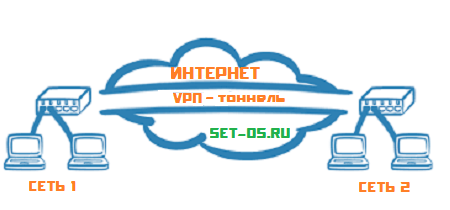
Грубо говоря в одном городе есть компания, у которой развёрнута сеть 1 с подключением к Интернету через провайдера Дом.ру, во главе которой стоит сервер или роутер. В другом городе открывается ещё один филиал компании и там разворачивается сеть 2 со своим сервером или роутером, у которой так же есть доступ в Интернет через провайдера Ростелеком. Чтобы объединить их в одно целое, между ними поднимается VPN-тоннель. В итоге, помимо единой локальной сети, можно настроить её работу таким образом, чтобы сотрудники первого офиса выходили в Интернет через провайдера второго офиса и наоборот.
При определённых настройках VPN-сервера, к созданной частной сети можно подключаться из любого уголка планеты. Для этого надо знать адрес сервера, логин и пароль.
Организовать подобную сеть очень просто. Сегодня есть много бесплатных и платных решений для организации VPN. Тем более, что практически на всех современных операционных системах для ПК и мобильных устройств есть встроенные VPN-клиенты.
Насколько это безопасно?!
Здесь надо сначала определится про какую безопасность мы будем говорить. Если рассматривать безопасность сети, работающей через защищённое шифрованной VPN-соединение — то да, это плюс к безопасности данных, передаваемых между её узлами. Тем более, что при определённых настройках может осуществляться полный контроль трафика, передаваемого через сервер.
Если рассматривать безопасность с точки зрения пользователя, который выходит через VPN в Интернет, то с одной стороны весь трафик шифрованный и перехватить его достаточно сложно. С другой стороны — все его действия могут быть сохранены в логах сервера и это не есть хорошо. Но тут уже выбор за Вами.
Как включить VPN?
Несмотря на то, что у каждой программы виртуальной сети есть свои особенности и дополнительные опции, суть включения от этого не меняется. Вам требуется выполнить несколько простых манипуляций, как включить VPN:
- запустить программу/нажать на иконку расширения VPN в панели браузера;
- нажать кнопку «Включить/Активировать/Подключиться»;
- выбрать страну сервера для подключения;
- ожидать соединения и появления уведомления, что VPN подключен.
Теперь можно спокойно серфить и не бояться, что вас заметят в сети.
Что делать, если VPN не работает?
Если у вас не работает VPN, важно проверить настройки и параметры подключения, или же обратиться к поставщику услуг для решения возникшей проблемы
Советы по настройке VPN:
- Средствами системы
Чтобы настроить впн на смартфоне средствами системы или без программ, следуйте следующим советам.
- Заходите в «Настройки» → «Беспроводные сети». Выбираете «Ещё», а дальше нажимаете на «VPN».
- Вводите PIN-код для разблокировки. Этот шаг пропустить нельзя: просто придумайте любое четырехзначное число. Обязательно его запомните.
- Дальше нажимаете на «+» в верхней правой части экрана. Или же на кнопку «Добавить сеть VPN».
- Как появится пункт «Название сети» — придумайте название для своей VPN-сети.
- Дальше — в поле «Тип» вам нужно выбрать соединение по протоколу PPTP.
- В поле «Адрес» нужно ввести адрес вашего VPN-сервера (IP-адрес). Его можно взять у вашего интернет-провайдера.
- После введения всех данных, нажимайте кнопку «Сохранить» или «Сохранить новое подключение».
После того, как вы выполните все настройки, в вашем списке VPN-соединений появится новое подключение. Чтобы подключиться к серверу в первый раз, вам будет нужно ввести логин и пароль.
- Посредством программ
Чтобы настроить VPN на смартфоне и избежать «танцев с бубном», можно воспользоваться сторонними программами из магазинов приложений GooglePlay и AppStore. Их отличительная особенность в простоте: вам не нужно «копаться» в системе, а просто предоставить им доступ на подмену трафика.
Кроме того, VPN-программы есть как платные, так и бесплатные. Если вы хотите максимально защитить свои данные — покупайте подписку на платный vpn-сервис. Бесплатные программы в этом плане опасны возможностью раскрытия пользовательских данных. Да и без рекламы вам уж точно не обойтись.
Естественно, таких программ в магазинах приложений огромное количество
Обратите внимание на самые популярные и надёжные:. AvastSecureLine VPN. Эта программа доступна как для ios, так и для android устройств
Её особенности заключаются в простоте и понятном интерфейсе. Она поменяет реальный IP-адрес; шифрует данные, поддерживает протокол P2P, защищает данные в общедоступных Wi-Fi сетях
Эта программа доступна как для ios, так и для android устройств. Её особенности заключаются в простоте и понятном интерфейсе. Она поменяет реальный IP-адрес; шифрует данные, поддерживает протокол P2P, защищает данные в общедоступных Wi-Fi сетях
AvastSecureLine VPN. Эта программа доступна как для ios, так и для android устройств. Её особенности заключаются в простоте и понятном интерфейсе. Она поменяет реальный IP-адрес; шифрует данные, поддерживает протокол P2P, защищает данные в общедоступных Wi-Fi сетях.
Бесплатная версия доступна только в течение недели.

Tunnelbear VPN. Достаточно легкая в использовании программа. Вы создаете учетную запись, а после получаете 500 МБ в месяц бесплатно. А если вы сделаете твит с информацией об этом сервисе — он подарит вам дополнительный 1 ГБ трафика. Таким образом вы получаете 1,5 ГБ ежемесячно просто так.
Hideman VPN. Также приятная программа с удобным интерфейсом. В бесплатной версии доступно ограниченное количество стран и городов, при покупке подписки — список значительно увеличивается. К тому же пропадает и лимит на время (в бесплатной версии вам доступны 7 часов использования).
SuperVPNFree VPN Client. Из минусов этой программы — бесплатная версия полна рекламных объявлений. Управление достаточно простое: вы можете выбрать страну и нажать кнопку включения/выключения vpn. На этом, собственно, и всё.
- В браузере
Самый элементарный и лучший по времени настройки способ, как настроить впн на телефоне — установить расширение в браузере. Такой вариант идеален, если вам достаточно пропускать через vpn только трафик из браузера. Например, смотреть видео или читать статьи на запрещённых в вашем регионе веб-ресурсах, писать анонимно комментарии на форумах. Если же вы хотите использовать с vpn другие программы (кроме браузера), расширение явно не для вас.
Из бесплатных расширений для браузеров Яндекс, Chrome, Опера и Mozilla, наиболее распространённые:
- ZenMate
- Frigate
Оба из них отлично подходят для мобильных устройств.

Кстати, Opera — браузер с vpn, что делает его удобным и не требует скачивать дополнительные расширения. Чтобы активировать VPN в Опере, просто зайдите в настройки веб-обозревателя и нажмите на кнопку активации. После этого, вопрос как включить впн на смартфоне полностью отпадёт.
2 Расположение сервера или соединение
Существует вероятность того, что проблема может быть связана с подключением к вашему серверу VPN. Попробуйте подключиться к более локальному серверу ; если вы в Австралии, подключитесь к австралийскому серверу. Как правило, ваше соединение наиболее эффективно, когда вы подключены к серверу в той же стране, что и вы. Если это работает, возможно, у вас просто слабое соединение с этим конкретным сервером.
Если вы хотите обойти географические ограничения и смотреть контент в США, но продолжаете отключаться от сервера в США, вам, возможно, придется посмотреть на смену провайдера VPN.
Деактивация VPN на мобильных устройствах
В мобильных девайсах для создания VPN-подключения такого типа можно использовать либо встроенные средства самой системы, либо дополнительные апплеты. Опять же, как и в случае с Windows, можно ограничиться обычным отключением или деактивацией установленных приложений (или их полным удалением).
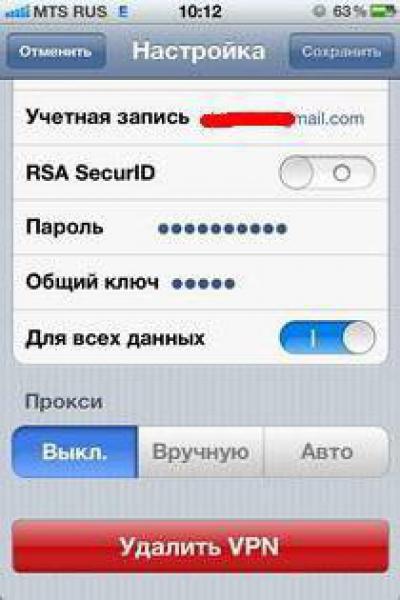
Это все, что касается общих действий по удалению. Теперь рассмотрим, как отключить VPN на iPhone. Сначала необходимо войти в раздел основных настроек и выбрать сеть. В следующем окне следует выбрать подключение, подлежащее удалению, войти в его настройки и тапнуть по соответствующей кнопке.
В Android-устройствах при удалении можно использовать дополнительный параметр «Забыть эту сеть», чтобы избавиться от всех сохраненных данных конфигурации. Такой подход применим в ситуациях, когда с виртуальными сетями наблюдаются проблемы, в частности, это касается ошибок подключения.
VPN что это такое?
Если же описывать свойства Virtual Private Network техническим языком, то получится следующее — процесс VPN представляет собой безопасное соединение с логической сетью, происходящее над частной или публичной сетью. Не очень понятно, не правда ли? Ну а я попробую Вам описать эту технологию куда проще. По сути, это приватная виртуальная сеть, которая позволяет сохранять пользовательские данные, отвязываясь от геолокации клиентского провайдера, что позволяет обходить блокировку сайтов. При этом трафик проходит через промежуточные узлы, и расшифровать данные проходящие через VPN практически невозможно.
VPN — это виртуальная приватная сеть, позволяющая организовать защищенный тоннель, благодаря движению трафика через промежуточные сервера.
Принцип работы VPN
Представьте лабиринт, где есть один вход, но вариантов выхода гораздо больше. Представим дальше, что Вас преследует, скажем, Минотавр, живущий в этом лабиринте. Вот Вы попадаете на один из них, стремительно выбегая через него, а Минотавр в растерянности не знает, каким ему воспользоваться и где искать свою жертву, тем самым он теряет свой обед в глубинах лабиринта. Так и работает VPN. Один вход, но далее множество вариаций выхода, которые не отследить и не узнать, что там происходит, в самых глубинных недрах лабиринта. Кстати, закрытая часть интернет — даркнет работает по такому же принципу.
Для чего нужен VPN?
VPN делает невидимым действующий IP-адрес, что позволяет находиться в сети анонимно. За счет этого возникает возможность загружать сайты, которые заблокированы в стране пребывания. То есть, используя VPN, для Вас открыты все двери в сети интернет и нет таких мест, куда бы Вам было запрещено зайти. Да еще и никто об этом не узнает. Кроме того, зачастую бывает так, что определенные сайты блокируют доступ к контенту резидентам из других стран. Например, на некоторых американских сайтах можно абсолютно легально смотреть фильмы, правда, только гражданам США. Прекрасный способ обойти эти ограничения — использвание VPN.
Теперь пару слов о безопасности. Допустим, Вы находитесь в торговом центре, где есть доступ к бесплатному Wi-Fi. Данная сеть не является защищенной, а значит, подключившись к ней, Вы рискуете потерять свои данные или какую-либо конфиденциальную информацию, например, про свой дополнительный доход. Просто злоумышленник без проблем перехватит Ваш трафик в незащищенной сети. Поэтому в таких местах лучше пользоваться VPN-сервисами. Благодаря шифрованию данных перехватить их становиться практически невозможно, но даже если это и получиться, то у злоумышленника ничего ценного из нее извлечь не выйдет.
Помимо этого VPN-сервисы давно взяли на вооружение крупные и не очень компании. Они используют технологию для удаленного доступа сотрудников к серверу компании. Такой подход позволяет экономить немало денег, плюс повысить безопасность передачи данных.
2CyberGhost VPN
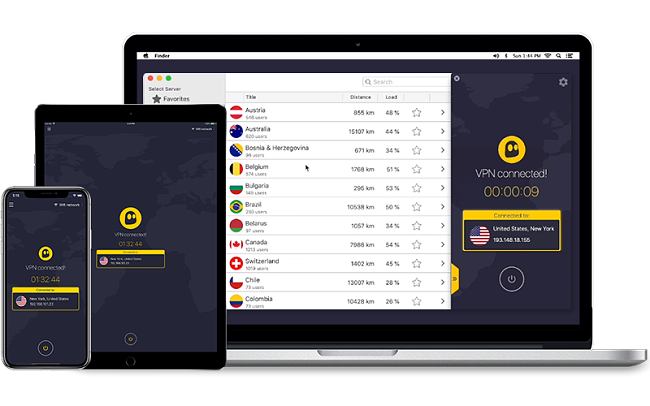
- Бесплатная пробная версия
- Отличные скорости
- Неограниченная пропускная способность
- Поддерживает все основные устройства
Наиболее важной особенностью, которая отличает CyberGhost VPN является его бесплатная пробная версия. Это означает, что вы можете попробовать их сервис совершенно бесплатно, прежде чем приобрести его
Однако если вы покупаете подписку, у них также есть 30-дневная гарантия возврата денег. CyberGhost поддерживает большинство основных устройств и операционных систем, включая Windows, Mac, iOS, Android, Linux и т.д.
С их высокой производительностью и неограниченной пропускной способностью вы сможете воспроизводить любимый контент на любое ваше устройство с очень малой вероятностью прерываний. Хотя CyberGhost предлагает круглосуточную поддержку клиентов, на их веб-сайте у них нет Live чата.
Испытав каждое из перечисленных выше решений или одну из , мы можем гарантировать, что у вас больше не возникнет проблем с отключением. Наше руководство было опробовано и протестировано для устранения проблем с VPN.
Как работает vpn?
Соединение VPN – это, так называемый, “туннель” между компьютером пользователя и компьютером-сервером. Каждый узел шифрует данные до их попадания в “туннель”.
Вы подключаетесь к VPN, система идентифицирует вашу сеть и начинает аутентификацию (сравнивает введенный пароль с паролем в своей базе данных).
Далее сервер Вас авторизует, то есть предоставляет право на выполнение определенных действий: чтение почты, интернет-серфинг и т.д. После установления соединения весь трафик передается между вашим ПК и сервером в зашифрованном виде. Ваш ПК имеет IP-адрес, предоставленный интернет-провайдером.
Однако, следует помнить, что не вся информация шифруется. У разных VPN-провайдеров могут отличаться такие характеристики как степень шифрования, сокрытие факта подключения к серверу, хранение логов (журнал, в который сохраняется информация о посещаемых сайтах, реальный IP адреси т.п.) и сотрудничество при выдаче информации третьим лицам.
Если VPN-провайдер вообще не записывает логи, то передавать третьим лицам просто нечего. А сокрытие факта подключения к серверу – уже более редкая услуга. При некорректном подключении или резком разрыве соединения может произойти утечка части данных.
Рассмотрим популярные VPN:
PPTP – Point-to-Point Tunneling Protocol
поддерживается всеми ОС
не требует много вычислительных мощностей
— плохая защищенность. Методы шифрования устарели, плохая архитектура, есть ошибки в реализации протокола от Microsoft. Нет шифрования по умолчанию, на взлом требуется менее суток.
Используется, когда защита данных не очень важна или когда нет других вариантов.
L2TP – Layer 2 Tunneling Protocol
более эффективен для построения виртуальных сетей
— более требователен к вычислительным ресурсам
— не предполагает шифрования по умолчанию
Работает совместно с другими протоколами, чаще всего IPSec.
Используется интернет-провайдерами и корпоративными пользователями.
IPSec – Internet Protocol Security – группа протоколов и стандартов для безопасных соединений.
хорошая архитектура
надежность алгоритмов
— сложен в настройке (следовательно, снижение защиты, если настроить неправильно)
— требует много вычислительных ресурсов
этот недостаток компенсируется путем аппаратного ускорения алгоритма шифрования АЕС
Часто используется совместно с другими технологиями.
SSL – Secure Sockets Layer & TLS – Transport Layer Security – группа методов, включающая в себя протоколы SSL и TLS и другие методы защиты.
беспрепятственно пропускаются большинством публичных сетей
— довольно низкая производительность
— сложность в настройке, необходимость установки дополнительного ПО
Как подсоединить VPN на Windows XP
Начало работы строится точно так же, как в 7 версии ОС. После активации создания подсоединения, автоматически запустится Мастер подключений. С ним вы решите вопрос быстрее и удобнее. Проследовав «Далее», найдите второй пункт. Он позволит подключиться к сети на рабочем столе.
Запуск Мастера новых подключений
Нажимайте «Далее». Устанавливайте маркер на предложении подключиться к виртуальной частной сети.
Мастер новых подключений: подключение к виртуальной частной сети
Продолжайте настраивать. Вы попадаете в окошко «Имя подключения». Указывайте Бизнес-Связь. Переходите ко второму этапу.
Остановитесь на «Выбор VPN-сервера».
Напишите: inter.net. Следуйте «Далее».
Вы попадете на последнюю страничку мастера. Поставьте флажок, где вам предлагают отображение ярлычка на рабочем столе. Завершите процедуру.
Подтверждение настроек и создание ярлыка на рабочем столе
Щелкните правой кнопочкой мышки на отобразившемся окошке. Переходите в «Свойства». В первой вкладке проверяйте адрес VPN-сервера. Здесь должно быть прописано: inter.net. Переходите в «Параметры». Отмечайте маркером «Перезвонить при разрыве связи». После открывайте «Безопасность». Снимайте маркер с «Требуется шифрование данных».
Появляется окно подключения. В нем запрашивается логин и пароль. Задавайте сведения, предоставленные поставщиком интернет-услуг при оформлении договора. Поставьте маркер напротив предложения сохранения паролей. Начинайте подключаться.
Подключение: авторизация в сети
Как и в рассмотренном выше варианте, перепроверьте получение IP-адреса. Оно должно осуществляться автоматом. Делается это через Пуск. Найдите «Сеть и подключения к Интернету». Из предложенных подпунктов выбирайте «Сетевые подключения». Найдите «Подключение по локальной сети», кликайте правой кнопочкой, чтобы попасть в Свойства. Здесь нужно выделить TCP/IPv4. Дальше снова требуется перейти в Свойства. Теперь проверяйте наличие отметки напротив предложения регистрировать IP-адрес автоматом.
Отключение VPN: вариант с мобильными устройствами
Система практически любого планшета или смартфона поддерживает настройку VPN-подключения собственными средствами, хотя бывают и случаи, когда необходимы сторонние приложения. По аналогии с Windows, приложения и сети можно удалить или выключить, и этого будет вполне достаточно.
Как удалить ВПН на iOS?
На «яблочных» устройствах вроде iPhone процесс следующий: вам нужно перейти в общие настройки девайса, затем в раздел, посвященный сетям и подключениям. В появившемся окне нужно нажать на ненужное подключение, и в его настройках найти кнопку «Удалить».


Как выключить ВПН на Android?
В системе Android все делается точно также, но для дополнительной уверенности можно воспользоваться кнопкой «Забыть эту сеть», для того, чтобы все параметры конфигурации прежнего подключения стерлись. Особенно полезно это делать в том случае, если соединение выдает разнообразные ошибки.


2Расположение сервера или соединение
Существует вероятность того, что проблема может быть связана с подключением к вашему VPN-серверу. Попробуйте подключиться к более близкому локальному серверу; если вы в Австралии или России, подключитесь к австралийскому или российскому серверу соответственно. Как правило, ваше соединение наиболее эффективно, когда вы подключены к серверу той же страны, где сейчас находитесь. Если это сработает, возможно, у вас просто слабое соединение с данным конкретным сервером.
Если вы хотите обойти географические ограничения и смотреть контент в США, но продолжаете отключаться от сервера в этой стране, вам, возможно, придется задуматься о смене VPN-провайдера.