Как cкачать музыку на android без проводов
Содержание:
- Способ 4. Скачиваем музыку через торренты
- С помощью приложений
- Foxy Music
- Загрузите композиции на «Google Диск»
- Как с компа на телефон скинуть музыку с использованием облачных хранилищ
- Скачивание через Bluetooth с другого телефона или ПК
- Скачивание музыки из Интернета
- Загрузка музыки на Андроид через ПК
- Без компьютера
- Как с компа перекинуть музыку на телефон при помощи Bluetooth
- Загрузка песен при помощи картридера
- Способ N2
- VKD – удобный способ скачивать музыку из ВК на телефон
- BOOM
- Как загрузить музыку на Андроид через браузер
- Как с ноутбука перекинуть музыку на телефон с помощью Wi-Fi
Способ 4. Скачиваем музыку через торренты
Программы для торрент-файлов уже есть не только для компьютеров, версия µTorrent 5.0.4 разработана для телефонов. Зайдя на сайт с торрент-файлами, необходимо выбрать понравившийся альбом и скачать его сразу, без просмотра всех треков, либо же сначала ознакомиться с наполнением, описанием альбома. Далее нажимайте на клавишу «скачать торрент». На этом этапе можно выбрать композиции, которые из сборника вам нравятся больше всего. Для этого – ставьте возле них галочки и жмите «скачать». Теперь от владельца Андроид ничего не требуется – работает торрент-клиент.
Помните, что скорость загрузки зависит от интернета, а также размера файлов. Треки мгновенно не появятся на вашем гаджете.
С помощью приложений
Более простой способ загрузить музыку на телефон – это воспользоваться специальными для этого приложениями. На просторах интернета вы можете найти большое количество таких программ, мы же рассмотрим лишь самые популярные из них.
Официальный способ загрузки аудиозаписей, но доступный по платной подписке – 149р. в месяц. Чтобы им воспользоваться, следует выполнить следующее:
- Открываем на телефоне официальное приложение одноклассники и переходим в раздел «Моя музыка». Затем выбираем необходимую песню для скачивания и нажимаем на кнопку в виде троеточия.
- Далее выбираем опцию «Скачать».
- В отобразившемся окне кликаем по кнопке «Подписаться».
- Выбираем функцию «». Таким образом вы сможете первый месяц бесплатно использовать весь функционал приложения. Как только пробный период закончится, с вашей карты автоматически снимется 149 рублей. Если вы не хотите оплачивать второй месяц подписки, то нужно будет до снятия денег отключить подписку в настройках приложения Google Play.
После того как будет приобретена подписка на музыку в одноклассниках, вы сможете без каких-либо сложностей загрузить любую музыку.
Музыка для Одноклассников
Еще одно приложение для телефона, благодаря которому можно бесплатно загрузить музыку с одноклассников. К сожалению, его нет в магазине Google Play, поэтому вам потребуется скачать его из любого поисковика в интернете. Просто введите запрос «Музыка для одноклассников apk» и загрузите с одной из первых ссылок файл. Затем перенесите его на телефон и откройте – таким образом установится новое приложение на ваше устройство.Затем откройте установленное приложение, авторизуйтесь под своим именем. На главной же странице появится список песен, которые вы сможете скачать, нажав на соответствующую кнопку.
MP3 сканер для Одноклассников
С помощью данного приложения вы сможете без особых усилий извлекать всю музыку из кэша и перемещать ее на свой телефон. Скачать приложение вы можете в официальном магазине Google Play — https://play.google.com/store/apps/details?id=info.bhrigu.okmusicinterceptor.
MP3 Music Downloader & Download Free Music Song
И еще одно приложение, с помощью которого вы сможете с легкостью скачать музыку – это MP3 Musci Download. Загрузить его вы также можете с магазина Google Play — https://play.google.com/store/apps/details?id=com.newjuiceszyl01.mp3.downloader&hl=ru.
Теперь вы знаете как скачать музыку с одноклассников на телефон. Напомним, что сделать это можно либо через кэш устройства, либо с помощью специальных приложений.
Foxy Music
В результате совершения установки данного приложения пользователю представится возможность прослушивания любимой музыки совершенно бесплатно. Дополнительно ко всему будет доступна функция прослушивания в автономном режиме работы, без интернета. Приложение наделено классическим оформлением, похожим на аудиозаписи в ВК, благодаря чему пользователю с самых первых минут будет понятен весь интерфейс.
В удобном и гибком поиске легко найти необходимую композицию и даже собрать собственный плейлист. Не может не радовать и отсутствие платной подписки, однако она компенсируется рекламой, которая довольно редко возникает на фоне использования программного продукта. В основном пользователи оставляют только положительные отзывы, что еще больше подтверждает эффективность и удобство работы плеера.
Плюсы
- отсутствие обязательной подписки;
- позволяет слушать треки без интернета;
- приятное оформление меню;
- редкая и короткая реклама.
Минусы
в ходе использования выявлено не было.
Очень рад работе данной программы. Она во многом облегчила мне процесс прослушивания и скачивания любимых произведений из сети. Раньше приходилось тратить много времени на поиск в сети, поскольку у многих программ не было в базе нужных мне песен, но здесь данной проблемы я не наблюдаю. Полностью доволен процессом использования и результатами работы. Рекомендую другим!
Загрузите композиции на «Google Диск»
Благодаря наличию, зарезервированных для каждого пользователя, пятнадцати гигабайт бесплатного дискового пространства облачного удаленного хранилища «Google Диск»
, пользователям доступен, вероятно, самый простой способ синхронизировать собственную музыкальную коллекцию на всех своих устройствах, включая мобильный смартфон на базе операционной системы«Android» и персональный компьютер.
Приложение «Google Диск»
для«Android» не позволяет непосредственно сразу загружать целые папки прямо на пользовательское мобильное устройство«Android» . И если нет желания загружать каждый файл в отдельности один за другим, переходя от первой папки с музыкальными композициями к следующей, то самый простой способ – это воспользоваться мобильным приложением«CloudBeats» .
Использование стороннего музыкального приложения для «Android»
позволяет загружать файлы на пользовательское устройство непосредственно из облачного хранилища, в том числе из«Google Диск» и«Dropbox» .
Для начала произведите загрузку музыки в приложение «Google Диск»
. Откройте на своем компьютере любой, предпочитаемый согласно собственным приоритетам, веб-браузер и выполните вход в приложение.

В левом верхнем углу страницы нажмите на кнопку «Создать»
и добейтесь отображения всплывающего меню, в котором выберите из доступных вариантов раздел«Загрузить файлы» , чтобы выполнить передачу каждого файла по отдельности, или«Загрузить папку» , чтобы загрузить свою музыкальную коллекцию сразу целиком за один раз.

При желании можно использовать приложение «Google Backup and Sync»
для синхронизации файлов с вашего компьютера. Загрузите установочный исполняемый файл и после его запуска приложение будет установлено в автоматическом режиме. Откройте подготовленное приложение и в окне приветствия нажмите на кнопку«Начать» .

На следующей странице пользователям будет предложено войти в свою учетную запись «Google»
, используя собственные установочные данные, указанные при первичной регистрации. Заполните соответствующие поля имени пользователя и пароля и завершите процедуру авторизации.

На следующем этапе, после успешного входа в систему «Google»
, выберите необходимые музыкальные папки для автоматического резервного копирования, которые желаете синхронизировать с«Google Диском» , используя кнопку«Выбрать папку» , а затем нажмите на кнопку«Далее» .

Теперь на завершающем этапе удостоверьтесь и подтвердите, что действительно желаете синхронизировать «Google Диск»
с данным компьютером, и нажмите на кнопку«Начать» . Пользовательские существующие файлы, расположенные в хранилище приложения«Google Диск» начнут загружаться на связанный персональный компьютер, а музыкальная коллекция будет перемещаться на«Google Диск» .

По окончанию синхронизации и загрузки файлов в облачное хранилище, установите на свое мобильное устройство «Android»
приложение«CloudBeats» , которое обеспечивает мгновенный доступ к личной музыкальной библиотеке в удаленном облачном приложении и освобождает ценное пространство смартфона для хранения другой важной информации. Откройте«CloudBeats» и выберите в верхнем меню управления раздел, ответственный за доступ к файлам
Нажмите на текстовую ссылку, добавляющую облачное хранилище, и во всплывающем меню, содержащем доступные варианты, выберите «Google Диск»
. Предоставьте приложению во всплывающем системном сообщении соответствующие разрешения для доступа к пользовательской учетной записи«Google» , и сразу файлы и папки«Google Диска» будут представлены в«CloudBeats» . Найдите папку с музыкальной коллекцией и синхронизируйте ее со своим мобильным устройством.
Теперь пользователи смогут воспроизводить свои музыкальные записи в «CloudBeats»
или в любом другом музыкальном приложении для«Android» по выбору пользователя, например, через«Google Play Music» .
Как с компа на телефон скинуть музыку с использованием облачных хранилищ
В последнее время широкое распространение получили облачные хранилища. Они позволяют держать различные мультимедиа-файлы в интернете, освобождая тем самым внутреннюю память устройства.
Сейчас есть огромный выбор облачных сервисов:
- Dropbox.
- Google Drive.
- iCloud.
- Яндекс. Диск.
Список можно продолжать до бесконечности, но в этом нет особой необходимости, так как все сервисы работают по аналогичному принципу. Рассмотрим передачу музыки на примере Яндекс. Диск:
- Открыть на компьютере страницу сервиса disk.yandex.ru.
- Авторизоваться в системе или завести аккаунт.
- Нажать кнопку «Загрузить».
- Выбрать одну или несколько песен.
- Дождаться окончания загрузки.
- Скачать приложение Яндекс. Диск на телефон.
- Открыть программу и авторизоваться под тем же аккаунтом.
- Выделить папку, куда загружалась музыка.
- Нажать кнопку «Скачать».
Музыкальные композиции будут загружены на телефон через интернет. Поэтому убедитесь в стабильности соединения, чтобы скачивание произошло максимально быстро.
Скачивание через Bluetooth с другого телефона или ПК
Этот способ пригодится вам, если вы услышали песню у друга на телефоне и желаете скачать ее себе. Чтобы не тратить время на поиск, вы можете попросить его передать ее вам по Bluetooth. Для этого:
Шаг 1. Включите Bluetooth на обоих устройствах.

Шаг 2. На телефоне-источнике выберите трек и выделите его нажатием.

Шаг 3. В верхней части экрана нажмите «Поделиться» и в списке возможных способов передачи файла выберите «Bluetooth».

Шаг 4. Начнется поиск устройств. Выберите смартфон получателя файла.

Шаг 5. Кликните «Принять» на телефоне, получающем трек. Начнется скачивание файла.

Когда операция завершится, на обоих устройствах появится соответствующее уведомление.
Аналогичным образом, через Bluetooth, вы можете скачать на телефон файл с ноутбука или компьютера, если у последнего есть соответствующий адаптер.
Скачивание музыки из Интернета
Скачать музыку из Интернета вы можете с помощью специальных приложений или напрямую, через браузер, установленный на мобильном устройстве.
Приложения для загрузки музыки
Для загрузки музыки в телефон существует ряд приложений (Zaicev.net, RYT и т.д.), доступных для скачивания в магазине для Android. Найти их вы сможете, набрав в поисковой строке Play Market фразу «Скачать музыку». Рассмотрим их принцип работы на примере Zaycev.net:
Шаг 1. Скачайте приложение «Zaycev.Net» из Play Market.
Шаг 2. Запустите приложение. На главной странице вы увидите наиболее часто скачиваемые треки.
Шаг 3. Найдите музыку, которую желаете скачать. Вы можете воспользоваться строкой поиска, а также поискать треки среди новых или по жанрам.
Шаг 4. Выбрав песню, нажмите на нее для прослушивания. Если это действительно желаемая композиция, нажмите на кнопку в виде стрелки вниз для загрузки.
После завершения загрузки в панели уведомлений появится соответствующее оповещение. Скачанная песня по умолчанию находится в папке «Музыка» («Music») на телефоне, но вы можете выбрать другую в настройках приложения.
Похожим образом работают и другие мобильные приложения для загрузки музыки. Они удобны, но имеют существенный недостаток: в них можно найти только те композиции, которые есть в их базах. Если же ваш любимый трек в них отсутствует, то загрузить его не удастся. В таком случае стоит прибегнуть к следующему способу.
Скачивание музыки через браузер
Этот способ удобен тем, что не требует установки дополнительного ПО, а также позволяет скачать практически любую композицию.
Шаг 1. Откройте установленный на телефоне браузер и введите в поисковую строку фразу: ««название песни» скачать».
Шаг 2. На экране появится сайты, с которых можно скачать выбранный трек. Выберите подходящий и перейдите на него.
Шаг 3. Следуйте инструкции по скачиванию композиции на веб-ресурсе. Обычно нужно найти название трека на странице и напротив него нажать на кнопку «Скачать». После завершения композиция появится в папке «Загрузки».
Обратите внимание, что формат загружаемого файла должен быть музыкальным – mp3, wav и т.д. Если же вы заметите, что на телефон будет скачан файл с расширением .exe или иным, не имеющим отношения к музыке, не стоит его загружать
Возможно, под его видом скрывается вирус или вредоносное ПО.
При скачивании музыки через браузер используйте только проверенные ресурсы. Это Zaycev.net, mp3party.net, myzuka.org и аналогичные. Не посещайте неизвестные и подозрительные сайты, т.к. на них существует риск скачать вредоносное ПО или заразить устройство вирусами.
Загрузка музыки на Андроид через ПК
Самым простым способом пополнения мобильного аппарата новыми композициями является их копирование с компьютера или лэптопа. Для выполнения поставленной задачи необходимо скоммутировать источник аудиофайлов (ПК) и приемник (телефон) между собой. Это можно сделать:
- Через кабель;
- Через беспроводную сеть Wi-Fi.
Первый метод соединения практически ничем не отличается от использования обычной флешки. Чтобы закачать музыку на Android с ПК, вам потребуется:
- и запустить на мобильнике режим «Передача файлов» или MTP. Для этого после коммутации следует свайпнуть пальцем вниз по экрану и выбрать соответствующую функцию.
- С помощью стандартного проводника Windows открыть появившийся накопитель.
- Войти в каталог Music или «Музыка» (если такой папки у вас еще нет, создайте ее) и скопировать туда требуемые композиции, воспользовавшись встроенной функцией copy/paste.
После этого прослушать скинутые аудиофайлы можно через любой музыкальный проигрыватель, имеющийся на Андроиде (например, через Rocket Player).
Если на вашем ПК предусмотрен модуль Wi-Fi, скачивать музыку можно по беспроводному соединению. Для выполнения такого сопряжения следует установить на телефон программу WiFi File Transfer, которая позволяет передавать по Вай-Фай каналу любые типы данных, будь то аудио, видео, текст и т.п.
Чтобы загрузить музыку на планшет Андроид по Wi-Fi, необходимо:
- Включить на девайте беспроводную передачу.
- Обзавестись приложением WiFi File Transfer. Его можно найти на Google Play.
- Открыть его и в появившемся окне нажать Start.
- Запустится веб-сервис. Вам нужно подсоединить к нему ноутбук. Для этого через любой браузер перейдите по адресу, который высветится в интерфейсе программы-коммутатора.
На экране ПК появится все содержимое карты памяти гаджета. Для перемещения туда музыки нужно кликнуть «Выбор файлов», после чего отметить требуемые композиции и нажать виртуальную кнопку «Начать закачку».
Без компьютера
Рассмотрим доступные варианты.
Мобильный браузер
В русскоязычном сегменте Интернета огромное количество сайтов, откуда можно закачать новые песни на смартфон. Сделать это позволяет мобильный браузер, установленный на устройстве по умолчанию. Пользователю нужно:
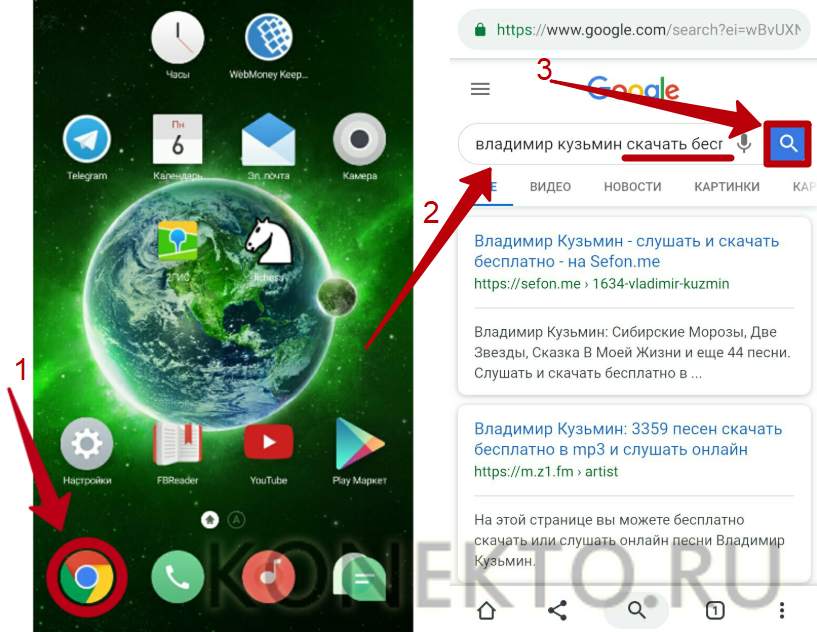
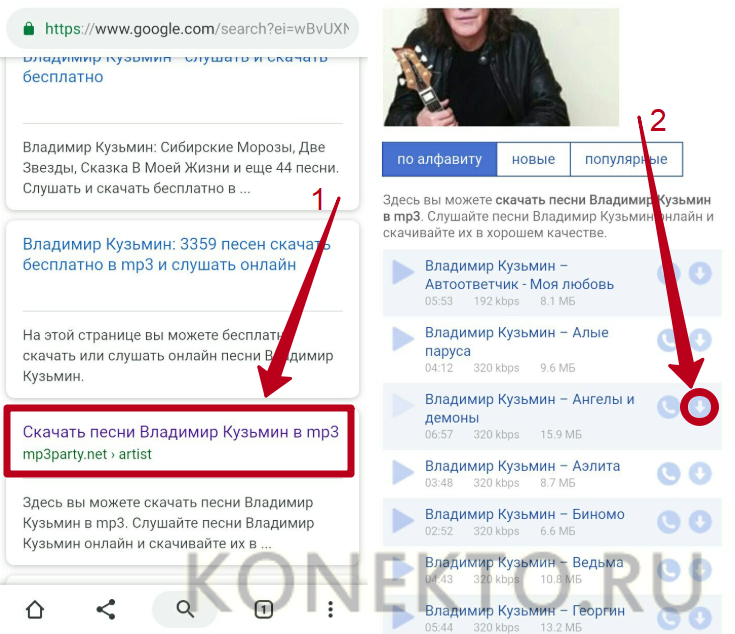
Перейти на один из предложенных сайтов в выдаче. Выбрать понравившуюся песню и нажать на кнопку загрузки (в виде стрелки вниз).
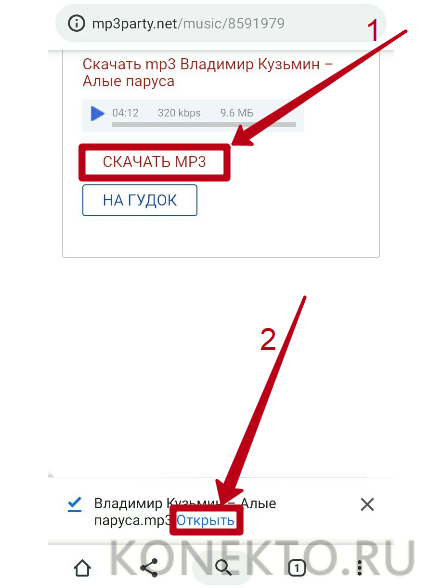
На следующей странице кликнуть «Скачать MP3». По окончании сохранения появится соответствующее уведомление. Нажав «Открыть», можно сразу перейти к прослушиванию трека.
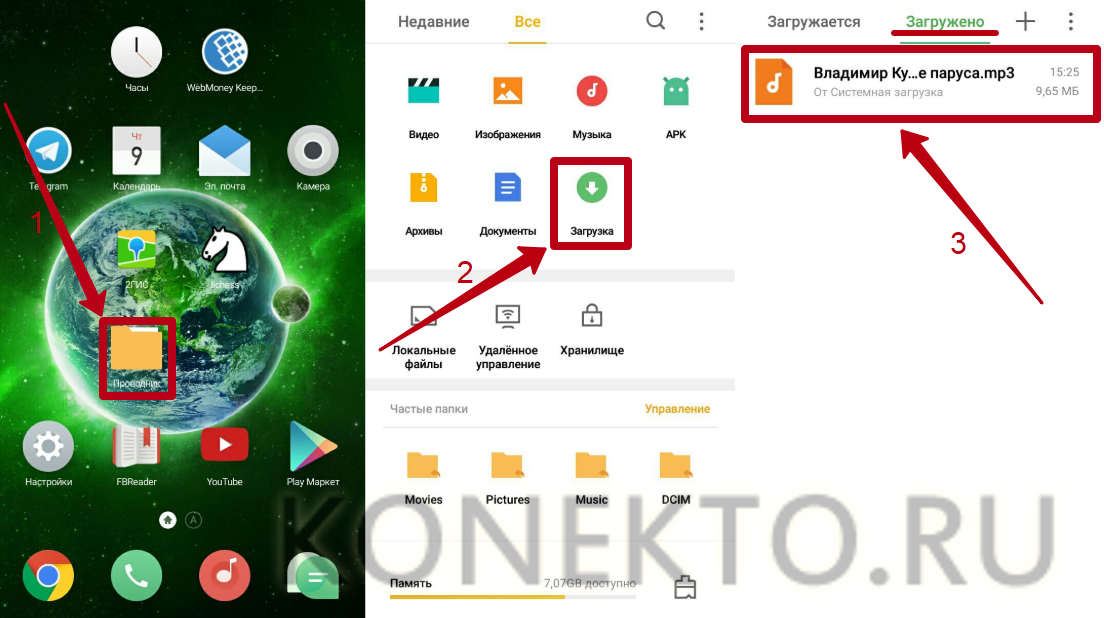
По умолчанию песня скачивается в папку «Загрузки» («Download»).
Зайцев.нет
Помимо закачки через браузер, для записи музыки можно воспользоваться бесплатными приложениями для Андроида. Одна из самых популярных программ на русском языке — «Зайцев.нет», разработчик — Василий Растаргуев.
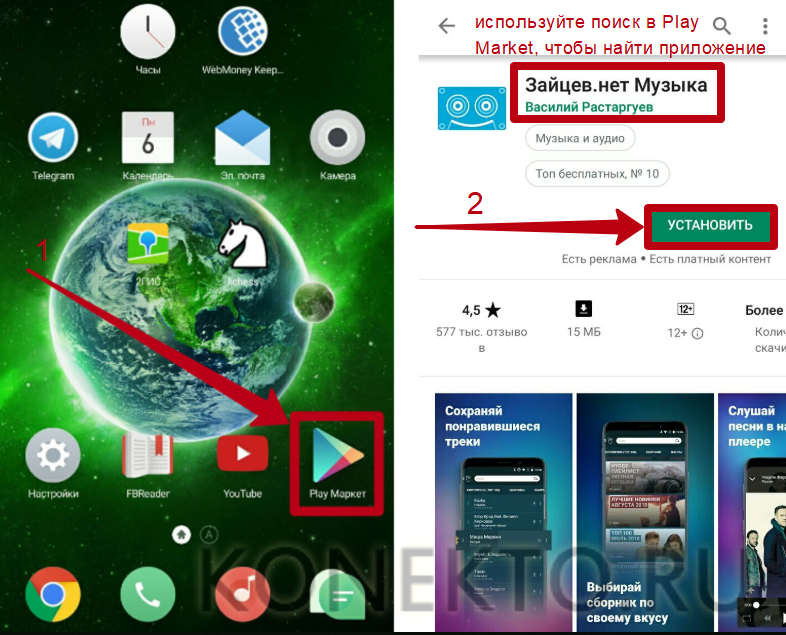
Установив приложение через Play Market и запустив его на смартфоне, следует:
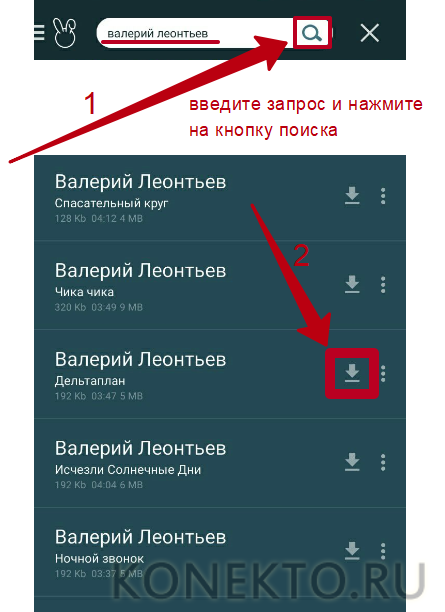
Ввести в строку поиска запрос (имя любимого исполнителя, название песни) и кликнуть на значок в виде лупы. Нажать на кнопку в виде стрелки вниз напротив интересующей композиции, чтобы начать скачивание.
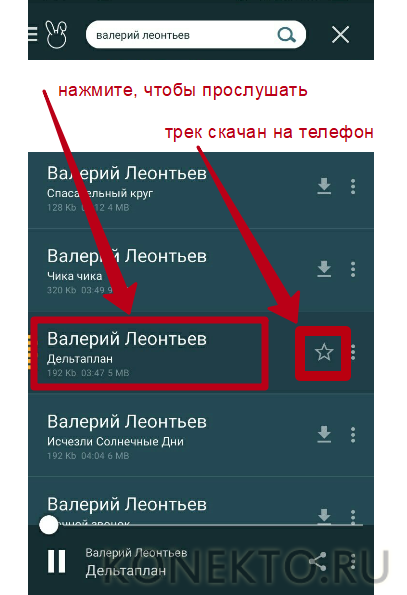
По завершении загрузки возле трека появится иконка в виде звезды. Теперь, нажав на название песни, можно ее прослушать.
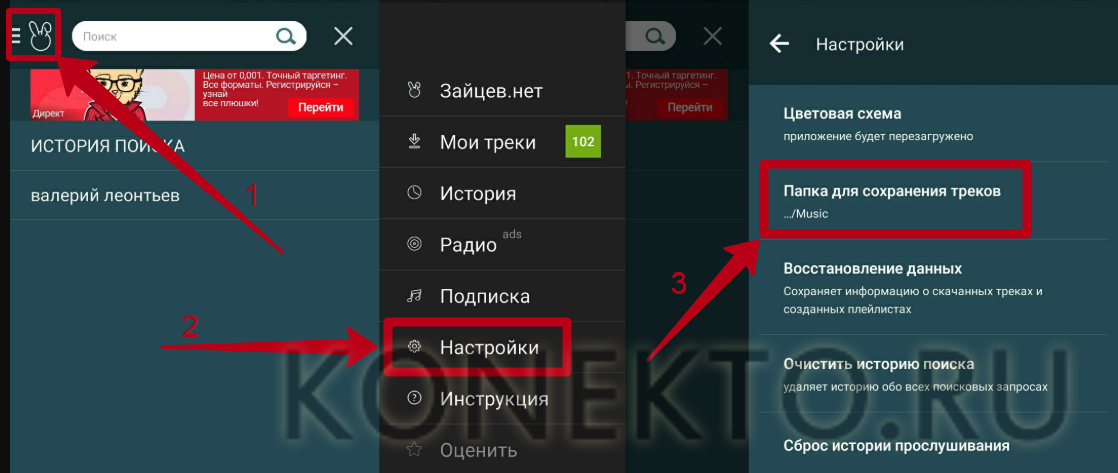
Чтобы посмотреть и изменить папку для скачивания музыки через «Зайцев.нет», в приложении нужно кликнуть на значок в виде 3 полосок и перейти в раздел «Настройки».
Audiomack
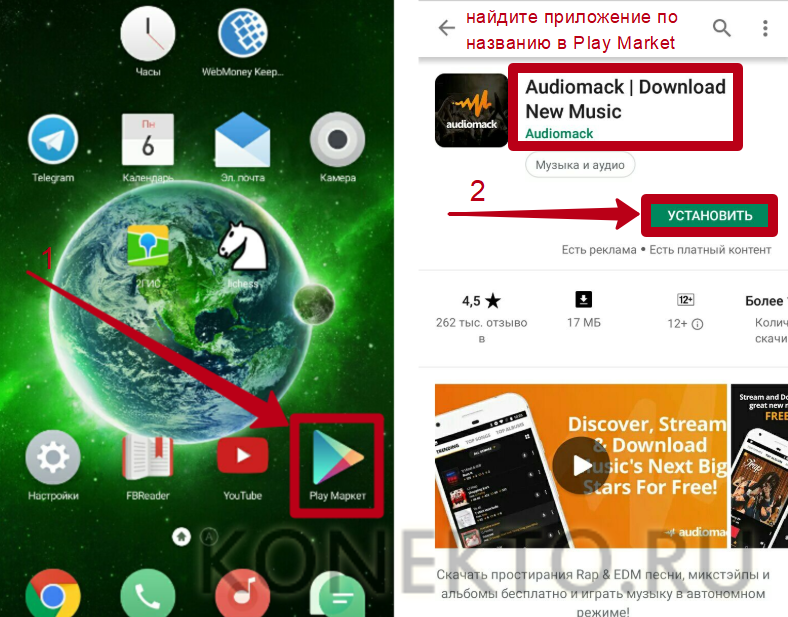
Audiomack — отличная программа для тех, кто следит за зарубежными новинками из мира музыки. Чтобы сохранять песни на смартфон с ее помощью, необходимо:
Установить Audiomack через Play Market и запустить приложение на Андроиде.
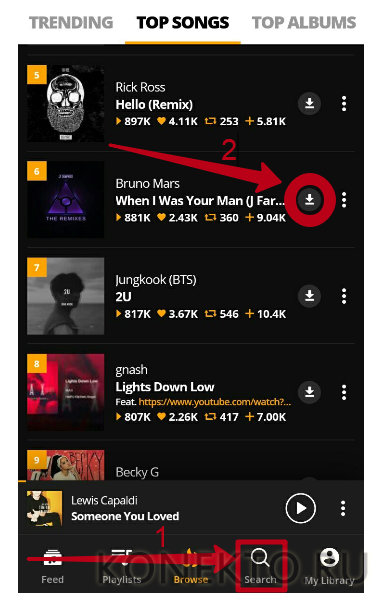
Найти интересующие композиции, используя внутренний поиск (по категориям, жанрам, ключевым словам). Нажать на кнопку скачивания напротив понравившегося трека (значок в виде стрелки вниз).
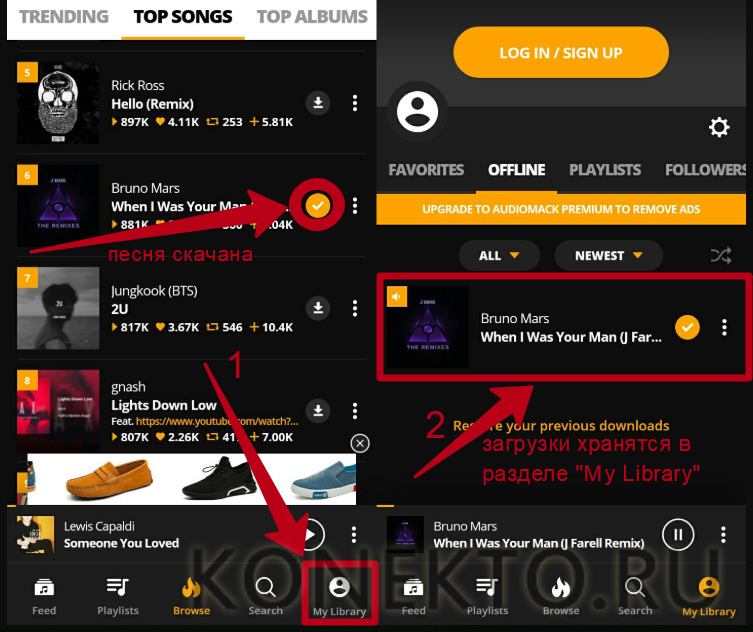
Когда появится иконка в виде галочки, это будет значить, что песня сохранена на телефон. Для прослушивания треков следует перейти в раздел «My Library».
Как с компа перекинуть музыку на телефон при помощи Bluetooth
Блютуз пользовался особой популярностью в нулевые годы XXI века, когда люди активно обменивались файлами между смартфонами при помощи этого беспроводного датчика. Со временем появились альтернативные методы, но Bluetooth до сих пор остается востребованным. Тем более, когда вам нужно перекинуть всего пару песен.
Блютуз установлен на каждом смартфоне, но на компьютере он встречается не так часто. Поэтому перед отправкой файлов рекомендуется убедиться в наличии датчика на ПК.
Если Bluetooth на компьютере или ноутбуке есть, перекинуть песню на телефон удастся парой касаний:
- Активировать функцию на телефоне и включить обнаружение.
- Выбрать песню (песни) для отправки.
- Нажать правую кнопку мыши.
- Кликнуть на «Отправить».
- В качестве способа отправки выбрать Bluetooth.
- Подключиться к смартфону.
- Дождаться окончания процесса передачи.
Через блютуз песни перекидываются достаточно долго. Особенно, если сравнивать скорость с проводным методом обмена информации. Так что вам следует рассмотреть и другие варианты того, как можно перекинуть музыку с компьютера на телефон.
Загрузка песен при помощи картридера
Если в вашем смартфоне имеется карта памяти, то воспользуйтесь самым быстрым и легким способом загрузки песен на ваш девайс – с помощью картридера. Практически на всех ноутбуках имеется картридер для чтения карт памяти различных форматов. Вставьте флешку с телефона в картридер и откройте «Мой компьютер». Вставленная флешка автоматически определится как «съемный диск». Откройте флешку, найдите папку Music\My Music и скопируйте музыкальные файлы с компьютера.

Если у вас стационарный компьютер, то вы можете воспользоваться внешним картридером. Они бывают универсального типа а-ля «10 в 1», а также в форме USB-флешки для карт памяти формата Micro SD. Стоимость таких девайсов не превышает трехсот рублей, а скорость записи файлов намного выше, чем при загрузке музыки другими способами.

Способ N2
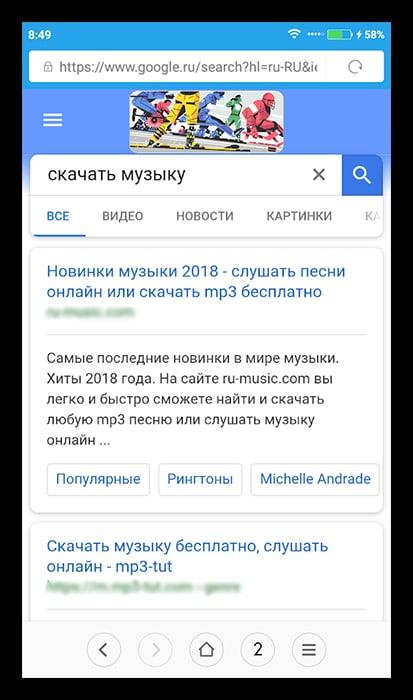
Скачать музыку вы сможете со своего телефона, не скачивая при этом дополнительного софта, но как? Все просто, с помощью интернета, а именно браузера. Итак, заходим в свой браузер.
И в поиске пишем: скачать музыку/песню (название трека). Теперь вам будут выданы сайты, с которых вы сможете скачать запрашиваемый трек совершенно бесплатно.
Выбираем любой сайт (желательно mp3party или bitmp3), заходим на него и скачиваем данный трек, нажимая на эту кнопку (на каждом сайте она будет выглядить по-разному):
- Плюс данного способа в том, что вам не нужно скачивать дополнительно ПО на свой смартфон, засоряя его этим.
- Минус: иногда можно подхватить вирус, скачивая трек с ненадежного источника. Но такое происходит достаточно редко.
VKD – удобный способ скачивать музыку из ВК на телефон
Расширение VKD для Chrome попадается под руку, когда речь заходит о рабочей аудиокачалке ВК. Установив программу, вы получаете удобную браузерную надстройку.
Для того, чтобы сохранить музыку из контакта на телефон:
Плейлист ВК с кнопкой VKD
- Активируйте VKD в списке расширений браузера.
- В настройках приложения можно заранее указать папку для сохранения, отключить информационные надписи.
- Перейдите в плейлист или наведите курсор на отдельную композицию.
- При наведении курсора на песню отображается битрейт и размер итогового файла рядом с его длительностью.
- Загрузить треки можно, нажав на значок.
- Композиции распределяются в специальный плейлист.
Внимание! Иногда VKD, как и другие расширения, не работает: около значка скачивания отображается красная точка. Это значит, что ВКонтакте ограничил доступ к аудиотрекам, и вместо песен загружается заглушка
В таком случае советуем подождать или воспользоваться другими приложениями из нашего обзора.
BOOM

Популярный, а главное – удобный музыкальный плеер, позволяющий слушать и скачивать музыку из ВК. Является официальным приложением, поэтому имеет платную подписку. С ним пользователь сможет составлять плейлисты из любимых треков, слушать новинки музыки. Программа предоставляет возможности скачивания треков на телефон, чтобы их можно было прослушивать в оффлайн режиме без рекламы. Эквалайзер поддается гибкой настройке, благодаря чему пользователи могут изменять значения его параметров на свой вкус. Яркий интерфейс понятен с первого взгляда, что является довольно большим достоинством.
Стоимость подписки составляет 199 рублей в месяц.
Плюсы
- содержит все новинки и позволяет создавать подборки под настроение;
- поддержка прослушивания в офлайн режиме;
- сохраняет песни в памяти смартфона;
- удобная настройка эквалайзера под свои нужды;
- привлекательный пользовательский интерфейс.
Минусы
обязательная платная подписка.
Купил подписку и пользуюсь с удовольствием. Удобное приложение с большим набором функций, удобных в использовании. Прослушивание музыки стало любимым занятием. Звук сохраняется и воспроизводится в высоком качестве, что не может не радовать. Следует отметить наличие песен практически всех исполнителей, даже самых малоизвестных. Рекомендую к скачиванию!
Как загрузить музыку на Андроид через браузер
Данный способ имеет свои плюсы и минусы. Самый главный плюс заключается в том, что пользователь может легко и быстро скачать понравившийся трек без дополнительного закачивания программ.
Минус же заключается в том, что для этого пользователю нужен интернет, а также разрешение на закачивание тех или иных файлов через браузер. Для того, чтобы получить это разрешение, необходимо выполнить следующий алгоритм:
- Для начала переходим в настройки, которые располагаются на главном экране телефона. Иконка напоминает шестеренку;
- После этого переходим в специальный размер под названием «Приложения и уведомления». Он отвечает не только за установку дополнительных программ, но и за все утилиты в целом;
- Далее пользователю нужно в этом разделе перейти в подпункт под названием «Безопасность и конфиденциальность»;
- Теперь листаем до конца и тапаем на пункт «Специальный доступ»;
- В нем кликаем на «Установка неизвестных приложений»;
- Переводим соответствующий ползунок в активное состояние.
Как с ноутбука перекинуть музыку на телефон с помощью Wi-Fi
Сейчас почти в каждом доме есть беспроводной интернет Wi-Fi. Он может использоваться не только для подключения к сети, но и для обмена файлами между различными устройствами.
Без дополнительных программ перекинуть музыку будет достаточно сложно. Поэтому мы рекомендуем воспользоваться программой MyPhoneExplorer. Ее нужно загрузить на компьютер и телефон. Ссылка на скачивание доступна на официальном сайте myphoneexplorer.ru, а также в Google Play.
Далее нужно следовать шагам из алгоритма:
- Подключить оба устройства к одной сети Wi-Fi.
- Запустить программу на телефоне.
- Придумать код для подключения.
- Открыть MyPhoneExplorer на ПК.
- Нажать кнопку «Файл» и выбрать пункт «Подключить».
- Ввести придуманный на телефоне код.
- Выделить музыку для отправки и переместить ее в любую папку телефона, которая отобразится в программе.

Так как передача треков в данном случае осуществляется через вайфай, важную роль будет играть то, насколько близко устройства расположены к роутеру. Постарайтесь обмениваться файлами в непосредственной близости от источника сигнала, чтобы песня передалась как можно быстрее.






