Все про яндекс музыку: как слушать онлайн или скачать программу на компьютер
Содержание:
- Как скачать музыку с YouTube
- Как скачать музыку с ВК бесплатно сервисы
- Где найти и как загрузить сборник песен или альбом на комп
- Другие похожие инструменты
- Как перекинуть музыку с ПК на телефон через SD-карту
- Как пользоваться и настроить?
- Как с ноутбука перекинуть музыку на телефон с помощью Wi-Fi
- Lastfm ru
- Приложение SoundCloud
- Способ №2. Загрузка аудиофайлов через DropBox
- Советы и рекомендации
- Перенос музыки с компьютера на iPhone
- Соцсети и мессенджеры
- Как выложить аудио в группе
- iPleer fm
- ZF FM
- Способ 3 — через облако iСloud
- Программа для скачивания Easy MP3 Downloader
- Как скачать музыку прямо на компьютер с интернета бесплатно
- Как с компьютера скинуть музыку на телефон через USB-кабель
- Способ N3
Как скачать музыку с YouTube
Вот список некоторых популярных программ для скачивания видео с YouTube, которые являются бесплатными, ну и конечно есть платные. Вы можете скачать по ссылкам ниже…
- YouTube Premium Video, YouTube Music Premium…
- Загрузка 4K…
- TubeMate для Android, IPhone…
- Конвертер YouTube в MP3…
- Icecream Screen Recorder…
Скачать музыку с YouTube с помощью YouTube Music Premium
YouTube — это бесплатная платформа. Конечно же видео можно смотреть бесплатно, но предостережение в том, что пока вы смотрите видео, периодически вам приходиться смотреть рекламу. Так платформа зарабатывает денюшки. По общему признанию, эта реклама может раздражать, особенно если вы хотите послушать музыкальный плейлист…
Есть простой способ избежать этого — подписавшись на YouTube Premium…
Или YouTube Music Premium…
Это платные услуги, которые по сути удаляют рекламу из видео. Это означает, что вы можете смотреть целые музыкальные плейлисты без рекламы…
Как скачать музыку с YouTube на компьютер с помощью приложения загрузка 4K
Вы можете установить различное программное обеспечение, которое действует как менеджер загрузки и помогает скачивать музыку с YouTube. Отличным примером является загрузка 4K…
Это программа для загрузки видео и музыки, которую используют миллионы людей во всем мире. Ее можно использовать бесплатно, и вы можете загружать аудио с YouTube вместе с видео в полном разрешении 4K HD или других разрешениях, например 1080p…
Кроме того, как только видео будет загружено, вы можете извлечь из него аудио. После завершения синтаксического анализа должен появиться раскрывающийся список либо «скачать видео», либо «извлечь аудио». Если вы используете функцию извлечения аудио, вы можете выбрать формат файла и качество для аудиофайла. Также можете выбрать место для сохранения файла…
Это эффективный способ скачивания музыки с YouTube. Кроме того, он имеет функцию пакетной обработки. Поэтому вы можете загружать и затем извлекать несколько музыкальных треков одновременно. 4K Download — один из лучших доступных вариантов и надежный сервис…
Скачиваем музыку с YouTube на Android или iPhone
Если у вас нет доступа к настольному компьютеру или MAC, вы все равно можете загрузить музыку с YouTube на свой смартфон. Существует ряд приложений, которые вы можете бесплатно скачать в Play Маркета или Apple Store, например, TubeMate…
TubeMate — популярное приложение, которое позволяет загружать аудио с YouTube прямо на ваш телефон. Приложение простое в использовании и имеет интуитивно понятный интерфейс, в котором вы быстро разберетесь. Кроме того, загруженные файлы можно сохранить в памяти телефона или на SD-карте…
Как скачать музыку с YouTube через онлайн-сервис
Помимо программного обеспечения, существует множество веб-сайтов, которые могут помочь вам скачать музыку с YouTube. Имейте в виду, что подавляющее большинство этих веб-сайтов являются поддельными, а некоторые могут даже содержать вредоносный контент. Будьте особенно осторожны при использовании такого веб-сайта.
Одним из авторитетных сервисов, которые могут скачивать песни с YouTube, является конвертер YouTube в MP3…
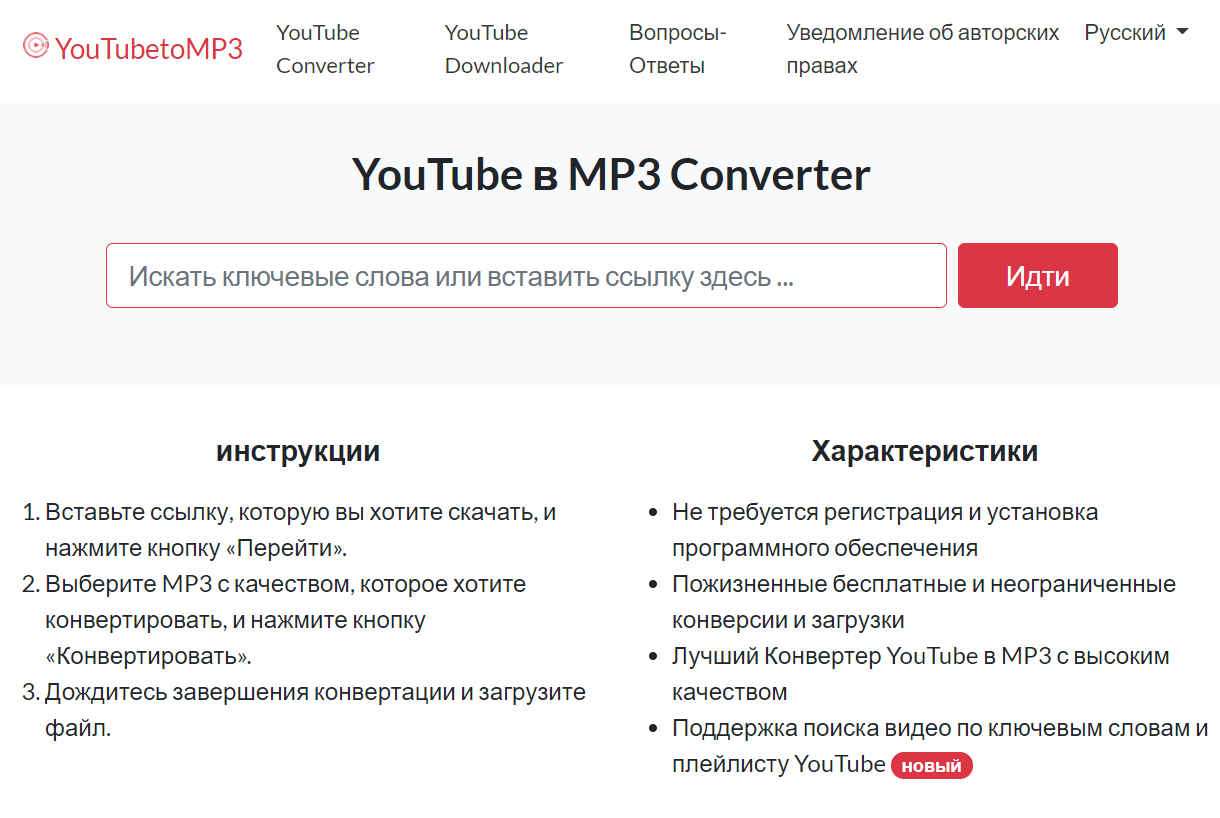
Это быстрый и эффективный веб-сайт, который дает отличные результаты в считанные секунды. Для начала необходимо открыть желаемый музыкальный клип или плейлист на YouTube. Затем скопируйте URL-адрес из адресной строки. После этого откройте веб-сайт, вставьте адрес веб-сайта в поле вверху и нажмите «Перейти»…
Начнется процесс конвертации, после чего вы сможете скачивать музыку с YouTube. Можете выбирать из множества различных типов файлов, включая MP3 и MP4. Эта услуга бесплатна, и это быстрый способ загружать эпизодические треки с YouTube…
Запишите звук с YouTube с помощью программы Icecream Screen Recorder
Это не очевидный способ, но вы можете воспроизвести видео и записать его звуковую часть с помощью диктофона по вашему выбору. Icecream Screen Recorder…
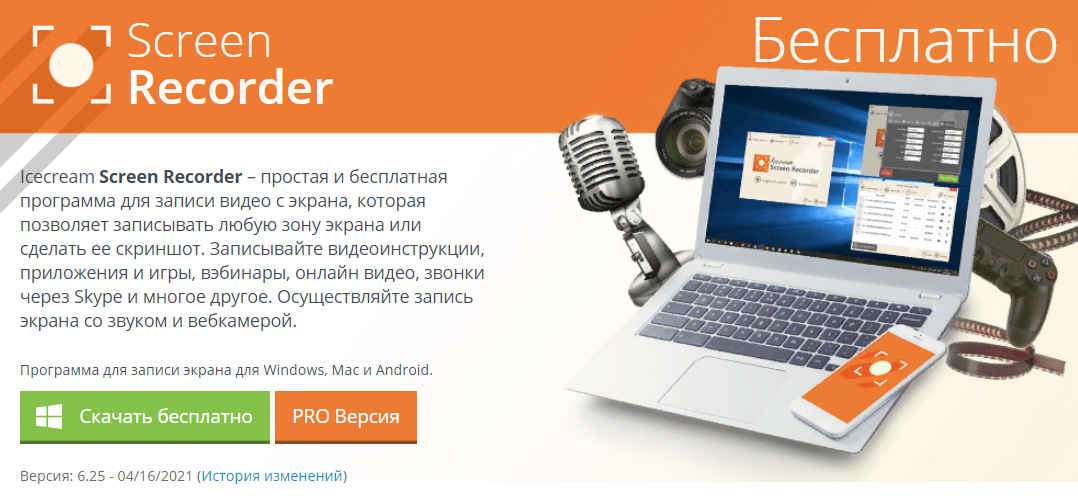
Это отличный инструмент для записи. Запустите видео YouTube и нажмите кнопку «Захватить звук», чтобы начать запись. Вы можете приостановить и возобновить запись, если в видео всплывают рекламные ролики. Записанный аудиофайл сохраняется в формате MP3. Этот метод — простой и безопасный способ бесплатно конвертировать YouTube в MP3…
Как скачать музыку с ВК бесплатно сервисы
Во всемирной сети довольно много различных сервисов, для скачивания музыки с социально сети ВКонтакте. Я вам представлю самые популярные из них
Сайт для скачивания музыки kissvk.com
Очень удобный сервис. В нем необходимо зарегистрироваться через ВК и можно скачивать музыку. Итак, заходим на сайт http://kissvk.com. Затем, в левом нижнем углу, нажимаем на «Разрешить», если вы зарегистрированы ВК.
Если же у вас пока нет регистрации ВК, появится надпись «Войти или скачать музыку».
У нас появляется окошко со строкой «Поиск», где достаточно ввести название песни, и скачать музыку.
После ввода фамилии певца или названия группы, у нас появляется ряд песен этой группы. Нам нужно в левой строке выбрать нужную песню и кликнуть по стрелке, опущенной вниз. Музыка будет скачена.
Сервис Vrit.me для скачивания музыки ВК
Итак, входим на данный сервис по адресу https://vrit.me. У нас открывается окошко, с различной музыкальной картотекой. Эта картотека музыкальных произведений довольно обширна, и, если вам какая-то мелодия в ней понравилась, нажимаем на стрелку справа и скачиваем мелодию.
Но, если вы желаете большего разнообразия, нажимаем на фиолетовую кнопку. Новая страница запросит доступ к вашим данным ВК, нажимаем «Разрешить».
Появляется окошко, с композициями, находящимися на вашей странице. Скачиваем по прежнему методу любую нужную вам песню
Ресурс Music 7s для быстрого скачивания ВК
У данного ресурса стиль нового сервиса ВК. Он даёт возможность скачивать мелодии с ваших страниц или других пользователей, с песнями, которые вам понравились. Дизайн этого сервиса приятно изменился, и дал больше разделов, с которых можно скачать музыку. Входим в сервис https://music7s.live, и начинаем рассматривать его разделы.
Итак, что мы видим, в этом сервисе довольно большой каталог, и можно скачать музыку, но, нужно зарегистрироваться
Причем неважно, со своей страницы вы будете скачивать песни, или с других. Итак, нажимаем на ярлычок в левом углу «Войти»
Сервис запрашивает ваши данные ВК. Разрешаем.
Подтверждаете, что вы не робот, и входите на страницу. К примеру, я выбираю музыкальные новинки, в новом окне, у нас появляется целый ряд новинок. Выбираем любую, кликнув по черному треугольнику над песней. У нас начинается воспроизведение трека. Если же вы хотите скачать данную песню, жмём в правой колонке на стрелку вниз. Музыка скачена. Также, можно в левом столбце выбрать музыку по жанрам.
Ресурс Vk-Save
Итак, входим на данный ресурс https://vk-save.com. Этот сервис похож на прочие. Вверху мы видим два меню, «Моя музыка/Популярные». Просмотрим вначале популярные песни. Их можно как просто прослушать, так и скачать на ПК с правой страницы привычным уже для нас способом.
При выборе «Моя музыка», нужно вставить ссылочку на любую страницу, группу, или профиль человека, у которого его музыкальные композиции открыты всем пользователям. Также, желательно и в своих настройках аудио композиции сделать открытыми всем желающим пользователям. После этого, вы копируете ссылку на свой профиль и вставляете в строку ввода ресурса Save.
Скачать музыку c ВК используя Audio-vk
Одним из самых популярных сервисов для скачивания аудио музыки ВК является сервис Audio-vk. Итак, зайдём на данный сервис. Мы увидим следующую картинку:
Здесь нужно в строку поиска ввести нужную песню и скачать найденный результат. Но, перед скачиванием, не забудьте авторизоваться ВК.
Сервис Download-Music-VKontakte
Итак, существуют несколько сервисов, благодаря которым вы можете скачать музыку из этой соц. сети довольно быстро и без использования сторонних программ.
У данного сервиса функционал более обширный. В нем есть многие функции и даже фильтрация. Но, перед тем, как скачивать аудио, необходимо установить специальное расширение на ваш браузер.
Затем, необходимо через данный сервис войти ВК, ввести свой аккаунт и обновить страницу.
После авторизации, у вас появится внушительный список найденных треков. Выбираем понравившийся и скачиваем. Также, можно прослушать музыку онлайн.
Обратите внимание, внизу страницы у нас находится плеер, используя который, можно слушать музыку онлайн
P.S. На момент редактирования статьи, 05.11.2018 года, этот сервис перестал работать. До этого, он был одним из лучших! Сейчас он показывает ошибку 404. Вполне возможно, что он снова заработает. А, если нет, обойдемся без него!
Где найти и как загрузить сборник песен или альбом на комп
Качать отдельные песни, как мы уже убедились, можно из разных источников в интернет. Но что делать, если у вас нет времени на сборку альбомов, и вы готовы скачать уже готовые сборники одного исполнителя или сформированные кем-либо плейлисты?

Как и отдельные хиты, сборники песен можно также найти в интернете.
Вот, к примеру, несколько сайтов, откуда их можно загрузить прямо на комп бесплатно:
- music-yandex.ru;
- zaycev.net;
- z1.fm;
- sbornik-music.ru;
- mus-album.org.
Процесс загрузки следующий:
- выберите отдельную композицию или альбом;
- прослушайте файл, чтобы убедиться в хорошем качестве звука;
- проверьте формат. Лучше сразу скачивать mp3 музыку;
- нажмите «скачать»;
- по умолчанию все файлы попадают в папку «загрузки», откуда вы их можете перенести в любое свободное на пк место.
Другие похожие инструменты
Похожих инструментов для загрузки треков всего два. Есть еще инструменты, но они не стабильные и не всегда работают корректно, поэтому остановимся на двух стабильных и безотказных инструментах.
SKYLOAD
Представляет собой универсальный менеджер загрузки аудио на пользовательские устройства. Работает не только с Яндекс Музыкой, но и еще с кучей сайтов, например ВКонтакте. Программа реализована в виде плагина для браузера. Расширение снабжено встроенным плеером, который позволяет предварительно слушать музыку. Кроме этого, оно поддерживает закачку обложек музыкальных альбомов, ID-3 тегов и оснащено функцией мультизагрузки. В плане навигации этот плагин также достаточно прост. Во время воспроизведения музыки на сайте, программа демонстрирует в своем окне все записи, которые доступны для скачивания. Программа добавляет кнопки для закачивания треков в определенные плейлисты.
Music Downloader
Эта программа аналогично рассмотренному выше расширению реализован в виде плагина. Она простая и надежная в использовании. Кроме Яндекса, эффективно работает еще с более чем 50 музыкальными сайтами. Данный плагин позволяет сохранять файлы в одном из четырех форматов:
- MP3;
- MP4;
- WAV;
- OGG.
Пользоваться этой программой проще простого. Когда песня воспроизводится, в окне расширения появляется кнопка загрузки. Нужно просто нажать на нее, после чего начнется загрузка файла на пользовательское устройство.
Как перекинуть музыку с ПК на телефон через SD-карту
Многие смартфоны оснащаются слотом для карт памяти. Если вы имеете карточку MicroSD, то сможете перекинуть музыку с ПК на телефон даже без соединения двух устройств. Все, что вам понадобится – адаптер для карты памяти. Как правило, он уже идет в комплекте.
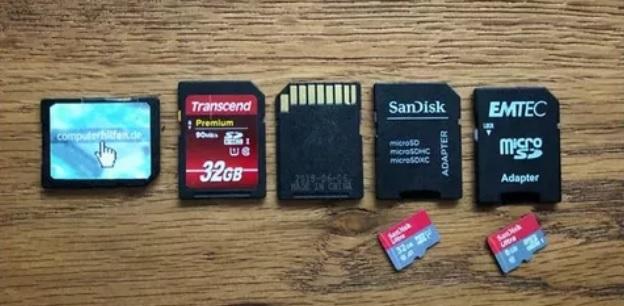
Теперь осталось вставить карточку в адаптер, и поместить его в соответствующий разъем компьютера. К сожалению, не на всех ПК есть интерфейс SD. Но и из этой ситуации можно с легкостью выбраться. Понадобится лишь USB-адаптер, который можно приобрести в любом магазине электроники. Его стоимость в рознице не превышает пары сотен рублей.
Далее нужно выполнить несколько шагов:
- Подключить карту к ПК любым удобным способом.
- Открыть «Мой компьютер».
- Выбрать папку, которая присвоена MicroSD-карточке.
- На компьютере скопировать песни и поместить их в одну из папок внешнего накопителя.
В данном случае скорость передачи данных зависит от технических характеристик карты памяти. Существуют разные классы карт. Чем он выше, тем быстрее вы сможете скопировать музыку.
Как пользоваться и настроить?
Голосовой управленец от Яндекса Алиса включает в себя функцию включения и управления сервисом Яндекс Музыка. Команды приложению отдаются свободном режиме: хочу послушать радио или подобное. Это очень удобный функционал от разработчиков, который способен освободить руки для выполнения какой-либо работы, прослушивая при этом любимые радиостанции и треки.
Этой весной компания презентовала умную колонку, функционирующую на нашем родном языке и входом HDMI. Уже в июне она появилась в продаже, примерная цена 10 тыс. рублей.
Пользователи Яндекс.Станции получают год подписки в подарок. Этот приятный бонус вдохновил многих поклонников сервиса приобрести данное устройство.
После того, как Вы выбрали каким видом сервиса пользоваться, или может разными в разных местах. Теперь давайте разберемся как пользоваться и настраиваться сервис для удобства.
После установки приложения для дальнейшего удобства использования нужно выполнить несколько простых шагов по настройке:
• Для регистрации и входа в сервис можно использовать существующий логин и пароль Яндекс или зарегистрироваться на сайте, также для входа подойдут данные аккаунта социальных сетей — вконтакте, фейсбук и другие популярные сервисы.
• Дальше пройти тест. Он выявит предпочтения, музыкальные вкусы для подбора музыки именно под настроение.
• Нужно выбрать несколько наиболее приятных жанров и исполнителей.
• Далее выбираете бесплатный пробный период и 30 дней можно использовать полный функционал приложения.
Использование сервиса через приложение:
• Листая главную страницу, можно увидеть популярные треки, жанры, перейти в избранное.
• На вкладке Рекомендации сервис отображает подобранные Вам треки в соответствии с прослушанной музыкой.
• На вкладке Моя музыка – песни добавленные и сохраненные.
• С помощью Поиска можно найти интересующий трек по названию, исполнителю и так далее.
• При включении трека отображается свернутый плеер. Им можно управлять через свернутую версию или развернуть для появления большего количества настроек.
• Если нравится песня, то можно нажать сердечко, и она появится в избранном.
• Нажав на кнопку с тремя горизонтальными линиями, можно увидеть, что можно сделать с треком. Им можно поделиться, добавить в избранное, сохранить.
• Для открытия настроек нажмите значок с изображением шестеренки.
• Там можно выбрать способ подключения к интернету, режим онлайн или офлайн, изменить тему, качество звука.
Чтобы включить/выключить мелодию нужно воспользоваться кнопкой play.
Для изменения уровня звука использовать градацию в плеере от сервиса или же стандартное управление в зависимости от операционной системы.
Нажать один раз для повтора плейлиста и два раза для повтора трека.
Для воспроизведения в случайном порядке использовать кнопку
Для того, чтобы поделиться с друзьями и знакомыми, есть кнопка
Как с ноутбука перекинуть музыку на телефон с помощью Wi-Fi
Сейчас почти в каждом доме есть беспроводной интернет Wi-Fi. Он может использоваться не только для подключения к сети, но и для обмена файлами между различными устройствами.
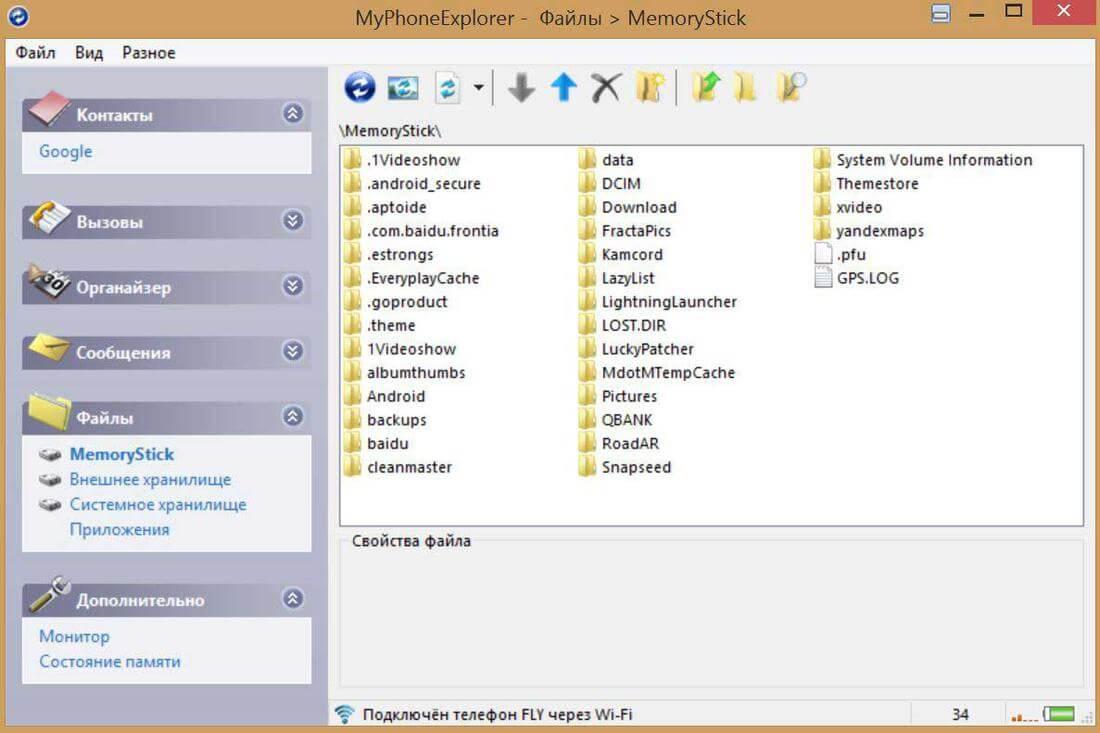
Без дополнительных программ перекинуть музыку будет достаточно сложно. Поэтому мы рекомендуем воспользоваться программой MyPhoneExplorer. Ее нужно загрузить на компьютер и телефон. Ссылка на скачивание доступна на официальном сайте myphoneexplorer.ru, а также в Google Play.
Далее нужно следовать шагам из алгоритма:
- Подключить оба устройства к одной сети Wi-Fi.
- Запустить программу на телефоне.
- Придумать код для подключения.
- Открыть MyPhoneExplorer на ПК.
- Нажать кнопку «Файл» и выбрать пункт «Подключить».
- Ввести придуманный на телефоне код.
- Выделить музыку для отправки и переместить ее в любую папку телефона, которая отобразится в программе.
Так как передача треков в данном случае осуществляется через вайфай, важную роль будет играть то, насколько близко устройства расположены к роутеру. Постарайтесь обмениваться файлами в непосредственной близости от источника сигнала, чтобы песня передалась как можно быстрее.
Lastfm ru
Главная страница имеет приятный дизайн и удобный интерфейс. Все расписано, понятен даже новичкам.
Сайт Lastfm.ru
Для скачивания песен и создание плейлиста необходимо зарегистрироваться и войти. Возможности заметно изменятся после регистрации.
После синхронизации сайта с iTunes на iPod появится функция скробблинга. Это понятие появилось именно благодаря last.fm.
Скробблинг – это автоматическое сохранение аудио после прослушивания.
На этом ресурсе можно смотреть видеоклипы и концерты любимых исполнителей.
Благодаря доступу к плейлисту, пользователей может найти единомышленников в музыке. Все данные по предпочтениям используются для быстрого поиска радиостанций и музыкальных альбомов, которые индивидуально подбираются каждому.
Топ музыки составлен самим last.fm. Наиболее прослушиваемые и скачивание исполнители, самые актуальные композиции.
На сайт
Приложение SoundCloud
Приложение SoundCloud предлагает одноименный ресурс, который фактически является социальной сетью для меломанов и музыкантов. В приложении можно сформировать списки избранной музыки, создавать и прослушивать подкасты.

Главная особенность приложения – опубликованные в нем треки доступны для скачивания на девайс.
Авторские права при этом не нарушаются, так как пользователи, которые заливают свои аудиофайлы на сервера сети, подписывают соглашение про некоммерческое распространение. Из-за развитой системы лайков и тегов, SoundCloud осуществляет формирование алгоритма добавления песен.
Способ №2. Загрузка аудиофайлов через DropBox
Дропбокс это файловое хранилище для файлов различного формата. Размер бесплатного хранилища в дропбокс первоначально пару ГБ, но может быть увеличено до 18 ГБ, если пригласить друзей. В общем хватит для большого количества музыки. В дропбоксе есть возможность проигрывания музыки, но нет возможности собирать ее в плейлисты и т.д.
Однако DropBox удобен тем, что вы можете закачать музыку в хранилище, когда у вас нет под рукой персонального компьютера с iTunes.
Пошаговое руководство по доставке музыки:
- После регистрации скачать мобильное приложение для iPhone DropBox и залогиниться в нем
- Если компьютер под рукой, то скачать Дропбокс на свой комп, залогиниться там, создать папки и закинуть туда всю свою музыку — просто нажать копировать вставить из любой папки в папку дропбокс
- Подождать синхронизации, пока музыка закачается в файловое хранилище
- Запустить на устройстве мобильное приложение Дропбокс. После обновления вы увидите список ваших файлов. Если вы хотите, чтоб музыка играла без интернета — нужно рядом с любым файлом нажать стрелочку и выбрать в меню в правом углу «Доступ в авт. режиме»
Советы и рекомендации
Большинство людей вначале скачивают песни на компьютер с разнообразных интернет-сайтов, а уже потом переносят их на другие устройства.
Разумеется, в этом случае устройство должно быть подсоединено к компьютеру с помощью кабеля. Также следует изменить путь загрузок в настройках браузера. Алгоритм довольно прост.
Рассмотрим его на примере Яндекса:
- откройте настройки (3 горизонтальные полоски в правом верхнем углу экрана);
- прокрутите список вниз до конца и нажмите «показать дополнительные настройки»;
- найдите пункт «скачанные файлы»;
- в открывшемся поле укажите новое место для загрузки данных (нажмите «изменить» и выберите диск плеера).
Если у вас установлен Firefox, зайдите в настройки и выберите в списке пункт «файлы и приложения». Нажатием кнопки «обзор» выберите новый путь для сохранения файлов (он должен отразиться в соответствующем поле). В работе с другими браузерами также есть свои особенности, но общий принцип должен быть понятен. После изменения пути загрузок можете заходить на любой ресурс и брать понравивишиеся треки. Они сразу будут попадать по назначению.
Первый заключается в переносе данных на карту памяти, которая затем вставляется в плеер. Второй предполагает использование в качестве посредника ПК. Если у вас нет собственного компьютера, можете воспользоваться техникой друзей. Процесс займет всего пару минут. Вам нужно будет всего лишь перенести композиции на жесткий диск, подключить плеер с помощью кабеля и действовать по одной из схем, описанных выше.
О том, как скачать музыку на флешку с ПК, смотрите далее.
Перенос музыки с компьютера на iPhone
Как оказалось, вариантов импорта музыки с компьютера на iPhone гораздо больше, чем вы, возможно, думали. Обо всех них и пойдет речь далее в статье.
Способ 1: iTunes
Айтюнс – главная программа любого Apple-пользователя, поскольку это многофункциональный комбайн, который служит, в первую очередь, средством для переноса файлов на смартфон. Ранее на нашем сайте подробно уже рассказывалось о том, каким образом выполняется перенос музыки из iTunes на i-девайс, поэтому на данном вопросе останавливаться не будем.
Подробнее: Как добавить музыку на iPhone через iTunes
Способ 2: AcePlayer
На месте AcePlayer может быть практически любой проигрыватель музыки или файловый менеджер, поскольку данные приложения поддерживают куда больше форматов музыки, нежели стандартный проигрыватель Айфон. Так, используя AcePlayer, вы сможете воспроизводить формат FLAC, который отличается высоким качеством звука. Но все последующие действия будут выполняться через iTunes.
Подробнее: Файловые менеджеры для iPhone
- Скачайте AcePlayer на смартфон.
Скачать AcePlayer
Подключите Apple-девайс к компьютеру и выполните запуск Айтюнс. Пройдите в меню управления устройством.
В левой части окна откройте раздел «Общие файлы».
В списке приложений найдите AcePlayer, выделите его одним кликом мыши. Правее появится окно, в которое вам понадобится перетащить музыкальные файлы.
Айтюнс автоматически запустит синхронизацию файлов. Как только она будет завершена, запустите на телефоне AcePlayer и выберите раздел «Документы» — музыка появится в приложении.
Способ 3: VLC
Многие пользователи ПК знакомы с таким популярным проигрывателем, как VLC, который доступен не только для компьютеров, но и для iOS-устройств. В том случае, если и ваш компьютер, и iPhone подключены к одной сети, перенос музыки может быть выполнен именно с помощью данного приложения.
Скачать VLC for Mobile
Способ 4: Dropbox
По сути здесь может быть использовано абсолютно любое облачное хранилище, но мы покажем дальнейший процесс переноса музыки на Айфон на примере сервиса Dropbox.
- Для работы потребуется, чтобы на устройстве было установлено приложение Dropbox. Если оно у вас еще не загружено, скачайте его из App Store.
Скачать Dropbox
Перенесите на компьютере музыку в папку Dropbox и дождитесь окончания синхронизации.
Теперь можно запускать Dropbox на Айфон. Как только синхронизация будет завершена, файлы появятся на устройстве и будут доступны к прослушиванию прямо из приложения, но с небольшим уточнением – для их воспроизведения потребуется подключение к сети.
В том же случае, если вы хотите слушать музыку без интернета, песни потребуется экспортировать в другое приложение – это может быть любой сторонний проигрыватель музыки.
Подробнее: Лучшие проигрыватели для iPhone
Для этого тапните в верхнем правом углу по кнопке меню, а затем выберите пункт «Экспортировать».
Выберите кнопку «Открыть в…», а затем приложение, в которое музыкальный файл будет экспортирован, например, в тот же VLC, о котором шла речь выше.
Способ 5: iTools
В качестве альтернативы iTunes разработана масса удачных программ-аналогов, среди которых особенно хочется отметить iTools благодаря простому интерфейсу с поддержкой русского языка, высокой функциональности и удобно реализованной возможности переноса файлов на Apple-устройства. Именно на примере данного инструмента и рассмотрим дальнейший процесс копирования музыки.
Подробнее: Аналоги iTunes
- Подключите iPhone к компьютеру с помощью USB-кабеля, а затем выполните запуск iTools. В левой части окна откройте вкладку «Музыка», а в верхней выберите пункт «Импорт».
- На экране отобразится окно Проводника, в котором вам понадобится выбрать те треки, которые будут перенесены на устройство. Выбрав, подтвердите копирование музыки.
- Начнется процесс переноса композиций. Как только он будет завершен, можно проверять результат – все загруженные песни появились на Айфон в приложении Музыка.
Каждый из представленных способов прост в исполнении и позволяет перенести все любимые треки на смартфон. Надеемся, данная статья была для вас полезна. Мы рады, что смогли помочь Вам в решении проблемы. Опишите, что у вас не получилось. Наши специалисты постараются ответить максимально быстро.
Соцсети и мессенджеры
Наверняка вы знаете, что музыку можно передавать через клиент социальных сетей (VK, Facebook) и мессенджеров (WhatsApp, Telegram). Обмен файлами осуществляется при помощи подключения к интернету. Подобный тип передачи музыки известен всем, но далеко не все понимают, как в таком случае можно перекинуть трек с компьютера на телефон.
Рассмотрим, как это сделать на примере мессенджера WhatsApp:
- Загружаем клиент мессенджера на телефон и ПК.
- Проходим авторизацию на компьютере.
- Добавляем контакт со своим номером телефона.
- Открываем чат.
- Нажимаем кнопку в виде скрепки.
- Выделяем файлы для отправки.
- Подтверждаем выполнение операции.
- На телефоне нажимаем кнопку скачивания.
Музыкальная композиция на телефоне отобразится в приложении «Музыка» и в специальной папке приложения WhatsApp.
Как выложить аудио в группе
Если вы являетесь администратором и хотите загрузить аудиофайлы, то зайдите на страницу сообщества. Внизу справа будет надпись «Добавить аудиозапись».
Если такой функции нет, не беспокойтесь, сейчас мы ее включим. Сначала перейдем к управлению группой.
Затем идем во вкладку «Разделы» и нажимаем на слово «Выключены» рядом с надписью «Аудиозаписи». Выбираем нужный пункт.
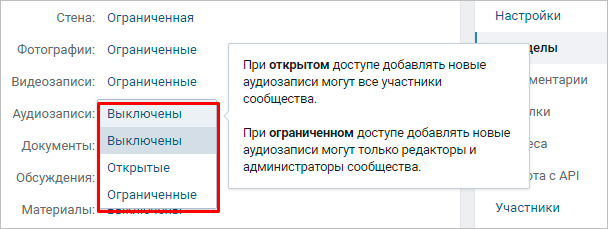
Теперь возвращаемся на основную страницу группы и находим в меню «Добавить аудиозаписи». В открывшемся окне можно выбрать один из вариантов: закачать песни с компьютера или скинуть в сообщество со своей личной страницы.
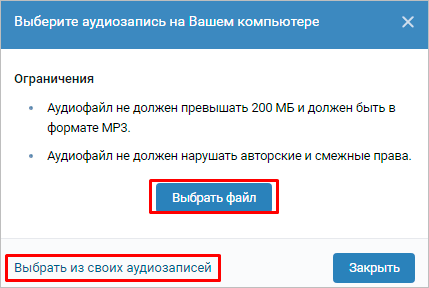
Если после загрузки вы не видите треков, обновите страницу.
iPleer fm
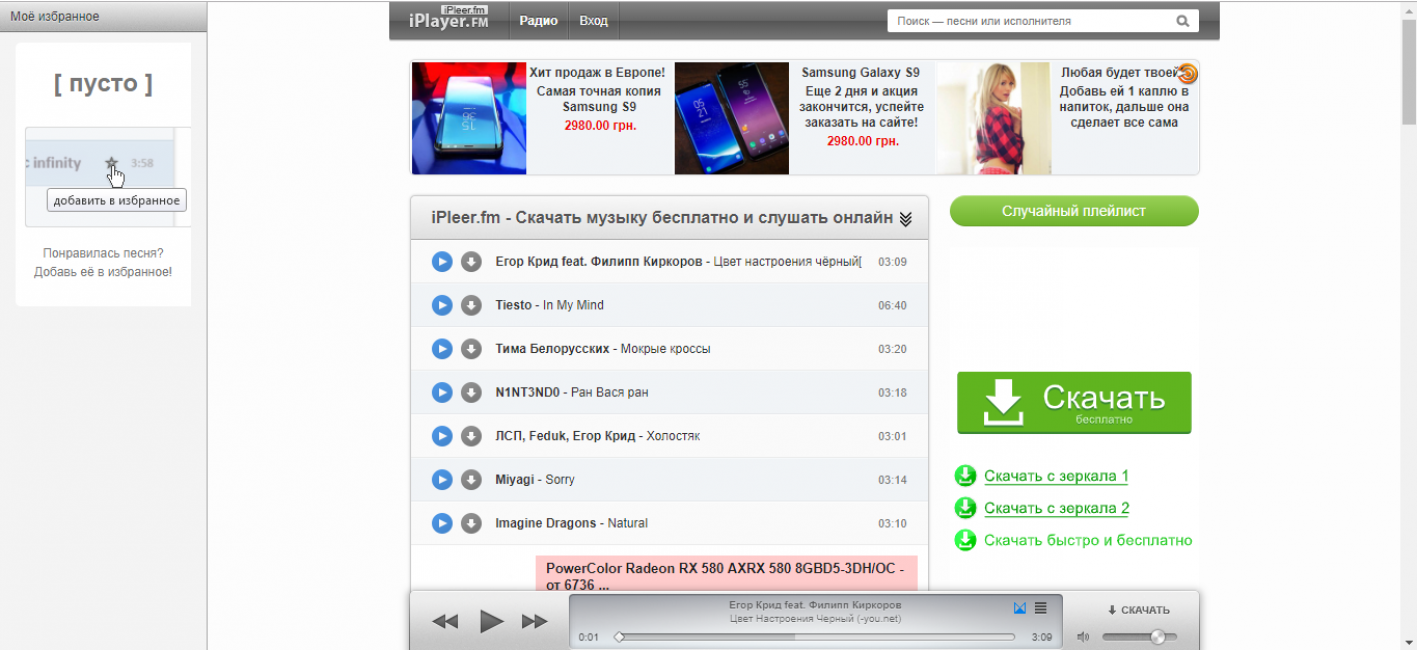
сайт ipleer.fm
Мощный музыкальный архив современной, отечественной и мировой эстрады. Понятный поиск по сайту, есть встроенный
музыкальный плеер с возможностью создавать свой плейлист (избранное).
Ресурс не требует регистрации. Что еще нужно ?)
Выводы
После изучения огромного количества бесплатных сайтов для скачивания музыки важно выбрать удобный для конкретного пользователя
Где лучше качать музыку
Разумеется, стоит отталкиваться от личных предпочтений. Например, если нужно пользование на профессиональном уровне (для создания какого-нибудь проекта), лучше приобретать платные версии. Чаще такой необходимости нет.
Бесплатные сайты могут быть испещрены разного рода рекламой и вирусов, но вышеуказанный топ-10 является безопасным для всех посетителей.
При скачивании аудио или видеофайлов будьте осторожны, некоторые сайты оформляют подписку, проверяйте все «галочки» в договоре с ресурсом, если таковой имеется.
На сегодня музыки в интернете много и найти легальный и безопасный сайт для скачивания становится труднее. Благодаря этому топу каждый сможет без труда подобрать ресурс.
При выборе торрента так же важно учитывать на какое устройство идет загрузка и где потом будет прослушиваться музыка
После переноса файла с ПК на телефон некоторые аудио могут испортиться, поэтому уделяйте внимание формату скачиваемых файлов
10 ЛАЙФХАКОВ ДЛЯ МУЗЫКИ
Топ-10 Лучших сайтов для скачивания музыки бесплатно в 2020 году +Отзывы
7.8 Total Score
Скачивай любимую музыку абсолютно бесплатно!
7.8Средняя оценка
Зайцев Нет
7.5
ZF FM
8.5
Myzuka org
8.5
Zvuki ru
8.5
Funkysouls com
8
Lastfm ru
7.5
Yourmp3 net
6
Metalarea org
7.5
CDonPC ru
8
RealMusic
8
iPleer fm
8
4.1Оценка пользователя
Зайцев Нет
5.3
ZF FM
6.2
Myzuka org
4.4
Zvuki ru
3.7
Funkysouls com
3.5
Lastfm ru
6.7
Yourmp3 net
2.6
Metalarea org
3.4
CDonPC ru
2.4
RealMusic
3.5
iPleer fm
3.8
|
ZF FM
Еще один сайт для скачивания музыки бесплатно. Кроме хитов, загруженных на него, пользователю доступно онлайн-радио.
Сайт zf.fm
Топ популярной музыки не один. Он варьируется от дня до недели и месяца.
Создавайте собственный плейлист, привязывая страницу в социальной сети к сайту. Чтобы не пропускать новые треки, добавленные на zf.fm, пользователю предлагают подписаться на страницу вконтакте.
На нижней панели находится онлайн-проигрыватель с дополнительными функциями скачивания.
Плюсы ресурса в том, что пользователь в любое время добавляет в личный плейлист музыку, которую потом будет удобно скачивать на любое устройство.
На сайт
Способ 3 — через облако iСloud
Для того чтобы можно было закачать музыку на устройство через облако, необходимо подписаться на Apple Music или iTunes Match, этот вариант подойдет только для iPod Touch.
Если используется второй вариант, нужно сделать следующее:
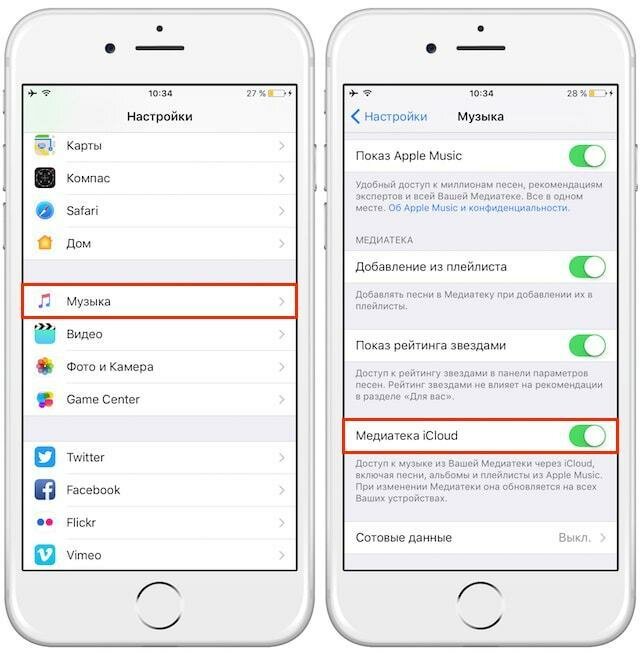
- Зайти в разделе «Настройки» в мобильную систему при помощи идентификатора Apple ID, используемого для входа в систему, на которой находится медиатека iTunes.
- Внизу экрана нужно нажать иконку «Музыка». После этого ползунок «Показать» переместить в положение ВКЛ.
- В средней части меню ползунок «Медиатека iCloud» тоже ставится в положение «Включить». Теперь нужно включить или выключить передачу через сотовую связь и выбрать вариант: использовать или нет автоматическую загрузку медиафайлов на устройства, связанные с iCloud.
- Оптимальным вариантом будет использование сети Wi-Fi.
Теперь, чтобы скачать треки на iPod через облако, нужно открыть приложение со значком «Музыка» и внизу с левой стороны нажать «Медиатека». После этого в верхней части окна выбрать пункт «Песни», отметить необходимый трек и нажать кнопку «Загрузить» — она имеет вид облака рядом с каждой песней, которой еще нет в памяти iPod, но есть в медиатеке.
Еще один вариант того, как закачать музыку в iPod через облако, — использовать подписку на Apple Music.
Для этого нужно:
- Открыть приложение «Музыка» и нажать внизу с правой стороны кнопку «Поиск».
- Под строкой поиска есть вкладка Apple Music, куда и необходимо зайти.
- После этого следует ввести название трека или имя исполнителя и в выпавшем списке выбрать нужный вариант.
- Как только треки, которые нужно загрузить на iPod, будут выбраны, следует нажать кнопку с изображением знака плюс, расположенную с правой стороны от каждого музыкального файла. Трек добавлен в медиатеку и теперь доступен на устройстве.
Программа для скачивания Easy MP3 Downloader
Easy MP3 Downloader ( http://www.easymp3downloader.com) – эффективная и очень простая программа для поиска и скачивания музыки . Основное преимущество этого приложения – огромная база данных, состоящая из более чем 100 миллионов музыкальных композиций разных стилей!


Пользоваться Easy MP3 Downloader очень просто – введите в поисковую строку название песни или имя исполнителя и после того как программа выведет список результатов, выберите нужный трек и нажмите “Download”.
Сразу откроется окошко, в котором вы можете указать место, куда сохранять файл, выбрать битрейт или изменить название песни. Также имеется возможность предпрослушивания. Easy MP3 Downloader является платной. На данный момент стоимость программы составляет $24.95.
Как скачать музыку прямо на компьютер с интернета бесплатно
В современном интернете есть несколько типов источников, откуда можно бесплатно и быстро скачать музыку мр3 на компьютер или ноутбук. Каждый из них имеет свои особенности скачивания. Общая рекомендация перед загрузкой — убедиться в надежности источника, чтобы не накачать на комп вирусов.

- специализированные музыкальные сайты в интернет. Самый известный, про который слышали, наверное, все, — zaycev.net. Сервис имеет хорошую, регулярно обновляемую библиотеку. Записать новинки, перекачать старые композиции отсюда можно без регистрации. Для скачивания необходимо перейти на сайт, в строке поиска набрать название композиции, сборника или имя автора. Появится целый список — не спешите нажимать на загрузку первого попавшегося варианта. Прослушайте несколько мелодий онлайн, выберите лучшие. Убедитесь, что вы скачиваете файл в формате mp3. После этого кликните «загрузить». Как только сайт перенесет вас на новую страницу, нажмите «скачать» и выберите папку на пк, где файл будет сохранен;
- социальные сети. Прекрасная фонотека есть в интернет на одноклассниках, вконтакте. Проблема в том, что прямая функция скачивания в этих соцсетях отсутствует. Чтобы закачать музон на комп, придется воспользоваться расширениями браузеров, программами или выполнить специальные ухищрения. Соответствующие плагины и приложения доступны в инете. Если правильно их установить, найти и перекачать можно любые треки;
- торренты. Приложения для обмена файлами, как правило, бесплатные. После установки программы на пк, открой ее, настрой поиск и выбери композицию, которую хочешь сохранить у себя. В большинстве случаев любую песню можно предварительно прослушать, и только после этого качать. Сохранять рекомендуется мп3 файлы.
Как с компьютера скинуть музыку на телефон через USB-кабель
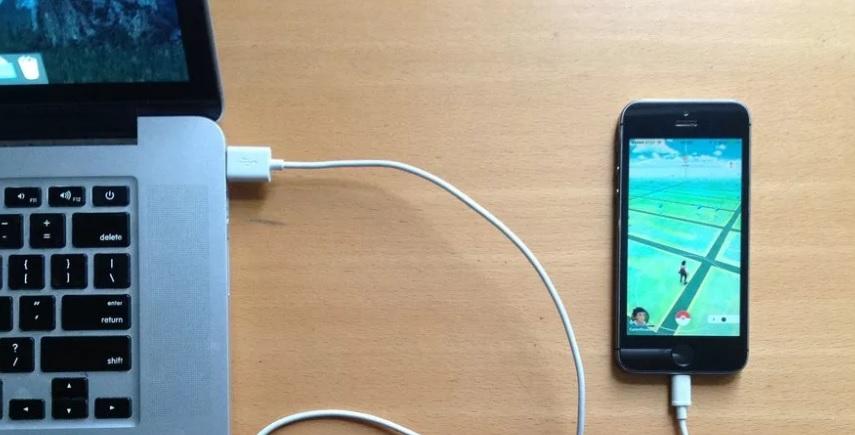
Шнур USB идет в комплекте с каждым смартфоном, представленным на рынке. А значит, он должен быть у всех. Если это не так, кабель можно приобрести за символическую сумму не только в магазине электроники, но и в обычном супермаркете.
Как только все необходимое для выполнения операции окажется на месте, можно приступать к копированию треков:
- Подключите смартфон к компьютеру через USB.
- Откройте «Мой компьютер».
- Кликните на название подключенного устройства.
- Выберите папку, в которую планируется скопировать музыку.
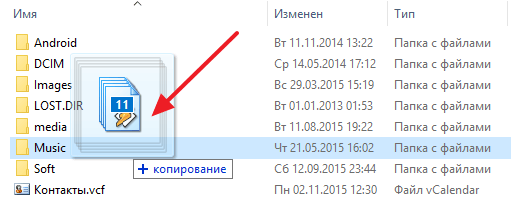
- Выделите нужные для отправки файлы и переместите их мышкой в папку телефона.
То, сколько времени потребуется на копирование информации, зависит от нескольких факторов:
- Характеристики ПК и смартфона.
- Качество кабеля.
- Пропускная способность интерфейса.
- Количество и размер треков.
Обычно быстрее удается передать файлы, используя интерфейс USB 3.0 и более новый. Но также нельзя забывать о возможностях памяти компьютера и смартфона.
Способ N3
Скачиваем музыку с помощью Пк. Для этого понадобится USB шнур от вашего смартфона, который нужно подключить к компьютеру. Теперь на экране вашего гаджета появится окно, в котором вам нужно выбрать пункт «Медиа устройство (МТР)».
Далее заходим в файловый менеджер на вашем Пк в папку смартфона, куда должна скачаться музыка. Скачиваем треки и перекидываем их в эту папку. Готово.
Этот способ довольно-таки простой, но чтобы скачать, к примеру, один или два трека, лучше использовать методы которые были описаны выше. Так как этот способ будет немного морочный.
Если речь идет об огромном количестве треков , то этот способ то, что вам нужно. Перекинуть большое количество песен с этим методом будет гораздо быстрее и удобнее.






