Скачать шарит бесплатно
Содержание:
- Установка и использование
- Плюсы и минусы
- Возможности приложения
- Скачать шарит на компьютер и телефон
- Аналоги
- Функциональные возможности
- Использование
- Возможности файлообменного клиента
- Аналоги
- AirDroid
- Плюсы и минусы
- Feem
- Обходной способ установки – из файла APK
- Схема заработка на Тик Ток
- Системные требования
- Возможности приложения Shareit
- В заключение
Установка и использование
Рассмотрим, как пользоваться SHAREit. Для начала устанавливаем её на ПК с ОС Windows:
- Скачайте с официального сайта: http://www.ushareit.com.
- Запустите установочный файл.
- Примите лицензионное соглашение.
- Выберите, создавать ли ярлык на рабочем столе.
- Дождитесь окончания процесса установки.
- Далее необходимо принять соглашение о конфиденциальности.
Программа пока абсолютно бесплатна для любой из платформ. После установки вы попадёте в основное окно, где нужно настроить подключение:
- Если вы хотите перенести данные с одного ПК на другой, то на обеих машинах нужно загрузить и открыть утилиту.
- Как отправить данные на смартфон:
- На компьютере в основном окне нажмите «Показать QR-код».
- Запустите на нём SHAREit, разрешите доступ к камере и отсканируйте с экрана ПК штрих-код.
- Теперь вы можете просто перетащить в окно этой программы файлы, которые хотите отправить на другое устройство.
- По окончании передачи нажмите «Отсоединить». Для передачи программа использует либо общую Wi-Fi-сеть, либо создаст точку доступа.
- Инструкция, как передать данные со смартфона с iOS на Андроид:
- Установите и откройте SHAREit на обоих телефонах.
-
На устройстве Android нажмите «Получить файл». После этого на его экране появятся данные сети, к которой нужно подключить второй гаджет.
То есть, если при переносе данных между ПК и мобильником были варианты создать точку доступа либо использовать доступную Wi-Fi-сеть, то здесь устройство Android создаёт свою точку доступа, к которой нужно подключиться с iOS.
- На смартфоне Apple подключитесь к указанной сети и передайте выбранные файлы. Здесь также есть ограничения. Свободно вы можете отправить только фото и видео из галереи. Если говорить о прочих файлах, то доступны только переданные через SHAREit, остальные программа почему-то не видит. Возможно, это будет исправлено в последующих версиях. Передать игры между такими смартфонами, конечно, невозможно. Во-первых, они несовместимы из-за разницы в операционных системах, а во-вторых, iOS разрешает устанавливать только подписанные программы. Для обмена играми передающие и принимающие устройства должны быть на ОС Андроид.
Разработчиком заявлена возможность передавать приложение или игру через SHAREit:
- Откройте программу на обоих гаджетах Android.
- Нажмите «Отправить».
- Откройте вкладку «Приложения» и выберите нужную игру.
- Нажмите «Отправить» ещё раз.
- На втором устройстве нажмите «Получить».
- Дождитесь, пока оно будет найдено. На экране появится аватар принимающего телефона. Нажмите на него.
- После отправки на принимающем гаджете нажмите «Установить». Для успешного запуска в настройках телефона вам нужно разрешить установку приложений не из PlayMarket, иначе оно будет заблокировано.
Вот такое полезное приложение, по сути решающее проблему несовместимости разных систем. Конечно, оно пока не работает идеально, но для быстрой передачи нескольких файлов очень удобно. Не нужно тратить время на USB-соединение, запуск специальных программ. А в случае с Apple можно избежать нудного процесса синхронизации с библиотекой. Всего за пару кликов нужная песня или фотография моментально попадёт в вашу медиатеку. Многие пока не знают, что вообще это за программа под названием SHAREit, но в PlayMarket у неё уже 100 миллионов скачиваний, так что теперь она становится все более популярной среди владельцев смартфонов, а это уже говорит в её пользу.
Плюсы и минусы
- быстрая скорость;
- понятный интерфейс;
- легко установить соединение;
- безопасно;
- программой пользуются свыше сотни миллионов человек.
Возможные проблемы
Является лучшей среди аналогичных приложений. Однако не без недостатков. Для версии на Windows Phone возможны сбои в отображении файлов.

Часто у пользователей наблюдаются проблемы при попытке соединиться с устройством друга. Однако, как утверждают разработчики, это связано с неправильными действиями самих владельцев девайсов. К примеру, неправильные настройки сети, или устройство не поддерживает создание точек доступа, или сам человек слишком торопиться, не давая приложению найти сигнал. Редко виной всему является сама программа.
Возможности приложения
Программа дает возможность быстрого обмена не только между однотипными устройствами с родственной операционной системой, но и позволяет соединиться с компьютером и совершить обмен. Причём все это становится возможным без использования интернет-соединения или проводного контакта.
Программа позволяет:
- осуществить обмен данными на очень большой скорости без нежелательных задержек;
- обменяться информацией с любыми устройствами;
- передать файлы любого типа: не только аудио и видео, но даже установленные приложения и любое содержимое SD-карты;
- быстро и без затруднений переместить все накопившуюся информацию со старого вашего смартфона на новое устройство;
- связаться с ПК и транслировать на его экран нужную информацию.
Интерфейс SHAREit приятен на вид и интуитивно понятен новому пользователю. В приложении нет ничего сложного, собственно говоря, реализованы две основные кнопки: «принять» и «отправить». Принимающая сторона должна выбрать и активировать получение информации с нужного гаджета, после чего все файлы будут мгновенно получены.
Приложение позволяет передавать большие объемы информации за очень короткие промежутки времени. При этом передача выполняется не по одному, функции приложения позволяют выбирать несколько файлов одновременно или даже папку целиком.
Скачать шарит на компьютер и телефон
Первоначально приложение предназначалась для обмена информацией между мобильными устройствами – смартфонами и планшетами. Существовала только версия SHAREit для операционных систем Android.
Скачать shareit на андроид бесплатно можно с официального сайта. Для Вашего удобства я привел ниже прямые ссылки на приложение.
SHAREit для компьютера на русском также доступен на нескольких сайтах, для Вашего удобства можно загрузить по прямой ссылке с официального сайта, которая предоставлена ниже.
Перед связыванием устройств посредством SHAREit нужно скачать приложение и установить его на устройства, участвующие в обмене данными. Очевидно, что скачивать и устанавливать следует соответствующие версии.
На компьютер или ноутбук – версию приложения для Windows 7, 8 или 10, а на телефон (или планшет) – вариант Android, iOS или Windows Phone.
Для того, чтобы скачать и установить программу шарит на ПК или мобильное устройство переходите по соответствующей ссылке, загружайте и устанавливаете:
После установки на Ваше устройство, приложение shareit нужно настроить, давайте этим и займемся. Приложение может использовать имя как с социальных сетей, так и вашего уникального имени для идентификации.
Настройки приложения на телефоне перед использованием. Что качается первичных настроек на телефоне, они очень простые, вводите имя для идентификации в сети, и выбираете себе пиктограмму, ну или можно выбрать из альбома картинку или фото. Плюс можете сфотографироваться.
После чего нажимаете Сохранить и собственно все. Можно отправлять и получать файлы.
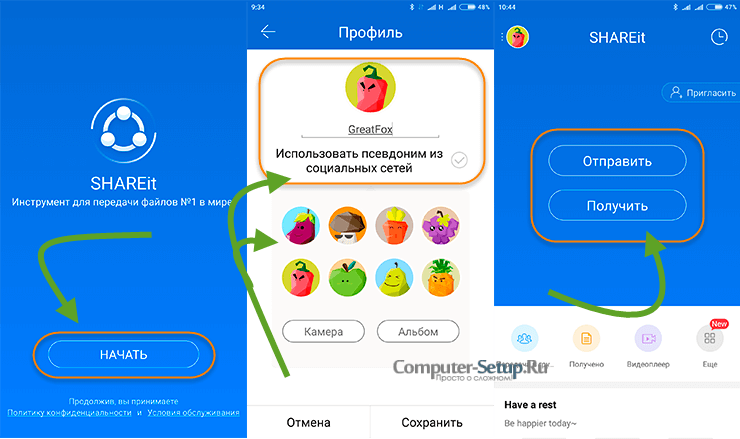
Настройка Shareit на компьютере практически ничем не отличается от настроек на телефоне. Необходимо выбрать какое имя использовать, с социальных сетей или написанное вручную и выбрать картинку на аватарку.
В новых версиях приложения SHAREit можно передавать файлы не только с карты памяти, но и с памяти самого телефона. Новая версия программы позволяет передавать вплоть до приложений и контактов.
После настроек, можно обмениваться любыми файлами, выбираете передаваемые файлы на устройстве–источнике. И нажать на кнопку «Отправить». В результате будет создана точка доступа, а на экране отобразится её имя и пароль.
Подключить устройство–приёмник к созданной точке Wi-Fi путем ввода пароля. Спустя короткое время выбранные файлы будут на устройстве-приёмнике. В приложении ведется журнал принятых и переданых файлов, в которых легко ориентироваться.
Аналоги
Наверняка у многих пользователей смартфонов или ПК возникает необходимость копирования документов на другое устройство. На помощь приходит SHAREit. Даже если встретить в интернете похожую программу, то она всё равно не будет «дотягивать» до SHAREit по своей функциональности, простоте, и скорости копирования данных. Из основных аналогов можно отметить следующие программы:
- Fast File Transfer;
- Instashare;
- Feem.
Вывод
Несмотря на то что программа очень популярна и к тому же бесплатна, «достойных» аналогов ей – нет. Она является практически единственной в своём роде. Простота в использовании, многофункциональность, — закрепила софт в лидирующих позициях в списке Wi-Fi и Bluetooth файлообменников. Все существующие приложения, похожие на SHAREit, не дотягивают до неё по качеству, быстроте передачи данных, и, конечно же, удобству в использовании.
Функциональные возможности
Программа SHAREit имеет довольно широкий спектр функций:
- обмен файлами между компьютером и смартфоном (передача быстрее, чем через Bluetooth, скорость передачи может достигать до 20 Мбит);
- работа без необходимости подключения к сети Интернет;
- отсутствие ограничений на тип данных, которые можно отправить (музыка, фото, видео, установленные приложения, файл, содержащийся на SD-карте);
- любой объём данных (отправка файлов большого размера);
- простота в освоении и пользовании (выбирать файлы –> связаться с другом –> передача завершена);
- программа может отправить саму себя при помощи Bluetooth;
- просмотр файлов находящихся на связанном компьютере;
- пересылка установленных приложений без необходимости apk-файлов.
- групповой обмен данными (файлы можно передавать нескольким людям);
- резервное копирование файлов с мобильного устройства на ПК;
- создание копий файлов, контактов, сообщений, приложений и передача со старого мобильного устройства на новый.
Функции для управления компьютера:
- Просмотр фото на большем экране.
- Управление презентацией через мобильное устройство с помощью SHAREit.
- Делать копию фото через SHAREit.

Использование
С тем, как скачать приложение SHAREit бесплатно, все относительно понятно. Теперь перейдем к использованию программы. Рассмотрим все на двух примерах: передача данных с телефона на телефон и подключение к ПК.
Вариант 1: Пересылка файлов от устройства к устройству
Наиболее популярной функцией Шарит является именно отправка данных между устройствами. При этом приложение должно присутствовать на обоих гаджетах. Запустите его везде. На одном из устройств тапните по «Отправить».Далее, укажите документы, которые нужно переместить
Обратите внимание, что они разделены на 5 категорий. Удобнее всего организовывать пересылку через «Файлы»
На втором гаджете запустите функцию «Получить».Затем активируется синхронизация, а потом и само перемещение заданных данных. Если вам нужно перекинуть музыку, картинки или что-то другое на телефон с другой платформой, то нажмите на «Подключить к iOS/WP».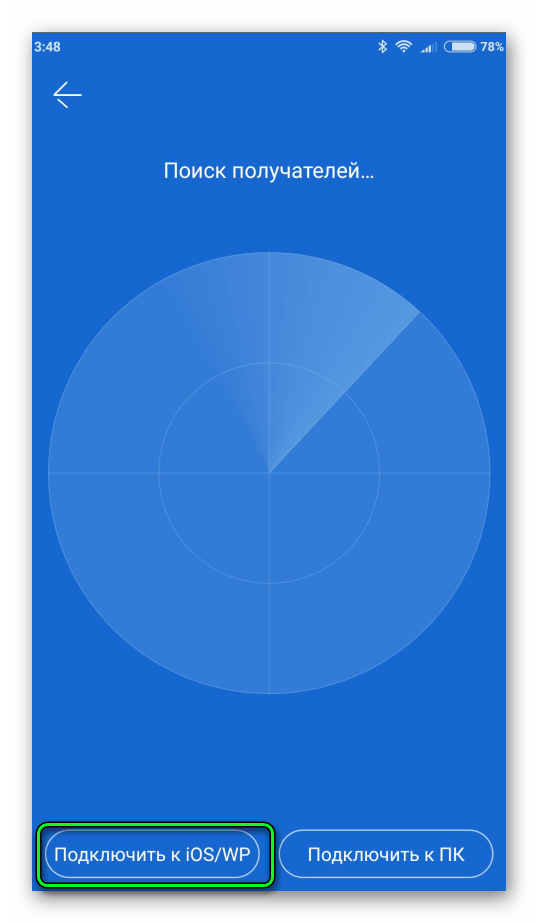
Во вкладке «Портал» присутствуют все совершенные операции по передаче и получению данных. А в «Общая область» можно закинуть файлы с обоих гаджетов.
Вариант 2: Подключение к ПК
Теперь остановимся на моменте беспроводного подключения к ПК с помощью данного приложения. Для начала запустите его и там, и там. На компьютере кликните по пункту поиска точки доступа. А на телефоне запустите опцию «Подключить к ПК» из выдвигающегося с левой стороны экрана меню. Отобразится соединение, подтвердите его.
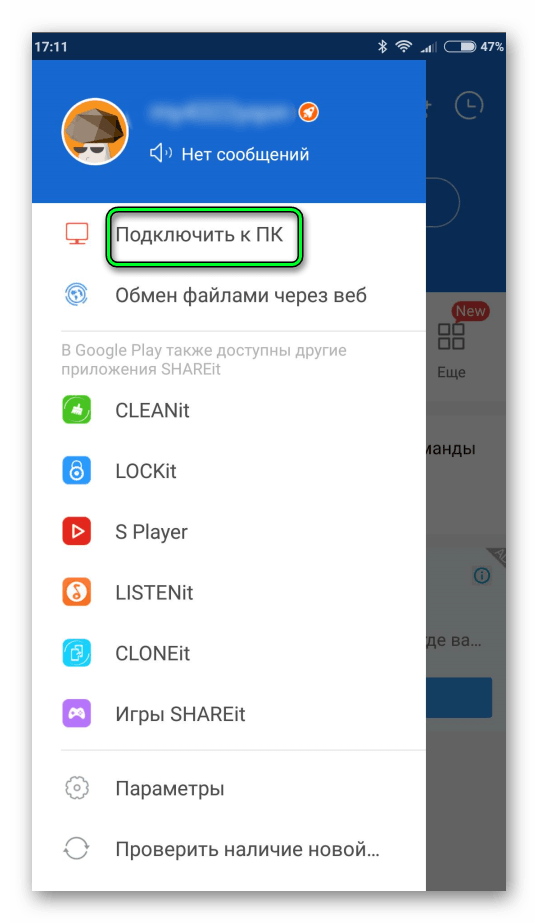 Теперь вам доступна пересылка данных в обе стороны. Удобнее все делать через «Файлы». Тогда будет доступна отправка документов любых типов. На мобильное устройство можно пересылать файлы прямо с него. Для этого активируйте пункт Remote View.
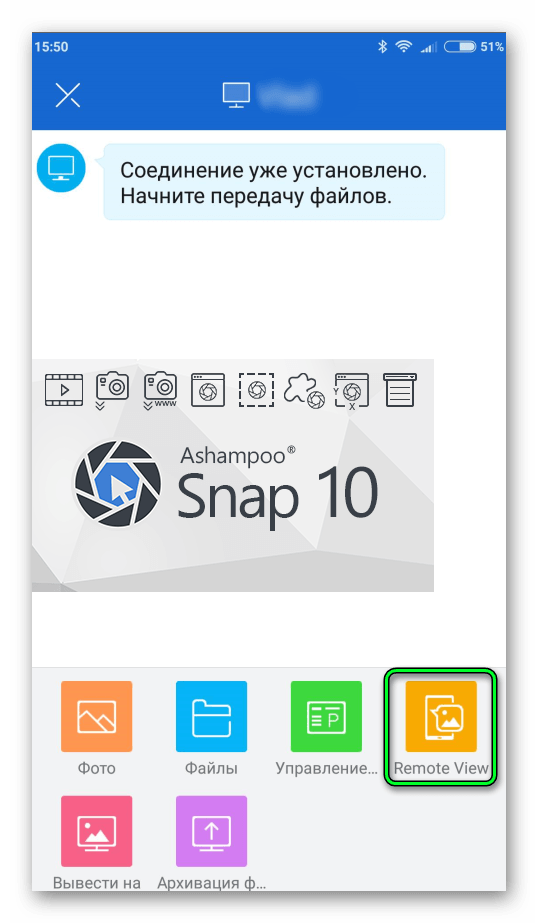 На экране отобразится файловая система с Windows или Mac. Тапните по нужному документу, тогда начнется его скачка в память гаджета.
Возможности файлообменного клиента
Программа предоставляет широкие возможности для обмена файлами через одноранговую P2P-сеть. С помощью Shareman можно найти мультимедийные материалы, разделенные на 9 групп: фильмы, фильмы HD, сериалы, музыка, картинки, игры, программы, книги, разное. Вы также можете поделиться своими файлами, добавив их в каталог программы.
Кроме того, Shareman обладает множеством дополнительных полезных функций. Например, удобная фильтрация каталога, полноценный чат и встроенный проигрыватель аудио и видео, который нисколько не уступает по качеству полноценным медиаплеерам. Поиск файлов производиться при помощи очень удобной системы, которая умеет определять ошибки в поисковых запросах, отображая правильные результаты даже при неточном вводе слов.
 Каталог фильмов
Вы можете переходить в нужные разделы каталога с помощью верхней панели. Каждый раздел разбит на 3 колонки. В левой части расположены категории, а по центру – медиафайлы. После выбора какого-либо материала в правой колонке появится подробная информация о нем, а также кнопки для скачивания и просмотра. Вы также можете использовать алфавитную строку, чтобы производить поиск по первой букве названия.
 Поиск медиафайлов
В строке поиска вы можете ввести название фильма или любого другого мультимедийного материала в зависимости от раздела, в котором вы сейчас находитесь. На примере мы ищем фильм «Счастливое число Слевина». Как видите, фильм успешно нашелся и отобразился в левой колонке.
Менеджер загрузок
 Текущие загрузки
В разделе «Загрузки» находятся файлы, которые вы скачиваете в данный момент или уже скачали (тогда они получат статус «Готово»). В левой панели расположены инструменты для управления загрузками, с помощью которой вы можете останавливать, удалять и запускать процесс закачки.
Общение в чате
 Клиент чата
Для общения в чате предусмотрены различные каналы по интересам, которые отображаются в верхней части окна. Вы можете перейти в любой канал и начать общение. В целом, интерфейс чата настолько понятный и привычный, что добавить здесь больше нечего.
Медиаплеер
 Просмотр фильма
Встроенный медиапроигрыватель Shareman позволяет просматривать фильмы и слушать музыку из интерфейса программы, что очень удобно, так как отпадает необходимость установки дополнительного программного обеспечения для этих целей. Плеер хоть и простой, но выполняет весь необходимый функционал и работает довольно быстро.
Настройки
 Настройки программы
В данном окне вы можете произвести любые настройки программы. Например, установить ограничения на количество одновременно скачиваемых материалов, или расставить приоритет загрузки в зависимости от размера файла. Настройки разбиты на разделы, которые находятся в левой части окна.
Аналоги
SHAREit может и является инновационным приложением, но не последним в списке.
«Portal»
Portal — приложение, разработанное компанией «Pushbullet»; исполняет те же функции, что и SHAREit, передает файлы с одного устройства на другое. Отправка происходит при помощи соединения Wi-Fi, что и позволяет передавать большие размеры. Главный плюс – простой способ обмена между компьютером и смартфоном; ничего устанавливать не нужно.
Инструкция:
- Заходите на сайт «portal.pushbullet.com» и сканируете QR-код со смартфона;
- После вы можете свободно отправлять файлы, просто перетаскивая их.
Portal совершенно бесплатен и доступен на iOS; Android; Mac; и Windows.
«WebSharing»
WebSharing – программа, обеспечивающая передачу файлов. Отличается большой функциональностью; является веб-сервером, представляющим пользователям доступ к хранилищу с любого устройства.
Возможности:
- ограничение доступа к файлам хранилища при помощи установления пароля;
- диагностика скорости соединения при помощи утилиты;
Имеется 2 версии: бесплатная и платная. Различие в том, что в бесплатной вы можете копировать только по одному файлу и просматривать содержимое без делений на аудио, видео, документы и т.д. Платная версия обойдётся в 3$. Доступна на Android.
«AirDroid»
AirDroid – программа, дающая управление ПК со смартфона и наоборот. Обладает некоторым функционалом и ценится среди пользователей своей гибкостью.
Возможности:
- управление устройством с другого девайса при помощи утилиты «AirMirror»;
- просмотр и редактирование файлов, адресной книги, SMS, и т.п.;
- отсутствие в необходимости браузера.
Бесплатная версия ограничивается 200 Мб данных в месяц. Соответственно, покупка платной подписки убирает это ограничение.
AirDroid
Как и SHAREit и Xender, вы можете использовать AirDroid для переноса файлов с одного устройства на другое. Поскольку он доступен как для Android, так и для iOS, вам не нужно беспокоиться о проблемах совместимости. Что касается совместимости, вы должны знать, что у вас должен быть как минимум Android 4.0 и iOS 9.3.
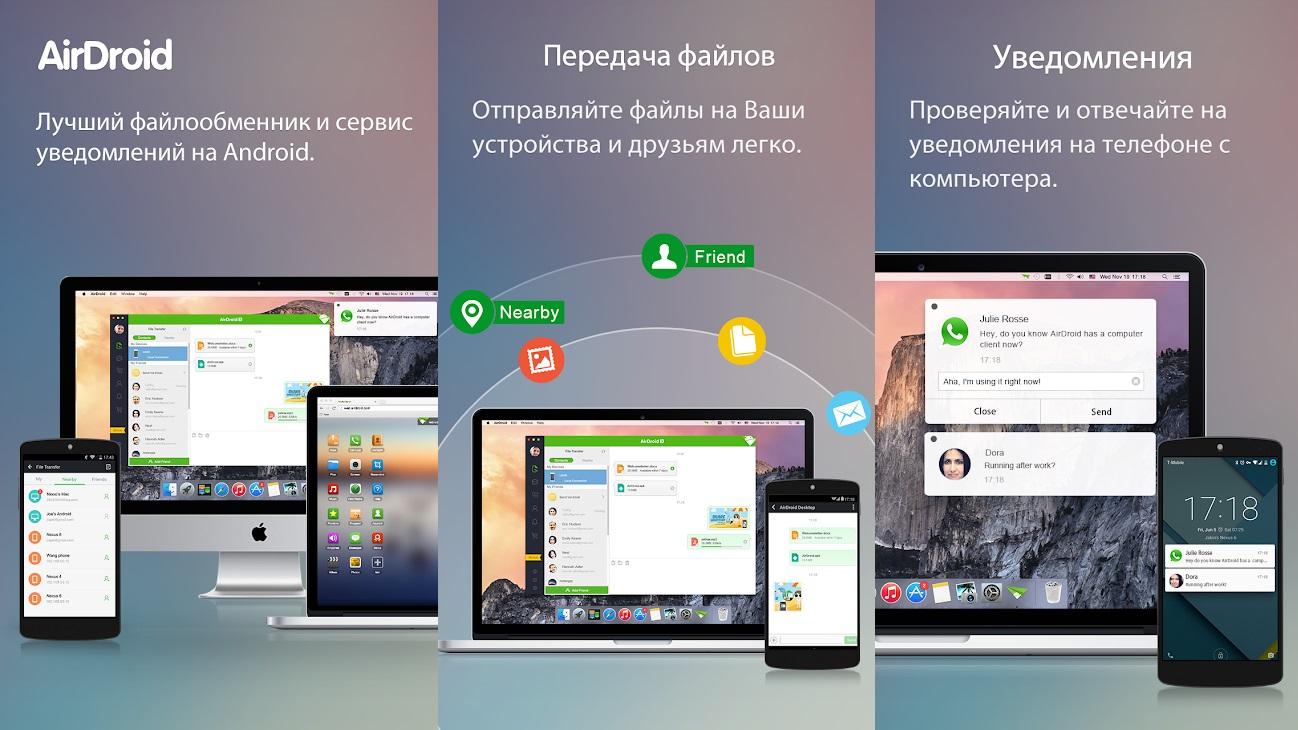
Хотя это приложение распространяется бесплатно, но вам, возможно, придется потратить немного денег, чтобы разблокировать все функции и расширить возможности программы. Это не только поможет вам передавать файлы, но также вы сможете получать уведомления о вызовах, SMS-уведомления и некоторые другие уведомления приложений на вашем компьютере. AirDroid также поддерживает передачу файлов с мобильного телефона на компьютер, о только платной версии.
Пользовательский интерфейс AirDroid довольно хороший, аккуратный и чистый. Поэтому вам не нужно беспокоиться о какой-либо сложной функциональности при работе с ним.
- Скачать на Android;
- Скачать на iOS.
Плюсы и минусы
Далее будут подробно рассмотрены плюсы и минусы данной программы. Итак, начнём!

Плюсы
- SHAREit обеспечивает великолепную передачу данных любым типам устройств, к примеру, её можно осуществлять с ПК на смартфон, работающий на операционной системе Android или i
- Быстрая передача файлов любого размера.
- Программа очень проста, но предусматриваются подсказки, для пользователей, которые плохо разбираются в подобном софте.
- Небольшой размер предложения.
- Приятный дизайн и полный минимализм.
Если у Вас появилась необходимость быстрого копирования данных, то обратите внимание на SHAREit. Приложение — бесплатное, скачать на русском можно с официального сайта
SHAREit выпускается как для компьютера в 32 bit и 64 bit версиях, так и на различные смартфоны, работающие на операционных системах Android, iOS.
Все полученные данные сохраняются в определённую папку, используемую по умолчанию. Если Вы хотите изменить папку загрузок на другую, то зайдите в «Настройки» и совершите операцию по смене папки загрузок. Программа предельно проста, она подойдёт всем пользователям, у которых время от времени появляется необходимость копирования определённых файлов.
Feem
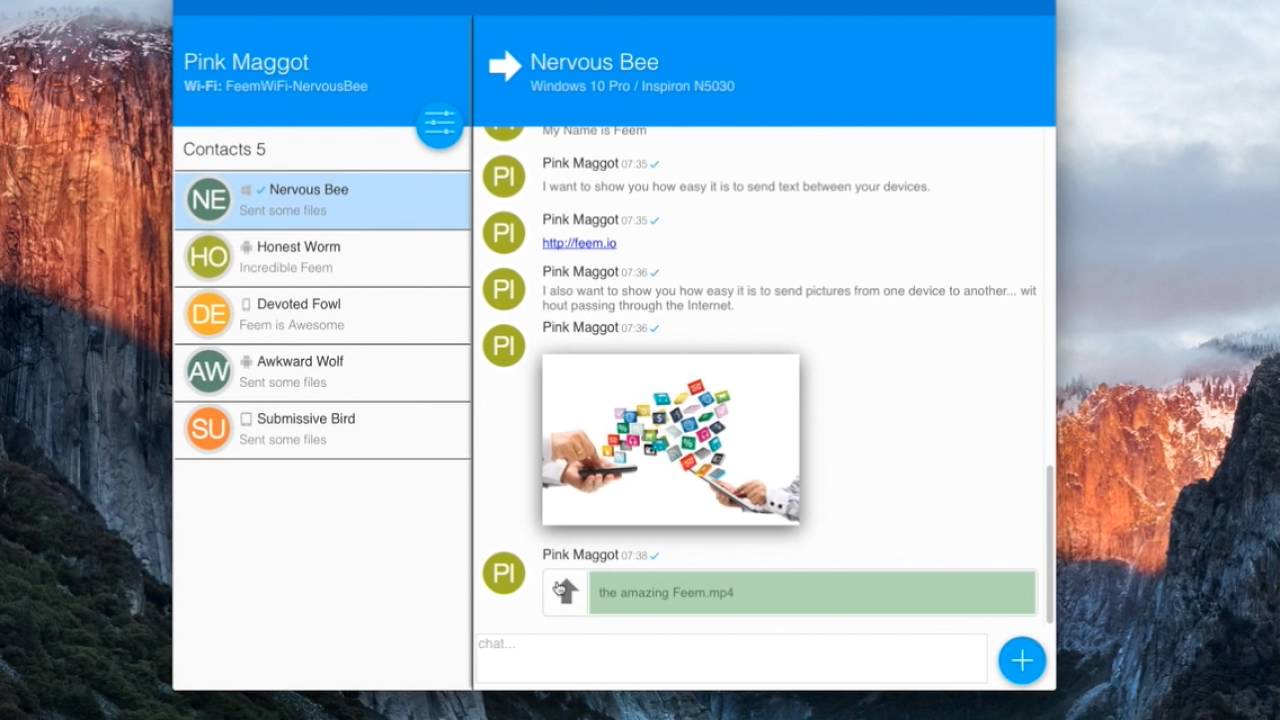
У Feem немного нестандартный способ обмена файлами между устройствами. Приложение позволяется передавать различные файлы с устройства на устройство, если они подключены к одной сети Wi-Fi. Передавать файлы можно со смартфонов, планшетов, компьютеров и ноутбуков (и на них тоже). На любых двух из этих устройств нужно запустить Feem, устройства обнаружат друг друга, и тогда можно начать передачу файлов. При этом Wi-Fi даже не должен быть подключен к фактическому интернету. Локальная сеть — это все, что вам нужно. Приложение Feem очень простое, бесплатное, а еще обладает интерфейсом в стиле Material Design.
Обходной способ установки – из файла APK
Увы, бывает, что установить приложение через Play Market «не судьба». Такое бывает в трёх случаях:
- Нет технической возможности подключиться к Интернету прямо с телефона. Допустим, баланс на нуле, а Wi-Fi вокруг вас нет.
- Смартфон сделан для китайского рынка и не оснащён сервисами Google вообще.
- Вы решили рискнуть и установить модифицированную версию (очищенную от рекламы)
В этом случае для установки приложения следует скачать файл APK в надёжном стороннем источнике. Подскажем: можно на таких почтенных ресурсах, как, скажем, APKMirror. Чтобы установить программу:
- Скачайте файл APK через браузер на смартфоне или на компьютере.
- Если вы скачали его на ПК – подключите смартфон и скопируйте файл APK в его память. Если качали непосредственно на мобильном устройстве – откройте его через файловый менеджер.
- Запустите файл, чтобы установить.
- Если система выдаст предупреждение, что установка приложений из сторонних источников запрещена, последуйте её рекомендациям, чтобы разрешить. Или откройте Настройки, выберите раздел «Общие», долистайте до вкладки «Безопасность», а в ней найдите параметр «Неизвестные источники». Переключатель на этом параметре должен быть в положении «ВКЛ».
- После установки запустите приложение через ярлык.
Поделись программою своей
Если программа есть у вас, но её нет у вашего товарища или коллеги, с которым вам нужно обменяться данными, вы можете передать её через Bluetooth. Разработчики прекрасно понимают, насколько важна эта функция. Поэтому они научили приложение передавать само себя. Для этого не нужно ни Интернета, ни даже локального сети – достаточно соединения по Bluetooth (прямо как в 2000-е).
О том, как это сделать, на нашем сайте есть отдельная статья. Рекомендуем прочесть её, даже если прямо сейчас передавать SHAREit вам не нужно. Возможно, однажды вам пригодится знание, как поделиться своей программой, а потом с её помощью – ценными файлами.
Видеообзор приложения:
@appsetter.ru
Схема заработка на Тик Ток
Или создать аккаунт с нарезками моментов фильмов, названия фильмов из нарезок хранить в телеграм канале и указать ссылку на него в тик токе, таким образом ты еще и набьёшь свой телеграмм канал аудиторией.

Этот вариант должен сработать лучше, так как у людей будет мотивация(посмотреть фильм) + интрига.
Или можешь делать так – выкладывать крутые моменты из 1 неизвестного фильма, а ссылку на фильм оставить в профиле, чтобы люди, которые увидят момент и захотят посмотреть фильм переходили по ней.
Название фильма в моментах указывать не нужно. Также я бы чистил комментарии, если вдруг кто-то напишет название, чтобы это не снижало переходы по твоей ссылке на фильм.
А после того как интерес к фильму упадёт, выкладывать моменты из другого фильма и менять ссылку. Всё просто.
Системные требования
- ОС Windows 10, Windows 10 Mobile, Windows Phone 8.1, Windows Phone 8;
- Архитектура ARM, x86, x64;
- Касание Встроенный сенсорный ввод.
Мульти-платформа SHAREit и доступность
- Устройства могут передавать файлы сколько угодно, пока оба находятся в одной локальной сети.
- Если соединение LAN отсутствует, друзья всё равно смогут соединиться между собой в любое время, если у одного из них создана точка доступа.
- Автоматически ищет пользователей, которые подключены к одному Wi-Fi.
- С помощью приложения можно очень быстро обмениваться данными под управлением Windows Phone, iOS, Android.
- Поддерживает локализацию 39-ти языков, включая русский.
- Официальная версия бесплатна и не требует взломов.
Вспомогательная служебная программа (утилита, приложение) SHAREit компании Lenovo предназначена для высокоскоростного обмена данными между (обычно) двумя вычислительными устройствами.
Таковыми могут быть стационарный компьютер или ноутбук (ПК), планшет или смартфон. Связь устройств с различными операционными системами – Windows, Android, iOS, Windows Phone, Mac, возможна благодаря кроссплатформенности приложения.
Обмен осуществляется посредством временно создаваемой автономной Wi-Fi – сети, автоматически закрывающейся по окончании обмена. К этой сети в принципе можно подключить до 5 устройств.
Во избежание недоразумений важно подчеркнуть, что канал обмен информацией никак не связан с интернет-трафиком. Соединение устанавливается в рамках SHAREit по автономному протоколу Direct Wi-Fi напрямую
В отличие от стандартных Wi-Fi-сетей, исключена возможность несанкционированного подключения к созданной посредством утилиты Wi-Fi–точке.

Обмен информацией происходит с молниеносной скоростью, превосходящую Bluetooth-технологию в десятки раз. Оно ограничивается лишь скоростными характеристиками Wi-Fi–модулей связанных устройств, и может доходить до 100 Мбит/сек. Правда, при передаче очень больших файлов скорость немного снижается.
Кроме файлов размером до 100 ГБ, можно отправлять сообщения, sms, контакты, журнал вызовов. Приложение поддерживает востребованную функцию CLONEit для быстрой передачи всей накопленной на старом телефоне информации на новый.
С помощью SHAREit можно также просматривать хранящиеся в смартфоне видеофайлы или фотографии на ПК в большом размере. Одним словом очень удобное приложение.
P.S. Подводя итоги, мы с Вами разобрались как скачать шарит на компьютер и телефон, простое приложение для обмена данными от устройства к устройству. Программка хорошо справляется со своими обязанностями и уже давно зарекомендовала себя среди пользователей.
В заключение
Перед тем, как передавать файлы, нужно завершить до конца те процессы, которые требуют интернет-соединения. В остальном приложение SHAREit для компьютера хорошо работает и выполняет обозначенные функции.
Скачать SHAREit на компьютер можно совершенно бесплатно и на русском языке, что является огромным преимуществом. Установка ШареИТ занимает минимум времени, поэтому можно сразу приступить к работе. Реклама в программе на ПК отсутствует, а в приложении на смартфоне гармонично сливается с интерфейсом. Использование данной программы избавит от медленной Bluetooth-передачи и USB-кабеля.






