Как заблокировать контакт в вайбере
Содержание:
- Варианты обхода блокировки
- Что значит вайбер заблокирован на уровне учетной записи
- Как заблокировать контакт в Вайбере
- Что делать, если заблокировали в Вайбере
- Зачем нужна блокировка контактов в Viber
- Разблокировка контакта в Вайбере на телефоне
- Как заблокировать контакт
- Платформа 1: Android
- Причины блокировки аккаунта
- Блокировка контактов в Viber
- Обход бана
- Основные причины блокировки пользователя
- Как происходит блокировка контакта
- Как посмотреть заблокированные контакты
- Как понять, что тебя заблокировали в Вайбере
Варианты обхода блокировки
Если тебя заблокировали, то можно попытаться обойти ограничение. Мы расскажем о нескольких способах:
- Попробуйте написать сообщение в групповой чат, в котором вы состоите вместе с другом. Есть небольшая вероятность, что пользователь захочет выйти с вами на связь.
- Если дома есть стационарный телефон, то можно позвонить на мобильный друга и попытаться узнать хоть какие-либо подробности.
- Определенная ситуация может потребовать более радикальных шагов. Можно обратиться в салон сотовой связи и приобрести другой номер. В этом случае придется заново регистрироваться в мессенджере, чтобы добавить заблокировавшего вас пользователя. Но это дело рискованное, скорее всего, вас снова отправят в ЧС.
Есть еще одна маленькая лазейка, которая поможет, если вас постоянно блокируют:
- Открыть чат с собеседником.
- В правом верхнем углу тапнуть по трем вертикальным точкам.
- В диалоговом меню выбрать «Создать группу с…».
- На новой странице добавить друзей.
- Теперь вы можете написать сообщение в групповом чате, и пользователь сможет на него ответить.
Источники
- https://trprint3d.ru/kak-ubrat-iz-chernogo-spiska-v-vajbere/
- https://messenge.ru/kak-najti-v-vajbere-zablokirovannyj-kontakt/
- https://vibir.ru/faq/dobavlenie-polzovatelya-v-chernyj-spisok-v-vajbere
- https://faq-comp.ru/how-to-block-a-contact-in-viber.html
- https://viber-fan.ru/kak-zablokirovat-kontakt-v-viber/
- https://lumpics.ru/how-to-unblock-a-contact-in-viber/
- https://vibir.ru/faq/razblokirovka-kontakta-v-vajbere
- https://messenge.ru/kak-poniat-chto-tebia-zablokirovali-v-viber/
- https://ViberFAQ.ru/vozmozhnosti/kak-ponyat-zablokirovali-li-tebya-v-viber
- https://viber.ru.com/blokirovka-v-viber.html
- https://faq-comp.ru/kak-posmotret-zablokirovannyih-v-viber.html
- https://UstanovkaOS.ru/obshchenie/kak-ponyat-chto-tebya-zablokirovali-v-vajbere.html
Что значит вайбер заблокирован на уровне учетной записи
Обычно, когда человек видит, что его забанили, он не понимает, что это означает и как бороться с неприятной ситуацией. Причины блокировки никто не объясняет, поэтому пользователь остается в мучительном неведении.
Такая надпись означает, что вы каким-то образом нарушили одно из правил мессенджера.

Чаще всего черный список настигает:
- Рекламные аккаунты магазинов.
- Спамеров.
- Распространителей нелегального контента.
Точнее причину можно узнать лишь у технической поддержки вайбер.
Что показывает если заблокировали — где что смотреть
Обычно понять, что ваш номер телефона подпал под блокировку, довольно несложно. Зачастую, прямо при входе в приложение возникает небольшое окошко с не слишком информативной записью «ошибка». Если нажать на нее или закрыть окно, можно узнать, что же все-таки произошло с любимым мессенджером.
Причина зачастую напрямую не отображается, но ее можно узнать, если спросить об этом у технической поддержки. О том, как это сделать в вайбер, мы расскажем в одной из наших следующих статей.
Загрузить переводчик текста с фото
Как заблокировать контакт в Вайбере
Заблокировать контакт в Вайбере возможно только с телефонного устройства. С компьютерной версии заблокировать контакт невозможно. Существует различные способы блокировки пользователя в Вайбере, которые мы рассмотрим в подробностях.
1
Вам пришло сообщение от пользователя, которого нет в вашем списке контактов. Система оповестит вас об этом дополнительным сообщением на экране, в котором будут доступны две команды: «Добавить» или «Заблокировать». В новых версиях приложения разработчики расширили диапазон возможностей, и вместо «Добавить» телефонное устройство сначала запрашивает «Показать сообщение».
При выполнении этой команды на экране появится текст сообщения и повторный запрос «Добавить в контакты», «Заблокировать» или «Спам». После просмотра сообщения выбираете нужную опцию, нажимаете на нее.
2
Чтобы заблокировать нежелательного пользователя через группу в Вайбере, выполняем такие действия:
Вкладка «Чаты», выбираем нужную группу, заходим в нее.
Откроется общая переписка всех пользователей в группе, передвигаем экран влево.
Покажется меню группы, прокручиваем его вниз, к списку участников беседы.
Выбираем неугодного пользователя, нажимаем на него.
На весь экран покажется информация об этом пользователе: номер телефона, «Беспл сообщение», «Беспл вызов».
Нажимаем левую кнопку сенсорного телефона, покажется кнопка «Заблокировать».
После нажатия «Заблокировать» высветится номер пользователя с активной клавишей «Разблокировать».
3
Заблокировать контакт можно таким образом:
Заходим в Вайбер, открываем вкладку «Контакты».
Выбираем нужного пользователя, нажимаем на него.
На весь экран покажется профильное фото пользователя, его телефон, команды «Бесплатный вызов», «Бесплатное сообщение».
Нажимаем левую кнопку на сенсорном телефоне (слева от кнопки «Домой»).
Откроется дополнительное меню с опциями «Изменить», «Отправить контакт», «Удалить», «Заблокировать».
Выбираем последнее – контакт заблокирован. Система вас известит об этом временным сообщением с телефоном пользователя, и активной клавишей «Разблокировать», которое появится и исчезнет на экране.
4
Чтобы заблокировать сразу несколько добавленных пользователей через настройки Вайбера, выполняем такие команды:
- Открываем Вайбер на устройстве (обычно программа открывается на той вкладке, которая была открыта последний раз).
- Сверху рядом с названием программы Viber вы увидите три горизонтальные полоски – нажимаем на них.
Слева покажется основное меню программы в виде столбика.
Прокручиваем меню вниз, ищем опцию «Настройки», нажимаем на нее.
Во весь экран откроется меню «Настройки», выбираем «Конфиденциальность».
В списке команд выбираем «Список заблокированных номеров».
Откроется новое окно меню, вы увидите список заблокированных контактов (у нас этот список пустой).
Сверху возле названия вкладки «Список заблокированных контактов» находится знак «+», что значит «Добавить в список заблокированных пользователей».
Нажимаем на «+», откроется вкладка «Выбрать контакты», выбираем неугодных пользователей для блокировки, ставим галочки напротив контактов.
Таким образом можно выбрать несколько контактов сразу и добавить в список заблокированных пользователей.
После выбора пользователей в самом верху возле «Выбрать контакты» нажимаем галочку.
Ваш список заблокированных контактов пополнился теми пользователями, которых вы выбрали. Напротив каждого контакта находится активная клавиша «Разблокировать».
Заблокированный пользователь в Вайбере все равно сможет просматривать ваш статус, фото профиля и номер телефона. Также заблокированный пользователь сможет приглашать и добавлять вас в группы, отправлять вам сообщения и звонить на ваш номер. Заблокированный пользователь не сможет никак обнаружить то, что вы добавили его в свой «черный список», просто все сообщения и звонки от данного пользователя не будут поступать на ваш номер (вы их даже не увидите). История сообщений и звонков, отправленных до блокировки контакта, не удаляются. После блокировки контакта вы не будете получать от данного пользователя сообщения, звонки и видеозвонки.
Что делать, если заблокировали в Вайбере
Большинство пользователей уверены в том, что если тебя заблокировали в Viber, уже нет способов связаться с пользователем через данный мессенджер. Но это не так. Вы по прежнему можете отправлять друг другу сообщения через групповые чаты.
Всё что от вас нужно, это создать групповой чат и пригласить туда заблокировавшего вас человека. После этого вы сможете узнать у него, действительно ли он вас заблокировал и почему.
Небольшая инструкция для тех, кто не знает, как создать групповой чат:
- Зайдите в чат с контактом, который заблокировал вас.
- Нажмите на три точки в правом верхнем углу экрана.
- В появившемся меню выберите пункт “Создать группу с…” (вместо многоточия будет имя контакта).
- Выберите ещё хотя бы одного пользователя, которого добавите в ваш чат.
- Убедитесь, что выбранный вами человек попал в чат; об этом будет говорить уведомление, которое появится в чате.
После этого вы можете писать сообщения и пользователь заблокировавший вас будет их видеть. Так происходит, потому что сообщения, отправленные в групповом чате, размещаются на общей стене, где их может увидеть любой из участников. Приложение не может фильтровать, кто будет видеть эти сообщения, а кто – нет.
Зачем нужна блокировка контактов в Viber
Не всегда достаточно удалить контакт и всю историю общения с данным человеком: пока вы у него в действующем списке и он будет писать, звонить, отправлять фото и видео, он будет обозначаться как временный контакт.
Блокировка в Viber конкретных людей иногда бывает полезна, чтобы на время (или насовсем) отгородиться от их сообщений, особенно если это спам, либо от конкретного, реального человека исходит что-то не приятное (судя по общению с ним). Блокировка не защитит от:
- Приглашений в чаты Viber (группы по интересам);
- Сообщений данного персонажа в общих чатах.
Однако от заблокированных пользователей звонки, сообщения и медиаконтент приходить не будут. Причем они даже не будут знать, что вы их забанили – им кажется, что все работает, и только звонки, на которые вы упорно не отвечаете, возможно, дадут им понять, что вы их забанили в мессенджере Viber. Сообщения и звонки от заблокированного контакта не будут видны даже после его разблокировки – общайтесь «с нуля», раз уж вы их пропустили.
Как заблокировать человека по номеру в Viber с гаджета
Различия между версиями Viber для Apple (с системой iOS) и Android невелики, так что процесс блокировки не будет сильно отличаться.
Предположим, вам написал незнакомый человек. Если это ваш потенциальный работодатель (или просто интересное знакомство) – вы можете сохранить его контакт (добавить в список), если спамер – дать команду на блокировку. А вот когда речь идет об уже давно знакомом человеке, который внезапно не вызывает у вас положительных эмоций и чувств – с ним можно расстаться, дав простую команду «Меню (кнопка «вертикальное многоточие») – Заблокировать».
Есть и более полные инструкции по блокировке номера абонента в Viber.
На Android-смартфоне или планшете
Чтобы заблокировать контакт в Viber на Android, сделайте следующее:
- Дайте команду «Меню – Настройки – Конфиденциальность – Заблокированные номера».
- Нажмите кнопку «+», дабы добавить любой из номеров мобильных в «черный» список.
- Выберите любой из контактов в вашем списке Viber.
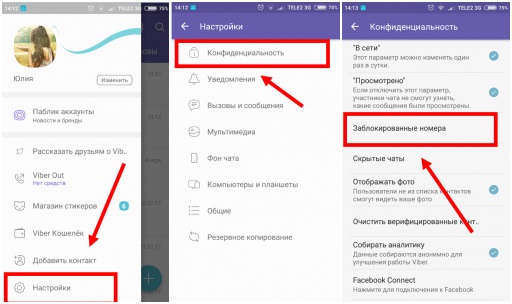
При внезапно возникшем нежелании игнорировать этого человека «выкиньте» его аватар вверх движением типа «Смахивание экрана».
На iPhone/iPad/AppleWatch
Операционная система iOS также предусматривает в Viber «горячее» удаление человека, которого раньше не было в вашем списке. Чтобы заблокировать номер в Viber на iPhone, воспользуйтесь следующей инструкцией:
- Дайте команду «Еще – Настройки – Конфиденциальность – Заблокированные номера – Добавить номер».
- Нажмите на кнопку «добавить номер» и выберите контакт в Viber, подлежащий внесению в ваш личный бан-лист.
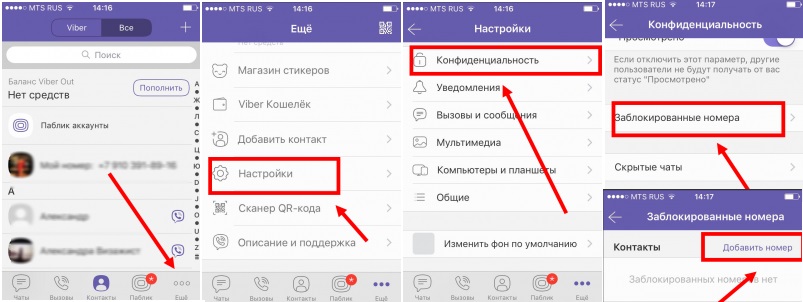
Для просмотра и разблокировки нужного номера мобильного в Viber выполните следующие шаги:
- Перейдите в уже знакомый список забаненных контактов.
- Отыщите нужный и нажмите рядом с ним кнопку «Разблокировать».
После этого вы вновь сможете спокойно общаться со своим знакомым.
Как заблокировать контакт в Viber из общих чатов
В Android и iOS также очень удобна функция блокировки контактов непосредственно из чата. Идея проста – чтобы эти контакты вам заранее не писали и не звонили. Сделайте следующее:
- В текущем чате смахните изображение на экране влево.
- Выберите блокируемого человека и дайте команду «Меню контакта – Заблокировать (пользователя)».
Как видно, мобильная версия Viber обладает нужным для блокировки пользователей функционалом. А вот в компьютерной версии Viber подменю настроек приватности отсутствует. Связано это с политикой разработчиков данного мессенджера: полное управление перепиской возможно лишь со смартфона или планшета. К тому же, не имея зарегистрированного именно на мобильном устройстве аккаунта Viber (и настроенного, работающего приложения на этом же гаджете), запустить Viber на ПК нельзя.
https://youtube.com/watch?v=j0ncahNMWHE
Блокировка контактов в Viber – мера все же крайняя. Ее чаще всего используют, чтобы незваные гости не стали причиной замедления вашей работы – чем бы вы в жизни ни занимались. Либо эти же люди не стали причиной краха вашей личной жизни. Заблокировать лишних в вашей ситуации людей в Viber труда не составит. Хорошей вам связи и приятного общения!
Разблокировка контакта в Вайбере на телефоне
Однако по истечении времени может возникнуть ситуация, когда «блокировщик» захочет общения или появится необходимость связаться с лицом из черного списка. В таком случае нужно знать, как разблокировать контакт в вайбере. Сделать это можно в любой момент.
Для смартфонов на базе Android и iOS, а также для десктопной версии Viber алгоритм действий немного отличается ввиду организации интерфейса устройств.
Для устройств на андроиде
 Снятие блока через настройки конфиденциальности.
Разблокировать абонента в вайбере на Android можно тремя способами:
- через настройки конфиденциальности;
- используя раздел «Чаты»;
- в графе «Контакты».
Удаление из черного списка
Универсальный метод для того, чтобы в вайбере найти заблокированный контакт, если диалог с ним был удален и в адресной книге номера также не осталось:
- Запустите Вайбер.
- Нажмите «Еще» в правом нижнем углу.
- Перейдите в «Настройки».
- Далее – «Конфиденциальность».
- Кликните на «Заблокированные номера».
- Найдите нужного пользователя в списке и рядом с его номером щелкните «Разблокировать».
Детальная инструкция видна на видео:
Через раздел «Чаты»
Если после занесения контакта в чс вы не удалили с ним переписку, то для того, чтобы разблокировать его номер в вайбере, можно сделать следующее:
- Зайдите в Вибер.
- Откройте диалог с нужным абонентом.
- В появившемся окне беседы будет надпись о том, что контакт заблокирован, а рядом с ней кнопка «Разблокировать». Щелкните на нее, и человек будет удален из чс.
СПРАВКА: Есть и иной вариант. Попробуйте написать заблокированному лицу сообщение и вайбер спросит вас о том, нужно ли разблокировать контакт. Нажмите «ОК».
Через раздел «Контакты»
 Снятие блока с личного контакта.
Если же вы не успели удалить из телефонной книги заблокированного собеседника, тогда можете воспользоваться следующим алгоритмом:
- Зайдите в приложение.
- Нажмите на «Вызовы». Найдите графу «Контакты».
- Отыщите нужного пользователя в списке и кликните на него.
- Откроется ссылка с информацией об аккаунте, где в правом верхнем углу нужно щелкнуть на иконку троеточия.
- В появившемся окошке выберите «Разблокировать».
Для айфона
Любителям продукции Apple также не придется долго разбираться с тем, как разблокировать номер пользователя в вайбере. Просто действуйте согласно одной из трех представленных инструкций.
Удаление из черного списка
Основной метод для возвращения общения с собеседником из черного списка:
- Откройте Viber на iPhone или айпаде и следуйте алгоритму: «Еще» – «Настройки» – «Конфиденциальность» – «Заблокированные номера».
- В открывшемся перечне номеров найдите нужный и нажмите рядом «Разблокировать».
Через раздел «Чаты»
Порядок действий на iOS, направленных на то, чтобы разблокировать номер абонента Viber через меню «Чаты», не отличается от аналогичного процесса на Android, который мы рассматривали ранее.
Через раздел «Контакты»
 Снятие блока в Вайбере на айфоне.
«Вытащить» человека из чс, если у вас сохранился его номер в книге контактов, легко, достаточно лишь:
- Запустить мессенджер.
- Нажать на «Контакты».
- Найти нужного абонента и кликнуть по нему.
- В новом окне откроется информация о пользователе, где необходимо нажать «Разблокировать контакт».
Как заблокировать контакт
Заблокировать пользователя можно одним из удобных способов. Ниже приведенная инструкция специально подстроена под Айфон.
Через раздел контактов
Быстро и довольно просто можно заблокировать нежелательного собеседника через список всех контактов в Вайбере. Для этого нужно выполнить такие действия:
- Открываете Вайбер.
- Внизу экрана переходите в раздел «Вызовы».
- Перед вами откроется список всех контактов.
- Листаете вниз и находите нужного человека, которого хотите заблокировать.
- Нажимаете на него.
- Перед вами открывается информация о пользователе.
- Вверху справа будет размещен значок в виде карандаша. Он обозначает «Редактировать».
- Нажимаете на него и внизу увидите доступную функцию «Заблокировать».
После того как вы подтвердите свое действие, заблокированный контакт не сможет вам больше присылать сообщения или звонить. А если быть точнее, то когда он отправит вам сообщение, оно просто не будет доставлено на ваш телефон. Заблокированному пользователю также перестанет высвечиваться информация, когда вы последний раз были в сети. Однако данная функция касается только Вайбера. Никто не отменил того, что этот человек не сможет вам позвонить или написать смс на телефон, по номеру мобильного оператора. Поэтому позаботьтесь о том, чтобы заблокировать его и на телефоне.
На экране чата
Есть и второй, не менее удобный способ заблокировать один из контактов в Вайбере. Он подойдет даже в той ситуации, если вы не знаете этого пользователя или удалили его номер. Однако чтобы заблокировать пользователя с экрана чата, нужно, чтобы его сообщения находились в истории чата, и вы не удалили переписку. Для этого требуется:
- Открываете приложение Вайбер.
- На главной странице в истории чатов заходите в переписку с контактом, которого хотите заблокировать.
- Нажимаете вверху на стрелочку возле имени контакта, и высвечивается меню с доступными функциями.
- Выбираете «Информация и настройки».
- В открывшемся окне внизу нажимаете «Заблокировать».
Иногда система сама предлагает вам один из вариантов прочтения входящего сообщения – «Показать сообщение» или «Заблокировать». Это происходит в тех случаях, когда в Вайбер пришло сообщение от незнакомого человека, который отсутствует в телефонной книге контактов. Зачастую это касается рекламных акций или сообществ с товарами и услугами. Если вы хотите заблокировать сразу несколько контактов, то в Вайбере предусмотрена и функция просмотра списка заблокированных номеров.
Платформа 1: Android
Выполнить добавление нежелательного человека в «чёрный список» в Viber для Android можно двумя способами. Все они очень просты в выполнении и не требуют от пользователя наличие специфических навыков.
Способ 1: Через раздел «Контакты»
Вне зависимости от того, когда и каким образом был добавлен контакт его можно быстро заблокировать через одноимённый раздел приложения. Блокировка происходит по следующей инструкции:
Выполните запуск мессенджера и там перейдите к перечню контактов. Для этого нужно нажать по одноимённом пункте верхнего меню приложения.
Среди списка контактов найдите тот, который нужно заблокировать
Нажмите на него, чтобы перейти в отдельное окно с информацией о контакте и вариантами действий.
Обратите внимание на иконку в виде троеточия в верхней правой части окна с информацией о контакте. Иногда из-за особенностей главной фотографии человека эту иконку может быть не видно
Нажмите на неё.

В контекстном меню выберите пункт «Заблокировать».

У заблокированного контакта в нижней части будет стоять соответствующая пометка. Вы можете его разблокировать в любой момент, воспользовавшись одноимённой кнопкой.
Способ 2: Через экран чата
Блокировка надоедливого пользователя возможно также и через окошко чатов Viber. В любой версии мессенджера доступна отправка сообщений и звонков без использования адресной книжки приложения. Этот способ блокировки удобен в первую очередь тем, что позволяет сразу же заблокировать различных спамеров без необходимости их добавления в ваш список контактов.
Инструкция к этому способу выглядит следующим образом:
- Запустите приложение и переместитесь во вкладку «Чаты». Она обычно открывается сразу же после запуска приложения.
- Если отправителя сообщений нет в перечне контактов, то сначала появится всплывающее окошко, предлагающее сделать следующее:
- Сразу заблокировать отправителя с помощью одноимённой кнопки;
- Просмотреть сообщения, отправленные этим человеком.
- Если вы выбрали второй вариант или этот человек уже есть в списке контактов, то перед вами появится окошко с сообщениями. Нажмите по имени абонента в верхней части экрана или по его главной фотографии в диалоге.
- Снова воспользуйтесь иконкой в виде троеточия в верхней части. Из контекстного меню нужно выбрать вариант «Заблокировать».

Причины блокировки аккаунта

Блокировка аккаунта в Вайбере.
Одним из главных моментов, о которых заботится Viber, является безопасное и комфортное общение пользователей.
Поэтому система настроена на фиксацию нежелательных сообщений и применение санкций к «виновнику» в виде блокирования учетной записи. Кроме того они защищены специальным сквозным шифрованием.
Попасть под действие наказания – блокировки аккаунта, можно по трем причинам:
- Массовая рассылка месседжей, что расценивается как спам.
- Отправка рекламы или других коммерческих предложений, а также смс негативного характера.
- Навязчивость по отношению к иным владельцам аккаунтов в вибере.
Блокировка контактов в Viber
Разработчики платформы предусмотрительно предоставили пользователям возможность избавиться от распространителей информационного мусора. Сделать это можно только через приложение Viber на телефоне.
Блокировка контактов через Android
Есть два способа запретить пользователю отправлять сообщения, звонки и другую информацию.
Метод 1: Блокировка через меню «Вызовы»
Перечень действий, которые необходимо выполнить для занесения аккаунта в черный список:
- В открытом на Андроиде «Вайбере» зайти в раздел «Вызовы», нажав по кнопке на нижней панели мессенджера с соответствующей надписью.
- Из списка пользователей выбрать профиль, которому нужно запретить отправку информации и нажать на него.
- В открывшемся аккаунте щелкнуть по трем точкам, расположенных в правом верхнем углу экрана.
- В появившемся на дисплее списке выбрать пункт меню «Заблокировать».
Метод 2: Блокировка контакта через чат
Алгоритм действий:
- Перейти в окно диалога с нежелательным собеседником, кликнув по его профилю на странице чата.
- Откроется аккаунт пользователя. Чтобы его заблокировать в Вайбере, нужно коснутся трех точек, которые расположены в верхнем углу дисплея.
- В выпадающем списке, появившемся на экране, следует выбрать пункт «Информация».
- На дисплее откроется личная страничка пользователя. На ней нужно выбрать надпись раздела «Заблокировать контакт» и коснуться ее.
Блокировка контактов через iOS
Разработчики приложения предусмотрели два метода занесения собеседников в перечень нежелательных для общения аккаунтов.
Способ 1: Блокировка через пункт «Контакты»
Порядок действий:
- Открыть мобильную платформу Viber и выбрать из списка контактов нежелательный аккаунт, щелкнув по нему пальцем.
- Нажать на карандашик, который появится в правом верхнем углу.
- Выбрать на личной странице пользователя надпись с предложением заблокировать аккаунт.
Способ 2: Блокировка через чат
Вариант подходит для включения в черный список в Вайбере пользователей, которые не занесены в адресную книгу и всех остальных нежелательных контактов.
Алгоритм необходимых шагов:
- В открытом окне мессенджера выбрать пункт меню «Чат».
- Найти нужный номер в списке пользователей и тапнуть по нему.
- В окне диалога с незнакомцем нажать на его профиль.
- На появившейся личной странице аккаунта выбрать из списка команд пункт «Заблокировать контакт».
Теперь пользователь не сможет отправлять информацию на текущий номер.
Блокировка контактов через Windows
Разработчиками не предусмотрена возможность запрета отправки пользователям сообщений или звонков через интерактивную версию Вайбера для компьютера.
Результат блокировки
Если заблокировать номер в Вайбере, абонент из черного списка не сможет писать владельцу аккаунта или звонить. При отправке текста или файла отверженный пользователь увидит уведомление о том, что его сообщение не было доставлено адресату. Любые попытки позвонить через аудиовызов или видеосвязь будут безуспешными.
Инициатор блокировки не сможет отправлять аккаунту из черного списка следующую информацию:
- уведомления;
- сообщения;
- файлы;
- документы;
- видеозаписи;
- картинки.
https://youtube.com/watch?v=XmJO0fKfPQM
Полномочия аккаунта из черного списка:
- Просмотр аватаров и личных страниц всех пользователей мессенджера.
- Получение сведений о статусе любого профиля в программе.
Пребывание в списках отверженных не является окончательной «черной меткой» сервиса. Разработчики дают возможность разблокировать аккаунт и начать или возобновить общение в любой момент.
( Пока оценок нет )
Обход бана
Некоторые пользователи, будучи заблокированными, интересуются, реально ли обойти блокировку. Обычно до этого доходит, если аккаунт действительно был забанен по делу. Что делать и как обойти бан? Только одним способом — создать новый аккаунт.
И здесь один интересный момент — зарегистрироваться на тот же номер не получится, ведь он привязан к другой учетной записи. Придется брать новую сим-карту и вставлять ее в телефон — иначе никак.
Если пользуетесь телефоном на Андроиде, проделайте следующие шаги:
То есть если тебя заблокировали, и через службу поддержки ничего решить не удалось, смена номера — единственный выход продолжить общаться со своими друзьями.
К слову, если не удалить Вайбер на телефоне, то авторизация будет выполняться по забаненному номеру, с которого не получится ни написать, ни позвонить.
Если нет желания покупать новый номер, но нужно как-то связаться с человеком — есть «секретный» метод обхода бана. Если вы и нужный пользователь состоите в одной группе в Вайбере, вы сможете ему написать. Этот момент разработчики мессенджера не учли, и им до сих пор пользуются. Если в общих группах вы не состоите, попросите друга добавить необходимый контакт в одну из ваших групп, и уже оттуда передайте сообщение.
Основные причины блокировки пользователя
Поводом для отказа от общения может быть ряд оснований. Возможно, вы повздо-рили с человеком и в «воспитательных» целях решили временно ограничить с ним переписку. Забанить пользователя можно из-за его настойчивости. Зачастую возникает желание заблокировать рекламные номера в Вайбере, предлагающие неинтересные нам услуги и товары, тем самым старающиеся «украсть» наше время.
Некоторые люди могут попросту не принимать отказа и слать сообщения даже после просьбы этого не делать. Причины блокировки у каждого свои, а как ее осуществить несколькими способами, подробно расскажем ниже.
Как происходит блокировка контакта
 Блокировка аккаунта в Вайбере.
Для того, чтобы отправить надоевшего пользователя в «черный список», достаточно минуты. Алгоритм действий одинаковый как для телефонов на андроид-платформе, так и для айфонов:
- Открываем вибер и заходим в список контактов.
- Вызываем «Меню» (кнопка «Еще» в нижней части экрана).
- Далее в появившемся окне выбираем «Настройки», заходим в «Конфиденциальность» и жмем на пункт «Заблокированные номера».
- Видим либо пустой список, либо тех пользователей, которые уже в блоке.
- Далее следует нажать на плюсик, после чего появится список всех контактов.
- Добавляем тех, с кем не желаем общаться.
Занести контакт в блок можно еще одним способом – прямо из чата. Ровно также можно и разблокировать контакт в вайбере.
- Открываем диалог в вибере.
- Жмем на три точки в правом верхнем углу дисплея.
- Кликаем по пункту «Информация».
- Выбираем «Заблокировать контакт» (такой же алгоритм будет в случае, если вы передумаете. Только в списке появится «Разблокировать». Снимаем галочку и общение возобновится).
Узнав, как в Вайбере заблокировать контакт, пользователь может понять, добавили его в черный список или нет.
Как посмотреть заблокированные контакты
Пользователям iPhone часто приходится узнавать из разных источников, как заблокировать в Вайбере на айфоне контакт. Однако иногда возникает обратная ситуация. Необходимо посмотреть данные того абонента, чей контакт ранее подвергся блокировке, и номер пришлось скрыть. Причин может быть множество, самая распространенная из них — налаживание отношений с человеком, с которым пользователь ранее находился в ссоре. В этом случае сразу приходит желание восстановить виртуальный контакт, хотя бы с помощью СМС.
Для просмотра информации заблокированных контактов нужно зайти в пункт, который выглядит как три горизонтальные полосы. После этого необходимо открыть настройки на iPhone, выбрав «Конфиденциальность». Далее пользователь кликает по списку заблокированных номеров и ему открывается информация по каждому из контактов, внесенных в черный список.
Статистика утверждает, что Вайбер пользуется несравненно большей популярностью по сравнению с другими мобильными мессенджерами — Воцап и Телеграм. Разобраться во всех премудростях Вайбера несложно, главное — желание это сделать. Начинающий юзер может воспользоваться обучающим видео с пошаговыми инструкциями по настройкам и общению.
Как понять, что тебя заблокировали в Вайбере
Как уже говорилось ранее, администрация Viberпроложила все усилия, чтобы скрыть от пользователей факт блокировки. Однако полностью скрыть следы блокировки невозможно, и потому сейчас мы поговорим о том, как можно понять, что ты в Вайбере заблокирован.
Есть несколько признаков того, что вы были заблокированы пользователем. Но не стоит “пороть горячку”, как только у вас совпадёт один из них. Обязательно дочитайте этот раздел до конца.
- Статус.Первый признак блокировки – это отсутствие статуса. Взгляните на профиль любого пользователя, прямо под его именем вы увидите время, когда он был в сети в последний раз. Но что отображается, когда тебя блокируют? Если вас добавят в чёрный список, то под именем пользователя будет только пустое пространство.
- Сообщения. Следующий способ как понять, что тебя заблокировали в Вайбере – отправить сообщение. Наверняка каждый из вас видел птички, которые появляются рядом с отправленным письмом в Viber. Они там не просто так, одна птичка означает, что ваше сообщение было отправлено адресату, а две, что он его получил. Если вы отправляете сообщения, но рядом с ними всегда только одна птичка (или вообще ни одной), то это второй признак блокировки.
- Фотография. Многие пользователи прикрепляют к своему профилю в Viber фотографию или картинку, чтобы друзьям было проще узнать их. Если у пользователя, которого вы подозреваете, вдруг пропала аватарка из профиля, хотя до этого она точно была, то это и есть следующий признак, указывающий на то, что человек заблокировал вас.
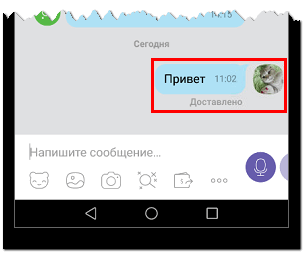
Это все признаки, по которым можно распознать блокировку. Но как уже говорилось в начале статьи, не стоит делать поспешных выводов. Ни один из приведённых выше пунктов не является гарантированным доказательством блокировки. Так человек, которого вы проверяете, мог просто удалить фото со страницы или долго не заходить в почту и не видеть ваши сообщения, а статус можно скрыть через настройки. Однако если совпали сразу все признаки, то это уже повод озадачиться.
Но опять же не стоит сразу накидываться на своего знакомого с обвинениями, ведь всё же есть малый шанс на то, что это всего лишь совпадение. Самый простой и надёжный способ узнать, что тебя заблокировали – спросить напрямую.
Вы можете поговорить с человеком лично, позвонить ему по телефону или связаться через социальную сеть или другой мессенджер. Если же не один из этих вариантов не доступен вам, то можно воспользоваться методом позволяющим обойти блокировку и связаться с заблокировавшим вас человеком через Viber.






