Microsoft visual c++ 2005-2008-2010-2012-2013-2019-2022 redistributable package hybrid x86 & x64 (26.07.2021)
Содержание:
- Uninstall the Visual C++ packages
- Способ 2: неофициальный способ
- Достоинства и недостатки
- Разновидности пакетов
- Microsoft Visual C++ runtime library – как исправить ошибку Runtime Error
- Microsoft Visual C++ скачать: какие версии лучше использовать
- Microsoft Visual C++ Runtime Library
- Как пользоваться
- Microsoft Visual C++ 2005-2008-2010-2012-2013 Redistributable Package Hybrid
- Загрузка распространяемых пакетов Visual C++ с сайта Майкрософт
- All in One Visual C++ Installers
- Microsoft Visual C++ 2017
- О старых версиях C++. Нужно ли их удалять?
- Can’t install Visual C++ Redistributable?
- What is Microsoft Visual C++ Redistributable?
- Как переустановить библиотеки Visual C++
Uninstall the Visual C++ packages
The Uninstallation of the Microsoft Visual C++ Redistributable packages is the same as you do with any other program. You can uninstall the packages from Programs and Features. To uninstall the package, follow the steps below:
- Open Apps and Features (Windows key + X + F)
- Search for Visual C++
- Select the installed program you want to uninstall
- Press the Uninstall button.
Installed Visual C package
You may want to ask is it OK to uninstall any Visual C++ package? My answer is simple; uninstall it if it is necessary. Otherwise, leave it as multiple versions do not take up a lot of disk space and only provide additional functionality when needed.
Способ 2: неофициальный способ
На сторонних сайтах доступны для скачивания неофициальные клиенты, которые позволяют бесплатно загрузить все компоненты и DLL-файлы библиотек Microsoft Visual C++. Один из самых безопасных – это универсальная утилита DLL — Visual C++ Runtime Installer (All-In-On). Она позволяет установить все пакеты для 32 и 64-bit систем сразу из одного установочного файла.
После скачивания установщика сделайте следующее:
- Запустите утилиту двойным нажатием левой кнопки мыши.
- В появившемся окне введите Y для подтверждения установки, затем нажмите на клавишу ввода Enter
- Если нужно выйти из установщика, введите N, затем Enter.
Установка произойдет автоматически, потребуется только подключение к интернету. При этом утилита полностью удалит все библиотеки, которые уже установлены на устройстве. Инсталлируются распространяемые пакеты Visual C++ 2015-2017, а также некоторые дополнительные компоненты. Ссылки на неофициальные пакеты не прикладываю, рекомендую использовать первый вариант.
Достоинства и недостатки
Давайте также рассмотрим ключевые плюсы и минусы среды разработки в виде двух небольших списков.
Достоинства:
- Хорошо продуманный пользовательский интерфейс на русском языке.
- Простая и быстрая инсталляция.
- Наличие собственного отладчика кода.
- Подходит для всех версий Windows, в частности, Professional, Ultimate и других.
- Можно использовать различные дополнения, например, Redistributable Package, SP1, Community, Express и другие.
- Регулярные обновления от разработчиков.
- Удобная система подсказок, что особенно актуально для неопытных пользователей.
Недостатки:
- Не поддерживается на Windows Vista.
- Часто наблюдаются сбои.
- Версия Pro платная.
Разновидности пакетов
Существует несколько версий продукта, в том числе и под разные архитектуры. Как и большинство приложений, Microsoft Visual C++ выпускается для систем 32/ 64bit, и рекомендуется использовать полностью совместимый пакет, чтобы исключить возможные ошибки при работе. На ОС х64 может быть установлена как 32-разрядная (x86), так и 64-разрядная (x64) версия, и в большинстве случаев для запуска игр в таких системах требуется наличие обоих пакетов.
Вы можете скачать Microsoft Visual C бесплатно для Windows XP, 7, 8, 8.1,10 и исправить ошибки самостоятельно. Программная среда не занимает много места на жёстком диске, и установка нескольких версий в одну ОС практикуется довольно часто. Это объясняется тем, что старые игры и программы могут корректно работать только под старой версией продукта, а новые, наоборот, требуют обновлённых библиотек.
Microsoft Visual C++ runtime library – как исправить ошибку Runtime Error
Ошибка Microsoft Visual C++ Runtime Library: Runtime Error обычно возникает при сбоях в работе ОС, запуске новой, требовательной игры или программы. Точные причины возникновения сбоя на ПК установить невозможно. Встроенная в операционную систему библиотека Microsoft VC является сложным компонентом, поэтому сбои в его работе – обыденное явление.
Проблемы с совместимостью
В случае, если игра или программа выпущена давно – ошибка может указывать на то, что операционная система и программные комплексы не совместимы.
Есть несколько простых способы исправить ошибку:
- кликнуть правой кнопкой мыши (ПКМ) по ярлыку приложения, из списка выбрать “Запуск от имени администратора”;
- еще один вариант – кликнуть ПКМ по ярлыку, выбрать “Свойства”, вкладку “Совместимость”, активировать галочку в поле “Режим совместимости”, выбрать из выпадающего списка нужную версию операционной системы и нажать “ОК”.
Неправильное имя учетной записи
Для исправления нужно просто создать новую учетную запись с использованием латинских букв:
перейти в Панель управления, выбрать пункт “Учетные записи пользователей”;
затем, “Управление другой учетной записью”;
добавить нового пользователя с именем написанным латинскими буквами;
сменить пользователя;
Ошибки приложения
Иногда причиной возникновения ошибки Microsoft Visual C Runtime Library являются битые файлы плагинов и библиотек “.dll”, которые устанавливаются вместе с неработающей программой. Для исправления нужно переустановить программу:
- перейти в директорию с программой, найти файл uninstall.exe;
- запустить и подтвердить удаление.
- заново провести инсталляцию с официального источника.
Ошибки библиотек Microsoft Visual C++
Поскольку приложения и игры для ПК создаются в специализированной среде разработки Microsoft Visual C++, системе для правильной интерпретации продукта требуются распространяемые пакеты VCRedist. Ошибки в файлах Microsoft Visual C++ и ее библиотеках могут приводить к сбоям системы. Чтобы устранить ошибки runtime error visual c++, нужно переустановить компоненты VC++ вручную:
- сначала нужно зайти в панель управления и удалить все установленные компоненты;
- затем перейти на сайт Microsoft и скачать библиотеку исходя из разрядности;
- установить, следуя инструкции и перезагрузить ПК.
Устраняем ошибку 39 – драйвер поврежден или отсутствует
Неисправности NET.Framework
Помимо VCRedist проблемная программа может требовать наличия NET.Framework в системе. Оптимальным вариантом станет установка двух пакетов:
- Microsoft .NET Framework 3.5;
- Microsoft .NET Framework 4.0.
Скачать, затем следовать инструкциям и перезагрузить ПК.
Проблемы с DirectX
Одной из причин неисправностей runtime library может являться установленный в системе DirectX 10, который может привести к данному сбою Windows. Решение:
Устаревшие или поврежденные драйвера видеокарты
карты и их драйвера могут стать проблемой при многих изменениях на компьютере (ПК). Нужно проверить, нет ли тут конфликтов. Решение:
проверить наличие обновлений драйверов видеокарты;
убедиться в том, что свежие драйверы установлены на ПК, сверить свою версию с последней версией на официальном сайте производителя.
Неправильное системное время
Некоторые пользователи отмечают, что такая неполадка может возникать при установке неверных данных о времени и дате. Связано это с тем, что разработчики ограничивают срок использования приложения и, оно, проверяя дату приостанавливает свою работу.
Решение – установить верные параметры времени и даты на панели задач.
Ошибка в Windows 10
Вся суть заключается в том, что Windows 10 имеет возможность запретить обновление некоторых служб и компонентов, таких как Visual C++. Для исправления ее нужно включить, чтобы Windows получила обновления автоматически. Сделать это просто:
- перейти в меню “Программы и компоненты”;
- затем, “Включение и отключение компонентов Windows”;
- активировать в списке галочками службы Visual C++ и NetFramework, рядом с которыми стоит черный квадрат;
- дождаться окончания автоматического обновления, перезагрузить ПК и запустить нужную программу.
Microsoft Visual C++ скачать: какие версии лучше использовать
Вниманию пользователей предлагаются следующие версии: 2005, 2008, 2013, 2012, 2015 и 2021. Каждая из указанных версий предназначена для выполнения определенных задач, поэтому необходимо популярные версии Microsoft Visual C++ скачать для корректной работы приложений, выпущенных в разные годы. Чтобы установить библиотеку, необязательно обладать сверхъестественными знаниями, достаточно выполнить действия:
- Скачать пакет на диск компьютера.
- Сделать двойной щелчок на папке.
- Подтвердить лицензионное соглашение.
- Указать необходимую папку для размещения файлов.
Если установленная библиотека не подходит, а игра не запускается, то удалить ее достаточно просто. Следует зайти в пункт меню «Программы», найти Microsoft Visual C++. Нажать правой кнопкой, выбрать пункт «Удалить». Этот процесс необходимо выполнить в случае некорректной работы библиотек MV C++
Затем важно правильно установить новую версию:
- после удаления перезагрузить компьютер;
- соответствующую требованиям ОС Microsoft Visual C++ скачать;
- раскрыть файл и точно следовать всплывающим инструкциям;
- снова перезагрузить компьютер.
Чтобы скачанная библиотека Microsoft Visual C++ не оказалась непригодной, использовать нужно надежный источник. Популярные версии Microsoft Visual C++ предложены вниманию пользователей на нашем сайте.
Установка Microsoft Visual C++ – залог корректной работы игр и программного обеспечения.
Microsoft Visual C++ Runtime Library
Ошибка Microsoft Visual C++ Runtime Library Error возникает при запуске программ и игр на ОС Windows самых разных версий. Однозначно сказать, что приводит к появлению неполадки, невозможно.
Пакет Microsoft Visual C++ является сложной интегрированной системой, поэтому рассмотрим все варианты решений, накопленные опытным путем. Каждый метод помогает в определенных случаях, и есть продуктом синтеза знаний и опыта, которые были структурированы и переработаны в статью.
Цель ее – дать инструкции по исправлению ошибки. Мы надеемся, что информация принесет пользу и поможет решить вашу проблему.
2. Ошибка из-за некорректного имени учетной записи
С помощью этого метода ошибка исправляется просто и быстро. Причина в этом случае кроется в имени учетной записи. Если она на кириллице (русский язык), возникает ошибка такого рода. Нужно просто создать дополнительную запись на латинице (английский). Для этого:
- «Панель управления».
- «Учетные записи и Семейная безопасность».
- «Учетные записи пользователей».
- «Управление другой учетной записью».
- В новой вкладке окна добавляем нового пользователя с именем на английском языке.
- Перейти в новую учетную запись.
- Запустить приложение.
Иногда помогает переименовать каталог с кириллицы на латынь. Например с C:\Игры на C:\Games
5. Переустановка net. Framework
Он также исполняет особую роль при запуске, поэтому проделаем те же действия, что и с Visual C++. Удалению, скачиванию и установке теперь подлежит net. Framework
6. Переустановка DirectX
Наравне с вышеуказанными платформами программа также участвует в запуске и работе приложений. Переустановка решит проблему, если она заключена в ней.
Порядок:
- Скачать DirectX
- Установить и перезагрузиться.
- Запустить неработающее приложение.
8. Неверно выставленное время
Большинство приложений имеет ограниченное производителем время работы, поэтому неправильно выставленные часы могут послужить причиной сбоев и отказов в работе части программ. Рекомендуется выставить на устройстве актуальное время, перезагрузить его и запустить приложение заново.
Как пользоваться
С теорией мы немного разобрались, значит, самое время переходить к практической части данного обзора. Немного ниже можно найти подробную инструкцию, с помощью которой производится инсталляция программы на компьютер.
Загрузка и установка
Внимательно читаем инструкцию и выполняем все именно так, как в ней сказано. Необходимо сделать несколько простых шагов, а именно:
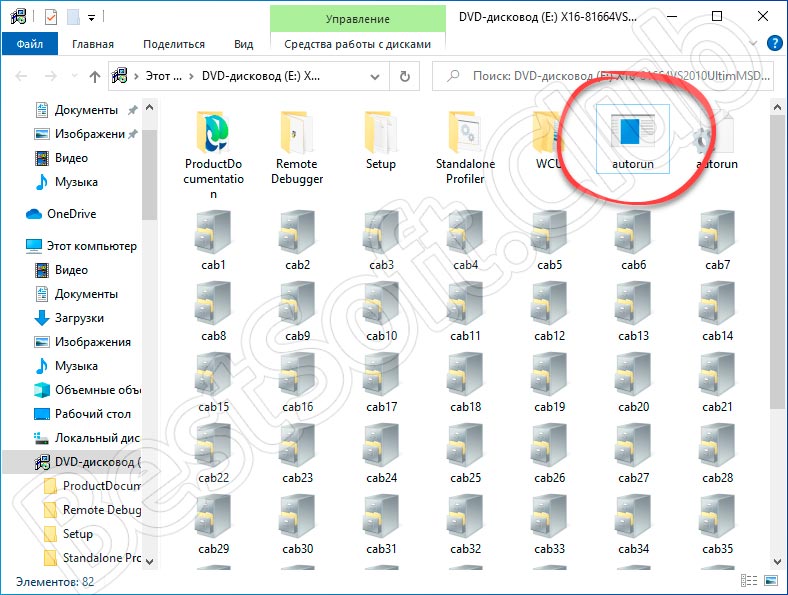
- Загружаем архив с установочным дистрибутивом по прикрепленной ниже кнопке. Ее вы можете найти сразу под табличкой. После распаковки архива запускаем инсталляцию, выполнив двойной левый клик по исполняемому файлу, увидеть который можно на скриншоте ниже.
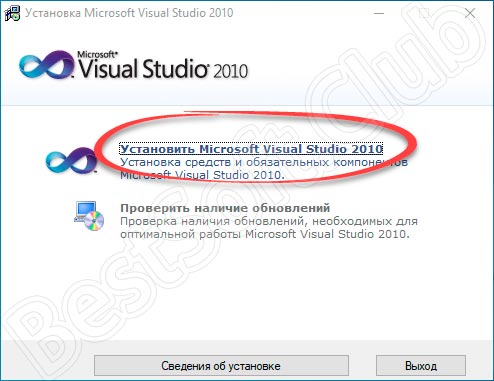
- В следующем окне кликаем по строке, подразумевающей установку софта.
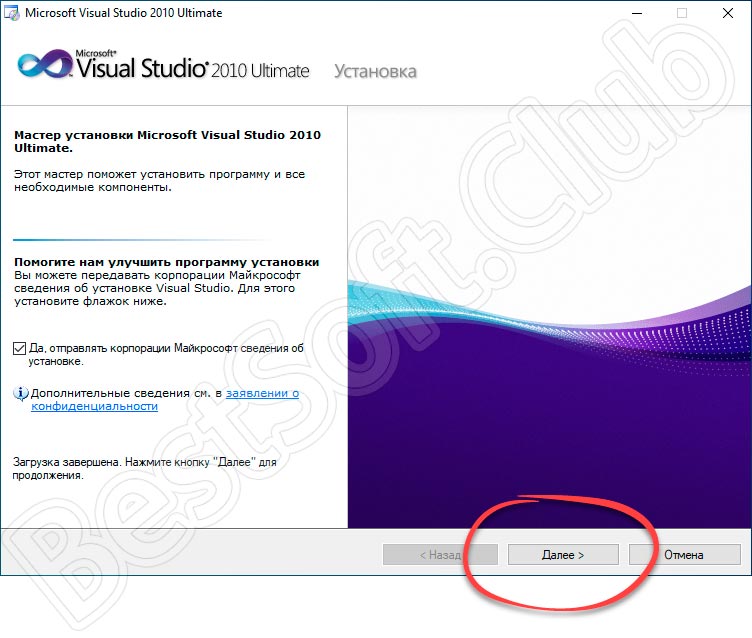
- Теперь жмем по «Далее», чтобы начался процесс распаковки файлов на ПК.
- В обязательном порядке соглашаемся с правилами лицензионного соглашения. Для этого выбираем соответствующую строчку и жмем по «Далее».
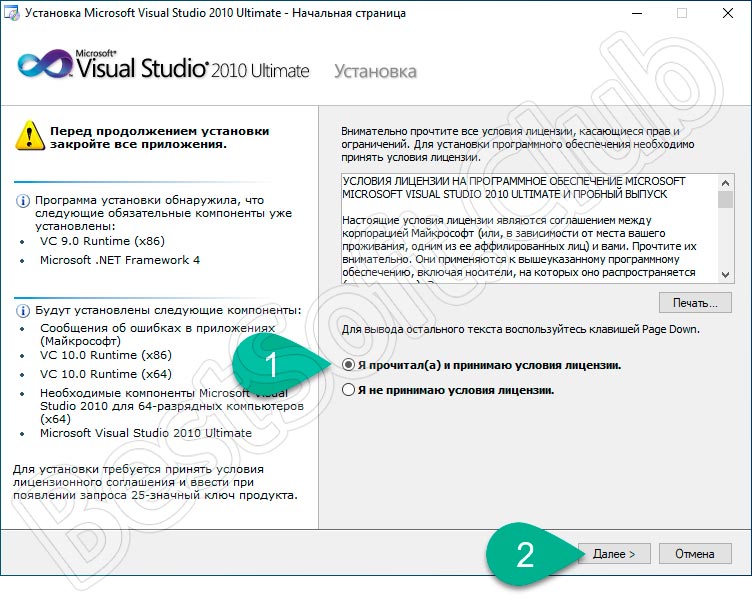
- В следующем окне выбираем полную установку и жмем по кнопке, обозначенной на скриншоте ниже красным цветом.
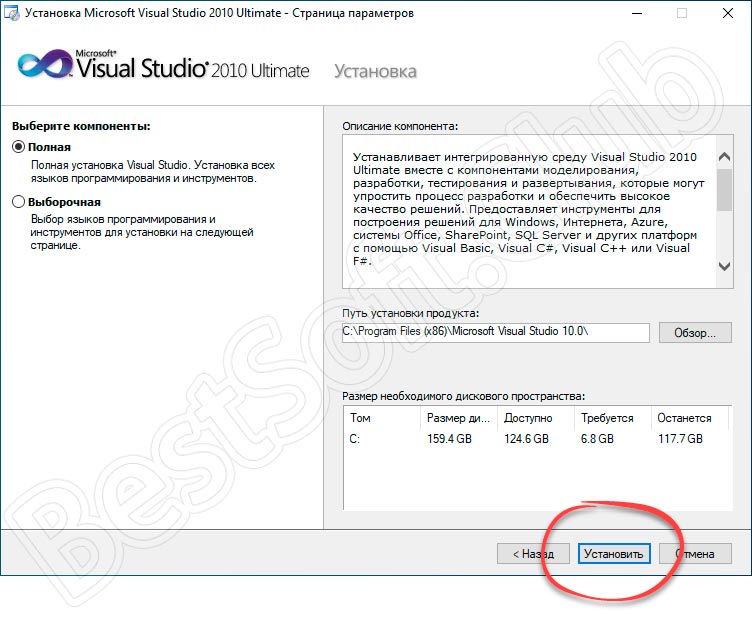
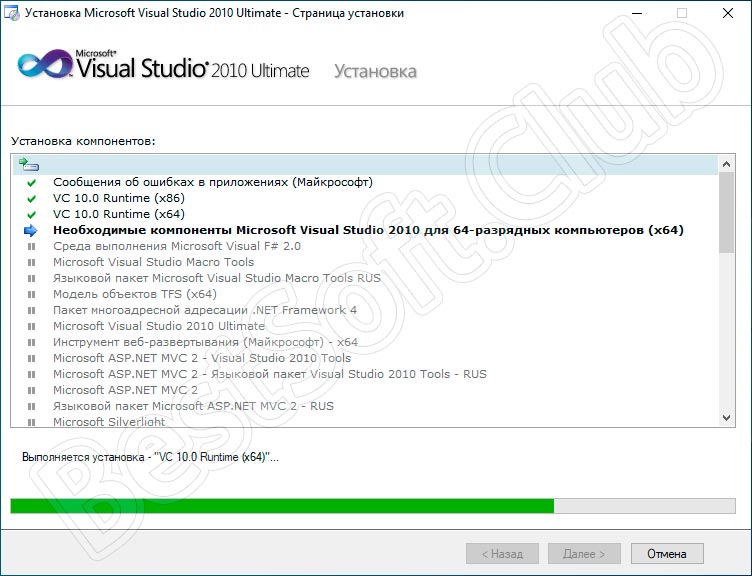
- Ждем, пока будет завершен процесс инсталляции.
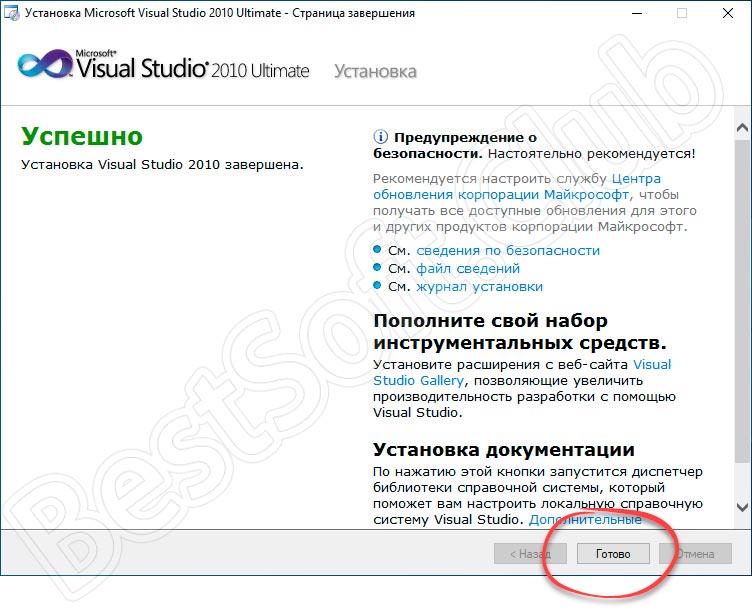
- Об успешной установке будет свидетельствовать соответствующая надпись в финальном окошке.
Программа в вашем полном распоряжении. Рабочая версия на русском языке проверена нашими экспертами и не содержит вредоносного кода.
Инструкция по работе
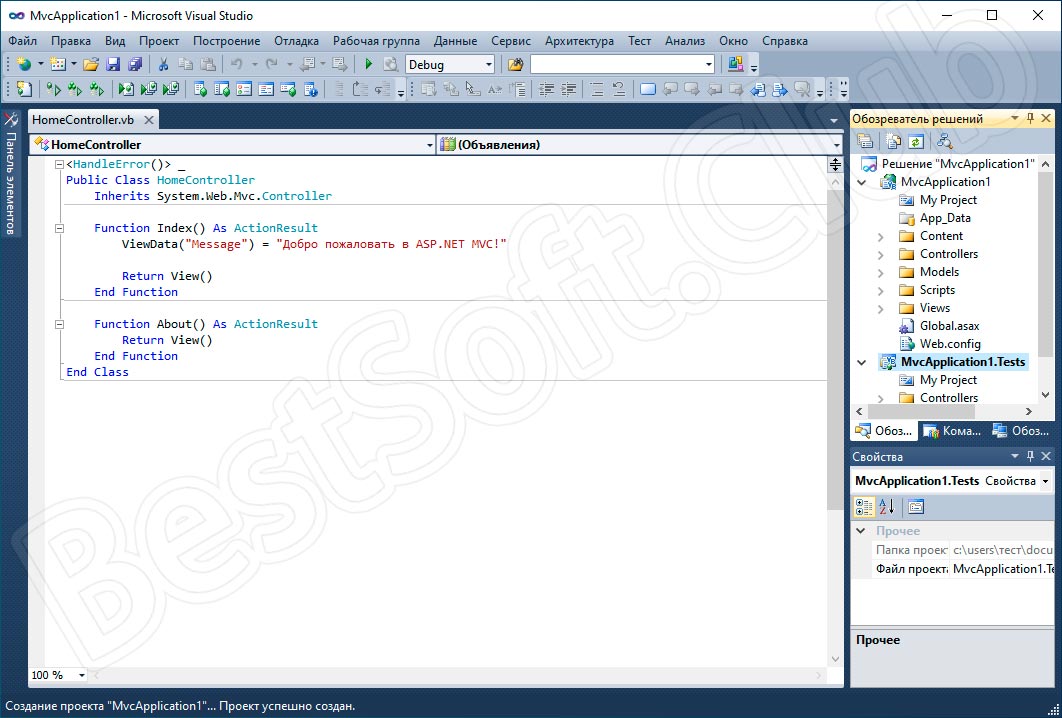
Без знания языка программирования разобраться с работой в данном приложении вряд ли получится. Предварительно необходимо пройти обучение. Принципы использования самого софта освоить будет несложно, благодаря отлично продуманному и русскоязычному интерфейсу. Для начала необходимо создать новый проект, воспользовавшись меню. После этого можно работать с кодами. Вверху программы расположены основные вкладки, переключаясь между которыми автор может выполнять нужные для себя действия.
Microsoft Visual C++ 2005-2008-2010-2012-2013 Redistributable Package Hybrid
Сборка включает в себя:
Показать / Скрыть текст
Microsoft Visual C++ 2005 x86 Redistributable — 8.0.50727.42 False Microsoft Visual C++ 2005 x86 Redistributable — 8.0.51011 False
Microsoft Visual C++ 2005 x86 Redistributable — 8.0.56336 False
Microsoft Visual C++ 2005 x86 Redistributable — 8.0.58299 False
Microsoft Visual C++ 2005 x86 Redistributable — 8.0.59193 False
Microsoft Visual C++ 2005 x86 Redistributable — 8.0.61001
Microsoft Visual C++ 2008 x86 Redistributable — 9.0.21022 False
Microsoft Visual C++ 2008 x86 Redistributable — 9.0.21022.0 False
Microsoft Visual C++ 2008 x86 Redistributable — 9.0.21022.218 False
Microsoft Visual C++ 2008 x86 Redistributable — 9.0.30411 False
Microsoft Visual C++ 2008 x86 Redistributable — 9.0.30729 False
Microsoft Visual C++ 2008 x86 Redistributable — 9.0.30729.17 False
Microsoft Visual C++ 2008 x86 Redistributable — 9.0.30729.4048 False
Microsoft Visual C++ 2008 x86 Redistributable — 9.0.30729.4148 False
Microsoft Visual C++ 2008 x86 Redistributable — 9.0.30729.5570 False
Microsoft Visual C++ 2008 x86 Redistributable — 9.0.30729.6161
Microsoft Visual C++ 2010 x86 Redistributable — 10.0.30319 False
Microsoft Visual C++ 2010 x86 Redistributable — 10.0.40219
Microsoft Visual C++ 2012 x86 Redistributable — 11.0.50727 False
Microsoft Visual C++ 2012 x86 Redistributable — 11.0.51106 False
Microsoft Visual C++ 2012 x86 Redistributable — 11.0.60610 False
Microsoft Visual C++ 2012 x86 Redistributable — 11.0.61030
Microsoft Visual C++ 2013 x86 Redistributable — 12.0.21005 Скриншоты:
Загрузка распространяемых пакетов Visual C++ с сайта Майкрософт
Первый из способов скачать компоненты Visual C++ — официальный и, соответственно, самый безопасный. Для загрузки доступны следующие компоненты (при этом некоторые из них можно загрузить разными способами).
- Visual Studio 2015-2019 — при установке этого набора устанавливаются все необходимые компоненты Visual C++ 2015, 2017 и 2019 в рамках одного файла установщика.
- Visual Studio 2013 (Visual C++ 12.0)
- Visual Studio 2012 (Visual C++ 11.0)
- Visual Studio 2010 SP1
- Visual Studio 2008 SP1
Важно: если вы загружаете библиотеки для исправления ошибок при запуске игр и программ (DLL отсутствует), а ваша система — 64-разрядная, следует скачать и установить как x86 компоненты (для 32-бит), так и x64 версии, так как многим программам для запуска нужны библиотеки 32-бит (x86) даже в x64 Windows 10, 8.1 и Windows 7.
Порядок загрузки компонентов будет следующим:
- Зайдите на официальную страницу https://support.microsoft.com/ru-ru/help/2977003/the-latest-supported-visual-c-downloads и выберите нужный компонент.
- Для Visual C++ 2015-2019 достаточно напрямую скачать и установить файлы vc_redist.x86.exe и vc_redist.x64.exe
- Для компонентов Visual C++ 2013 после выбора «распространяемые пакеты Microsoft Visual C++ для Visual Studio 2013» вы попадете на страницу с двумя списками установщиков — x64 и x86, для каждого языка отдельная ссылка. Загрузите компоненты по нужной ссылке (русский язык на изображении ниже не поместился, но доступен).
- Для некоторых компонентов (например, для версии Visual C++ 2012) вы увидите предложение войти с вашей учетной записью Майкрософт. Но делать это не обязательно — ниже в этой статье я дам ссылки на прямую загрузку с сайта Майкрософт без необходимости входа.
Также на сайте Майкрософт доступны отдельные страницы для загрузки распространяемых пакетов Microsoft Visual C++ список таких страниц далее:
- Visual C++ 2013 — https://support.microsoft.com/ru-ru/help/3179560/update-for-visual-c-2013-and-visual-c-redistributable-package (во второй части страницы есть прямые ссылки для скачивания x86 и x64 версий).
- Visual C++ 2010 — https://www.microsoft.com/ru-ru/download/details.aspx?id=26999
- Visual C++ 2008 — https://www.microsoft.com/ru-ru/download/details.aspx?id=26368
- Visual Studio 2017 (x64) — https://go.microsoft.com/fwlink/?LinkId=746572
- Visual С++ 2015 — https://www.microsoft.com/ru-ru/download/details.aspx?id=53840 и https://www.microsoft.com/ru-ru/download/details.aspx?id=52685
После скачивания нужных компонентов Visual C++, запускаем загруженные файлы и проходим весь процесс установки.
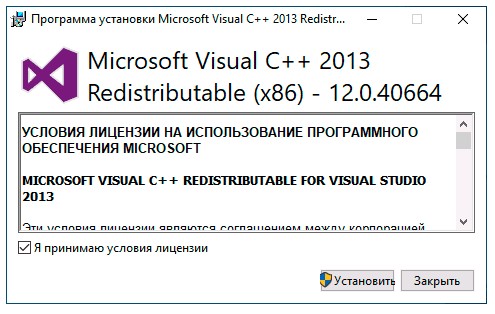
Возможные проблемы при установке:
- Если при установке отдельных компонентов вам сообщат, что они уже есть на компьютере, попробуйте установщик другой разрядности (возможно, не хватает именно его).
- Если вы уверены, что проблемы при запуске программ или игр вызваны каким-то набором компонентов, но он не устанавливается, посмотрите: присутствует ли он в списке в Панель управления — Программы и компоненты. Если да, то попробуйте удалить его там и заново запустить установщик.
- Если вы отключали какие-либо службы Windows 10, 8.1 и Windows 7, связанные с обновлениями или «установщиком Windows», это может приводить к ошибкам при установке библиотек Visual C++.
All in One Visual C++ Installers
If you are not comfortable to install Visual C++ redistributables one by one and want to install all of them, you should try out all in one Visual C++ installers. Here we list the best ones:
Visual C++ Redistributable Runtimes All-in-One
Visual C++ Redistributable Runtimes All-in-One comes as a zip file with all versions of VC++ included and a simple batch file. Download it from the link below, unzip to a folder and run install_all.bat. This will install all the redistributables from version 2005 to 2019.
All the installs are silent and do not require user intervention. The script does not restart Windows by itself. You’ll need to restart the computer once the installation is done.
Visual C++ Runtime Installer (All-In-One) v56
RuntimePack
RuntimePack solves the problem of figuring out which Microsoft Visual C++ Redistributable Package you need as well as numerous DLL and OCX files that might be missing or not properly registered, causing Windows errors.
RuntimePack is a single executable that will install all the VC++ runtimes on your computer.
Microsoft Visual C++ 2017
Распространяемый компонент Microsoft Visual C++ 2017
Microsoft Visual C++ 2010 provides a powerful and flexible development environment for creating Microsoft Windows–based and Microsoft .NET–based applications.
Microsoft Visual C++ 2010 Redistributable Package installs runtime components of Visual C++ Libraries required to run applications developed with Visual C++ on a computer that does not have Visual C++ 2010 installed.
This package installs runtime components of C Runtime (CRT), Standard C++, ATL, MFC, OpenMP and MSDIA libraries. For libraries that support side-by-side deployment model (CRT, SCL, ATL, MFC, OpenMP) they are installed into the native assembly cache, also called WinSxS folder, on versions of Windows operating system that support side-by-side assemblies.
Microsoft Visual C++ (also known as MSVC) is a commercial integrated development environment (IDE) product engineered by Microsoft for the C, C++, and C++/CLI programming languages.It has tools for developing and debugging C++ code, especially that is written for the Microsoft Windows API, the DirectX API, and the Microsoft .NET Framework.
BUY NOW Microsoft products with Discount
Visual C++ has features such as syntax highlighting, IntelliSense (a coding autocompletion feature) and advanced debugging functionality. For example, it allows for remote debugging using a separate computer and allows debugging by stepping through code a line at a time. The “edit and continue” functionality allows changing the source code and rebuilding the program during program debugging, without restarting the debugged program.
The compile and build system feature, precompiled header files, “minimal rebuild” functionality and incremental link: these features significantly shorten turn-around time to edit, compile and link the program, especially for large software projects.
Microsoft Visual C++ (аббревиатуры MSVC, VC++) — коммерческая (доступна и бесплатная версия) интегрированная среда разработки, результат объединения компанией Microsoft языков программирования C, C++ и C++/CLI. Предоставляет инструментарий для разработки и отладки кода C++, в частности написанного для Microsoft Windows API, DirectX API, и Microsoft .NET Framework.
Многие программы требуют распространяемый пакет (redistributable package) Microsoft Visual C++ для своего нормального функционирования. Часто эти пакеты устанавливаются отдельно от приложений, позволяя нескольким приложениям совместно использовать единожды установленные библиотеки. В основном эти пакеты устанавливаются ради определенных стандартных библиотеки, используемых множеством приложений.
Предшественником Visual C++ был Microsoft C/C++. Также существовали Microsoft QuickC 2.5 и Microsoft QuickC для Windows 1.0. Компилятор Visual C++ всё еще известен под именем Microsoft C/C++ и на момент релиза Visual C++ 2013 достиг версии 18.0.21005.1.
Версии с Microsoft C 1.0 до Microsoft C/C++ 7.0, а также с Visual C++ 1.0 по Visual C++ 1.52c были исключительном 16-битными. Затем последовала версия Visual C++ 1.0 32-bit Edition, далее до версии 6.0, а также версии Visual C++ .NET 2002 и 2003 были 32-битными. Начиная с Microsoft Visual C++ 2005, пакет стал иметь 32- и 64-битную версии.
Последняя версия пакета носит название Visual C++ 2017, она была выпущена 7 марта 2017 года.
О старых версиях C++. Нужно ли их удалять?
Если перейти по адресу Пуск – Панель управления – Установка и удаление программ, в списке можно найти с десяток наименований различных версий Microsoft Visual C++. Версии х86 и х64, версии 2005, 2008, 2010, 2021, различные численные нумерации и т.д. Пользователи вполне логично полагают, что имеющаяся версия 2017 года самая новая, а остальное можно смело удалять, также как и версии для х86 систем, если они в данный момент сидят на 64-разрядной версии операционной системы.
Так вот — шиш! Удалять их нельзя

Не стоит удалять разные версии — какие-то случайные программы перестанут работать
В общем так это не работает, нельзя рассчитывать, что более свежая версия обладает обратной совместимостью. Более старые игры используют устаревшие версии Microsoft Visual C++ Redistributable, поэтому отсутствие в системе необходимой версии программного пакета приведет к невозможности запуска. То же самое касается и различных разрядностей (х86, x64) – они также могут использоваться программами и играми.
Can’t install Visual C++ Redistributable?
If you get the following error while running vc_redist.x64.exe or vc_redist.x86.exe, it means that you already have an installation of VC++ pending on your computer. Please remove the current installation to proceed with the new install.
Visual C++ 2015 Redistributable Setup Failed 0x80070666
To get past this error, follow the instructions below:
- Download Visual C++ redistributable again.
- Open Command Prompt.
- Change the directory to the one which has vc_redist.x64.exe file. For example, I downloaded it in my Downloads folder.cd C:\Users\Usman\Downloads\
- Then, run the uninstaller:vc_redist.x64.exe /uninstall
Has this article answered all the questions you have about Microsoft Visual C++ redistributables? Now is it easy to download packages from one place? We would love to know your thoughts in the comments below 🙂
What is Microsoft Visual C++ Redistributable?
Microsoft Visual C++ Redistributable is a runtime library for running applications that Microsoft developers develop in Visual C++ language (Using the Microsoft Visual Studio development environment).
There are many Microsoft Redistributable packages installed on your system. You can view them by going to the Control Panel/Programs/Apps and Features. And in the list of installed programs, you will see that there is more than one package of Microsoft Visual C++ Redistributable.
VC++ Redistributable is just like Java Runtime Environment and .NET Framework. You need to install JRE to run programs developed in Java and .NET Framework to run apps built with .NET Framework.
When you create certain Apps or Programs using Visual C++, the Redistributable packages are installed automatically. Some developers pre-package the runtime libraries inside their software setups. Or you can download them manually. I am providing you with the Links to download the Redistributable packages.
If you are using the same version of Microsoft Visual C++ to create multiple apps, then all the apps created with the same version of Microsoft Visual C++ needs one Redistributable package for all.
Как переустановить библиотеки Visual C++
Пользователю может понадобиться переустановить Visual C++, например, если он столкнется с ошибкой о каком-нибудь отсутствующем .dll файле. Часто бывает так, что идущий в комплекте с игрой установщик не совсем исправен или при установке происходит сбой. Тогда игру невозможно запустить, что приводит к необходимости переустановки. Делать это нужно следующим образом:
- Удалить проблемный дистрибутив, воспользовавшись пунктом “Установка и удаление программ” в Панели управления Windows или специализированным софтом для очистки системы, где есть соответствующий функционал, например, CCleaner.
- Перезагрузиться.
- Загрузить на компьютер дистрибутив/дистрибутивы необходимых версий Microsoft Visual C++ для своей разрядности операционной системы.
- Запустить инсталлятор и провести установку согласно инструкции.
- Провести повторную перезагрузку, чтобы все установилось корректно.






