Конвертируем mp3 в wav
Содержание:
- АудиоМАСТЕР
- Почему 320 кбит / с — лучшее качество звука в формате MP3
- Как конвертировать в WAV в ВидеоМАСТЕРЕ
- Пошаговое руководство как Конвертировать MP3+CUE в WAV:
- Wondershare Free Video Converter
- Скачиваем видео с YouTube с помощью сайта Savefrom на компьютер
- Что такое MP3 и WAV?
- ВидеоМАСТЕР
- Пошаговое руководство как Конвертировать WAV+CUE в MP3:
- 1. Выбор WAV файлов которые вы хотите конвертировать в формат МП3.
- .WAV VS .MP3
- Any Audio Converter
- Почему вы должны выбрать Loader.to, чтобы конвертировать YouTube в .WAV
- Другие загрузчики
- Switch Audio Converter
- 1. Выбор MP3 файлов которые вы хотите конвертировать в формат WAV.
- Что такое WAV и MP3?
- VSDC Free Audio Converter
- Заключение
- 2. Настройка параметров вывода.
- 2. Настройка параметров вывода.
- Вывод
АудиоМАСТЕР
Музыкальный конвертер от отечественного разработчика, который предлагает инструменты для создания, редактирования и перевода аудиофайлов без потери качества. С его помощью вы сможете сменить формат, соединить несколько звукозаписей, обрезать мелодию и удалить лишний фрагмент, применить различные звуковые эффекты и использовать эквалайзер. Программа работает со всеми популярными расширениями файлов: MP3, FLAC, OGG, WAVE, AC3 и другие. Вы сможете импортировать материал с компьютера или извлечь аудиоряд из видеоклипа и CD-диска.
Плюсы АудиоМАСТЕРА:
-
Функции для записи звука с помощью микрофона.
-
Инструменты для нарезки и соединения аудиотреков.
-
Извлечение звуковой дорожки из видео.
-
Наложение эффектов и создание атмосферы.
-
Изменение громкости звучания.
-
Устранение шума и удаление помех.
-
Настройка параметров экспорта.
-
Создание рингтонов.
-
Простое меню на русском языке.
Минусы:
-
Аудиоредактор содержит много функций, которые не нужны начинающим пользователям.
-
Короткий пробный период: софт можно установить бесплатно только на 7 дней.
Почему 320 кбит / с — лучшее качество звука в формате MP3
Как видите, MP3 — это формат, в котором используется сжатый звук. По этой причине некоторые элементы несжатого звука не учитываются, чтобы размер файла оставался небольшим. Следовательно, это влияет на исходное качество звука; это делает его менее точным или, другими словами, снижает его точность. Но сколько данных теряется? Заметна ли потеря? На самом деле не так уж и много; это почти незаметно, особенно если MP3-файл, который вы слушаете, имеет битрейт 320 кбит / с.
Этот термин (килобит в секунду; кбит / с) используется для оценки устройств последовательной передачи данных. От этого частично зависит качество звука воспроизводимого вами файла. Это связано с тем, что чем ниже битрейт, тем больше данных удаляется в процессе сжатия. Таким образом, при максимально возможной скорости передачи данных для файла MP3 (320 кбит / с) вы слушаете музыку практически с качеством компакт-диска.
Если вы хотите получать свою любимую музыку с YouTube, не занимая много места для хранения, не ухудшая качество звука, начните конвертировать видео YouTube в MP3 320 кбит / с. Это лучший вариант.
Как конвертировать в WAV в ВидеоМАСТЕРЕ
Откройте программу и нажмите «Добавить». Выберите пункт «Добавить видео или аудио». Найдите нужный трек на вашем компьютере и нажмите «Открыть».
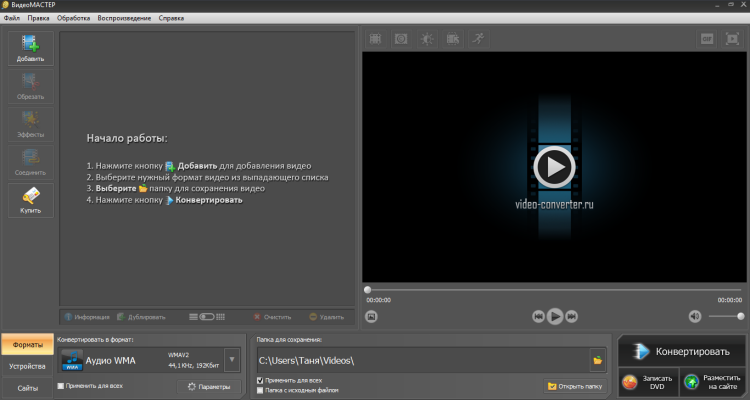 Главное меню ВидеоМАСТЕРА
Чтобы конвертировать в wav, щелкните по кнопке «Форматы». Затем выберите раздел «Аудио форматы» и выберите нужное расширение из списка.
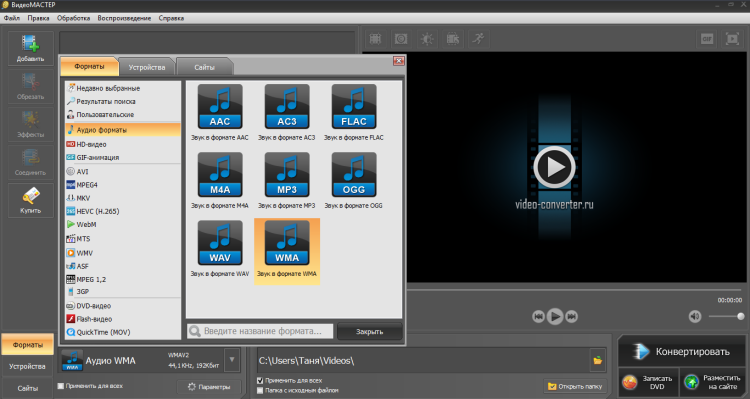 Доступные аудиоформаты ВидеоМАСТЕРА
Откройте пункт «Настройки аудио», чтобы изменить параметры конвертирования. Вы можете отрегулировать громкость, обрезать дорожку, разделить песню на части. В пункте «Настройки качества» устанавливается битрейт, аудиокодек и канал (моно или стерео).
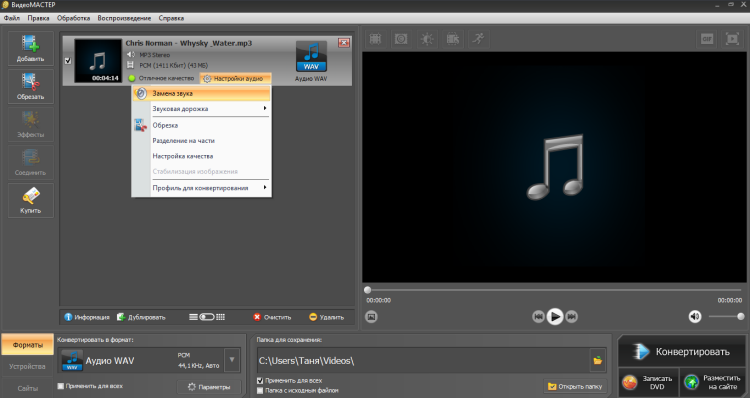 Меню настроек качества в ВидеоМАСТЕРЕ
Нажмите кнопку Конвертировать» для запуска. Процесс преобразования занимает несколько секунд.
Пошаговое руководство как Конвертировать MP3+CUE в WAV:
В настоящий момент, существует огромное количество аудиоформатов, и зачастую, это становится проблемой для пользователей, особенно если их проигрыватель не поддерживает определенные форматы. В частности, такое может случиться, если Вам нужно открыть MP3 файл. К счастью, формат WAV поддерживается подавляющим большинством устройств и плееров, поэтому во многих случаях конвертация – гораздо более простой и быстрый способ открыть аудиофайл, чем поиск подходящего проигрывателя. Если вам понадобилось быстро сконвертировать аудиофайл из mp3 в wav, то, наша программа mp3 to wav converter — лучшее решение, которое представляет собой универсальный конвертор mp3 в wav, позволяющий работать с разными типами файлов. Вы можете добавлять в программу треки простым перетаскиванием. Все, что от вас потребуется – это просто загрузить нужную композицию или ролик в приложение, а затем настроить все необходимые конфигурации и запустить конвертацию. Данный mp3 конвертер, обладает простым и понятным «drag and drop» интерфейсом и лишен ненужных функций, которые обычно только отвлекают пользователя. Если вы хотите преобразовать mp3 в wav или любой другое аудио формат, то достаточно будет лишь выбрать его в выпавшем списке. При желании, в настройках можно также выставить битрейт, кодек, частоту аудио и другие параметры. Вы можете добавлять в конвектор как отдельные песни, так и целые папки с аудио. Часто, пользователи ищут ‘mp3 в wav конвертер онлайн’ или ‘как конвертировать mp3 в wav онлайн’, не задумываясь о том, что аудио файлы имеют большой размер, и даже при очень хорошем интернете, загрузка, конвертирование mp3 в wav, и скачивание результата, займет очень много времени. Гораздо быстрее будет скачать mp3 to wav converter, и сделать это на PC. Mp3 to wav converter поддерживает огромное количество аудио форматов: AAC, AC-3, AIFF, ALAC, MP3+CUE, WAV, OGG, WAV, WMA и массу других, поэтому, вы без труда сможете получить нужный аудиофайл. К тому же, в приложение включены лучшие аудио кодеки, благодаря чему достигается высокое качество выходного wav файла. Кроме того, данный конвертер mp3 в wav позволяет адаптировать файлы для всех современных гаджетов типа Apple iPhone или iPad.
Скачать MP3 в WAV Бесплатно!
Скачайте бесплатно MP3 to WAV Converter, установите и запустите, чтобы в три шага конвертировать MP3 в WAV:
Универсальный декодер видео и аудио. Он предназначен для загрузки, редактирования, обрезки и конвертации видео и аудиофайлов. Вы сможете перекодировать видеофайлы или другие звуковые форматы в MP3. Помимо конвертации аудио, софт позволяет напрямую загружать видео с YouTube в MP3 одним щелчком мыши. Программное обеспечение доступно как для Windows, так и для Mac.
Плюсы Wondershare Free Video Converter:
-
Быстрое кодирование без потери качества.
-
Извлечение аудиодорожки и вывод материала в популярных расширениях.
-
Возможность передавать документы между компьютером Mac и устройством с iOS.
-
Готовые пресеты для воспроизведения файла на мобильных устройствах.
-
Пакетная обработка аудиоматериалов.
Минусы:
-
Неудобный интерфейс на английском языке.
-
Небольшое количество готовых профилей оптимизации.
-
Софт доступен как в бесплатной, так и в платной версии. Для открытия всех функций потребуется премиум-подписка, которая стоит 39.95 долларов в год.
Скачиваем видео с YouTube с помощью сайта Savefrom на компьютер
Самый простой способ загрузки видео на ПК
Последовательность действий довольно проста, но требует от пользователя минимума внимательности к мелочам.
- Заходим на youtube.com, выбираем видео, которое хотим скачать.
- Находясь на страничке с выбранным видео в адресной строке браузера пишем перед «youtube» две буквы: «ss», жмем Enter.
- Вы попадаете на сайт savefrom.net , здесь вам предлагают скачать фирменный помощник, при установке которого вы загрузите себе на комп ненужные яндексбары. Если установите этот помощник во все браузеры, потом сайт начнет то и дело предлагать вам ознакомиться с различными выгодными предложениями, которые, конечно, вам вовсе не нужны. Вам же нужно «Скачать без установки расширения SaveFrom.net помощник».
Советую действовать так, как показано на картинке: не нажимать на любые другие ссылки, и всегда следить за тем, что скачиваете (иногда под предлогом «вы качаете видеофайл» вам втюхивают .exe файл, являющийся установщиком программы).
- Если все сделали правильно, увидите такое окно с возможностью выбора разрешения и формата видеофайла.
- Смело выбирайте разрешение, далее зеленую кнопку скачать. Если появится всплывающее окно с предложением скачать что-то еще – закрывайте, это просто реклама.
- На этой же странице вы видите кнопку «HD или MP3» — жать ее не стоит, сработает перенаправление на другой сайт, где вам будет предложено снова скачать какую-то программу, ну а вместе с ней и ненужные плагины, приложения.
Имейте в виду, что разработчики сайта ru.savefrom.net хоть и молодцы в том, что предоставляют пользователям возможность бесплатно качать видео с ютуба (с других видео-площадок тоже, кстати), они все же хотят заработать, поэтому размещают на каждом шагу кучу рекламных ссылок, на которые лучше не кликать, тем более, если вы не являетесь уверенным пользователем сети интернет.
Дополнительные возможности сайта savefrom.net
Сайт позволяет качать видео в различном качестве и разрешении с разных сервисов. Главная особенность – без проблем помогает в решении проблемы: как скачивать видео с самых популярных сайтов: Youtube, Vimeo, VKontakte, Rutube. Полный список сайтов, с которых можно качать файлы показан на картинке ниже.
Что такое MP3 и WAV?
Формат MP3: это формат кодирования аудио данных который использует форму компрессии данных с частичной потерей. Для сжатия с потерей используется психоаккустическая модель. MP3 является наиболее часто используемым форматом для потребительского аудио вещания и хранения аудио данных, а так же стандартом де факто для воспроизведения и передачи музыки в большинстве аудио плееров.
Формат WAV: формат файла-контейнера для хранения записи оцифрованного аудиопотока, подвид RIFF. Этот контейнер, как правило, используется для хранения несжатого звука в импульсно-кодовой модуляции. Однако контейнер не налагает каких-либо ограничений на используемый алгоритм кодирования.
ВидеоМАСТЕР
Программное обеспечение для форматирования видеофайлов и аудиотреков. С ее помощью вы сможете перекодировать документ во все популярные расширения: AVI, MP4, MP3, AAC, FLAC, OGG, WMA и другие. Также у вас будет возможность извлекать звук из видеоролика, сжимать файлы, обрезать и удалять лишний фрагмент у аудиодорожки, а также соединять несколько треков. Помимо этого редактор содержит инструменты для обработки клипов: пользователь способен произвести видеомонтаж, применить эффекты и сменить формат ролика.
Плюсы программы ВидеоМАСТЕР:
-
Возможность обрезать аудиотрек и удалить лишний фрагмент.
-
Извлечение звука из видеороликов.
-
Поддержка всех популярных видео и аудиоформатов.
-
Склейка нескольких звукозаписей.
-
Захват материала с помощью микрофона.
-
Изменение параметров экспорта: кодек, каналы, частота и битрейт.
-
Пакетная обработка нескольких аудиофайлов
Как конвертировать MP3 в WAV в редакторе? Для начала необходимо скачать программу с официального сайта. Затем запустите установочный файл и пройдите стандартные этапы инсталляции. Откройте приложение и сделайте несколько простых действий:
Шаг 1. Импортируйте аудио
В левой части интерфейса выберите действие «Добавить» и выберите подходящий вариант. Вы способны загрузить звукозапись или видеоклип.
У вас есть возможность импортировать несколько файлов и склеить их. Для этого кликните на кнопку «Соединить».
Шаг 2. Обработайте звук
Вы можете обрезать аудиоряд, удалить лишний фрагмент или нарезать на несколько частей. Для этого нажмите на «Обрезать» и выберите подходящий вариант. Затем с помощью ползунков скорректируйте продолжительность аудиозаписи.
У вас также есть возможность наложить второй звук поверх основного аудио и создать озвучку с помощью микрофона. Для этого нажмите «Настройка аудио» — «Звуковая дорожка». В списке кликните на нужную опцию.
Шаг 3. Переконвертируйте документ
В нижней части меню кликните на название аудиоформата. Выберите «Звук в формате MP3» или «WAV».
Если необходимо, настройте параметры вывода. Для этого нажмите на соответствующую надпись. У вас есть возможность изменить аудиокодек, каналы, частоту и битрейт. Затем укажите папку для сохранения и кликните «Конвертировать».
Пошаговое руководство как Конвертировать WAV+CUE в MP3:
В настоящий момент, существует огромное количество аудиоформатов, и зачастую, это становится проблемой для пользователей, особенно если их проигрыватель не поддерживает определенные форматы. В частности, такое может случиться, если Вам нужно открыть WAV файл. К счастью, формат MP3 поддерживается подавляющим большинством устройств и плееров, поэтому во многих случаях конвертация – гораздо более простой и быстрый способ открыть аудиофайл, чем поиск подходящего проигрывателя. Если вам понадобилось быстро сконвертировать аудиофайл из wav в mp3, то, наша программа wav to mp3 converter — лучшее решение, которое представляет собой универсальный конвертор wav в mp3, позволяющий работать с разными типами файлов. Вы можете добавлять в программу треки простым перетаскиванием. Все, что от вас потребуется – это просто загрузить нужную композицию или ролик в приложение, а затем настроить все необходимые конфигурации и запустить конвертацию. Данный wav конвертер, обладает простым и понятным «drag and drop» интерфейсом и лишен ненужных функций, которые обычно только отвлекают пользователя. Если вы хотите преобразовать wav в mp3 или любой другое аудио формат, то достаточно будет лишь выбрать его в выпавшем списке. При желании, в настройках можно также выставить битрейт, кодек, частоту аудио и другие параметры. Вы можете добавлять в конвектор как отдельные песни, так и целые папки с аудио. Часто, пользователи ищут ‘wav в mp3 конвертер онлайн’ или ‘как конвертировать wav в mp3 онлайн’, не задумываясь о том, что аудио файлы имеют большой размер, и даже при очень хорошем интернете, загрузка, конвертирование wav в mp3, и скачивание результата, займет очень много времени. Гораздо быстрее будет скачать wav to mp3 converter, и сделать это на PC. Wav to mp3 converter поддерживает огромное количество аудио форматов: AAC, AC-3, AIFF, ALAC, WAV+CUE, MP3, OGG, WAV, WMA и массу других, поэтому, вы без труда сможете получить нужный аудиофайл. К тому же, в приложение включены лучшие аудио кодеки, благодаря чему достигается высокое качество выходного mp3 файла. Кроме того, данный конвертер wav в mp3 позволяет адаптировать файлы для всех современных гаджетов типа Apple iPhone или iPad.
Скачать WAV в MP3 Бесплатно!
Скачайте бесплатно WAV to MP3 Converter, установите и запустите, чтобы в три шага конвертировать WAV в MP3:
1. Выбор WAV файлов которые вы хотите конвертировать в формат МП3.
На первом шаге, выберите WAV файлы которые вы собираетесь перевести в MP3. Запустите WAV в MP3 Конвертер и используйте встроенный в программу проводник для того чтобы просмотреть содержимое папки из которой вы собираетесь выбрать файлы которые вы собираетесь конвертировать в MP3. Затем, выберите файл в списке файлов, и перетащите его на окно с надписью «Drag audio files and folders here» и отпустите над ним левую кнопку мышки. Опционально, WAV в MP3 Конвертер позволяет редактировать аудио теги любого выбранного файла в окне Drop Zone.
Как только вы выбрали файлы, следующий шаг — выбрать в окне WAV2MP3 Конвертера параметры вывода.
.WAV VS .MP3
Наиболее заметное различие между файлами MP3 и WAV заключается в том, что последние имеют лучшее качество и более высокую точность воспроизведения звука. Это различие заключается в том, что он не добавляет никаких настроек к аудио и не сжимает его каким-либо образом, в отличие от аудиоформата файла MP3. Проще говоря, при воспроизведении файла WAV вы слышите звук таким, какой он есть, чистым, без изменений. Конечно, это более высокое качество приносит с собой недостаток памяти. Файлы WAV занимают значительно больше места, чем файлы MP3; поэтому их использование широко распространено; но когда вам нужно качество, либо ради удовольствия, либо потому, что вы работаете над редактированием звука, это вовсе не проблема.
Преобразование видео с YouTube в файлы WAV дает больше преимуществ, чем у MP3, например:
- Вы можете создать бесшовную петлю. Невозможно создать бесшовную петлю, используя файл MP3, но это не относится к файлам WAV. При использовании файлов WAV вы можете не только создавать бесшовные петли, но и воспроизводить звук без каких-либо звуковых промежутков.
- Это дает лучшие результаты при мастеринге звука. Осваивать звук с помощью файла MP3 бессмысленно, если вы хотите улучшить боковые звуки, поскольку он сжат. Но поскольку файлы WAV не содержат потерь, вы получите отличные результаты при мастеринге.
- У него более высокая частотная характеристика. Файл WAV может достигать частотной характеристики 22 кГц, что является хорошим диапазоном для любого человека, тогда как максимальная частотная характеристика файлов MP3 составляет 18 кГц, что значительно ниже, чем у файлов WAV. Те, у кого острый слух, могут заметить, что эта разница в частоте может «заглушить» некоторые звуки.
В заключение, если вам нужен высококачественный аудиофайл, которым легко управлять, конвертируйте видео с YouTube в файлы WAV; таким образом вы сохраните исходное качество видео и аудио. WAV — лучший вариант для вас.
Any Audio Converter
Простой и бесплатный аудиоконвертер, который поддерживает большинство видов мультимедийных файлов. Его основная функция — преобразование аудио, но его можно также использовать для извлечения музыки из видеофайлов.
Приложение позволяет переводить песни из МП3 в ВАВ, а также форматировать аудиозаписи в расширения: M4A, WMA, FLAC или OGG. Помимо этого оно поддерживает видеофайлы AVI, WMV, MP4, MOV, RMVB и FLV.
Вы сможете настроить параметры преобразования или выбрать предустановки для определенных устройств, таких как портативные консоли Sony, устройства Apple (iPhone, iPad, iPod). Все элементы также можно редактировать вручную: кодек, количество каналов, битрейт и частоту дискретизации.
Плюсы Any Audio Converter:
-
Пользователь может вырезать фрагменты песен.
-
Возможность нарезать аудиотрек на части.
-
Настройка параметров экспорта.
-
Встроенные профили вывода материала.
-
Скачивание файлов из интернета.
-
Простой интерфейс на русском языке.
Минусы:
В меню программы размещены рекламные объявления. Для их удаления необходимо приобрести премиум-версию. Ее стоимость: 39.95 долларов.
Почему вы должны выбрать Loader.to, чтобы конвертировать YouTube в .WAV
Loader.to — лучший конвертер YouTube в WAV в сети. Наш инструмент имеет удобный интерфейс и позволяет конвертировать даже целые плейлисты с YouTube в WAV, избавляя вас от необходимости конвертировать по одному видео за раз, но все сразу и с очень высокой скоростью. Кроме того, мы предоставляем вам возможность конвертировать видео в другие форматы, включая видеоформаты. После преобразования некоторых видеороликов YouTube в WAV вы можете использовать наш инструмент для преобразования большего количества видеороликов в другие форматы, если это необходимо, и все это без необходимости перехода на другой сайт.
Не теряйте время на поиски другого бесплатного онлайн-конвертера YouTube в WAV, так как вы можете использовать Loader.to в самых известных веб-браузерах, таких как Firefox, Google Chrome и Safari. Мы гарантируем высокую скорость процесса конвертации YouTube в WAV.
Чтобы конвертировать видео с YouTube в WAV с помощью Loader.to, вам просто нужно:
- Найдите ссылку на видео или плейлист YouTube, которые хотите преобразовать.
- Скопируйте и вставьте его в коробку.
- Установите вывод файла (в данном случае WAV).
- Установите начало и конец списка воспроизведения. (Необязательный)
- Нажмите кнопку загрузки, чтобы начать процесс преобразования видео YouTube в WAV.
И как бы просто это ни звучало, вы получите все нужные видео с YouTube в формат WAV за считанные секунды.
Другие загрузчики
- Загрузчик YouTube
- Скачать субтитры с YouTube
- Загрузчик Facebook
- Загрузчик Twitter
- Загрузчик SoundCloud
- Загрузчик плейлистов SoundCloud
- Загрузчик клипов Twitch
- Загрузчик IMDB
- Загрузчик Vimeo
- Загрузчик TikTok
- Загрузчик YouTube в MP4
- Загрузчик видео Pinterest
- Reddit Video Downloader
- Youtube в MP3 320 кбит / с
- Loader.to против FLVTO
- Loader.to против Y2Mate
- Loader.to против YTMP3.cc
- Загрузчик видео 4K
- Конвертер YouTube в FLAC
- Онлайн-конвертер YouTube в WebM
- Конвертер YouTube в WAV
- Конвертер YouTube в AAC
- Loader.to против Clipr.xyz
- Конвертер YouTube в OGG онлайн
- Loader.to против Freemake Video Downloader
- Загрузчик плейлистов Youtube
- Конвертер YouTube в MOV
- Конвертер YouTube в M4A
- Скачать видео с YouTube в 1080p
Switch Audio Converter
Switch Sound File Converter – простой функциональный конвертер аудиофайлов. В нем есть возможность пакетной обработки файлов. Вы можете загружать и форматировать треки по одному или перетащить в программу целой папкой. С помощью этой программы можно сохранить треки с CD и DVD дисков, вытянуть звук из видеофайлов MP4 и записать стрим из интернета. Функции обработки включают в себя нормализацию звука и редактирование тегов. Особенностью этой программы является возможность записи и преобразования в аудио формат онлайн-трансляций.
Преимущества:
- Сохранение и преобразование песен с дисков;
- Очень быстрая скорость работы;
- Граббинг дорожки из видео и интернет-стримингов.
Недостатки:
- Некоторые антивирусы помечают его как угрозу для ПК;
- Устаревший интерфейс;
- В пробном периоде нет возможности редактирования файлов;
- Подгружает на ПК дополнительный софт.
1. Выбор MP3 файлов которые вы хотите конвертировать в формат WAV.
На первом шаге, выберите MP3 файлы которые вы собираетесь перевести в WAV. Запустите MP3 в WAV Конвертер и используйте встроенный в программу проводник для того чтобы просмотреть содержимое папки из которой вы собираетесь выбрать файлы которые вы собираетесь конвертировать в WAV. Затем, выберите файл в списке файлов, и перетащите его на окно с надписью «Drag audio files and folders here» и отпустите над ним левую кнопку мышки. Опционально, MP3 в WAV Конвертер позволяет редактировать аудио теги любого выбранного файла в окне Drop Zone.
Как только вы выбрали файлы, следующий шаг — выбрать в окне MP32WAV Конвертера параметры вывода.
Что такое WAV и MP3?
Формат WAV: формат файла-контейнера для хранения записи оцифрованного аудиопотока, подвид RIFF. Этот контейнер, как правило, используется для хранения несжатого звука в импульсно-кодовой модуляции. Однако контейнер не налагает каких-либо ограничений на используемый алгоритм кодирования.
Формат MP3: это формат кодирования аудио данных который использует форму компрессии данных с частичной потерей. Для сжатия с потерей используется психоаккустическая модель. MP3 является наиболее часто используемым форматом для потребительского аудио вещания и хранения аудио данных, а так же стандартом де факто для воспроизведения и передачи музыки в большинстве аудио плееров.
VSDC Free Audio Converter
Бесплатное программное обеспечение для видеоконвертации. Вы сможете преобразовывать несколько файлов одновременно в разные форматы. Она поддерживает такие расширения, как WMA, AAC, M4A, AMR и другие. Пользователь способен загрузить документы с компьютера или скачать их из интернета, указав ссылку на аудиоматериал. Приложение содержит готовые профили экспорта, вы можете сразу выбрать пункт WAV to MP3, либо отредактировать готовый шаблон.
Плюсы VSDC:
-
Софт поддерживает несколько расширений входных и выходных файлов.
-
Вы можете загрузить аудио, указав URL-адрес в окне загрузки.
-
Встроенные готовые профили вывода материала.
-
Извлечение звука из видеоролика.
-
Удаление лишнего фрагмента из аудиофайла.
Минусы:
-
Запутанный интерфейс на английском языке.
-
Во время установки предлагает загрузить сторонние приложения.
-
Платная служба технической поддержки: от 10 долларов.
Заключение
Теперь вы знаете, как MP3 перевести в WAV. Для этого вам потребуется удобный преобразователь аудио. Конечно, вы можете воспользоваться онлайн-сервисом, однако они зависят от качества интернет-соединения и позволяют обрабатывать ограниченное количество документов в день. Программы на ПК способны работать в оффлайн-режиме и редактировать аудиотреки любого размера и продолжительности.
Вы можете выбрать конвертер в зависимости от ваших навыков и целей:
Для начинающих пользователей, которым нужны инструменты для конвертации и базовой настройки звука, подойдут приложения ВидеоМАСТЕР, VSDC и Any Audio Converter.
Если вы часто работаете с видеороликами, то обратите внимание на Wondershare Free Video Converter. Софт, в первую очередь, предназначен для перекодирования видеофайлов и их обработки.
Что лучше подойдет для редактирования аудиотреков и их монтажа? Редактор АудиоМАСТЕР позволит соединить несколько песен, обрезать мелодию и удалить лишний фрагмент, применить звуковые эффекты и использовать эквалайзер.
2. Настройка параметров вывода.
Второй шаг заключается в выборе параматров вывода. Сперва, укажите папку в которую будут сохраняться сконвертированные МП3 файлы, и выберите вариант действия которое нужно выполнить если файл уже существует — создать новый файл, перезаписать или пропустить существующий файл.
Кроме того, укажите удалять ли WAV в MP3 Конвертеру исходный файл после преобразования и сохранять ли оригинальную структуру папок, во время пакетного конвертирования.
И, наконец, выберите формат в который нужно преобразовать исходный файл (WAV в MP3) и его параметры.
После того параметры вывода указаны, можно перейти к финальному шагу — непосредственно конвертированию wav в mp3.
2. Настройка параметров вывода.
Второй шаг заключается в выборе параматров вывода. Сперва, укажите папку в которую будут сохраняться сконвертированные МП3 файлы, и выберите вариант действия которое нужно выполнить если файл уже существует — создать новый файл, перезаписать или пропустить существующий файл.
Кроме того, укажите удалять ли MP3 в WAV Конвертеру исходный файл после преобразования и сохранять ли оригинальную структуру папок, во время пакетного конвертирования.
И, наконец, выберите формат в который нужно преобразовать исходный файл (MP3 в WAV) и его параметры.
После того параметры вывода указаны, можно перейти к финальному шагу — непосредственно конвертированию mp3 в wav.
Вывод
При выборе конвертера аудио важно обращать внимание на то, насколько он прост в использовании. Однако этот параметр не должен отрицательно сказываться на богатстве функционала программы. Многие бесплатные приложения окажутся бесполезными, если вам нужно перевести в wav видео или редкий тип аудиоформата
Многие бесплатные приложения окажутся бесполезными, если вам нужно перевести в wav видео или редкий тип аудиоформата.
Из перечисленных вариантов лучше всего подходит для этой цели ВидеоМАСТЕР. Он работает с огромным количеством форматов и позволяет быстро обрабатывать аудио и видеофайлы. Простой интерфейс, большой набор инструментов редактирования и высокая скорость работы ставят ВидеоМАСТЕР на верхние строчки многих рейтингов.






