Отсутствует msvcr100.dll? что за ошибка и как исправить [решение]
Содержание:
- DLL Yükleme
- What is the MSVCP100.dll File?
- Как правильно исправить ошибку msvcr100.dll
- Загрузка и предупреждения безопасности
- Что это означает
- Как восстановить системные файлы
- Копируем недостающий файл в windows
- Решение проблемы
- Вариант первый
- Как исправить Msvcr100.dll ошибки?
- Исправляем ошибку запуска MSVCR100.dll
- Куда кидать msvcr100.dll
- Обзор Msvcr100_clr0400.dll
- Итоги проделанного
DLL Yükleme
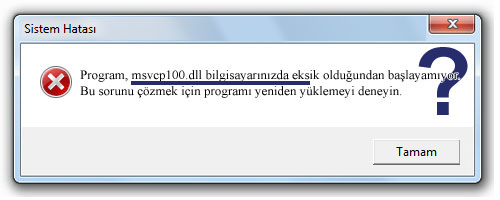 msvcp100.dll Eksik
- İndirdiğiniz DLL dosyasını hata aldığınız bilgisayarınızda sıkıştırılmış halden Winrar yardımı ile açınız. Klasör içerisinde bulunan tek DLL dosyasını Mouse ile sağa tıklayarak kopyalayınız.
- Kopyalamış olduğunuz DLL dosyasını Windows 32 bit işletim sistemi kullanıyorsanız, C sürücüsü içerisinde Windows içerisinde System32 (C:\Windows\System32) klasörüne yükleyiniz.
- Windows 64 bit işletim sistemi kullanıyorsanız, kopyalamış olduğunuz DLL dosyasını C sürücüsü içerisinde Windows içerisinde SysWOW64 (C:\Windows\SysWOW64) klasörüne ve C sürücüsü içerisinde Windows içerisinde System32 (C:\Windows\System32) klasörüne yükleyiniz.
- Klasör içerisine DLL dosyasını yüklerken dosyanın zaten var olduğuna dair uyarı alırsanız, bilgisayarınızda bulunan DLL dosyası değiştirilmesini isteyerek üzerine yükleyiniz. Bu şekilde bozuk DLL dosyasını yenilemiş olursunuz.
- DLL dosyasını anlatılan şekilde bilgisayarınıza yükledikten sonra bilgisayarınızı tekrar başlatınız. Hata aldığınız oyun veya programı çalıştırınız.
Bazı program veya oyunlarda DLL dosyasını sistem klasörü haricinde hata aldığınız oyun veya programın kurulu olduğu kök dizine (ilk klasör) atmak gerekebiliyor. Sistem klasörüne DLL dosyasını yükler yine DLL uyarısı alırsanız oyun ya da programın kök dizinine DLL dosyasını yükleyiniz.
İşlemleri yaptığınız halde DLL hatası devam ediyorsa, Windows 32 bit için başlat menüsünden çalıştır alanına CMD yazınız, açmadan CMD dosyası üzerinde Mouse ile sağa tıklayarak “Yönetici olarak çalıştır” menüsüne tıklayınız. Açılan komut penceresine “RegSvr32 C:\Windows\System32\msvcp100.dll” komutunu girerek Enter tuşuna basınız.
Windows 64 bit için yine aynı şekilde “Yönetici olarak çalıştır” menüsüne tıklayarak açılan komut penceresine “RegSvr32 C:\Windows\SysWOW64\msvcp100.dll” komutunu girerek Enter tuşuna basınız. Bilgisayarınızı son defa sisteminizin tamamen yenilenmesi için tekrar başlatınız. CMD komut sistemi nasıl çalışır ve komutlar neler öğrenmek isterseniz DLL Dosyası için CMD Komutları sayfasına gidebilirsiniz.
Yukarıda bahsedilen yöntemleri uygulayarak, Windows işletim sisteminizi yeniden başlattıktan sonra tekrar sayfa içerisinde yaptığınız işlemlerin doğruluğunu kontrol etmenizi tavsiye ediyoruz.
Windows 32 bit ve Windows 64 bit için CMD komut penceresine sfc /scannow komutunu girerseniz, bilgisayarınızda bulunan tüm DLL dosyalarını onarırsınız.
DLL Kategorisi: M ile Başlayan DLL Dosyaları
What is the MSVCP100.dll File?
The MSVCP100.dll File is a DLL (Dynamic Link Library) System File provided by Microsoft for Windows 7, Windows 8, Windows 10, and earlier Versions. These .dll Files contain various instructions that different pieces of software may need in order to run properly. If a .dll file, like the MSVCP100.dll file, is missing, it may result in a variety of different error messages.
- The program can’t start because MSVCP100.dll is missing from your computer. Try reinstalling the program to fix this problem.
- MSVCP100.dll is either not designed to run on Windows or it contains an error.
- The code execution cannot proceed because MSVCP100.dll was not found
- There was a problem starting MSVCP100.dll. The specified module could not be found
- Error loading MSVCP100.dll. The specified module could not be found.
Usually, .dll files, like the MSVCP100.dll, are installed automatically by the program or game that may need it. But it seems that this is not always the case. In fact, it can happen that the software or game installer didn’t include the DLL file, which results in the error messages mentioned above. Microsoft is providing a huge amount of different DLL files, already pre-installed with your version of windows. Unfortunately, a system update or system issue can also damage your DLL file, leaving you with a broken and unusable DLL file.
In rare cases, this issue may also appear because a game or program code got updated, requiring the MSVCP100.dll, without providing it.
For now, we have observed the following Programs or Games to generate the notorious “MSVCP100.dll is missing from your computer” error:
- GTA 5 / GTA V
- Minecraft
- PubG
- Rocket League
- Valorant
- Skyrim
- Fortnite
- Among us
- Red Dead Redemption 2
- COD
- Battlefield / BF5
- Cyberpunk 2077
- Genshin Impact
- Sims
- Adobe Photoshop
- Adobe After Effect
- Dolphin
- Epic Games Launcher
Как правильно исправить ошибку msvcr100.dll
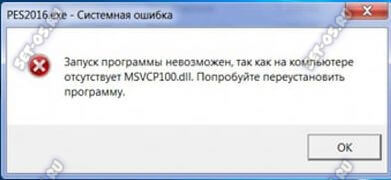
Но вернёмся к нашей проблеме. Файл msvcr100.dll — это одна из множества динамических библиотек, которые входят в свободно распространяемый пакет Visual C++ Redistributable от компании Microsoft для приложений, созданных в среде разработки Visual Studio. Таким образом, если вам необходимо скачать этот dll-файл, то мы пойдём не на сайт, где можно скачать все DLL бесплатно, а сначала идём на сайт компании Майкрософт, который все знают, и уже оттуда качаем пакет с библиотеками. Я сразу дам нужные ссылки.
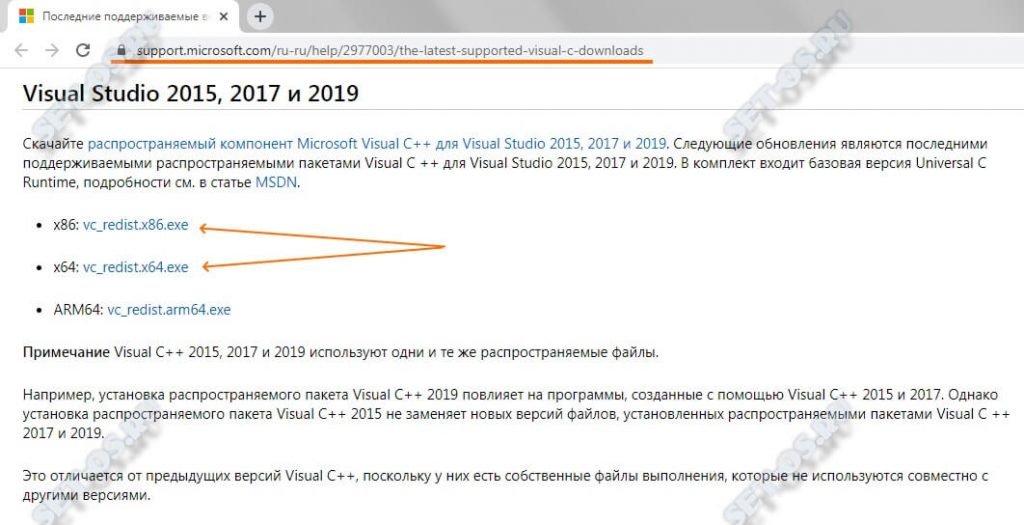
Для 32-битных систем качаем vc_redist.x86.exe
Для 64-битных систем качаем vc_redist.x64.exe
Скачав установочный файл — запускаем его и видимо вот такое окно:
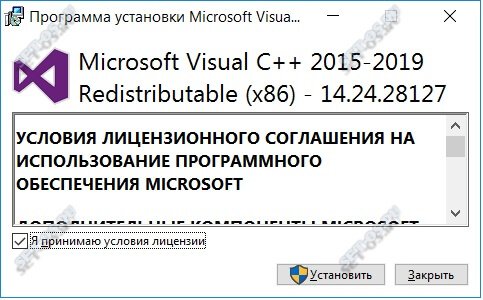
Соглашаемся с условиями лицензии и кликаем на кнопку «Установить». После этого ждём некоторое время, пока не завершится инсталляция пакета в Windows 10, о чём Вы увидите соответствующее сообщение:
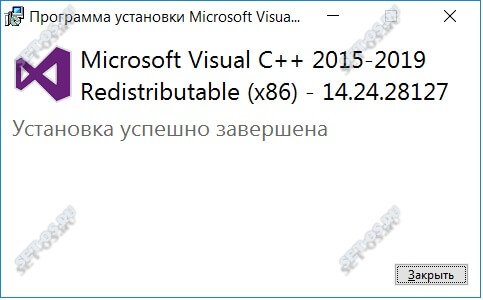
Ну вот и всё! Закрываем окошко, перезагружаемся и запускаем нужную программу или игру, чтобы удостоверится, что проблема решена!
Примечание: Несколько раз встречался с тем, что ошибка msvcr100.dll появляется не из-за того, что файл отсутствует в системе, а из-за неправильного обращения у нему программой. Тогда решить проблему при запуске приложения достаточно часто можно просто скопировав файл из его начального местоположения в Виндовс (папки System32 или SysWOW64) в папку с запускаемым файлом программы.
Загрузка и предупреждения безопасности
Во время загрузки msvcr100.dll система проверяет наличие ряда признаков того, что файл не представляет угрозы для компьютера. Если система считает файл подозрительным, вы получите уведомление и сможете решить, сохранить ли файл, запустить его или открыть
Не все msvcr100.dll, для которых отображается предупреждение, на самом деле опасны, но важно загружать только действительно необходимые файлы и только с надежных сайтов
Предупреждение безопасности «Не удалось проверить достоверность издателя этой программы» означает, что
Система не знает сайт или организацию, которая предлагает вам скачать файл. Перед сохранением или открытием такого файла убедитесь, что его издателю можно доверять
Внимание! Скачивание msvcr100.dll из Интернета всегда рискованно
Вот некоторые меры предосторожности, которые вы можете предпринять, чтобы защитить свой компьютер при загрузке файлов:
Что это означает
Первым делом нужно разобраться с сутью ошибки типа «MSVCR100.dll». Ни одна ошибка просто так не появляется. У всех есть своя причина, а также логическое объяснение их появления. Так и в рассматриваемом случае.
Подобный код в виде окна, где сообщается, что на вашем компьютере почему-то отсутствует MSVCR100.dll, может возникнуть в нескольких ситуациях. Чаще всего речь идёт о таких моментах:
- повреждённый файл;
- отсутствующий файл;
- удалённые данные.
Ещё с таким окном пользователь может столкнуться, когда устанавливается софт либо сама операционная система. А именно ОС Windows.
Здесь речь идёт о системной библиотеке, отвечающей за работу определённого программного обеспечения. Или просто софта.
В основном все динамические библиотеки, маркируемые как DLL, относятся к конкретным пакетам. Тут речь идёт про Visual C++, DirectX, PhysX и не только. Некоторые являются комплектующими самой операционной системы. Если изначально определить конкретный исходный пакет, проблему удастся решить намного проще и быстрее.
ВАЖНО. В случае с MSVCR100.dll речь идёт о динамической библиотеке Visual C++.. А это компонент дистрибутива, относящегося к программному обеспечению разработчика в лице Microsoft
То есть авторов самой операционной системы
А это компонент дистрибутива, относящегося к программному обеспечению разработчика в лице Microsoft. То есть авторов самой операционной системы.
Справедливо будет отметить, что рассматриваемый пакет является крайне значимым для ОС Windows, поскольку в нём заключены файлы известного языка программирования. Речь идёт о C++. Именно он используется для написания подавляющего большинства программного обеспечения (софт) и компьютерных игр.
Даже если на компьютере появляется предупреждение о том, то из-за отсутствия MSVCR100.dll осуществляемый запуск программы невозможен, в этом нет ничего страшного. А всё потому, что полный пакет Visual C++ от Microsoft можно совершенно бесплатно и быстро загрузить с официального сайта разработчика. То есть с сайта Майкрософт. А далее уже установить себе на компьютер.
Как восстановить системные файлы
Некоторые более продвинутые пользователи практикуют ещё один интересный метод. Это способ решить проблему с отсутствующим или повреждённым файлом. Тут смысл основывается на том, чтобы с помощью специальных средств Windows осуществить восстановление.
Здесь нужно открыть командную строку, но обязательно с правами администратора. В этой строке вводится команда sfc/scannow, после чего нажимается клавиша Enter.
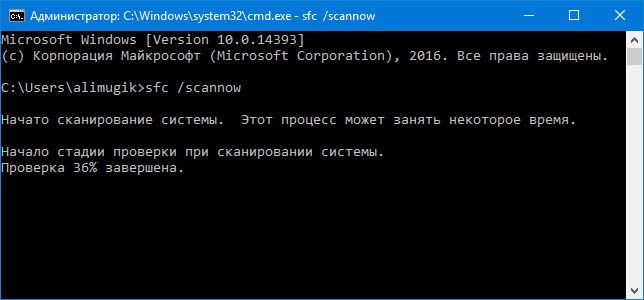
Система начинает проверять все имеющиеся файлы. Пока процесс не завершится, пользователь может отслеживать текущую скорость проверки по индикатору в виде процентов.
Когда проверка закончится, интегрированная системная утилита сообщит об обнаруженных ошибках и проблемах, а также даст рекомендации и предложит способы, как восстановить отсутствующие или повреждённые файлы. После выполнения этих инструкций компьютер перезагружается, и предпринимается ещё одна попытка запустить проблемный софт или игру.
Копируем недостающий файл в windows
В редких случаях, когда описанный выше способ не помогает, решить проблему можно в ручном режиме, скопировав в системную папку. Для этого необходимо скачать msvcp100.dll по прямой ссылке с моего сайта, и подкинуть в нужные папки.
Отсуствует msvcr110.dll? Разберемся что за ошибка и как исправить!
Теперь возникает другой вопрос, куда кидать скачанный файл? Самый простой способ, кинуть библиотеку непосредственно в папку с отказывающейся запускаться игрой. Этот метод помогает не всегда, но все же иногда срабатывает. Более действенным вариантом является копирование библиотеки в папку с системными файлами. Но здесь опять же необходимо учитывать разрядность ОС.
Для 32-разрядной ОС файл нужно скопировать в папку C:WindowsSystem32
Для 64-разрядной ОС (Windows 7, например) – C:WindowsSysWOW64
Завершив копирование библиотеки можно переходить к финальному этапу всей процедуры. Все dll для windows, устанавливаемые вручную, необходимо регистрировать. Для этого потребуется выполнить несколько последовательных действий.
Если не хотите заморачиваться с регистрацией библиотеки, скопируйте файлы в системные папки и попробуйте запустить. В некоторых случаях регистрация не нужна.
Жмем кнопку , затем или вызываете окно нажав +
Откроется окошко, в котором вписываем «regsvr msvcp100.dll» и жмем Далее запустится приложение регистрации, которое затем автоматически закроется. Или можно указывать полный путь до файла dll, как на картинке выше.
Если приложение не запустилось или возникла какая-то ошибка, то проблему устраняем заменой введенной ранее фразы на «regsvr32 msvcp100.dll» и снова жмем Можете написать таким образом а можете указать полный путь до библиотеки.
После регистрации библиотеки необходимо перезагрузить компьютер. Ну и соответственно пробовать.
Если проделанные функции не спасли положение и ошибка сохраняется, то не исключено, что причина кроется в повреждении профиля пользователя ОС. В этой ситуации необходимо создать еще один профиль с базовыми настройками и запускать игру в нем. Также помните, что указанные выше пакеты и msvcp100.dll скачать для windows безопаснее всего будет с официального сайта Майкрософт.
Решение проблемы
Если при запуске игры вы видите ошибку «Отсутствует файл msvcr100 dll», не спешите паниковать или переходить к радикальным мерам. Возможно, одно из описанных ниже действий поможет решить проблему.
- Произведите глубокую проверку системы антивирусом.
- Убедитесь, что вы не удалили нужный системный файл.
- Удостоверьтесь в том, что на компьютер установлены нужные драйвера.
- Переустановите игру.
Если данные действия не приносят результата, возможно, ошибка кроется в самой системе.
Откройте командную строку. Для этого нажмите Win+R и введите команду cmd. Запустите проверку целостности системных файлов, прописав команду sfc /scannow.
При помощи программы CCleaner исключите проблемы в работе реестра.
Восстановление системы
Если проблему отсутствия msvcr100 dll не удается исправить, попробуйте восстановить настройки системы, которые использовались на момент правильной работы программы. Для этого в меню «Пуск» найдите пункт «Восстановление системы». В открывшемся окне установите галочку возле надписи: «Показать другие точки восстановления». Выберите нужную точку и нажмите далее. Система будет восстановлена.
В разделе Описание указываются изменения, которые будут произведены.
Установка Microsoft Visual С++
Если отсутствует файл msvcr100 dll, его можно установить. Microsoft Visual С++ 2010 можно скачать с официального сайта. В этом случае вы будете убеждены в том, что программа не содержит вредоносных файлов
Обратите внимание на то, чтобы она подходила для вашей операционки. Если вы пользователь Windows 8, 8.1. и 10, рекомендуется установить Visual С++ 2012 или выше
После завершения процесса установки перезагрузите компьютер
и 10, рекомендуется установить Visual С++ 2012 или выше. После завершения процесса установки перезагрузите компьютер.
Перед установкой нового ПО не забудьте удалить старую версию. Для этого перейдите в меню «Удаление/изменение программ» через «Пуск», найдите там файл прошлой версии программы и удалите его.
Загружаем msvcr100 dll
Этот вариант подойдет для опытных пользователей. Его суть заключается в том, что скачивается не программа полностью, а лишь ее недостающий компонент, который после этого регистрируется в системе. Чтобы осуществить регистрацию, вызовите утилиту Запуск программы, нажав сочетание клавиш Win+R. В открывшемся окне пропишите задачу regsvr32 msvcr100.dll. После этого следует нажать Enter и перезагрузить компьютер.
Опасность данного метода заключается в том, что слишком велика вероятность «подцепить» вирус. К тому же может быть несоответствие версий скачиваемой библиотеки и уже используемой в системе.
Вариант первый
В
данном случае мы будем руководствоваться элементарным здравым смыслом. Если система
не может найти msvcp100.dll мы должны ей его предоставить. Отметим так же, что файл
совместим со всеми актуальными версиями ОС (Windows 7, 8, XP). Поэтому не
переживайте за реакцию своей операционки на dll-ку.
Остерегайтесь мошенников, предлагающих вам скачать этот файл за деньги. На
нашем сайте вы можете скачать vcomp100.dll абсолютно бесплатно и без вреда для
вашего ПК. Вам нужно всего лишь
выполнить следующий набор действий:
1. Скачать файл msvcp100.dll
2. Разархивировать файл и скопировать библиотеку в буфер
обмена.
3. Определить разрядность вашей ОС. Для этого нужно всего лишь открыть
«мой компьютер» и посмотреть раздел «свойства системы». В графе «тип системы»
вы найдёте всю нужную вам информацию.
4. Установить библиотеку в системную папку. Если ваша
операционная система 32-разрядная, то устанавливайте библиотеку в C:\Windows\System32.
Если же ваша 64-разрядная, то вставляйте библиотеку в C:\Windows\SysWOW64.
5. Перезагрузить ПК.
Ну а
теперь наслаждайтесь игрой, не забивая себе голову посторонними проблемами.
Если
же что-то пошло не так или вы не уверены в своих силах, то посмотрите видео инструкцию
об особенностях работы с файлом msvcp100.dll, прилагающуюся ниже.
Как исправить Msvcr100.dll ошибки?
Запустите Windows в безопасном режиме, чтобы завершить следующие шаги.
- Восстановление msvcr100.dll из корзины. Самой простой причиной «отсутствия» msvcr100.dll на компьютере, это случайное удаление его пользователем.
Если вы подозреваете, что могли случайно удалить msvcr100.dll, но корзина уже очищена, в таких случаях используйте бесплатные программы восстановления файлов, для возврата msvcr100 dll.
Запуск сканирования Windows на наличие вирусов и вредоносных ПО.
Некоторые msvcr100.dll ошибки могут быть связаны с вирусом или другим вредоносным ПО на вашем компьютере, которые повредили файл dll.
- Открываем защитник виндовс.
- Нажимаем на кнопку «Проверить сейчас» и сканируем систему на вирусы.
Воспользуйтесь функцией восстановления системы, для отмены последних изменений системы.
Если есть вероятность, что отсутствие msvcr100 dll было вызвано последними изменениями Windows, внесенными в важный файл или конфигурацию, восстановление системы до последней точки сохранения может решить проблему.
- Жмем кнопку «Пуск», далее вводим с клавиатуры «Восстановление» и заходим туда.
- Запускаем вкладку «Запуск и восстановление системы» и следуем инструкции.
Переустановить программу, которая создает ошибку msvcr100.dll. Если она возникает при использовании определенной программы, попробуйте переустановить ее, это может исправить ошибку.
Установите все доступные обновления Windows. Большинство пакетов и патчей обновлений включают в себя dll-файлы, в одном из них может быть msvcr100.dll который вам нужен.
- Открываем «Помощник по обновлению», вводим в меню пуск слово «Помощник».
- Далее нажимаем на кнопку «Обновить сейчас». Дожидаемся скачки и установки последних обновлений.
Проверьте память, а затем протестируйте жесткий диск. Память и жесткий диск легко проверить, а так же они являются наиболее вероятными причинами, которые могут вызвать msvcr100.dll ошибку на вашем компьютере.
Восстановить Windows.
Как создать флешку с Windows, читайте в нашей статье «Как Создать Загрузочную Флешку С Windows 10»
Если все предыдущие пункты не помогли устранить неполадку, выполните восстановление при загрузке или частичную установку, это должно восстановить все dll файлы Windows до их рабочих версий.
Выполните чистую установку Windows.
Такая установка сотрет все данные с жесткого диска и установит новую копию Windows.
Если ни один из описанных выше этапов исправить msvcr100.dll ошибку не помог вам, тогда выполните этот шаг. Подробнее узнать об установке Windows вы можете из нашей статьи «Пошаговая инструкция установки Windows с флешки»
Если какие-либо msvcr100.dll ошибки остаются после чистой установки Windows, устраните проблемы с оборудованием.
Перечисленные варианты исправления ошибки msvcr100.dll в Windows могут применяться к любой программе или системе, которые могут использовать этот файл на какой-либо из операционных систем Microsoft, включая ОС Windows 8, Windows 7, Windows Vista, Windows ХР и Windows 2000.
Исправляем ошибку запуска MSVCR100.dll
Суть проблемы заключается в невозможности считать динамическую библиотеку MSVCR100.dll. Это может происходить по нескольким причинам: отсутствие такой библиотеки в среде Windows, несоответствие её разрядности, повреждение вирусами или блокировка библиотеки.
 Ошибка запуска MSVCR100.dll в Windows
Несоответствие разрядности – это самая распространенная причина ошибки запуска. Суть такого несоответствия понять достаточно просто. Системы Windows бывают двух типов разрядности – x32 и x64. В Windows-x32 поддерживаются только программы и игры на x32, а Windows-x64 способна работать с программами каждой разрядности.
Таким образом – для решения ошибки запуска нужно установить в Windows все необходимые компоненты Microsoft Visual C++ 2010. Делается это так:
-
Через комбинацию клавиш Win+Pause Break откройте «Свойства системы» и посмотрите там свою разрядность.
- Дальше на сайте Майкрософт необходимо скачать нужный редист Microsoft Visual C++ 2010. Если тип вашей системы x32 – скачиваете только этот файл №1, если тип вашей системы x64 – скачиваете как предыдущий файл, так и этот файл №2.
-
Что бы сразу избежать проблем с обновлениями, откройте меню «Установка и удаление программ» и удалите оттуда Microsoft Visual C++ 2010 (если он имеется в списке).
- Далее запускайте скачанные файлы и проводите их установку.
- После окончания установки перезапустите компьютер – проблема должна уйти.
Куда кидать msvcr100.dll
Отсутствие файла msvcp100.dll – довольно распространенная проблема, встречающаяся в основном после инсталляции различных современных игр. Данная ошибка возникает, когда пользователь пытается запустить установленную игру, но система выдает вышеприведенное и весьма неприятное оповещение.
1 Перед тем как начать разбирать методы, с помощью которых можно устранить данную проблему, рассмотрим причины ее возникновения. Описанный файл является частью пакета Microsoft Visual C++, необходимый для запуска ряда программ и приложений. Еге непосредственное отсутствие – результат повреждения данного файла криво установленными, сторонними программами или вредоносными ПО. Оповещение, информирующее об отсутствии msvcp100.dll, может выглядеть следующим образом.
2 Для исправления вышеописанной ошибки можно воспользоваться двумя способами. Один из них – скачивание файла msvcp100.dll со сторонних сайтов. Следует сразу оговорить, что данный метод хоть и кажется самым действенным, но это весьма рискованно: никогда нельзя знать, оригинальный ли это файл, или же в него вписан вредоносный код. Кроме того, даже наличие msvcp100.dll не гарантирует запуска необходимых игр и программ, запрашивающих данный файл.
3 Итак, если вы решились устранить данную проблему, скачав msvcp100.dll отдельно, необходимо знать, куда его скидывать. Сначала скопируем файл, воспользовавшись правой кнопки мыши или же применив комбинацию клавиш «Ctrl+C». Но перед этим нужно проверить файл на вирусы, используя установленный антивирус. Это поможет хоть в какой-то степени огородиться от возможного вредоносного ПО, который может быть прописан в файле.
4 Определите, скольки битная система на вашем компьютере. После Через меню «Пуск», на правой стороне, открываем вкладку «Мой компьютер». Необходимо выбрать локальный диск, где установлена ваша система. В большинстве случаев это диск «С».
5 В зависимости от того, какая у вас разрядность (битность) системы, директории, куда нужно скопировать файл, будут различаться: «C:\Windows\system32» (если 32-х (или 86-и) битная система) и «C:\Windows\SysWOW64» (если 64-х битная система). На данном примере файл нужно скопировать в 64-х битную систему.
6 При попытке скопировать файл в данную директорию система может выдать оповещение о том, что нужно подтвердить действие от лица администратора. Соглашаемся, нажав на кнопку «Продолжить».
7 Пробуем запустить нужное нам приложение. Если сообщение об ошибке также выходит, то продолжаем процесс: регистрируем скопированный нами файл в системе. Для этого открываем меню «Пуск» и через «Все программы» находим папку «Стандартные». В данной папке нажимаем на вкладку «Выполнить».
8 В открывшемся окне вводим команду «regsvr32 msvcp100.dll» (без кавычек). После того как система выполнит команду, перезагружаем ее.
9 Второй метод – наиболее эффективней и надежней. Дело в том, что копирование файла msvcp100.dll может не помочь решить данную проблему – после его копирования может появиться следующее оповещение, но уже об отсутствии иного файла библиотеки. В связи с чем гораздо целесообразней заново установить весь пакет «Microsoft Visual C++». Производить закачку пакета необходимо с официального сайта компании Майкрософт. При этом нужно также помнить о разрядности своей системы и скачивать пакет либо для 32-х битной версии или же для 64-х разрядной. После нажатия кнопки «Скачать», появится запрос о скачивании файла. Подтверждаем скачивание, после чего остается лишь установить данный пакет.
10 Существует вероятность, что данный пакет не исправит проблему. Подобные случаи не часты, но если проблема не исчезла, попробуйте установить распространяемый пакет Visual C++ для Visual Studio. После нажатия кнопки «Скачать» выберете необходимую версию пакета.
Вышеперечисленные методы – наиболее используемые в решении данной проблемы. Существуют более «тонкие» способы исправления ошибки, но все они требуют специальных знаний. В связи с чем данные два метода являются наиболее оптимальным решением в устранении проблемы.
Обзор Msvcr100_clr0400.dll
Что такое Msvcr100_clr0400.dll?
Msvcr100_clr0400.dll представляет собой разновидность файла DLL, связанного с Windows 8 Consumer Preview ISO images, который разработан Microsoft для ОС Windows. Последняя известная версия Msvcr100_clr0400.dll: 1.0.0.0, разработана для Windows. Данный файл DLL имеет рейтинг популярности 1 звезд и рейтинг безопасности “UNKNOWN”.
Что из себя представляют файлы DLL?
Файлы DLL (“динамически подключаемая библиотека”), такие как msvcr100_clr0400.dll – это небольшие программы, схожие с файлами EXE (“исполняемыми”), которые позволяют множеству программ использовать одни и те же функции (например, печать).
Например, когда вы запускаете Windows и редактируете документ в Microsoft Word. Необходимо загружать файл DLL, контролирующий печать, только если его функции востребованы – например, когда вы решили распечатать свой документ. Когда вы выбираете “Печать”, Microsoft Word вызывает файл принтера DLL, и он загружается в память (RAM). Если вы хотите распечатать документ в другой программе, например в Adobe Acrobat, будет использоваться тот же самый файл принтера DLL.
Почему у меня наблюдаются ошибки в файлах типа DLL?
Файлы DLL, будучи общими, существуют за пределами самого приложения. Давая множество преимуществ разработчикам программного обеспечения, такое разделение также открывает возможность для появления проблем.
Проще говоря, если Windows не может корректно загрузить файл msvcr100_clr0400.dll, вы получите сообщение об ошибке. Для получения дополнительной информации см. “Причины ошибок msvcr100_clr0400.dll” ниже.
В каких случаях появляются ошибки в файлах типа DLL?
Ошибки DLL, например, связанные с msvcr100_clr0400.dll, чаще всего появляются во время запуска компьютера, запуска программы или при попытке использования специфических функций в вашей программе (например, печать).
Итоги проделанного
Как видим, решение отсутствующего файла msvcp100 возможно, причем устраняется проблема без особых усилий и наличия хакерских навыков. Главное, не спешить и не скачивать нужные пакеты и библиотеки с сомнительных сайтов одностаничников.
Чтобы не наломать дров и потом не искать решения по другой ошибке или проблеме. Самое верное решение, это конечно же переустановить Visual C++ 2010, который все сделает за вас, и не мучиться с копированием. Но и копирование отдельной библиотеки иногда спасает в такой ситуации. Так что, смотрите сами. Я рассказал Вам самые действенные способы, которые лично проверял.
—>
Win10 64bit на новом ноутбуке. Когда я нажимаю на значок Office, чтобы запустить Office 365, или пытаюсь запустить одну из игр, появляется несколько сообщений об ошибках, говорящих о том, что MSVCR100.dll и MSVCP100.dll отсутствуют.
Если при запуске игры или программы, вы видите ошибку: запуск программы невозможен, поскольку на компьютере отсутствует msvcr100.dll или точка входа в процедуру не найдена в библиотеке DLL, вы можете легко это исправить установив недостающие библиотеки из пакета Microsoft Visual C.
Поскольку вы также столкнулись с данной проблемой, то должны знать, что делать не нужно:
Искать, где скачать файл msvcr100.dll для Windows 7, Windows 10 или Windows 8 бесплатно, это в большинстве случаев, вы загрузите сомнительный файл, и скорее всего, это не поможет запустить вам игру или программу.
Мы рекомендуем пользователям загружать и устанавливать распространяемые пакеты MS Visual C ++, непосредственно с сайта Microsoft. Пакеты Visual C ++ устанавливают компоненты среды исполнения библиотек Visual C ++ на компьютере.
Установите пакет MS Visual C ++, x86 и x64 для 64-разрядной ОС.
Распространяемый пакет Microsoft Visual C ++ 2010 (x86)
Распространяемый пакет Microsoft Visual C ++ 2010 (x64)
Распространяемые пакеты Visual C ++ для Visual Studio 2013 (все три: vcredist_arm.exe, vcredist_x64.exe, vcredist_x86.exe)
Это должно исправить ошибку и ваше приложение запустится.
Если вы все еще сталкиваетесь с проблемой отсутствующего MSVCP100.dll и MSVCR100.dll, сначала убедитесь, что у вас установлены все дополнительные обновления Windows, а затем запустите средство проверки системных файлов Windows.
Для этого выполните следующие действия:
- Откройте командную строку от имени Администратора, нажмите «Пуск», введите «Командная строка» или «cmd» в поле «Поиск», кликните правой кнопкой мыши «Командная строка» и выберите «Запуск от имени администратора».
- Введите следующую команду и нажмите Enter.
DISM.exe /Online /Cleanup-image /Restorehealth
Выполнение команды может занять несколько минут.
Важно: при выполнении этой команды DISM использует Центр обновления Windows для получения файлов, необходимых для исправления.
- В командной строке введите следующую команду и нажмите клавишу Enter:
sfc /scannow
Команда sfc /scannow проверит все защищенные системные файлы и заменит поврежденные файлы на кешированную копию, расположенную в сжатой папке в папке % WinDir%System32dllcache.
Примечание. Не закрывайте это окно командной строки до тех пор, пока проверка не будет завершена на 100%.
Перезагрузите компьютер и запустите приложение или игру которое ранее получало ошибку «Отсутствует MSVCP100.dll и MSVCR100.dll».
Все.
Рейтинг: /5 — голосов —>
—>
Пакет Microsoft Visual C++ является важным компонентом системы Windows. Без него у вас будут проблемы с программами, написанными на языке C++. Часто игры жалуются на то, что на компьютере отсутствует Msvcp100.dll. С этой проблемой регулярно сталкиваются фанаты игры Watch Dogs, но ошибка встречается и в других произведениях игровой индустрии. Обычно игра сама загружает на компьютер нужные библиотеки в процессе установки. Исключением являются пиратские копии игр, которые могут не содержать библиотеки Msvcp100.dll. Иногда они ставят изменённую версию, которая затем отказывается работать. Антивирусы не любят игры, скачанные с торрентов, и могут удалить библиотеку сразу после установки.






