Ютуб выдает ошибку 400 на телефонах андроид и планшетах huawei: что это такое и что делать?
Содержание:
- Исправляем ошибку с кодом 400 в YouTube на компьютере
- Очищение кэша
- Обновление
- Исправление проблем на стороне клиента
- Как отключить расширения в Google Chrome:
- Основные виды проблем
- Ошибочные запросы 400 ошибки
- Способы решения вопроса на ПК
- Устраняем ошибку 400 в приложении на телефоне
- Как исправить ошибку 400 простейшим методом
- Проблема с сетью код ошибки 400 Ютуб () — что предпринять
- Исправляем ошибку с кодом 400 в YouTube на компьютере
- Исправляем ошибку 400 на компьютере
Исправляем ошибку с кодом 400 в YouTube на компьютере
Браузеры на компьютере не всегда работают исправно, различные неполадки возникают из-за конфликта с установленными расширениями, большим объемом кеша или файлами cookie. Если при попытке просмотра видео на YouTube у вас появляется ошибка с кодом 400, то советуем использовать приведенные ниже способы ее решения.
Способ 1: Очистка кэша браузера
Браузер сохраняет некоторую информацию из интернета на жестком диске, чтобы не грузить одни и те же данные несколько раз. Такая функция помогает быстрее работать в веб-обозревателе. Однако большое скопление этих самых файлов иногда приводит к различным неполадкам или замедлению производительности браузера. Ошибка с кодом 400 на Ютубе может быть вызвана как раз большим количеством кэш-файлов, поэтому в первую очередь мы рекомендуем почистить их в вашем браузере. Подробнее об этом читайте в нашей статье.
Файлы cookie помогают сайту запомнить некоторую информацию о вас, например, предпочитаемый язык. Бесспорно, это значительно упрощает работу в интернете, однако такие фрагменты данных иногда могут вызывать появление различных неполадок, в том числе и ошибки с кодом 400 при попытке просмотра видео в YouTube. Перейдите в настройки браузера или воспользуйтесь дополнительным софтом, чтобы выполнить очистку файлов куки.
Способ 3: Отключение расширений
Некоторые плагины, установленные в браузере, конфликтуют с различными сайтами и приводят к появлению ошибок
Если предыдущие два способа вам не помогли, то мы рекомендуем обратить внимание на включенные расширения. Их не нужно удалять, просто отключите на время и проверьте, пропала ли ошибка на Ютубе
Давайте рассмотрим принцип отключения расширений на примере браузера Google Chrome:
Очищение кэша
Переполненный кэш оборачивается проблемами, в число которых входит и наш сбой. Следует почистить файлы, чтобы избавиться от возникшей неприятности.
Для этого потребуется выполнить несложные действия:
- открыть раздел «настройки», найти пункт «приложения», войти в них;
- выбрать вкладку «установлено», перейти вниз по списку, отыскать «ютуб»;
- кликнуть по найденной позиции, войти в меню «о приложении», найти раздел «кэш», нажать клавишу «чистка кэша».
После проделанных манипуляций остается перезапустить мобильное приложение и удостовериться, что ошибка исчезла. Если такого не произошло, воспользуйтесь одним из двух оставшихся методов.
Обновление
Не секрет, что ПО нужно периодически обновлять. Сотрудники сервиса очень часто меняют версии и стандарты, вводят новые функции и корректируют работу старых. И каждое подобное действие – это появление новой версии. Если не обновить версию, Ютуб будет работать неправильно. Обновить его достаточно просто, достаточно выполнить следующие действия:
- Открыть Play Market.
- Перейти к перечню установленных на телефоне программ.
- Найти там Ютуб.
- Нажать на «Обновить».
- Дождаться окончания процесса скачивания и установки.
Также никто не запрещает включить в PM функцию автоматизированного обновления. После этого этот процесс будет проходить самостоятельно, без участия пользования.
Исправление проблем на стороне клиента
Устранение ошибки 400 Bad Request (попробуйте позже) лучше начать с исправления на стороне клиента. Вот несколько советов, что следует попробовать в браузере или на устройстве, которые выдают ошибку.
Проверьте запрошенный URL
Наиболее частой причиной ошибки 400 Bad Request является банальный ввод некорректного URL. Доменные имена (например, internet-technologies.ru) нечувствительны к регистру, поэтому ссылка, написанная в смешанном регистре, такая как interNET-technologies.RU работает так же, как и нормальная версия в нижнем регистре internet-technologies.ru. Но части URL, которые расположены после доменного имени, чувствительными к регистру. Кроме случаев, когда приложение/сервер специально осуществляет предварительную обработку всех URL и переводит их в нижний регистр перед исполнением запроса.
Важно проверять URL на неподходящие специальные символы, которых в нем не должно быть. Если сервер получает некорректный URL, он выдаст ответ в виде ошибки 400 Bad Request
Очистите соответствующие куки
Одной из потенциальных причин возникновения ошибки 400 Bad Request являются некорректные или дублирующие локальные куки. Файлы куки в HTTP – это небольшие фрагменты данных, хранящиеся на локальном устройстве, которые используются сайтами и веб-приложениями для «запоминания» конкретного браузера или устройства. Большинство современных веб-приложений использует куки для хранения данных, специфичных для браузера или пользователя, идентифицируя клиента и позволяя делать следующие визиты быстрее и проще.
Но куки, хранящие информацию сессии о вашем аккаунте или устройстве, могут конфликтовать с другим токеном сессии от другого пользователя, выдавая кому-то из вас (или вам обоим) ошибку 400 Bad Request.
В большинстве случаев достаточно рассматривать только ваше приложение в отношении файлов куки, которые относятся к сайту или веб-приложению, выдающему ошибку 400 Bad Request.
Куки хранятся по принципу доменного имени веб-приложения, поэтому можно удалить только те куки, которые соответствуют домену сайта, сохранив остальные куки не тронутыми. Но если вы не знакомы с ручным удалением определённых файлов куки, гораздо проще и безопаснее очистить сразу все файлы куки.
Это можно сделать разными способами в зависимости от браузера, который вы используете:
- Google Chrome;
- Internet Explorer;
- Microsoft Edge;
- Mozilla Firefox;
- Safari.
Загрузка файла меньшего размера
Если вы получаете ошибку 400 Bad Request при загрузке какого-либо файла, попробуйте корректность работы на меньшем по размеру файле, Это включает в себя и «загрузки» файлов, которые не загружаются с вашего локального компьютера. Даже файлы, отправленные с других компьютеров, считаются «загрузками» с точки зрения веб-сервера, на котором работает ваше приложение.
Выйдите и войдите
Попробуйте выйти из системы и войти обратно. Если вы недавно очистили файлы куки в браузере, это приводит к автоматическому выходу из системы при следующей загрузке страницы. Попробуйте просто войти обратно, чтобы посмотреть, заработала ли система корректно.
Также приложение может столкнуться с проблемой, связанной с вашей предыдущей сессией, являющейся лишь строкой, которую сервер посылает клиенту, чтобы идентифицировать клиента при будущих запросах. Как и в случае с другими данными, токен сессии (или строка сессии) хранится локально на вашем устройстве в файлах куки и передаётся клиентом на сервер при каждом запросе. Если сервер решает, что токен сессии некорректен или скомпрометирован, вы можете получить ошибку 400 Bad Request.
В большинстве веб-приложений выход повторный вход приводит к перегенерации локального токена сессии.
Как отключить расширения в Google Chrome:
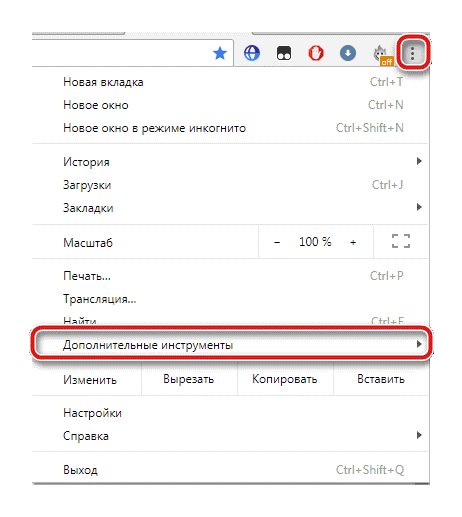
Перейдите в меню управления плагинами.
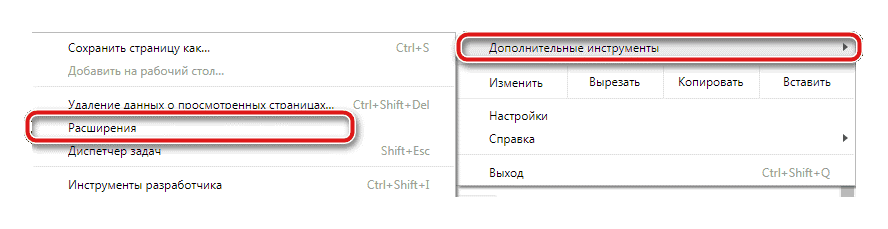
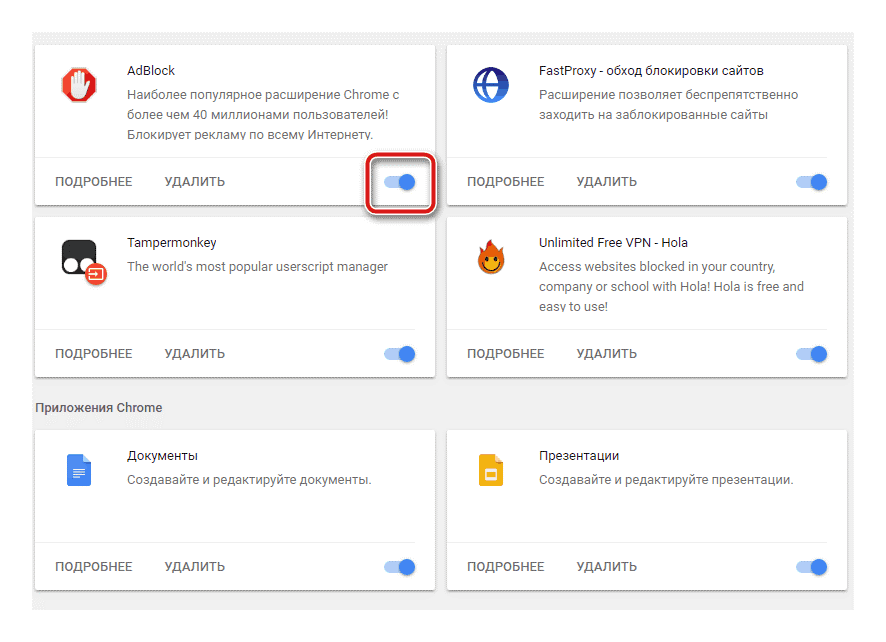
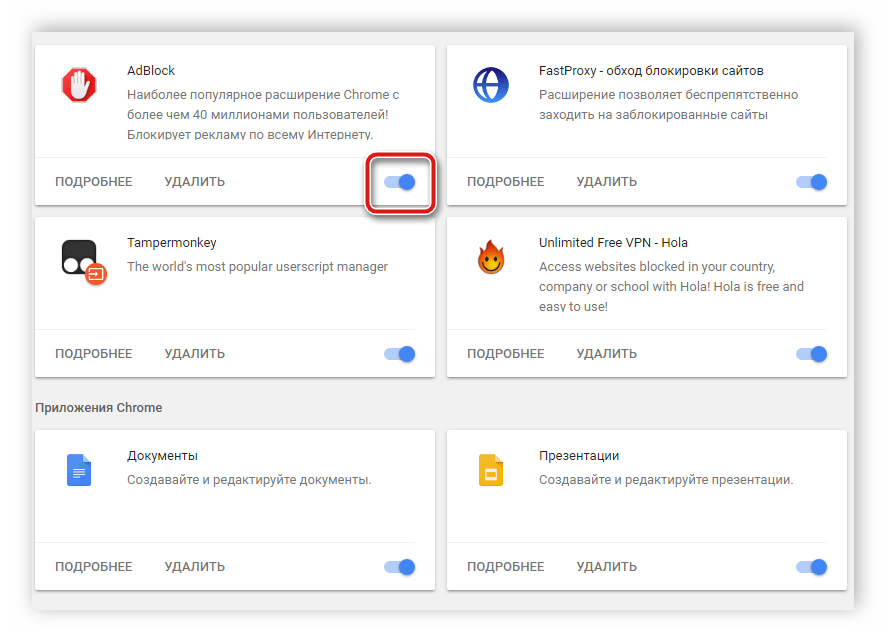
Вы увидите список активных расширений. Отключите плагины на определенное время. Проверьте, есть ли какие-нибудь изменения. Если ошибки с кодом 400 больше не появляется, включайте каждое расширение и проверяйте снова. Так вы сможете выявить «проблемный» плагин.
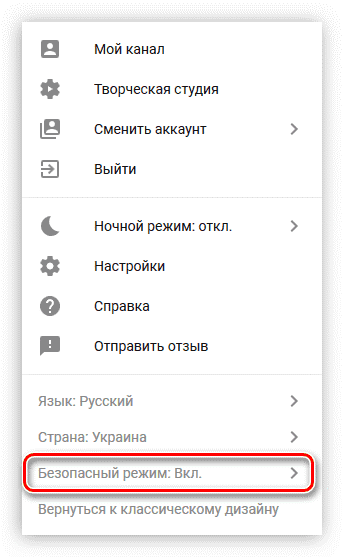
Отключение безопасного режима
На видеохостинге YouTube можно использовать безопасный режим. При активации этой опции вы ограничиваете для просмотра контент сомнительного характера. Допустим, ошибка с кодом 400 появляется при запуске отдельно взятого видеоролика, в то время как другие видео запускаются безо всяких проблем. Это может означать, что контент блокируется по причине включенного безопасного режима. Отключите этот режим и повторите попытку.
Основные виды проблем
Начнем с того, что существуют самые разнообразные причины, почему Ютуб выдает различные сбои. В свою очередь, ошибка – это техническая или программная неисправность, которая нарушает работу определенных сервисов или функций…….

Большинство неисправностей происходят со стороны пользователя: ↓↓↓
- низкая скорость интернет-подключения;
- устаревшее программное обеспечение;
- слабая производительность устройства;
- несовместимый формат видео и многое другое.
Ютуб пишет ошибку при любой из вышеописанных причин, исходя из которых, можно выделить такие их виды: ↓
↓
↓
- ошибки воспроизведения на Ютубе;
- ошибки приложения;
- ошибки при загрузке видео;
- ошибки трансляции и другие.
Ниже мы рассмотрим наиболее популярные сбои, а также методы их исправления
. ↓
↓
↓
1)
→ Ошибка сети в Ютуб на Андроиде – решение есть !!!
Все чаще на форумах пользователи мобильных гаджетов жалуются на неисправности при использовании сервисов Ютуб.
Чаще всего владелец телефона видит различные диалоговые окна: ↓
↓
↓
В этом случае проблему можно устранить очень быстро: ↓
↓
↓
- подключиться к скоростной точке доступа;
- выполните перезапуск приложения;
- скачайте обновленную версию приложения или ОС;
- повторить воспроизведения ролика позже.
В некоторых случаях вы можете заметить, что есть доступ к сети, но приложение показывает ошибку 400.
→ В этом случае обязательно нужно проследовать в приложения и очистить кэш в Ютубе.

Как правило, это позволяет исправить неисправность
, которая встречается очень часто при обновлениях
Обратите внимание, что такие ошибки подключения связаны с низкой скоростью Интернета и Ютуб здесь совершенно не виноват!
Вы можете легко убедиться, что проблема возникает с вашей стороны, если протестируете сервис с другого гаджета и на другой точке доступа.
2)
→ Ошибка в приложении Ютуб – подробная инструкция, что делать

Также пользователи телефонов жалуются, что произошла ошибка приложении на Ютубе. Это проблема встречается очень часто и представляет собой диалоговое окно, в котором имеется надпись «в приложении произошла ошибка».
Это окно может появляться:
- при запуске телефона
- или во время использования приложения.
Теперь давайте рассмотрим один из способов, который поможет устранить эту неисправность: ↓
↓
↓
- переходим в «Настройки» и пункт «Приложения» на вашей мобилке;
- найдите в конце списка отключенные приложения и кликните;
- выберите пункт «Включить»;
- чаще всего речь о сервисах Google, шрифтах и прочих утилитах;
- по завершении процедуры перезагрузите устройство.
Вот и все — готово
→ Если проблема не ушла, то попробуйте проделать аналогичную процедуру, открыть приложение YouTube и очистить его кэш. В некоторых случаях помогает перезагрузка устройства или полный сброс данных !!!
3)
→ Ошибка повторите попытку позже – лучший способ решения

Это проблема встречается с одинаковой частотой на телефонах и компьютерах. Чаще всего она происходит во время воспроизведения какого-либо ролика.
Так, проигрывание прерывается и появляется уведомление «произошла ошибка повторите попытку позже».
Если, например, воспроизвести видео на другом гаджете, то видео проигрывается нормально.
Есть несколько методов, как можно устранить это ↓↓↓
1.
Переустановка Flash-проигрывателя: ↓
↓
↓

Ну или вот вам видео инструкция ↓
2.
Вы можете еще найти информацию, что эта ошибка возникает вследствие изменения идентификатора воспроизведения.
→ Итак, такую ошибку видео на Ютуб можно устранить очень просто – необходимо выставить на компьютере верное время и дату !!!
Таким образом, вы можете устранить ошибку идентификатора всего в несколько кликов.
3.
Также на форумах приводятся и другие популярные способы решения ошибки повторите попытку. В частности, можно зайти в настройки приватности, после чего удалить кэш и куки.
→ Некоторым пользователям при обнаружении надписи «Произошла ошибка повторить» помогает метод переустановки браузера.
Но тут уже стоит использовать все способы последовательно, пока вы не добьетесь нормального воспроизведения.
4)
→ Ошибка 404 на Ютубе – можно ли решить проблему

Каждый пользователь хоть раз видел заголовок «404» — это означает, что на данном домене нет подобной страницы !!!
Также подобная картинка может возникать и на Ютубе: ↓
- Иногда пользователь ошибается при вводе адреса
- а в других случаях проблема появляется при несовместимости ПО.
Кто из любителей побродить по просторам интернета не сталкивался с
появлением в браузере ошибки «400: Bad request»? Правда, далеко не все
серферы знают, что она означает и почему возникает. Сейчас мы и
попробуем прояснить эту ситуацию.

Ошибочные запросы 400 ошибки
На разных сайтах ошибки 400 Bad Request выглядят по-разному, поэтому вы можете увидеть что-то из короткого списка ниже, а не просто 400 или другой простой вариант:
- ошибка 400, неверный запрос
- Плохой запрос. Ваш браузер отправил запрос, который этот сервер не может понять.
- Неверный запрос — неверный URL
- Ошибка HTTP 400 — неверный запрос
- Неверный запрос: ошибка 400
- Ошибка HTTP 400. Неверное имя хоста запроса.
- ошибка 400, неверный запрос. Сервер не может понять запрос из-за неправильного синтаксиса. Клиент не должен повторять запрос без изменений.
Ошибка 400 Bad Request отображается в окне интернет-браузера, как и веб-страницы.
Добрый день уважаемые читатели блога! Сегодня мы с вами поговорим о том, что такое ошибка 400 Bad Request, что данная ошибка означает и как ее исправить.
Ошибка 400 (Bad Request) (переводится с английского как «Неверный запрос») – это код ответа HTTP, который означает то, что сервер не смог обработать запрос, который был отправлен клиентом из-за неверного синтаксиса. Данные коды ответа HTTP являются сложным взаимоотношением между клиентом, веб-сайтом или веб-приложением, а также часто бывает, ошибка 400 возникает из-за нескольких сторонних веб-сервисов.
Поэтому, часто бывает так, что найти причину возникновения ошибки оказывается не самым лёгким занятием.
В статье мы с вами рассмотрим и разберём, что значит ошибка 400 Bad Request и как ее исправить.
Ошибка 400 на стороне сервера или на стороне клиента?
Все HTTP ошибки или коды ответа из категории 4xx являются ошибками на стороне пользователя. Когда появляется ошибка из категории 4xx, то это совсем не означает, что проблема локализуется на стороне клиента (пользователя интернета). Под клиентом имеется ввиду веб-браузер или какое-либо устройство (мобильный телефон, планшет) используемое для доступа к приложению.
Если вы пытаетесь выявить проблему за счет своего браузера, то можно сразу большую часть HTTP кода игнорировать, а также каскадные таблицы стилей CSS3 и скрипты Javascript. Такое подход применим не только к веб-сайтам, но также и к веб-приложениям.
Также, может быть такая ситуация, когда ошибка 400 Bad Request означает то, что запрос, который прислал пользователь интернета, был неверным по разным на то причинам.
Как пример, пользователь интернета может пытаться загрузить слишком большой файл, и как следствие, запрос может быть не верно сформирован, в результате чего, в браузере вам выведется код ответа 400 Bad Request. То есть, из-за прописанного в настройках лимита сервера по размеру загружаемого файла, возникает ошибка 400 сервера, так как запрос не был обработан и вернул код ответа 400.
Далее, мы с вами рассмотрим несколько сценариев (и возможные пути решения проблемы) ниже. Следует понимать, что мы не можем из цепочки взаимодействия исключить ни сервер, ни клиента в качестве идентификации источника возникшей ошибки 4xx.
В разбираемой нами ситуации, веб-сервер является сетевым объектом, которые генерирует ошибку 400 Bad Request и возвращает клиенту код ответа 4xx. Но не редко бывает так, что проблема локализуется на стороне клиента и он сам является источником появления ошибки 400.
Способы решения вопроса на ПК
Компьютерный браузер не всегда функционирует штатно, неисправности различного характера появляются вследствие конфликта с расширениями, переполненностью кэша. Если на мониторе компьютера или подключенного к нему телевизора ютуб выдает ошибку 400, для ее устранения воспользуйтесь одной из методик, приведенных ниже.
Чистим кэш
Определенная инфа сохраняется на компьютерном диске, дабы одинаковые данные не загружать постоянно. С применением этой опции оперативнее срабатывает веб-обозреватель.
Большое количество таких файлов порой становится причиной несправностей или медленной производительности, проявляется ошибка 400, сообщающая, что ютуб не работает. Чтобы устранить сбой, чистим браузерный кэш, стирая из него неактуальные файлы.
С их помощью файл запоминает определенную информацию про вас, к примеру, предпочитаемый язык. Это существенно облегчает работу с интернетом, но порой подобные фрагменты с данными становятся причиной различных неисправностей, в число которых входит и рассматриваемая нами проблема – сбой 400. Необходимо войти в браузерные настройки либо использовать дополнительный софт, чтобы почистить файлы куки.
Выключаем расширения
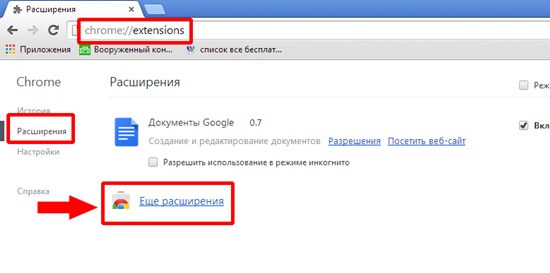
Определенные браузерные плагины вступают в конфликт с порталами, приводя к образованию ошибки
Когда два описанных выше метода не дают положительных результатов, обратите внимание на расширения, находящиеся в активном состоянии. Удалять их не следует – деактивируйте на некоторое время и уточните, исчезла ли команда об ошибке на хостинге
Для наглядности разберем пример отключения, используя браузерные расширения Гугл Хром:
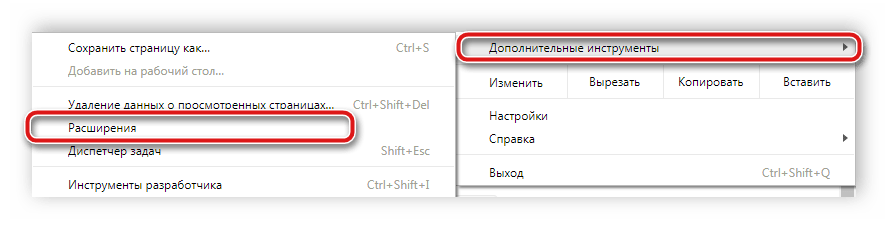
- запускаем браузер, нажимаем значок, изображенный тремя расположенными вертикально точками и находящийся с правой стороны возле адресной строчки. Наводим мышь на раздел «дополнительные инструменты»;
- перед вами появляется меню, в котором находите раздел «расширения», переходите к пункту, отвечающему за управление ими;
- появится перечень активных плагинов, которые рекомендуется временно выключить и выполнить проверку на исчезновение ошибки. После этого разрешается активировать плагины поочередно, контролируя появление сбоя.
Отключение безопасного режима
Он ограничивает доступ к видеороликам и контенту, вызывающим сомнения и имеющий ограничения по возрастной категории.
Устраняем ошибку 400 в приложении на телефоне
Ошибка 400 на Ютубе в приложении указывает на проблемы с сетью. Но на практике в большинстве случаев виновата сама программа. Она работает некорректно и пользователь не может получить доступ к интересующему ролику.
Очистка кэша в приложении
Приложение Ютуб сохраняет некоторые файлы в кэш. В большинстве случаев они не несут пользы и могут нарушить функционирование программы. Поэтому необходимо выполнить очистку кэша приложения.
- Открыть в телефоне раздел с настройками.
- Перейти в пункт «Приложения».
- Найти Ютуб в списке.
- На странице программы нажать на пункт «Очистить кэш».
- Все лишние файлы будут удалены.
Обновление приложения
Приложение необходимо регулярно обновлять. Специалисты сервиса нередко меняют стандарты, поэтому старые версии программы начинают работать некорректно. Процесс обновления довольно прост:
- Откройте магазин приложений.
- Перейдите к списку установленных программ.
- Найдите среди них Ютуб.
- На странице приложения нажмите на кнопку «Обновить».
- Дождитесь скачивания и установки.
- В официальном магазине можно включить автоматическое обновление. Тогда эта процедура будет проходить без вашего участия.
Переустановка приложения
В некоторых случаях помогает полная переустановка. Вам необходимо:
- Удалить программу через рабочий стол или через настройки.
- Зайти в официальный магазин.
- Найти в поиске приложение.
- Открыть его страницу и нажать на кнопку установки.
- После окончания процедуры выполнить запуск.
Также можно попробовать поставить более старую версию. Первоначально необходимо удалить имеющуюся программу с устройства. Зайдите на сайт 4pda и найдите тему с Ютуб. В ней можно выбрать подходящую версию, скачать и установить файл apk.
Подобный способ доступен только на Андроид. На iOS операционная система является закрытой и не поддерживает установку программ из сторонних источников. Поэтому владельцам яблочных устройств приходится скачивать только последние версии из магазина.
Важно! Загружать файлы apk необходимо только с проверенных сайтов. Не зря в нашей статье рекомендуется воспользоваться 4pda
К этому порталу есть хоть какое-то доверие, а вероятность получить вирус на смартфон на нем значительно ниже, чем на других ресурсах.
Вообще, скачивать программы стоит в официальном магазине. В нем софт проходит дополнительную проверку и повышается безопасность вашего девайса. Использовать apk можно только в крайних случаях, например, если надо поставить старую версию.
Как исправить ошибку 400 простейшим методом
Начнем с последнего пункта. Дело в том, что если проблема действительно связана с удаленным сервером, ничего другого, как выждать некоторое время, а потом попытаться заново повторить попытку доступа, не остается.
Но и сами Windows-системы далеко не безупречны (это известно всем). Появление ошибки 400 может быть связано с кратковременными сбоями и нарушениями в работе ОС, которые критичных последствий для системы в целом не вызывают, но провоцируют невозможность доступа к некоторым интернет-ресурсам.
В этом случае до принятия дополнительных мер рекомендуется просто перезагрузить компьютер или ноутбук и попытаться получить доступ к сайту снова. Вполне возможно, что такой подход и сработает. Но полагаться исключительно на такую методику не стоит (это единичные случаи).
Если в сообщении присутствует ссылка на Nginx, можно смело утверждать, что это действительно проблема, относящаяся к работе сервера под управлением UNIX-систем. Тут ничего не поделаешь. Быть может, работа сервера по истечении какого-то времени будет восстановлена, так что, придется просто ждать.
Проблема с сетью код ошибки 400 Ютуб () — что предпринять
Вы сталкивались с ситуацией: используя мобильную или полную версию популярного видеохостинга появляется неполадка с кодом 400. Что предпринять? Рассмотрим подробно, как исправить код ошибки 400 на Ютубе ().
Код ошибки 400 на Ютубе ( ) — что значит
Рассмотрим распространенные причины появления этой ошибки. Если появляется код ошибки 400 на Ютубе () проблема в следующем:
- При обновлении мобильного приложения появились неточности кода;
- Проблемы с обозревателем;
- Забитый кэш и cookie;
- Расширения мешают работе обозревателя.
Как исправить
У обозревателя, периодически появляются неполадки, из-за конфликта с расширениями, большим объемом кэша или файлов cookie. Выполните действия, описанные ниже.
Очистка кэша
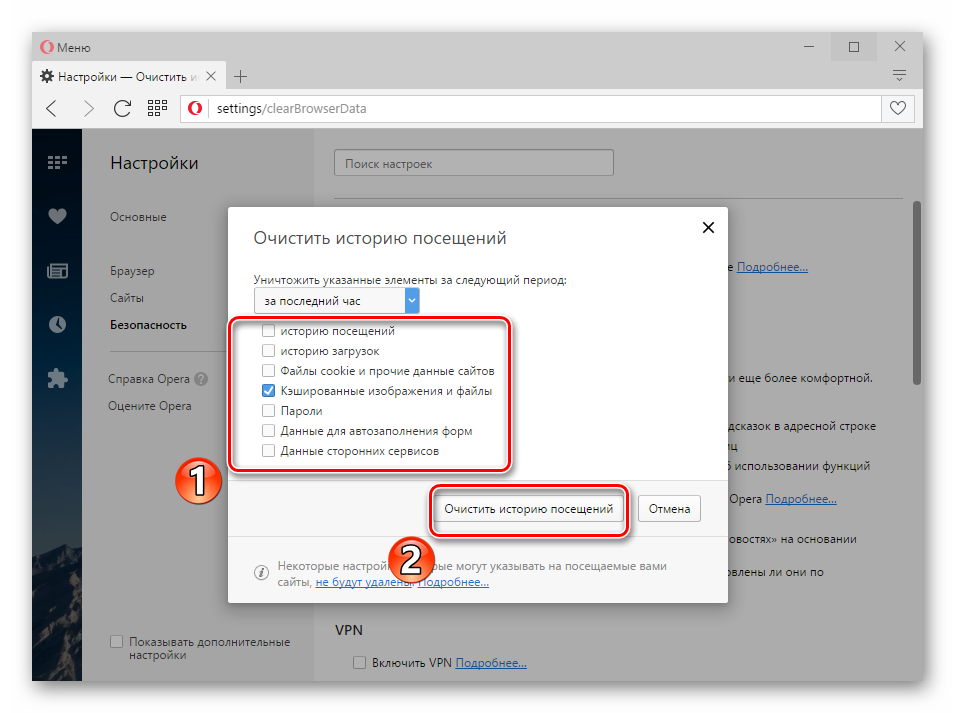
Обозреватель сохраняет данные, полученные из интернета на HDD. Кэш используется чтобы не загружать несколько раз одинаковую информацию. Браузер работает быстрее. Большое скопление таких данных приводит к неполадкам и снижению производительности. Ошибка 400 появляется из-за большого количества таких файлов. Удалите их. Например, для обозревателя Опера это делается так.
Переходим в «Настройки». Нажмите значок Opera (слева вверху):
Далее: Если возникли трудности с очисткой в других обозревателях, посмотрите как почистить кэш в Firefox и Chrome.
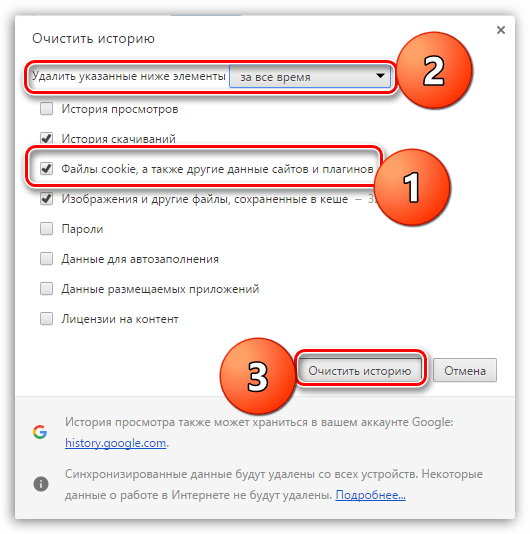
Они помогают запомнить ваши индивидуальные настройки. Например, используемый язык, интересы по работе в интернет. Используются для получения статистики рекламодателями. Эта информация вызывает ошибку 400. Как исправить? Например, для Chrome откройте «Настройки» (три точки справа вверху). В дополнительных настройках найдите пункт «Очистить историю». Далее:
Использование дополнительного софта
Рекомендую установить программу CCleaner. Она качественно и безопасно удалит ненужную информацию у всех обозревателей одновременно. Подробнее о работе с программой смотрите в статье: «Очистка ПК от не нужной информации».
Отключаем расширения
Установленные дополнительно плагины могут некорректно работать с сайтами. Проверьте установленные расширения.
Не удаляйте, а отключите их.
Рассмотрим, как это сделать на примере обозревателя Chrome. Выполните последовательность таких действий: Появится список установленных плагинов. Отключайте их и смотрите, не пропала ли ошибка.
Отключите безопасный режим
Он ограничивает доступ к сомнительному видео. Если ошибка появляется при просмотре определенного видео, возможно включен безопасный режим. Как отключить? использует два варианта такого режима. Рассмотрим их подробнее.
Нет запрета на отключение
На главной странице нажмите иконку профиля: Выберите соответствующий пункт: Переключатель переместите в положение «Выкл».
Ошибка 400 на Андроид (Android)
Неполадка указывает что проблема с сетью. Как показывает практика причина в приложении, которое некорректно работает. Поэтому человек не получает доступа к ролику. Что предпринять?
Обновление
Установите актуальную версию. Откройте PlayMarket, далее «Приложение и игры». Нажмите кнопку «Обновить». Загрузятся последние версии установленных приложений. Или найдите , обновите только его.
Переустановка
Если после описанных выше действий ошибка не пропала, выполните следующее. Перейдите: «Настройка»-«Приложение»-«». Как это сделать было описано выше. Удалите приложение. В Play Market в поисковой форме напишите «» и переустановите его.
Проблема с сетью код ошибки 400 Ютуб ()
Появится сообщение: «Нет подключения», «Сеть отсутствует». Для исправления ошибки:
- Перезапустите приложение;
- Откройте ролик на другом устройстве;
- Обновите приложение до последней версии;
- Откройте видео через полчаса.
Вывод
Мы рассмотрели, что делать если Ютуб () выдает код ошибки 400. Чтобы обезопаситься от ее появления, рекомендую регулярно (3-4 раза в месяц) «чистить» ПК программой CCleaner. Периодически обновляйте мобильное приложение до новой версии.
Исправляем ошибку с кодом 400 в YouTube на компьютере
Браузеры на компьютере не всегда работают исправно, различные неполадки возникают из-за конфликта с установленными расширениями, большим объемом кеша или файлами cookie. Если при попытке просмотра видео на YouTube у вас появляется ошибка с кодом 400, то советуем использовать приведенные ниже способы ее решения.
Способ 1: Очистка кэша браузера
Браузер сохраняет некоторую информацию из интернета на жестком диске, чтобы не грузить одни и те же данные несколько раз. Такая функция помогает быстрее работать в веб-обозревателе. Однако большое скопление этих самых файлов иногда приводит к различным неполадкам или замедлению производительности браузера. Ошибка с кодом 400 на Ютубе может быть вызвана как раз большим количеством кэш-файлов, поэтому в первую очередь мы рекомендуем почистить их в вашем браузере. Подробнее об этом читайте в нашей статье.
Файлы cookie помогают сайту запомнить некоторую информацию о вас, например, предпочитаемый язык. Бесспорно, это значительно упрощает работу в интернете, однако такие фрагменты данных иногда могут вызывать появление различных неполадок, в том числе и ошибки с кодом 400 при попытке просмотра видео в YouTube. Перейдите в настройки браузера или воспользуйтесь дополнительным софтом, чтобы выполнить очистку файлов куки.
Способ 3: Отключение расширений
Некоторые плагины, установленные в браузере, конфликтуют с различными сайтами и приводят к появлению ошибок
Если предыдущие два способа вам не помогли, то мы рекомендуем обратить внимание на включенные расширения. Их не нужно удалять, просто отключите на время и проверьте, пропала ли ошибка на Ютубе
Давайте рассмотрим принцип отключения расширений на примере браузера Google Chrome:
- Запустите браузер и нажмите на значок в виде трех вертикальных точек справа от адресной строки. Наведите курсор мыши на «Дополнительные инструменты».
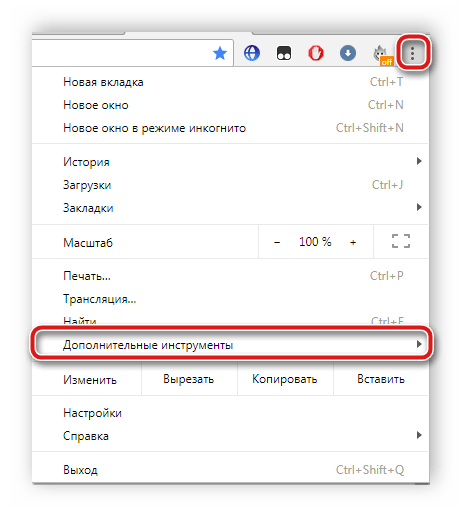
Перед вами отобразится список включенных плагинов. Мы рекомендуем на время отключить их все и проверить, пропала ли ошибка. Далее можно по очереди все включать, пока не выявится конфликтный плагин.
Исправляем ошибку 400 на компьютере
Поскольку любимой социальной сетью для просмотра роликов пользуются с разных устройств, начнем с разбора наиболее ходовой версии — для ПК и ноутбуков. Если на вашем компьютере появился код ошибки 400 на Youtube, то сначала проверим поисковик.
Очищаем кэш браузера
Большой процент юзеров просматривают Youtube через браузер. Если в нем засорился кэш, то это нередко тормозит работу с поисковой системой, вылетает реклама, какие-то посторонние окна, случается сбой и долго загружаются страницы. Чтобы очистить кэш браузера, воспользуйтесь руководством:
- зайдите в настройки, кликнут в правом верхнем углу иконку иконку с тремя точками или тремя полосками;
- там тапните на раздел «Инструменты»;
- там выберите дополнительные параметры и историю;
- в окне, где будет отображаться история просмотров, выберите «Очистить историю»;
- далее система предложит удалить еще ряд компонентов — кэш, куки и прочее;
- выбираете их, и кликаете по удалению.
Чтобы избавится от навязчивых cookie, воспользуйтесь инструкцией, поданной выше, и выберите соответствующий пункт.
Отключаем расширения
Чтобы деактивировать ненужные расширения, откройте браузер и кликните по значку «Три точки» (в некоторых программах он выглядит как три горизонтальных полоски, расположенных в столбик). Зачастую это меню находится справа вверху, возле адресной строки. Там кликните по надписи «Дополнительные инструменты» и перейдите во вкладку с инструментами управления плагинами.

Там система покажет вам список активных расширений, которые доступны вам сейчас.
Если у Вас остались вопросы или есть жалобы — сообщите нам

Отключите их все на время, и попробуйте заново войти в Youtube. Если проблема не ушла, то не забудьте включить все сервисы снова. Если же ушла, включайте по очереди, чтобы выявить «проблемную» утилиту.
Отключаем безопасный режим
В социальной сети YouTube доступен еще так называемый безопасный режим, включая который, вы ограничиваете себя в просмотре сомнительного и непроверенного контента. Поэтому Эррор с кодом 400 нередко появляется после запуска таких роликов.

Явным признаком воздействия безопасного режима является то, что некоторые клипы транслируются без проблем, а другие — блокируются. Деактивировать его возможно в настройках. После этого перезагрузите страницу, и повторите попытку, нажав на Play.






