Root на samsung без пк и не только. towelroot скачать
Содержание:
- Полный доступ с помощью программ на Android
- Методики получения Root-прав
- Как получить root-доступ без помощи компьютера
- Как удалить root-права с телефона
- Получение root-прав через компьютер
- Что такое root-права и зачем они вообще нужны?
- Виды рут-прав
- Что такое root-права и зачем они вообще нужны?
- Опасности при установке рут-прав
- Как получить Root права на смартфон?
- Как проверить root права
- Пошаговая инструкция
- Выбор программы
Полный доступ с помощью программ на Android
Существует огромное количество проверенных приложений, позволяющие получить рутированные права на свой телефон без различных манипуляций с компьютером. В них практически нет отличия, потому что процесс для всех идентичен.
Этот способ более опасен и вредоносен для устройства. Вся ответственность лежит на пользователе, а не на системе.
Приложение KINGROOT
- Перед установкой в настройках стоит подтвердить то, что возможны сохранения через неизвестные источники.
- После установки пользователю нужно зайти в загрузки и найти на файл, распаковать его. Установка приложения происходит быстро, далее следует его открыть.
- Приложение определяет устройство и скачивает необходимые рут-права.
- Утилита делает все за пользователя. Далее произойдет перезагрузка телефона, которой не стоит пугаться.
Приложение OneClickRoot
Данное приложение не работает бесплатно, необходима платная версия. Все процессы установки и скачивания рут-прав идентичны друг с другом, поэтому пользователю нужно просто следовать инструкции по картинкам:
360 Root
Процесс подключения полностью идентичен. Разработчики заявляют, что с помощью этого приложения можно в один клик получить собственные рут-права, которые будут полными и не исчезнут после перезагрузки.
Для начала нужно скачать приложение с официального источника и открыть его.
Далее необходимо пролистать до нужного экрана. Следуйте инструкции по картинкам:
Поставить галочки и нажать на «Рут»:
Дождаться загрузки:
Инструкция такая же, как и у других моделей. Эта утилита доступна для большинства моделей смартфонов. Находится в полном доступе совершенно бесплатно.
Baidu Root
Как выяснилось, все приложения по получению административного доступа работают одинаково, поэтому пользователю нужно следовать по картинкам, чтобы выполнить все правильно.
Это приложение известно тем, что оно помогает в случаях, когда остальные приложения просто не работают или отказывают давать права. С помощью этой системы легко получить права в несколько кликов по экрану.
Процесс установки и разрешение неизвестных источников, после чего идет открытие программы.
Доступ в интернет обязателен.
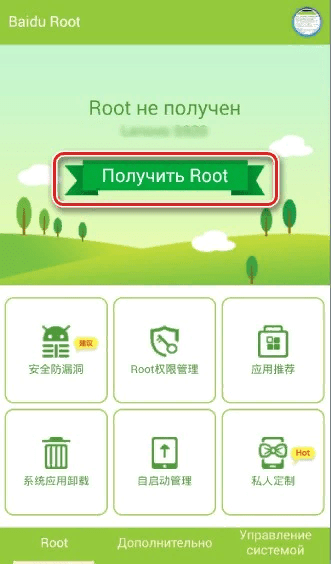
Нажатие на кнопку:
Ожидание:
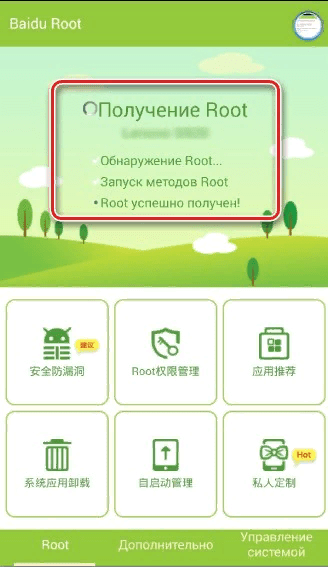
После чего можно спокойно совершать все необходимые действия с телефоном, так как имеется административный доступ.
Root Genius – получение рут-прав на Sony, Huawei и НТС
Этот инсталлятор прекрасно подходит для таких устройств, как Sony, Huawei и HTC. Связано это с тем, что разработчики телефонов попытались минимизировать количество пользователей, которые хотят получить рутированные права на свой телефон. Поэтому на устройствах установлены мощные блокировки.
С помощью этого инсталлятора можно снять даже самую сложную блокировку по инструкции ниже.
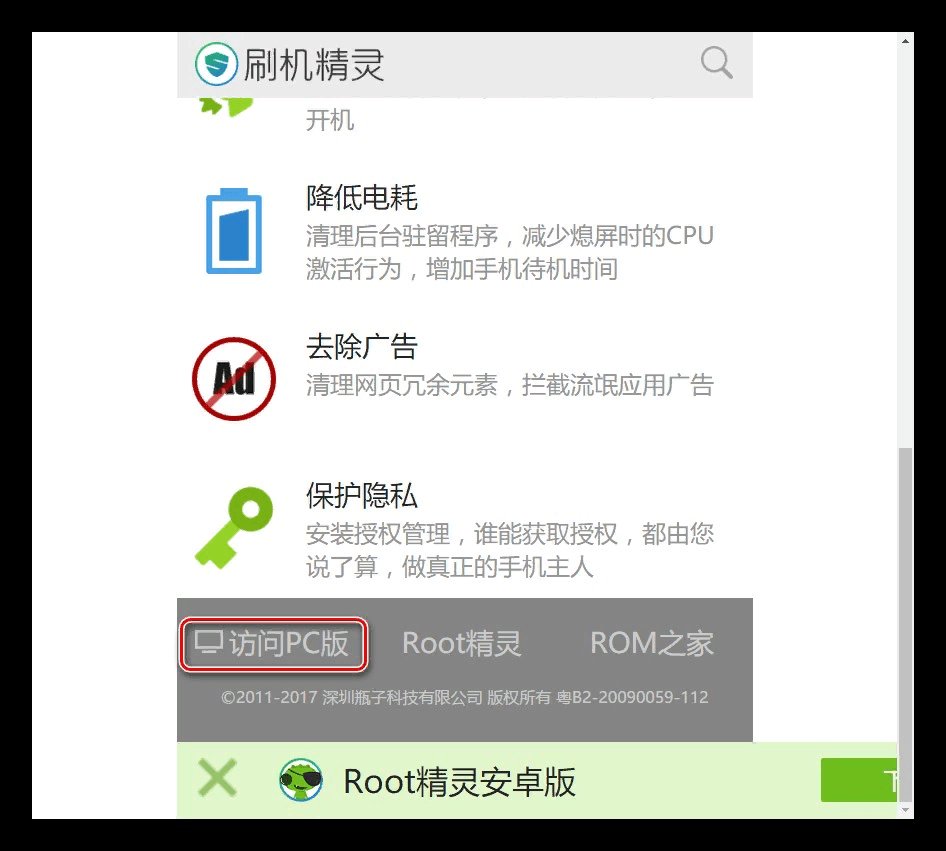
Скачивание приложения:
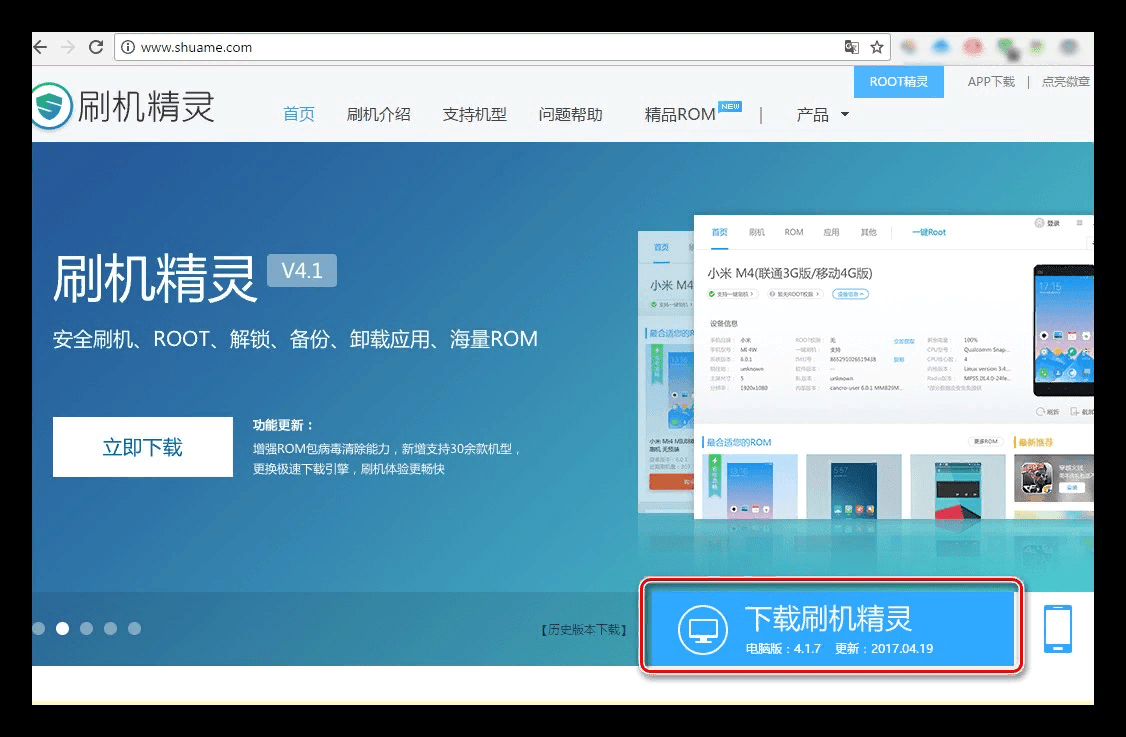
Открытие и нажатие на синюю кнопку:
Приложение начнет определять устройство. Все сопровождается красочной анимацией:

После нажимаем на «рут» и убираем галочки из боксов:
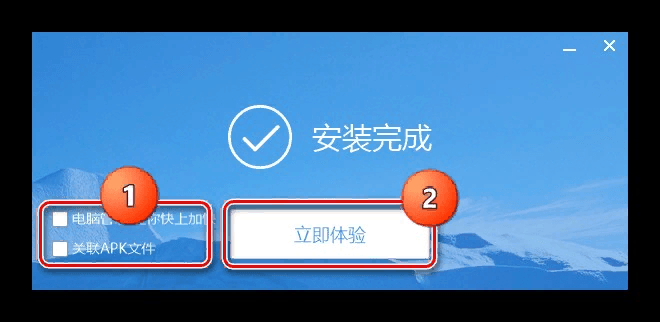
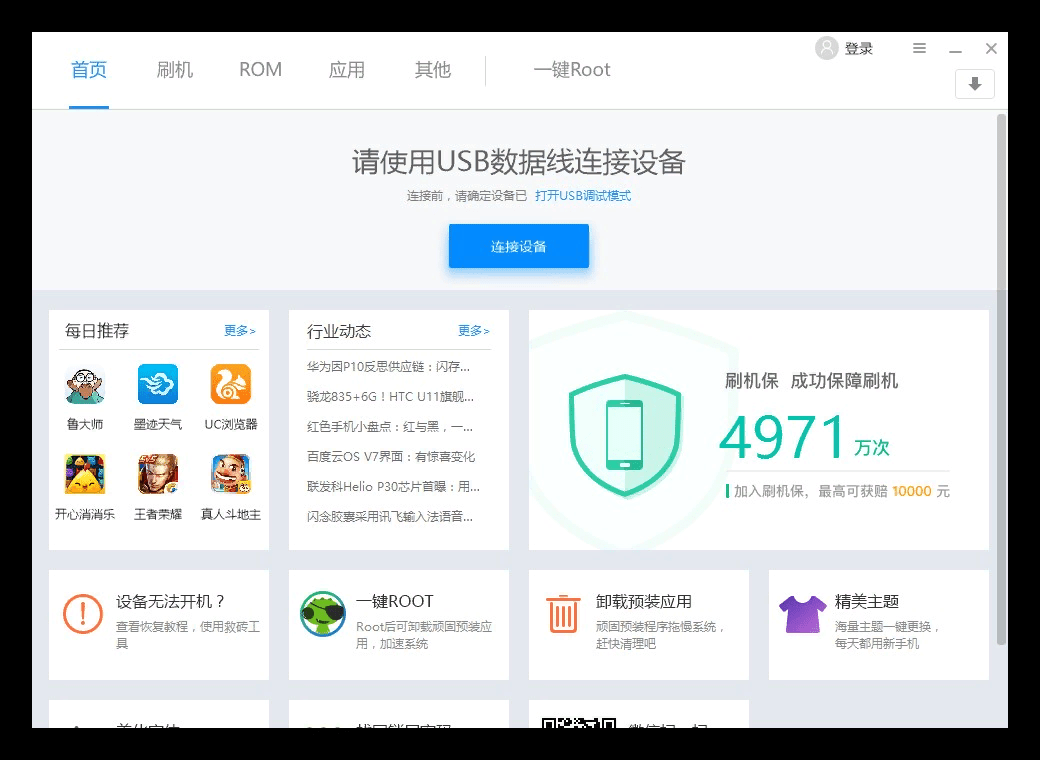
Ожидание и результат:
iRoot – установка Root на Samsung и LG
Чтобы установить рут-права с помощью этого приложения, вкратце нужно:
- Скачать с официального источника;
- Открыть в настройках раздел «Безопасность»;
- Отключить функцию «Блокирование активации»;
- Открыть приложение;
- Нажать кнопку «Рут»;
- Дождаться окончания работ.
Методики получения Root-прав
Для работы со смартфоном от имени администратора зачастую достаточно установить соответствующие утилиты на девайс, которые автоматически активируют рут-доступ. В зависимости от версии Android, а также модели устройства может потребоваться компьютер, тогда работы проводятся посредством подключения оного к USB. Перед реализацией мероприятий необходимо посмотреть версию ОП, на основе чего подбирать подходящие инструменты рутирования гаджетов.
Процесс получения прав администратора выполняется зачастую через эксплойты, системные ошибки. При запуске рут-программ, скорее всего, будут сигнализировать антивирусные приложения, так как первые содержат код для обхода защитных систем операционки на основе Android.
Разработчики утилит не несут ответственности за ошибки, возможные неполадки при применении софта. Для полноценного пользования рут-программами необходимо скачивать их с официальных сайтов производителей. Важным аспектом становится то, что перед применением рут-программ нужно зарядить аккумулятор гаджета. Желательно, чтобы батарея была заряжена не менее, чем на 30 %, а также должен быть доступ к Интернету, что позволит смартфону полноценно завершить активацию функции управления рут.
Как получить root-доступ без помощи компьютера
Этот способ не требует наличия ПК, а все действия совершаются исключительно в интерфейсе Андроид-устройства. Правда, без сторонних программ здесь тоже не обойтись. Укажем самые популярные:
- KingRoot;
- OneClickRoot;
- Framaroot;
- iRoot
Если эти приложения вам не подошли, в интернете можно найти другие. Взаимодействие с любым из них будет происходить примерно по одному и тому же сценарию:
- С официального сайта прямо на телефон скачивается apk-файл;
- Из него устанавливается программа (предварительно активируется опция «Разрешить установку приложений из неизвестных источников»);
- После запуска программы производится определение модели устройства (или ручной выбор) и его рутирование.
Рассмотрим с пошаговом режиме процесс получения root-прав на Android с помощью приложения KingRoot.
KingRoot
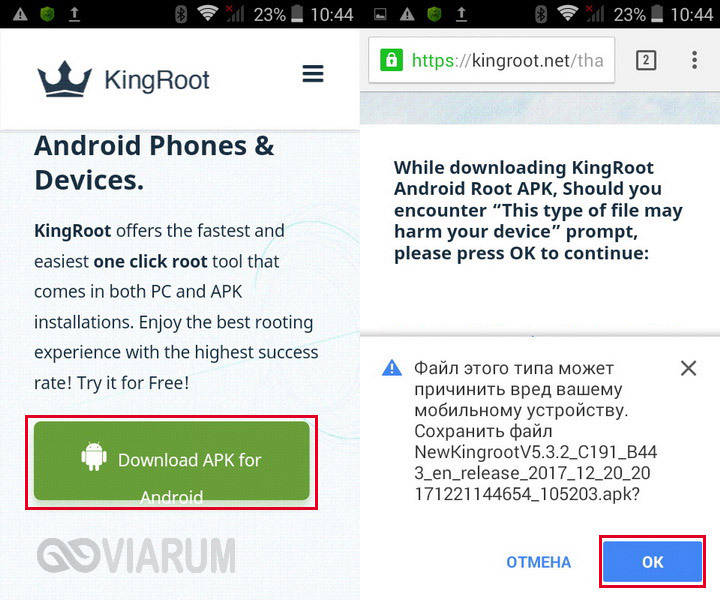
Скачиваем установочный apk-файл с официального сайта kingroot.net.
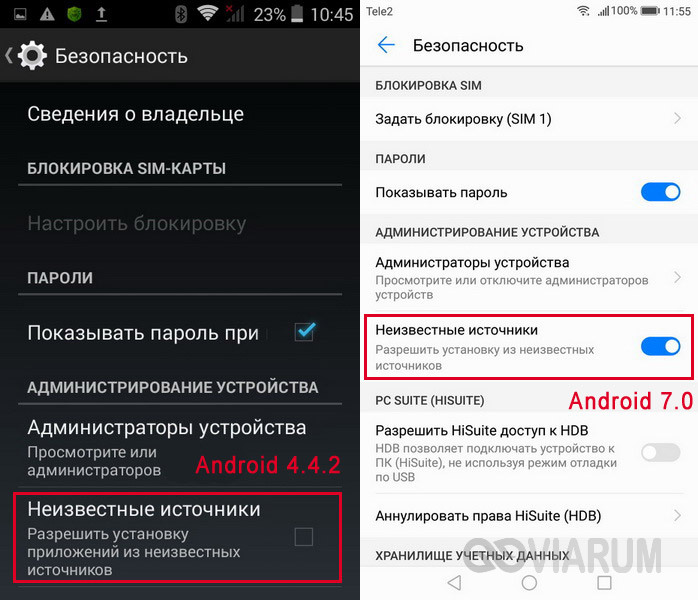
Далее перед тем, как произвести инсталляцию, заходим в настройки телефона и в разделе «Безопасность» включаем опцию «Неизвестные источники».
Теперь находим сохраненный файл в списке недавних загрузок Диспетчера файлов или любого Файлового менеджера.
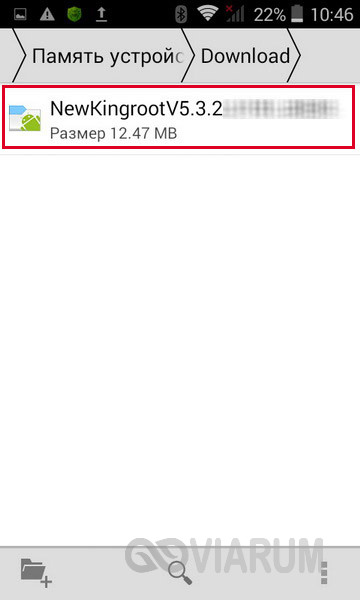
Инициируем установку.
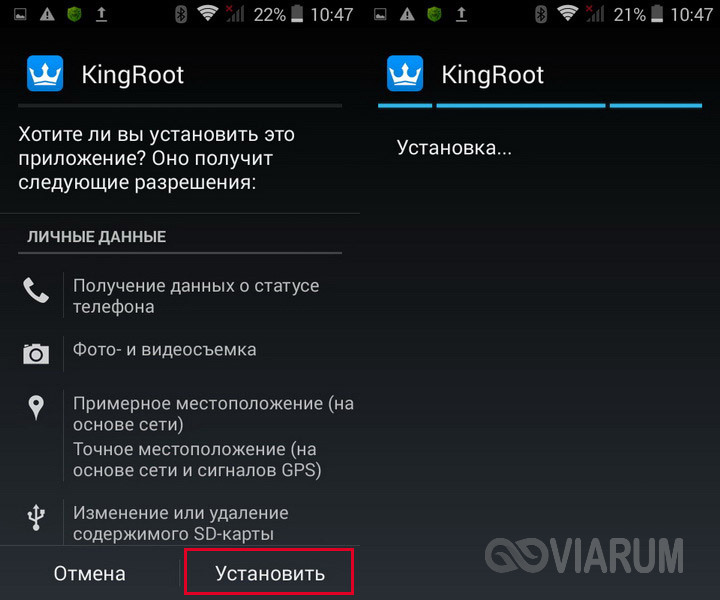
После завершения инсталляции запускаем программу. В нашей версии приложения для начала рутирования необходимо было зайти на страницу «Сложные права» и нажать кнопку «Получить root».

В других редакциях интерфейс может быть немного другой. Дожидаемся завершения процедуры.

Как удалить root-права с телефона
Если вы пожалели о том, что добились расширенного доступа, то самое время узнать, как удалить root-права на устройстве Android. Сразу оговоримся, что вернуть таким путём право сервисное обслуживание не получится – мастер при осмотре сразу же поймёт, что вы какое-то время были суперпользователем. Но если вы хотите, чтобы ваша система вновь приобрела защиту, то это верный шаг.
Как включить, так и отключить root можно либо через ПК, либо посредством самого телефона:
- Скачайте на смартфон ПО SuperSU, запустите, найдите и полистайте «Настройки» до опции «Безвозвратное удаление Root-доступа». Программа всё сделает за вас.
- На ПК рекомендуется инсталлировать Total Commander, потом подсоединить устройство и залезть в его внутренние папки. Для начала вас должна заинтересовать /system/app – оттуда следует безвозвратно удалить SuperSU.apk. То же самое проделывается с файлами su и busybox из папки /system/bin и аналогичными из папки под названием /system/xbin.
Получение root-прав через компьютер
Данная методика предусматривает следующие стандартные шаги:
- Скачивание и установка на ПК специального приложения;
- Запуск программы;
- Подключение к компьютеру через порт USB устройства под управлением Андроид;
- Включение на устройстве режима отладки по USB;
- Установка связи между приложением на компьютере и телефоном/планшетом;
- Непосредственно запуск рутирования (обычно нажатием всего одной кнопки в окне программы).
Эта последовательность будет актуальна почти для любой программы, конечно, с определенными поправками. Какое из приложений использовать, решать вам, мы лишь приведем список наиболее распространенных:
- Kingo Android Root;
- SuperOneClick;
- VRoot;
- MTKdroidTools.
В качестве примера попробуем получить рут-права с помощью Kingo Android Root.
Kingo Android Root
Скачиваем программу на официальном сайте www.kingoapp.com, а потом устанавливаем ее на компьютер.
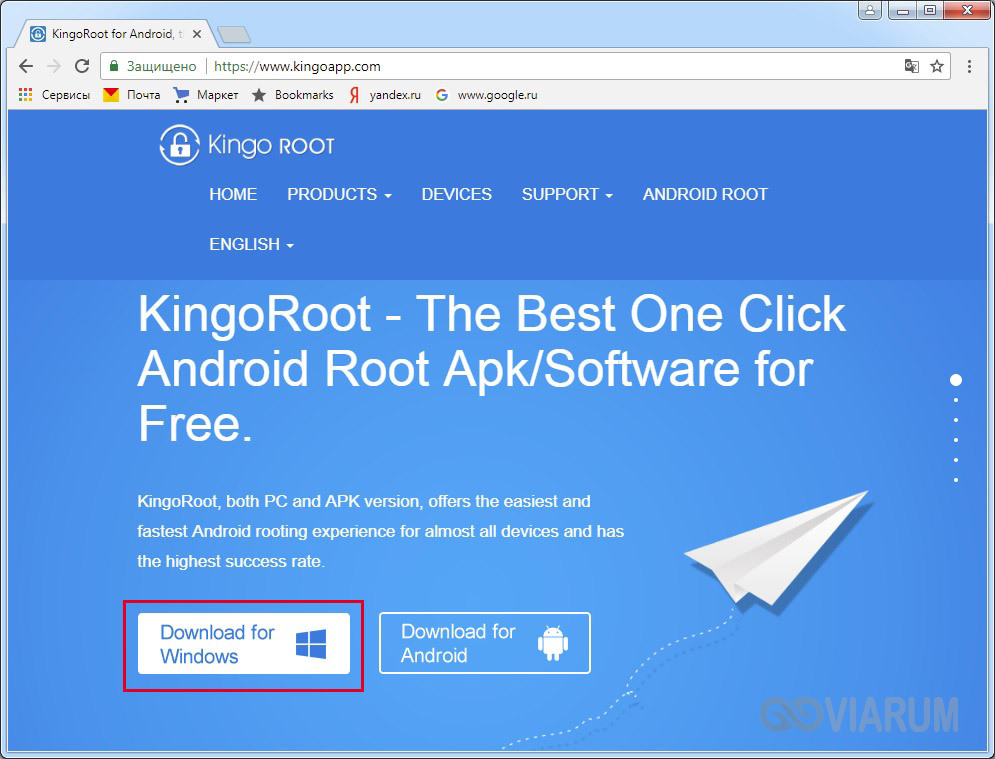
Если приложение блокируется антивирусом, что часто бывает с подобным ПО, то защиту придется на время выполнения процедуры отключить.
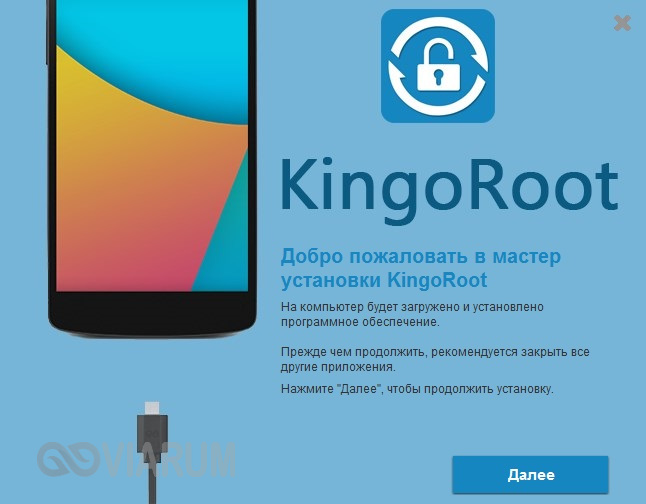

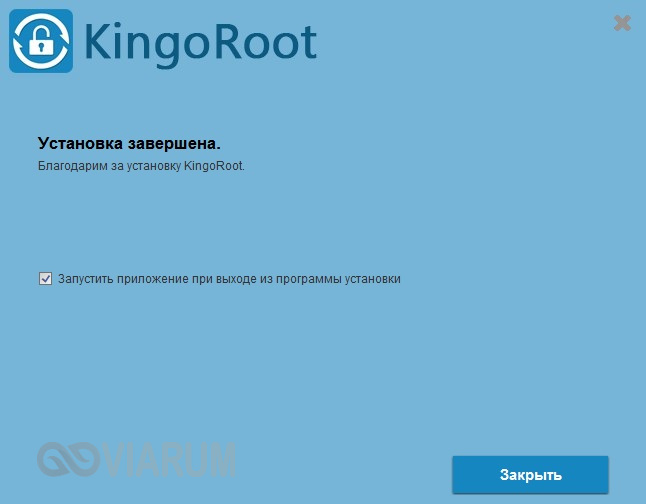
Запускаем Kingo Android Root.
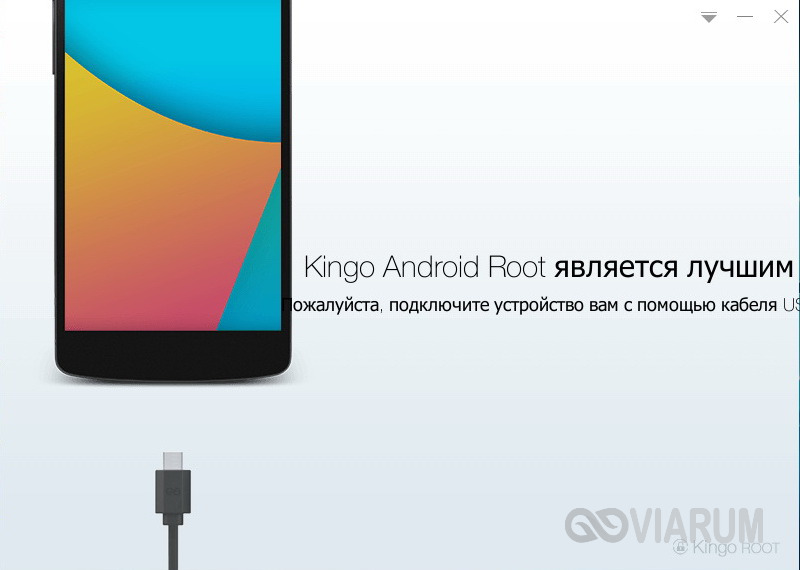
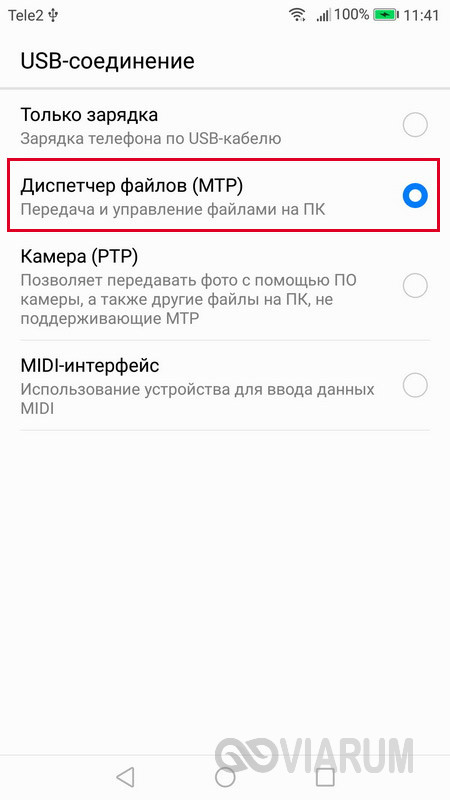
Теперь подключаем устройство с Андроид к ПК через USB-кабель и сразу же в настройках устанавливаем режим обмена данными MTP (передача и управление файлами на ПК).
Приложение Kingo Android Root начнет соединяться с телефоном и попросит включить режим отладки по USB.
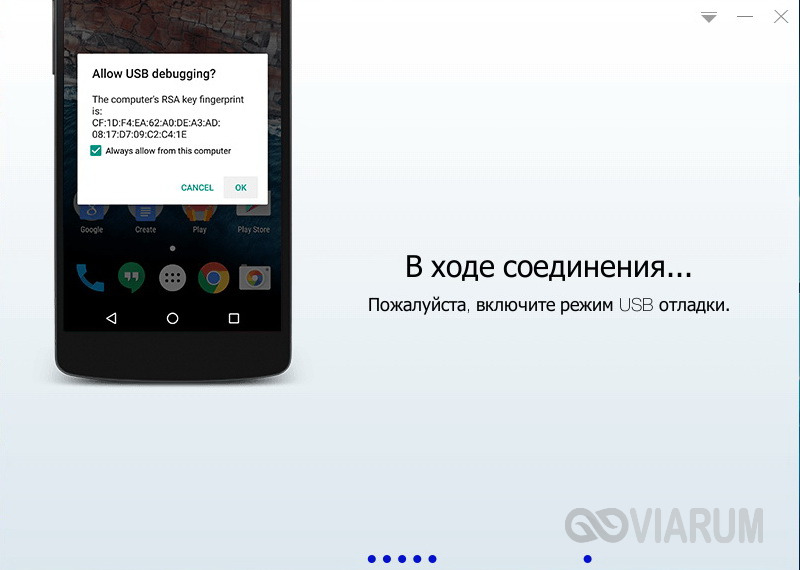
Чтобы это сделать, необходимо зайти в настройки Андроида, а потом перейти в раздел «Для разработчиков» (Developer Options).
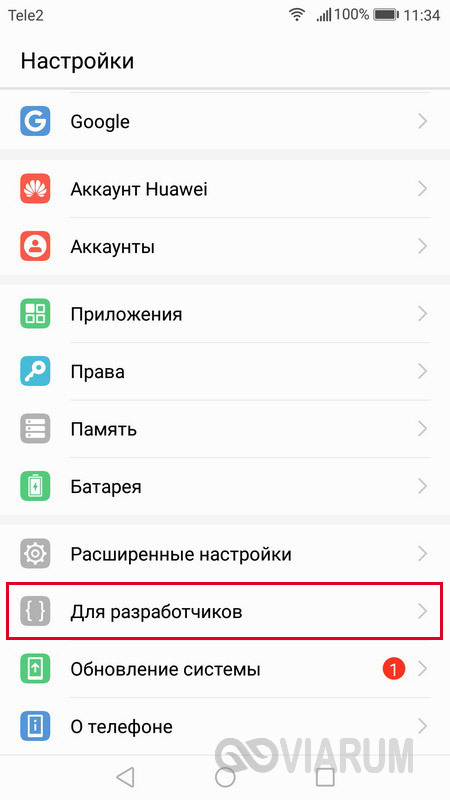
Если такого пункта нет, то переходим на страницу «О телефоне» и семь раз кликаем по строке «Номер сборки» (Build Number).

Теперь раздел «Для разработчиков» должен появиться. Заходим в него и включаем опцию «Отладка по USB». Появится окно, в котором ставим галочку «Всегда разрешать отладку с этого компьютера» и жмем «ОК».
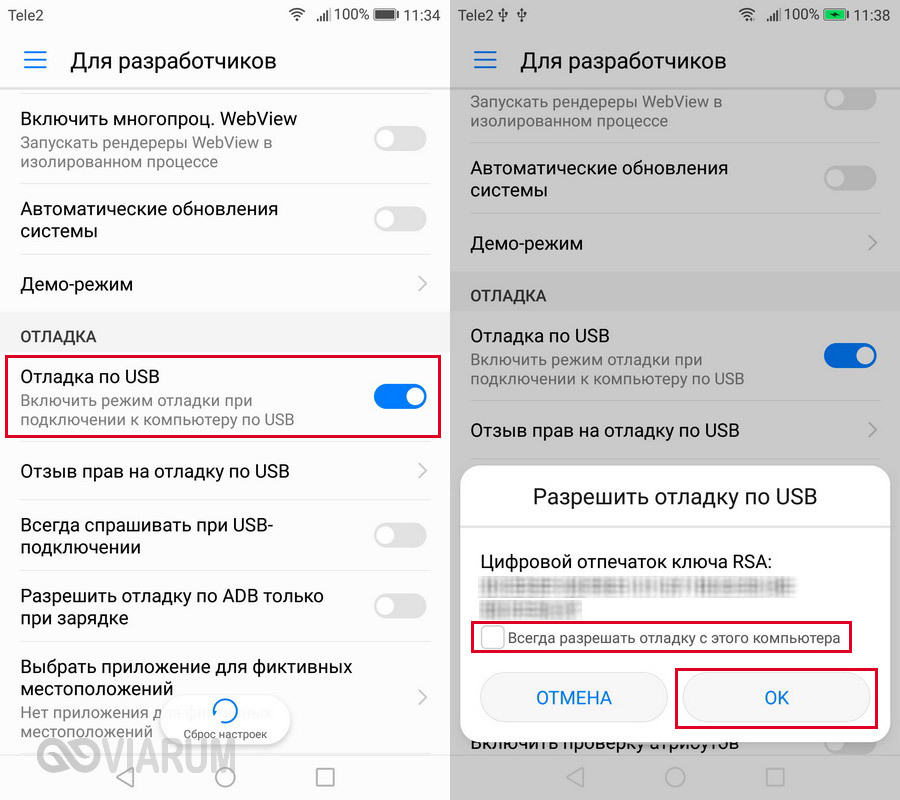
Начнется установка драйверов, после чего в окне программы Kingo Android Root на компьютере появится кнопка «ROOT».

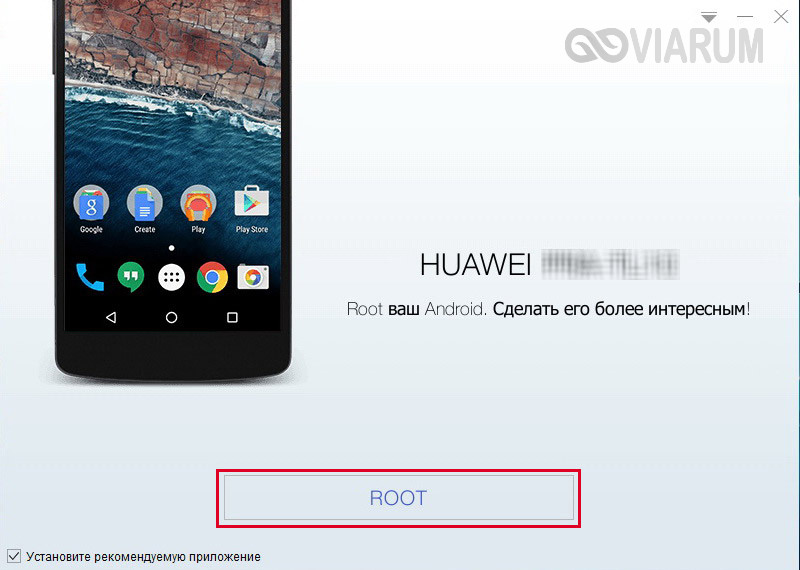
Кликаем по ней, ждем окончания процедуры и перезагружаем мобильное устройство. Если все прошло как надо, у вас появятся расширенные права.
Что такое root-права и зачем они вообще нужны?
Когда вы покупаете новый смартфон, то замечаете на нем множество программ, которые, скажем, как есть – вам вообще не нужны. В одной из статей, мы разбирали, как удалить системные приложения без рут прав, которые мешают вашей работе с телефоном. Но что происходит – если вы не можете их удалить. При этом они еще и занимают место в памяти! Так вот, root-права – это полный доступ к системе. Вы можете делать все, что хотите, от смены значка на системном приложении до его удаления.
Стоит знать, что существуют три класса рут прав. Full Root- полноценные и постоянные права без каких-либо ограничений. Shell Root – постоянный рут, но без доступа к изменению системной папки (\system). Temporary Root- временные рут права.
К тому же, в зависимости от модели устройства и его прошивки, получить полные права суперюзера не всегда получается, в свою очередь временный рут можно получить всегда. В большинстве своем, временные права рута предоставляют большинство приложений, которые доступны в PlayMarket.

Основные преимущества полного доступа:
- возможность работы с системными приложениями;
- возможность «наделить» любое из приложений полным доступом к системе;
- неограниченная работа с интерфейсом: меняйте значки, темы (что можно сделать не только благодаря лаунчерам), системные звуки, приветствие и картинку или анимацию при включении;
- полный доступ к bootloader, что позволяет менять прошивку без затруднений;
- возможность устанавливать приложения сразу на карту памяти;
- резервная копия со всеми приложениями, которые на тот момент установлены в системе;
- особый системный менеджер, позволяющий вам видеть и редактировать скрытые ранее системные файлы.
И последнее, что стоит сказать вам перед тем, как перейти к практической части, это предупреждение:
- вы потеряете гарантию на устройство;
- вы можете повредить операционную систему, если будете делать действия, в которых не уверенны. Поэтому: удаляйте, добавляйте, изменяйте, но только если уверенны в верности своих действий.
Виды рут-прав
Все типы рут-доступа делятся на несколько массивных групп, которые включают в себя различные подразделы и ветви. Самые большие группы – это:
- Full Root;
- Shell Root;
- Temporary Root.
Full права идут от своего первоначального перевода, как «полный». Человек получает все свои постоянные права, которые не удаляются даже после перезапуска компьютера. Постоянный доступ к настройкам или полной прошивке системы – все это про полный доступ пользователя.
Второй тип – Shell. Он отличается от полного доступа только тем, что этот вид доступа не может подлежать перезаписи или переноса в системный раздел, как это могут права полного типа. В этом их основное и главное отличие. Этот вид также имеет постоянный режим, после перезагрузки системы человек все также обладает своими полными правами.
Завершающий тип – Temporary. Он относится к временным правам, которые слетают после первой же перезагрузки телефона. Данный вид нелюбим многими пользователями. Удобен он для тех программистов, которым нужно просто внести некоторые корректировки в систему, а далее продолжить использование под обычным пользователем.
Что такое root-права и зачем они вообще нужны?
Когда вы покупаете новый смартфон, то замечаете на нем множество программ, которые, скажем, как есть – вам вообще не нужны. В одной из статей, мы разбирали, как удалить системные приложения без рут прав, которые мешают вашей работе с телефоном. Но что происходит – если вы не можете их удалить. При этом они еще и занимают место в памяти!Так вот, root-права – это полный доступ к системе. Вы можете делать все, что хотите, от смены значка на системном приложении до его удаления.
Стоит знать, что существуют три класса рут прав. Full Root- полноценные и постоянные права без каких-либо ограничений. Shell Root – постоянный рут, но без доступа к изменению системной папки (\system). Temporary Root- временные рут права.
К тому же, в зависимости от модели устройства и его прошивки, получить полные права суперюзера не всегда получается, в свою очередь временный рут можно получить всегда. В большинстве своем, временные права рута предоставляют большинство приложений, которые доступны в PlayMarket.
Основные преимущества полного доступа:
- возможность работы с системными приложениями;
- возможность «наделить» любое из приложений полным доступом к системе;
- неограниченная работа с интерфейсом: меняйте значки, темы (что можно сделать не только благодаря лаунчерам), системные звуки, приветствие и картинку или анимацию при включении;
- полный доступ к bootloader, что позволяет менять прошивку без затруднений;
- возможность устанавливать приложения сразу на карту памяти;
- резервная копия со всеми приложениями, которые на тот момент установлены в системе;
- особый системный менеджер, позволяющий вам видеть и редактировать скрытые ранее системные файлы.
И последнее, что стоит сказать вам перед тем, как перейти к практической части, это предупреждение:
- вы потеряете гарантию на устройство;
- вы можете повредить операционную систему, если будете делать действия, в которых не уверенны. Поэтому: удаляйте, добавляйте, изменяйте, но только если уверенны в верности своих действий.
Опасности при установке рут-прав
Есть несколько моментов, которые стоит учитывать, если вы всё-таки решили получить root-права.
Первое, вы теряете гарантию на устройство. Это не получится скрыть, любой человек занимающийся ремонтов сможет проверить это за минуту.
Именно поэтому в сервисном центре вам откажут в ремонте по гарантии. Происходит это по очень простой причине.
Второй момент – возможность повредить систему. Можно случайно удалить системный файл, поставить плохую прошивку, а это уже вмешательство в работу устройства.
Поломку в этих случаях произойдёт не по причине брака в товаре или его не корректной работы.
Настоятельно рекомендуют при получении статуса суперпользователя не удалять то, в чём вы не уверены, а тем более не изменять или добавлять.
Если всё же решили, что вам это необходимо, найдите больше информации, удостоверьтесь, что делаете правильно и только тогда делайте.
Как получить Root права на смартфон?
Для получения прав суперпользователя разработаны специальные программы. Таким образом, если вы хотите стать полноправным хозяином смартфона и менять его настройки по своему усмотрению вам понадобится просто скачать и установить приложение, предназначенное специально для этого
Обратите внимание, что некоторые программы невозможно получить без ПК, другие же свободно устанавливаются на смартфон. Некоторые разработчики предоставляют эти программы бесплатно, тогда как за пользование другими придется платить

Важное уточнение, о котором должны знать все юзеры, решившие получить Root права на свой гаджет: при использовании подобных программ антивирус смартфона будет показывать наличие угроз, так как все утилиты содержат код, позволяющий обойти защиту ОС. Разработчики не несут ответственность за возможный ущерб, который может нанести программа смартфону и за некорректные действия пользователя с Root доступом.
Как проверить root права
Проверить наличие или отсутствие рут-прав на телефоне можно через любую программу рутинга. При запуске программы она сразу покажет пользователю, установлен ли рут или нет. В некоторых случаях рут может быть выдан не полностью или с ошибками – при этом программа продемонстрирует кнопку “root again”.
Удаление root прав с устройства
По окончании процесса глубокой настройки устройства, рут-права можно удалить. Для этого необходимо запустить программу, с помощью которой были получены root-права на компьютере или телефоне, и нажать кнопку “unroot”. По прошествии нескольких минут телефон перезагрузится и рут доступ к устройству будет отключён.
Подготовка к активации root на Android
Перед активацией полного доступа на телефоне рекомендуется провести резервирование пользовательских данных, во избежание их потери. Только по окончании этого процесса, можно начинать процедуру рутирования. Пошаговая инструкция будет расписана ниже.
Пошаговая инструкция
Как открыть рут-права на Андроид:
- приложением, установленным на смартфон, подключаться к компьютеру не нужно;
- программой, установленной на компьютере (смартфон подключается к компьютеру кабелем);
- через ADB-терминал, запущенный на ПК (устройство присоединяется к ПК кабелем).
Ниже рассмотрим вопрос: «Root доступ на Андроид – как включить на русском языке разными способами?».
Со смартфона
Список приложений, предоставляющих Root-права на Android, которые устанавливают на сам гаджет (без подключения к ПК):
- Framaroot (до версии Android 4.2, в 2014 поддержка приложения прекратилась);
- Kingroot (поддерживает более 10 тысяч смартфонов, включая Nexus, Huawei, ZTE);
- Kingo Root;
- 360root (до Android 5.1.1);
- Zykuroot;
- OneClickRoot;
- Root Genius.
У каждого приложения свой список моделей гаджетов и версий Android, для которых оно подходит. Перед загрузкой проверяйте, подходит ли программа для вашего устройства.
Самая распространенная программа — Kingo Root (на русском языке). Рассмотрим, как открыть Root права на Android через это приложение.
- Заходим в настройки безопасности и разрешаем установку приложений из «Неизвестных источников».
- Качаем .apk-файл и перекидываем на смартфон (если скачивали на компьютер).
- Запускаем .apk-файл.
- Ждем, пока приложение разблокирует доступ. Скорость зависит от модели гаджета.
- После завершения видим надпись «Root Succeeded».
В списке приложений появится программа Kingo SuperUser. Если появилась, значит доступ к Root получен.
Через компьютер
Если интересует, как открыть Root доступ на Android через компьютер, подойдут такие программы (устанавливаются не на смартфон, а на ПК):
- RootKHP Pro;
- Unlock Root Pro;
- Vroot;
- Kingo Root.
Пошаговый план установки (на примере Vroot, остальные приложения — применяются так же).
- Скачиваем и устанавливаем Vroot на ПК.
- На смартфоне разрешаем установку приложений из «Неизвестных источников».
- Подключаем устройство к ПК USB-кабелем.
- Включаем «Отладку по USB». В некоторых смартфонах режим можно включить при подключении USB-кабеля. В других — расположен в «Настройках», в разделе «Для разработчиков» (поставьте галочку напротив «Отладка по USB»).
- Открываем Vroot. После запуска приложение должно автоматически определить смартфон. Если программа разблокирует Root-доступ, то рядом с моделью появится зеленая галочка.
- Жмем «Root».
- Дожидаемся, пока приложение разблокирует режим суперпользователя.
- После разблокировки закрываем программу на ПК и отсоединяем кабель от смартфона.
Через ADB-терминал (с компьютера)
ADB (Android Debug Bridge, или «отладочный мост») – драйвер для смартфонов, связывающий гаджет с ПК. Разрешает управлять устройством из командной строки.
Способ актуален, если производитель устройства постарался максимально закрыть рут-доступ пользователям.
Что нужно для разблокировки через ADB:
- компьютер с ОС не «младше» Win7;
- ADB-драйверы для смартфона (установятся автоматически после подключения гаджета к ПК через кабель);
- USB-кабель.
- устройство со включенной «Отладкой по USB»;
- ADB-терминал, распакованный в корень любого диска (кроме диска с Windows) в папку ADB.
Как подключить рут-права на Андроид через ADB-терминал?
- Подключаем смартфон к ПК кабелем.
- На ПК открываем командную строку.
- Пишем: cd N://adb (где N – буква диска, куда распакован ADB-терминал).
- Вводим команды, которые активируют режим суперпользователя.
Универсальных команд для этого нет. Поэтому ищите нужные в инструкции к телефону. Если в бумажной инструкции информации нет, или она утеряна, или нет руководства на русском языке — найдите сведения в Интернете, на сайте производителя смартфона.
Особые случаи
В гаджетах с прошивками MIUI (ставится на гаджеты Xiaomi) и LewaOS (и в некоторых других неоригинальных прошивках) активация рут-прав делается без сторонних приложений. Функция уже встроена в ОС и активируется в настройках.
Обычно включается в разделе «Безопасность». По умолчанию стоит «Выкл». Ползунок надо перевести на «Вкл», и режим суперпользователя включится.
Если Root-доступ уже не нужен, для отключения удалите файлы:
- su из папки system — bin;
- su из папки system — xbin;
- superuser.apk из папки system — app.
Затем перезагрузите смартфон.
Другой способ удаления — через приложение, которым открывали доступ. В некоторых программах в настройках есть функция отключения.
Выбор программы
Рассмотрим самые популярные программы на компьютер для получения Root-прав на Андроид.
Kingo Root
Использование Kingo Root – наиболее действенный способ получения прав суперпользователя посредством подключения смартфона или планшета к компьютеру. Программа поддерживает 10 000 моделей Android устройств, а также имеет ряд полезных дополнительных функций. Единственное, что нужно для работы – стабильное интернет-соединение.
Перед тем, как перейти непосредственно к рутированию устройства, нужно скачать актуальную версию Kingo Root для Windows и установить её. Далее:
- Подключаем устройство к компьютеру с помощью USB-кабеля и ждём, пока закончится автоматическая установка драйверов.
- На экране смартфона появится уведомление о подтверждении USB-отладки. Отмечаем галочкой «Всегда разрешать этому компьютеру» и подтверждаем действие нажатием на кнопку «OK».
- После того, как Kingo Root определит подключившееся устройство, на экране компьютера появится кнопка Root. Нажимаем на неё, чтобы запустить процесс рутирования.
Программа использует несколько способов для загрузки root-прав на устройство, а также скачает дополнительные файлы в случае, если стандартные методы не сработают.
Когда права будут успешно загружены, на мониторе появится соответствующее сообщение, а само мобильное устройство будет перезагружено.
VRoot (iRoot)
VRoot (iRoot) – ещё одна удобная в использовании программа для получения прав суперпользователя на мобильных устройствах. Программа работает со смартфонами с ОС Android 4.4 и выше. После загрузки root-прав на устройство будет загружена китайская программа SuperUser, которую позже можно будет заменить на привычный SuperSU.
Для получения прав суперпользователя:
- и устанавливаем программу на компьютер. При необходимости отключаем антивирусное ПО или заносим программу в «Исключения».
- Запускаем VRoot и подключаем устройство к ПК, подтверждая отладку.
- После подключения смартфона начнётся процесс определения устройства самой программой.
- По его окончанию нажимаем на кнопку Root в правом нижнем углу экрана.
- Следуем инструкции, появившейся на экране. После закрытия последнего окна установщика устройство начнёт перезагружается. Далее его можно отключить от компьютера.
Если root-права были установлены правильно, в главном меню устройства появится новая программа — SuperUser. При её первом запуске на экране появится окошко с разрешением на использование root-прав. Такое же окошко будет появляться и в других приложениях, требующих специальные права для изменения системных файлов и данных.
Unlock Root
Unlock Root – универсальный инструмент, с помощью которого можно получить root-права. Как и в других программах, процесс взлома устройства происходит в «связке» с компьютером.
Использование Unlock Root:
- Устанавливаем утилиту на компьютер.
- Подключаем устройство и ждём, пока программа определит смартфон.
- Для того, чтобы начать рутирование, нажимаем на кнопку Root. Весь процесс будет сопровождаться неоднократной перезагрузкой смартфона.
- После окончания загрузки root-прав ещё раз перезагружаем устройство.
О том, что root был получен успешно, будет свидетельствовать появление соответствующей надписи в окне программы. Если же на экране появится сообщение о неудаче, стоит начать установку заново, или же удалить Unlock Root и подыскать подходящую альтернативу.






