Корпоративные маршрутизаторы
Содержание:
- Какой роутер Huawei выбрать?
- Настройка Wi-Fi: меняем название сети и задаём пароль
- Плюсы и минусы Wi-Fi Mesh-систем
- Что нужно знать о Wi-Fi Mesh-системе?
- Функции Huawei WiFi Mesh
- Простое и понятное подключение
- Комментарии ведущих экспертов
- Настройка WiFi сети на роутере Huawei и Honor
- Мобильные роутеры Huawei
- Мобильное приложение AI Life (Huawei Smart Home)
- Технические характеристики Huawei WiFi Mesh
- Обзор лучших маршрутизаторов от производителя
- Настраиваем сам интернет в зависимости от типа соединения вашего провайдера
- Мастер настройки WiFi роутера Huawei и Honor
- Прошивка
- О роутерах Huawei
Какой роутер Huawei выбрать?
Как видим, у Huawei есть три категории Wi-Fi роутеров.
Стационарные роутеры, аналоги устройств других производителей в бюджетном и среднем ценовом диапазоне. Подойдёт такое устройство тем, кому нужен обычный роутер для квартиры или офиса. Стильный дизайн и функциональное программное обеспечение делают эти устройства конкурентными в сравнении с подобными аппаратами D-Link или TP-Link.
Стационарные роутеры Huawei с поддержкой 3G/4G (LTE). Если нужен мобильный интернет в обычном полноразмерном маршрутизаторе – берите Huawei, вставляйте сим-карту и пользуйтесь. Можно даже не искать аналоги других фирм. В этом сегменте с Huawei сложно конкурировать.
Если нужен только мобильный интернет в поездках или на даче – купите карманный роутер Huawei. Ничего лишнего, только мобильный интернет, причём абсолютно автономный благодаря аккумуляторной батарее. Можно использовать везде, где есть покрытие мобильного оператора.
Настройка Wi-Fi: меняем название сети и задаём пароль
Настройка самой точки доступа сводится к созданию сети и смене пароля со стандартного на более сложный:
- Раскройте третий раздел «Домашняя сеть». Выберите третью вкладку «Настройки «Вай-Фая». Поставьте птичку рядом с «Включить Wi-Fi 2.4 ГГц».
- В меню «Шифрование» поставьте, если хотите, новое имя для точки доступа роутера Huawei (если название модели вам не подходит). Активируйте SSID в пункте ниже.
- В режиме защиты выберите WPA2-PSK. В меню ниже оставьте AES.
Укажите пароль в поле WPA-PSK
- Далее в поле напечатайте заранее придуманный пароль от сети, по которому другие пользователи будут входить в точку доступа. Рекомендуем записать эту комбинацию где-то отдельно в блокноте — как напоминание.
- Рядом с последними двумя пунктами галочки убираем. Щёлкните по «Сохранить».
- Раскройте меню «Дополнительные». Поставьте мощность передатчика 100%, если площадь для покрытия «Вай-Фаем» у вас большая. В режиме сети установите комбинированное значение b/g/n.
В дополнительных параметрах выберите все стандарты сети и автоматический канал
- Канал пока оставьте «Авто». Если потом при работе заметите низкую скорость интернета, опытным путём выберите самый свободный канал для вашей ситуации (устанавливайте поочерёдно и смотрите на скорость).
- В полосе пропускания оставьте 20/40 МГц. Кликните по «Сохранить».
Плюсы и минусы Wi-Fi Mesh-систем
- Mesh-сеть Wi-Fi, как правило, более быстрая и охватывает больше квадратных метров площади, чем любой одноблочный маршрутизатор или маршрутизатор с расширителем диапазона.
- Все узлы в сетчатой системе транслируются в одной сети и SSID, в отличие от многих расширителей диапазона, которые заставляют подключаться к различным сетям, в зависимости от части дома, в которой вы находитесь.
- Mesh-маршрутизаторы, как правило, имеют современные инструменты управления сетью, такие как мобильное приложение, с помощью которого можно контролировать все аспекты сети, не входя в сложную веб-консоль. Вы также можете использовать мобильное приложение для удаленного управления сетью. Это очень удобно и практично. К тому же, настройка через мобильное приложение гораздо проще, чем через веб-интерфейс.
Wi-Fi Mesh-системы стали очень популярными в последние несколько лет, но подобный маршрутизатор не всегда является наилучшим решением для каждого дома, иногда вам будет достаточно традиционного маршрутизатора. Поэтому приобретение сетчатой системы не всегда оправдано, во многих случаях этого можно избежать по разным причинам:
- Wi-Fi Mesh-системы, как правило, дороже, чем традиционные автономные маршрутизаторы с одним блоком.
- Если у вас небольшой дом с хорошим покрытием от традиционного маршрутизатора, сетчатый маршрутизатор не принесет вам никакой дополнительной пользы. Другими словами, если ваш роутер справляется со своими задачами и обеспечивает бесперебойный доступ к сети в любой точке вашей квартиры или дома, то зачем вам еще что-то покупать.
- Вам придется найти место для дополнительного оборудования. Каждая спутниковая единица должна жить на столе или полке, и это может создать проблему, если вы не хотите, чтобы эти устройства были видны.
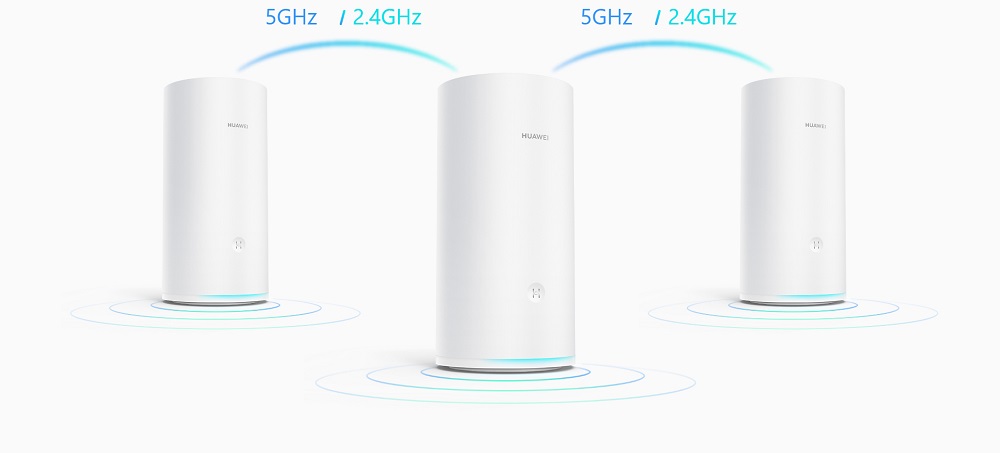 Но если в вашем случае преимущества сетчатых систем оправданы, то смело присматривайтесь к такому сетевому оборудованию. Сегодня я как раз и расскажу об одном из таких WiFi Mesh-маршрутизаторов, а именно о Huawei WiFi Mesh. Я протестировал домашнюю систему Huawei Wi-Fi Mesh, чтобы проверить, соответствуют ли действительности заявления производителя о ее преимуществах и функциональных возможностях. Поэтому не будем медлить и начнем.
Что нужно знать о Wi-Fi Mesh-системе?
В отличие от традиционного Wi-Fi-маршрутизатора, сетчатая система использует два, три или более маршрутизаторов-спутников для обеспечения беспроводного покрытия. Они работают вместе, чтобы распределить нагрузку, и имеют одинаковую сеть и SSID.
Сетчатая система маршрутизаторов обычно состоит из двух или более компонентов, которые выполняют роль узлов. Большее количество узлов, как правило, обеспечивают лучшее покрытие и улучшенный диапазон. В зависимости от марки и модели маршрутизатора, один узел может быть обозначен как основной маршрутизатор, а другие — как спутники, или все маршрутизаторы могут быть полностью взаимозаменяемыми.
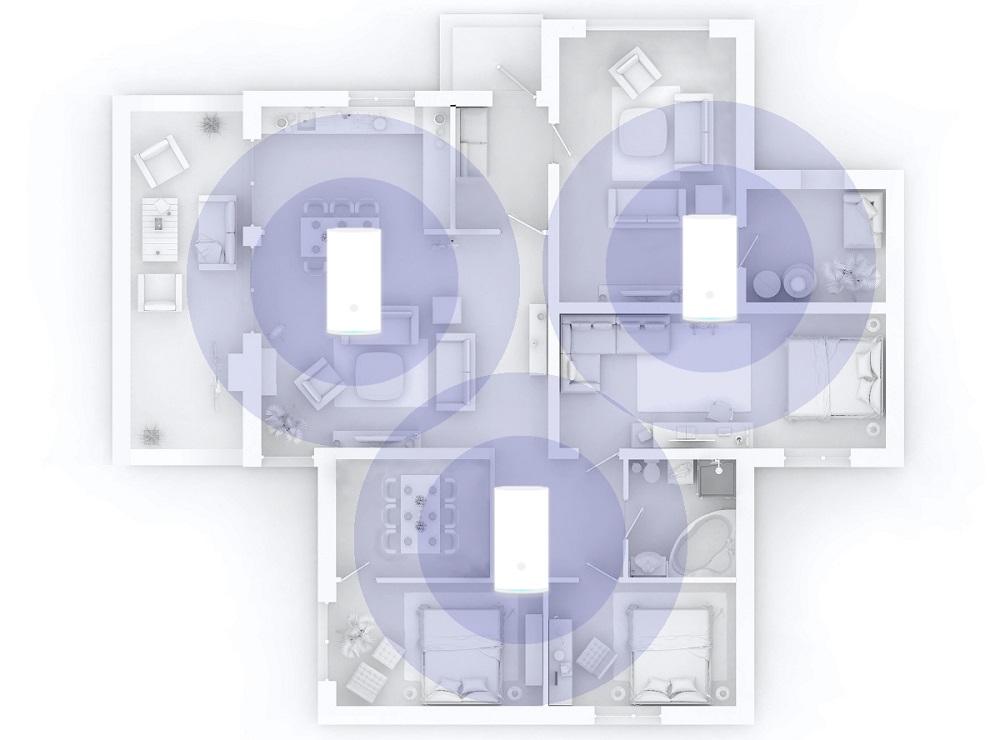
При этом, одно устройство должно подключить ваш Интернет-модем или маршрутизатор, а затем остальные спутники размещаются в разных частях дома, чтобы обеспечить хорошее покрытие. Как и расширитель Wi-Fi, эти сетчатые маршрутизаторы должны быть расположены достаточно близко, чтобы они могли связываться друг с другом, но достаточно далеко, чтобы вы могли распределить общее покрытие по всей площади дома или квартиры.
Функции Huawei WiFi Mesh
Стоит рассказать о некоторых функциях, которые доступны в настройках в веб-интерфейсе. Нечто подобное, но в ограниченном виде, есть и в мобильном приложении. Итак, чтобы получить доступ к веб-интерфейсу, следует ввести в поисковой строке 192.168.4.1. После ввода пароля доступа к устройству перед вами откроется панель настроек. Если у вас был или есть роутер от Huawei, то ничего нового для себя вы не заметите.
Для всех остальных отмечу, что первые две вкладки «Главный экран» и «Подключение к Интернету» имеют информативное значение. А мы посмотрим дальше.
Настройка Wi-Fi
В части административной панели, которая называется «Моя сеть Wi-Fi», мы можем установить пароли и название сети Wi-Fi, мощность передачи и тип шифрования. Существует также возможность автоматического трехполосного переключения (включено по умолчанию), что делает нашу сеть видимой под одним названием, несмотря на то, что она работает в трех диапазонах — 2,4 ГГц и двух 5 ГГц. Кроме того, в более детальной части меню мы можем изменить пропускную способность канала, выключить видимость сети Wi-Fi и выбрать канал.
Родительский контроль
Эта функция полезна, если, например, вы хотите ограничить пользование Интернетом детьми. В окне родительского контроля мы можем установить промежуток времени, в течение которого определенное устройство сможет подключаться к Интернету. Операция проста и удобна. В дополнение к контролю времени доступа в Интернет, мы можем заблокировать доступ к нежелательным URL. Если мы хотим таким образом заблокировать доступ к веб-сайтам для взрослых, я желаю вам удачи — введение тысяч адресов будет достаточно трудоемким. Здесь была бы полезна функция, известная по маршрутизаторам AVM Fritz!, которая имела встроенный список таких сайтов.
Маршрутизатор позволяет нам подключать всю сеть VPN. Благодаря этому мы можем безопасно подключиться, например, к корпоративной сети. Доступные протоколы — PPTP и L2TP. Открытая VPN не поддерживается.
Расширенные настройки сети
Если мы хотим внести дальнейшие изменения в настройки маршрутизатора, в одном из нескольких разделов можем установить, например, отображение портов (до 32 правил), срабатывание портов, указать хост DMZ, включить или выключить брандмауэр и настроить динамический DNS (доступно только 2 платных поставщика услуг DDNS: DynDNS.org и NoIP.com).
В общем можно сказать, что работа сетевых устройств Huawei простая, и это также касается протестированного Mesh набора. Я уже писал выше, что при необходимости устройствами можно управлять с помощью мобильного приложения Huawei AI Life.
Простое и понятное подключение
Все башни нужно подключить к розетке.
- Чтобы приступить к созданию сетчатой системы, подключите один из маршрутизаторов к вашей кабельной сети с помощью кабеля Ethernet. В оборудовании Huawei кабель следует подключать к порту WAN, а маршрутизатор, который является шлюзом в Интернет к порту LAN.
- Готово? Теперь остается поднести смартфон с включенным NFC к маршрутизатору Huawei и установить имя сети и пароли доступа к ней, распространяющиеся на всю Mesh-систему. Несколько минут и можете работать.
Следует помнить, что каждый из маршрутизаторов имеет в общей сложности три порта локальной сети, что позволяет в случае необходимости подключать устройства с помощью кабеля.
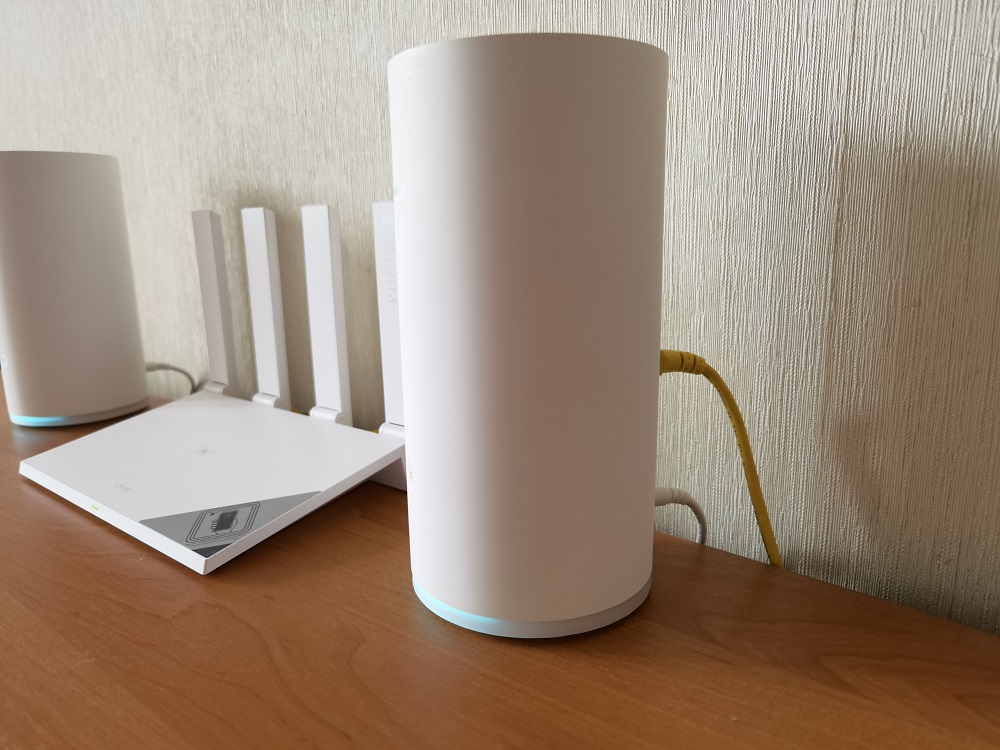
Иногда мы сталкиваемся с ситуацией, когда сигнал в одном конце комнаты слабый, а в другом идеален. В таком случае достаточно разместить второй блок Huawei WiFi Mesh в том месте, где сигнал слабый, чтобы улучшить сигнал во всей комнате. В этом и есть главная идея Mesh-сети. Хотите добавить еще один маршрутизатор и улучшить покрытие в другом месте вашего дома? Ничего сложного, подключите его к розетке, и он начнет распространять Wi-Fi. С этим набором вам не нужно делать никаких дополнительных шагов. В комплект входят два маршрутизатора, но Huawei позволяет подключать до 15 таких устройств. Порты LAN и WAN, а также пароль старого маршрутизатора поддерживаются автоматически после соединения с первым устройством.
Как и положено оборудованию хорошего класса, здесь есть дружественное приложение, доступное также на украинском языке. В программе Huawei AI Life вы можете увидеть текущее состояние сети, настроить гостевую сеть, ввести ограничения Wi-Fi для детских устройств или временно остановить сетевой трафик на них. Все эти операции и многое другое (VPN, DHCP и другие) можно выполнять с уровня веб-браузера. Интерфейс интуитивно понятен, и я не могу представить, что это может вызвать проблемы даже для неопытного пользователя.
Здесь также стоит упомянуть еще об одной интересной детали. В процессе тестирования у меня возник вопрос, можно ли такую сеть расширить с помощью других Mesh-устройств? У меня как раз был под рукой маршрутизатор Huawei WiFi AX3 с Wi-Fi 6 Plus, который поддерживает функцию Link+. Достаточно было подключить его к основному маршрутизатору с помощью кабеля, и через некоторое время система уже воспринимала его как дополнительное устройство в сети Mesh.
Казалось бы, эта настройка ускорила бы передачу в комнате, но я не увидел никакого увеличения скорости. Смартфон подключился к маршрутизатору через Wi-Fi 6, но передачи были похожими. Также и в случае с ноутбуками, которые имеют соответствующую поддержку, Wi-Fi 6 все равно не использовался.
Комментарии ведущих экспертов
Осама Абул Магд (Osama Aboul-Magd)
Председатель рабочей группы IEEE 802.11ax
Смотерть видео
Стандарт Wi-Fi 6 позволяет применять новые способы поддержки приложений в
современных сетях Wi-Fi.
Развертывание сетей Wi-Fi 6 обеспечивает оптимальный опыт использования в сценариях
плотного
развертывания
по сравнению с предыдущими поколениями сетей Wi-Fi.
Rohit Mehra
IDC’s Vice President of Network Infrastructure
Смотерть видео
I would think enterprise users who do still have 11n deployed, it probably makes
sense to, pretty
early, start to consider moving to Wi-Fi 6.
Стивен Шучарт (Steven Schuchart Jr.)
Ведущий аналитик GlobalData
Смотерть видео
Если вы действительно хотите видеть свое предприятие цифровым,
изменить взаимоотношения с клиентами и собственными сотрудниками,
повысить эффективность работы всей организации, начните с сети.
Осама Абул Магд (Osama Aboul-Magd)
Председатель рабочей группы IEEE 802.11ax
Смотерть видео
Wi-Fi 6 is going to be the foundation for any future development. Due to the heavy
5G research, Huawei
adds specific improvements. It is a safe investment for customers to upgrade to
Wi-Fi 6.
Настройка WiFi сети на роутере Huawei и Honor
Теперь переходим к детальной настройке WiFi сети Huawei или Honor. Казалось бы, эти параметры должны открываться в меню «Моя сеть Wi-Fi». Однако здесь мы видим только те же самые конфигурации, которые были в пошаговом мастере.
Единственное, что тут можно, это отключить «Приоритет 5 ГГц» и задать индивидуальные названия и пароли для сетей 2.4 и 5 ГГц
Более детальная настройка беспроводного сигнала производится в рубрике «Дополнительные функции — Расширенные настройки Wi-Fi»
Здесь уже можно выставить для каждого из диапазонов частот такие значения, как
- Канал Wi-Fi
- Режим беспроводной сети
- Полоса пропускания
- Невидимая беспроводная сеть
- Защитный интервал
Более детально про назначение каждого из них мы рассказываем в отдельных инструкциях.
Также сразу после подключения роутера Huawei рекомендуется выполнить обновление прошивки. Это необходимо, поскольку в более свежей версии исправляются ошибки и улучшается общая безопасность системы.
Для защиты сети также периодически следует менять пароль администратора. Особенно, если при первичной настройке Huawei или Honor вы использовали для авторизации в панели управления ключ для подключения к WiFi сети.
Мобильные роутеры Huawei
Huawei E5573C
Это портативный карманный роутер, предназначенный для загородных поездок и использования в местах, где нет подключения к интернету по кабелю. Он работает только с сетью мобильного оператора. Внешних портов вроде LAN или RJ-11 здесь нет.

Роутер весит всего 76 грамм. То есть меньше большинства современных смартфонов. Его можно положить в карман и отправиться на дачу или на природу. Батарея ёмкостью 1500 мАч позволит автономно работать в течение четырёх часов.
Настраивать устройство не нужно — достаточно вставить СИМ-карту в слот. Поддерживаются все российские операторы связи, работающие в 2G/3G/4G стандарте. Скорость загрузки данных – до 150 Мбит/сек.
Wi-Fi работает на частоте 2,4 ГГц и развивает скорость до 150 Мбит/сек.
Простое, компактное и удобное устройство по приемлемой цене. Подойдёт для нерегулярного использования в загородных поездках.
Недостатки – малая ёмкость аккумулятора, отсутствие поддержки диапазона 5 ГГц.
Huawei E5577
Более продвинутая модель мобильного роутера. Но и стоит дороже.

На лицевой стороне устройства расположен полноценный дисплей, позволяющий контролировать состояние устройства и менять параметры без подключения к веб-интерфейсу. Управление роутером осуществляется с помощью кнопки MENU, расположенной сбоку устройства.
Роутер может работать до 6 часов без подзарядки. Одновременно обслуживает до 10 клиентских устройств в радиусе 10 метров. Поддерживается диапазон 5 ГГц, что позволяет обеспечить стабильное покрытие и быструю передачу данных.
К роутеру можно подключить внешние антенны. Есть разъём для карты microSD, благодаря чему можно превратить его в портативный файловый сервер.
Преимущество этого устройства – его можно подключить к компьютеру через порт USB и раздать на ПК интернет.
Благодаря всем этим преимуществам, это лучший мобильный Wi-Fi роутер Huawei в 2019 году.
Мобильное приложение AI Life (Huawei Smart Home)
Как большинство современных производителей сетевого оборудования, программисты разработали собственное мобильное приложение для быстрой и удобной настройки своих роутеров Huawei и Honor, а также для последующего управления wifi сетью со смартфона. Это во многих случаях удобнее, чем заходить в настройки маршрутизатора через 192.168.3.1 с компьютерного браузера.
Давайте те же рассмотрим весь процесс подключения интернета к роутеру Huawei (Honor) подробнее. Прежде всего нам необходимо установить приложение AI Life на свой смартфон. Имеется версия как для операционной системы Android, так и для iOS от Apple. Программу можно найти либо через поиск в магазине Google Play Store и Apple Store или просто отсканировать QR код, который изображен на упаковке маршрутизатора.
Не удивляйтесь, что в магазине оно называется Huawei Smart Home, поскольку новая версия приложения универсальна для создания полноценной системы умного дома на базе wifi роутера.
При первом запуске необходимо принять условия использования
И далее подключить смартфон к wifi сети, которую раздает маршрутизаторы Хуавей и Хонор сразу после его включения в розетку и подачи питания.
Она изначально не имеет пароля и называется «HUAWEI_XXXX» или «HONOR_XXXX». Точное название можно посмотреть на этикетке, которая наклеена на днище корпуса роутера.
После подключения к беспроводному сигналу приложение обнаружит wifi роутер Honor/Huawei и предложит его настроить
На первом шаге еще раз принимаем условия использования и также при желании ставим галочку на автоматическое получение обновлений версий системы
Далее происходит автоматическая проверка соединения роутера с интернетом. В случае, если у вас тип подключения DHCP, ничего вводить дополнительно не нужно, система сама применить все требуемые настройки
Следующий шаг — установка параметров Wi-Fi сети.
Ваше мнение — WiFi вреден?
Да
22.95%
Нет
77.05%
Проголосовало: 28074
- Приоритет 5 ГГц — здесь активируется автоматический выбор работы на частотах 5 GHz в режиме Band Steering, который включен по умолчанию. Это означает, что маршрутизатор Huawei или Honor будет отдавать предпочтение данному диапазону в зоне его хорошего приема для подключения ваших ноутбуков или смартфонов
- Имя и пароль сети WiFi — название соединения, которое будет отображаться на устройствах
- Ключ от беспроводного сигнала можно одновременно использовать для авторизации в личном кабинете роутера Huawei/Honor, однако это понижает безопасность системы
- Пароль роутера — собственно, для входа в панель администратора
Для внесения изменений необходимо перезагрузить маршрутизатор
После чего приложение отобразит имя новой беспроводной сети, к которой нужно подключить смартфон для продолжения настройки роутера Honor/Huawei
Возвращаемся обратно в приложение и попадаем на стартовую страницу со сводной информацией о нагрузке на роутер Huawei/Honor и подключенных к нему устройствах.
Технические характеристики Huawei WiFi Mesh
Мы можем приобрести Huawei WiFi Mesh в двух версиях, которые отличаются количеством базовых станций. Для тестирования я получил 2 блока, стоимость которых составляет 5999 грн, тогда как комплект из 3 блоков стоит 8999 грн. Естественно, выбор здесь зависит от площади, которую вы собираетесь покрыть домашней сетью (400 или 600 квадратных метров). Однако, технические характеристики блоков не отличаются, и являются такими:
- 4-ядерный процессор Gigahome (1,4 ГГц)
- 256 МБ оперативной памяти
- 128 МБ флэш-памяти
- Wi-Fi (2×2 MIMO) 5 ГГц — 802.11ac/n/a (высокая полоса до 867 Мбит/с), 801.11ac/n/a (низкий диапазон до 867 Мбит/с); 2,4 ГГц — 802.11b/g/n (до 400 Мбит/с)
- Разъемы Ethernet: 3× локальная сеть (1 гигабит) 1× WAN (1 гигабит)
- Поддержка WPA-PSK и WPA2-PSK, брандмауэр, PAP / CHAP, защита от внешних атак, NFC (Huawei Share), HiLink, IP v6, фильтрация MAC-адресов, родительский контроль, VPN
- Размеры: 104×210 мм
- Вес одного блока: 580 г.
Huawei WiFi Mesh не из дешевых продуктов на рынке сетевого оборудования, поэтому, жаль, что она при этом не поддерживает новейшие технологии подключения Wi-Fi 6 (802.11ax). Хотя технические характеристики выглядят замечательно. Мне было интересно, как на практике будет работать Huawei WiFi Mesh.
Обзор лучших маршрутизаторов от производителя
Как и любого разработчика, в модельном ряду Хуавей есть более и менее востребованные маршрутизаторы. Среди них и карманные девайсы, и стационарное оборудование и интернет-коммутаторы.

HUAWEI B315S
Пример актуального сетевого оборудования для дома — маршрутизатор Huawei B315s. В нем хорошо все, начиная от стильного дизайна (роутер устанавливается вертикально либо крепится на стену) и заканчивая стабильностью работы с сигналом мобильного оператора.
Из технических характеристик:
- поддерживает подключение через кабель Ethernet;
- выдает скорость WiFi до 300 Мбит/сек;
- имеет два разъема для подключения внешней антенны;
- в наличии 4 LAN-входа;
- оборудован интерфейсом для подключения USB типа 2.0;
- дополнен разъемом под ADSL-соединение.
Единственный недостаток — USB вход расположен на задней панели, что не совсем удобно для использования. Также на корпусе устройства предусмотрен слот под sim-карту, что позволяет пользоваться мобильным , но и напрямую получать его от симки оператора.
Еще одно достоинство девайса — легкость в настраивании. Достаточно вставить симку в специальный слот или модем в роутер Huawei, прописать IP адрес 192.168.8.1 и открыть интерфейс.
Далее достаточно следовать пошаговой инструкции на русском языке и определить нужный функционал устройства.
Huawei E5573C
Еще один маршрутизатор Хуавей, рекомендованный провайдерами Билайн и МегаФон, — мобильный роутер Huawei E5573С. Идеальное решение для тех, кто живет в местности без проводного интернета или часто ездит на дачу. По откликам пользователей Этот малыш выдает стабильный, ровный сигнал без обрывов связи даже в дороге. Масса девайса 86 г, емкость аккумулятора 1500 мАч.
Явным плюсом люди, купившие это устройство, называют возможность отслеживания его состояниЯ через приложение, установленное на смартфон. Его используют, чтобы следить за зарядом аккумулятора, менять пароль и логин, пользоваться функционалом sim-карты, к примеру, принимать сообщения.
Какой роутер Huawei выбрать
Чтобы подобрать модель, максимально удовлетворяющую требованиям абонента, нужно определиться с несколькими критериями устройства:
Роутер должен быть стационарным либо маленьким переносным девайсом.
Нужны ли на оборудовании разъемы под съемные внешние антенны
Это важно, если устройство планируется использовать в регионах со слабым мобильным сигналом.
Где будет эксплуатироваться сетевое оборудование — в поездках, на улице либо только в домашних условиях.
Ценовая категория.. Важно: Если у абонента уже есть беспроводной модем, для которого он хочет подобрать роутер, или, наоборот, нужно предварительно проверить устройства на совместимость
Таблицу взаимодействия оборудования можно найти на официальном портале производителя
Важно: Если у абонента уже есть беспроводной модем, для которого он хочет подобрать роутер, или, наоборот, нужно предварительно проверить устройства на совместимость. Таблицу взаимодействия оборудования можно найти на официальном портале производителя
Часто люди предпочитают не экономить и покупают маршрутизатор с высокими техническими характеристиками на будущее (к примеру, пока высокоскоростного интернета в городе нет, но через пару лет провайдер обещает протянуть оптику). Оправдан ли такой шаг, каждый абонент решает для себя сам. Но стоит заметить, что компания Huawei каждый год выпускает обновленный ряд моделей, дополняя их новыми функциями. Поэтому роутер, казавшийся передовым год назад, в нынешнем может оказаться вполне рядовым устройством.
Настраиваем сам интернет в зависимости от типа соединения вашего провайдера
Первый шаг настройки самый важный: нужно правильно указать протокол — тот, по которому работает ваш оператор. В противном случае к интернету вы не подключитесь. Поэтому берём договор или памятку, который оставил специалист после проведения кабеля, и внимательно его читаем. Там находится вся информация по подключению, в том числе протокол и данные для входа в сеть.
Даже если в итоге ничего не нашли в договоре, не паникуйте. Позвоните в техподдержку оператора — вам всё разъяснят и помогут настроить интернет. Мы рассмотрим ниже настройку трёх протоколов. Выберите нужную вам инструкцию и следуйте ей.
Протокол PPPoE
С этим высокоскоростным соединением работают такие крупные операторы, как Dom.ru, Ростелеком, ТТК, NetByNet и другие. Как протокол настраивается на Huawei:
- Перейдите на второй раздел «Интернет» — попадёте сразу на первую вкладку с его настройками. Она нам и нужна.
- В блоке «Базовая информация» установите птичку рядом с пунктом о включении соединения.
- В виде службы поставьте INTERNET. На панели со списком видов протоколов выберите «Маршрутизация PPP».
Установите значение «Маршрутизация PPP» в типе соединения
- В режиме IP укажите динамическое значение. Если покупали уникальный адрес в интернете у своего оператора, поставьте «Статический» и введите все данные из договора.
- Следующее, что нужно поменять, — режим триггера. Поставьте «Всегда онлайн».
- Заполните поля «Интернет-аккаунт» и «Интернет-пароль» данными, которые находятся в вашем соглашении с провайдером. После этого сохраните изменения с помощью клавиши внизу.
Соединение через динамический IP
В отличие от предыдущего вида подключения, динамический IP не требует от вас писать данные для авторизации. Вам нужно сделать лишь следующее:
- Раскройте вкладку с настройками интернета. Активируйте соединение и в выпадающем меню с протоколами поставьте IP rooting (IP) («IP-маршрутизация»).
- Тип NAT оставьте по умолчанию.
- В меню IPv4 установите DHCP. Щёлкните по «Сохранить» (Save).
Укажите IP routing в качестве типа подключения
L2TP или PPTP-подключение
Сеть с протоколом L2TP есть, например, у «Билайна». Настраиваются оба типа одинаково на роутере Huawei:
- Выполните шаги из инструкции выше, чтобы установить тип соединения «Динамический IP».
- Теперь в этом же разделе «Интернет» откройте вкладку VPN. Выберите одно из двух меню — L2TP или PPTP (зависит от того, что использует именно ваш провайдер).
Напишите логин и пароль от сети провайдера
- Поставьте птичку рядом с «Включить», чтобы активировать протокол.
- В подключении WAN укажите ранее созданное соединение с динамическим IP.
- В поле LNS-адрес вбейте адрес сервера VPN вашего оператора.
- В имени пользователя PPP и пароле PPP укажите данные из соглашения с поставщиком интернет-услуг. Кликните по «Сохранить».
Мастер настройки WiFi роутера Huawei и Honor
Для первичной настройки воспользуемся пошаговым мастером, который по умолчанию нас встречает на стартовой странице. Нам нужно согласиться с правилами использования роутера и нажать на кнопку «Начать»
Необычно, но первым делом система нас спросит, каким образом мы хотим обновлять роутер Honor/Huawei — вручную или автоматически. Для удобства можно поставить на автомат — проверка свежей версии прошивки будет производиться в ночное время, когда wifi никому не нужен. А значит перезагрузка маршрутизатора Huawei или Honor никому не помешает.
Далее идет настройка имени и пароля WiFi. Для того, чтобы роутер автоматически перекидывал подключаемые устройства с одного частотного диапазона на другой для оптимальной скорости и качества связи, по умолчанию активна функция «Приоритет 5 ГГц». Настройка имени сети (SSID) и пароля для подключения к беспроводному сигналу производится одновременно для обоих диапазонов.
Здесь же можно продублировать ключ авторизации для входа в панель администратора, но в целях безопасности лучше задать другое значение.
Следующий шаг — настройка подключения роутера Huawei к интернету. Тип соединения определяется автоматически. От нас же требуется просто указать, по какому стандарту будет оно выполняться, IPv4 или IPv6
После этого маршрутизатор Huawei (Honor) применит настройки и перезагрузится для их сохранения.
Для продолжения работы в личном кабинете необходимо переподключиться к wifi сети с новым названием, которое мы только что задали.
Ваше мнение — WiFi вреден?
Да
22.94%
Нет
77.06%
Проголосовало: 28050
Перезагружаем страницу и попадаем на страницу авторизации. Используем пароль, который был сохранен несколько шагов назад. Для защиты от взлома количество попыток ввода ограничено 3 разами.
После успешного входа откроется главная страница панели управления со сводной информацией о состоянии системы.
Прошивка
Популярная модель роутера Huawei WS329 имеет широкий спектр функциональных возможностей. Стандартно устройство имеет англоязычную прошивку версии V100R001C199B01, которая имеет поддержку IPTV.
Дополнительная прошивка устройства может помочь устранить некоторые неисправности и ошибки в работе, а также расширить возможности самого устройства.
Для того, чтобы изменить стандартную прошивку роутера, вам нужно:
Пошаговая инструкция по смене пароля от Wi-Fi для D-Link, TP-Link, Ростелеком, ByFly, Huawei, ASUS, ZyXEL, Tenda, Mikrotik и Ubiquiti
- скачать обновленную версию прошивки для устройства на сайте производителя;
- подключить устройство к питанию и к компьютеру;
- войти в панель настроек роутера;
- открыть вкладку системных настроек «Техническое обслуживание»;
- выбрать пункт «Обновление программного обеспечения»;
- выбрать в качестве файла для прошивки скачанную версию ПО;
- нажать кнопку «Обновить» и дождаться окончания обновления;
- проверить настройки, подключить кабель провайдера.
Wi-fi роутер Huawei WS329 – это удобный и функциональный маршрутизатор, который позволяет провести сеть Интернет на дому или же в офисе. Данное устройство является наиболее популярным роутером для установки качественной и высокоскоростной домашней сети на дому.
Как правило, установка устройства указанного типа не требует особых усилий и представляет собой довольно быстрый процесс, при учете некоторых правил.
По желанию вы можете не тратить время на вызов специалиста, а выполнить настройку роутера Huawei WS329 Билайн собственноручно, пользуясь руководством пользователя и советами специалистов.
Вы можете выставить стандартные настройки конфигурации устройства, можете поставить дополнительный защитный пароль или же сменить свои данные для входа, обеспечивая большую степень безопасности устройства от взлома, а также установить дополнительные вспомогательные аксессуары и антенны для увеличения покрытия Wi-fi.
О роутерах Huawei
Продукция Huawei появилась на нашем рынке не так давно. А вообще компания существует уже много лет, но первое время занималась перепродажей телекоммуникационного оборудования других производителей. С 1993 года Huawei наладил собственное производство и долгое время занимался созданием телекоммуникационных сетей. Сначала в Китае, а потом и за его пределами. Затем фирма начала производить USB-модемы и Wi-Fi роутеры. В 2010 году на рынке появились смартфоны и планшеты Huawei.
Основное направление деятельности компании – производство роутеров, модемов и смартфонов для операторов связи с их логотипами. В частности, в России крупным заказчиком такого оборудования является МТС. Но есть устройства, не привязанные к конкретному оператору, которые выпускаются под собственным брендом.
Большая часть ассортимента – портативные 4G LTE роутеры. В 2019 году компания анонсировала устройства с поддержкой 5G. Стационарных моделей у Huawei немного. Они заметно отличаются по аппаратной конфигурации и внешнему виду от аналогичных устройств других производителей. Чтобы разобраться в их возможностях, внимательно изучите техническое описание
Обращайте внимание на способ подключения, количество портов, поддерживаемые стандарты связи
Ниже мы представим небольшой обзор, в который вошли как стационарные роутеры, так и мобильные 4G устройства.






