Виджет погода бесплатно — скачать виджет погода для андроид бесплатно
Содержание:
- Как вывести погоду на экран телефона с помощью системного виджета
- Бонус: ТОП-5 бесплатных приложений с погодой для Андроид
- Вопросы — ответы о виджете погоды на Android
- Как с помощью Widgetsmith настроить виджеты для домашнего экрана iPhone и iPad в iOS 14
- Сторонние приложения погоды для главного экрана телефона
- Сторонние приложения погоды для главного экрана телефона
- Что представляет собой виджет
- Как установить погоду на экран iPhone
- Классификация
- Каким образом установить данные о погодных условиях на Айфоне
- Отображение приложений на экране
- Как установить виджет на рабочий экран смартфона Honor и Huawei
- Как установить погоду на экране телефона Android
- Что нужно знать об отображении погоды на главном экране смартфона
- Виджеты погоды на смартфонах Хонор
- Meteoinfo.ru
Как вывести погоду на экран телефона с помощью системного виджета
Процедуру выполняют несколькими способами, в зависимости от прошивки гаджета. В одном из вариантов удерживают палец на экране до появления нужного раздела, после чего перетягивают в нужное поле монитора. На другой прошивке выполняют щипковое движение, ожидая появления погодного меню. Иногда может потребоваться применение обоих методов одновременно.
На примере телефона «Самсунг» с прошивкой One UI погоду выводят на экран следующим образом:
- Открывают вкладку «Виджеты».
- Выбирают раздел «Погода».
- Из всплывающих окон кликают нужную иконку, удерживая до окончательного перемещения на дисплей.
- Перетягивают раздел пальцем или стилусом, отпускают его после перемещения в требуемое место.
- Активируют ярлык, визуально напоминающий облако.
- На последнем этапе позволяют виджету распознавать местоположение автоматически, либо по координатам, указанным пользователем.
Настройки погоды
Для получения сведений о текущей погоде необходимо подключение к интернету. Если в настройках не предусмотрен рассматриваемый виджет или он не эффективен, можно скачать соответствующее приложение со стороннего ресурса. Спросом пользуются продукты от «Яндекса» и «Гугл», которые можно загрузить с «Плей Маркета».
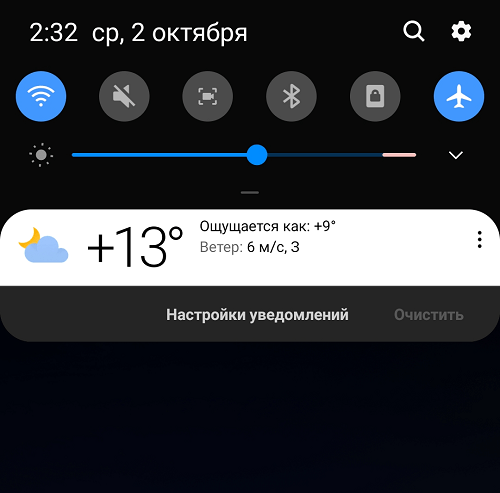
После скачивания приложения его необходимо установить, запустить и разрешить определить местоположение на текущий момент. При желании, название населенного пункта вводят самостоятельно. В настройках виджета погода отображается и в режиме блокировки, показывая температуру воздуха, силу ветра, осадки. Информацию также можно узнать, открыв пункт «Быстрый доступ».
Бонус: ТОП-5 бесплатных приложений с погодой для Андроид
| Наименование | Описание | Количество скачиваний | Рейтинг |
| The Weather Channel | Указанная программа является абсолютным чемпионом по числу скачиваний, отмечена, как лучший погодный виджет многими авторитетными изданиями. Продукт содержит 7 компактных версий, отличающихся между собой по плотности выдаваемой информации. Приложение порадует пользователей красочным оформлением, несколькими вариациями для разных телефонов. Удобство и информативность приложения отмечена пользователями в Google Play. | Свыше 100 млн. | ★★★★★ |
| Accuweather | Еще один рекордсмен по количеству скачиваний. Программа комплектуется 4 виджетами на выбор, способна отслеживать изменения погоды в режиме реального времени. Предусмотрено оповещение об экстремальных изменениях климата на протяжении ближайших 15 суток. | Более 50 млн. | ★★★★★ |
| Weather Underground | Бесплатная программа предлагает 7 виджетов. Между собой они отличаются настроечными параметрами. К ним относится опция «Умные карты», позволяющая подобрать оптимальные характеристики для занятия спортом на открытом воздухе или проведения других мероприятий. Кроме того, отображаются ближайшие метеорологические станции, а также значки медицинских рекомендаций, включая скачки атмосферного давления и магнитные бури. | Свыше 5 млн. | ★★★★★ |
| 1Weather | Популярное и качественное погодное приложение, доступное бесплатно на Google Play. Продукт обладает простым, красочным дизайном, дополняется хорошим комплектом мощных инструментов, позволяющих отслеживать изменение климата. | Более 5 млн. | ★★★★★ |
| Погода Live | Приложение находится давно на рынке, в свободном доступе платформы «Гугл Плей». Миллионы пользователей отмечают возможность выбора из 9 виджетов. Среди них – минимальные версии и настоящие прогнозы погоды с тщательным указанием на мельчайшие нюансы. Стандартный период выдачи погодной информации – 7 суток. | Свыше 10 млн. | ★★★★★ |
Среди прочих приложений вывода погоды на экран телефона отмечают:
«Яндекс. Погода». Для скачивания просто вводят ключ в поисковую строку Play Market. Местоположение пользователя определяется автоматически или заносится вручную. Выдается информация о температуре, осадках, силе ветра. Доверие потребителей – 4,5 балла, занимаемый объем – 18 Мб.
«Yahoo погода». Красивое погодное приложение, предлагающее целых 7 вариантов виджетов. Некоторые программы ориентированы на автоматический выбор фоновой фотографии, основываясь на текущем местоположении, климатических и географических особенностях.
«Прогноз погоды». Простой «прозрачный» виджет с незамысловатым названием. Приложение компактно, выдает большой объем информации, оценено пользователями на 4,7 в «Гугл Плей».
YoWindow. Красивая программа, обладающая интересной особенностью. Указывающие элементы размещены в верхней части дисплея. Остальное пространство заполнено тематическим пейзажем. Он меняется в зависимости от того, какая погода на улице в настоящее время. Дождливую, солнечную или снежную картину можно установить вместо обоев. В приложении дополнительно имеется будильник со звуками природы и тематические изображения.
RANE. В отличие от многих других погодных приложений для Android и iOS, которые нагружают аппарат максимумом информации, указанная программа сделана по спартанским меркам. В ней нет ничего лишнего, только прогноз на ближайшие 5 суток, с оповещением о температуре воздуха, атмосферном давлении, осадках. Дизайн, несмотря на простоту, элегантен, предусмотрено несколько режимов настроек, позволяющих менять анимацию, местоположение и другие простейшие параметры.
Вопросы — ответы о виджете погоды на Android
Зачем нужна погода на главном экране Android смартфона?
Наша жизнь стала настолько активной, что информация о погоде предоставленная прямо на главном экране Android устройства, возможность сэкономить время и правильно спланировать свои планы учитывая температуру, осадки и т.д. Если вы не домосед то виджет погоды просто незаменимая вещь в телефоне.
Нужно ли скачивать приложение погоды для вывода виджета на главный экран Android?
Нет, специально скачивать приложение не нужно. Вывод погоды на главный экран в телефоне или планшете на Android выполняется благодаря «дефолтным» возможностям и настройкам операционной системы.
Как удалить виджет погоды с главного экрана на Android устройстве?
Чтобы удалить виджет погоды с главного экрана — нажмите на виджет и удержите до появления опции удалить (иконки с мусорным ведром). После чего перетащите виджет в сторону иконки. Таким образом погода пропадет с главного экрана, но не удалится полностью с устройства Android.
Как с помощью Widgetsmith настроить виджеты для домашнего экрана iPhone и iPad в iOS 14
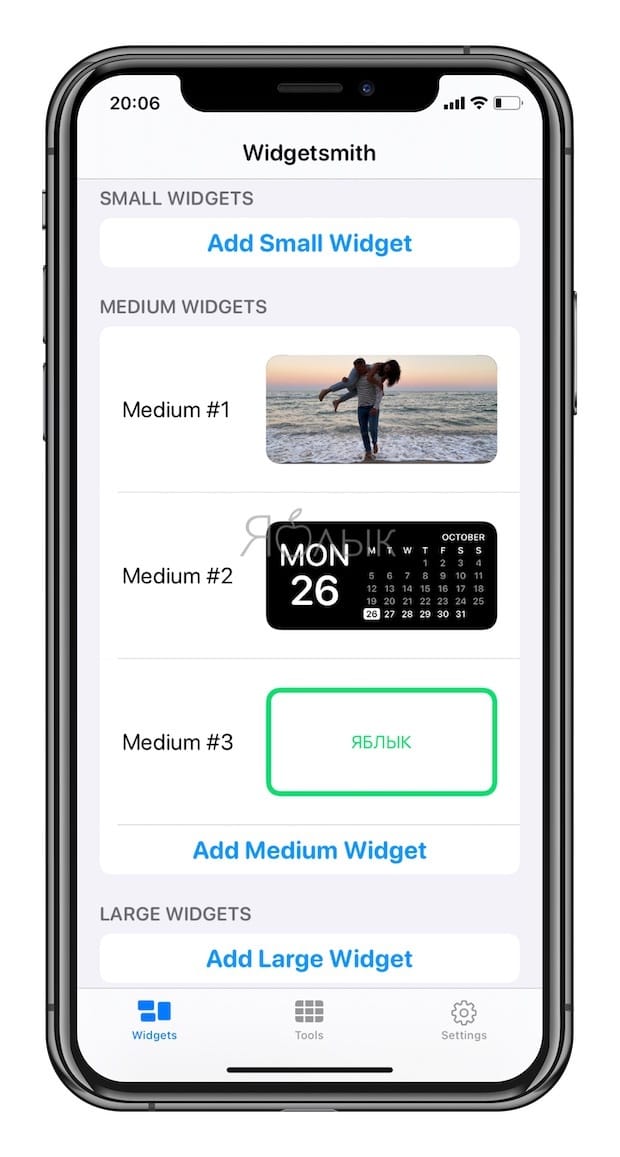
На главном экране приложения Widgetsmith (ссылка для скачивания) на вкладке Widgets предлагаются на выбор три различных размера виджетов: маленький, средний и большой. Каждый виджет может отображать различную информацию и настраиваться с использованием различных стилей и цветов шрифтов, оттенков и цветов фона.
Сам процесс невероятно прост.
1. Нажмите кнопку «Add Widget» для нужного вам размера виджета.
2. Нажмите на виджет для его настройки.
3. Выберите какого рода информацию вы хотите видеть на главном экране. Вот источники данных, доступные в Widgetsmith (ниже мы привели несколько примеров для добавления виджетов):
- Время
- Дата
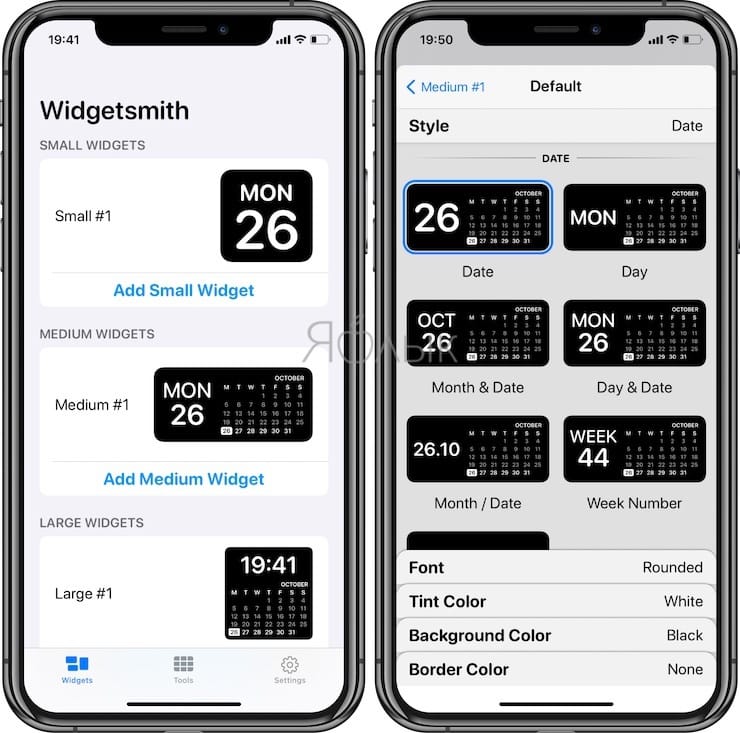
Пользовательские: фото, фотографии в альбоме.
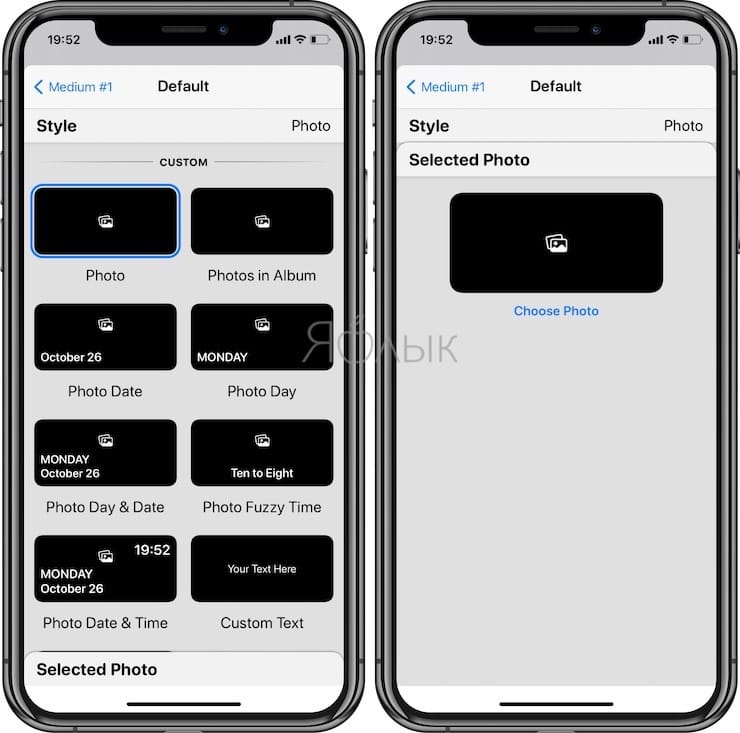
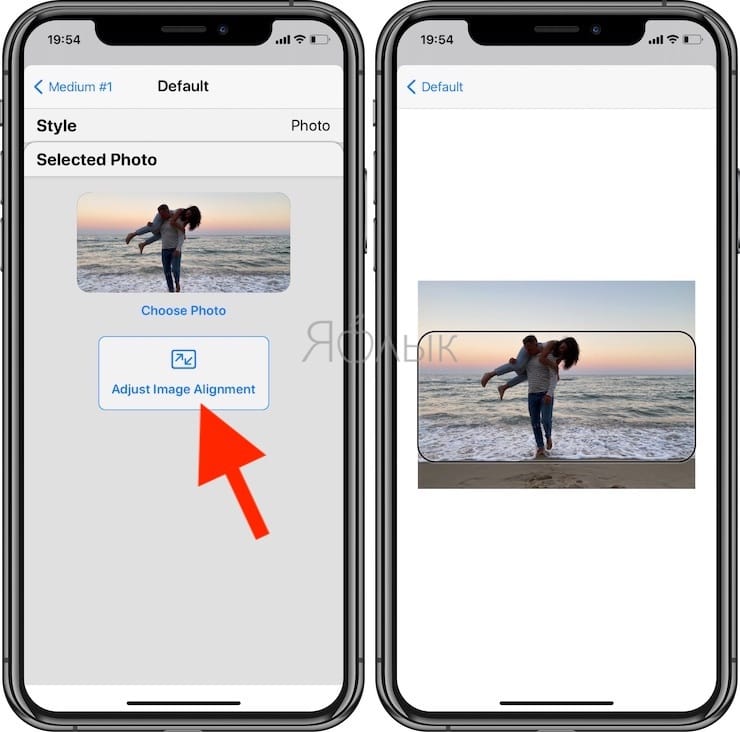
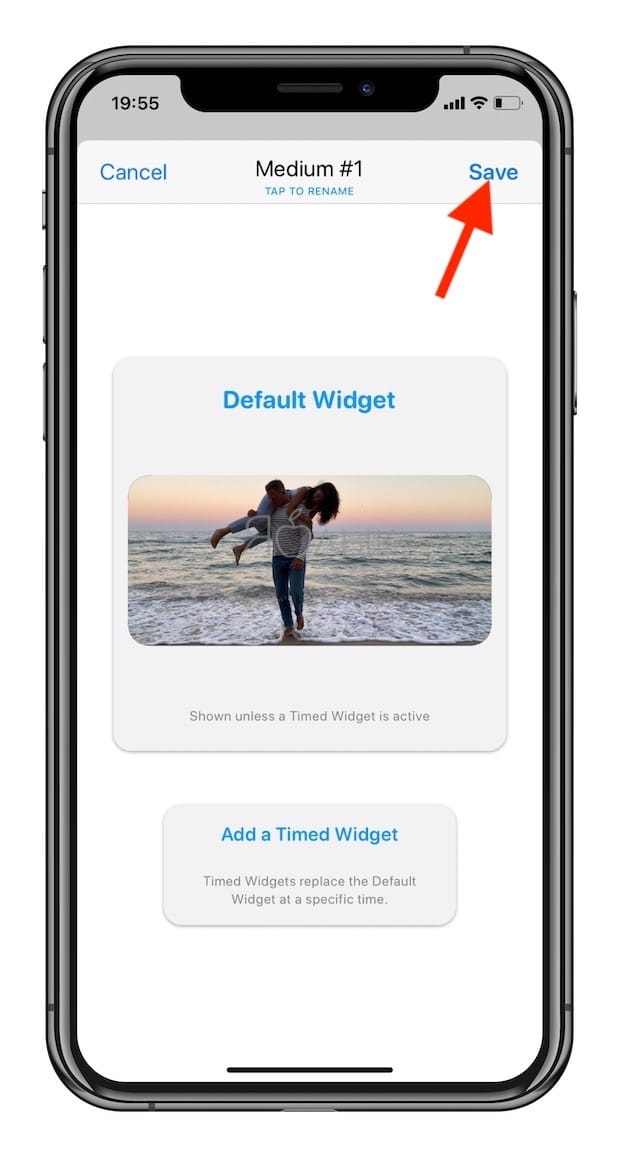
Пользовательские: текст, бланк
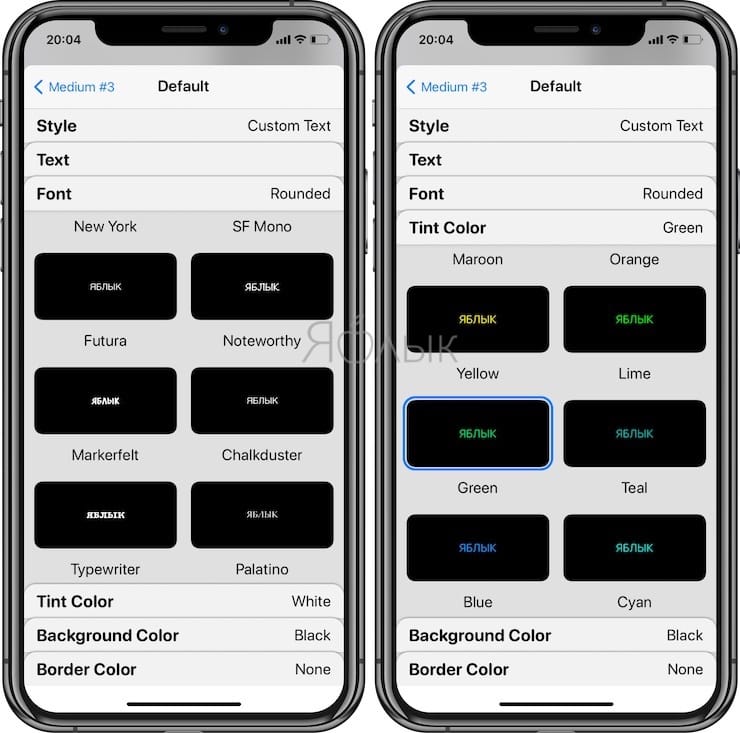
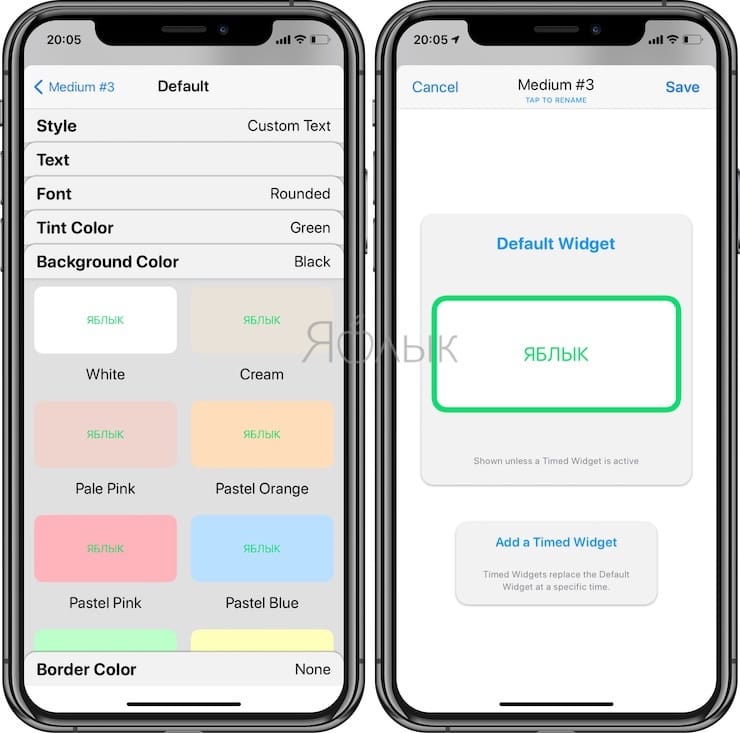
- Календарь
- Напоминания
- Погода (платно по подписке)
- Здоровье и активность
- Приливы (платно по подписке)
- Астрономия
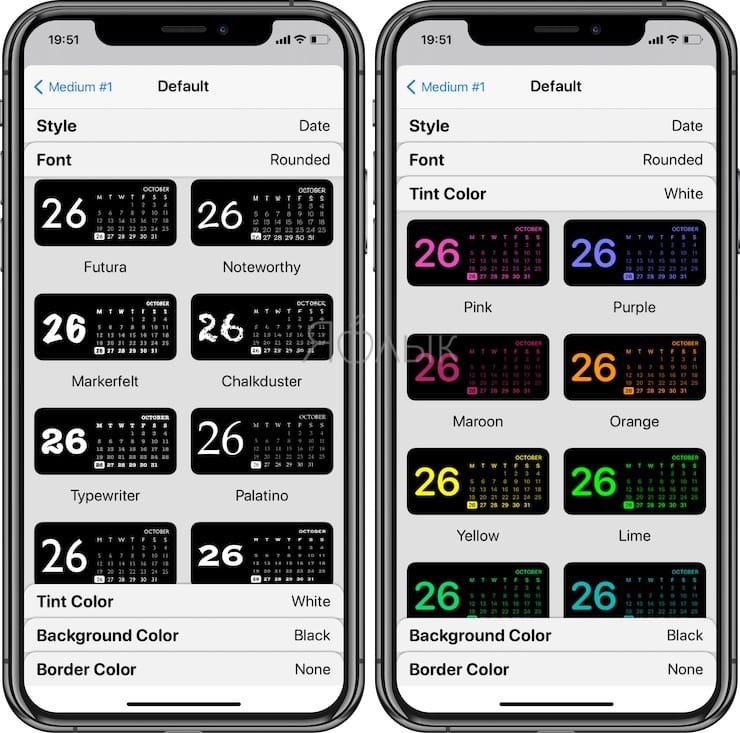
В пределах каждого типа данных есть немало вариантов для типа отображения этой информации. Важную роль играют дополнительные параметры настройки, в том числе стиль и цвет шрифта, цвет фона. Результат можно получить как красочный и эстетичный, так и максимально информативный.
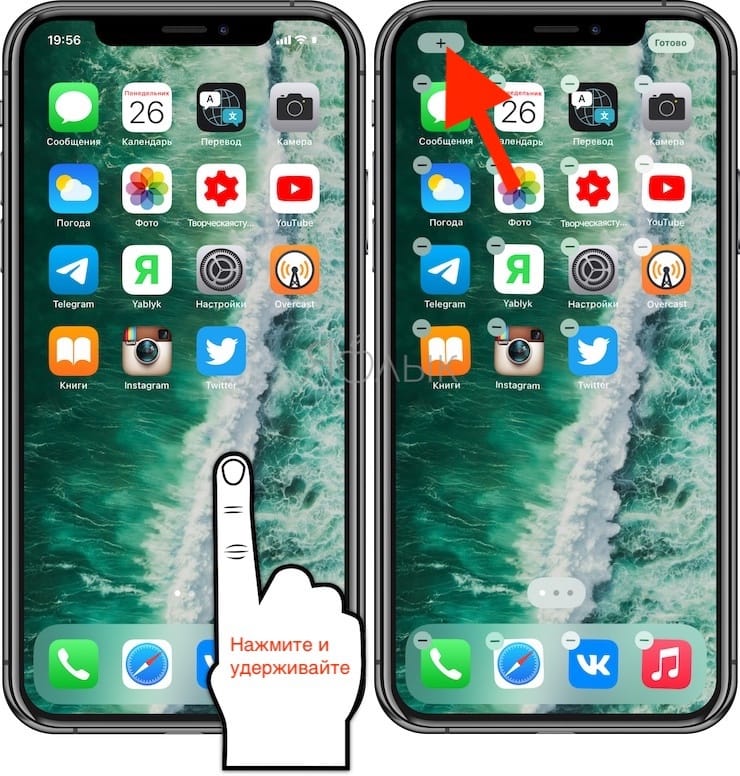
4. После того, как вы создали виджет для главного экрана iOS 14 в приложении Widgetsmith, вы можете вернуться на главный экран, нажать и удерживать палец для включения режима покачивания иконок, а затем нажать значок «+» в верхнем левом углу.
5. Найдите Widgetsmith в списке приложений, затем выберите размер созданного вами виджета и нажмите кнопку «Добавить виджет».
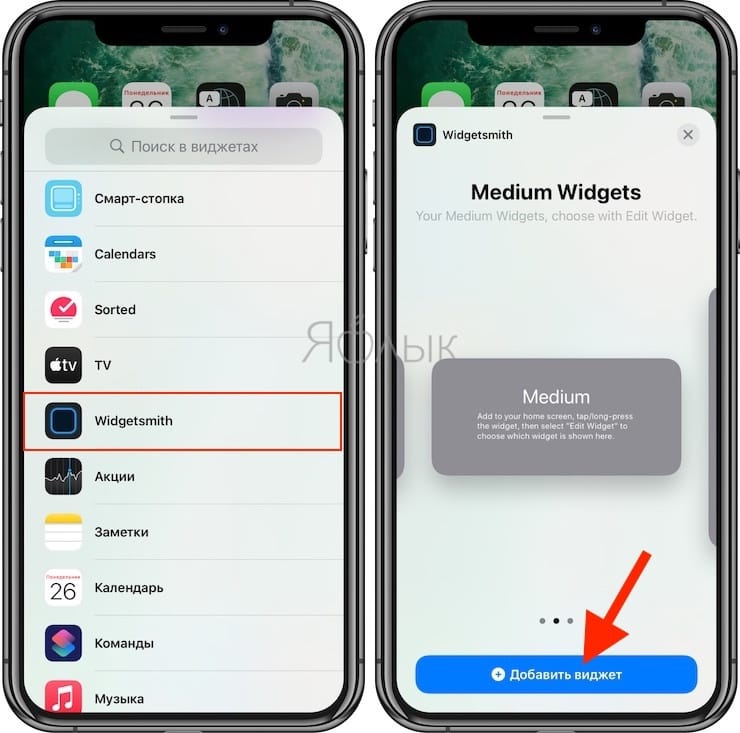
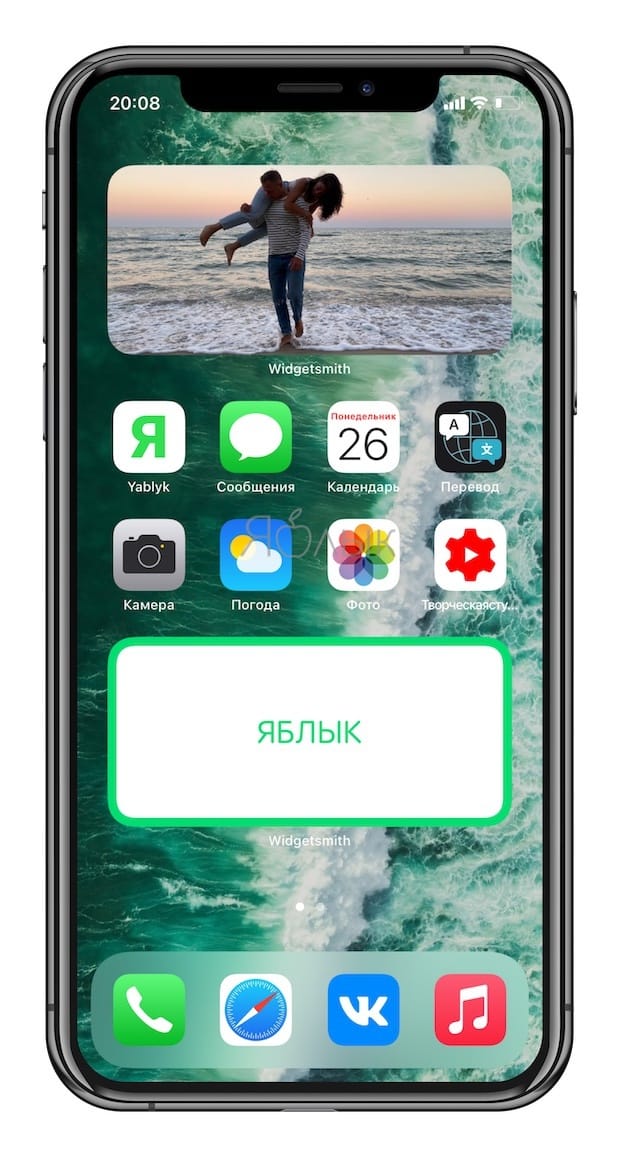
6. После этого на главный экран iOS будет добавлен виджет от Widgetsmith.
На главном экране iOS 14 вы можете использовать столько виджетов от Widgetsmith, сколько захотите. После того, как вы добавите элемент Widgetsmith нужного вам размера на главный экран, нажмите на него пальцем и удерживайте, затем выберите «Изменить виджет».
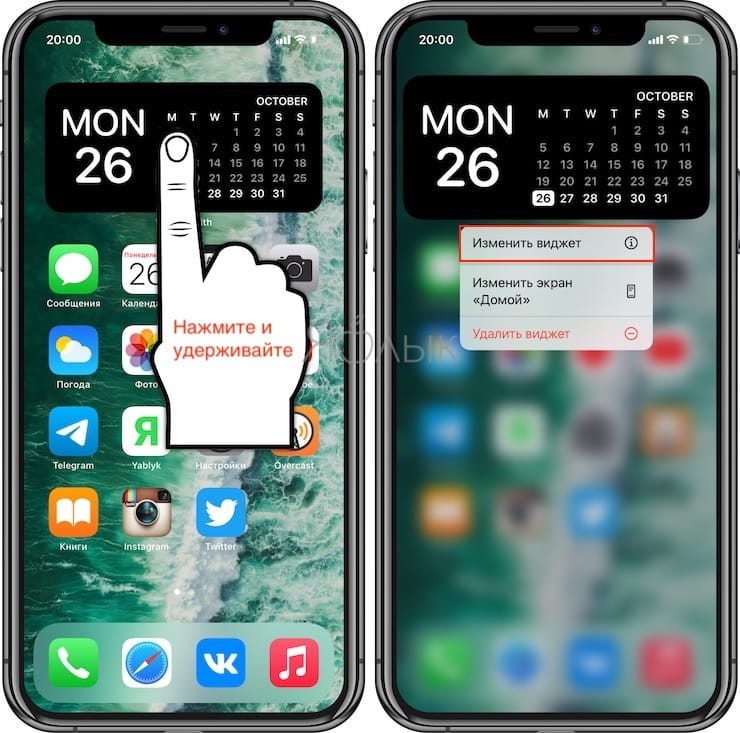
7. В появившемся меню выберите вариант «Widget».
Это позволит вам выбрать один из нескольких дизайнов, уже созданных в приложении Widgetsmith. Фактически, каждый виджет домашнего экрана iOS при желании может быть получен от Widgetsmith.
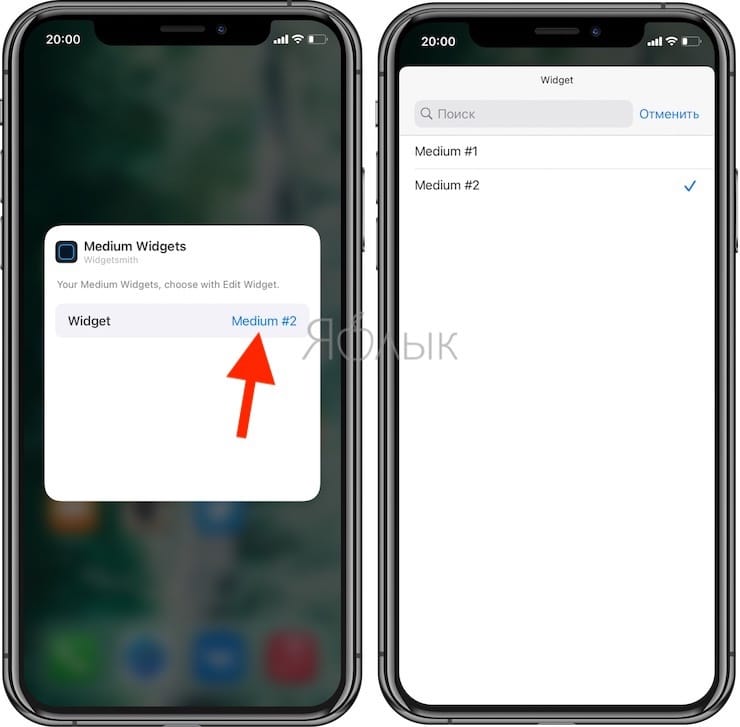
Widgetsmith также поддерживает временные виджеты, которые позволяют заменять виджет на главном экране в определенное время суток. Например, вы можете отображать текущую дату до окончания рабочего дня, а затем заставить Widgetsmith автоматически изменить виджет и показывать дела в календаре на следующий день.
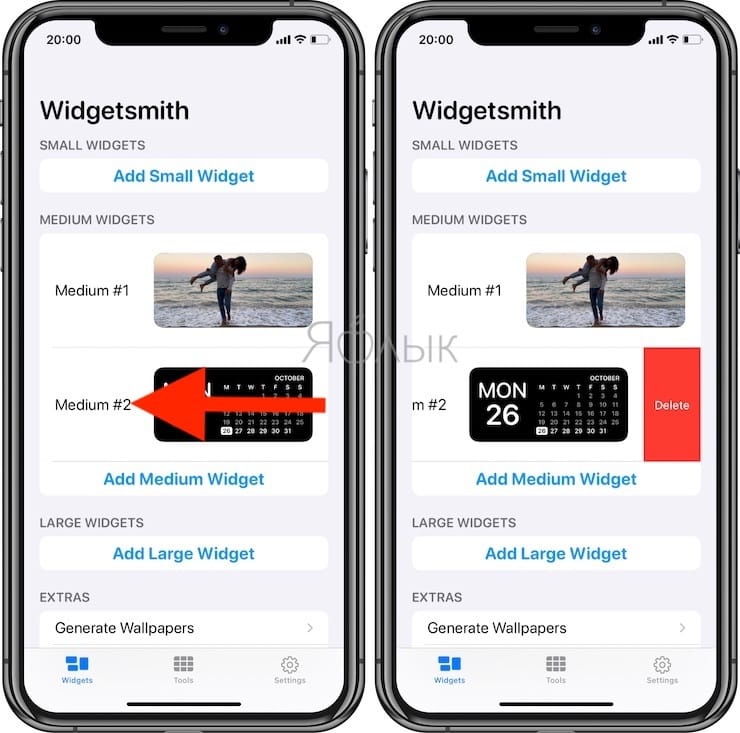
8. Для удаления ненужного виджета в приложении Widgetsmith, проведите пальцем справа налево по выбранному и нажмите красную кнопку «Delete».
- Новое в iOS 14: Как на iPhone и iPad спрятать ненужные страницы с приложениями с домашнего экрана.
- Зеленая, оранжевая или красная точка вверху экрана iOS 14: для чего они нужны?
- Постучать по крышке Айфона – сделать скриншот: как привязать действия к касанию задней части корпуса iPhone.
Сторонние приложения погоды для главного экрана телефона
Кроме предустановленного в системе приложения погоды вы можете легко установить на своём мобильном телефоне стороннее приложение данного плана. Такое приложение скачивается на Плей Маркет, и обычно имеет в себе многообразие различных виджетов.
Рекомендуем обратить внимание на следующие приложения:
| Ссылки для скачивания: | Описание: |
| «1Weather» | Одно из самых качественных погодных приложений на Гугл Плей. Имеет простой и красивый дизайн в сочетании с мощным набором инструментов. |
| «Погода Live» | Данное приложение использует собственную инновационную технологию « Weather Live », имеет показатель «температура по ощущениям», предоставляет прогноз на ближайшие 7 дней. |
| «AccuWeather» | Приложение может похвалиться довольно точными прогнозами погоды, оповещениями об экстремальных погодных условиях, данными на ближайшие 15 дней. |
| «Weather Underground» | Кроме стандартного набора функций приложение имеет интерактивную карту с указанием близ находящихся погодных станций, отображает данных по здравоохранению в виде плитки и другое. |
| «Yahoo Погода» | Приложение предлагает отличный выбор фото соответствующих погодным условиям, анимированное отображение времени восхода и захода, ветра и давления и другие возможности. |

Скачав и установив такое приложение на ваш телефон, вы найдёте его погодные данные в стандартном меню «Виджеты» вашего девайса.
Сторонние приложения погоды для главного экрана телефона
Кроме предустановленного в системе приложения погоды вы можете легко установить на своём мобильном телефоне стороннее приложение данного плана. Такое приложение скачивается на Плей Маркет, и обычно имеет в себе многообразие различных виджетов.
Рекомендуем обратить внимание на следующие приложения:
| Ссылки для скачивания: | Описание: |
|---|---|
| «1Weather» | Одно из самых качественных погодных приложений на Гугл Плей. Имеет простой и красивый дизайн в сочетании с мощным набором инструментов. |
| «Погода Live» | Данное приложение использует собственную инновационную технологию «Weather Live», имеет показатель «температура по ощущениям», предоставляет прогноз на ближайшие 7 дней. |
| «AccuWeather» | Приложение может похвалиться довольно точными прогнозами погоды, оповещениями об экстремальных погодных условиях, данными на ближайшие 15 дней. |
| «Weather Underground» | Кроме стандартного набора функций приложение имеет интерактивную карту с указанием близ находящихся погодных станций, отображает данных по здравоохранению в виде плитки и другое. |
| «Yahoo Погода» | Приложение предлагает отличный выбор фото соответствующих погодным условиям, анимированное отображение времени восхода и захода, ветра и давления и другие возможности. |
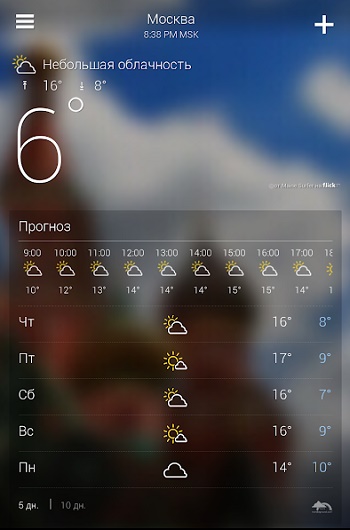
Скачав и установив такое приложение на ваш телефон, вы найдёте его погодные данные в стандартном меню «Виджеты» вашего девайса.
Что представляет собой виджет
Виджет – то небольшое, компатное приложение или же часть приложения, в большинстве случаев располагающаяся непосредственно на рабочем столе мобильного устройства. Назначение виджета заключается в отображении информации, а также в управлении оборудованием мобильного Андроид-устройства с пользовательской возможностью запуска какого-либо другого приложения.
При помощи виджета, в зависимости от его предназначения и особенностей работы, пользователь может узнать об уровне загрузки процессора, а также узнать о состоянии батареи. Некоторые виджеты позволяют выключать и включать динамики, Bluetooth, Wi-Fi и другие модули. И, конечно же, среди виджетов существует достаточно богатая категория тех виджетов, которые являются информационными. И одним из таких информационных виджетов является виджет отображения погоды. С ним пользователь Андроид-устройства всегда будет знать, какая именно погода на улице сейчас и какой она будет в ближайшее время.
Как установить погоду на экран iPhone
Стандартно погодный виджет доступен в «яблочном» центре уведомлений. Если не представляется возможным найти приложение, значит, деактивировано распознавание местоположения в разделе «Погода» (Weather).
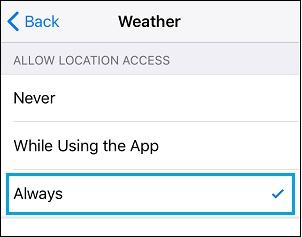
Чтобы активировать услугу, выполняют следующие действия:
- Заходят в «Настройки».
- Выбирают пункт «Конфиденциальность».
- Переходят в «Службы определения местоположения» с последующей активацией.
- Прокручивают дисплей вниз, кликают на пункт «Погода».
- Выбирают подпункт «Всегда» либо только «При использовании приложения».
На последнем этапе остается проверить доступ на iPhone к разделу погоды в центре уведомлений мобильного устройства.
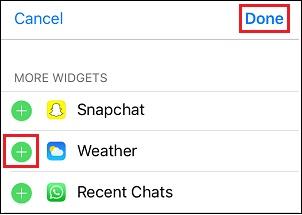
Для исправления проблемы выполняют следующие шаги:
- Проводят пальцем по дисплею слева направо, пока не откроется центр уведомлений девайса.
- На основном экране идут вниз до раздела «Изменить».
- При необходимости вводят код разблокировки.
- В окне «Добавить виджеты» пролистывают до «Добавить больше», активируют окно «+» возле иконки «Погода», подтверждают выбор нажатием на «Готово».
Снова открывают центр уведомлений, сведения о текущем прогнозе отобразятся непосредственно на дисплее. Если и эта манипуляция не поможет, выключают телефон на 30-40 секунд, после чего включают заново.
https://youtube.com/watch?v=SLF6s-__JX4
Классификация
По внешнему виду
Виджеты классифицируют по внешнему виду, функционалу и месту установки. По внешнему виду выделяют следующие виды этих программ:
- Топперы, расположенные в верхней части экрана и выглядящие как полоска с полем и кнопкой. Выполняют информационную функцию, сообщая про акции и скидки, могут и применяться для сбора контактов.
- Флор выполняет те же функции, что и топпер, но находится в нижней части экрана.
- Всплывающие окна, перекрывающие страницу сайта. Их используют для сообщений о разного рода акциях или для предложений оставить контактные данные.
- Ярлычки располагаются сбоку экрана и применяются для получения обратной связи от посетителей сайта.
- Встраиваемые виджеты.
Все виджеты также можно условно разграничить на группы для рабочего стола (desktop-виджеты) и на . Разработчики могут размещать разнообразные визуальные и текстовые программки на страницах сайтов. Пользователю остается лишь взаимодействовать с ними.
По месту встраивания
Web-виджеты
Эта разновидность виджетов встраивается в сайт. Чтобы понять, что такое виджет на сайте, надо учесть, что программисты разделили данный вид приложений на:
- интерактивные – те, с которыми можно взаимодействовать;
- неинтерактивные, работающие автономно, вне зависимости от желания потребителя.
Более точное название второй разновидности — информер. Классический пример — это показ прогноза погоды или отображение изменений биржевых курсов валют.
Примером интерактивных виджетов служат виджеты социальных сетей и виджеты сообщений. Виджеты социальных сетей – это привычные всем кнопки с логотипами Facebook,
Каждому пользователю смартфонов Xiaomi ежедневно приходится запускать различные приложения через главный экран своего устройства. Владелец телефона практически наизусть знает, где расположены часто используемые игры и программы. Но не все знают, как установить виджет на Xiaomi, чтобы получать полезную информацию, даже не запуская некоторые приложения.
Технически виджет – это минималистичный автономный модуль, работающий в определенной среде и исполняющий, как правило, одну определенную функцию. Проще говоря, если настроить виджеты на смартфонах Xiaomi, то главный экран устройства будет отображать специальные модули с полезной для пользователя информацией, которую раньше можно было получить, лишь войдя в приложение и сделав некоторые манипуляции. К примеру, из клиента WebMoney можно устанавливать модули с информацией о балансе одного из заведенных электронных кошельков. Таким образом, можно будет узнать о том, не поступили ли новые денежные средства, не запуская при этом приложение.
Каким образом установить данные о погодных условиях на Айфоне
По умолчанию виджет погоды доступен в Центре уведомлений вашего телефона. Если его там нет, тогда, вероятно, вы отключили отслеживание местоположения для приложения «Погода» (Weather) для вашего Айфона.
Для включения местоположения перейдите в «Настройки» — «Конфиденциальность» — «Службы определения местоположения» и активируйте их. Затем прокрутите этот же экран вниз и тапните на «Погода». Здесь выберите или «Всегда» (желательно) или «При использовании приложения». Теперь проверьте, можете ли вы видеть виджет погоды в Центре уведомлений вашего iPhone.
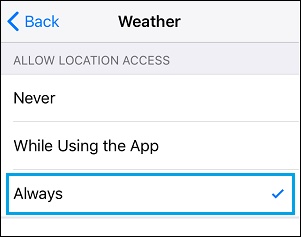
Если погода не отображается, откройте приложение «Погода». Если появится запрос, разрешите приложению отслеживать ваше местоположение (при использовании приложения или всегда).
Другой причиной отсутствия виджета уведомлений связана с отключением в айфоне отображения погоды.
Для исправления выполните следующее:
- Проведите пальцем слева направо на экране вашего iPhone для открытия раздела виджетов Центра уведомлений на вашем гаджете;
- На главном экране прокрутите вниз и нажмите на опцию «Изменить»;
- При появлении запроса введите код блокировки;
- На экране «Добавить виджеты» прокрутите вниз до раздела «Добавить больше виджетов», нажмите кнопку «+», расположенную рядом с виджетом «Погода». Затем нажмите на «Готово»;
- Теперь откройте раздел Центра уведомлений на своем телефоне. Вы сможете увидеть текущую информацию о погоде на экране.
Если она по-прежнему не отображается, полностью выключите устройство, подождите 30 секунд и снова включите его.
Отображение приложений на экране
Процесс установки виджетов несколько отличается от установки других программ. Дело в том, что ярлыки на главный экран нужно добавлять самостоятельно (вручную).
В зависимости от версии ОС способы добавления могут различаться
Рассмотрим, как добавить виджет на Андроид ранних версий. Для отображения уже установленного приложения требуется выполнить следующий порядок действий:
- Посмотреть на экран своего гаджета и выбрать свободное место, на котором лучше всего расположить программу;
- Открыть меню в этом месте (для этого при нажатии палец следует некоторое время удерживать в выбранном месте). Меню также открывается при нажатии на специальную кнопку, либо закладку «Меню» на планшете;
- В открывшемся меню «Добавить на главный экран» (название располагается в верхней строчке, выделено цветом) выбрать пункт «Виджеты», либо «Виджеты и приложения» (в зависимости от версии ОС Андроид, установленной на планшете);
- В следующем списке виджетов, имеющихся в устройстве, выбрать нужный, нажав на него;
- Ярлык необходимого приложения будет отображен на экране.
Описанная последовательность действий применима для ранних версий ОС Android. Для версий от 3.0 и выше виджет добавляется следующим образом:
- Требуется нажать на значок в виде крестика, расположенный в верхнем правом углу экрана;
- В открывшемся окне будет располагаться список с уже установленными программами и другими приложениями;
- Выберите нужный объект и перетащите его на рабочий стол.
Чтобы переместить приложение в другое место экрана нажмите на него и, удерживая, перетяните.
Повторив несколько раз последовательность таких простых действий, вы сможете выполнить настройку расположения программ на своём устройстве.
Как можно убедиться, настройка виджетов на Андроид – очень простая операция, доступная для выполнения даже новичкам в мире гаджетов, тем более что многие из программ могут стать незаменимыми в повседневной деятельности.
Нет похожих.
Жми «Нравится» и читай лучшие посты на Facebook
Комментарии
Комментарии на сайте
Как установить виджет на рабочий экран смартфона Honor и Huawei
Как открыть виджеты на Хуавей и Хонор:
- Выбираем стол, на котором будет установлен элемент. Обычно, выбирают основной рабочий стол, чтобы после разблокирования телефона сразу же иметь возможность наблюдать работу конкретного софта, установленного в устройстве.
- Посредством свайпа сводим два пальца вместе. Данная операция активирует режим правки. После этого внизу дисплея высветится меню из нескольких пунктов.
-
Нажимаем на значок виджетов. Листая ленту вправо, выбираем, например, музыку или часы.
- Теперь нужно выбрать с габаритами. Если говорить о музыке, то оптимальным вариантом станет 3х1.
- Выберите подходящий вариант и перемещаем на рабочий дисплей. После, он должен появиться на рабочем столе и отражать точные данные о деятельности программы.
Как включить/отключить шагомер на Huawei и Honor: пошаговая настройка Чтобы переместить на другую страницу или удалить, нужно произвести типовую операцию: зажать пальцем и перетащить на нужную позицию.
Как установить погоду на экране телефона Android
В одной случае нужно сделать длинный тап по экрану (другими словами нажать и удержать палец на экране), до появления меню виджетов или сделать смыкание пальцев, так называемый «щепок» на экране устройства.
Как вывести виджет погоды на главный экран в телефоне Samsung
- Сделайте щепок по экрану путем смыкания пальцев.
- В появившемся меню выберите «Виджеты».
- Далее выберите из предлагаемых виджетов «Погода».
- Определите какой виджет погоды вы хотите установить на главный экран телефона Samsung.
- Затем выберите область экрана, перетащив и отпустив в том месте где хотите вывести виджет погоды.
- Сделайте нажатие по иконке виджета и разрешите определить ваше место положение или выберите необходимый регион самостоятельно.
Как вывести виджет погоды на главный экран в телефоне Xiaomi
- Нажмите и удержите палец на свободном месте главного экрана в смартфоне Xiaomi удерживайте до тех пор, пока не появится меню в нижней части.
- Далее выберите раздел «Виджеты».
- Из списка предлагаемых виджетов выберите «Погода».
- Виджет «Погоды» зажмите и перетащите пальцем в нужную область главного экрана.
Как вывести виджет погоды на главный экран в телефоне Huawei и Honor
- Сделайте длинный тап, нажав и удержав палец на главном экране телефона Honor, удерживайте палец пока в нижней части не появится меню.
- Далее выберите опцию «Виджеты».
- Из списка предлагаемых виджетов выберите «Погода».
- На виджет «Погоды» нужно нажать и удержать пока он не переместится на домашний экран смартфона.
- Перетащите виджет в нужное вам мести.
Что нужно знать об отображении погоды на главном экране смартфона
Как известно, ОС Андроид с версии 4.4 начал комплектоваться приложением для отображения погоды «AccuWeather». Данное приложение имеет в своём функционале погодный виджет, который можно удобно разместить на главном экране телефона.
С развитием ОС Андроид наличие погодного виджета в функционале системы оставалось неизменным. Даже самые современные телефоны на базе ОС Андроид 9 и 10 имеют в своём функционале предустановленное погодное приложение с погодными виджетами различной формы и наполнения.
Кроме предустановленного приложения «Погода» вы можете легко доустановить в систему какое-либо из внешних погодных приложений. Каждое из таких приложений обладает множеством функциональных виджетов, настраиваемых под пользовательские предпочтения.
Давайте разберёмся, каким образом поставить погоду на ваш мобильный телефон.
Виджеты погоды на смартфонах Хонор
Как известно, виджеты являются миниатюрой какого-либо приложения, визуально размещённого на экране в небольшом формате. Виджеты способны предоставлять интерактивные данные и нужную информацию (время, температуру, посещаемость веб-сайта, заполненность памяти телефона и другое).
Подобную информацию можно получить и через браузер, но будет проще использовать виджет, благодаря которому нужная информация оперативно размещается на главном экране вашего телефона, а также на экране блокировки. Пользовательский интерфейс телефонов «Honor» под именем «EMUI» получил штатный виджет погоды начиная с версии 5.0. С тех пор смартфоны Хонор имеют встроенные виджеты погоды, обслуживаемые встроенным в систему приложением «Погода». Обычно на выбор представлены три основные виджета погоды, которые вы можете установить на главном экране.
Кроме встроенных виджетов, вы можете воспользоваться сторонними виджетами погоды на Хоноре, которые появляются в системе путём установки сторонних погодных приложений. Последние можно скачать в цифровом магазине, после чего пользователю будут предоставлены на выбор разнообразные формы виджетов. При этом сторонние погодные приложения часто переполнены рекламой, потому рекомендуем, прежде всего, присмотреться к встроенным виджетам погоды на телефонах Хонор.
Meteoinfo.ru
Это по праву самый известный и популярный сайт, на котором можно посмотреть прогноз погоды. Сайт создан Гидрометцентром России. Это специальный научно-исследовательский центр Российской Федерации. Данные, которые показывает сайт, могут быть не самыми точными, но самые лучшие на территории РФ, как установило сравнение с другими сайтами. Гидрометцентр получил такой статус научного центр страны еще в 1930 году. Поэтому точно и лояльность данных обеспечена.
Сайт нацелен на то, чтобы полностью изучить и дать точное определение всем погодным явлениям, которые есть на территории страны. Применение знаний, сбор информации о погодных процессах – все это информируется на самом сайте. Максимально точная информация обеспечена.
Стоит выбрать населенный пункт, после чего моно узнать погоду и на 5, и на 7 дней. Пользователь может узнать информацию о таких данных, как:
- Осадки;
- Бури и ураганы;
- Вероятность осадков и дождей;
- Влажность;
- И многое другое.
На сайте также дана информация о синоптических картах. Можно даже осмотреть изменения климата. Если же человек понимает в погоде, то сайт сделал подборку полезных книг о метеорологии.
Плюсы и минусы
Самый точный прогноз по пользовательским данным.
Сайт выдаёт полную информацию о погоде, в том числе самые мелкие параметры.
Есть новостная лент и карта регионов.
В некоторых регионах погода сбивается.
Дизайн обновляется очень редко.






