Как узнать сокет материнской платы и процессора?
Содержание:
- Устанавливаем материнскую плату в компьютерный корпус
- Разбираем компьютер, чтобы узнать сокет процессора
- Сокет материнской платы
- Чипсет материнской платы
- Путь к модернизации
- Какая материнская плата лучше для вас?
- Как узнать сокет процессора через Everest или CPU-Z
- Какой лучший сокет процессора?
- Что такое сокет?
- Типы розеток
- Что такое сокет?
- Узнаем сокет процессора: разбирая и не разбирая компьютер
Устанавливаем материнскую плату в компьютерный корпус
Строение разных моделей материнских плат практически одинаково, а крепления на корпусе всегда соответствуют отверстиям на самом комплектующем, поэтому единственное, о чем следует переживать — форм-фактор. Они бывают разных размеров, собственно, как и системные блоки
Поэтому важно подобрать совместимые детали. Развернуто об этом читайте в других наших материалах по следующим ссылкам
Что касается элементов крепления, они всегда имеются в коробках с платой и корпусом, потому вам необходимо только отыскать подходящую отвертку для вкручивания винтов. После подготовки инструментов и распаковки железа можно смело переходить к началу сборки.
Шаг 1: Разборка корпуса
Корпусы из коробки всегда поставляются в закрытом виде. Вам же потребуется снять боковую панель, чтобы получить доступ внутрь. Здесь все зависит от строения самого блока. Иногда панель крепится на защелки, винтообразные крепления или стандартные винты. Если самостоятельно не получается разобраться со структурой, обратитесь к идущей в комплекте инструкции, там всегда указана вся нужная информация по разборке.
Шаг 2: Установка и крепление материнской платы
Основная процедура — установка и закрепление платы в системном блоке. Вне зависимости от моделей этих двух комплектующих весь процесс производится одним и тем же образом:
- Попав внутрь корпуса, вы обязательно наткнетесь на четыре ножки крепления, которые будут расположены параллельно друг другу. Они как раз и предназначены для установки материнки. Дело в том, что плата не должна соприкасаться со стенками блока, поскольку это иногда приводит не только к перегреву, но и электрическому замыканию.
После обнаружения ножек следует найти соответствующие им разъемы на самой плате и сравнить их с креплениями.
Поместите комплектующие внутрь системника, убедившись в том, что вы выбрали правильное расположение, то есть разъемы под USB-порты, выходы 3.5ММ и другие должны встать в отведенные для них места в корпусе. Если кусок пластмассы мешает помещению портов, его нужно извлечь — это вполне нормальное явление, когда на блоке присутствуют лишние перегородки.
Останется только найти винты, идущие в комплекте с железом, и плотно закрутить их во всех четырех отверстиях. Главное при этом не перестараться, ведь плата довольно хрупая и при сильном физическом воздействии может дать трещину.
Когда вы убедились в том, что плата плотно сидит на своем месте и точно выдержит нагрузку остальных комплектующих, можно переходить к следующему шагу установки, который тоже является обязательным и отвечает за работоспособность всего компьютера.
Шаг 3: Подключение передней панели корпуса
Обычно на переднюю панель корпуса помещаются дополнительные аудиовыходы, несколько разъемов USB и кнопка питания. Иногда там находятся и дополнительные элементы, например, подсветка, что уже зависит от модели самого блока. Все эти компоненты нуждаются не только в дополнительном питании, но и должны быть подключены к системной плате для успешной передачи импульса. Развернутое руководство по выполнению этой задачи вы найдете в другой нашей статье, перейдя по указанной ниже ссылке.
Подробнее: Подключение передней панели к материнской плате
Шаг 4: Установка остальных комплектующих
Сейчас материнка полностью готова для установки на нее остальных компьютерных комплектующих. Сюда входит — процессор, видеокарта, оперативная память, жесткий диск и DVD-привод. Все это поочередно устанавливается в соответствующие разъемы и подготавливается для подключения дополнительного питания. Необходимые инструкции по этой теме вы найдете в других наших материалах далее.
Шаг 5: Подключение блока питания
Без питания не будет работать не только материнка, но и все другие компоненты ПК. Практически всегда блок питания устанавливается в последнюю очередь, чтобы монтированию других деталей не мешали провода, к тому же так просто удобнее. Устанавливается БП в выделенное для него место в корпусе, провода в большинстве случаев выводятся через отверстия на задней панели, образуя грамотный кабель-менеджмент. Только после подключения всех проводов компьютер будет готов к запуску.
На этом наше руководство подходит к концу. Как видите, вся процедура сборки начинается именно с монтирования системной платы. По окончании всего процесса можно закрыть боковую крышку и осуществлять первый запуск ПК, предварительно подключив монитор и другую необходимую периферию.
Опишите, что у вас не получилось.
Наши специалисты постараются ответить максимально быстро.
Разбираем компьютер, чтобы узнать сокет процессора
Пожалуй, это самый интересный способ. По крайней мере, для тех людей, кто ещё никогда собственноручно не разбирал свой стационарный компьютер. Безусловно, данный метод не настолько удобен, как способ, представленный выше, зато… Ну, Вы сами знаете, что он интереснее.
В принципе, и здесь ничего сложного нет, если Вы хоть раз в жизни держали фигурную отвёртку. Кстати, это единственный тип инструмента, который нам понадобиться для разбора корпуса и съёма кулера. Итак, приступим:
- Откручиваем болты, чтобы была возможность снять боковую крышку. Снимаем её;
Теперь у нас есть доступ к материнской плате. Именно на ней и должен быть написан сокет. Но не всё так просто, теперь мы должны снять центральный кулер – под ним находится процессор. Здесь два варианта его съёма: либо болтики, либо специальные крепления, которые нужно провернуть;
Итак, охлаждение снято – теперь мы можем посмотреть сокет. В нашем случае это LGA775. То есть, к данной материнской плате подходят процессоры с разъёмом подключения вышеуказанного типа.
Советуем Вам быть настороже, если кулер “привинчен” специальными креплениями. Они легко снимаются, но крайне неохотно входят обратно в пазы.
Обратимся за помощью к Интернету
Здесь всё также предельно просто – нужно вписать в поиск модель Вашего процессора и посмотреть на официальном сайте Socket. Давайте поскорее узнаем, как это сделать:
- Правой кнопкой мыши кликаем по значку «Компьютер» и в контекстном меню выбираем пункт «Свойства»;
Открывается окно с основной информацией о характеристиках Вашего компьютера или ноутбука, где указана модель процессора;
Открываем браузер и в строку поиска вписываем модель процессора, как указано на скриншоте;
Мы искали тип Socket для мобильного процессора, установленного в ноутбуке и это FCBGA1170.
Остался последний способ – с помощью стороннего ПО. Давайте для полноты статьи рассмотрим и его.
Сокет материнской платы
Сокет – это набор контактов и механизм защиты, которые удерживают процессор на месте и соединяют материнскую плату с доступной вычислительной мощностью. Существуют разные сокеты в зависимости от того, какой процессор поддерживается. Если возникает ситуация, когда процессор и сокет несовместимы, лучший сценарий состоит в том, что компонент физически не сможет соединиться с сокетом, тогда как в худшем случае может быть нанесен непоправимый ущерб любой части системы.
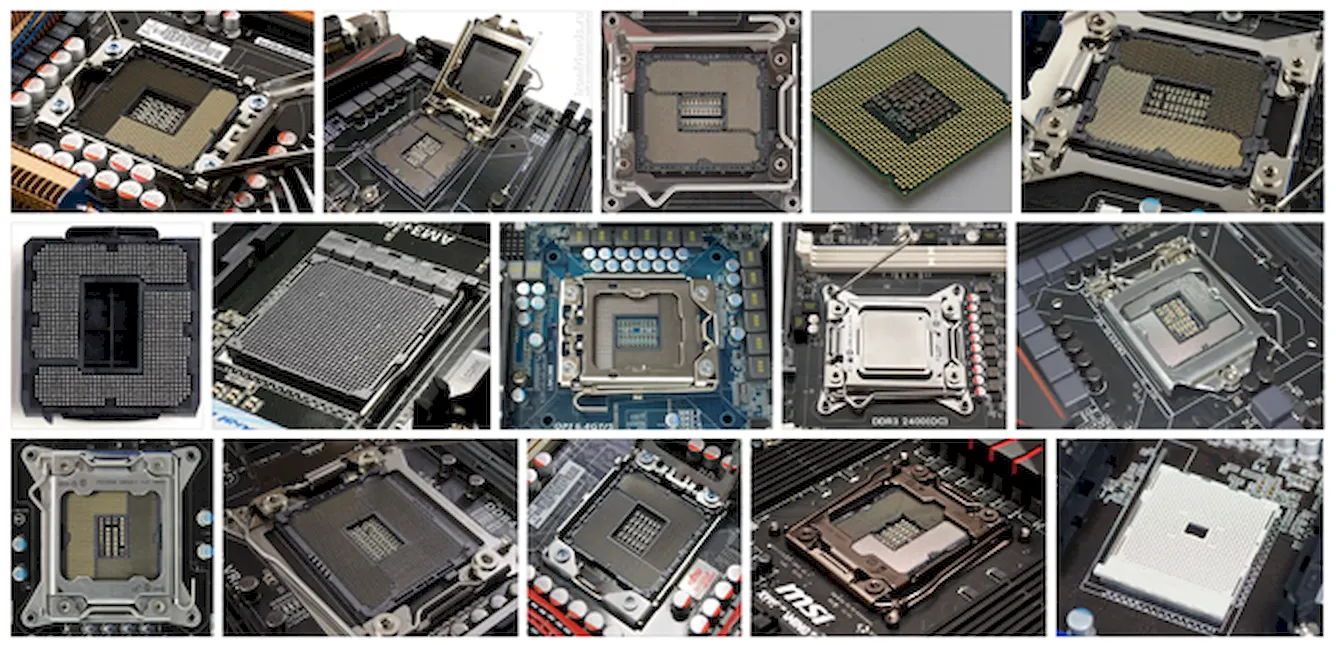
К счастью, легко выяснить и проверить, будет ли рассматриваемый процессор работать с определенной материнской платой. Обычно рекомендуется сначала выбрать процессор, который предоставляет вам необходимый сокет, что делает покупку материнской платы немного проще. Например, для Ryzen 5 3600X потребуется материнская плата AM4, а для Intel Core i5-9600K – LGA 1151.
Чипсет материнской платы
В самом базовом смысле, чипсет – это группа электронных компонентов на материнской плате, которая управляет передачей данных между процессором, оперативной памятью, хранилищем и другим подключенным оборудованием.
Для каждого разъема доступно несколько наборов микросхем, что позволяет выбирать между бюджетом и производительностью, а более дорогие материнские платы оснащены более функциональными компонентами.
Чипсеты Intel
Последнее поколение процессоров для настольных ПК от Intel работает на LGA 1151. Те, у кого процессоры «Skylake», могут иметь возможность прошивать свои материнские платы обновлением BIOS (если доступно – обратитесь к производителю материнских плат) и устанавливать процессор «Kaby Lake», но этот трюк не сработает с новым «Кофейным озером».
Ниже приведена таблица последних сокетов, которые вы найдете на рынке при создании нового ПК. Число, используемое Intel в своей схеме именования, обозначает, сколько соединений находится на самом сокете.
| Разъем | Чипсеты | Процессоры |
|---|---|---|
| LGA 2066 | X299 | Kaby Lake-X Skylake-X Skylake-W Cascade Lake-X Cascade Lake-W |
| LGA 1151 | B360, Q370, H310, H370 и Z370 | Coffee Lake |
| LGA 1151 | H110, B150, Q150, H170, Q170, Z170 B250, Q250, H270, Q270 и Z270 | Kaby Lake Skylake |
| LGA 1150 | H81, B85, Q85, Q87, H87, Z87, H97 и Z97 | Broadwell Haswell |
Чипсеты AMD
AMD использует другую схему именования с AM4 для процессоров Ryzen. AM3+ использовался для процессоров серии «Bulldozer» и «Piledriver» FX. Разъемы AM используются для основных и энтузиастических ЦП, а серия FM – для APU. TR4 используется исключительно для процессоров Threadripper.
| Разъем | Чипсеты | Процессоры |
|---|---|---|
| sTRX4 | TRX40 | Threadripper 3 |
| TR4 | X399 | Threadripper 1-2 |
| АМ4 | X570 | Ryzen 2-3 |
| АМ4 | B350, X370, B450 и X470 | Ryzen 1-3 |
| АМ4 | A300, B300, X300, A320, B350 и X370 | Ryzen 1-2 |
| AM3+ | 970, 980G, 990X и 990FX | Piledriver Bulldozer |
| FM2+ | A58, A68H, A78 и A88X | Steamroller Excavator |
Путь к модернизации
На заре компьютерной эры не было никаких разъёмов, все устройства в компьютере были аккуратно спаяны между собой, ведь никто не задумывался над тем, что компьютер можно модернизировать в пользу поднятия производительности. По сути, это была одна цельная материнская плата. Сокет появился чуть позже, когда производители осознали, что замена комплектующих более востребована при апгрейде, нежели покупка нового дорогостоящего компьютера.
Производить компьютеры в конце XX столетия пыталось много компаний, естественно, у каждого завода-изготовителя был свой уникальный сокет, под который не подходили устройства конкурентов. Благодаря такому зоопарку разъёмов и низкой потребительской способности на малоизвестные продукты многие производители отказались от производства процессоров и разъёмов под них, уступив место двум лидерам рынка – Intel и AMD.
Какая материнская плата лучше для вас?
Выбор правильной материнской платы для вашего ПК может быть немного сложным, но если вы начинаете с этого компонента в качестве основы для вашей следующей сборки, мы собрали несколько наших фаворитов, которые создадут основу для высокопроизводительной платформы: материнская плата для вашего ПК.
В зависимости от конфигурации контактов, некоторые разъемы могут поддерживать несколько поколений процессоров. Примером может служить текущий сокет LGA 1151 для Intel, который поддерживает процессоры шестого, седьмого, восьмого и девятого поколения. Разъем не может быть заменен и потребует полной замены материнской платы, если вам понадобится использовать другой интерфейс.
Но то, что разъем соответствует вашему процессору, не означает, что материнская плата будет совместима с ним. Здесь в игру вступает чипсет. Intel Core i5 7600K и 9600K поддерживают LGA 1151, но первый работает с чипсетом Z170, а второй – с чипсетом Z370.
Мы рассмотрим несколько примеров сокетов для Intel и AMD, чтобы показать, как последние поколения обеих компаний могут поддерживать несколько поколений процессоров.
Как узнать сокет процессора через Everest или CPU-Z
Начнём с наиболее известной и продвинутой программы – с Everest. Чтобы определить вид сокета через данное ПО, нужно:
- Установить программу, если ранее это не было сделано;
Запустить её с ярлыка на рабочем столе;
Пользуясь меню с левой стороны, выберите пункт «Системная плата», затем кликните по аналогичному подпункту;
Справа откроется нужная Вам информация, где будет сказано о поддерживаемом материнской платой типом сокета;

В нашем случае это «1 Socket AM2».
Ну а теперь рассмотрим тоже самое, но в абсолютно бесплатной утилите под названием CPU-Z:
- Скачиваем её с официального сайта cpuid.com;
Устанавливаем и запускаем;
Запускается окно, где по умолчанию открыта вкладка «ЦП» или «CPU». Она-то нам и нужна, находим на ней сокет.

Как видите, нет вообще ничего сложного. Все способы достаточно просты и тут каждый волен решать, что ему больше придётся по душе.
Какой лучший сокет процессора?
Думаю, что серьезность ошибки вы уже поняли. Теперь давайте подробно рассмотрим какие они бывают и какой сокет выбрать.

Как и любое высокотехнологичное оборудование и комплектующие, сокеты постоянно модернизируются, в результате чего появляются все более новые и производительные стандарты. Однако происходит это очень часто, в результате чего на рынке можно встретить как материнские платы со старыми разъемами, так и с новыми. И также наблюдается другая картина — из-за быстрого обновления вы можете не иметь возможности подобрать к 3-5 летнему компьютеру процессора, работающего с сокетом вашей материнской платы, или наоборот
Поэтому при выборе комплектующих для нового компьютера также важно ориентироваться в разновидностях сокетов, чтобы выбрать модель платы с самым новым на перспективу
На сегодняшний день процессоры производят две конкурирующие фирмы — Intel и AMD, каждый из которых выпускает свои стандарты сокетов. Любая материнская плата работает с одной из этих фирм и содержит один из типов сокетов под процессоры от данных производителей.
Выглядит он как прямоугольная площадка с множеством контактов и фиксатором, в который крепится процессор. Также вокруг него имеются несколько сквозных отверстий в плате, в которые крепится система охлаждения процессора, либо специальное пластиковое крепление вокруг него.

Визуально отличить современные сокеты процессоров Intel от AMD очень просто:
- Во-первых, на разъеме материнской платы для AMD расположено множество отверстий для контактов, которые в виде штырьков имеются на процессоре. На сокетах же Intel наоборот, сами контакты-ножки, а в процессоре отверстия.
- Также отличие в креплении процессора — в сокете Intel по периметру имеется металлическая рамка с защелкой-фиксатором. Процессоры AMD крепятся путем смещения верхней пластины сокета относительно нижней.
- И наконец, кулер (вентилятор) у Интел крепится в упомянутых выше отвестиях, а у АМД на специальную пластиковую рамку вокруг сокета. Все эти отличия можно видеть на скриншоте ниже.

Кроме того, фирма AMD предусмотрительно сделала некоторые сокеты совместимыми между младшими и старшими моделями одного поколения. Так, на сокет материнской платы AM3+ можно установить процессор как с более старым AM3, так и с AM3+. Но это работает не всегда, поэтому предварительно необходимо смотреть совместимость на сайте производителя.
В описании материнской платы и процессора сокет может оозначаться по-разному, например: «Socket», «S» или просто номер модели.
Рассмотрим для примера системную плату с сокетом Intel и процессор от AMD.

На данном скриншоте отображена плата с сокетом 1155, о чем явно говорит название:
«ASRock H61M-DGS (RTL) LGA1155 PCI-E+Dsub DVI+GbLAN SATA MicroATX 2DDR-III»
Ваше мнение — WiFi вреден?
Да
22.92%
Нет
77.08%
Проголосовало: 27890

А здесь изображена страница с процессором AMD с сокетом FM 2, что видно также из названия:
«ASUS F2A85-V PRO (RTL) SocketFM2 3xPCI-E+Dsub+DVI+HDMI+DP+GbLAN SATA RAID ATX 4DDR-III»
Также модель сокета часто упоминается в описаниях кулеров для того, чтобы пояснить, на какой именно сокет он может быть установлен. Например, в примере ниже из заголовка мы сразу понимаем, с какими сокетами будет работать данный кулер ( Intel 775, 1155 и AMD AM2, AM3):
Cooler Master Буран T2 (3пин, 775 / 1155 / AM2 / AM3, 30 дБ, 2200об / мин, тепл.тр.)

Что такое сокет?
Понятие «сокет» применяют как для обозначения разъема под процессор в материнской плате, так и для определения конечной точки соединения в IP-сетях. Именно об этих сокетах пойдет дальше речь.
Программные сокеты
Первые сокеты – чисто программные. Так называются конечные точки соединений в IP-сетях (например, в Интернете) – виртуальные объекты, с которыми часто имеют дело программисты, но практически никогда даже и не подозревают пользователи.
Фактически, каждый сокет описывается практически полностью уникальной комбинацией из протокола (TPC, UDP и тому подобное.), IP-адреса и номера порта, который используется при соединении. Сокеты могут существовать не только в виде конечных точек взаимодействия с IP-протоколами – в
UNIX-системах они используются также для взаимодействия между процессами, которая может происходить и на одном отдельно взятом компьютере. Официально такие сокеты называются POSIX Local IPC Sockets.
Сокеты от разных производителей имеют существенные различия
Впервые технология сокетов была предложена в 1983 году в университете Беркли, Калифорния. Как видите, идея оказалась удачной и живучей – с тех пор сокеты успешно используются не только в UNIX-подобных операционных системах, но и в Windows, а также в независимых от используемой платформы технологиях создания приложений – например, в том же языке программирования Java.
Сокеты в материнской плате и чем они отличаются
Теперь поговорим о втором значении термина сокет. Так называют разъем, который используется для установки центрального процессора на материнскую плату. Такие разъемы отличаются тем, что они практически не совместимы друг с другом – каждый вид сокета подходит только для установки определенных видов процессоров, поддерживаемых данной материнской платой.
Сокет нужен именно для того, чтобы можно было с легкостью заменить вышедший из строя процессор или апгрейдить систему более производительным процессором.
На физическом уровне, сокеты отличаются количеством контактов, типом контактов, расстоянием креплений для процессорных кулеров и множеством других мелочей, которые и делают практически все сокеты несовместимыми. Также, есть технологические отличия: наличие различных дополнительных контроллеров, более высокие параметры производительности, поддержка интегрированной графики в процессоре и тому подобное.
Определить сокет можно заглянув в характеристики материнской платы
Как уже говорилось выше, подбор сокета – важная часть сборки системы. Если будет подобран процессор, который ориентирован на другой сокет, чем в материнской плате, то система работать не будет, если вообще процессор встанет в несовместимое гнездо.
Поэтому при покупке материнской платы и процессора, сначала выбирайте процессор, а затем уже ищите под него материнскую плату с совместимым сокетом. Список поддерживаемых процессоров можно найти на официальном сайте производителя материнской платы, чтобы остаточно убедиться в совместимости той или иной модели.
Сокеты Intel
Динамика обновления сокетов для процессоров Intel, на порядок выше, чем в тех же сокетов новых процессоров AMD. В рамках своей предпоследней серии процессоров, появилось целых три новых сокета, причем они полностью несовместимы.
Как выглядит сокет Intel
Все это одновременно и хорошо, и плохо. Хорошо тем, что с частым обновлением сокетов и выпуском под каждую (даже) часть линейки процессоров, мы можем наблюдать увеличение производительности и более специфическую заточку под конкретную модель.
А вот жирный минус в том, что довольно трудно делать апгрейд, когда каждая новая серия процессоров идет под новый сокет, приходится менять не только процессор, но и материнскую плату.
Сокеты AMD
Политика компании AMD, в этом плане более консервативна. Несколько гнезд имеют совместимость благодаря сериям с «+». К примеру, Socket AM2 совместим с AM2+, что дает более широкие возможности для апгрейда, но вместе с этим, это немного неприятное топтание на одном месте, что не позволительно для IT-сферы.
Как выглядит сокет AMD
Типы розеток
Ниже перечислены различные типы розеток:
Розетки датаграммы
Это тип сетевой розетки, которая обеспечивает точку без подключения для отправки и получения пакетов данных. Каждый пакет, отправляемый из гнезда датаграммы, маршрутизируется и доставляется по отдельности. Он также может использоваться для отправки и получения широковещательных сообщений.
Сырьевые розетки
Это гнездо позволяет получить доступ к базовому поставщику транспортных услуг. Они могут предоставить пользователям доступ к основным протоколам связи, поддерживающим абстракции сокетов. Обычно они ориентированы на датаграммы, хотя их точные характеристики зависят от интерфейса, предоставляемого протоколом. Они не предназначены для общего пользования, но предназначены в основном для тех, кто заинтересован в разработке новых коммуникационных протоколов или для получения доступа к некоторым уже существующим загадочным средствам протоколов.
Последовательные розетки пакетов Гнезда
Это похоже на сокет потока, за исключением того, что границы записи сохраняются. Этот тип сокета позволяет пользователям управлять протоколом последовательностей пакетов (SPP) или заголовками протокола интернет-протокола датаграмм (IDP) в пакете или даже группе пакетов. Этот сокет также позволяет пользователю получать заголовки входящих пакетов.
Розетки для ручьев
Этот тип сокета полагается на TCP для передачи данных. Если доставка данных невозможна, отправитель получит сообщение о том, что соединение привело к ошибке. Записи данных не имеют границ. Этот разъем обеспечивает ориентированный на подключение, последовательный и уникальный поток данных без границ записи, с четко определенными механизмами для создания и/или разрушения соединений и обнаружения ошибок. Он передает надежные данные в порядке и без использования внеполосных возможностей.
Предполагается, что процессы взаимодействуют только между розетками одного типа, но нет никаких ограничений, препятствующих взаимодействию между этими розетками разных типов.
Активное гнездо
Это разъемное соединение с активными удаленными разъемами через открытое соединение для передачи данных. Если это соединение будет закрыто, активные розетки в каждой точке также будут разрушены. Используется клиентами, которые хотят инициировать запросы на подключение для подключения. Однако, это активное гнездо также может быть преобразовано в пассивное гнездо путем привязки имени к гнезду с помощью bind-macro и путем указания готовности принимать соединения с микрофоном listen-macro.
Пассивная розетка
Эта розетка не подключена, а ждет входящего соединения, которое вызовет новую активную розетку. Используется серверами для того, чтобы принимать запросы на соединение с микрофоном Connect-macro. Эта пассивная розетка не может использоваться для инициирования запросов на подключение.
Понятия активных и пассивных сокетов для потоковых сокетов не применимы к другим типам сокетов, таким как сокеты датаграммы.
Порты и розетки
Гнездо — это интерфейс для отправки и получения данных по определенному порту, в то время как порт представляет собой числовое значение, назначенное определенному процессу или приложению в устройстве. Даже при наличии тесной связи между гнездом и портом, гнездо на самом деле не является портом. Каждый порт может иметь одну пассивную розетку, ожидающую входящие соединения, и несколько активных розеток, каждая из которых соответствует открытому соединению в порту. В настоящее время розетка делает общение более простым и эффективным. Это позволяет установить связь между двумя разными процессами на одном и том же или разных машинах. Проще говоря, это способ общения с другим компьютером.
Термин «розетка» начал употребляться с 1971 года, когда он использовался при разработке ARPANET. Большинство розеток, реализуемых сегодня, основаны на розетках Беркерли, которые были разработаны в 1983 году. Однако розетки, используемые для подключения к Интернету, созданы по образцу моделей Winsock, которые были сделаны в 1991 году. Гнезда Беркерли также известны как гнезда BSD. В 1989 году Berkerley выпустила версии своей операционной системы и сетевой библиотеки, свободные от лицензионных ограничений. Другие ранние версии были написаны для TOPS-20, MVS, VM и IBM-DOS.
Что такое сокет?
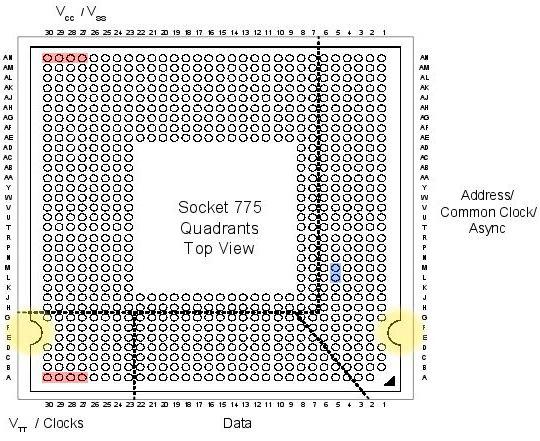
Английский термин сокет (socket) переводится на русский язык как «разъём» или «гнездо»
В компьютерной тематике этот термин относится к процессору и материнской плате, для совместной работы которых очень важно, чтобы сокет был одинаковый, иначе ничего работать не будет
Все существующие виды сокетов отличаются между собой: размерами, количеством и типом контактов, типом монтажа системы охлаждения и заводами-изготовителями. Выяснив, что такое сокет в компьютере, пользователям также интересно будет узнать, что из-за этих разъёмов уже несколько десятилетий идёт маркетинговая война между двумя американскими гигантами по производству электроники – AMD и Intel. До сих пор непонятно, чей продукт лучше в критерии цена-качество.
Узнаем сокет процессора: разбирая и не разбирая компьютер
Всем привет! Постоянные читатели моего блога, вероятно, уже знают, что разные модели процессоров могут иметь разное количество разъемов, поэтому для монтажа требуется соответствующий слот на материнской плате – так называемый сокет.
Не только главные конкуренты на рынке «не дружат» – сокет процессора Intel не подходит под разъем AMD, но и в разных моделях одного бренда могут использоваться разные слоты. Определить, какой у тебя сокет, может потребоваться при апгрейде, ремонте или сборке компьютера, если у вас не хватает некоторых деталей.
Сегодня я расскажу, как узнать сокет процессора на компьютере с помощью базовых инструментов windows, диагностических утилит, не разбирая компьютер, а также где это указано на самом процессоре.
Напоминаю, что для своевременного получения уведомлений о новых публикациях, вам достаточно оформить подписку на новостную рассылку.






