Музыка из инстаграмма
Содержание:
- Изменение звука уведомлений через настройки
- Как включить радио на мобильном телефоне
- Поиск людей по городу или месту
- AudioTag
- Как узнать название песни из видео в Инстаграме: основные способы
- Как узнать песню из видео в инстаграме: другие способы
- Нет возможности использовать файловый менеджер
- Как найти песню из видео в Инстаграме если Шазам не распознает?
- Фоновая музыка без авторских прав для Инстаграм
- Как добавлять музыку в stories Instagram
- Как найти песню, которая понравилась, напев только её мелодию?
- Настройка звука уведомлений для избранных приложений на Андроиде
- Причины отказа по деактивации радио в вашей квартире
- Отключение телевизионной антенны
- Midomi
- Яндекс.Музыка
- Выводы
Изменение звука уведомлений через настройки
Изменить звук можно при помощи стандартных опций Android, но конкретные пункты меню могут отличаться, в зависимости от версии операционной системы. Мы рассмотрели для всех вариантов.
Для Android 5,6,7
- В своем мобильном телефоне зайдите в «Настройки» и выберите пункт «Звук»;
- Далее вам необходимо нажать вкладку «Мелодия уведомлений по умолчанию»;
- На следующем этапе укажите, откуда вы хотите поменять звук: из стандартного набора вашей операционной системы или же из стороннего приложения (о них, кстати, будет описано ниже);
- Выбираете из списка новый звук и подтверждаете операцию.
Здесь же можно будет выбрать и уровень громкости. Учтите, что он может настраиваться отдельно от общей громкости вашего телефона.
Для Android 8,9
В этих версиях Андроида пункты меню немного отличаются от предыдущих версий. Поэтому порядок действий следующий:
- Зайдите в «Настройки» своего гаджета и выберите пункт «Звук»;
- Далее перейдите в «Расширенные настройки»;
- Следующий шаг – кликнуть по вкладке «Мелодия уведомления»;
- Перед вами откроется список доступных звуков для изменения. Выбираете тот, который вам понравился и подтверждаете операцию;
- Теперь у вас все уведомления будут приходить с сопровождением, которое вы установили по умолчанию.
Изменение мелодии уведомлений в Xiaomi
Как вы понимаете, в разных оболочках Android некоторые пункты меню и опции отличаются, особенно в Xiaomi. Операционная система MIUI имеет свои способы изменения мелодий, поэтому, если вы владелец китайского аппарата данной марки, действия у вас пойдут по следующему алгоритму:
- Откройте «Настройки» гаджета и перейдите в раздел «Звук и вибрация»;
- Здесь кликните по вкладке «Уведомления»;
- Перед вами будет плиткой обозначен список доступных мелодий для изменения. Если вас он не устраивает, нажимаете внизу «Все мелодии», и выбираете оттуда;
- Как только звуковое сопровождение будет выбрано, подтверждаете операцию и наслаждаетесь ею при поступлении оповещений.
Как включить радио на мобильном телефоне
Шаг 1. на многих телефона при покупке уже предустановлено приложение радио. Чтобы было проще для вашего понимания, то всё на телефоне работает через приложения — это маленькие программки, которые позволяют использовать мобильные телефоны по назначению. Без приложения нельзя ни завести будильник, ни включить радио, ни выйти в интернет. Поэтому ищем значок радио среди ваших приложений, который должен выглядеть приблизительно так:

Шаг 2. Попробуйте включить радио, кликнув на эту кнопочку включения и выключения вещания в левом верхнем углу экрана:

Шаг 3. Если высветится уведомление, как на картинке ниже, то вам нужны наушники. Подключите их (при наличии или читайте вторую часть статьи — как включить радио без наушников и потом возвращайтесь сюда):

Шаг 4. После подключения наушников, кликните еще раз по кнопке включения и выключения на экране радио — начнется поиск радиостанций:

Шаг 5. Ожидайте, пока телефон не найдет все станции:

Вот телефон нашел уже 18 радиостанций:

В конечном счете, смартфон с помощью приложения РАДИО смог обнаружить 23 станции:

Шаг 6. переключаемся с вещания в наушники на динамик. Для этого в правом верхнем углу на экране найдите такие три точки. Кликните по ним пальцем один раз, чтобы развернуть меню:

Шаг 7. Выберите «Воспроизводить через динамик»:

Высветится уведомление внизу экрана, что «Радио будет воспроизводиться через динамик»:

Шаг 8. Хотите переключиться на наушники? Снова кликаем на три точки в правом верхнем углу, чтобы открыть меню и выбираем «Звук через наушники»:

Высветится уведомление, что «Радио будет воспроизводиться в наушниках»:

Шаг 9: Хотите выключить или включить радио — кликните по этому значку в левом верхнем углу:
Шаг 10. Хотите изменить громкость? Отрегулируйте громкость внешними кнопками на вашем телефоне, если вещание очень громкое или тихое:

Шаг 11. Внизу есть кнопка «Поиск» — нажмите на неё, чтобы совершить изначальный поиск радиостанций или обновить, если вы, например, едете на машине и волны радиостанций меняются:

В нашем случае, смартфон нашел снова 23 станции:

Шаг 12. Хотите перейти на другую радиостанцию? Воспользуйтесь этими стрелочками на экране:

Шаг 13. Или перейдите на нужную станцию, кликнув по её названию из списка:

Шаг 14. Нравится определенная радиостанция? Добавьте её в избранное, нажав на звездочку рядом:

Шаг 15. Список избранных радиостанций вы можете найти здесь:

Вот 4 избранных радиостанции. Хотите удалить что-то из избранного — снова нажмите на желтую звездочку, и радиостанция уйдет из списка избранных радиочастот:

Шаг 16. Хотите записать понравившуюся песню, чтобы она была у вас в виде музыкального файла и вы могли в любое время её послушать? А может вы хотите записать целую передачу? Легко! Вот эта красная кнопочка записывает то, что звучит из радио — кликните по ней один раз пальцем:

Шаг 17. Высветится первое вопросительное окно системы с просьбой разрешить приложению Радио записывать аудио. Нажмите «Разрешить»:

Шаг 18. Высветится второе вопросительное окно системы с просьбой разрешить приложению доступ к фото, мультимедиа и файлам на вашем устройстве. Нажмите разрешить (это нужно, чтобы приложение куда-то сохраняло то, что вы запишите):

Шаг 19. После этого, вместо красной кнопки записи вы увидите возможность нажать паузу, стоп и удаление. Благодаря этим кнопочкам, вы можете записывать отдельно песни, а можете сразу записать несколько песен, нажимая просто паузу — тогда несколько песен сохранится одним файлом. Или же вы можете записать целый радиоэфир. Все зависит от возможности вашей памяти на телефоне. Приблизительно 100 МБ занимает звуковой файл, продолжительностью 1 час. Из этого расчета можете прикидывать, сколько вы можете сохранить звукозаписей:

Шаг 20. Если вы приняли решение уже сохранять записанный файл, нажмите на квадратик, обозначающий «стоп запись». Высветится окошко, где вы можете переименовать сохраняемый файл, дав ему понятное имя. Например «Моя любимая песня»:

Где хранятся записи? В правом верхнем углу нужно нажать на те же три точки и найти там пункт меню «Записи»:

Вот они «Записи»:

Поиск людей по городу или месту
Значительно сложнее найти человека в Инстаграме если не знаешь ник. В таком случае на помощь может прийти поиск по городу или месту.
Большинство пользователей Инстаграм не скрывает свой город проживания, а также активно отмечают свое месторасположение. Если вы знаете в каком городе живет человек или в каких местах он часто бывает, то можете воспользоваться поиском по геометкам.
Чтобы найти человека по геометкам, следует:
- Открыть страницу поиска, кликнув по иконке с лупой.
- Перейти в раздел «Места», расположенный последним в верхней панели управления под поисковой строкой.
- Введите в поисковую строку свой запрос — название страны, города, улицы и прочего.
Далее вам нужно внимательно отследить весь предлагаемый контент и найти нужного человека по фотографии, аватару или описанию профиля.
AudioTag
AudioTag — для того чтобы начать поиск, достаточно перейти на сайт и загрузить файл с нужным фрагментом или указать на него ссылку. Разработчиками сайта рекомендуется загружать треки длительностью 15 – 45 секунд, но никто не запрещает вам отправить всю песню.
Поддерживается работа с форматами MP3, WAV, OGG. В верхней части сайта есть кнопка для переключения на русский язык. Если качество отрывка будет невысоким и робот не сможет однозначно определиться с названием, то он предложит несколько вариантов.
Анализ проходит в течении 20-30 секунд. К сожалению, если услышали музыку по радио, тут же найти ее не удастся. Поэтому, нужно успеть записать фрагмент. Разработчики утверждают, что робот сможет справиться даже с плохими по качеству записями.
В результате тестирования, сервис AudioTag смог найти все пять треков. Он легко справился как с прошлогодними композициями, так и с песнями десятилетней давности. Единственным недостатком является необходимость дополнительно записывать отрывок песни и загружать его на сайт.
Как узнать название песни из видео в Инстаграме: основные способы
Если человек слышит трек в истории и не понимает, где найти, выход есть. Получить информацию легко. Можно использовать приложение Шазам. Если нет результата, потребуется следовать представленной ниже инструкции.
Прежде чем подробно описать данные методы, стоит представить правила, которых следует придерживаться. В первую очередь необходимо искать цифровые продукты исключительно на проверенных официальных источниках. Могут помогать сами сотрудники.
Если же выбирается способ, связанный с соблюдением пошаговой инструкции. При соблюдении данных правил музыка будет скачана быстро и с любого телефона.
Как узнать песню из видео в инстаграме: другие способы
Если не распознается трек через шазам, всегда можно обратиться к иным пользователям. Делать это разрешается не только через комментарии под постом, но следующим методом:
- Попросить помощь на специальных тематических форумах;
- Общаться в группах социальных сетей – одноклассники или ВК.
Последний вариант считается более универсальным. Не так давно в ВК был создан специальный бот для определения треков. Человек может быстро узнать сведения о композиции и затем прослушать ее в социальной сети или перенести на свою страницу инстаграма.
Действовать с помощью бота несложно. Он может помогать на разнообразных устройствах. Выполнять нужно такие действия:
Если у Вас остались вопросы — сообщите нам Задать вопрос
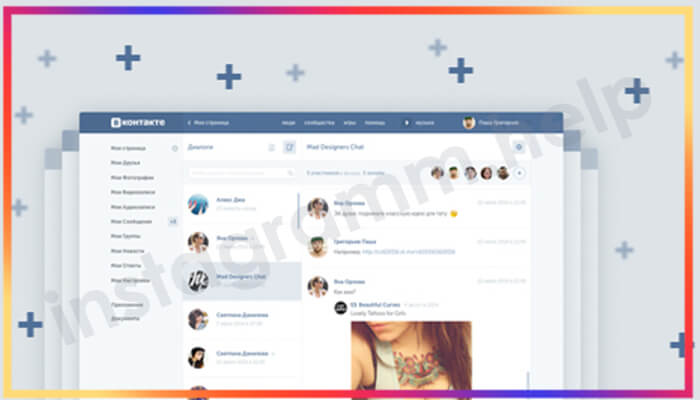
Это универсальный способ распознать, какой трек играет. Можно не только знать название трека, но скачать его в полном или частичном виде. Использовать онлайн-бот пользователям разрешается с мобильного и с ПК.
Нет возможности использовать файловый менеджер
Многие пользователи интересуются, как на «Андроиде» без использования сторонних приложений поставить мелодию на СМС. Выход есть и из этой ситуации. Для этого в файловой системе смартфона вам придется создать несколько папок. Сделать это можно при помощи стандартного обозревателя файлов. При этом для максимального удобства рекомендуем подключить гаджет к компьютеру. Необходимо в каталоге DCIM создать подкаталоги media/audio/ notifications. В последнюю папку (notifications) необходимо закинуть новый звук.
После этого он появится в стандартных мелодиях уведомления. Как видите, установить желанный звук на оповещения SMS не так сложно.
Как найти песню из видео в Инстаграме если Шазам не распознает?
Если вариант с использованием приложения не дает положительного результата, если не распознает программа, придется действовать старыми проверенными способами – добавлять общение. Пользователю для распознавания ролика можно пойти таким путем:
- Спросить у автора публикации.
- Обсудить на тематических форумах.
- Поискать в специальной группе социальной сети.
Интернетом пользуется много граждан. Кто-то обязательно распознает искомый трек. Когда становится известно, какая мелодия играет на одном устройстве, можно искать ее на соответствующих сервисах и скачивать на смартфон или иной гаджет.
Фоновая музыка без авторских прав для Инстаграм
Использование треков, за которыми закреплена коммерческая лицензия, без оплаты грозит блокировкой и удалением аккаунта. Если вы дорожите своим профилем, то используйте бесплатные версии музыки. Их полно в интернете. Стоит только поискать нужный сайт.
Списки ресурсов с платными и безвозмездными страницами представлены выше. Познакомим вас с приложениями, в которых вы можете установить фоновую музыку для своих видео-творений.
InShot. Есть своя фонотека, но можно поставить любую музыку с телефона. У некоторых пользователей при использовании данной программы Instagram не запрашивает права на лицензию.
- VivaVideo. Редактор позволяет снимать видео в нем самом. Загрузка уже имеющегося файла также возможна.
- 90s. Достаточная библиотека аудиофайлов. Предусмотрено и использование вашей музыки со смартфона.
- Film Maker. Множество интересных функций, которые добавят индивидуальности каждому творению.
- Story Beat. Использование данного редактора иногда позволяет обойти суровые алгоритмы Инстаграм об авторских правах.
Возможности приложения Storybeat.
Создавайте интересные ролики, используя различные треки и звуковые эффекты. В интернет-пространстве достаточно материала для всех видов творчества. Будьте самым креативным в Инстаграм!
Как добавлять музыку в stories Instagram
Функция общения с фолловерами с помощью инстаграм-историй пользуется популярностью больше, чем главная лента публикаций. Чтобы сторис имели большое количество просмотров и откликов от аудитории, недостаточно разместить только фотографию или видео. Заинтересовать зрителя можно, добавляя к своему материалу музыкальное сопровождение. Как включить в историю песни разными способами, читайте ниже.
С помощью стикеров
Добавить трек можно и с их помощью:
- Войти в аккаунт “Инстаграма” и перейти к созданию новой сторис.
- Сделать снимок, видео или загрузить его из галереи телефона.
- Нажать на знак раздела со стикерами (он находится сверху).
- Перейти к функции “Музыка” и выбрать композицию или ее фрагмент.
- Опубликовать историю, где будет показан стикер с названием трека.
С помощью функций
Превратить видео в музыкальное можно, записав его изначально под включенную на телефоне музыку или сделав то же с экраном плеера.
Через сторонние приложения
Установка приложения и начало работы – создание видео с музыкальным сопровождением.
Быстро и легко добавить музыкальное сопровождение способны специальные приложения для редактирования видео и фото. Самое популярное из них – InShot.
Для этого необходимо:
- Войти в программу и открыть видео или фото, которое будете редактировать.
- Перейти в раздел с музыкой.
- Прикрепить трек из предложенных или собственного плей-листа телефона.
- Нажать на редактирование и обрезать песню, наложить эффект.
- Сохранить результат и опубликовать в профиле.
Как найти песню, которая понравилась, напев только её мелодию?
Напеть понравившуюся песню в микрофон — что может быть проще? В интернете можно найти немало программ, которые помогут вам, как для смартфонов, так и для ПК. Существуют также и онлайн-сервисы, разработанные с той же целью, с них и начнём…
Midomi — один из лучших онлайн сервисов
По сути, это всем знакомый шазам (о нём мы тоже поговорим), только в веб-версии. Его можно использовать на любых устройствах (даже на стационарных ПК), оборудованных микрофоном. Главное — не забудьте разрешить ресурсу доступ к записывающим устройствам, чтобы найти музыку по припеву, который вы сами и напоёте. Сам сервис имеет высокие оценки и хорошие отзывы от пользователей. Итак, как же им пользоваться?
Невероятно легко! Переходим, собственно, на сам ресурс → По середине экрана кликаем на большой значок “Поиска” → Затем нам потребуется напеть песню около записывающего устройства. → Через пару секунд вы увидите название песни, которая понравилась и её исполнителя. Кстати, в Midomi необязательно петь мелодию самостоятельно… Для того, чтобы найти музыку достаточно поднести микрофон к колонкам, наушникам и т.д. Это также сработает!
С помощью различных программ для смартфонов
Для мобильных гаджетов разработано бесчисленное количество приложений, позволяющих найти и определить песню, если поднести устройство к источнику звук. Некоторые из них способны узнать мелодию даже по ваши вокальным способностям (по мотиву).
Конечно, стоит понимать, что в таком случае угадать песню приложению будет гораздо сложнее, ведь не все могут повторить голос из песни (другая тональность, тембр и т.д.). Поэтому этот способ найти мелодию не является стопроцентным… Однако, есть другой вариант, лишённый этого недостатка.
Самостоятельный подбор ритма и мотива на музыкальном синтезаторе (программа)
Если программы для смартфонов не смогли найти песню, которая понравилась по вашему голосу, то попробуйте подобрать примерный ритм мелодии в музыкальном синтезаторе. Однако вы должны иметь хоть какое-то представление о музыкальных знаниях, в противном случае вряд ли что-то получится…
Одно из лучших приложений-синтезаторов для смартфонов — “Guitar Pro” (доступно для Android и iOS). Большое количество разных настроек позволит найти необходимую песню… Но и без минусов не обошлось, ведь цена программы в официальных магазинах приложений превышает 300 рублей. Именно поэтому данный способ подойдёт не для всех.
Настройка звука уведомлений для избранных приложений на Андроиде
Теперь конкретно о персонализации уведомлений под каждое конкретное приложение. Из-за разницы некоторых пунктов в версиях Андроид подпунктов также будет несколько.
Для ОС Android 8 и 9 генерации:
- Перейти в настройках в раздел «Уведомления».
- Здесь будет список из приложений, на которые разработчики позволяют устанавливать свои мелодии. Также стоит нажать на «Просмотреть все», если нужной утилиты нет в списке.
- Найти и нажать на нужное приложение.
- В новом окне система покажет, какие виды уведомлений использует выбранная утилита (входящие сообщения, уведомления об обновлениях и пр.).
- Нажать на нужный тип уведомления и выбрать «Со звуком».
- В открывшемся окне выбрать нужную мелодию.
Аналогично можно наоборот отключить звук уведомлений, если установленная утилита оказалось слишком назойливой.
Дополнительная информация. Не все приложения позволяют менять звук уведомлений. Обычно это касается заводских утилит, вроде Hangouts.
Если смартфон управляется системой 6 или 7 поколения, инструкция предусматривает установку дополнительного софта, так как данные версии Андроида не предусматривали указанного выше функционала.
Выбрать можно, например, из таких утилит, как:
- Light Flow;
- NotifiCon;
- Notification Catch App.
Предпочтительнее воспользоваться последней, так как она предусматривает наличие русскоязычного интерфейса.
Обратите внимание! При первом запуске утилиты придется согласиться с множеством требований, но все они направлены исключительно для возможности установки нужной мелодии. После установки (есть в Плей Маркет) инструкция следующая:
После установки (есть в Плей Маркет) инструкция следующая:
- Запустить утилиту и перейти во вкладку «Профили звука».
- Нажать на «+» и создать свой профиль.
- Далее кнопка «Default».
- В новом окне выбрать нужную мелодию (программа сканирует и сортирует все mp3-файлы на устройстве).
- Тапнуть на нужный рингтон. Алгоритм запомнит выбранную мелодию. Теперь нужно перейти во вкладку «Приложения».
- В списке имеющихся на телефоне утилит выбрать нужную и тапнуть по ней.
После этого выбранная ранее мелодия будет звучать при получении уведомлений с выбранного приложения.
Также стоит рассмотреть вариант смены мелодии внутри самих приложений. Обычно такая необходимость появляется при использовании различных мессенджеров. Стоит рассмотреть алгоритм действий на примере самого популярного – WhatsApp.
Действия следующие:
- Зайти в мессенджер и кликнуть на три точки в правом верхнем углу.
- Кликнуть на пункт «Настройки».
- Нажать на «Уведомления».
- Теперь на «Звук уведомления».
- Выбрать, какие именно уведомления нужно изменить – для личных сообщений или уведомлений из групповых чатов.
- После нажатия на интересующий пункт всплывет небольшое меню с выбором, откуда можно экспортировать мелодию. Проще всего воспользоваться для этих целей проводником, кликнуть на нужный рингтон и подтвердить действие.
Для других мессенджеров вроде Телеграмм или Вайбер порядок действий аналогичный.
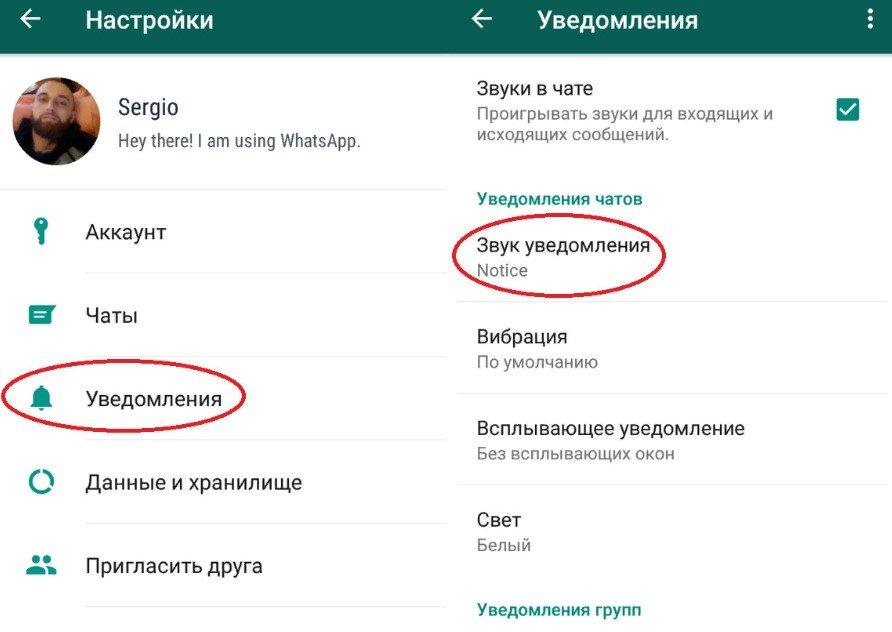
Изменение мелодии в Ватсап наглядно
Платформа Андроид предлагает гибкие настройки по персонализации звуковых уведомлений на своих устройствах. В зависимости от задачи пользователь может воспользоваться стандартным набором мелодий или выбрать собственный трек. Также музыкальное сопровождение может быть изменено под каждый конкретный контакт или приложение.
https://youtube.com/watch?v=EZfbKMu6658
Причины отказа по деактивации радио в вашей квартире
В некоторых случаях заявка на отключение радиоточки может быть не удовлетворена.
Это произойдёт, если один из следующих пунктов верны:
- В том случае, если пользователь не погасил задолженность по использованию услуг до текущей даты;
- Если состав документов, необходимых для отключения услуги не полный. Нет копий паспорта, данные введены неверно, некорректно и т.д. Пользователь забыл поставить подпись;
- Заявка будет отклонена, если заявителем является лицо, которое не имеет права называться собственником квартиры;
- В случае сбоя в момент отправки документов, если заявка не попала на сервер портала Госуслуг.
Во всяком случае, у граждан есть возможность повторно создать заявку и оформить её в соответствии с указанными требованиями.
Существуют также другие способы остановить действие услуги. В разных регионах России они работают особым образом.
Отключение телевизионной антенны
Большинство молодых семей больше не смотрят телевизор. Или используют его для просмотра платного контента видеосервисов. Постепенно и этот вид досуга теряет актуальность. Пользователи массово переходят в сеть Интернет, находят здесь развлечения по своему вкусу. Если вы больше не желаете смотреть центральный телеканал, нужно найти ближайшее отделение Ростелеком. Это может сделать как собственник, так и доверенное лицо. Но перед этим необходимо получить доверенность у нотариуса (если вы доверенное лицо).
При посещении отделения компании потребуйте у сотрудника бланк для заполнения заявления на отключение от антенны. Сотрудники могут предлагать дополнительные услуги, которые предполагают отказ от своего намерения отключить антенну, например, цифровое ТВ. На что нужно ответить твёрдым отказом. Пользователь должен получить квитанцию об отключении общедомовой антенны. Её стоит хранить на тот случай, если Ростелеком «случайно» снова подключит вас к данной услуге. Что по отзывам уже случалось с другими гражданами.
Midomi
Узнать название песни по отрывку звука онлайн, можно при помощи сервиса распознавания песен Midomi. Сервис поможет не только узнать исполнителя песни, но и проверить авторские права.Таким образом, сервис будет полезен не только для развлечений, но и для работы. Например, если сервис не распознал мелодию, скорее всего она не имеет авторских прав.
Далее разберем пошаговый способ найти песню онлайн, при помощи этого сервиса.
Для тестирования сервиса будем брать сингл Максим «Знаешь ли ты», который находится на жестком диске.
Шаг 1 Запускаем сервис распознавания
Переходим в сервис Midomi и даем разрешение сайту доступ у микрофону
Это важное действие, без него сервис работать не будет. Перед включением песни, сервис должен быть запущен в отдельной вкладке
Разрешите узнавать сервису песни через микрофон.
Шаг 2 Включаем трек, что бы узнать песню
В первую очередь необходимо включить трек при помощи плейера, сайта или социальной сети (ВКонтакте, Facebook, Одноклассники и т.д.). Желательно, включать сразу припев композиции. Это дает более быстрый результат.
Запуск песни с компьютераПример запуска мелодии с сайта.
Шаг 3 Запуск поиска музыки сервисом
После того, как убедились, что трек играет. Необходимо нажать на оранжевый круг в центре экрана. Таким образом активируется сервис, и в режиме онлайн начинает определять композицию.
Нажать, что бы определить песню онлайн.
Шаг 4 Результат поиска музыки по звуку
Что бы определить песню по звуку, сервису понадобилось около пятнадцати секунд. При этом трек мы включали как с припева, так и с начала.
Окно распознавания музыки онлайн.
В результате работы сервиса выводится окно результата определения трека. Во-первых, сервис верно определил нашу экспериментальную композицию. Во-вторых, результат показан в развернутом виде:
- название трека;
- имя исполнителя;
- название альбома и год выпуска;
- видео композиции.
Видео по работе с Midomi
Подробный обзор онлайн сервиса, позволяющего найти песню по звуку онлайн через микрофон можно в этом подробном видео.
https://youtube.com/watch?v=0mc0Se1W2pY
Яндекс.Музыка
class=»img-responsive»>Многофункциональная программа, объединяющая в себе десятки миллионов треков. Содержит музыкальные подборки разных стилей и направлений, популярные композиции с уникально высоким качеством звука. Приложение формирует ежедневные персональные рекомендации пользователя основываясь на музыкальные запросы, позволяет формировать собственные плейлисты, прослушивать песни и радио офлайн. Содержит функцию распознавания, которая находит трек в одно касание и сохраняет его в папке «Распознано». Высокий рейтинг — топовое приложение. Со временем требует оформить подписку.
Выводы
Подводя итоги нашего обзора, хочу отдать первое место Shazam за практически мгновенное распознавание, а также широкий выбор решений, как для десктопных компьютеров, так и для практически любых мобильных устройств. Второе место занимает Midomi, который также быстро и безошибочно нашел предложенные треки, и, кроме того, умеет анализировать записи «на лету» без необходимости загрузки файлов. Третье место получает AudioTag за определение всех отрывков, но с возможностью поиска только сохраненных на компьютере файлов. Четвертое место получает программа Tunatic за то, что не справилась со всеми предложенными ей произведениями.






