Wondershare filmora 9 скачать торрент
Содержание:
- Обзор Wondershare Filmora Video Editor
- Водяной знак
- Видео-инструкция по установке и активации Filmora 9 без водяного знака v9.6.1.8
- Возможности программы
- Детальный разбор интерфейса
- Базовое редактирование
- Особенности Wondershare Filmora
- Видеообзор (пример монтажа)
- Подробнее об FilmoraGo
- Как размыть лицо на видео в Filmora X
- Планы ценообразования
- Профессиональная версия программы – Filmora 9 Pro
- Начало работы
- Скачайте Wondershare Filmora для Windows 10 на русском бесплатно
Wondershare Filmora 9 – удобная программа для создания и редактирования видео. Вы можете бесплатно скачать Фильмору на русском языке со всеми дополнениями,
и уже сейчас приступить к профессиональной обработке видеофайлов.
Программа позволяет произвести простые операции над видеофайлами:
- Обрезать видео- и аудио-дорожки убрав лишний фрагмент и заменив его необходимыми.
- Наложить эффекты, анимации или фильтры из огромного встроенного пакета.
- Сменить звуковую дорожку полностью, наложив другой звуковой ряд или добавив музыку поверх имеющегося.
- Изменить скорость воспроизведения видео и аудиоряда.
- Сохранить готовое видео на DVD или конвертировать в любой удобныйформат, в том числе поддерживающийся мобильными устройствами.
- Добавлять надписи и создавать субтитры, выбрав цвет и размер шрифта, его тип и добавить эффекты
- Сохранить готовое видео на DVD или конвертировать в любой удобныйформат, в том числе поддерживающийся мобильными устройствами.
В программе представлено большое количество разнообразных фильтров, переходов и эффектов. Они дают возможность
создать плавную смену клипов, добавить яркости и цвета на видео, применить необычный эффект или анимацию.
В Фильмора есть большое количество шаблонов, которые позволят быстро создать красивое и интересное видео.
Многофункциональность Филмора превратит обычное редактирование видео в творческий процесс.
Готовый проект можно сохранить на DVD, создав интерактивное меню прямо в редакторе. Филмора Вондершейр позволяет
адаптировать видео для мобильных устройств: Android, iPad, iPhone и другие устройства с возможностью просматривать видео.
Важной особенностью Filmora Video Editor является то, что программа имеет два режима редактирования: полнофункциональный и базовый. Базовый режим позволяет пошагово обработать любое видео на должном уровне, просто следую подсказкам программы.. Вы можете бесплатно скачать Wondershare Filmora и начать монтировать видео прямо сейчас.
Вы можете бесплатно скачать Wondershare Filmora и начать монтировать видео прямо сейчас.
Водяной знак
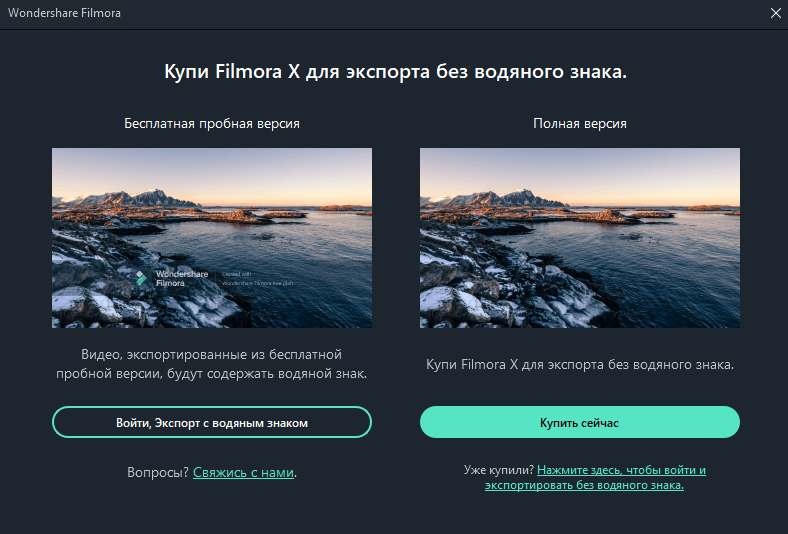
Существует только одно различие между бесплатной пробной версией Filmora9 и платной лицензией: видео, экспортированные из бесплатной версии, будут иметь водяной знак Filmora. Если вы использовали бесплатную версию и теперь хотите экспортировать видео без водяного знака, вот что нужно сделать:
- Сохраните проект. Обязательно сохраните файл проекта и все исходные документы без изменений (т. е. не удаляйте видеоклип с ПК).
- Обновитесь до платной версии Filmora. Есть два отдельных платных плана на выбор: пожизненный план и годовая подписка.
- Откройте проект и зарегистрируйтесь. Снова откройте свой проект и щёлкните значок учётной записи в правом верхнем углу, чтобы ввести свой идентификатор Wondershare. Всплывающее окно покажет вам, что вы были успешно зарегистрированы. Нажмите OK, чтобы закрыть окно.
- Экспорт без водяного знака. Нажмите «Экспорт» и выберите формат для выходного файла. После экспорта откройте видео, и вы увидите, что водяного знака нет.
Wondershare Filmora – хороший выбор для разовых и начинающих пользователей, но для большего контроля над своими проектами стоит обратить внимание на другие, более расширенные редакторы
Видео-инструкция по установке и активации Filmora 9 без водяного знака v9.6.1.8
Filmora 9 без водяного знака, нацеленная на более широкую базу пользователей, чем большинство видеоредакторов, достаточно проста в использовании для новичков, но достаточно мощна, чтобы удовлетворить более требовательных пользователей.
Ярлык «подходит для всех уровней способностей» обсуждается довольно часто, но здесь он полностью уместен. Можно сесть и создать что-то без необходимости обращаться к какому-либо руководству.
Когда вы узнаете, что у вас есть возможность работать в Филлмора со 100 видеодорожками и 100 аудиодорожками, это дает вам представление о том, чего вы могли бы достичь — и это еще до того, как вы даже углубитесь в заголовки, переходы, эффекты и другие элементы, которые можно использовать, чтобы превратить ваше видео из обычного в необычное.
Возможности программы
Программа Wondershare Filmora создана для всех любителей творчества и искусства. Создайте все, что пришло вам в голову, используя уникальные инструменты и обширные механизмы. Они здесь находятся для того, чтобы помочь вам реализовать свои идеи и вылить их на бумагу. В данном случае, на компьютер. Экспортируйте любые файлы из интернета и переносите их прямо в приложение, а затем импортируйте куда угодно. Причем пользоваться программой может научиться любой, даже новичок, являющийся полным профаном в ПК. В данном софте есть все необходимое для создания высококачественного контента, проектов, от которых у всех захватит дух. Программа позволяет получить полный контроль над проектами, которые вы только создаете. Если думаете, что сможете потерять какие-либо данные, утратить сохраненные ранее элементы из-за непредвиденных ситуаций, то вы ошибаетесь. Программой предусмотрены все подобные моменты, когда такое может случиться. Поэтому приложение старается всегда использовать автосохранения в промежутке, выставляемом вами самостоятельно. Если же хотите отказаться от этой опции и полагаетесь на себя, тогда пожалуйста. Но не забывайте сохраняться хотя бы время от времени. Выполняйте все стандартные действия, которые нужно в обычном редактировании. Это и классическая обрезка файла, разрез с любых сторон, переходы, установка эффектов, наложение стилей, инструментов и использование прочих механизмов. Вместе с программой можно сделать такое видео, от которого будут в шоке все, даже самые профессиональные и мастеровитые дизайнеры. Скачивайте торрент Wondershare Filmora, если планируете создать какой-то очередной шедевр, но не хотите сильно и долго напрягаться.
Детальный разбор интерфейса
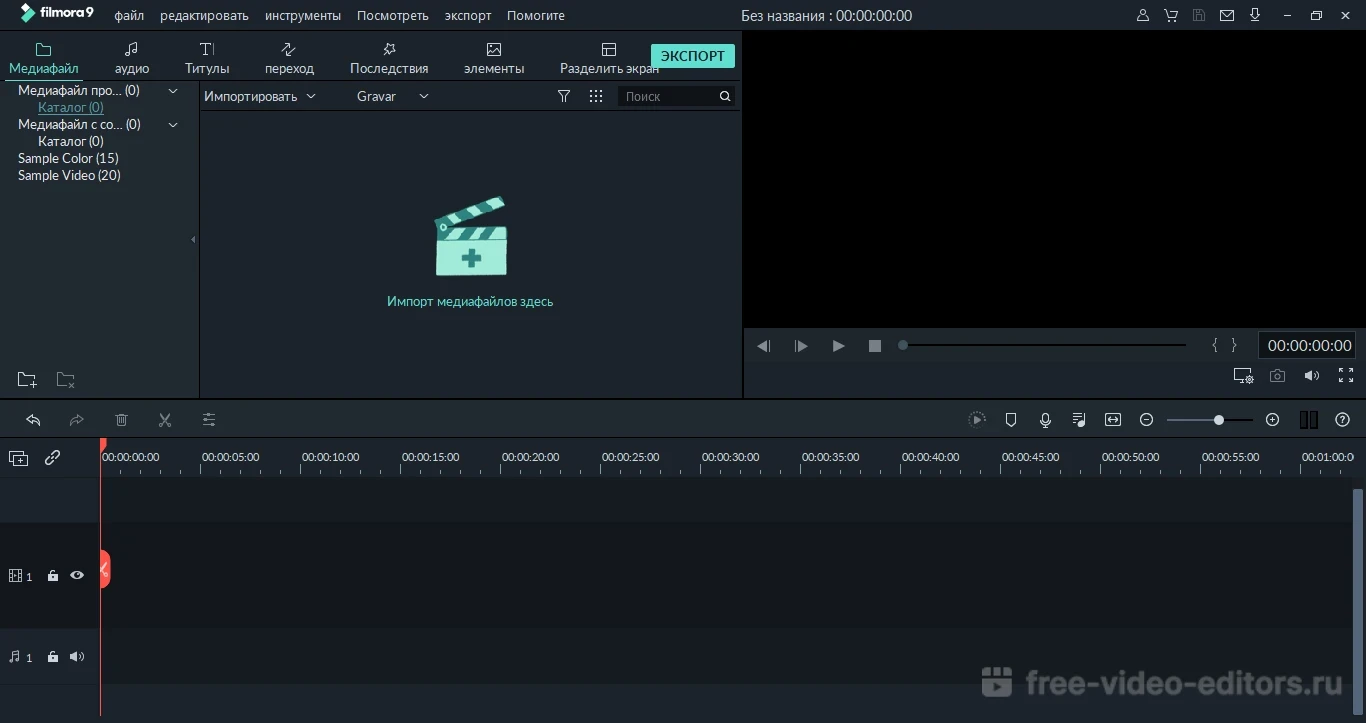
Начнём рассматривать программу с верхнего левого угла. В отделённом вертикальной линией окошке можно переключаться между пользовательскими альбомами, примерами цветов и видео.
При выборе «Примеры видео», которых представлено девять, открывается перечень стандартных видеофайлов. Если просто кликнуть на них, то они отобразятся в окошке справа, если же нажать на всплывающий плюсик посередине файла, то видео автоматически переместится в редактор внизу.

Справа над редактором есть ползунок, благодаря которому можно задавать масштаб отображения ролика в редакторе. Это помогает в организации пространства при очень коротких или длинных видео. Очень удобна функция просмотра видео по кадрам, представленная обычной и зеркальной буквами «к». Они располагаются слева под видео.
Вернёмся к «Пользовательскому альбому». Просто кликнув в нём по пустому месту, мы получаем доступ ко всем файлам и можем переместить их в это окно. Открыв желаемое видео, добавив его в редактор через всплывающий значок плюса или просто перетащив, можно увидеть следующее.

Переходить к разным кадрам можно не только в самом окошке с видео, но и в редакторе с помощью вертикальной линии-разделителя. Как видите, добавить видео и начать работать с ним потребует всего нескольких кликов.
Для обрезки видео выберите всё ту же вертикальную линию и расположите её на нужном участке. Чтобы было проще отметить подходящий момент, можно воспользоваться переключением по кадрам. Когда место для обрезки выбрано, нажмите на значок ножниц над редактором. При отведении отметки вбок можно заметить, что кусочек ролика был отделён. Кликните на него и нажмите delete или значок корзины, и он будет удалён.

Когда видео обрезано и подготовлено, и осталось лишь наложить на него музыку. Для этого отключите родной звук в ролике. Делается это просто: щёлкните правой кнопкой мыши по видео в редакторе и выберите «Отключение аудио». Теперь звук отделён от видео и отобразился в дорожке внизу. Там он может быть удалён, как и обрезанный ранее кусочек ролика.

Перетащите в освободившуюся дорожку своё аудио. При наведении на него курсора появляется указатель в виде руки, с помощью которого запись можно двигать. С обоих краёв композиции есть знак разделения, он может сделать продолжительность композиции равной продолжительности видео. Аудиозапись будет автоматически подрезана.

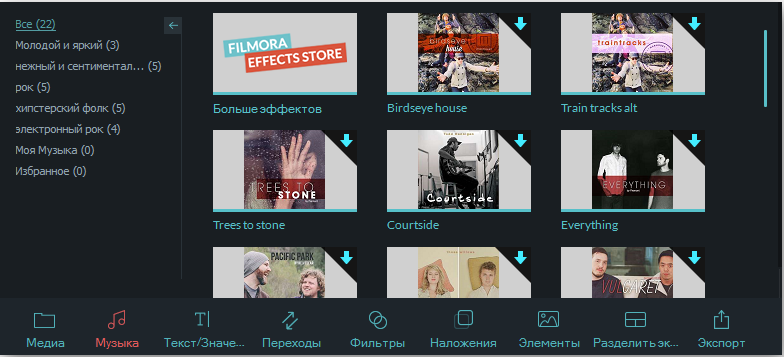
Как вы могли понять, работать с этим видеоредактором очень просто. Вы с лёгкостью можете делать то, что вам нужно. Снизу для примера показано, как выглядит раздел «Музыка». В нём находится 51 файл. Всё это отображается в верхнем левом разделе экрана. Вы можете заметить в углу файлов стрелку вниз: она означает, что аудиозапись не скачана. Чтобы её загрузить, просто щёлкните на файл дважды левой кнопкой мыши.

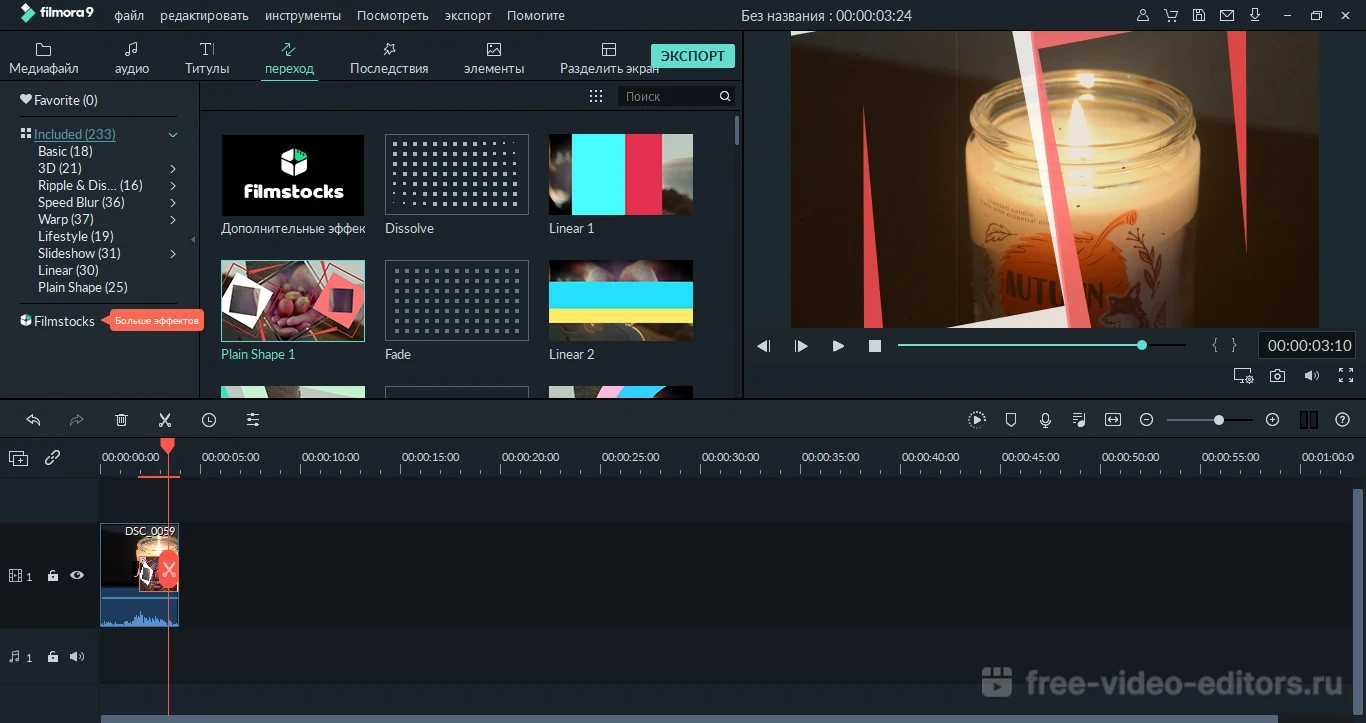
В разделе «Элементы» представлена большая библиотека разных дополнений. Как они выглядят и работают вы можете узнать, скачав их через стрелку вниз и перетащив к нужному месту в видео. Посмотреть результат можно в окошке справа. Допустимо корректировать отображение, меняя положение элемента и его размер.

Вам ещё многое предстоит посмотреть, если вы всерьёз решили пользоваться этой программой и легко создавать отличные видеоролики
Теперь самое время уделить внимание возможностям этой программы, о которых заявляют разработчики
Базовое редактирование
После того, как ваши медиа-файлы (видео, изображения и т. д.) будут импортированы, можно приступать непосредственно к использованию Wondershare Filmora.
Выбор клипов в библиотеке мультимедиа:
- Чтобы выбрать один медиа-файл, нажмите на его миниатюру.
- Чтобы выбрать последовательность мультимедийных файлов, щёлкните первый (первый) эскиз, нажмите и удерживайте Shift, а затем щёлкните последний эскиз.
Определённые мультимедийные файлы можно найти с помощью панели поиска.
Удаление мультимедиа из библиотеки мультимедиа:
В библиотеке щёлкните ПКМ клип, который хотите удалить, и выберите «Удалить».
При удалении видеоклипа или другого фрагмента мультимедиа из библиотеки вы удаляете его только из Filmora, но не удаляете с ПК.
Добавление видео и других медиафайлов на временную шкалу:
- Способ 1 – нажмите на миниатюру проекта, затем перетащите его на свою временную шкалу.
- Способ 2 – щёлкните ПКМ по нужному эскизу мультимедиа и выберите один из следующих вариантов:
- Вставить – добавьте медиа к выбранной дорожке в поле воспроизведения. Любой носитель, который уже находится на дорожке справа от вставленного носителя, будет перемещаться вправо на длину вставленного клипа.
- Перезаписать – добавьте свои медиафайлы к выбранной дорожке в области воспроизведения и замените все присутствующие здесь эффекты.
- Добавить (добавить в конец) – добавьте медиа как последний фрагмент в выбранной дорожке.
- Добавить к новой дорожке – добавьте медиа во вновь созданную дорожку, в которой нет других медиафайлов.
Нельзя добавлять медиафайлы к дорожкам с включённой блокировкой. Аналогично проводится обрезка видеороликов.
Присоединение к видео
Функция объединения предназначена для случаев, когда у вас есть несколько видеоклипов и вы хотите объединить их в один. Чтобы объединить видео, разместите их на временной шкале в нужном порядке, и экспортируйте их как одно видео. Улучшение видеоклипов – совершенствуйте свои проекты, регулируя баланс белого, тон, цвет, свет, HSL и добавляя виньетки:
- Дважды щёлкните нужный клип на временной шкале, чтобы перейти на панель «Редактирование», и выберите меню «Цвет».
- Перетащите ползунки, чтобы настроить цветовую температуру, оттенок, контраст, насыщенность и яркость. Вы также можете ввести числовое значение, если знаете точную настройку. Также доступны эффекты 3D LUT, если вы хотите изменить весь вид вашего видео сразу. Посмотрите окно предварительного просмотра, чтобы увидеть, как новые настройки влияют на внешний вид видео.
- Нажмите «Дополнительно», чтобы перейти на панель «Расширенная настройка цвета», где вы найдёте предустановки, а также параметры для настройки цветов, освещения, оттенков, насыщенности, яркости, виньеток и т. д.
- Вы также можете войти в Расширенную настройку», щёлкнув правой кнопкой мыши клип и выбрав «Коррекция цвета» или «Цвет» на панели инструментов.
Стоп-кадр – это неподвижное изображение, представляющее один кадр вашего видеоклипа. Обычно стоп-кадры используются, чтобы создать впечатление, что время остановилось в определённый момент в вашем видео. Вот как создать стоп-кадр в Filmora:
- На временной шкале переместите точку воспроизведения к кадру, который хотите зафиксировать.
- Нажмите значок спидометра на панели инструментов и выберите «Стоп-кадр».
- Установите длительность стоп-кадра, перетаскивая его край. Вы также можете изменить длительность стоп-кадра по умолчанию, выбрав Файл/Настройки/Редактирование.
Изменение размера видеоклипов:
- Если вам нужно изменить размер видеоклипа, перетащите его на временную шкалу.
- Вы также можете изменить разрешение, частоту кадров и битрейт в окне экспорта, чтобы уменьшить размер файла.
- Если вам нужно изменить размер отображения видео, используйте ползунок «Масштаб».
С Filmora вы можете сделать свои видеоклипы уникальными и привлекательными, поскольку этот инструмент позволяет редакторам добавлять переходы, специальные эффекты, аудио, фильтры фильмов, движущиеся заголовки и многое другое. Давайте теперь посмотрим на некоторые удивительные особенности Filmora:
Легко использовать- Видеоредактор Filmora имеет интуитивно понятный и удобный интерфейс. Это программное обеспечение для редактирования видео позволяет даже редакторам-любителям создавать профессионально выглядящие видеоролики. Медиа-файлы необходимо перетащить на временную шкалу Filmora. Затем видеоредакторы могут редактировать клипы. Они также могут изменить последовательность. Он имеет функцию Smart Render, которая может отображать предварительный просмотр видео в реальном времени. Редакторы могут видеть, что отражается в клипах, которые они редактируют.
- Универсальный видеоредактор- Этот инструмент предлагает интеграцию различных функций. С Filmora вы получаете все следующие функции в одном месте:
- Поддержка редактирования 4k
- Удаление шума
- Покадровый просмотр
- Аудио микшер
- Зеленый экран
- Разделение звука
- Аудио эквалайзер
- 3D лут
- Встроенные шаблоны видео, фильтры, наложения, текстовые предустановки и переходы. Filmora позволяет видеомагнитофону записывать экран и снимать их в режиме реального времени. Он имеет бесплатные музыкальные треки и звуковые эффекты. Встроенная аудиотека предназначена для личного использования. Он также имеет пятнадцать предустановок цветного видео. Редакторам видео не нужно загружать встроенные мультимедийные файлы откуда-либо еще. Все они доступны в видеоредакторе Filmora. Кроме того, он имеет несколько специальных эффектов, таких как наложения, фильтры, маски изображений и эффекты наклона-сдвига.
- Цветовая градация — Цветовая коррекция — одна из самых удивительных функций Filmora. Эта функция может показаться очень необычной, но на самом деле она имеет очень простой смысл. С помощью функции цветокоррекции настраиваются цвета изображения или видео. Сделайте так, чтобы ваши видео выглядели кинематографически в соответствии с вашими предпочтениями. Однако процесс непростой, и вам, возможно, придется потратить много времени, чтобы получить ожидаемые результаты, как и некоторым другим авторам. Эта функция поможет вам получить идеальный оттенок и градиент, которые вы искали в своих видео.
Видеообзор (пример монтажа)
Возможности программы Wondershare Filmora:
Поддержка видео с разрешением SD (1280×720), HD (1920×1080) и 4K (3840×2160). Видео можно редактировать и экспортировать с любым из этих разрешений. Придание звуку большей чёткости и ясности с помощью удаления шумов. Возможность накладывать несколько видео друг на друга, при этом одно может идти параллельно в дополнительном окне. Десятикратное ускорение и замедление видео. Можно играть с темпом видео или просто корректировать его скорость при необходимости. Воспроизведение клипа в обратном порядке. Можно использовать для всего ролика или некоторых его частей. Более 300 стильных и классных эффектов. Возможности делать запись экрана любого устройства. Это часто используется для объяснения работы программ и не только. Стабилизация видео и устранение шатания картинки в ролике. Коррекция цвета и баланса белого
Это особенно важно, если вы предпочитаете видео в конкретных оттенках
На самом деле на этом возможности программы Filmora не заканчиваются! Установите её, чтобы оценить в работе
Неважно, профессионал вы или новичок, программа порадует большим количеством функций, которыми легко и удобно пользоваться, тем более с русскоязычным интерфейсом
Подробнее об FilmoraGo
Используйте бесплатную программу для создания фильмов FilmoraGo — Free Video Editor, чтобы выразить свои творческие способности и воображение с помощью привлекательных короткометражных фильмов. В последней версии значительно улучшена возможность вставки титров к видео, выбора начала и конца видео.
Что есть в этом приложении?
FilmoraGo — это простое в использовании приложение для редактирования видео с расширенными функциями и множеством творческих возможностей. Редактируйте видеоклипы, создавайте фильмы и делитесь видео с друзьями. Это приложение предоставляет множество инструментов, которые помогут вам создавать потрясающие видео.
С помощью этого приложения вы можете легко редактировать видео. Он также имеет интуитивно понятный временной масштаб. Вы можете использовать инструмент, который это приложение предоставляет, чтобы изменить временную шкалу по своему усмотрению.
Кроме того, если вы чувствуете, что ваше видео несовершенно, и вы хотите его улучшить, вы можете легко обрезать сегмент, который хотите, и разделить его на части, которые вы хотите объединить, и создать идеальное видео, которое поможет вам получить больше лайков. Вам не составит труда вырезать и создавать новые красивые ролики.
Добавьте классную музыку
Видео не было бы идеальным без добавления к нему музыки. В этом приложении есть много отличной и веселой музыки, которую можно добавить и сделать ваше видео более привлекательным. Вы можете найти много уникальной и захватывающей музыки в магазине, который предлагает это приложение. Кроме того, вы также можете легко копировать, вставлять или удалять свои любимые звуковые дорожки.
Добавьте текст или наклейку на видео.
Помимо вставки в видео желаемых изображений или видео, вы можете добавлять текст или стикеры, которые вам нравятся, и вводить их в видео с максимальной легкостью. Есть множество забавных наклеек, которые вы можете добавить и сделать свое видео более привлекательным. Кроме того, вы также можете добавить в видео желаемый анимированный текст.
Если вы хотите, чтобы ваше видео было уникальным, вы можете добавить отличные фильтры и наложения, чтобы сделать его идеальным. Более того, если вы хотите, чтобы ваше видео было уникальным, вы можете настроить яркость, насыщенность, четкость или создать персонализированные фильтры, чтобы сделать ваше видео более впечатляющим, чем когда-либо.
Как размыть лицо на видео в Filmora X
Иногда, встречаются ситуации, когда необходимо скрыть лицо на видео, сделав его размытым. В этом случае, остальные объекты в видео фильме останутся не измененными. Часто это нужно в целях соблюдения конфиденциальности или по другим причинам.
Сейчас, мы посмотрим, как решить эту задачу в редакторе видео Филмора 10. Вам потребуется пройти последовательные шаги:
- Добавьте исходный видеоролик в окно программы Wondershare Filmora X.
Сделать это можно несколькими способами: нажмите на кнопку «Импорт медиафайлов здесь», находящуюся в центральной области приложения, затем в окне Проводника выберите нужное видео, или поступите проще — используйте сочетание клавиш «Ctrl» + «I».
- Перетащите с помощью мыши медиа файл на временную шкалу видео.
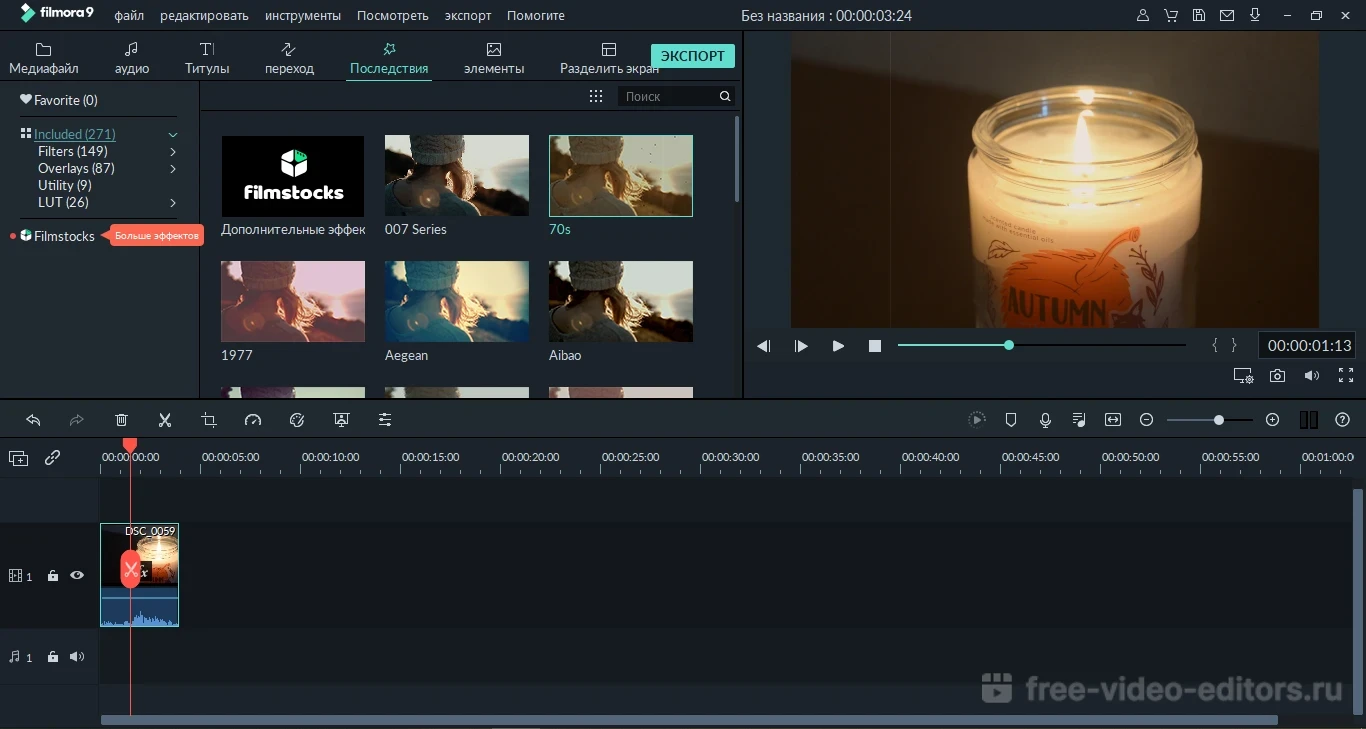
- На верхней панели программы нажмите на кнопку «Последствия».
- В боковом меню выберите «Утилиты».
- Выберите инструмент «Face-off». Программа самостоятельно скачает нужные файлы, необходимые для работы этого эффекта.
- Перетяните с помощью мыши изображение эффекта на монтажную шкалу с видео.
- Во встроенном плеере вы увидите, что лицо человека в кадре стало размытым.
- Для изменения предустановленного изображения, наложенного на лицо, щелкните два раза левой кнопкой мыши по фильтру «Face-off» на временной шкале.
- В окне программы отобразятся доступные эффекты, которые можно применить для скрытия лица человека, находящегося в кадре. В программе Filmora X имеются различные забавные изображения, используемые в качестве предустановленного лица.
Лучший способ сжатия видео в UniConverter
- После того, как все необходимые операции были завершены, посмотрите созданное видео во встроенном медиа плеере. Нажмите на соответствующую кнопку во встроенном медиа плеере для запуска воспроизведения, на один из пунктов в меню «Посмотреть», или на клавишу «Space» (пробел).
Эффект «Face-off» выполняет функцию размытия лица в движении при перемещении человека в кадре. Эффект мозаики или забавного изображения применяется и для неподвижного лица.
- Нажмите на кнопку «Экспорт», чтобы сохранить готовое видео. В приложении доступны следующие варианты экспорта проекта:
- Создать видео — сохранение видео по выбранным пользовательским параметрам.
- Экспорт в устройство — сохранение проекта для воспроизведения на определенном устройстве — iPhone, iPad, SmartTV, Apple TV, Xbox one, PlayStation 4, Samsung Galaxy или на других девайсах.
- Загрузить на YouTube — отправка видео непосредственно на популярный видеохостинг.
- Загрузить на Vimeo — загрузка видео на известный видеохостинг.
- Запись на DVD — запись видео на DVD-диск по заданным параметрам.
- Выберите подходящий формат для кодирования, присвойте имя файлу, выберите место сохранения, настройте разрешение и другие параметры качества видео.
- Чтобы запустить кодирование, нажмите на кнопку «Экспорт».
- Далее программа некоторое время обрабатывает видеоролик.
- После завершения кодирования, запустите готовый видео файл на своем компьютере или на другом устройстве для просмотра.
Планы ценообразования
Редакторам видео необходимо подписаться на Wondershare Filmora. У него есть бесплатный пробный период, доступный в течение месяца. По истечении бесплатного пробного периода редакторам видео необходимо подписаться на все доступные планы. Планы следующие:
- Ежеквартальный план — 24.99 $
- Месячный план — 9.99 долларов США.
- Годовой план — 99.99 долларов США.
Общие характеристики планов следующие:
- Нет водяных знаков
- Бесплатная техподдержка
- Обновления бесплатны
- Бесплатное обновление до новейших функций
Планы подписки всегда обновляются бесплатно. План может быть отменен в любой момент времени. Возврат возможен в течение 30 дней при приемлемых обстоятельствах.
Профессиональная версия программы – Filmora 9 Pro
Существует платная версия Филмора. С её помощью легко осуществлять монтаж видео на профессиональном уровне. В программу добавлены профессиональные инструменты. И пользоваться ими также легко, как и стандартными функциями. Ниже вы найдете описание каждого из них.
Редактирование видео
Редактировать видео можно легко и быстро. Для этого существуют: предустановленные переходы, автоматическая стабилизация и встроенный рекордер экрана. Количество треков не ограничено.
Редактирование наложенных аудиодорожек
Качество звука можно совершенствовать с помощью встроенных функций:
- автосинхронизация (если добавляете более качественное аудио, воспользуйтесь функцией автоматической синхронизации звука, некачественный звук будет заменён);
- компрессор (нормализует громкость, выравнивает максимальные и минимальные тембры звука);
- шумоподавление (эта функция позволит удалить ненужные фоновые звуки: шум ветра, крики толпы);
- аудио переходы (с помощью этой функции сглаживайте звук там, где есть помехи, где заканчивается одна аудиодорожка и начинается другая).
Анимация
В программе можно настраивать анимационные эффекты. С помощью этих функций создают подпись автора, наполняют клип движением.
- Можно добавить текст или графику к движущимся точкам.
- Можно применять готовые варианты анимации или настраивать свои эффекты в определённых кадрах.
- С помощью опций Ease In / Ease Out изменяется скорость и продолжительность анимации. Так создают плавные переходы, стабилизируют скорость движения объектов.
- Зум или реалистичное движение камеры добавляют с помощью опций Pan & Zoom.
Текст, блики, искажение кадров
В редакторе видео существуют дополнительные возможности. Речь уже не о простом редактировании видео, а о добавлении новых элементов:
- анимированный текст;
- огни, вспышки, блики;
- искажение кадров, искусная деформация изображения;
- маскировка части видеоконтента (замаскировать можно с помощью готовых или пользовательских форм).
Цветокоррекция
В ваших руках всевозможные опции по коррекции цвета.
- Автоматическая коррекция. Вы можете одним щелчком задать идеальную настройку изображения или видео.
- Настройки теней, полутонов, бликов (позволяют добиваться полного совершенства).
- Настройки для создания единого стилевого оформления видео.
- Применяйте свои настройки последовательно на разных кадрах.
Начало работы
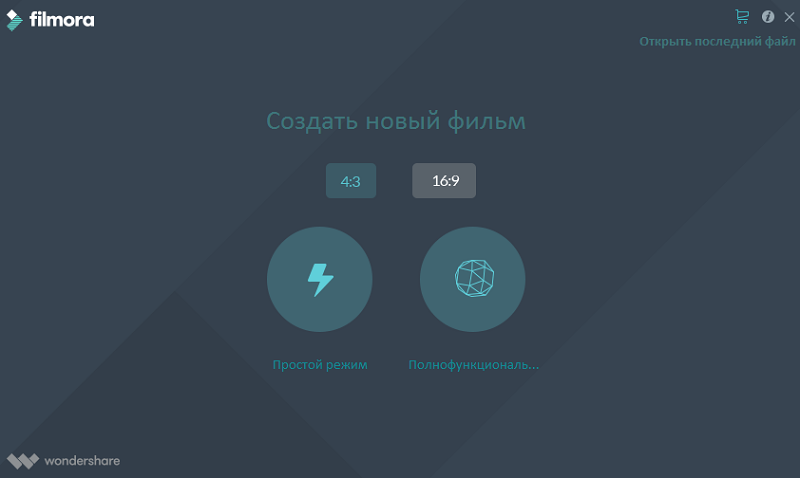
Дважды щёлкните значок программного обеспечения, чтобы запустить Filmora. Это откроет окно «Начало работы», в котором есть 3 варианта: Библиотека проекта, Новый проект и Открыть проект. Библиотека проекта – здесь находятся самые последние проекты, упорядоченные по датам их последнего изменения. Дважды щёлкните проект, чтобы открыть его. Вы также можете удалить проекты, щёлкнув значки корзины в правой части окна. Ввод имени проекта в строке поиска – это ещё один способ найти конкретный проект. Нажмите «Открыть проект», чтобы выбрать один из проектов (файлы .wfp), сохранённых на вашем компьютере. Щёлкните левой кнопкой мыши на «Новый проект», чтобы войти в интерфейс редактирования и начать совершенно новый проект.
Интерфейс редактирования
Независимо от того, какие параметры вы выберете в «Приступая к работе», программа откроет интерфейс редактирования:
- Медиатека – здесь вы найдёте все свои медиафайлы, включая видеоклипы, фотографии и музыку. Он также содержит переходы, эффекты и множество других ресурсов, которые вы можете использовать в своих проектах.
- Окно предварительного просмотра – показывает видео на временной шкале. Положение точки воспроизведения отображается во временном коде в правом нижнем углу. Вы можете ввести новый временной код, чтобы перейти к определённой точке видео. Здесь также находится кнопка моментального снимка, которая может сохранить неподвижное изображение в полном разрешении и автоматически добавить его в библиотеку мультимедиа в качестве изображения.
- Панель инструментов – панель инструментов обеспечивает лёгкий доступ ко многим командам редактирования. Вы можете увеличивать и уменьшать масштаб временной шкалы и получать доступ к различным инструментам, таким как «вырезать» и «скорость».
- Временная шкала – это место, где хранятся медиа и эффекты для вашего проекта.
| Версия | Платформа | Язык | Размер | Формат | Загрузка |
|---|---|---|---|---|---|
| * скачайте бесплатно Wondershare Filmora для Windows, файл проверен! | |||||
|
Wondershare Filmora 8.7.5 |
Windows 10 |
Русский | 223MB | .zip |
Скачать |
|
Wondershare Filmora 8.7.5 |
MAC | Русский | 181.4MB | .dmg |
Скачать |
|
FilmoraGo |
Android | Русский | 36.5MB | .apk |
Скачать |
Обзор Wondershare Filmora
Wondershare Filmora – условно-бесплатная программа для работы с видеофайлами. Содержит полноценный набор рабочих инструментов, позволяет в домашних условиях создавать полноценные фильмы и пользоваться возможностями, которые ранее были доступны только для профессионалов.
Скриншоты
Похожие программы
Adobe Flash Player — программа для воспроизведения flash-контента
Sony Vegas Pro — создание многодорожечных видео и аудио записей
Xvid Video Codec — библиотека для сжатия видео в стандарте MPEG-4
KMPlayer — мощный проигрыватель файлов звуковых и видеоформатов
Aimp — музыкальный проигрыватель с хорошим эквалайзером
SopCast — просмотр видео и аудиотрансляций в Интернете
iTools
Audacity — звуковой редактор, поддерживающий работу с несколькими дорожками
Reason
Camtasia Studio — программа для захвата видеоизображения с монитора компьютера
Windows Media Player — проигрыватель видео и аудио файлов от Microsoft
VLC Media Player — бесплатный кроссплатформенный медиапроигрыватель
DirectX — пакет библиотек, необходимый системе для работы с мультимедиа
Adobe Premiere Pro — программное обеспечение для нелинейного видеомонтажа
Adobe Audition
VKMusic — поиск и скачивание музыки из ВКонтакте, RuTube и YouTube
Windows Live Movie Maker
Fraps
K-Lite Codec Pack — набор кодеков для воспроизведения видео и аудиофайлов
Winamp — проигрыватель мультимедиа c поддержкой потокового контента
Realtek HD — пакет драйверов, предназначенный для HD Audio кодеков
Unity Web Player
MorphVOX Pro
VirtualDub
Freemake Video Converter
DivX — набор кодеков и утилит для воспроизведения аудио и видео
Adobe After Effects
Bandicam — программа для снятия скриншотов и записи видео с экрана
Ableton Live Suite
Steinberg Cubase
Pinnacle Studio — программа для обработки видео файлов
Movavi Video Editor — утилита для монтажа видеофайлов
iMovie — бесплатный видеоредактор от компании Apple
Sound Forge
Ace Stream Media
Virtual DJ — программа, имитирующая пульт диджея для микширования музыки
Action!
PowerDVD — проигрыватель мультимедийных файлов
GOM Player — медиапроигрыватель для Windows
Format Factory
CyberLink PowerDirector — видеоредактор с возможностью захвата видео с внешних источников
Finale
JetAudio — плеер с хорошим эквалайзером
Corel VideoStudio — профессиональный видеоредактор от компании Corel
Free Studio — пакет объединяющий более 40 мультимедийных программ
Avidemux — для создания новых и обработки готовых видео
Edius — программное обеспечение для нелинейного монтажа видео
ManyCam
Kodi — программа для воспроизведения мультимедиа
Daum PotPlayer — плеер с поддержкой всех мультимедийных форматов
ФотоШОУ PRO — программа для создания из фотографий видеороликов и слайд-шоу
Guitar Pro
MIRO
Shortcut
Light Alloy — бесплатный медиаплеер
GeForce Experience — автоматического поиск драйверов видеокарт компании Nvidia
HyperCam
Magix Music Maker — утилита для записи и обработки музыкальных дорожек
VideoPad Video Editor — частично бесплатный видеоредактор
Proshow Producer — условно-бесплатная программа для создания слайд-шоу
Free Video Editor — бесплатный видео редактор для нелинейного видео монтажа
Wondershare Filmora — условно-бесплатная программа для работы с видеофайлами
Zune
Аудио | Видео программы
Графические программы
Microsoft Office
Игры
Интернет программы
Диски и Файлы






