Adblock opera
Содержание:
- Официальный сайт Ad Block Plus
- Работа и настройкаАдблок
- Важные функции AdBlock для браузера Opera
- Функционал
- Установка обычного AdBlock
- Процесс удаления
- Инструкция при работе с браузером Opera
- Adblock для Opera
- Social media blocking
- AdBlock — выбор для браузера №1
- Бесплатно скачать Adblock Plus
- Официальный сайт Ad Block Plus
- Как включить и настроить встроенный блокировщик
- Owner’s manual
- Альтернативные средства
- Как настроить Adblock для Оперы
- Важные функции AdBlock для браузера Opera
- Отключаем расширение Adblock
- Инструкция для пользователей Google Chrome
Официальный сайт Ad Block Plus
Более быстрый способ подключения плагина Add Block – перейти на официальный вебсайт разработчика программы. Откройте ссылку https://adblockplus.org/ru/. В правой части странички под большой кнопкой «Установить» располагаются значки различных интернет-обозревателей. Кликните по логотипу Оперы, после чего щелкните по кнопке над ним.

Как видите, этот способ значительно быстрее предыдущего. К тому же, он универсален для всех дистрибутивов браузеров. Таким образом вы можете подключать Adblock и в Google Chrome, и в Yandex, и в Мазилла Фаерфокс.
Но, к сожалению, работает он только для данного конкретного адд-она. Если вам необходимо установить еще какие-либо дополнения – лучше воспользоваться каталогом, работа с которым описана в предыдущей части руководства.
Работа и настройкаАдблок
Сразу после успешной инсталляции, которая, как правило, занимает всего несколько секунд, Адблок будет готов к работе. Справа от строки адресации появится специальный красный значок и надписью «ABP». С помощью данного инструменты пользователи могут получить доступ к настройкам программы.
Работа адд-она актируется автоматически. Он потребляет очень мало ресурсов, а потом его можно не выключать вообще. Если вы посетили ресурс, на котором есть реклама, она будет незаметно отключена в режиме реального времени. Если вы откроете меню настроек, то сможете задать персональные фильтры и настроить исключения.
Статья была полезна? Поддержите проект — поделитесь в соцсетях:
Оценка: 4,87
Важные функции AdBlock для браузера Opera
Посещение страниц в интернете постоянно сопровождается показами рекламы. Это могут блоки в середине контента или всплывающие окна, которые мешают просмотру. Блокировщик рекламы для обозревателя имеет следующие функции:
| Рекомендуем!InstallPack | Стандартный установщик | |
|---|---|---|
| Официальный дистрибутив opera | ||
| Тихая установка без диалоговых окон | ||
| Рекомендации по установке необходимых программ | ||
| Пакетная установка нескольких программ |
- убирает рекламу при просмотре страниц на сайтах;
- блокирует всплывающие окна и сообщения;
- предупреждают проникновение баннерных вирусов на ПК.
На некоторых ресурсах из-за AdBlock может быть ограничен просмотр контента
Функционал
Основные функции совершенно типичные для подобных программ — приложение блокирует различные блоки с ненужной рекламой. Если блоки не убираются сразу, их можно скрыть путем проведения определенных настроек. Adblock Plus включает в себя ряд следующих расширений:
- Скрывает практически все виды рекламы — различные баннеры, попандеры, кликандеры и прочие.
- Поисковая выдача так же освобождается от навязчивой рекламы.
- Сайты с низким уровнем доверия оказываются закрытыми для пользователей. Таким образом приложение защищает вас от потенциально вредоносного оборудования.
- Adblock Plus позволяет формировать белый список сайтов, на которые работа расширения не будет распространяться.
- В приложении имеются встроенные инструменты для сокрытия некоторых html-деталей на сайтах.
- Также утилита ведет собственную статистику по количеству заблокированной рекламы.
- Встроенные фильтры обновляются в автоматическом режиме.
- Во время просмотра видео на широкоизвестных хостингах рекламные ролики блокируются.
- Данная полезная программа позволяет настраивать блокировку ресурсов индивидуально для каждого сайта.
Установка обычного AdBlock
Устанавливаем расширение AdBlock в Opera через специальный магазин дополнений.
1.Нажимаем на меню, выбираем блок «Расширения», а дальше – пункт «Загрузить расширения». Вы будете перенаправлены на магазин.
2.Пишем AdBlock в строке поиска и жмём на кнопку.


4.Кликаем по зелёной кнопке «Добавить в Опера».

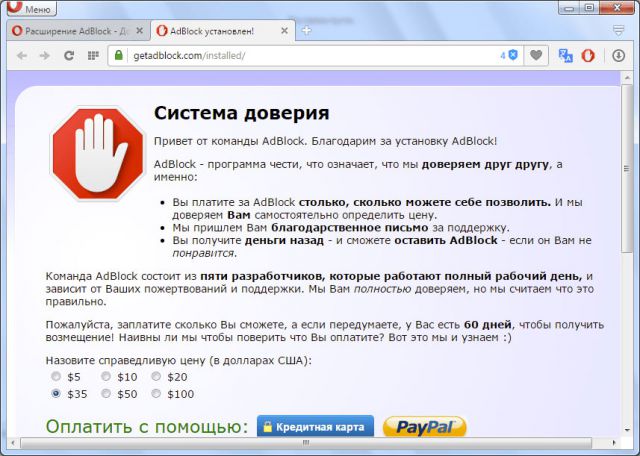
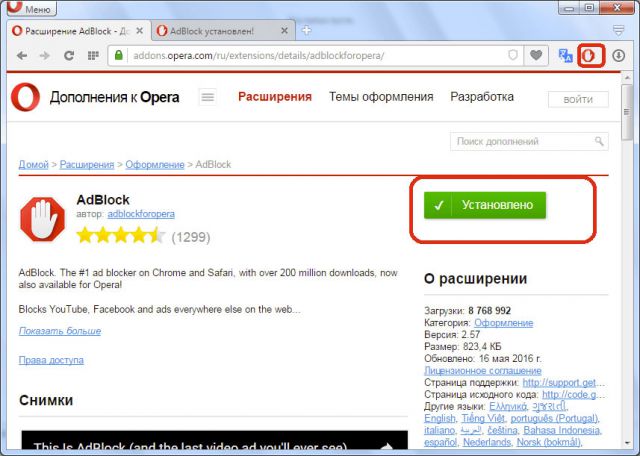
Теперь вы можете увидеть, что на кнопке стоит галочка и слово «Установлено». На панели справа уже будет иконка. Можно спокойно пользоваться дополнением ADB в Opera.
Настройки расширения
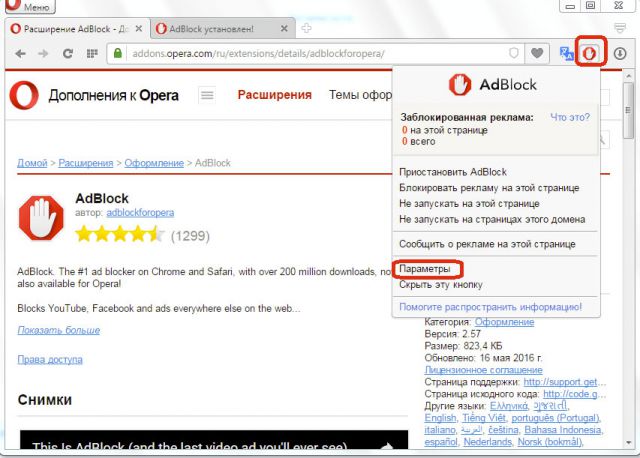
1.Нажимаем на иконку дополнения, расположенную на панели инструментов справа. Далее, кликаем по разделу «Параметры».
2.Вы можете запретить показывать ненавязчивую рекламу на сайтах. По умолчанию, кстати, эта функция включена. Это сделано разработчиками специально, так как реклама – основной источник доходов для сайтов. Снимите галочку с первого пункта.

Если хотите, можете разрешить заносить некоторые каналы с YouTube в белый список.
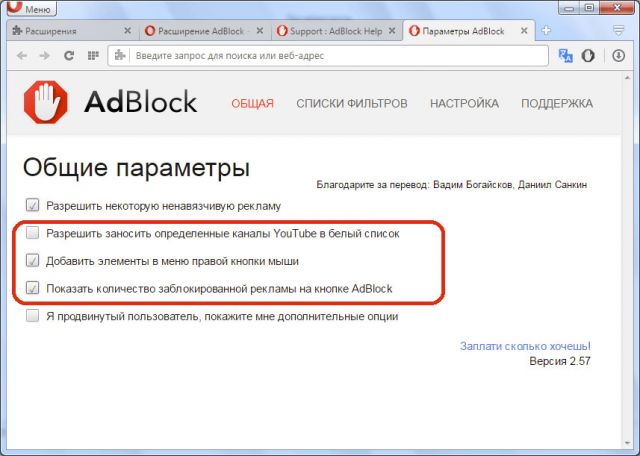
Если вы продвинутый пользователь, уверенный в своих силах, поставьте галочку слева от фразы «Я продвинутый пользователь, покажите мне дополнительные функции». Вы увидите ещё несколько параметров. В принципе, для большинства пользователей они не нужны.
Процесс удаления
Если по каким-то причинам пользователя не устраивает деятельность блокировщика вирусного контента, то утилиту можно легко удалить с персонального компьютера.
Для этого:
- Открываем Opera и переходим в системное меню посредством клика ЛКМ по главной кнопке в левом верхнем углу экрана.
- Здесь выбираем пункт «Расширения», а затем его же во всплывшем подменю.
- В новом окне находится список всех предустановленных дополнений, прокручиваем страницу до нахождения нужного.
- Переводим курсор на крестик или соответствующую кнопку рядом с объектом и подтверждаем серьезность намерений.
Таким простым способом можно наладить управление расширениями Адблок для Оперы на персональном компьютере. Описанные выше процедуры не требует серьезного уровня владения платформой, серьезных временных затрат.
+ Добавить AdBlock в Opera
Инструкция при работе с браузером Opera
Разработчики Opera поступили немного иначе. В обозревателе предусмотрен встроенный мощный Ad-block и всплывающих окон, но он не активирован по умолчанию. Поэтому если пользователь не менял после установки настройки разработчика, то процедуру отключения встроенного функционала можно пропустить. Если правки вносились, тогда отменить их можно, перейдя в «Настройки и управления» (значок Оперы на панели сверху слева). Здесь выбрать «Настройки» и убрать галочку напротив первого пункта меню.
При ручной установке расширений их отмену выполняют так:
- Перейти в «Настройки и управления»;
- Найти и выбрать «Расширения»;
- Из нового списка снова выбрать «Расширения»;
- В появившемся блоке нажать кнопку «Отключить» под тем дополнением, которое запрещает рекламу;
- Перезагрузить Opera.
Все web-обозреватели предусматривают функцию отключения и удаления плагина. Если он разочаровал — пропускает всплывающие окна, убирает не всю рекламу и т.д., тогда его можно удалить. Вместо него поставить новое расширение. Но если нареканий нет, лучше выполнить временное отключение, чтобы в будущем не выполнять процедуру установки повторно.
Adblock для Opera
Adblock для Opera — одно из самых эффективных расширений, которое позволяет защититься от навязчивой рекламы в интернете, всплывающих баннеров, вредоносных доменов и даже видео-рекламы на таких известных сайтах как YouTube и Facebook. Приложение поддерживается большим сообществом, регулярно обновляется и оптимизируется.
Рынок интернет-рекламы по праву считается наиболее интенсивно развивающимся за последнее десятилетие. Причем динамика не уменьшается, а скорее наоборот — увеличивается. Ведь с каждым годом к всемирной сети подключаются все новые и новые пользователи, а значит, потенциальных покупателей рекламируемой продукции или услуг становится все больше. Реклама в виртуальном пространстве отображается, как правило, на баннерах, флеш-роликах и в видео-клипах. Часто рекламы становится настолько много, что она заслоняет полезный контент на сайте и ухудшает комфорт серфинга по интернету. Ведь постоянно закрывать всплывающие окна, мало кому понравится. Для решения этой проблемы и были разработаны специальные программы — блокираторы рекламы. К примеру, убрать рекламу в Opera с помощью Adblock под силу каждому пользователю.
| Сайт разработчика: | AdBlock |
| Операционная система: | Windows 7, 8, Vista, XP |
| Язык программы: | Русский, Английский |
| Лицензия | Freeware |
| Версия программы | 2.57 |
Social media blocking
Don’t see your filter list here? Send us your list along with any information that you want displayed on this page. Note that in order to be included on this list, your subscription must contain a brief overview describing the origin of the filter list and the preferred way of contacting you should a problem arise. Please keep in mind that you should be able to fix any issue with your list within a reasonable amount of time.
All filter lists on this page are maintained by third parties. eyeo, the company behind Adblock Plus, has no control over them. We only list them to help you find subscriptions that may be useful for you. In no case shall eyeo be held liable towards you, or any other third party, for any loss or damage (including, but not limited to, loss of chances and of business) deriving directly or indirectly from your use of these lists.
AdBlock — выбор для браузера №1
Перед вами самое популярное в мире расширение для пользователей ПК. На вторую половину 2017 года число его активных пользователей достигло 13 млн человек, а количество скачиваний перевалилось за 400 млн раз. Вот с таким маленьким окошком защита от рекламы в браузере вам обеспечена практически 100%:
Общее описание
Расширение предлагается бесплатно. Дополненной версии за деньги не продается. На данный момент поддерживаются практически все популярные веб-обозреватели. Посмотрите:
- «Яндекс Браузер»;
- Google Chrome;
- Mozilla Firefox;
- UC Browser;
- Maxthone;
- Opera;
- Др.
Кстати, пользователям смартфонов компания-разработчик предлагает скачать AdBlock Browser.
Инструкция по использованию: для запуска вам ничего не нужно делать. После установки расширения, его иконка автоматически появляется в правом верхнем углу (при использовании Google Chrome). После нажатия на нее происходит активация и автоматически начинается блокировка рекламы в браузере при помощи «АдБлок». На значке будет отображаться цифра, указывающая на число заблокированных баннеров и скриптов — можно отключить. Открыв интерфейс ПО, вы увидите следующие строчки:
Обзор конфигураций
На вкладке «Общие» вы сможете выбрать язык, добавить пользовательские фильтры для блокирования веб-ресурсов, а также убрать показ допустимой рекламой. По умолчанию «АдБлок» пропускает ненавязчивые сообщения — первые строчки в поисковиках, а также потенциально полезные элементы (картинки со странными болезнями в к этому сегменту не относятся)
Сделано это для поддержки сайтов — важно понимать, что практически весь интернет зарабатывает на продаже мест под баннеры и т. п
Без них ваши любимые странички рано или поздно перестанут открываться. Поэтому выключать опцию не рекомендуется. Ниже можно скачать блокиратор рекламы бесплатно Adblock.
Бесплатно скачать Adblock Plus
Скачать Adblock Plus для Яндекс БраузераСкачать Adblock Plus для Google ChromeСкачать Adblock Plus для Mozilla FirefoxСкачать Adblock Plus для Microsoft EdgeСкачать Adblock Plus для OperaСкачать Adblock Plus для Safari
Другой вопрос, почему открывается реклама в браузере в новой вкладке? Это происходит из-за недобросовестных веб-мастеров, использующих «черные» способы продвижения товаров, которые принуждают посетителя отправляться к продавцу. От такого нужно защищаться. Даже «Google», имеющий основную долю от продажи объявлений, против таких методов. Посмотрите на другие разделы настроек:
- «Белый список» — на этой странице предложено ввести адреса сайтов, которые не будут подвергаться цензуре;
- «Расширенные» — здесь включаются и отключаются фильтры. Тут же их можно добавить вручную;
- «Справка» — связь с разработчиками.
Внизу слева расположилась интересная кнопка «Участие»:
Она приводит нас на страничку, предлагающую помочь проекту пожертвованиями, помощью в разработке, переводе или выставления оценки. Таким образом, проект развивается благодаря огромному сообществу пользователей, что позволяет виджету быстрее конкурентов узнавать, как убирать в браузере всплывающую рекламу, имеющую новый код.
Где работает?
Программа «стоп-реклама» AdBlock Plus функционирует на всех ресурсах. В том числе она не дает появляться всплывающим окнам в видеороликах на YouTube и в плеерах на большинстве киносайтов, заставляющих вас ждать по 10-15 секунд перед началом фильма. Из собственных наблюдений скажем, даже когда рекламодатель меняет скрипты, выставляя новые баннеры, они исчезают в течение дня. Опять же, вы вольны самостоятельно «перекрыть» им возможность выскакивать на экран.
Официальный сайт Ad Block Plus
Более быстрый способ подключения плагина Add Block – перейти на официальный вебсайт разработчика программы. Откройте ссылку https://adblockplus.org/ru/. В правой части странички под большой кнопкой «Установить» располагаются значки различных интернет-обозревателей. Кликните по логотипу Оперы, после чего щелкните по кнопке над ним.
Как видите, этот способ значительно быстрее предыдущего. К тому же, он универсален для всех дистрибутивов браузеров. Таким образом вы можете подключать Adblock и в Google Chrome, и в Yandex, и в Мазилла Фаерфокс.
Но, к сожалению, работает он только для данного конкретного адд-она. Если вам необходимо установить еще какие-либо дополнения – лучше воспользоваться каталогом, работа с которым описана в предыдущей части руководства.
Как включить и настроить встроенный блокировщик
Разработчики Opera заслужили уважение за то, что они не побоялись добавить в свой браузер даже такую противоречивую для интернета вещь, как блокировщик рекламы. Да, его даже не нужно скачивать. Он вшит в Opera. И, кстати, он довольно неплохой. Поэтому сначала я расскажу, как включить и настроить именно его, а уж потом про сторонние решения. Возможно, никакой AdBlock вам и не понадобится.
Включаем блокировщик рекламы из боковой панели
- Открываем браузер.
-
Открываем основное меню браузера.
-
Листаем список настроек до блока «Возможности».
-
Переключаем тумблер напротив пункта «Блокировщик рекламы».
Включаем блокировщик из настроек браузера
- Открываем браузер.
-
Открываем основное меню браузера.
-
Листаем открывшуюся боковую панель вниз до упора.
-
Кликаем по кнопке «Перейти к настройкам браузера».
-
Переключаем тумблер напротив пункта «Блокировка рекламы».
Управление исключениями
В первую очередь, как и в любом другом блокировщике рекламы, в Opera можно составить список сайтов, на которых блокировать рекламу не нужно.
Это важно, потому что таким образом можно позволить любимым сайтам зарабатывать на рекламе.
А еще некоторые сайты не работают, если у пользователя есть работающий блокировщик рекламы. В этом случае также понадобится список исключений. Проще добавить туда одну страницу, чем полностью отключать блокировщик.
Чтобы воспользоваться списком исключений:
- Открываем настройки браузера (как это сделать описано в предыдущем параграфе).
-
Кликаем по пункту «Управление исключениями».
-
В открывшемся окне нажимаем на кнопку «Добавить».
-
Вводим адрес сайта, где нужно выключить рекламу, и нажимаем на кнопку «Добавить».
Управление списками
Встроенный блокировщик опирается на определенную базу правил. Правила блокировки — это все данные о рекламных блоках, скриптах и баннерах, которые нужно скрывать. В блокировщик рекламы Opera можно добавить свои правила или подключить дополнительные из доступных прямо в браузере. Чтобы их настроить:
- Открываем настройки браузера.
-
Нажимаем на строчку «Управление списками».
Здесь есть кнопка для обновления базы блокируемой рекламы.
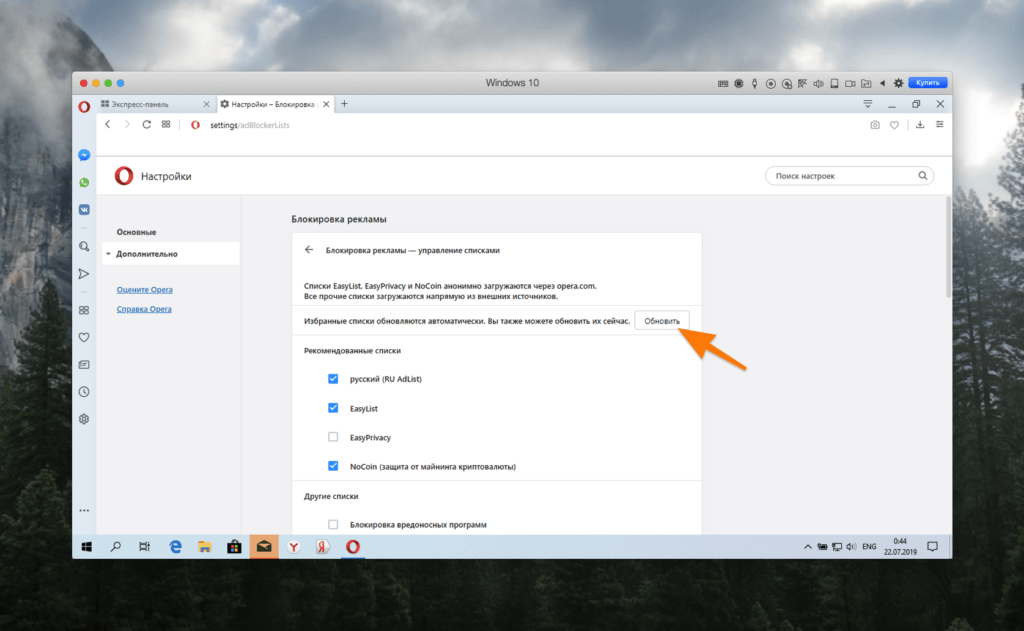
Раз в месяц-два можно обновлять базу
Отдельно есть возможность включить блокировку вредоносных программ и отключить предупреждения от сайтов о том, что у вас на компьютере есть AdBlock и надо бы его отключить.
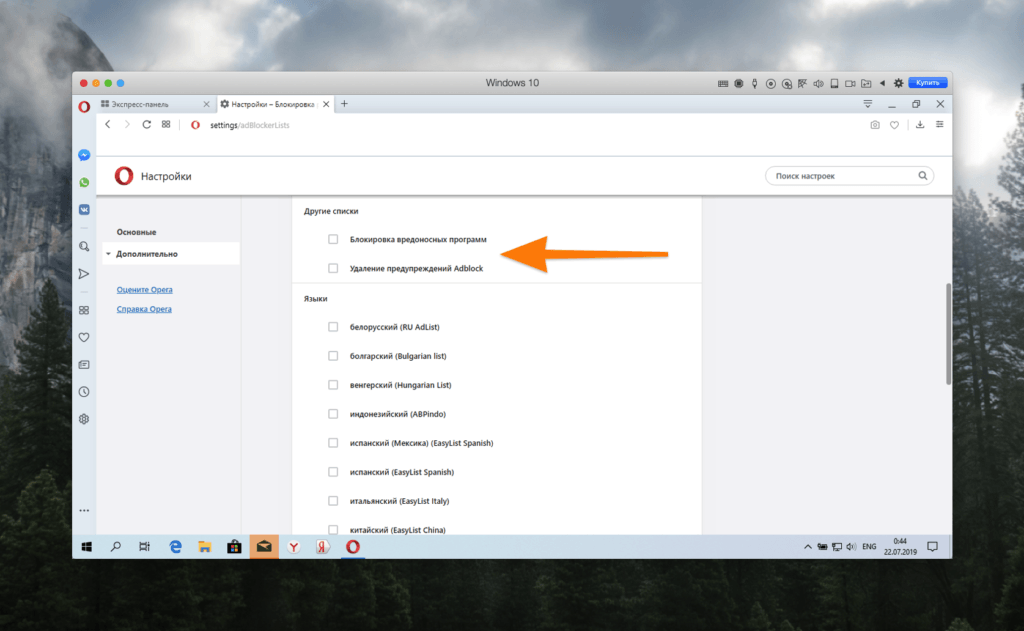
Основные параметры, которые понадобятся
Внизу есть кнопка для добавления собственных правил блокировки.
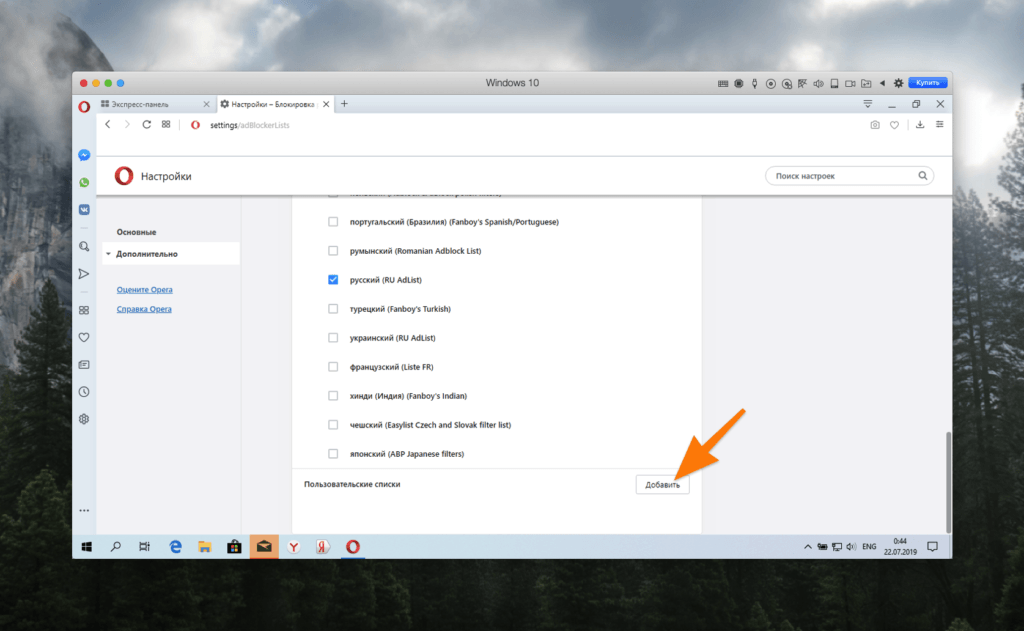
Здесь нас интересует только последний пунктОкно добавления новых правил блокировки рекламы
Можно добавить новые правила, введя адрес, где они находятся, или нажав на кнопку «Добавить файл».
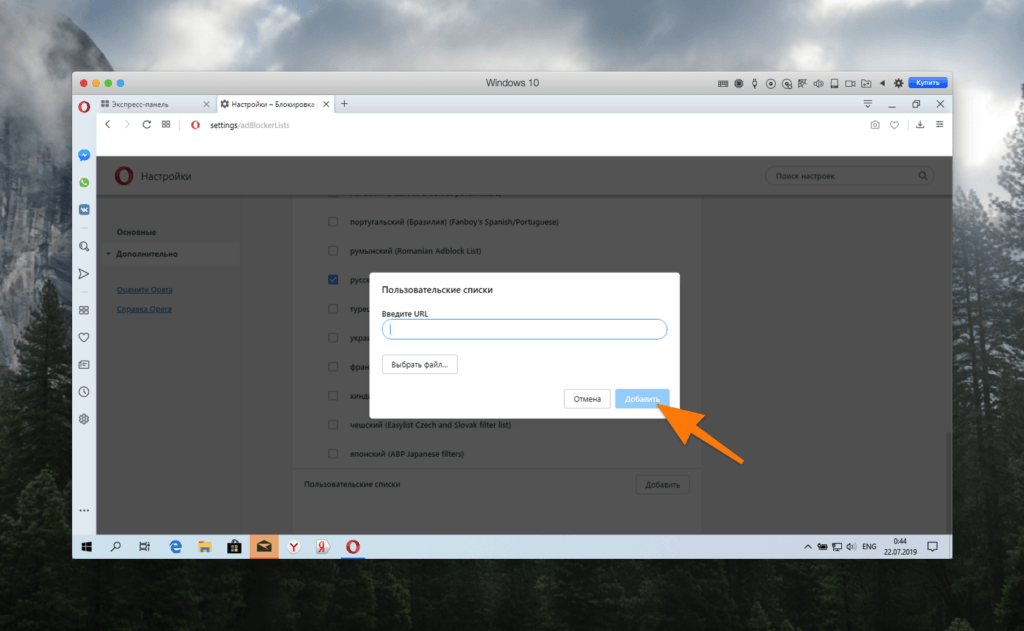
Если не умеете писать свои правила, то их всегда можно найти в интернете
Owner’s manual
Adblock Fast is so fast that even reading the manual takes no time flat. Here’s
everything you need to know.
In Android
Adblock Fast blocks ads in the Samsung Internet browser 4.0 and up (not in other
apps). To enable Adblock Fast to block in Samsung Internet:
- press the Home button on your Android device,
- tap the Internet app,
- tap ⋮ (the toolbar button) > Extensions > Content blockers, then
- toggle the Adblock Fast switch on.
To unblock ads, go to the Adblock Fast app.
In iOS
Adblock Fast blocks ads in the Safari browser (not in other apps). To enable
Adblock Fast to block in Safari:
- press the Home button on your iPhone or iPad,
- tap the Settings app,
- tap Safari > (under GENERAL) Content Blockers, then
- toggle the Adblock Fast switch on.
To unblock ads, go to the Adblock Fast app.
To see the effect of Adblock Fast on a particular page, you may have to clear
Safari’s cache (tap Settings > Safari > Clear History and Website
Data) before reloading the page.
In Chrome or Opera
Adblock Fast installs a button in your browser’s toolbar. The button indicates
the status of the site and page you’re on:
- Ads are being blocked on the site and ads were found on the page.
- Ads are being blocked on the site, but no ads were found on the page.
- Ads aren’t being blocked on the site, but ads were found on the page.
- Ads aren’t being blocked on the site and no ads were found on the page.
If Adblock Fast is interfering with the behavior of the page, you can click the
button to unblock ads. Your choice will be remembered whenever you return to
the site.
Альтернативные средства
Если посмотреть список среди расширений Opera, можно увидеть весьма богатый выбор. Так, здесь есть вездесущий AdBlock, а также несколько альтернативных решений с неплохим рейтингом. Стоит ли устанавливать альтернативу, или можно обойтись встроенным? Какой блокировщик рекламы для Opera лучше всего?
- AdBlock традиционно стоит на одном из первых мест. Это расширение блокирует не всю рекламу (у него есть свой белый список, куда входят ведущие рекламодатели), и это надо учесть. С другой стороны, рекламодатели, попавшие в исключения AdBlock, как правило, обходятся без злоупотреблений и нечестных приёмов.
- Adguard – чуть ли не лучшее решение на сегодня. В отличие от AdBlock, это расширение не пропускает рекламу от «своих», купивших место в белом списке. Такая жёсткая политика обеспечила расширению очень хорошую репутацию, и сегодня у него больше положительных отзывов, чем даже у собственного адблокера Оперы.
- Ghostery – расширение, которое отслеживает не столько рекламные модули, сколько «жучков», следящих за действиями пользователя. Рекомендуется всем, кого волнует приватность пользования Интернетом. А вот собственно рекламу Ghostery фильтрует хуже, чем встроенный блокиратор.
На самом деле расширений для удаления рекламных модулей со страниц гораздо больше. Мы даже не перечислили половину, и каждое из них достойно полноценного обзора. Тем не менее в большинстве случаев встроенного «резчика баннеров» будет достаточно.
0 0 голоса
Рейтинг статьи
Как настроить Adblock для Оперы
Вообще-то приложение блокирует рекламу автоматически, но можно немного и «пошаманить» и настроить дополнительные параметры. Сначала смотрим как это на самом деле работает. Заходим, например, в поисковик Яндекс.
Рекламы нет, хотя одна мелкая дрянь проползла — реклама Яндекс браузера. Настраиваем приложение, чтобы удалить и это. После установки в правом верхнем углу браузера появилась иконка приложения.
Нажимая на эту иконку настраиваем работу этого блокировщика.
Теперь у нас выбор:
- Приостановить Adblock — если нажать на эту ссылку, то блокировщик отключится и будет видна веб-страница без всякой блокировки;
- Блокировать рекламу на этой странице — это тот случай, когда не смотря на автоматическую блокировку, часть рекламы пролезла, так для того, чтобы её прихлопнуть выбирается эта опция;
- Не запускать на страницах этого домена -при этом выборе блокировщик не будет блокировать рекламу по всему домену сайта. Т.е. весь сайт будет показываться с рекламой. А в предыдущей опции блокировка только на отдельной веб-странице. Чувствуете разницу?
- Параметры -здесь можно настроить, как будет работать расширение;
- Скрыть кнопку -здесь всё понятно.
Но мы, сейчас, решаем задачу блокировать пролезшую рекламу на странице поисковика Яндекс. Нажимаем Блокировать рекламу на этой странице.
Выскочит окошко (обведено красным), которое говорит нам, что можно выбирать элемент,который нужно блокировать. Для этого мышкой водим по экрану и выделяем нужный нам элемент -он становится затенённым.
Т.е. всё что затенено будет блокироваться. Щелкаем мышью по этому элементу.
Здесь видно, что
Блокируемый элемент:
<DIV
class=»b-yabrowser-promo» >
Нажимаем кнопку Выглядит хорошо. Выскакивает окошко.
Нажимаем кнопку Блокировать. Смотрим результат.
Никакой рекламы-нет. И так поступаем и на других сайтах.
Внимание!
А есть программа, которая работает во всех браузерах — блокировщик рекламы.
Важные функции AdBlock для браузера Opera
Посещение страниц в интернете постоянно сопровождается показами рекламы. Это могут блоки в середине контента или всплывающие окна, которые мешают просмотру. Блокировщик рекламы для обозревателя имеет следующие функции:
| Рекомендуем!InstallPack | Стандартный установщик | |
|---|---|---|
| Официальный дистрибутив opera | ||
| Тихая установка без диалоговых окон | ||
| Рекомендации по установке необходимых программ | ||
| Пакетная установка нескольких программ |
- убирает рекламу при просмотре страниц на сайтах;
- блокирует всплывающие окна и сообщения;
- предупреждают проникновение баннерных вирусов на ПК.
На некоторых ресурсах из-за AdBlock может быть ограничен просмотр контента
Отключаем расширение Adblock
Для того чтобы полностью отключить расширение Adblock, который блокирует показ рекламы, вам нужно сначала открыть страницу со списком всех установленных расширений. Делается это очень просто. Нажимаем на кнопку «Меню», которая находится в левом верхнем углу браузера Опера, и переходим в раздел «Расширения».
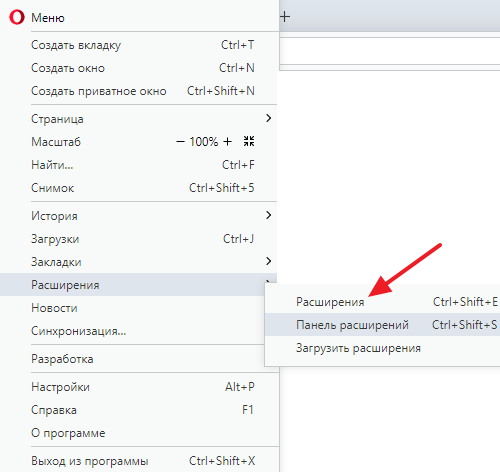
Также список установленных расширений можно открыть с помощью комбинации клавиш CTRL-SHIFT-E либо кликнув правой кнопкой мышки по иконке любого расширения в правом углу окна Оперы.
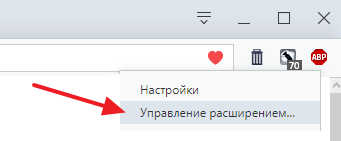
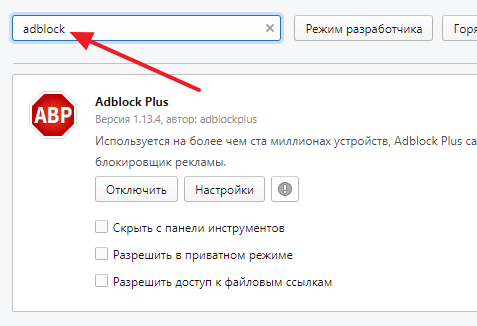
Так или иначе, перед вами откроется список всех расширений, которые были установлены в веб-браузере Опера. Для того чтобы отключить Адблок вам нужно найти его в этом списке. Если расширений много, то для поиска нужного можете воспользоваться поисковой строкой, которая находится вверху страницы.
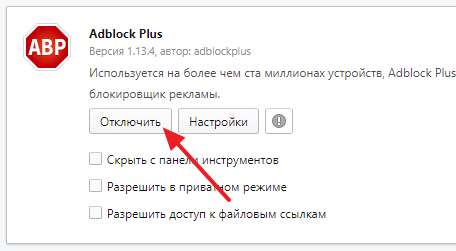
После того как расширение Адблок найдено его можно отключить, для этого нужно нажать на кнопку «Отключить». После отключения Адблок станет не активным, и реклама перестанет блокироваться. Позже, если это понадобится, вы сможете зайти в список расширений и снова включить Адблок.
При желании, Адблок можно удалить полностью. Для этого нужно нажать на крестик справа от расширения. В этом случае Адблок будет полностью удален из вашего браузера и если в будущем вы снова заходите его использовать, то его придется устанавливать заново.
Нужно отметить, что сейчас существует масса различных расширений для блокировки рекламы, например, кроме Адблока рекламу в вашем браузере могут блокировать Adguard, uBlock и другие расширения. Поэтому если вы отключили Адблок, но реклама все равно блокируется, то вам нужно проверить список расширений, возможно там установлен еще один блокировщик рекламы.
Инструкция для пользователей Google Chrome
Гугл также предполагает использование собственного и пользовательского функционала блокирования. Только в этом web-обозревателе встроенная безопасность действует для каждого сайта отдельно. Отключить ее несложно. Нужно открыть во вкладке обозревателя сайт, на котором нужно отменить защиту от рекламы. Затем слева в адресной строке найти значок замочка или английской буквы «i» в кружочке. Нажать на них и перейти по «Настройки сайта». Здесь в списке команд выбрать «Реклама» и в меню справа обозначить режим «Разрешить».
Если пользователь установил плагин защиты, то для отключения блокировщика в браузере Гугл нужно проделать следующее:
- Перейти в «Настройки и Управление» (значок троеточия справа вверху окна);
- Выбрать «Дополнительные инструменты»;
- Нажать на «Расширения»;
- Перетащить ползунок в положение «Выкл.» или удалить расширения запрещающие рекламу.
После внесения изменений в Google Chrome браузер обязательно нужно перегружать. Особенно если правки вносились во встроенный функционал.






