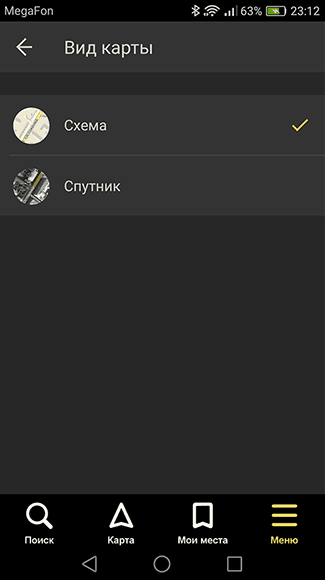
Яндекс навигатор
Содержание:
- Распространённые проблемы
- Чем отличается Яндекс.Навигатор от Яндекс.Карт?
- Наиболее частые проблемы
- Общее описание «Яндекс.Навигатора»
- Особенности онлайн-версии Яндекс.Навигатора
- Характеристики раздела «Карты»
- Краткое историческое отступление
- Быстрые настройки Яндекс.Навигатора
- №2 – 2ГИС
- Как в Яндекс навигаторе построить маршрут
- Навигационные возможности
- Российская и международная картография
- Как пользоваться приложением Яндекс Навигатор
- Почему полезно скачать оффлайн карты для Яндекс Навигатора
- Обеспечение навигации и необходимых маршрутов
- Как работает сервис
- Прокладка маршрута и другие базовые функции
- Функционал, доступный без интернет-подключения
- Как работает
- Будет ли навигатор платным
- Возможности приложения «Андроид авто»
- Функционал, доступный без интернет-подключения
- Как пользоваться приложением
Распространённые проблемы
Некоторые пользователи сталкиваются с рядом проблем в работе Яндекс. Навигатора. Разберём самые популярные из них:
- Приложение не открывается. Такое случается, когда мобильное устройство не соответствует требованиям GPS-навигатора. Если же требования соблюдены, то нужно сообщить о проблеме технической поддержке. Специалисты оперативно реагируют на любые вопросы пользователей.
- Яндекс не определяет геолокацию. Периодически такое случается со всеми навигаторами. Рекомендуется подождать, проверив интернет-соединение. Скорее всего, причина либо в отсутствии связи либо в сбое работы программы. Также следует попробовать переместиться на несколько метров в другом направлении, если есть такая возможность.
- Приложение часто работает некорректно. Большую часть таких проблем пользователей решает обновление программы.
В заключение стоит сказать о том, что Яндекс. Навигатор – одно из лучших приложений, помогающих и автомобилистам, и пешеходам. У него простой, но многообразный функционал. В приложении нет ничего лишнего, только то, что реально может пригодиться потенциальному пользователю. Огромный плюс Яндекса в том, что скачать на смартфон его можно бесплатно, а совместим он практически со всеми устройствами.
Чем отличается Яндекс.Навигатор от Яндекс.Карт?
Яндекс.Навигатор и Яндекс.Карты – бесплатные приложения, которые используются для облегчения жизни таксистов и обычных автомобилистов и разработаны одной компанией.
Программы тесно взаимосвязаны друг с другом. Например, Навигатор и Карты получают данные о местности от общего поискового сервиса. При сохранении какой-либо карты в одном приложении, информация автоматически запоминается во втором.
Обе программы могут функционировать в онлайн- и офлайн-режиме. Однако между этими приложениями для автомобилистов есть отличия.
расширенный функционал;
Яндекс.Навигатор – приложение, созданное на базе Яндекс.Карт. Является более узкоспециализированным и не позволяет узнать информацию об интересных местах по пути движения, самостоятельно отмечать их на пути.
Поэтому Яндекс.Карты лучше использовать при путешествии по незнакомой местности. В этой программе можно узнать много нового и интересного о достопримечательностях, посмотреть фото и панорамы улиц, чтобы было проще сориентироваться в другом городе.
наличие голосового помощника;
В Навигаторе, помимо системы стандартного голосового управления, предусмотрен электронный ассистент Алиса. Этот помощник имеет множество настроек и хорошо приспособлен для сопровождения водителя по заданному маршруту из пункта «А» в пункт «Б».
упрощённый интерфейс.
Навигатор, в отличие от Карт, не перегружает пользователя дополнительной информацией и подсказками. Если владельцу автомобиля нужно просто спокойно доехать до пункта назначения, то лучше выбрать первую программу.
Наиболее частые проблемы
К сожалению, в навигаторе время от времени могут наблюдаться проблемы. Вызываются они разными причинами, включая сбой геолокации и банальную неспособность пользователя запустить программу. Но обо всем подробнее.
Не определяет местоположение
Главная причина — не включена геолокация в телефоне. На устройствах с Андроид это делается через пункты «Местоположение» и «По всем источникам». На iOS через «Настройки», «Конфиденциальность» и «Службы геолокации».
Также рекомендуется выполнить следующие действия, если программа не может всё же определить местоположение:
- полностью выключить навигатор;
- выключить Wi-Fi и снова включить;
- активировать режим «Самолёт» на 10-15 секунд;
- перезагрузить устройство.
Не ведет по маршруту
Тот же фактор — надо проверить, включена ли геолокация. Ещё причина — слабый интернет. Если проблема не исчезает в зоне чёткого сигнала Wi-Fi, рекомендуется перезагрузить навигатор и телефон. Крайний случай — удалить навигационную программу и заново скачать новую.
Не показывает скорость
Часто данная функция не работает из-за невнимательности самого пользователя. Он просто забывает активировать этот пункт в настройках. Если не поможет — переустановить программу с нуля, удалив все папки старого приложения. Ещё вариант — не включены голосовые подсказки о дорожных событиях.
Не загружает оффлайн карты
Характерная системная проблема Андроид некоторых версий. В частности, на Android 6 всё нормально грузится, а с 4-м и 7-м поколением эти трудности наблюдаются довольно часто.
Проблема может объясняться и банальной причиной — в памяти телефона или планшета просто нет места. Карты больших городов нуждаются в особой детализации, поэтому требуют много объёма. Ещё одна полезная рекомендация — сначала обновить навигатор, а потом уже скачивать карты.
Общее описание «Яндекс.Навигатора»
«Яндекс.Навигатор» – это бесплатное приложение, значительно упрощающее жизнь автолюбителю, попавшему в незнакомую местность. Чуть ниже будет приведена инструкция, как пользоваться «Яндекс.Навигатором».
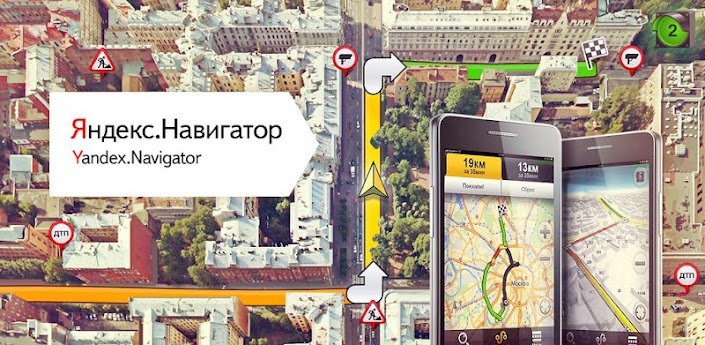
Основные возможности программы следующие:
- Прокладка маршрута от текущей точки до заданного места назначения.
- Голосовые подсказки во время движения.
- Построение наилучшего маршрута между двумя точками на карте.
- Просмотр карты в режиме оффлайн.
- Поиск парковок на стоянках в крупных городах.
- Отображение информации о пробках на пути следования.
- Функция голосового поиска.
Пользовательский интерфейс программы-навигатора прост. Освоить его нетрудно даже неискушенному пользователю.
Особенности онлайн-версии Яндекс.Навигатора
У Яндекс.Навигатора есть ряд особенностей, отличающих его от других подобных ресурсов. Основные преимущества:
- возможность использовать с любого устройства прямо через браузер без скачивания приложения;
- отображение и комментирование дорожной обстановки: пробок, происшествий, дорожных работ;
- просмотр карты в разных режимах (обычном, со спутника и комбинированном);
- точное измерение длины пути и времени, которое будет на него затрачено;
- возможность виртуально «прокатиться» по проложенному маршруту, просмотрев видео;
- отслеживание передвижения общественного транспорта;
- возможность сохранять на устройство или распечатывать проложенный маршрут.
Характеристики раздела «Карты»
Разработчики программного обеспечения Яндекс.Навигатор рассказали, что весь пакет загружаемых в систему карт автоматически обновляется каждый месяц в процессе совершенствования софта. К числу подключенных к навигатору карт относятся территории Беларуси, России, Турции и Украины. В обозримом будущем ожидается добавление других стран и регионов. Запуск и функционирование приложения могут обеспечиваться как при подключении к интернету, так и в офлайн режиме. Необходимые участки карт автоматически добавляются в кэш при прохождении определенных участков маршрута.
Предусмотрено два варианта использования карты. В первом случае подгрузка необходимых зон обеспечивается постепенно при необходимости. Подобный метод не требует дополнительного места на накопителе. Удаление архивов с закэшированными картами доступно при помощи специального системного меню.
Дозагрузка необходимых карт обеспечивается максимально быстро в фоновом режиме, что незаметно для водителя. Для экономии трафика в режиме роуминга при дальних переездах рекомендуется заранее закэшировать необходимую область с картами региона. Доступна возможность загрузки в память устройства необходимого пакета карт.
Краткое историческое отступление
Вообще, идея использования прибора, помогающего водителю автомобиля определить свое местоположение, далеко не нова. Первый предшественник современных электронных навигационных устройств появился еще в 1920 году в Великобритании.
Английский вариант имел вид наручных часов. В них вставлялись специальные мини-рулончики с напечатанными картами местности, прокрутка которых осуществлялась вручную.
В 1930 году был представлен механический навигатор для использования в автомобиле. Прогресс не стоял на месте: в новом устройстве прокрутка бумажных карт происходила автоматически. Отдельно надо отметить тот факт, что интенсивность прокрутки напрямую зависела от текущей скорости автомобиля.
Конечно же, ни о каких спутниках в то время речь не шла. Если водитель поворачивал на новую дорогу, ему надо было вручную производить замену одной карты на другую.
Идея об использовании спутниковой навигации для определения местоположения появилась благодаря запуску первого советского спутника в 1957 году. Выяснилось, что можно использовать отраженный от аппарата сигнал для определения координат и скорости объекта.
В 1974 году в США был запущен первый спутник GPS, положивший начало созданию глобальной системы позиционирования.
Быстрые настройки Яндекс.Навигатора
Сюда вынесены параметры, которые пользователи меняют в первую очередь. Чтобы их найти:
- Откройте «Меню». Выберите «Настройки».
- Необходимый раздел находится сверху.
Коротко о каждой функции и доступных изменениях:
- «Звуковое сопровождение» — включите/отключите звуки навигатора или сократите их количество.
- Зафиксируйте подсказки о предстоящих маневрах на экране.
-
«Превышение скорости» — определите скорость, при которой сработает предупреждение о превышении скоростного режима для разного типа дорог (в городе, за городом, на трассе).
- «Дорожные события» — обширная вкладка, где активируют/деактивируют отображение и звуковое предупреждение о ситуации на дороге.
- «Голос» — выбирают или загружают диктора, который предупреждает о поворотах, камерах, ограничениях.
- «Курсор» — устанавливают скин курсора, сменяя тот на танк, истребитель или НЛО.
- «Вид карты» — схематичный или со спутника.
- Включают/отключают избегание платных дорог, и чтобы север всегда был наверху экрана.
№2 – 2ГИС
Скачать Google Play
Вряд ли программа нуждается в представлении. 2ГИС — удобный и, что самое главное, бесплатный справочник и навигатор на русском языке. Карты здесь представлены в 2D и 3D форматах, маршрут строится в оффлайне, так что приложение будет одинаково полезно как для водителей, так и для пешеходов.
2ГИС не глючит, быстро находит геолокацию, подсказывает о пробках и ремонтах на дороге, отображает места камер дорожной службы, показывает информацию по каждому зданию и даже выдает информацию об общественном транспорте, который едет до нужной вам остановки. Однако не все так однозначно — этот сервис полностью раскрывается в крупных городах, а вот в небольших населенных пунктах и за их пределами детализация карт в 2ГИС неидеальна.
Как в Яндекс навигаторе построить маршрут
В этой статье, я покажу различные варианты построения маршрута, в Яндекс навигаторе.
Как в Яндекс навигаторе построить маршрут
Стандартный маршрут
Стандартное построение маршрута, выглядит следующим образом. Пользователь запускает Яндекс навигатор на своём устройстве, навигатор автоматически определяет место нахождения, от этой точки будет прокладываться маршрут.
1. Нажать на кнопку «Поиск».
2. В строке поиска ввести Адрес конечной точки, после нажать кнопку найти.
3. Дождаться пока навигатор найдёт адрес на карте, далее нажать на кнопку «Поехали».
4. После построения маршрута навигатором, выбрать оптимальный вариант и ещё раз нажать на кнопку «Поехали».
5. Если у места куда вы собираетесь ехать, нет конкретного адреса, и вы не знаете его координаты (какой-то участок дороги). Найдите эту точку на карте и нажмите на неё, удерживая несколько секунд, до появления меню, в меню выберите пункт «Сюда».
Через несколько точек
В предыдущем разделе, мы прокладывали стандартный маршрут из точки A в точку B, где навигатор предложил нам кратчайший путь.
В этом разделе, мы построим маршрут через несколько точек, двумя способами.
1. Прокладываем обычный маршрут, от начальной до конечной точки, к примеру из Москвы в Санкт-Петербург.
2. Устанавливаем на карте, дополнительную точку, через которую будет пролегать маршрут, я выбрал город Псков. Нажимаем на эту точку и удерживаем некоторое время, в открывшемся меню, жмём на кнопку «Через». Карту можно увеличить, чтобы детально указать нужное место.
3. Наш маршрут перестроился, через указанную промежуточную точку, если он устраивает вас, жмите кнопку «Поехали». При необходимости, можете указать ещё несколько промежуточных точек. Повторюсь, что карту можно увеличить, для более детального просмотра.
1. Прокладываем маршрут от начальной, до конечной точки
Обращаем внимание на значок «Плюс», расположенный в середине маршрута
2. Зажимаем значок «Плюс», и перетаскиваем его в промежуточную точку.
3. Маршрут перестроился через указанную точку, и поделился на два отрезка. Посередине каждого, имеется ещё по значку «Плюс», которые тоже можно перенести. Таким образом, можно проложить свой маршрут.
Не из точки нахождения а от точки до точки
1. Запускаем навигатор, далее ищем на карте точку, от которой нужно проложить маршрут.
2. Нажимаем на эту точку и удерживаем несколько секунд, в открывшемся меню, выбираем пункт «Отсюда».
3. Теперь, когда начальная точка указана, необходимо найти на карте конечную точку, зажать её до появления меню, после выбрать пункт «Сюда».
4. Перед нами отобразился маршрут, не из точки нахождения.
Как в Яндекс навигаторе построить маршрут пешком
Этот вопрос довольно часто задают пользователи, однако на момент написания статьи, такой возможности в Яндекс навигаторе, не предусмотрено.
Для того чтобы прокладывать пешие маршруты, воспользуйтесь приложением Яндекс карты, которое можно бесплатно скачать в Плей Маркете.
После загрузки и установки Яндекс карт, прокладываем обычный маршрут, после выбираем режим «Пешехода».
По координатам
Помимо стандартного построения маршрута по адресу, или через точку на карте. В Яндекс навигаторе, имеется возможность прокладки маршрута по координатам. Как это сделать:
1. Нажимаем на кнопку «Поиск».
2. В строке поиска вводим координаты (широты и долготы) через запятую, без пробела, не более семи знаков после точки. Далее, жмём кнопку найти.
По умолчанию в Яндекс навигаторе используется (Северная широта, Восточная долгота). Если вы хотите использовать другие значения, изучите инструкцию на сайте разработчика.
3. После того как Яндекс навигатор нашёл нужную точку, жмём на синий значок, чтобы открыть карточку данного объекта.
4. В открывшейся карточке, мы можем нажать кнопку «Поехали», после чего будет проложен маршрут, от вашего места нахождения, до этой точки.
Либо кнопку «Отсюда», данная точка станет началом маршрута. Далее, таким-же способом вводим координаты конечной точки, жмём «Поехали».
Навигационные возможности
Оба приложения поддерживают режим навигации. В их настройках можно включить функцию «Дорожная ситуация», чтобы в реальном времени отображалась степень загруженности дорог, а также события на них: ДТП, перекрытия движения, дорожные работы, расположение камер, светофоров и прочее. Это позволяет корректировать маршрут во время езды.
Существенных различий здесь практически нет, но в настройках Навигатора есть опция «Альтернативные маршруты». Если во время движения появится более удобный путь, помимо тех, которые уже были предложены, и будет время на него перестроиться, приложение оповестит об этом.
Российская и международная картография
В популярном отечественном навигаторе присутствует подробная детализация домов, строений и зданий, которые располагаются в большинстве крупных и средних российских городов. В некоторых населенных пунктах актуальными окажутся так называемые «Народные карты», сформированные частными пользователями без привлечения каких-то профессионалов-картографов.

Для отдельных участков доступны не только схематические указатели, но и реальные фото со спутников. Хотя такой формат повышает «прожорливый» интернет-трафик и при слабой сети долго грузится, но с высокоскоростным интернетом владельцу смартфона или планшета становится доступна большая реалистичность.
Кроме нашей страны, владельцы Яндекс навигатора могут путешествовать по разным странам мира. Хорошая детализация в ближнем русскоязычном зарубежье.
С такой системой удастся найти наиболее комфортную дорогу в России, а вот в дальнем зарубежье доступен лишь встроенный поиск. Там пока свою эффективность доказывают штатные или профессиональные приборы. Однако, развитие нашего продукта продолжается.
К недостаткам относится зависимость от интернета. Хотя продукт является бесплатным, но его эффективность с отсутствием безлимитных тарифов окажется слишком дорогой, как бы это парадоксально ни звучало.
В приведенной ниже статье речь пойдет о том, как пользоваться «Яндекс.Навигатором». Уже из названия программы можно догадаться о ее назначении. Суть функционирования утилиты заключается в определении текущих координат пользователя по сигналам спутников всемирной системы гео-позиционирования (GPS) и вышек-«сот» мобильной сети. Читателю будут представлены инструкции по скачиванию, инсталляции и первичным настройкам приложения-навигатора. Также подробно описан процесс ввода данных для маршрута и следования по нему.
Как пользоваться приложением Яндекс Навигатор
Основная панель управления приложением располагается в нижней части экрана. Здесь видим вкладки: «Поиск», «Карта», «Мои места», «Меню».
Основная функция программы – построение маршрута. С помощью функции геолокации точка местонахождения уже определена. Если место назначение известно, – открываем вкладку «Карта» и обозначаем его на карте, просто касаясь пальцем. Программа построит маршрут.
Если нет возможности указать точку назначения на карте, то используют вкладку «Поиск». В открывшееся поле вводят либо адрес, либо название организации. Также можно поискать в категориях.

Будут предложены варианты, следует выбрать нужный, тапнув по экрану устройства. Затем – нажать кнопку «Поехали!». Приложение автоматически выстроит маршрут. Вероятно, предложит несколько вариантов. В этом случае в верхней части экрана для каждого из маршрутов будет указано предполагаемое время в пути и километраж.

Почему полезно скачать оффлайн карты для Яндекс Навигатора
Чтобы приложение работало быстрее и меньше расходовался трафик, можно и даже рекомендуется скачать на устройство карту нужного города или местности. Делается это просто: в Меню выбирают пункт «Загрузка карт», затем вводят в появившееся поле название города, скачивают.
Карты могут быть достаточно «тяжёлыми», поэтому целесообразнее их скачивать, пользуясь Wi-Fi.
Скачанные карты выручат и в тех районах, где нет Интернета. С помощью геолокации определить местонахождение не получится, но сама карта будет работать корректно.
Там же, где покрытие Сети достаточное, установленные карты помогут приложению работать быстрее.
Обеспечение навигации и необходимых маршрутов
Прокладка маршрутов выполняется максимально быстро и удобно для пользователя. Предусмотрено функциональное отображение пробок, отметок со строительными работами. В качестве альтернативы основному маршруту могут предлагаться дополнительные, которые помогут сэкономить время в пути. Допускается самостоятельная прокладка маршрута при использовании сенсорного дисплея. Необходимо установить начальную и конечную точку поездки. Ориентировочное время в пути устанавливается с большой точностью, что также является преимуществом программного обеспечения.
При прокладке маршрутов учитывается количество светофоров на пути, а также поворотов. При неизменной ситуации на дороге, водитель прибывает в пункт назначения строго в указанное время. Дополнительно на панели указывается панель с отметками необходимых поворотов до окончания маршрута. Также альтернативой времени может быть выбор текущей скорости транспортного средства.
Специальные сигналы оповещают о приближении к камерам или любым дорожным событиям. Звуковые эффекты в каждом случае остаются неизменными. Также программа оповещает о наличии на пути камер фиксации скорости. «Можно ли использовать Яндекс.Навигатор без интернета» — вопрос многих пользователей. Да, прокладка маршрута и навигация доступны в офлайн режиме.

Как работает сервис
На начальном этапе сервис выполнял стандартные функции и работал только при наличии Сети. В конце 2017 года разработчики внедрили обновление, позволяющее использовать Яндекс Навигатор без Интернета для Андроид, iOS и iPhone. Обновленный вариант доступен для скачивания в магазинах приложений.
Особенности нового Яндекс Навигатора с голосовыми подсказками:
- Возможность находить нужные адреса и формировать интересующий маршрут без Интернета. Опция особенно актуальна при нахождении в подземной парковке или за территорией города.
- При ухудшении или исчезновении Сети во время построения маршрута Яндекс Навигатор автоматически переходит в режим офлайн. Функция построения работает, но камеры, пробки и прочая информация, требующая обновления, не отражается. В дальнейшем программа выполняет стандартные функции без Интернета и ведет по маршруту.
- Если в процессе движения теряется сигнал Сети или резко ухудшается качество связи, Яндекс Навигатор продолжает вести водителя офлайн. В случае изменения направления маршрут автоматически перестраивается с учетом имеющейся информации.
- Чтобы использовать Яндекс Навигатор для автомобиля без Интернета, необходимо заранее скачать план дорог. В дальнейшем рекомендуется время от времени обновлять данные, чтобы поддерживать их в актуальном виде. Как вариант — включение автоматического обновления. Оно работает раз в месяц и загружает необходимые данные.
- Если во время движения появляется Сеть, устройство еще раз проверяет актуальность выданной информации и выводит лучший маршрут (если такой имеется).
Выше мы разобрались, может ли Яндекс Навигатор работать без Интернета. Судя по заявлению производителя и отзывам водителей, это реально. Главное — разобраться с правилами использования такой опции.
Применение навигатора в офлайн режиме
Скачать Яндекс Навигатор и пользоваться им без Интернета можно с разных устройств. Приложение доступно для владельцев смартфонов с iOS и Android. Для пользования услугой необходимо войти в настройки и скачать план местности. Алгоритм действий для обеих систем идентичен, ведь программа имеет одинаковый интерфейс.
Чтобы использовать Навигатор от Яндекс без Интернета, начните со скачивания карт. Алгоритм действий:
- Обновите приложение до последней версии через магазины App Store или Android в зависимости от типа аппарата;
- Запустите софт и перейдите в меню;
- Выберите раздел загрузки и найдите свой город (населенный пункт), где необходимо сориентироваться;
- Жмите на результат поиска и качайте карту;
Проверьте, работает ли Яндекс Навигатор без Интернета.
Как правило, трудностей с настройкой не возникает. При успешном скачивании карт приложение стабильно работает и легко прокладывает маршрут на основании имеющихся данных. Если во время применения ухудшается или теряется сигнал Сети, устройство автоматически переключается в режим офлайн. От пользователя не нужно никаких дополнительных действий.
Прокладка маршрута и другие базовые функции
Так как же пользоваться «Яндекс.Навигатором» на «Андроид»? Ниже приведены краткие инструкции по использованию функционала приложения-навигатора.
Чтобы начать работать с программой и сделать первоначальные настройки, необходимо выполнить следующее:
- Запустить навигационную программу.
- Подождать, пока модуль GPS закончит процедуру определения собственных координат.
- Коснуться нижней части дисплея смартфона.
- Появится строка меню. Для поиска нажать иконку с лупой.
- Задать параметры поиска, найти нужный адрес (или координаты).
- Нажать кнопку «Поехали» для начала движения по заданному маршруту. Чтобы изменить масштаб, достаточно коснуться наэкранных пиктограмм с плюсом или минусом.
- Цвет линии проложенного маршрута может меняться от зеленого до красного, в зависимости от интенсивности пробок по пути следования автомобиля.
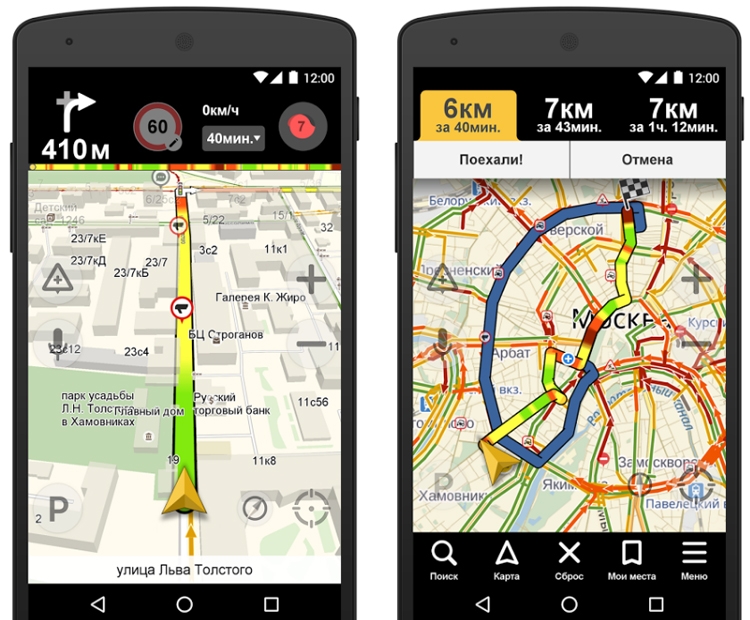
Также в настройках можно выбрать тип отображения карты. Существует три варианта:
- Схема. Отображаются карты, составленные специалистами по картографии. Есть подписи улиц и номера домов. Также помечены различные организации.
- Спутник. В этом случае фоном для карты служит спутниковая фотография местности. Иногда по фотографии проще сориентироваться в незнакомом населенном пункте.
- Народная. К этой категории относятся любительские карты, созданные пользователями сети Интернет. Их использование актуально при отсутствии официальных версий карт по нужному населенному пункту.
Другие настройки навигационного приложения:
- Выбор вида отображения интерфейса (дневной или ночной). Во втором случае экранные цвета инвертируются для лучшего восприятия информации в темноте.
- Выбор голосового сопровождения. Можно выбрать один из трех вариантов: без голоса, женский, мужской.
Функционал, доступный без интернет-подключения
И все-таки надо окончательно внести ясность, можно ли пользоваться «Яндекс.Навигатором» без Интернета. Однозначный ответ на этот вопрос дать сложно. Несмотря на использование сигналов со спутника, позиционирование осуществляется также с участием сети Интернет и точек доступа Wi-Fi. Иначе говоря, без активного подключения к сетям 3G/4G навигационная программа полноценно функционировать не будет.
В такой ситуации пользователю доступен только просмотр загруженных ранее карт определенных населенных пунктов, активная же навигация и ведение по маршруту в оффлайн-режиме недоступны.
Как работает
Навигационную систему от Яндекса можно бесплатно скачать и установить на современный телефон. Программа функционирует на русском языке и доступна как на новых, так и на старых версиях операционной системы android. Для работы используется датчик GPS и стабильное подключение к беспроводной сети или мобильному интернету.
 Пример работы приложения: поиск оптимального маршрута
Возможности, доступные пользовательской аудитории после настройки сервиса:
- встроенная утилита «Пробки»;
- беседа с водителями;
- движение по заданному маршруту продолжается при блокировке экрана девайса;
- опции открыты в оффлайн-формате;
- при движении система предупреждает водителя о новых знаках и дорожных происшествиях;
- пользователь вправе вносить промежуточные элементы.
Для стабильной работы без подключения к интернету нужно загрузить карты. Пошаговая инструкция для скачивания данных в смартфон:
- Открыть Яндекс.Навигатор.
- Перейти в меню и в разделе инструментов выбрать «Загрузка карт».
- Ввести название города или района для загрузки файлов на внутренний накопитель.
Будет ли навигатор платным
Мы чувствуем, что навигатор не должен делать все всем одинаково. Сейчас работаем над тем, чтобы предложить профессиональным пользователям навигатора особенные решения. Например, таксистам навигатор должен показывать дорожную ситуацию на выделенных полосах, а дальнобойщикам — строить маршруты с учетом того, где им разрешено ехать, и показывать нагрузку на ось. Сейчас у многих логистических и транспортных компаний есть приложения, из которых автоматически запускается наш навигатор. Раньше мы не знали, что это за компании и чего они хотят. Может быть, для курьерской компании надо вывести на карту 50 точек и показать оптимальный маршрут между ними. Мы попросили их зарегистрироваться в системе и сейчас пытаемся понять, на что есть спрос. Ближайшее, что появится, — навигация для таксистов по выделенным полосам. Для обычных пользователей «Яндекс.Навигатор» останется бесплатным.
Возможности приложения «Андроид авто»

Андроид Авто – это новое приложение от компании Google, которое позволяет обладателю телефона на системе Андроид расширить функционал своего автомобиля. Как заявляет сам производитель, с этим приложением управлением автомобилем станет в несколько раз интереснее и проще. Подключение к бортовому компьютеру авто позволяет:
Более подробный обзор на эту утилиту стоит посмотреть в этом видео

Это не все возможности Android Auto. Для того, чтобы попробовать их полностью, необходимо несколько требований:
- Для начала у пользователя должен быть телефон на системе Андроид. Подходит версия 5.0 и выше. Ниже версии, к сожалению, утилита не поддерживает. Если у человека телефон версии 6.0 и выше, то приложение будет работать быстро;
- Также у человека должно быть стабильное подключение к интернету. Преимущественно это про мобильный интернет;
- Необходим специальный USB – кабель, через который идет подключение.
Это основные требования, чтобы начать работу с приложением. Если у пользователя имеются все пункты, то он может спокойно установить его и попробовать со своей машиной.
Как и любая другая утилита, Андроид Авто имеет свои преимущества и недостатки, более подробно о которых стоит посмотреть в таблице ниже:
Плюсы и минусы
Большие возможности. С приложением пользователь может просто и легко через головное устройство автомобиля прокладывать маршруты, отслеживать состояние на дороге, а также давать голосовые команды. Это очень удобно, если руки постоянно заняты.
Редко, когда выдает ошибки подключения. Если имеется стабильный интернет, то все данные показывает быстро и четко.
Удобный интерфейс. Он разработан для пользователя, поэтому больших проблем в управлении не возникнет, как и с подключением.
Необходимо подключение интернета. Это достаточно проблематично для тех, кто платит большие деньги за интернет на телефоне. Если у пользователя нет безлимитного тарифа, то ему необходимо потратиться на большие запасы интернета.
Официальную утилиту необходимо покупать. Если у пользователя есть деньги, то он может позволить себе данное дополнение.
Поддерживает не все приложения. Например, Яндекс. Навигатор необходимо скачивать через рут-права, которые могут быть опасны для устройства.
Функционал, доступный без интернет-подключения
И все-таки надо окончательно внести ясность, можно ли пользоваться «Яндекс.Навигатором» без Интернета. Однозначный ответ на этот вопрос дать сложно. Несмотря на использование сигналов со спутника, позиционирование осуществляется также с участием сети Интернет и точек доступа Wi-Fi. Иначе говоря, без активного подключения к сетям 3G/4G навигационная программа полноценно функционировать не будет.
В такой ситуации пользователю доступен только просмотр загруженных ранее карт определенных населенных пунктов, активная же навигация и ведение по маршруту в оффлайн-режиме недоступны.
Как пользоваться приложением
Пользоваться приложением очень просто. Как уже упоминалось выше, практически все функции понятны на интуитивном уровне, разбираться в них не придётся. Привыкнуть к навигатору тоже удастся быстро.

Установка и использование навигатора
Для того чтобы установить Яндекс. Навигатор на Android-смартфон, следует осуществить ряд действий, описанных ниже:
- Зайти в Google Play.
- Ввести название программы ― «Яндекс. Навигатор».
- Нажать кнопку «Установить».
- Дождаться загрузки приложения и зайти в него, нажав на ярлык приложения.
- Ввести в строке необходимый адрес либо сориентироваться по карте, отталкиваясь от своего местоположения.
Работа в офлайн-режиме
Огромным преимуществом данного приложения от компании Яндекс является то, что оно поможет составить маршрут, даже если нет интернета или мобильной связи. Посмотреть карты можно и в лесу, и на тех территориях города, где невозможно сориентироваться (пустыри, промышленные зоны и т. д).
Важно загрузить карты интересующего региона заранее, если пользователь планирует путешествие или поездку. Без интернета в приложении можно будет посмотреть на карты уже знакомых мест, то есть прогруженных и сохранённых навигатором ранее
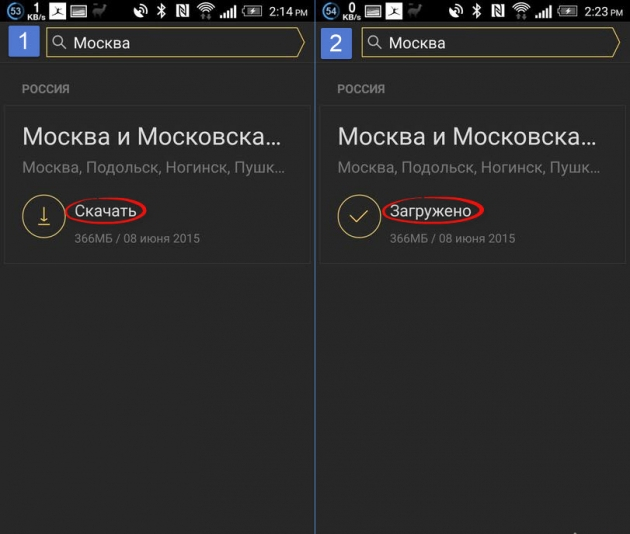
Загрузить необходимые карты можно следующим образом:
- Надо ввести в поисковике название населённого пункта.
- Нажать кнопку «Скачать».
- Дождаться загрузки.
- Проверить сохранение в приложении.
Работа с инструментами
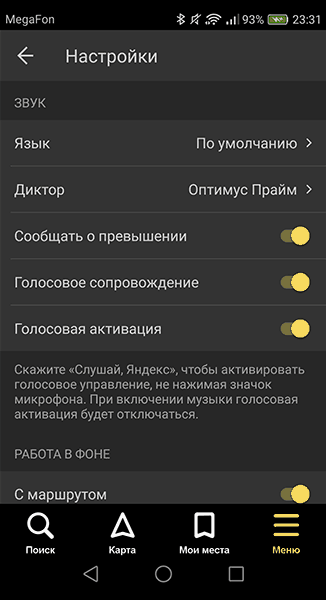
В настройках можно отрегулировать работу приложения, изменив там некоторые установки:
- Язык (можно выбрать практически любой).
- Звук (включение и выключение звуковых оповещений, уведомление о превышении и тому подобное).
- Диктор (поменять голос робота-помощника).
Кроме того, в приложение Яндекса можно выбрать тип карт, по которым пользователю легче ориентироваться. Есть две вариации:
- Спутник. Показывает то, как местность выглядит сверху.
- Схема. Предполагает стандартную схему улиц и зданий.