Как вводить координаты в «яндекс навигатор»? особенности и правила. функции современного навигатора
Содержание:
- Как ввести координаты в Яндекс Навигатор: инструкция
- Новые возможности навигатора от Яндекс
- Как узнать координаты точки на карте Яндекс
- Лучшие сервисы для поиска места по координатам
- Вычисление и поиск по координатам на Яндекс.Картах
- Определить координаты точки (широту и долготу)
- Что означают цифры в координатах
- GPS Coordinates
- Как искать место по координатам на картах
- Поиск по координатам на карте Яндекс: как найти место по координатам
- Как узнать координаты объекта
- Почему мы выбрали «Яндекс.Карты»
- Подробнее о координатах GPS
- 3D декартовы координаты
- GPS & Maps: Track Coordinates, Compass + Waypoints
- Поиск по координатам на карте Google
Как ввести координаты в Яндекс Навигатор: инструкция
Многие из нас уже пользовались этим сервисом для поиска объекта по адресу и успешно с этим справлялись. А вот как правильно ввести координаты в Яндекс Навигатор, знают не все. В целом это не удивительно — такой способ передачи данных об объекте используется не часто. Но иногда адрес задать нельзя — его у точки назначения может попросту не быть.
Общая информация
Координаты определяются в градусах, числом, имеющим десятичную дробную часть. После точки может быть не более семи цифр. Сначала указывается широта, затем, через запятую, долгота. По умолчанию имеется в виду, что широта — Северная, а долгота — Восточная. Буквенное уточнение может добавляться, а может и нет. Буквы могут располагаться как до цифр, так и после.
Выглядеть координаты могут так:
- Без буквенного уточнения — 61.642006, 41.522477.
- С буквенным уточнением — N 61.642006, E 41.522477 или 61.642006 N, 41.522477 E .
Если подразумевается предоставление координат с другими обозначениями, то используются следующие буквы*:
- W — запад.
- E — восток.
- N — север.
- S — юг.
Например: S 61.642006,W 41.522477 либо 61.642006 S, 41.522477 W.
Теперь переходим непосредственно к информации про поиск по координатам в Яндекс Навигатор.
Ищем объект и строим до него маршрут
Для начала сохраняем в буфер обмена своего смартфона координаты. Тут все как обычно — выделить текст, затем выбрать “Копировать”. Если копировать по каким-то причинам не получается, выписываем данные на бумагу.
Как вбить координаты в Яндекс Навигатор и найти нужный объект:
- Запускаем приложение.
- Смотрим на панель инструментов внизу экрана. Здесь есть кнопка “Лупа”. Жмем на нее.
- Откроется поисковая строка — обычно мы используем ее, чтобы ввести адрес. Прикоснитесь к полю для ввода текста и удерживайте палец.
- На экране появится планка меню. Выберите здесь “Вставить”.
- Далее система обработает введенные данные и нужная точка отобразится в первой строке выдачи поиска. Нажмите на нее.
- Карта передвинется к искомому месту, точка будет помечена голубым кругом с белым центром.
Как искать по координатам в Яндекс Навигаторе на карте мы разобрались. Теперь переходим к построению маршрута. Как это делается:
- Ищем точку на карте способом, описанным в инструкции выше.
- Смотрим в нижнюю часть экрана — здесь есть кнопка “Поехали”. Жмем на нее.
- Когда программа закончит обработку данных, вы услышите “Маршрут построен”.
На этом все. Далее вам останется только выбрать оптимальный вариант маршрута из нескольких, предложенных системой, и опять нажать на “Поехали” — только уже в верхней части экрана.
Как определить координаты через Яндекс Навигатор
Если вы хотите посмотреть свои координаты в Яндекс Навигаторе, или получить данные о местонахождении какой-либо точки на карте, то сделать это очень просто. Ищем себя:
- При запуске приложение автоматически переходит к той точке карты, где вы находитесь в данный момент. Если этого не произошло, смотрим в нижнюю часть окна. Здесь есть панель управления, а над ней, справа — серый треугольник в черном круге. Нажмите на эту кнопку, чтобы узнать свои координаты в Яндекс Навигаторе.
- На местности отображается желтый треугольник (это вы) в прозрачном голубом круге. Максимально увеличьте масштаб карты (приблизьте изображение).
- Зажмите и удерживайте желтый треугольник — на экране должно появиться меню.
- Прикоснитесь к кнопке с надписью “Что здесь?”.
- Внизу появится панель с описанием местности и кнопкой “Поехали» под ним. Нажмите на это описание, чтобы определить координаты в Яндекс Навигаторе.
- Панель снизу экрана выдвинется вверх и вы увидите строчку с координатами. Прикоснитесь к иконке “Копировать” — она находится правее этой строки.
Как узнать координаты места в Яндекс Навигаторе:
- Ищем в приложении нужную местность — передвигая карту вручную или поиском.
- Выбираем нужный объект или точку на местности, прикасаемся в этом месте к экрану и задерживаем палец до появления меню.
- Повторяем предыдущую инструкцию начиная с п. 4 и до конца.
Обращаем ваше внимание на то, что система и приложение, в котором получены данные, значения не имеют. Все современные сервисы используют единую систему обозначений — ту, что мы описали в самом начале статьи
То есть забить координаты можно как в Яндекс Навигатор, так и в Гугл карты, в 2Гис, Навител и т. д.
Новые возможности навигатора от Яндекс
Обновленные версии обладают следующими возможностями:
- Проложить путь только по координатным сведениям. Но чтобы это сделать, потребуется подобрать нужную функцию, ввести координаты той точки, до которой нужно проложить маршрут;
- Для указания адреса можно использовать электронного помощника (речевое сообщение);
- Формат предоставления сведений: «градусы, минусы, секунды, местоположение»;
- Можно вновь услышать адрес, который был ранее озвучен или введен, после того как он появится на экране.
Если вы хотите воспользоваться вышеперечисленными возможностями, посмотрите, какая версия приложения у вас установлена. Если она устарела, то . Если это не сделать, то многие опции так и останутся недоступными.
Как узнать координаты точки на карте Яндекс
Если нужно отправить координаты места на карте Яндекс, очень удобно делать это при помощи координат — широты и долготы. Особенно если нужно показать точку не в том городе, где находится сейчас человек, который будет ее искать.
Обратите внимание
Во всех странах очень много улиц с одинаковыми названиями, поэтому поиск места по координатам, зачастую, оптимальный вариант.
Чтобы узнать координаты точки на карте Яндекс, достаточно открыть карту в любом браузере и найти нужное место (можно сделать это через поиск по улице, организации и так далее).

После этого нажмите на карте на тот дом, либо на то место, для которого нужно определить координаты. Слева появится меню, где под названием места координаты будут указаны.
- Теперь можно нажать на них, и они сразу будут скопированы в буфер обмена.
Поиск по координатам на карте Яндекс
Теперь рассмотрим способ найти нужное место по координатам на карте Яндекс. Сделать это можно в браузере на официальном сайте Яндекс Карты или на телефоне.
На компьютере
Просто вставьте нужные координаты в строку поиска в Яндекс Картах и нажмите Enter.
Место будет сразу найдено.
Обратим внимание, что вставлять в поиск координаты можно в любом удобном формате: указывая широту и долготу друг после друга без дополнительных знаков препинания, через запятую, в варианте с десятичными минутами или секундами. Например, Яндекс карта воспримет такие запросы:
- 55.733623, 37.598729
- 25.571167 35.145694
- 23 24.90, 11 10.44
- 25°34’16.2″N 35°8’44.5″E
Большинство распространенных вариантов подачи координат Яндекс Карта сможет обработать без проблем.
На телефоне
- На смартфонах найти нужную точку в Яндекс Картах по координатам можно в мобильной версии браузера или в приложениях — Яндекс Карты и Яндекс Навигатор.
- Схема такая же, как на компьютере — вставляете в поисковую строку нужную широту и долготу в любом удобном формате и выполняете поиск.
- Яндекс Карты
- Достаточно ввести координаты и нажать «Найти».
- После этого результат отобразится.
- Яндекс Навигатор
- В Яндекс Навигаторе тоже можно ввести координаты и нажать «Найти».
- После чего точка отобразится.
Лучшие сервисы для поиска места по координатам
Проще всего узнать своё местоположение можно, зайдя в ПК-версию сервиса, работающего непосредственно с Google Maps. Многие утилиты упрощают процесс ввода широты и долготы в браузере. Рассмотрим лучшие из них.
Map & Directions
На официальном сайте Maps & Directions можно найти точные GPS-координаты любого пункта, или же выбрать нужное место и посмотреть его ширину и долготу. Пользоваться сервисом очень легко, в него включена опция увеличения масштаба на карте и возможность поделиться своим местоположением.
Кроме того, Maps & Directions позволяет бесплатно определить координаты своего положения на карте, нажав всего на одну кнопку. Щелкните на «Найти мои координаты», и сервис тут же поставит маркер и определит широту, долготу до многих тысячных, а также высоту.
На этом же сайте можно измерить расстояние между населенными пунктами или площадь любой заданной территории, нарисовать маршрут или рассчитать время передвижения. Сервис пригодится как путешественникам, так и просто любопытным пользователям.
Mapcoordinates.net
Полезная утилита Mapcoordinates.net позволяет узнать координату точки в любом регионе мира. Сервис также интегрирован с Google Картами, но обладает упрощенным интерфейсом, благодаря которому его сможет использовать даже неподготовленный пользователь.
В адресной строке утилиты, где написано «Искать», введите адрес места, широту и долготу которого Вы хотите получить. Карта с координатами появится вместе с маркером на нужном месте. Над маркером будет отображена широта, долгота, а также высота выбранной точки.
К сожалению, Mapcoordinates.net не подходит для того, чтобы искать пункты, зная их координаты. Однако для обратной процедуры это очень удобная утилита. Сервис поддерживает множество языков, в том числе и русский.
Вычисление и поиск по координатам на Яндекс.Картах
Вариант 1: Веб-сайт
На веб-сайте Яндекс.Карт можно использовать координаты как с целью вычисления точного местоположения какого-либо объекта без видимой метки, так и для быстрого поиска мест. Стоит учитывать, что наибольшее количество инструментов доступно именно в полной онлайн-версии сервиса, тогда как приложение является лишь альтернативой.
Перейти к Яндекс.Картам
Вычисление координат
-
Самый простой способ узнать координаты фиксированного объекта на карте заключается в использовании внутренней системы поиска. К примеру, введите название города в отмеченное текстовое поле, нажмите «Enter» на клавиатуре и внимательно ознакомьтесь с карточкой в правой части страницы.
Именно здесь под названием будут указаны данные. Стоит учитывать, что в случае с крупными областями координаты указывают на центр, а не на какое-либо конкретное место.
Если вас интересуют координаты конкретного объекта или организации, щелкните ЛКМ по названию и убедитесь, что в правой части страницы появилось подробное описание. Сами данные о местоположении станут доступны после нажатия по блоку с указанием точного адреса.
На веб-сайте рассматриваемого сервиса можно вычислить координаты и любых не отмеченных мест при помощи контекстного меню. Для этого найдите нужную точку любым удобным способом, кликните правой кнопкой мыши и воспользуйтесь опцией «Что здесь».
В результате опять же появится карточка с кратким описанием района и всех связанных особенностей, предоставляя также информацию о координатах. Чтобы скопировать данные, попросту кликните левой кнопкой мыши по отмеченной строке.
Можно также попросту щелкнуть левой кнопкой мыши по любой области на карте и нажать по названию объекта во всплывающей подсказке. Это приведет к открытию информационной карточки.
Кроме прочего, когда на карте выбрано какое-то место, для получения нужной информации может быть использована адресная строка. В таком случае координаты расположены между символами «?ll=» и «&mode», а также разделены с помощью «%2».
Мы постарались рассмотреть все основные способы вычисления координат, однако наверняка можно найти и другие. К примеру, для этого вполне подойдет редактор пользовательских карт.
Поиск по координатам
Полученные тем или иным образом координаты можно использовать для наиболее эффективного поиска объектов, вставив данные, разделенные запятой, в текстовое поле «Поиск мест и адресов». Также можете прибегнуть к использованию адресной строки браузера.
Подробнее: Поиск по координатам на Яндекс.Картах
Вариант 2: Мобильное приложение
Официальный мобильный клиент Яндекс.Карт, доступный на Android и iOS-устройствах, позволяет также без проблем вычислять и производить поиск по координатам. Более того, сами по себе способы практически не отличаются от описанного ранее на примере полной версии сайта.
Определить координаты точки (широту и долготу)
Еще одним полезной функцией карт стала возможность по заданной точке определить ее точные широту и долготу.
Яндекс карты
Для определения точных данных о широте и долготе определенной точки на нее надо навести курсор и нажать левую кнопку, рядом с курсором появится окошко с указанием названия местности и точными координатами в виде десятичных градусов. Возможен второй вариант, когда при наведении курсора нажимается правая клавиша и в появившемся контекстном меню выбирается опция «что здесь». Во втором варианте информация будет выведена в окне слева от карты.
Google карты
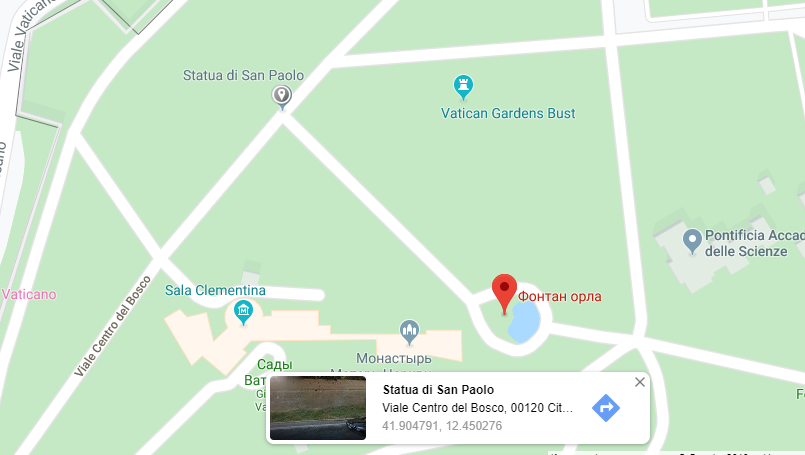
Аналогично на загруженной гугл карте курсор подводится к искомой точке, нажимается левая кнопка или правой кнопкой вызывается меню, так же как и в Яндексе. При этом в нижней части карты всплывает окошко, где указано название места или объекта, а также точные координаты.
Что означают цифры в координатах
На Яндекс Картах географические координаты распознаются в градусах, представленных в виде десятичных дробей. При этом в мире используются еще несколько форматов записи координат, например, в градусах, минутах и секундах.
Координаты — это пара чисел, которая определяет расположение объекта на карте.
Первая цифра в формате, принятом на Яндекс Картах, — это широта, или угол между местным направлением зенита (то есть направлением, указывающим непосредственно вверх над конкретным местом) и плоскостью экватора. Северная широта обозначается буквой N, южная — буквой S.
Вторая цифра — это долгота, или угол между плоскостью меридиана (линией сечения поверхности земного шара плоскостью, проходящей через данную точку и ось вращения Земли) и плоскостью начального нулевого (Гринвичского) меридиана. Долготы от 0° до 180° к востоку от нулевого меридиана называют восточными (E), к западу — западными (W).
GPS Coordinates
Первое из рассматриваемых нами приложений – GPS Coordinates. Один из самых простых и незатейливых навигаторов с интересными возможностями.
Разработчики позволяют юзерам, скачавшим данную утилиту, загружать, делиться и сохранять координаты для того, чтобы использовать их в дальнейшем. Также предусмотрена стандартная функция нахождения координат пользователя по введённому адресу и изменения вида карты. Возможно отображение обычной карты-схемы и вид со спутника.
Базовые функции функции приложения:
- конвертация любого адреса в gps-координаты и наоборот (широта и долгота);
- быстрая отправка координат в социальные сети или на email;
- локальное сохранение и загрузка gps-координат на мобильное устройство.
В целом, GPS Coordinates представляет собой обычное приложения без наворотов. Оно будет полезно тем, кому нужны самые простые карты, чтобы не потеряться в незнакомом городе.
Как искать место по координатам на картах
Существует два способа, позволяющих найти по координатам место на картах Google — с помощью веб-версии софта или через мобильное приложение. В обоих случаях принципы похожи, но из-за особенностей управления есть ряд нюансов, о которых необходимо помнить.
Поиск на ПК
Версия Google Maps на компьютере дает больше возможностей, поэтому многие пользователи отдают предпочтение именно этому варианту. Перед тем как искать по координатам в Гугл Картах, выпишите интересующие значения и выполните их конвертацию (при необходимости). Далее сделайте следующие шаги:
- Войдите на стартовую страницу Google.
- Перейдите в секцию Карты путем нажатия на кнопку, скрывающую все сервисы (находится справа вверху).

Найдите поисковую строку. В ней нужно ввести координаты для поиска информации на карте Google.

- Жмите на кнопку Ввод.
- После отображения информации изучите ее, выпишите нужные параметры и другие данные.
По-иному обстоит ситуация, когда нужно узнать данные конкретного места на карте. Для этого сделайте следующее:
- Узнайте координаты любого интересующего места.
- Жмите правой кнопкой мышки.
- Выберите пункт назначения, который вас интересует.
- Кликните на него правой кнопкой мышки.
- Жмите на надпись Что здесь?
В нижней части появляется панель, где отображаются цифры. Таким образом можно быстро осуществить поиск координат любой точки на карте Гугл. Главное не ошибиться с форматом и знать, куда вбивать цифры.
Поиск в приложении на телефоне
С появлением Google Maps на мобильных устройствах многие пользователи используют мобильную программу для поиска информации. Кроме того, с помощью софта можно проложить маршрут, задействовать GPS-навигацию, узнать график движения транспорта и другие сведения.
Алгоритм действий следующий:
- Загрузите Google Maps и запустите программу.
- Кликните на строку поиска. В ней нужно забить координаты в Гугл Карты. Если это необходимо, конвертируйте данные по рассмотренному выше принципу.

Дождитесь появления нужного места. Его можно изучить, передать другим пользователям, проложить маршрут или сохранить.
Если Google карты по какой-то причине не устраивают, к примеру, из-за оформления или доступного функционала, можно использовать другие способы поиска по координатам. Как вариант — применение Яндекс Maps. Но это уже другая история.
Поиск по координатам на карте Яндекс: как найти место по координатам
Поиск по координатам на карте Яндекс люди используют редко, разве что когда ищут какой-нибудь малоизвестный географический объект. А между тем предлагаемая функция богата неожиданными и не всегда очевидными возможностями.
Предназначение Яндекс.Карт
На компьютере получить доступ к сервису можно из любого браузера, а на мобильных платформах доступны отдельные приложения. Если нужно найти чей-то адрес, измерить расстояние между двумя точками, проложить маршрут и узнать о доступных способах перемещения, попутно проверив статус трафика на конкретной автомагистрали – лучше всего обратиться к Яндекс.Картам.
Для чего задавать координаты
Существует ряд причин, которые делают ввод координат искомой точки оправданным. В планах больших городов бывает непросто сориентироваться, некоторые названия улиц похожи, а многочисленность мест легко сбивает с толку. Вдобавок стало традицией для организаций и предприятий, помимо прочих сведений, предоставлять и географическую информацию.
Часто координаты – единственная возможность отметить место, рядом с которым нет явных ориентиров. Доступна и обратная задача — определить координаты на карте Яндекса, если нужны числовые значения широты и долготы.
Поиск по координатам: по широте и долготе
Блок, куда проецируется широта и долгота на карте Яндекс, расположен в левой части окна. Данные относятся к указателю, отмечаемому на карте значком красного цвета. Метка выставляется всякий раз там, где пользователь, наведя указатель, нажимает левой клавишей мышки.
Несколько выше находится строка поиска для ввода собственных координат или указания названия населенного пункта и адреса, достопримечательности или географического объекта.
Чтобы соблюдать синтаксис поискового запроса, широта и долгота пишутся целыми или дробными значениями через запятую. Наличие пробела после запятой не принципиально. Пример корректного заполнения – это само поле, в котором сервис отображает координаты.
Важно! Данные интерпретируются по умолчанию как северная широта и восточная долгота. Но выбор легко изменить, указав перед соответствующим числом букву, традиционно означающую сторону света
Возможно как латинское, так и кириллическое написание. Так, юг может быть указан буквами S или Ю, а запад W или З. Для севера и востока обозначения будут N и С, E и В соответственно.
Построение маршрута в приложении
Самый простой способ проложить маршрут – указать на начальную точку, наведя указатель и нажав левую клавишу мышки. Затем в появившейся контекстной панели кликнуть кнопку «Маршрут». Если маршрут прокладывается из точки нахождения мобильного устройства, в приложении координаты GPS будут определены автоматически.
Далее потребуется отметить еще одну, конечную точку. Может оказаться удобнее вбить координаты или написать адрес в соответствующей строке выбора маршрута в левой половине окна вкладки браузера, нажать на значок поиска и кликнуть из предложенного списка подходящий вариант. Это позволит также узнать координаты конечного объекта в Яндекс.Картах.
Когда обе точки заданы, сервис строит маршрут. Иногда могут быть предложены несколько вариантов. Оптимальный будет выделен яркой цветной линией, другие возможные – серыми. Используемые цвета означают следующее:
- фиолетовая сплошная – автомобильное сообщение, в том числе общественный транспорт и такси;
- фиолетовая пунктирная – для пешеходов;
- зеленая – путь для велосипедов и миниэлектротранспорта.
Чтобы найти лучший маршрут для транспорта, доступна опция проверки наличия пробок на трассе следования. Переключатель, активирующий режим, находится в панели управления картой.
Скачать Яндекс.Карты для Андроид
Построить маршрут или по координатам найти место на карте Яндекс незатруднительно, а интерфейс удобен и интуитивно понятен. Не сложнее и определение координат. Достаточно усвоить несколько простых правил, чтобы с успехом решать любые навигационные задачи.
Как узнать координаты объекта
Чтобы узнать географический адрес местоположения в виде координат, нужно кликом поставить отметку в этой точке на карте. Далее, при работе на компьютере через браузер, нужно вызвать контекстное меню с помощью правого клика мышкой по объекту. В появившемся окне верхней строкой будут указаны координаты.
Работая в приложении «Google Maps» на смартфоне, нужно касанием интересующей точки поставить отметку на карте.
Далее, если вы работаете на устройстве с iOS, смахните экран вверх, чтобы развернуть страницу информации об объекте. Здесь и будут указаны координаты.
Если вы работаете на Android, увидите координаты заданной точки в строке поиска вместо адреса.
Почему мы выбрали «Яндекс.Карты»
Как известно, на современном цифровом рынке картографических услуг существует несколько конкурирующих компаний, предлагающих пользователю возможности искать по координатам точку. В списке таких сервисов значится популярный «Google Maps», «Яндекс.Карты», «2ГИС», (специализация на детализации городов), «Bing Maps», «HERE WeGo», «OpenStreetMap» ранее существовавший «Yahoo! Maps» (ныне закрыт).
Основными конкурентами на российском рынке являются «Google.Maps» и «Яндекс.Карты». Если использование карт от Гугл является предпочтительным в мировом масштабе, то на просторах России мы бы рекомендовали использовать сервис . Последний предоставляет более лучшее покрытие России, обладает высоким уровнем детализации, может похвалиться специальным инструментом для редактирования карт со стороны пользователей под названием «Народная карта», отображает возникшие автомобильные пробки в отечественных городах, хорошо работает с «Геокодером», имеет другие полезные возможности.
При этом вы можете пользоваться функционалом «Яндекс.Карты» как с помощью обычного стационарного браузера на ПК, так и установив одноимённое мобильное приложение на свой телефон (например, с Плей Маркет).
Подробнее о координатах GPS
Широта делится на 180 градусов. Экватор расположен на широте 0 градуса. Северный полюс находится на широте 90 градусов, а южный −90 градусов.
Долгота делится на 360 градусов. Главный меридиан, который находится в Гринвиче, Англия, имеет долготу 0 градусов. От этой точки измеряется расстояние на Восток и Запад, простирающееся на 180 градусов на восток и −180 градусов на запад.
Минуты и секунды – это меньшие приращения градусов. Они позволяют получать более точные координаты. Каждый градус равен 60 минутам, а каждую минуту можно разделить на 60 секунд. Минуты обозначаются апострофом (‘), а секунды двойными кавычками («).
3D декартовы координаты
Каждая точка, выраженная в эллипсоидальных координатах, может быть выражена как прямолинейная xyz ( декартова ) координата. Декартовы координаты упрощают многие математические вычисления. Декартовы системы разных датумов не эквивалентны.
В центре Земли, фиксировано на Земле
Земля по центру, фиксированные координаты Земли относительно широты и долготы.
Геоцентрическая Земля фиксированная (также известный как ECEF, ECF, или обычные наземные системы координат) вращается с Землей , и имеет свое начало в центре Земли.
Обычная правая система координат ставит:
- Начало координат в центре масс Земли, точка, близкая к центру фигуры Земли.
- Ось Z на линии между Северным и Южным полюсами с положительными значениями, увеличивающимися к северу (но не совсем совпадает с осью вращения Земли)
- Оси X и Y в плоскости экватора
- Ось X, проходящая через нее, простирается от 180 градусов долготы на экваторе (отрицательное значение) до 0 градусов долготы ( ) на экваторе (положительное значение).
- Ось Y, проходящая через нее, простирается от 90 градусов западной долготы на экваторе (отрицательное значение) до 90 градусов восточной долготы на экваторе (положительное значение).
Местная касательная плоскость
Земля по центру Земля фиксированная, координаты — восток, север, верх.
Локальная касательная плоскость может быть определена на основе вертикальных и горизонтальных размеров. Вертикальная координата может указывать либо вверх , либо вниз. Для рамок существует два вида условных обозначений:
- Восток, Север, вверх (ЕНУ), используется в географии
- Север, восток, вниз (NED), используется специально в аэрокосмической отрасли
Во многих приложениях для наведения и отслеживания местная декартова система координат ENU гораздо более интуитивно понятна и практична, чем ECEF или геодезические координаты. Локальные координаты ENU формируются из плоскости, касательной к поверхности Земли, привязанной к определенному месту, и поэтому ее иногда называют локальной касательной или локальной геодезической плоскостью. Условно обозначена восточная ось: север и верх .
Икс{\ displaystyle x}у{\ displaystyle y}z{\ displaystyle z}
В самолете большинство интересных объектов находится под ним, поэтому разумно определить «вниз» как положительное число. Координаты NED позволяют это в качестве альтернативы ENU. Условно обозначена северная ось , восток и вниз . Чтобы избежать путаницы между и и т. Д., В этой статье мы ограничим локальную систему координат до ENU.
Икс′{\ displaystyle x ‘}у′{\ displaystyle y ‘}z′{\ displaystyle z ‘}Икс{\ displaystyle x}Икс′{\ displaystyle x ‘}
GPS & Maps: Track Coordinates, Compass + Waypoints
Главное отличие данного навигатора от предыдущих – наличие компаса. Это не является чем-то необычным, особенно учитывая тот факт, что на iPhone, например, компас является встроенным приложением. Однако использовать компас в приложении-навигаторе несомненно удобнее. В остальном, функционал приложения GPS & Maps стандартен.
Интерфейс вполне удобный. Переключаясь между пунктами меню внизу экрана, пользователь может:
- узнать собственное месторасположение,
- свериться с компасом,
- открыть карту местности
- докупить дополнительный функционал во внутреннем магазине.
За дополнительную плату можно отмечать своё местоположение маркерами, а компас будет отображаться поверх карты в виде виджета. Также докупаются и другие виджеты: показатели скорости, координат и другое.
Данное приложение, на наш взгляд, хоть и является довольно удобным, всё-таки проигрывает другим навигаторам, в том числе, упомянутым ранее, поскольку там большая часть функций работала точно так же, но не требовала доплаты.
Кроме того, пользователи жалуются на то, что фотографии со спутника в некоторых областях давно устарели. Поэтому рекомендовать конкретно это приложение мы поостережёмся.
Скачать GPS & Maps на iOS
Поиск по координатам на карте Google
Карты Google позволяют пользователю использовать множество параметров для поиска нужного места. Кроме адреса, названия места или указания его типа, доступен поиск по координатам на карте Google. Из статьи выясним, как это работает.
Допустимые варианты
Google карты работают с такими форматами:
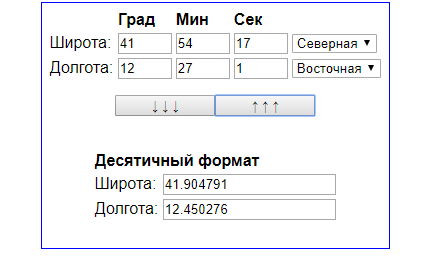
- Обычный вид: градусы, минуты и секунды: 41°54’14.1″N 12°27’05.3″E.
- Упрощенный вид: градусы и десятичные минуты: 41 54.235, 12 27.089.
- Десятичные градусы: 41.903920, 12.451482.
Если у вас есть один из этих видов координат, можете спокойно вводить его в поисковую строку.
Откройте сервис Google Maps:
- В поисковой строке введите имеющиеся у вас данные.
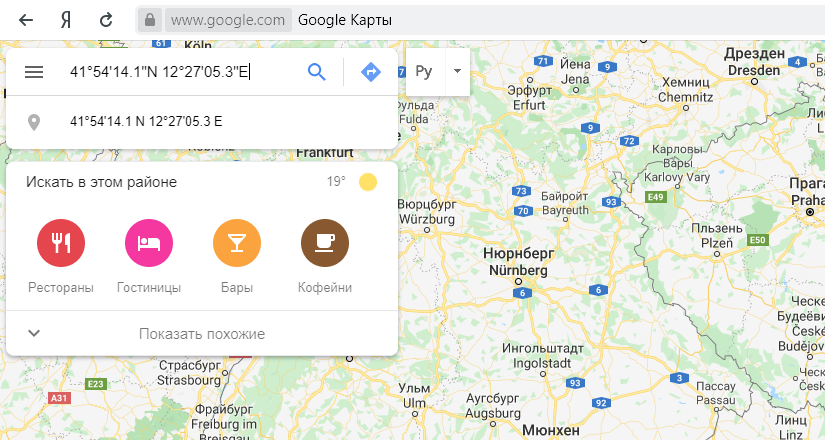
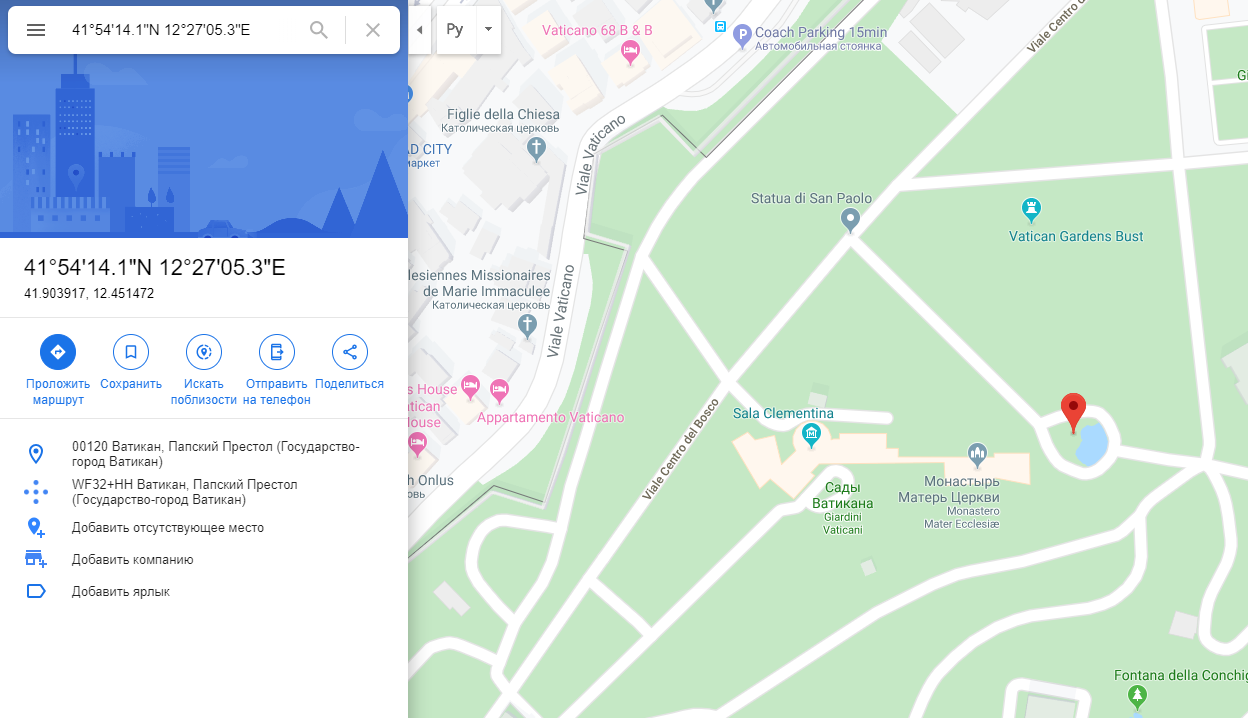
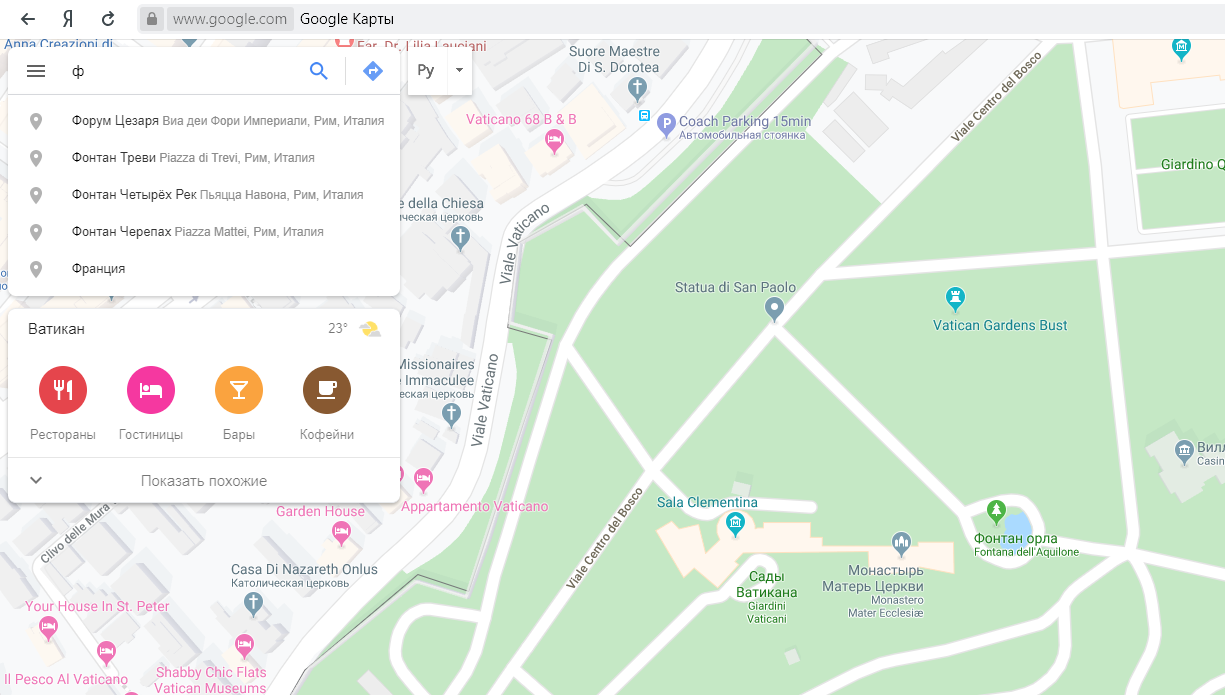
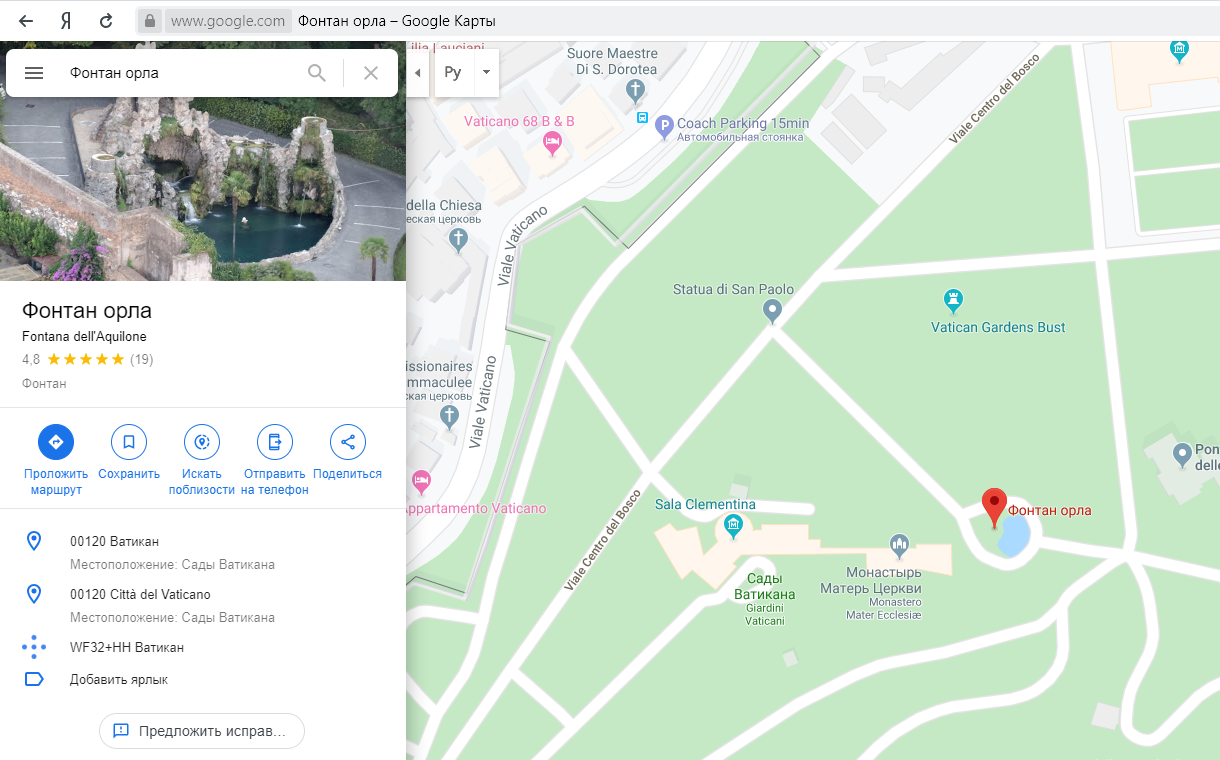
Чтобы узнать координаты любого места:
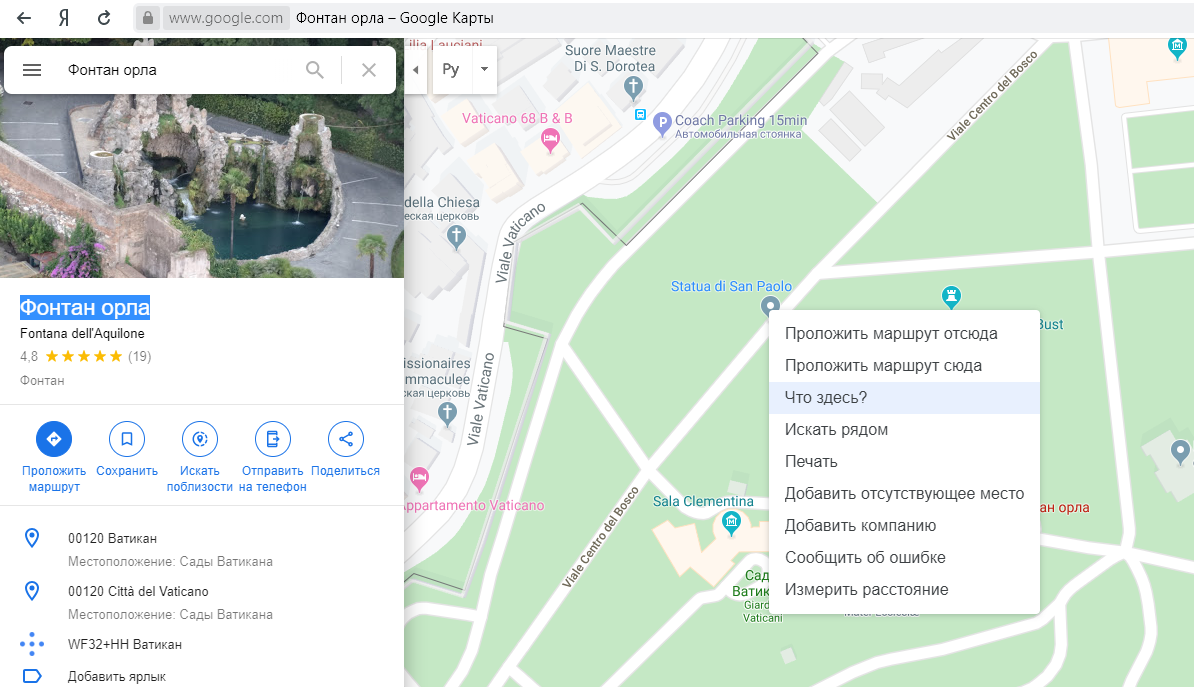
- Нужно нажать правой кнопкой мыши по выбранному месту и выбрать «Что здесь»?
Особенности ввода
Крайне важно вводить используя точку, а не запятую:
- Неправильно 41,904791, 12,450276.
- Правильно 41.904791, 12.450276.
Первой всегда идет широта, за ней долгота. Широта указывается в диапазоне от -90 до 90, долгота – от -180 до 180.
Заключение
Google Maps отлично ладят с системой координат. По ним можно отыскать любое место, изучить необходимую информацию и, если нужно, изъять десятичные градусы любого места на планете. Минусы сервиса – алгоритм исчисления работает с теоретическими данными и не всегда выдает достоверную информацию. Различие с реальными координатами может достигать сотни метров.






