Обзор роутера rt-ac51u от asus
Содержание:
- Технические характеристики
- Комплектация
- Возникновение неисправностей и способы их устранения
- Настройка Wi-Fi
- Обзор модели
- План настройки
- Производительность
- Характеристики ASUS модели RT-AC51U
- Внешний вид
- Как настроить роутер Asus RT-AC51U
- Характеристики
- Настройка и возможности
- Как пользоваться портами и кнопками роутера
- Безопасность
- Ручная настройка
- Что подскажут индикаторы роутера
- Итоги
- Заключение
Технические характеристики
В качестве основы для роутера используется распространенная платформа MediaTek.
Здесь используется процессор MT7620A, который оснащен сетевым коммутатором на пять портов со скоростью 100 мбит/с и радиоблоком, работающим с частотой 2.4 ГГц и максимальной скоростью в 300 Мбит/с, который необходим для работы с протоколами 802.11b/g/n.
Также в нём присутствует один контроллер USB 2.0. Отдельный радиоблок для работы с протоколами 802.11a/n/ac MT7610E с 5 ГГц частоты, обладает максимальной скоростью подключения в 433 Мбит/с.
Всего в устройстве три антенны – две из них расположены снаружи и подключены к разным радиоблокам, а та, что внутри, к основному процессору. Объём RAM достаточно скромен и равен 64 МБ.
Комплектация
Производитель попытался добавить её внешнему виду немного презентабельности путём сочетания матового и глянцевого картона, что, надо признать, срабатывает.
Также на коробке содержится информация касательно характеристик роутера, фотографии устройства и описание его возможностей.

Внутри помимо самого Asus RT-AC51U находятся: блок питания, один патч-корд, инструкция по эксплуатации, карточка регистрации и диск, содержащий электронные версии документов.
В общем – фирменный набор от компании Asus. Приятным бонусом является срок гарантии девайса, тут он составляет аж три года.
Возникновение неисправностей и способы их устранения
Оборудование не может установить беспроводное соединение с AC51U:
- Если проблема возникла при подключении 5 GHz, надо убедиться, что роутер поддерживает такую частоту и является двухдиапазонным.
- Если проблема в зоне покрытия, поместить роутер AC51U ближе к оборудованию и изменить положение антенн.
- Возможно, DHCP-сервер отключен. Если в списке клиентов нет нужного маршрутизатора (раздел «Общие» >, «Карта сети» >, «Клиенты»), необходимо перейти в «Дополнительные настройки» >, «Локальная сеть» >, «DHCP-сервер» и включить сервер.
- SSID может быть скрыт. Если оборудование находит SSID другого роутера, но не текущего, зайти в «Дополнительные настройки» >, «Беспроводная сеть» >, «Общие» и отметить «Нет» возле «Скрыть SSID». В поле «Канал управления» выбрать «Авто».
Нет доступа в интернет с AC51U от ASUS:
- Убедиться, что роутер может подключиться к провайдеру: «Общие» >, «Карта сети» >, «Состояние интернета». Если маршрутизатор не подключается, потребуется перезапуск сети.
- Возможно, маршрутизатор заблокирован функцией «Родительский контроль». Разблокировать в разделе «Общие» >, «Родительский контроль», удалив девайс из списка клиентов.
- Также стоит проверить IP-адрес, адрес шлюза и подключение кабелей.
Пользователь забыл SSID или пароль:
- Установить новые SSID и ключ шифрования в разделе «Карта сети».
- Выполнить сброс к настройкам по умолчанию в разделе «Дополнительные настройки» >, «Администрирование» >, «Управление настройками» >, «Восстановление настроек».
Параметры системы по умолчанию:
Имя пользователя: admin
Пароль: admin
Включен DCHP: «Да», если WAN-кабель подключен
IP-адрес: 192.168.1.1
Домен: (пусто)
Маска подсети: 255.255.255.0
DNS сервер 1: 192.168.1.1
DNS сервер 2: (пусто)
SSID (2.4 ГГц): ASUS
SSID (5 ГГц): ASUS_5G
Ошибка обновления прошивки AC51U от ASUS:
- Отключить питание от роутера.
- Удерживая кнопку RESET, подключить питание.
- Отпустить кнопку сброса, когда индикатор питания начнет медленно мигать, означая, что роутер перешел в режим восстановления.
- Установить статический IP на компьютере и следующие настройки:
IP-адрес: 192.168.x
Маска подсети: 255.255.255.0
- Зайти в «Пуск»>, «Программы»>, ASUS Utility >, Wireless Router >, Firmware Restoration.
- Указать файл обновления. Скачать здесь: http://www.asus.com/Networks/Wireless_Routers/RTAC53U/#download) и нажать Upload.
Настройка Wi-Fi
Загоревшийся диод WAN свидетельствует о том, что провайдер принял ваши настройки. Предлагается в соседней вкладке браузера открыть какой-то адрес (например, yandex.ru) и проверить соединение. Если всё успешно, на этом настройку можно и завершить. Но если для связи с устройством использовался WI-FI, то теперь время проверить его, установить защиту, настроить беспроводных клиентов.
Перейдя в блок «Беспроводная сеть» в левом меню попадают на страницу «Общие». Настраиваем роутер Asus Rt-Ac51u для работы с беспроводными клиентами этой страницы.

Так как обе сети имеют одинаковую настройку, картинку будем использовать только для одной — 5ГГц. Выбор диапазонов делается в выпадающем списке «Частотный диапазон». Выбрана сетка 5 ГГц.
- SSID — имя сети, по нему домашние устройства могут найти роутер.
- Скрыть SSID — при установщике положения «Да» — сеть исчезнет из поиска. Для устройств, которые ранее подключались к ней, соединение останется доступным.
- Следующий ряд настроек можно не трогать, за исключением «Канал». При работе двух сетей каналы должны быть разными, чтобы не устраивать наслоения, это приведёт к проблемам в подключении.
- «Метод проверки подлинности» устанавливается на максимум — WPA2-Personal.
- «Шифр ключа WPA» AES более современный, ключи более длинные. Обычно выбирается роутером сам.
- «Предварительный ключ WPA». Здесь вводится пароль, который нужно будет вводить на всех устройствах при попытке соединения с этой сетью.
- Ротацию можно не трогать — она работает, если только поле выше остаётся пустым.
- Далее нажимаем «Применить». Параметры второго диапазона устанавливаются аналогично.
Обзор модели
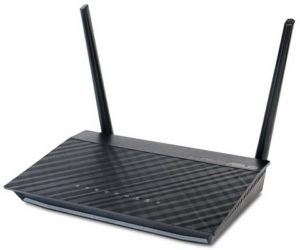 Есть поддержка двух частотных диапазонов: 2.4 ГГц и 5Ггц, а также устаревшей технологии доступа xDSL.
Из функций, не реализованных в AC51U от ASUS, отмечены режимы повторителя, усилителя и адаптера, наличие антивируса, возможность индивидуальной настройки подключения пользователей, а также обновления прошивки через мобильное приложение или USB-порт.
Внешний вид
 Маршрутизатор поставляется в картонной коробке. В комплект входит небольшой импульсный блок питания 12 В 1 А, короткий сетевой кабель Rj45, диск с ПО и документация.
Роутер AC51U выполнен в фирменном стиле ASUS: черный корпус с острыми гранями и диагональным рисунком на главной панели. В верхней части находятся две внешние несъемные антенны с коэффициентом 5 dBi. Маршрутизатор довольно компактный, не занимает много места. Габариты прибора: 189 х 129 х 36 мм, вес — 270 г.
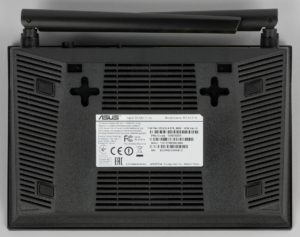 Для использования в горизонтальном положении на дне корпуса AC51U предусмотрены резиновые ножки. Для вертикального расположения на нижней части прибора имеются два отверстия под винты, а внешние антенны способны вращаться на 180 градусов и фиксироваться в трех положениях.
В верхней части главной панели AC51U видны логотип Asus и наименование модели. В нижней части находятся девять синих светодиодов, отображающих режимы работы роутера: подключение питания, два индикатора работы в диапазонах 5Ггц и 2.4 ГГц, подключение периферии через USB-разъем, активность WAN-подключения плюс четыре индикатора для каждого из LAN-портов.
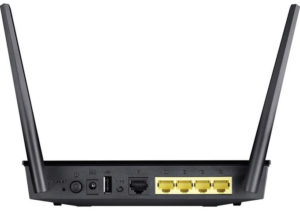
На боковинах и дне роутера AC51U имеются отверстия для вентиляции. Все кнопки и разъемы находятся на задней грани оборудования: кнопка перезагрузки RESET, кнопка включения, гнездо зарядки, порт USB 2.0., кнопка безопасной настройки WPS, WAN-порт и четыре LAN-порта.
Подключение и подготовка к работе
Для установки AC51U нужно вставить интернет-провод в порт WAN и подключить компьютер через один из портов LAN с помощью сетевого кабеля. В дальнейшем возможно соединение ПК и маршрутизатора ASUS по беспроводной сети, но при первом подключении роутера AC51U лучше сделать это по кабелю.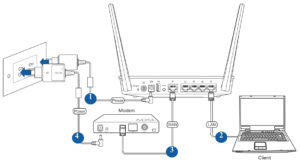
План настройки
Все роутеры настраиваются примерно одинаково:
- Подключаются правильно провода.
- Входим в веб-интерфейс настройщика.
- Вводим настройки интернета.
- Настраиваем Wi-Fi.
- Прочие настройки – в духе установки пароля на админку, выключения WPS, настройки IPTV и т.д.
Предлагаю пойти по этой же схеме. Но если у вас вдруг что-то запутается, или накосячу я (писать одно и то же действительно притупляет) – пишите свои вопросы к этой статье. Буду дополнять по мере возможностей и времени.
https://youtube.com/watch?v=izUN56jhMmk
Шаг 1 – Подключение
Главное – не перепутайте провода. Бывали случаи настройки у меня, когда люди говорили, что все подключено правильно, а ничего в итоге не работает
Под «правильно» они подразумевали, что главное провода воткнуты, а куда и зачем – не важно. Это не так
- Подключите кабель питания к сети и воткните его в роутер – лампочки должны загореться.
- Далее подключаем провод провайдера (который входит в квартиру с интернетом) в порт WAN (он один и синий).
- Если настраивать будете с компьютера или ноутбука – подключите его по проводу к ЛЮБОМУ желтому порту WAN. В противном случае – подключитесь по Wi-Fi (так тоже можно здесь).

Все сделали? Тогда едем дальше.
Шаг 2 – Вход в настройщик
Открываем браузер и вводим (можно просто перейти по этой ссылке, обязательно с устройства, которое подключено к роутеру, интернет не нужен):
Альтернативно (это то же самое):

После запроса логина и пароля вводим admin и admin:

Если логин и пароль не подходят (например, кто-то другой уже ранее настраивал этот роутер, а старого пароля вы не знаете) – сзади на маршрутизаторе есть кнопочка Reset. Держите ее до тех пор, пока лампочки не моргнут (означает, что роутер сбросил свои настройки на заводские), а после все должно быть именно так как по умолчанию (более того эти логин и пароль написаны на наклейке на дне устройства, проверьте на всякий случай).
Если все прошло успешно – появится мастер быстрой настройки. Там все очень просто, попробуйте настроить именно из него, он проведет вас по шагам – интернет, Wi-Fi и т.д. Я сразу покажу самые важные настройки, на случай необходимости перенастройки в будущем, чтобы не приходилось каждый раз запускать Быструю настройку, которая убивает все ранее сохраненное.
Шаг 3 – Wi-Fi
С вайфаем все просто – главное указать SSID сети (ее имя, которое будет отображаться при поиске сетей) и задать от нее пароль, для предотвращения халявного пользования им уважаемыми соседями. Итого:

На что стоит обратить внимание:
- Имя сети – задаем!!!
- Предварительный ключ WPA – это и есть пароль
- Диапазон – у меня выставлен 2,4 ГГц. При понимании можете установить здесь частоту 5 ГГц или поддержку обеих – на ваш вкус и цвет. Т.е. точно понимайте, что диапазоны настраиваются раздельно – и лучше самому задать пароли на каждый из них.
После этого Wi-Fi должен отобразиться под правильным именем и только с вашим паролем. Едем дальше прямиком к интернету.
Шаг 4 – Интернет
Здесь все будет немного сложнее. В нашей стране существует несколько типов подключения:
- Динамический IP – ничего обычно не требуется, возможно, провайдер запросит привязку MAC-адреса.
- Статический IP – провайдер вам выдает точный IP адрес, а вы должны его вбить при настройке.
- PPPoE – очень популярно у Ростелекома – авторизация происходит по логину и паролю.
- PPTP и L2TP – требуют IP адрес, логин и пароль – очень популярны у мобильных операторов типа Билайна.
Как понять, какой из этих типов подключения у вас? Нужно поднять договор с провайдером или позвонить ему напрямую, там же уточнить все необходимые данные для подключения. Я или кто-то другой их точно НЕ ЗНАЕТ! Методы экстрасенсорики и раскладывание таро здесь тоже не поможет. Поэтому вам точно придется или позвонить провайдеру, или поднять договор. Я этого сделать за вас не могу.
После того как вы узнали это, переходите в настройках в раздел «Интернет»:

Здесь все на примере настройки любимого Ростелекома:
- Тип WAN-подключения – PPPoE (у вас – свой)
- Не забываем указать логин и пароль из договора.
После применения все должно заработать. Интернет уже должен раздавать и по проводу, и по Wi-Fi. По сути – на этом можно закончить всю настройку. Остальное – это альтернативы и дополнительные хотелки. При желании вы можете вернуться в любой из этих разделов и поменять настройки без полного сброса (например, для просто смены пароля от Wi-Fi).
Производительность
Asus RT-AC51U отлично справляется со стандартными объёмами нагрузки и при таком режиме работы способен выдавать показатели скорости вплоть до заявленных 100 мб/с при соответствующем тарифном плане вашего интернета.
Загрузка файлов из p2p сети осуществляется на скорости 10 мб/с и выше. Проблемы начинаются в том случае, когда количество активных соединений превышает 1000.
В таком случае необходимо прибегнуть к ограничению скорости загрузи для восстановления ситуации.
Если использовать сервер VPN, который встроен в Asus RT-AC51U, то показатели скорости падают со 100 мб/с до 25-35 мб/c, что вполне ожидаемо.

Характеристики ASUS модели RT-AC51U
-
Сетевые стандарты
IEEE 802.11a, IEEE 802.11b, IEEE 802.11g, IEEE 802.11n, IEEE 802.11ac, IPv4, IPv6 -
Категория продукта
AC750 complete AC performance : 300+433 Mbps -
Зона охвата сети Wi-Fi
Medium homes -
Скорость передачи данных
802.11n : up to 300 Mbps802.11ac : up to 433 Mbps -
Антенны
External 5 dBi антенна x 2Internal PCB antenna x 1 -
Передача/прием
MIMO technology2.4 GHz 1 x 15 GHz 1 x 1 -
Оперативная память
8 MB Flash64 MB RAM -
Рабочая частота
2.4 GHz / 5 GHz -
Шифрование
64-bit WEP, 128-bit WEP, WPA2-PSK, WPA-PSK, WPA-Enterprise , WPA2-Enterprise , Radius with 802.1x, WPS support -
Брандмауэр и контроль доступа
Firewall:SPI intrusion detectionAccess control:Guest access, Parental control, Network service filter, URL/Port filter -
WAN Connection Type
Internet connection type : Automatic IP, Static IP, PPPoE(MPPE supported), PPTP, L2TPDual Link support Multicast Proxy support -
Разъемы
RJ45 for 10/100 BaseT for WAN x 1, RJ45 for 10/100 BaseT for LAN x 4USB 2.0 x 1 -
Особенности
SmartQoS— WMM— User definable rules for IP/MAC/Port— Upload and download bandwidth management— ACK/SYN/FIN/RST/ICMP with highest priorityParental ControlGuest Network : 2.4 GHz x 3, 5 GHz x 3VPN server : IPSec Pass-Through, PPTP Pass-Through, L2TP Pass-Through, PPTP Server, OpenVPN ServerVPN client : PPTP client, L2TP client, OpenVPN clientEnhanced media server (AiPlayer app compatible)— Image : Jpeg— Audio : mp3, wma, wav, pcm, mp4, lpcm, ogg— Video : asf, avi, divx, mpeg, mpg, ts, vob, wmv, mkv, mov AiCloud personal cloud service3G/4G data sharingPrinter Server— Multifunctional printer support (Windows only)— LPR protocol supportDownload Master— Support bt, nzb, http, ed2k— Support encryption, DHT, PEX and magnet link— Upload and download bandwidth control— Download schedulingAiDisk file server— Samba and FTP server with account managementIPTV support
-
Кнопка
WPS Button, Reset Button, Power Button -
Светодиодный индикатор
USB x 1LAN x 1Wi-Fi x 1WAN x 1Power x 1 -
Электропитание
AC Input : 110V~240V(50~60Hz)DC Output : 12 V with max. 1 A current -
Поддержка ОС
Windows 7 32-битная/64-битнаяWindows 8 32-битная/64-битнаяWindows 10 Windows Vista 32-битная/64-битнаяWindows 8.1 Windows 2000 Windows XP 32-битная/64-битнаяMac OS X 10.4 or higherMac OS X 10.1 or higherMac OS X 10.x or higherWindows Server 2003Windows Server 2008Mac OS X 10.6Mac OS X 10.7Mac OS X 10.8Mac OS X Linux Kernel (Support Ubuntu only)LinuxAndroidTM -
Размеры
189 x 129 x 36 ~ мм (Д x Ш x В) -
Вес
270 g -
Комплeктация
.RT-AC51U Wireless-AC750 Cloud Router.RJ-45 Cable.Power Adapter.Quick Start Guide.Warranty Card.Support CD (User manual & Utility software) -
Режимы работы
Wireless router modeAccess point mode
Графический интерфейс ASUSWRT
Удобный графический интерфейс ASUSWRT предназначен для мониторинга и настройки параметров сети. Настройка маршрутизатора ASUS через интерфейс ASUSWRT– предельно простой процесс, занимающий считанные минуты. Технология Dual WAN позволяет одновременно использовать два источника подключения к интернету (два IPS), чтобы сбалансировать нагрузку или использовать одно из подключений в качестве резервного. Вы предпочитаете играть или стримить видео? Технология Quality of Service (QoS), реализованная в маршрутизаторе RT-AC51, позволяет указать приоритет использования пропускной способности интернет-канала различными приложениями. Графический интерфейс помогает наглядно отслеживать сетевой трафик.
Приложение ASUS Router
С помощью отдельного мобильного приложения ASUS Router, обладающего интуитивно понятным интерфейсом, можно изменять настройки маршрутизатора, выполнять контроль сетевого трафика, диагностировать проблемы подключения и обновлять код прошивки.
Поддержка высокоскоростного стандарта Wi-Fi 802.11ac и технологии 256QAM
Установленный в маршрутизаторе RT-AC51 модуль стандарта 802.11ac, который поддерживает скорость передачи данных 433 Мбит/с в диапазоне 5 ГГц и 300 Мбит/с в диапазоне 2,4 ГГц, позволяет насладиться преимуществами технологии пятого поколения Wi-Fi.
Поддержка двух частотных диапазонов
Установленный в маршрутизаторе RT-AC51 модуль стандарта 802.11ac, который поддерживает скорость передачи данных 433 Мбит/с в диапазоне 5 ГГц и 300 Мбит/с в диапазоне 2,4 ГГц, позволяет насладиться преимуществами технологии пятого поколения Wi-Fi.
Внешний вид
Маршрутизатор ASUS RT-AC51U выполнен в фирменном стиле компании, характерными чертами которого выступают черный цвет оформления, острые грани корпуса и “диагональная” текстура главной панели.

Габаритные размеры маршрутизатора составляют 189*129×36 мм, вес – 270 грамм. Это довольно компактное устройство, для которого не придется подыскивать отдельное место, маршрутизатор легко поместится на краю стола или книжной полке, не говоря уже об антресолях.
Маршрутизатор рассчитан на эксплуатацию в горизонтальном положении, на что явно указывают резиновые ножки на днище корпуса. При желании эту модель можно будет повесить на стену с помощью двух крестообразных отверстий под крепежные винты, развернув внешние антенны в нужном направлении.

Расположенные по краям задней панели две внешние антенны могут вращаться на 180 градусов относительно оси крепления и располагают тремя фиксированным углами наклона под 0, 45 и 90 градусов.
Как настроить роутер Asus RT-AC51U
После соединения роутера с компьютером и обеспечения доступа к интернету нужно ввести данные провайдера. Чтобы сделать это, откройте браузер и перейдите в панель администратора по адресу 192.168.1.1 или https://router.asus.com/ (один из них указан на стикере вашего роутера). Имя и пароль (обычно admin и admin) также введите со стикера.

Шаг 1. Смена данных для входа в панель администратора
В панели администратора можно анализировать информацию и делать разнообразные настройки. Здесь же при первом заходе запускается мастер быстрой настройки, который поможет вам ввести необходимые для выхода в интернет данные. На первом шаге этого мастера придумайте и введите новое имя и пароль для панели администратора, так как стандартные данные может ввести любой желающий. Все придуманные на этом и следующих шагах данные не забывайте записывать, поскольку со временем вы можете их забыть. После ввода данных нажмите кнопку «Далее».

Шаг 2. Ввод данных провайдера
На втором шаге происходит настройка интернета. Вид полей здесь зависит от того, какой у вас тип подключения к интернету. Варианты могут быть такие: статический IP (вводите IP, маску подсети и другое), динамический IP (ничего вводить не нужно) и варианты L2TP, PPTP, PPPoE (вводите имя и пароль). Где взять эти данные? Они должны быть прописаны в вашем договоре с провайдером. Также возможно, что провайдер мог перевести вас с одного типа подключения на другой, например на динамический IP, при котором подключение происходит автоматически без ввода данных. Если у вас нет этой информации под рукой, узнайте ее по телефону у своего провайдера.

Отдельно упомянем такой вариант подключения, когда провайдер выдает доступ к интернету с привязкой по MAC-адресу. Одним из частых вариантов является привязка к конкретному компьютеру. Если теперь компьютер будет работать через роутер, тогда надо в настройках роутера сменить его собственный MAC-адрес на адрес компьютера (в строке о MAC-адресе выбрать вариант «Клонировать MAC»). Другой вариант — попросить у провайдера сменить MAC-адрес.

Шаг 3. Смена имени и пароля Wi-Fi-сети
На третьем шаге остается придумать имя и пароль для своей Wi-Fi-сети. Так как у роутера Asus RT-AC51U два рабочих диапазона, то вам нужно придумать имена и пароли для частоты 2,4 ГГц и 5 ГГц. Для удобства вы можете придумать одинаковые пароли, а в именах указать частоту
Перед придумыванием пароля обратите внимание на требования к нему, указанные в мастере настроек

Кликните по кнопке «Применить», затем по кнопке «Далее» и увидите надпись о том, что сеть сконфигурирована. Убедитесь в том, что на компьютере появился интернет. Для этого откройте браузер и загрузите поисковик или любую другую страницу.
Шаг 4. Другие настройки (по желанию)
Этих настроек достаточно для обеспечения дома интернетом, однако при желании вы можете пользоваться дополнительными функциями. Через меню вы можете настроить смарт-телевидение, анализировать трафик, контролировать работу гаджетов своих детей, организовать сервер при помощи USB-устройства, создавать резервную копию настроек и многое другое. Просмотрите меню и изучите возможности вашего роутера. Если вдруг сделаете такие настройки, при которых интернет исчезнет, выполните сброс роутера, зажав кнопку Reset до смены значений индикаторов. После этого придется настраивать роутер заново, как описано в этом разделе.
Характеристики
Характеристики Asus Rt-Ac51u довольно неплохие, малость устаревшая начинка не портит впечатления.
Пользователь получает:
- 2 антенны, обеспечивающие устойчивый приём сигнала в радиусе до 100 м. на открытой местности (30 м. в квартире);
- 4 порта для подключения домашних устройств по кабелю, скорость 100 Мбит/c;
- 1 порт для связи с провайдером, скорость 100 Мбит/c;
- 1 порт USB 2.0.
Из-за того, что в первых ревизиях все порты сзади были выкрашены в жёлтый цвет, иногда в обзорах роутера Асус Rt-Ac51u встречается информация о пяти портах LAN.

Возможности встроенного ПО:
- DHCP-сервер автоматически выдаст все необходимые данные для выхода в интернет;
- подключение к сетям CDMA. 3G/4G;
- два диапазона работы вай фай (2,4 и 5 ГГц);
- защита по всем современным протоколам шифрования, включая WPA2;
- комплект работы с внешним жестким диском — доступ по FTP, и посредством сети, встроенный менеджер закачки файлов, позволяющий работать как с Р2Р сетями, так и с обычным HTTP;
- возможность использования внешнего модема для создания резервного канала доступа в сеть;
- IPTV, если предлагается провайдером;
- все современные протоколы подключения, используемые провайдерами в РФ, возможность работы посредством VPN;
- родительский контроль;
- управление трафиком и подключение к онлайн-серверам, предлагаемых брендом для своих устройств;
- проброс портов (полезно для торрентов).
Радиус действия
9
Цена
8
Надежность
9
Дополнительные опции
10
Удобство и простота настройки
9.5
Итого
9.1
Настройка и возможности
Как и большинство устройств компании Asus данная модель работает на фирменном программном обеспечении, которое знакомо пользователям и известно своим удобством.
Версия прошивки AsusWRT знаменита своей многофункциональностью и простотой эксплуатации, ей могут позавидовать конкуренты фирмы Asus.
Первичная установка Asus RT-AC51U производится через веб-интерфейс и не представляет из себя ничего трудного даже для пользователя, который слабо знаком с подобными устройствами.
Это один из главных плюсов для тех людей, которые не желают ломать себе голову, пытаясь подключить роутер.
Наличие «карты сети», которая позволяет в кратчайшие сроки оценить состояние девайса, а также текущую скорость, существенно облегчает эксплуатацию устройства.

Помимо стандартных возможностей изменения имени сети, а также таких атрибутов канала, как номер и ширина, здесь есть настройка времени, в течение которого точки доступа будут работать.
Немного смущает отсутствие возможности регулировать мощность передатчика.
К порту USB 2.0 можно присоединять различные накопители, принтеры и модемы. При подключении внешних носителей используются такие файловые системы как: FAT32, NTFS и EXT3, доступ к данным обеспечиваются посредством протоколов SMB и FTP.
Во втором случае открывается возможность работы с сервером через интернет. Также, в Asus RT-AC51U присутствуют встроенное файловое хранилище и медиасервер DLNA. Управление данным осуществляется посредством стандартной программы от фирмы Asus – Download Master.
Как пользоваться портами и кнопками роутера
Начнем изучение роутера с его портов. Отдельно стоящий порт (на картинке ниже синий) со значком интернета называется WAN. В него подводится кабель провайдера, чтобы маршрутизатор получил доступ к интернету и затем смог его раздавать другим устройствам. Раздавать интернет он может по Wi-Fi или по кабелям, в зависимости от возможностей принимающих устройств. В последнем случае используются порты с надписью 1, 2, 3 и 4, называемые LAN (на рисунке ниже желтые). Порт LAN нужен и для того, чтобы подключить к роутеру компьютер для ввода регистрационных данных вашего поставщика интернета. Как именно подключать устройства к портам, мы разберем в дальнейшем.

Слева от портов есть три кнопки и два разъема. Первая с краю кнопка Reset (спрятана за отверстием), которая поможет вам сбросить роутер до заводских настроек. Далее идет кнопка включения или отключения маршрутизатора. Рядом с ней находится порт для кабеля питания и USB порт. Последний поможет вам организовать дома сетевое хранилище, обмениваться данными с другими девайсами при помощи жесткого диска или флешки или решать другие задачи. Кнопка WPS пригодится для подключения другого беспроводного роутера или каких-либо гаджетов по Wi-Fi.

Безопасность
1.Есть фильтрация по MAC-адресам
Asus RT-AC51U
Это средство безопасности, предоставляющее доступ к сети только заданным устройствам с их уникальными MAC-адресами. Этот подход может повысить безопасность, но есть риск, что пользователь может потерять устройство.
2.Есть встроенный сетевой фаерволл
Asus RT-AC51U
Сетевой фаерволл защищает компьютерную сеть от неавторизованного доступа.
3.Есть защита от DoS-атак
Asus RT-AC51U
Технология DoS protection защищает содержимое сети от DoS-атак (Denial of Service, атака типа «отказ в обслуживании»). Эти атаки переполняют сеть запросами к серверу, замедляя общий траффик, порой вызывая долговременные разъединения.
4.Поддерживает технологию защиты от вторжений SPI
Asus RT-AC51U
Блокируется весь входящий траффик, кроме данных, отмеченных в разделе «Проверка пакетов на корректность» (SPI). Помогает защитить сеть от нежелательного траффика.
5.Есть URL-фильтр
Asus RT-AC51U
URL-фильтры представляют интерес, если политика доступа к ресурсам сети меняется в зависимости от времени суток. Например, сотрудникам можно разрешить использовать личную почту в нерабочее время.
6.Есть фильтр сетевых служб.
Asus RT-AC51U
Фильтр сетевых служб блокирует обмен пакетами LAN — WAN и может вводить ограничения на использование устройством определённых сетей.
7.Есть опция L2TP Passthrough
Asus RT-AC51U
Можно включить опцию L2TP Passthrough, L2TP (Layer 2 Tunneling Protocol — «протокол туннелирования второго уровня») — протокол поддержки VPN (виртуальных частных сетей) для безопасного перенесения данных из одного устройства в другое через Интернет.
8.Поддерживается фильтрация портов
Asus RT-AC51U
Фильтрация портов — это механизм ограничения доступа, когда за пользователями закрепляется доступ к определённой службе Интернета с использованием номеров портов. Она повышает безопасность и ограничивает использование Интернета.
9.Поддерживается технология NAT (Network Address Translation — «преобразование сетевых адресов»).
Asus RT-AC51U
Технология NAT даёт возможность использования одного IP-адреса, присвоенного маршрутизатору, для всех устройств в сети. Повышает безопасность и упрощает процесс внесения изменений во внутреннюю сеть.
Ручная настройка
Настройку Asus Rt-Ac51u инструкция предлагает начать с подключения к интернету. Для этого переходят на одноимённую страницу в блоке «Дополнительные настройки» правого меню.
Часто на форумах пользователи жалуются, что провайдер меняет настройки без предупреждения, поэтому ниже показано несколько возможных вариантов подключения.
PPTP
Билайн, подключающий пользователей по PPTP, отличается особым рвением в этом вопросе, поэтому начнём с него. ТП провайдера говорит, что делается это в профилактических целях (для отлова неактивных аккаунтов).
Стандартная настройка PPTP у провайдера выглядит так:
- тип подключения: PPTP;
- IP адрес WAN: Получить автоматически;
- DNS WAN: Получить автоматически;
- настройка учетной записи: Логин и пароль предоставляется провайдером;
- специальные требования от поставщика пишется «tp.internet.beeline.ru».
PPTP (статический)
Настройка PPTP со статическим ip адресом немногим отличается, но зависит от провайдера.
- Тип подключения: Статический IP;
- IP адрес WAN: берётся из договора с провайдером;
- DNS WAN: прописаны в договоре;
- настройка учетной записи: из договора;
- специальные требования от поставщика услуг: нет;
- рекомендуется клонировать МАС адрес компьютера.
L2TP
Алгоритм:
- Тип подключения: L2TP;
- Адрес IP и DNS выдаются провайдером;
- Для настройки учетной записи понадобятся имя пользователя и пароль из договора;
- Специальных требований от поставщика услуг нет. Но рекомендуется клонировать МАС адрес компьютера.
L2TP (статический)
L2TP со статическим IP адресом:
- тип подключения: Статический IP;
- IP адрес WAN: берётся из договора с провайдером;
- DNS WAN: прописаны в договоре или предоставляется автоматически (зависит от провайдера);
- настройка учетной записи: Логин и пароль выдается провайдером;
- специальные требования от поставщика услуг : Привязка по МАС.
РРРоЕ
Такое соединение часто предлагает Ростелеком. Настройка PPPоE у него сводится к указанию имени пользователя и пароля. Всё остальное переключается в автоматику.
«Рабочий роутер без наворотов»: обзор и настройка маршрутизатора ASUS RT N10
- Тип подключения: PPPоE;
- IP адрес WAN: автоматически;
- DNS WAN: автоматически (прописаны в договоре);
- настройка учетной записи: Логин и пароль есть в договоре;
- специальные требования от поставщика услуг: Клонировать МАС с компьютера обязательно!
PPPоE (статический)
Чуть больше времени занимает конфигурация PPPоE со статическим ip адресом.
- Тип подключения: PPPоE;
- IP адрес WAN: берётся из договора с провайдером;
- DNS WAN: прописаны в договоре;
- настройка учетной записи: Логин и пароль есть в договоре;
- специальные требования от поставщика услуг: клонировать МАС с компьютера обязательно!
Что подскажут индикаторы роутера
У каждого индикатора на передней панели маршрутизатора есть несколько значений. Зная их, вы сможете точно определить, сколько подключено устройств, на какой частоте работает роутер, происходит ли соединение по функции WPS и многое другое. Начнем рассмотрение слева направо (см. рисунок ниже). Первые четыре значка (цифра 1) выделены под сеть LAN и горят, когда к конкретному LAN-порту подключено какое-то устройство. Отсутствие индикации обозначает, что к этому порту ничего не подключено или есть проблемы с подключением (с кабелем, самим устройством или портом). Под цифрой 2 идет значок интернета, который говорит о работе порта WAN. Отсутствие индикации означает, что к порту ничего не подключено или есть проблемы с соединением. Под цифрой 3 изображен индикатор USB-порта. Если он горит, устройство подключено и работает, если нет, то к порту ничего не подключено или возникли проблемы с устройством. Под цифрой 4 обозначены индикаторы беспроводной сети на частотах 2,4 ГГц и 5 ГГц. У этих индикаторов, в отличие от предыдущих, есть три значения. Горящий индикатор означает, что Wi-Fi-сеть на данной частоте работает, погасший — сеть выключена, мигающий, что сеть работает и по ней идет передача данных.

Последним в ряду по цифрой пять расположился индикатор питания. У него еще больше значений: включенное и выключенное состояние, а также мигание. Если индикатор мигает быстро, это говорит о подключении устройств по WPS, если мигает медленно, то роутер находится в режиме восстановления после запуска соответствующей функции в панели администратора.

Итоги
В итоге, ASUS RT-AC51U – это отличное решение для тех, кто ориентируется в первую очередь на беспроводной сегмент и хочет получить поддержку новейшего стандарта Wi-Fi 802.11ac за небольшие деньги. Если вы планируете построить быстродействующую проводную сеть, то лучше присмотритесь к моделям с гигабитными портами. Особо отметим USB-порт, который позволит сделать ваш маршрутизатор еще более функциональным за счет разнообразной периферии.
Продукт предоставлен на тестирование компанией ASUS, www.asus.ua
| ASUS RT-AC51U 619 — 2 990 грн Сравнить цены |
|
| Тип | Беспроводной маршрутизатор |
| Стандарт | Wi-Fi 802.11 a/b/g/n/ac |
| Работа в двух диапазонах (dual band) | + |
| Максимальная скорость соединения, Мбит/с | 733 |
| Поддержка Multiple SSID | — |
| Интерфейс подключения (LAN-порт) | 4x 10/100 Ethernet |
| Вход (WAN-порт) | 1x 10/100 Ethernet |
| USB | 1 |
| Подключение по USB (внешний накопитель/принтер/3G-модем) | +/+/+ |
| Межсетевой экран (Firewall) | + |
| NAT | + |
| Поддержка VPN (виртуальных сетей) | + |
| DHCP-сервер | + |
| Демилитаризованная зона (DMZ) | + |
| Тип антенны (внутр/внешн) | внешняя/внутр |
| Количество антенн | 2 (+1) |
| Поддержка MU-MIMO/MIMO | -/+ |
| Веб-интерфейс | + |
| Telnet | + |
| Поддержка SNMP | — |
| Размеры, мм | 189x129x36 |
| Масса, г | 270 |
| Расшириные режимы шифрования | WPA2/WPA Enterprise, WPA-Radius |
| Питание(PoE/адаптер) | -/+ |
| Встроенный ftp-server | + |
| Возможность установки вне помещения | — |
| Режим моста | — |
| Прочее | — |
Заключение
Asus RT-AC51U – это один из самых лучших роутеров в своём ценовом сегменте, который будет отлично работать в любой квартире и обеспечит великолепную зону покрытия.
Из его плюсов стоит отметить – поддержку современного стандарта Wi-Fi 802.11a/b/g/n/ac, 4 порта для LAN-подключения со скоростью 100 мб/с, которые пригодится обладателям нескольких компьютеров, а также возможность использования девайса в качестве облака для хранения файлов.
Несмотря на дешевизну модели, она обладает хорошим дизайном и поэтому Asus RT-AC51U со стороны смотрится очень симпатично.
Если добавить ко всему этому стандартное качество изготовления, присущее компании Asus и прошивку, обладающую целым набором полезных функций, мы получим настоящий бриллиант в мире роутеров.
Asus RT-AC51U показывает скорость, которую от него ожидают, согласно заявленным характеристикам, поэтому он отлично подойдет для большинства тарифных планов и вариантов подключения.
Безусловно, цена роутера немного завышена за счёт бренда, и поэтому, у конкурентов, устройства с аналогичным набором функций, можно купить немного дешевле.
Однако главным преимуществом в этом моменте является фирменная прошивка от Asus, с которой точно не будет головной боли. По итогу, если вы ищите роутер для квартиры, способный обеспечить высокую скорость, широкую зону покрытия и не требующий особых знаний в настройке, то Asus RT-AC51U это как раз то, что вам нужно.
Asus RT-AC51U






