Для чего используется microsoft axapta
Содержание:
- Рекомендации
- Возможности Microsoft Dynamics 365 for Finance and Operations (Axapta)
- Что нужно знать о демоверсии
- Нюансы, которые стоит иметь в виду при использовании трехуровневой конфигурации:
- RLS для нескольких групп
- Установка российской демонстрационной версии
- Особенности
- Операции и документы
- Настройка номерных серий
- Шаг 3. Установка MS SQL
- Советы по работе и настройке
- Внедрение 1С: Комплексной автоматизации 2 на небольшом машиностроительном заводе – первая очередь
- 5. Настройка канала вывода
Рекомендации
Несмотря на то что в Microsoft Dynamics AX есть возможность программирования, лучше всего стараться использовать уже существующий функционал, по крайней мере когда это возможно. Время, необходимое на внедрение, существенно сокращается в случае использования готовых инструментов, поэтому сначала постарайтесь подобрать наиболее подходящий функционал. Программа нацелена на автоматизацию действий, поэтому не стоит пренебрегать этой возможностью. Досконально изучив программу, программист может оставить ее работать практически самостоятельно, а в это время заняться какими-то другими работами. Или сходить в буфет.
После ознакомления с англоязычной литературой приходит черед русскоязычных руководств по финансам, складам, клиентам, производству и прочим готовым функциям.
Что делать тем, кто не владеет английским? Конечно, выучить язык стоит, ведь практически во всех программах в той или иной форме пользователь сталкивается с ним. Если же времени нет, то не стоит отчаиваться. Приложение Axapta сейчас весьма популярно, поэтому на просторах интернета есть множество мануалов, однако будьте готовы к тому, что читать придется много. Тем же, у кого под рукой нет экземпляра программы, подойдут видеокурсы. Например, на Youtube есть несколько курсов по Axapta 2009. Общий курс разделен на несколько уроков, каждый из которых длится около 45 минут. Это поможет быстрее разобраться с программой.
Возможности Microsoft Dynamics 365 for Finance and Operations (Axapta)
В базовую функциональность Microsoft Dynamics 365 for Finance and Operations (Axapta) включены преднастроенные отраслевые процессы:
- Управление процессным производством.
- Управление розничной торговлей.
- Оптовая торговля и дистрибуция.
- Управление транспортом и складской логистикой.
Microsoft Dynamics 365 for Finance and Operations (Axapta) соответствует бизнес-потребностям большинства компаний и по праву входит в тройку лидеров рынка ERP-решений.
В локальной версии Microsoft Dynamics 365 for Finance and Operations (Axapta) для России реализованы процессы и задачи в рамках ведения бухгалтерского и налогового учета в соответствии с требованиями российского законодательства.
Благодаря гибкой и безопасной среде разработки Microsoft Dynamics 365 for Finance and Operations (Axapta) может быть настроена с учетом уникальных бизнес-процессов конкретной компании.
Что нужно знать о демоверсии
- Специальной демонстрационной версии Аксапты нет. Если в нормальную Аксапту не вводить никаких лицензионных кодов, то она будет работать в деморежиме.
- Политика российского подразделения фирмы Naivion состоит в том, что демоверсии не раздаются и не публикуются. Navision считает, что на ваши вопросы лучше ответит консультант, а демонстрационная версия слишком сложна, чтобы разобраться с ней за пару дней. Для того, чтобы получить демоверсию легальным путем надо «убедить Navision (или партнеров) в серьезности своих намерений».
- В демонстрационном режиме могут работать не более 10 обычных пользователей одновременно. Дополнительно, могут подключится до 25 интернет-сессий через COM-коннектор.
- В демонстрационном режиме отключены все средства разработки. Это значит, нельзя вносить никаких исправлений в код, нельзя посмотреть на исходный текст бизнес-логики, нельзя добавлять отчеты средствами разработки, и, соответственно, нельзя «попробовать» средства разработки.
- Если очень хочется взглянуть на средства разработки, то лучше посетить он-лайн тренинги на сайте training.navisoin.com. Там есть симулятор Аксапты (интерактивное демо). Симулятор вполне способен дать первое представление о средствах разработки.
- К демоверсии прилагаются демоданные. Смотреть функционал на этих демонстрационных данных — неблагодарное занятие (во-первых, их много, они сильно связаны друг с другом, во-вторых, придется изучать не столько Аксапту, сколько сами данные, в-третьих, некоторые ваши сотрудники могут и не разобраться, как связаны их «родные» данные и данные демонстрационной версии). Гораздо эффективнее подготовить макет, демонстрирующий работоспособность модулей, которые вас интересуют, на данных привычных для ваших сотрудников.
Нюансы, которые стоит иметь в виду при использовании трехуровневой конфигурации:
Учетная запись, с которой запускается AOS, должна будет иметь права на репозитарий Analysis Server (по умолчанию он расположен в скрытой папке MSOlapRepository$). Один из простых способов – включить учетную запись AOS в группу OLAP Administrators на компьютере с Analysis Server. Входящие в нее пользователи могут управлять кубами OLAP с помощью Analysis Manager или DSO.
Еще одно замечание: Microsoft Analysis Server может хранить собственный репозитарий в файлах формата Microsoft Access (по умолчанию они расположены в сетевой папке MSOlapRepository$). При одновременном доступе с нескольких компьютеров возможно повреждение этих файлов. Хотя это происходит нечасто (обращение к репозитарию выполняется как правило только при использовании Analysis Manager или DSO) и повреждения файлов обычно могут быть исправлены средствами MS Access, я после нескольких таких случаев предпочитаю сразу после инсталляции переносить репозитарий в БД SQL Server . Для этого потребуется воспользоваться пунктом меню «Migrate repository» в Analysis Manager, операция займет несколько минут и может сэкономить в будущем немного нервных клеток, которые, как известно, не восстанавливаются.
RLS для нескольких групп
Теперь рассмотрим ситуацию, когда необходимо настроить несколько разных групп с разными правами и с разными ограничениями прав.
Предположим, что одна группа менеджеров имеет доступ к Прочим клиентам (группа клиентов = Прч), а другая группа менеджеров имеет доступ к Обычным клиентам (группа клиентов = ТиУ). Первую группу мы уже настроили. Остается настроить вторую группу.
Повторите шаги 8-10. Только установите группе тстГруппа2 полные права на модуль Расчеты с клиентами и и в качестве критерия укажите «ТиУ» в настройке RLS для групы тстГруппа2.
Для проверки зайдите в Аксапту под пользователем Тест и убедитесь, что формы и отчеты работают корректно, убедитесь, что вы получили полные права на клиентов и можете редактировать параметры клиентов.
Для того, чтобы некоторым пользователям разрешить доступ ко всему списку клиентов, необходимо третьей группе дать права на таблицу клиентов, но не настраивать RLS. Axapta смотрит на обычные права доступа. И, если право доступа есть, то смотрит в настройки RLS. Если для данной группы и данной таблицы настроек RLS нет, то Аксапта показывает все записи из таблицы.
Обратите внимание, что группа тстГруппа3 не влияла на поведение RLS до тех пор пока она не имела прав на таблицу клиентов. Как только в этой группе появилось право на клиентов, так сразу эта группа стала участвовать в RLS
Чтобы проверить этот тезис, уберите права на модуль Расчеты с клиентами в группе тстГруппа2 и проверьте RLS для клиента Тест. Вы увидите только прочих клиентов.
Буду рад Вашим замечаниям и предложениям.mazzy@mazzy.ru, Мазуркин Сергей
Установка российской демонстрационной версии
- Перед установкой прочтите файл AxInsRu.chm, который имеется на диске с дистрибутивом.
- В составе дистрибутива имеется MSDE (Microsoft Data Engine). Это «облегченный» вариант сервера баз данных SQL 7.0. Не устанавливайте этот вариант. Дело в том, что MSDE не содержит практически никаких средств контроля и управления, есть только командная строка. MSDE не спрашивает ничего во время инсталляции. К тому же MS SQL 7.0 не поддерживает юникод, а по-умолчанию он устанавливается в кодовой странице 1252. В результате «простая» установка приводит к большим сложностям и проблемам с кодировкой. Лучше найдите нормальную или evaluation версию MS SQL. Желательно MS SQL 2000, поскольку эта версия работает с юникодом. О борьбе с кракозябрами см. AxInsRu.chm и совет кракозябры вместо русских букв?
- Как правило, на диске с демоверсией содержится самый первый сервис-пак Аксапты 2.5 и самая первый релиз локализации. Установка этого релиза имеет одну очень печальную особенность — перед первым запуском Аксапты надо вручную удалить индексы. Прочтите об этом в файле AxInsRu.chm. Вот bat-файл axidx.bat который надо запустить в каталоге приложения (обычно это Appl\Standard). А это файл axbinidx.bat, который надо запустить в bin-каталоге Аксапты.
- После установки Аксапты и удаления индексов обязательно нужно провести перекомпиляцию.
- В конце, можно создать компанию (для демоданных рекомендуется DMO) и загрузить в нее демонстрационные данные. Настоятельно не рекомендуется загружать данные в компанию DAT.
- В самом первом релизе локализации было очень плохо с хелпом на русском языке (в следующих релизах ситуация улучшается). Возможно, в конфигурационной утилите вам стоит установить английский язык для подсказок. В этом случае, хелп и подсказки к формам будут на английском языке, зато их будет существенно больше.
- Российская демонстрационная версия из первого выпуска работает безо всяких сервис-паков и добавок. Проверено.
- Если возникают проблемы с установкой, прочтите в конце-концов файл AxInsRu.chm, который имеется на диске с дистрибутивом. На этот файл есть ссылка из индекса, который открывается при открытии диска.
Особенности
Кроме вышеперечисленных особенностей, у Аксапты есть еще некоторые моменты, на которые стоит обратить внимание. Речь идет вот о чем:
1Все данные хранятся на серверах
Есть файл-сервер, который хранит внутренние данные приложение, сервер объектов и сервер справки. Информация на всех троих постоянно обновляется. Кроме того, выделяется специальный прокси-сервер в системе Microsoft Project.
2Есть корпоративные инструменты, в частности, специальный портал и поисковые инструменты. Это помогает значительно упростить управление персоналом и связанные с этим задачи.
3Кроме вышеупомянутых сервисов SQL Server Reporting Services, здесь также доступны инструменты SQL Server Analysis Services. То есть информация в базе данных не просто выдается и систематизируется, а еще и анализируется по определенным критериям.
4Программа рекомендована Министерством финансов некоторых стран, в частности, Российской Федерации. Ее же рекомендуют к использованию профессиональные бухгалтеры в этой стране (ИПБР).
5ПО соответствует многим современным стандартам. К примеру, процесс управления продукцией выполняется согласно MRP-2.
1Все данные хранятся на серверах. Есть файл-сервер, который хранит внутренние данные приложение, сервер объектов и сервер справки. Информация на всех троих постоянно обновляется. Кроме того, выделяется специальный прокси-сервер в системе Microsoft Project.
2Есть корпоративные инструменты, в частности, специальный портал и поисковые инструменты. Это помогает значительно упростить управление персоналом и связанные с этим задачи.
3Кроме вышеупомянутых сервисов SQL Server Reporting Services, здесь также доступны инструменты SQL Server Analysis Services. То есть информация в базе данных не просто выдается и систематизируется, а еще и анализируется по определенным критериям.
4Программа рекомендована Министерством финансов некоторых стран, в частности, Российской Федерации. Ее же рекомендуют к использованию профессиональные бухгалтеры в этой стране (ИПБР).
5ПО соответствует многим современным стандартам. К примеру, процесс управления продукцией выполняется согласно MRP-2.
На рисунке 5 можно видеть примерную схему технологической архитектуры рассматриваемого решения.
Рис. 5. Архитектура Microsoft Dynamics AX
Операции и документы
Далее начинается самое интересное и основная путаница в терминологии.
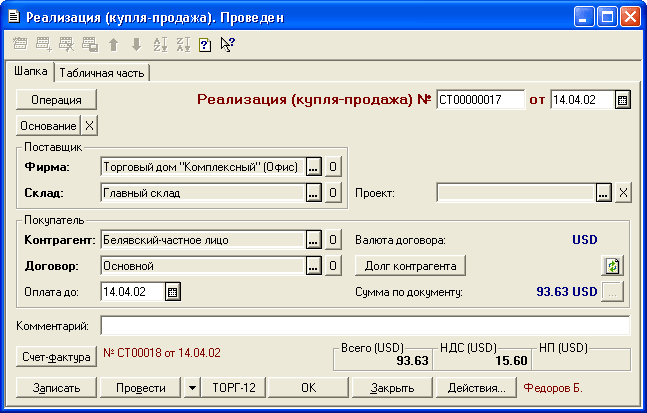
В 1С документ — это инструмент, который позволяет ввести информацию в удобном для пользователя виде. В 1С документы имеют шапку и табличную часть. Предполагается, что в шапке указываются общие для всех строк параметры.
Однако в шапке документа могут указываться и параметры, не относящиеся к строкам. Например, изменение операции, учет авансов, запрет или разрешение дополнительных действий и т.п.
В табличной части документов указывается детальная информация по строкам документа.
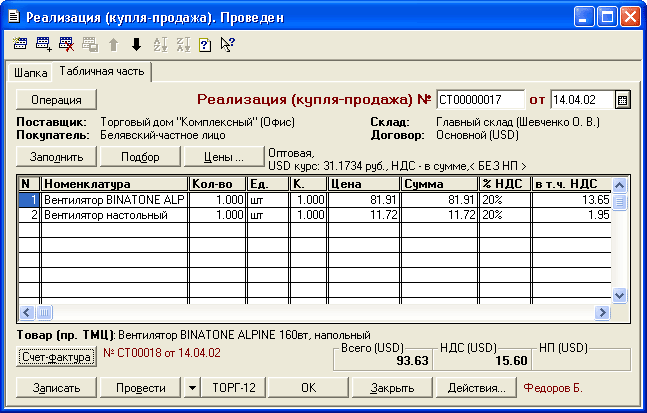
1С «знает» как по каждому документу создать бухгалтерские проводки и движения по регистрам. К проводкам вернемся позже, пока заметим, что представление информации в документе мало похоже на проводки и на результирующие движения. Повторю, что документ позволяет ввести информацию в удобном для пользователя виде.
В 1С существует специальный документ «Операция». Задача этого документа позволить ввести информацию в виде бухгалтерских проводок. Этот документ специально предназначен, чтобы на входе и выходе было одно и то же — бухгалтерские проводки. Этот документ специально предназначен для пользователей-бухгалтеров. Пользователь должен знать бухгалтерский язык, чтобы успешно работать с документом «Операция».
В Аксапте, также есть понятие документа. В Аксапте, как и в любой западной программе, используется механизм многострочных проводок. Вот пример многострочной проводки:
| Тип строки | Параметры | Дт | Кт | Комментарий | Счет |
| Расчеты с поставщиками | поставщик | 110 руб. | 60 | ||
| Скидки | скидка | 10 руб. | 84 | ||
| Товары | товар1 | 30 руб. | первая строка накладной | 41 | |
| Товары | товар2 | 50 руб. | вторая строка накладной | 41 | |
| Материалы | материал | 20 руб. | третья строка накладной | 10 | |
| НДС | НДС | 20 руб. | Если НДС с разными ставками, то будет столько строчек, сколько различных налогов | 19 |
Заметим, что в многострочной проводке каждая строка содержит определенные параметры:
- Первая строка содержит всю информацию о поставщике. Код, наименование, тип поставщика, сумма, на которую увеличивается задолженность и т.п.
- Вторая строка содержит информацию о скидке, вид скидки, процент скидки, сумма скидки, дата действия и прочие параметры о скидке.
- Строки с товарами и материалами содержат информацию о товарах — код, сумма, срок доставки и т.п.
- Заметим, что строки с налогами могут вводится вручную, а могут рассчитываться автоматически. И здесь, каждая строка содержит параметры о том или ином налоге.
Заметим, что в многострочной проводке различные параметры никогда не дублируются.
Такое представление приводит к тому, что в журналах нет необходимости в понятии «Шапка», «Табличная часть». Таким образом, в западных программах запись документа практически совпадает с записью финансовой проводки. Именно поэтому, в западных программах редко возникает необходимость в специальном виде документа «Операция» для ввода бухгалтерских проводок!
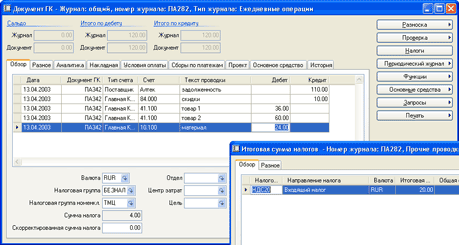
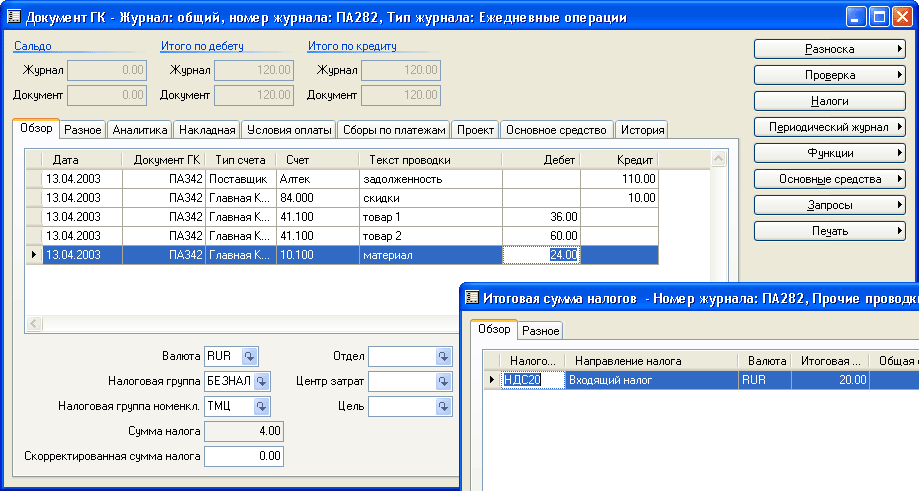
В данном случае, Аксапта автоматически рассчитывает сумму НДС. Причем Аксапта умеет обрабатывать сумму включая налоги, а также начислять налоги «сверху».
Обратите внимание, что пользователь не должен вводить бухгалтерские счета! Пользователь должен указать тип строки. В зависимости от типа строки и введенных параметров система сама определит на какой бухгалтерский счет надо сделать проводку. Так в приведенном примере, тип первой строки — поставщик
Счет поставщика Аксапта устанавливает автоматически
Так в приведенном примере, тип первой строки — поставщик. Счет поставщика Аксапта устанавливает автоматически.
Таким образом, и в 1С, и в Аксапте существует понятие документ. В Аксапте, все документы попадают в журналы. Документы в Аксапте сильно связаны с многострочными проводками, поэтому не имеют параметров «шапки».
Настройка номерных серий
Для первоначальной настройки всех номерных серий Вы можете использовать мастер создания номерных серий («Основное» — «Настройки» — «Серии документов» — «Мастер»), он автоматически создаст все необходимые номерные серии, но назовет их, на мой взгляд, неудачно. Он формирует код по принципу _. Таким образом, для номерной серии Сводного Плана получается код «свод_107». Не очень информативно, не так ли? То же он делает и с форматом ввода – просто дописывает к числовому шаблону «_». Что может сказать шаблон ########_107?
Так что я предпочитаю настраивать все серии вручную. На самом деле, это не столь сложная работа, как кажется. Есть несколько методологий по настройке шаблонов: например, ставить суффикс, обозначающий принадлежность шаблона к той или иной серии, или префикс. Или и то, и другое сразу. Я сторонник школы, ратующий за префиксы.
Так как серии генерируются автоматически, то отпадает необходимость вводить префикс вручную, зато при поиске документа достаточно будет ввести лишь несколько последних цифр: *1234 – откроет все документы данной серии, оканчивающиеся на 1234. При использовании суффикса на пришлось бы писать «*1234_107» или «*1234_*». А при вводе заключительной «*» в некоторых поисковых формах (lookup’ax) сразу открывается список и автоматически подставляется первое значение. Так что не удивляйтесь, если поиск будет идти по значению «*1234_*00000001_107».
При разработке префикса я рекомендую использовать следующее правило его формирования: использовать 4х символьный префикс. Первые 2 символа — обозначение модуля. Например, «ГК» – если настройка этой серии производиться из модуля «Главная Книга», «РК» (Расчеты с клиентами), «РП» (Расчеты с поставщиками), «ОС» (Основные Средства), «ОН» (Основное — Настройки). Следующие 2 символа — Код серии КП (код поставщика), РП (разовый поставщик) и т.д. По крайней мере, при использовании данного метода все понятно и наглядно.
Пример: когда разносится Накладная на услуги, используется 2 номерные серии: одна попадет в товарную накладную, а вторая в Главную книгу. Как бы вы назвали, например, Накладную на услуги, номер которой выводится в товарной накладной и Накладную на услуги, номер которой формируется при разноске в главную книгу? Так как первая серия настраивается из модуля «Расчеты с Клиентами», то её имеет смысл назвать РКНУ (И шаблон, соответственно РКНУ#######). Ту же накладную, которая настраивается из модуля «Главная Книга», имеет смысл назвать ГКНУ (шаблон — ГКНУ#######). И главное – давайте подробное описание в поле «Название». Имя «Главная Книга – Накладная на Услуги» очень, я думаю, подойдет нашему коду «ГКНУ».
Что бы завести новую серию документов, надо задать код серии, наименование, а так же минимальное / максимальное значение номерной серии и формат. Код и Название мы сформировали. Минимальное / Максимальное значение – здесь, я полагаю, сложностей не должно быть. Осталось сформировать формат шаблона, по которому будут формироваться номера документов. Формат задается с помощью символов, которые можно использовать не только в качестве префикса или суффикса, но даже и в середине шаблона, а так же спецсимволов, вместо которых будут подставляться числа или символы.
Спецсимвол «#» указывает место в строке формата, где нужно расположить цифры номера. Так например, если для нумерации счетов-фактур используется формат «РКСФ#####», то счет-фактура с номером 1978 в качестве номера получит строку «сф-01978». Специальные символы можно произвольно чередовать с обычными символами. Так, например, вполне допустим формат «###_РКСФ_##». Тогда та же самая счет-фактура в качестве номера получит строку «019_РКСФ_78». Спецсимвол «&» (только для Axapta 3.0) Он работает аналогично #, только для кодирования используются не цифры, а латинские буквы. Т.е. вместо цифры 0 используется символ A , вместо цифры 1 – B, вместо 2 — С и т.д. Также как и # специальный символ & можно использовать вперемешку с другими символами. Сами символы # и & также можно использовать вперемешку. Так, если указать формат «&&_РКСФ_78», счет-фактура с номером 1978 после форматирования получит в качестве номера строку «AR_сф_78».
Подробнее об использовании спецсимволов я рекомендую почитать на ресурсе, посвященном Axapta //axapta.mazzy.ru/lib/numbersequenceformat/
Шаг 3. Установка MS SQL
3.1.
Внимательно прочтите приложенный файл про установку MS SQL, режима сортировки и кодовые страницы.
3.2.
Установите MS SQL сервер, если он у вас еще не установлен. Установите у сервера (если это MS SQL 7.0) или у базы данных (если это MS SQL 2000) кодовую страницу Cirilic_General_CI_AS.
Не используйте MSDE, который прилагается на диске к Аксапте. Дело в том, что MSDE использует кодовую страницу для Европы и русские буквы в этой кодовой странице будут отображаться неправильно. Если вы настолько знаете продукты Microsoft, что сможете изменить кодовые страницы в MSDE, то вам не нужна эта пошаговая инструкция. Если же вы не специалист в продуктах Microsoft, то пожалейте свое время и не мучайтесь с кодировками в MSDE, найдите нормальный MS SQL.
3.3.
Установите mixed режим проверки пароля — MS SQL and Windows. Это значит, что можно вводить пользователей в самом MS SQL, а также можно входить под логином пользователя Windows.
Не используйте режим Windows only Athentication. Этот режим требует дополнительной настройки прав, если к Аксапте будут подключаться еще пользователи кроме вас.
Советы по работе и настройке
-
Создание отчета с возможностью перехода к форме в Dynamics AX 2009
(23.02.11) - Комфортный ProgressBar в DAX 2009 (08.06.2009)
- Комфортный поиск по AOT (01.02.09)
- Комфортный ProgressBar (30.01.09)
- Финансовые отчеты Microsoft Dynamics Ax 4.0 (02.09.06)
- Иерархия финансовых аналитик в Microsoft Dynamics AX 4.0 (29.08.06)
- Использование штриховых кодов в Axapta 3.0 (19.09.05, 23.09.05)
- Настройки модуля «Расчеты с персоналом». Табель (31.05.05)
- Отчеты и запросы в модулях Закупки и Расчеты с поставщиками (14.05.05)
- Пример бюджетирования в Аксапте (28.11.04)
- Номерные серии в Microsoft Axapta (18.11.04)
- Финансовые отчеты (23.10.04, 14.11.04)
- OLAP в Axapta: курс молодого бойца (30.09.04)
- Выгрузка данных в XML c помощью менеджера публикаций Axapta (18.08.04)
- Использование шаблонов записей в Axapta 3.0 (06.08.04)
- Cпециальные символы в формате номерных серий (09.07.04)
- Отправка почтовых сообщений новым пользователям (04.07.04)
- Минимальные настройки модуля Зарплата (18.04.04)
- Комбинации клавиш (08.04.04, 22.01.05)
- Интервалы дат в Аксапте (15.03.04)
- Коррекция НДС в Axapta 3.0 в книгах покупок и продаж (17.02.04)
- Адреса и использование КЛАДР в Axapta 3.0 CIS SP2 (09.02.04)
- НДС 18% и отмена НсП в Аксапте с 01.01.2004 (15.12.03)
- Расширенный поиск данных (14.10.03)
- Меню пользователя (10.05.03)
- Как загрузить курсы валюты (ExchRates) (09.05.03)
- Выравнивание кодов «вправо» в Axapta (19.04.03, 04.08.04)
- Перекрестные ссылки (11.01.03)
- Тексты проводок (03.08.02)
- Поиск в выпадающем списке
- Поиск данных (08.06.02, 03.05.02, 07.10.03, 28.03.04)
- Логотип компании (30.04.02, 18.07.03)
- Коды клиентов и поставщиков
- Контроль пользователей
- Контроль аналитики
- КПК для удаленной работы торговых представителей (28.11.03)
- Автоотчет (13.10.03)
- Сопоставление проводок по поставщику (20.07.03)
Внедрение 1С: Комплексной автоматизации 2 на небольшом машиностроительном заводе – первая очередь
В статье ведется речь о небольшом машиностроительном заводе, в чем-то даже типичном для многих предприятий России, «дотянувших» до наших времен с эпохи Советского Союза. Завод расположен в центральном регионе России, он производит небольшие, но достаточно важные агрегаты для двигателей внутреннего сгорания. Предприятие осуществляет поставки продукции нескольким традиционным заказчикам-производителям, а также дилерам торговых сетей, снабжающих ремонтные службы запасными частями.
Первая очередь проекта предполагала модернизацию и автоматизацию операционной системы управления.
5. Настройка канала вывода
С помощью кнопки «Настройка принтера» можно настроить канал вывода (куда будет выведен отчет) и опции вывода.
 Рис. 9. Настройка канала вывода.
На закладке Разное можно задать канал вывода отчета:
- Принтер – отчет будет выведен на принтер, указанный в поле Название, и, по выбору пользователя, сохранен в архиве печати.
- Архив печати – отчет будет сохранен только в архиве печати. Содержимое архива доступно для просмотра, печати, удаления через форму Архив отчетов (Разное/ Архив отчетов). Та же форма открывается через Меню главного окна (Сервис/ Архив отчетов).
- Файл – отчет будет выведен в файл, и, по выбору пользователя, в архив печати. Предлагаемые системой форматы файлов:
- TXT – текстовый файл, значения полей разделены знаками табуляции;
- RTF – файл формата RTF;
- HTML – файл формата HTML. Все файлы выводятся в кодировке CP-1251.
- Почта – отчет будет отправлен по почте, и, по выбору пользователя, сохранен в архиве печати. Письмо будет отправлено через почтового клиента, установленного по умолчанию. В поле Кому необходимо указать адреса электронной почты получателей
письма. В поле С можно указать адреса электронной почты получателей копий. Адреса необходимо указывать в соответствии с синтаксисом, допустимым для этих полей почтовой программой. В поле Предмет можно указать тему письма.
В поле Формат сообщения необходимо выбрать формат файла. Предлагаемые форматы файлов – те же что и в . Пересылаемые по почте файлы идентичны тем, что формируются в . - Экран – отчет будет выведен на экран, и, по выбору пользователя, сохранен в архиве печати.
На закладке Настройка опций можно задать следующие режимы вывода отчета:
Масштаб – разрешает масштабирование отчета.
Ориентация – определяет ориентацию листа. Эта настройка перекрывается настройкой формата отчета, описанной в п.3.3 и работает только если в настройке формата отчета установлено значение «Auto».
Если выбрано значение «Auto» (выбирается по умолчанию), то система выбирает ориентацию листа автоматически, в зависимости от общей ширины выводимых полей. Алгоритм выбора ориентации листа в этом случае следующий:
В последнем случае названия полей и итоги следующей строки могут перекрыть названия полей первой строки, что очень неудобно, поэтому этим режимом лучше не пользоваться.
Все настройки на данной закладке сохраняются только при нажатии на кнопку Печать.






