Browsec vpn для яндекс.браузера
Содержание:
- Что такое Browsec VPN для Гугл Хром
- Особенности использования VPN в Яндекс.Браузере
- Что такое VPV — как скрыть ip местоположения
- Как загрузить
- Browsec VPN
- Возможности Browsec VPN
- Особенности расширения
- Преимущества
- Топ-12 плагинов
- Browsec VPN
- Популярные расширения VPN для Яндекс Браузера
- Browsec для Firefox
- Почему не работает Browsec в Яндекс браузере
- Преимущества VPN для браузера
- Шаг 2: Использование
- Что представляет собой плагин Browsec?
- Основные выводы
Что такое Browsec VPN для Гугл Хром
Расширение VPN Browsec для Google Chrome – одно из популярнейших в своей нише. В отличие от остальных дополнений, можем поставить модуль в браузер и сразу начать им пользоваться.
Оно работает по аналогии с остальными ВПН-модулями:
- Шифрует данные, которые будут отправляться на сервер Браусек.
- Пересылает инфу с нашего устройства на сервер.
- Переправляет данные на хостинг целевого портала, в частности GuideComp.ru.
- Результат от веб-сайта возвращается в аналогичной последовательности пользователям.
Процедура не требует много времени, хотя внедрение посреднического сервера замедляет работу сети. Чтобы компенсировать задержку или сделать ее менее заметной, данные еще сжимаются. Это положительно отражается на экономии трафика.
Особенности использования VPN в Яндекс.Браузере
Применение расширения виртуального сервиса доступа при работе в Интернете через браузер представляет собой эффективный и наименее затратный способ решения проблемы онлайн безопасности.
Выход в онлайн через расширение с VPN, установленное на Вашем браузере, заставляет весь Ваш интернет-трафик проходить напрямую через сторонние виртуальные серверы. Для использования VPN совместно с браузером, будь то Яндекс.Браузер или какой-либо другой, необходимо устанавливать дополнительные расширения, которые будут пропускать через VPN только сетевой трафик, потребляемый данным браузером.
Что такое VPV — как скрыть ip местоположения
В этой статье о VPN вкратце: (а вообще, читайте статьи моего коллеги что такое VPN и как проверить безопасность своего VPN сервиса — весьма полезно!)
…предположим, мы работаем за компом у себя дома (где-нить в Питере) IP нашего компа будет явно указывать наше местоположение и географические данные нашего провайдера условно: т.е Питер!
А если мы работаем в сети, используя какой-то частный vpn (платный/бесплатный — платный ловчее), или скажем, описанное в статье расширение для браузеров Browsec VPN, то наш ip адрес будет каким-то иным по географическим данным, в зависимости от наших предпочтений. Т.е ip адрес изменится — будет скрыт!
Получится, например: мы сидим за компом в Питере, а наше местоположение определяется как Нидерланды… Таким образом наше явное месторасположение для третьих лиц будет скрыто!
сопутствующее:
Как загрузить
- Зайдите на главную страницу магазина. Клацните по поисковой строке в левом верхнем углу и введите название ВПН — мини-обзоры лучших проектов будут приведены ниже.
- Откройте первую карточку в выдаче.
- Клацните по клавише «Установить», напротив название расширения.
- Во всплывшем окне подтвердите запуск инсталляции. Ждите уведомления об успешном завершении операции и появления иконки плагина в меню быстрого доступа.
Как включить и отключить
После загрузки, дополнение автоматически готово к работе. Чтобы включить ВПН в Яндекс Браузере:
- Клацните по его иконке в строке быстрого доступа — находится в правом верхнем углу, рядом с клавишами «Свернуть», «Развернуть» и «Закрыть».
- Появится главная страница расширения, где нужно выбрать сервер для подключения и нажать «Включить». В некоторых плагинах сперва происходит активация, а затем выбор точки подключения.
Отключение происходи в том же порядке:
- Клацаете по иконке.
- Жмете «Отключить».
Когда нужно полностью отключить дополнение, чтобы оно исчезло из перечня доступных:
- Разверните дополнительное меню, оттуда перейдите в «Дополнения».
- Пролистайте страницу вниз, до раздела «Из других источников». Клацните по тумблеру напротив карточки с названием расширения.
В этом же меню в Яндексе включают ВПН для работы в режиме инкогнито:
- Под описанием разверните «Подробнее».
- Поставьте отметку напротив «Использовать в режиме Инкогнито», можете закрыть это окно.
Как включить и отключить на смартфоне
Версия Yandex Browser для смартфона на Андроид также поддерживает полноценные плагины из магазина Хром. Способ их активации немного отличается от компьютерной версии обозревателя:
- Установите любое расширение, как описано выше. Откройте меню «Еще» в правом нижнем углу.
- Пролистайте открывавшееся окно вниз и зайдите в «Дополнения».
- Выберите в списке сервис для шифрования трафика.
- Клацните по «Включить», «Start» или аналогичную кнопку для запуска сервиса.
Что делать, если плагин отображается частично, будучи обрезанным справа или снизу:
- Разверните шторку быстрого доступа свайпом снизу вверх.
- Среди доступных функций включите «Автоповорот экрана».
- Вернитесь обратно к обозревателю и поверните смартфон боком — дополнение станет выглядеть полноценно.
Browsec VPN
Расширение для разблокировки сайтов
Скачать Browsec VPN для Windows(Google Chrome)Скачать Browsec VPN для Windows(FireFox)Скачать Browsec VPN для Windows(Opera)
Browsec VPN для Windows – расширение для наиболее популярных браузеров (Chrome, Opera и Mozilla), предназначенное для обеспечения анонимности веб-серфинга.
Возможности Browsec VPN
- сокрытие реального IP-адреса для усиления безопасности или обхода блокировок;
- обход ограничений, установленных системными администраторами;
- посещение сайтов социальных сетей из стран, где они находятся под запретом;
- улучшение конфиденциальности данных за счет сокрытия реального местоположения для посещаемых сайтов;
- обход региональных ограничений.
Особенности расширения
Сервис Browsec VPN в первую очередь предназначен для пользователей, желающих сохранять анонимность при посещении сайтов. После установки и активации расширения начинается шифрование трафика и сокрытие реального IP-адреса.
Если какие-либо сайты заблокированы, например, системными администраторами или провайдерами, расширение поможет открыть нужную страницу. Работает Browsec по технологии VPN, то есть шифрует весь трафик, а затем использует соединение с защищенной облачной сетью для его перенаправления. При этом полностью исключается возможность идентификации пользователя, отслеживание активности и анализ трафика.
Преимущества
- расширение полностью интегрируется в интерфейс браузера (управление осуществляется с помощью специальной кнопки);
- возможность посещать заблокированные сайты;
- сохранение анонимности.
Топ-12 плагинов
С этим прокси-сервером вы будете “летать” по интернету. Тесты показали скорость более 10 Мбит в секунду. Конечно, он не сможет выйти за пределы вашего тарифного плана. Если у вас 1 Мбит в секунду, увеличить не получится.
Открывает все популярные заблокированные сайты. Например, rutracker.org. На выбор дают IP-адрес 5 стран: Нидерландов, Америки, Австралии, Великобритании, России.
friGate Light
Мощный анонимайзер. Помогает заходить не только на обычные сайты, но и “торовские” (.onion). Маскирует трафик и прячет ваше местоположение. Альтернативная и улучшенная версия расширения Browsec.
ZenMate VPN
Есть еще расширенная платная версия – 7,99 $ в месяц. У нее скорость выше, круглосуточная поддержка.
Hotspot Shield VPN Free Proxy
Прячет IP-адрес от любопытных скриптов, счетчиков и сайтов. Блокирует рекламу и чтение cookies-файлов. Не нужно регистрироваться и долго ждать. Подключиться к VPN можно всего за один клик и несколько секунд.
Для тех, кто хочет посещать заблокированные сайты на телефоне, есть хорошая новость. Существует приложение “Hotspot Shield VPN” для Android, iOS и даже Windows.
Betternet Unlimited Free VPN Proxy
Определяет местоположение и подключает к ближайшему серверу, чтобы сэкономить время и дать лучшую скорость интернета. Betterner Unlimited Free – это что-то из категории “бесплатно”, без регистрации и паролей. С RuTracker и другими сайтами справится.
Дохода от рекламы хватает разработчикам, поэтому нет лимита и предложений купить премиум-версию.
Hola Free VPN Proxy Unblocker
Трафик и скорость безлимитны. На выбор дают IP-адреса 15 стран. Схема работы чем-то похожа на браузер Tor. Передача данных осуществляется с помощью ПК других пользователей. Своеобразный обмен. Допустим, вы пользуетесь IP парня из Канады, а он – вашим.
Touch VPN
SSL-шифрование скрывает ваше путешествие по интернету от любопытных скриптов. Открывается доступ ко всем запрещенным сайтам в России. Серверы находятся в Америке, Канаде, Франции и Дании. Из-за большого наплыва участников скорость может снижаться.
Browsec VPN
В бесплатном варианте вы можете заходить только на один сайт, выбранный вами. Browsec не потянет слабенький компьютер. Он требует много оперативной памяти для бесперебойной работы. Пригоден для скачивания торрент-файлов с RuTracker или обычного серфинга в интернете.
Gom VPN
Быстрое и удобное прокси-дополнение, которое открывает любой заблокированный ресурс.
Преимущества:
- молниеносные 1 000-мегабайтные серверы;
- запуск одним нажатием;
- есть приложения для Android и iOS.
Free VPN
Позволяет посещать забаненные социальные сети, сайты. Отличное решение для жителей Украины, которые хотят получить доступ к российским сервисам: КиноПоиску, Яндексу.
SaferVPN
С ним можно посещать сайты, которые попали под раздачу Роскомнадзора. Можно смотреть норвежское, французское телевидение, скачивать торренты. Становятся доступными плюшки Amazon, Netflix. Ваш IP воспринимается за местный и уже не блокируется забугорными сервисами. Существенных минусов нет. Более 5 локаций по всему миру.
Windscribe
Скрывает реальное местоположение, блокирует рекламу и слежку через интернет. Он восстанавливает доступ к заблокированным ресурсам и обеспечивает полную секретность.
Бесплатный тариф ограничен. Месячный трафик – 10 гигабайт. Пользоваться можно только с одного девайса. Доступно всего лишь 8 локаций, в то время как в платном варианте – 45.
Browsec VPN
Browsec VPN – один из самых популярных прокси-плагинов, позволяет получить доступ практически к любому порталу и быстро скрывает данные IP-адреса. Пользователь так же может самостоятельно выбирать, на какой сервер следует перенаправить его данные (данный способ подходит для просмотра спортивных трансляций, заблокированных в одной из стран).
Распространённость расширения одновременно является и его недостатком: через Browsec VPN ежедневно проходит множество IP-адресов для скрытия, из-за чего страдает качество работы плагина и снижается скорость загрузки данных.
Мне нравится4Не нравится
Как установить Browsec VPN:
- Откройте Yandex Browser и откройте меню (три горизонтальных линии в правом верхнем углу).
- Перейдите в раздел «Дополнения».
- Листайте до конца страницы и перейдите в «Каталог расширений Яндекс.Браузер».
- Найдите нужную версию Browsec VPN и нажмите «Добавить в Яндекс.Браузер».
- Подтвердите действие по установке расширения.
- После окончания загрузки значок плагина появится на верхней панели (под меню). Дополнительная инсталляция не требуется.
- Чтобы активировать расширение , достаточно кликнуть на иконку с названием.
- Передвиньте переключатель на значок «ON».
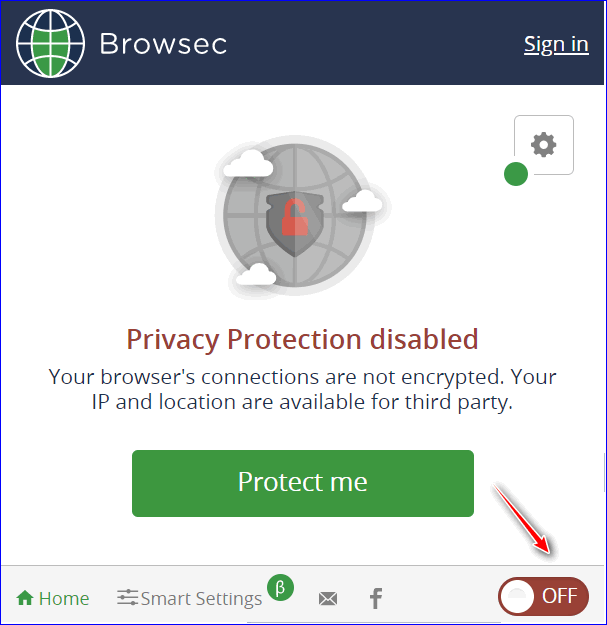
Готово. Теперь IP-адрес будет автоматически перенаправляться на другой сервер, пользователь сможет посетить нужный портал. К сожалению, со старыми версиями Yandex Browser (2016-2017) данная версия плагина несовместима.
Загрузить плагин Browsec VPN
Популярные расширения VPN для Яндекс Браузера
Пользователям при выборе стоит сразу попробовать такие приложения, как:
- Browsec — одно из самых популярных расширений. Работает без перебоев, имеет удобные настройки включения и выключения функций на определённых ресурсах. После установки кнопку в окошке нужно перевести в положение «Включить» и этого достаточно. Стоит отметить, что с другими VPN расширениями он не работает — придётся выбрать что-то одно.
- FriGate — не отстаёт по популярности от Browsec, их можно назвать главными конкурентами друг друга. Его принцип действия несколько отличается от Browsec — с базовыми настройками он включается не сам по себе, а только на тех сайтах, которые пользователь установит сам. Решения будут запоминаться, а потому каждый раз при попадании на сайт из перечня, VPN будет включаться. Также многие сайты уже находятся в предустановленном списке.
- Tunnel Bear — также пользуется большой популярностью среди пользователей. Даже бесплатная версия работает неплохо для браузерного расширения. Заслужил популярность не только действенностью, но и стабильной работой на большинстве платформ.
- Hola — берётся из списка не Яндекс.Браузера, а Opera. Рекомендуется использовать не на постоянной основе, а только в тех случаях, когда обойти блокировку ресурса нужно срочно. Работает по принципу выбора страны, из которой будет использован IP.
- Zen Mate — имеет как бесплатный, так и платный режим работы, однако, требует регистрации.
После установки программы рекомендуется проверить, заработало ли она. Делается это легко — нужно узнать нынешний IP адрес. После установки и включения программы он должен измениться.
Рисунок 3. Доступные ВПН расширения для Яндекс Браузера
Здесь стоит отметить, что, сколько бы софта подобного типа ни создавалось, многие пользователи сходятся в одном — лучше всего работают программы, которые устанавливаются на персональный компьютер, а не встраиваются в браузер, а ещё лучше, если они платные.
Потому что функциональные возможности и качество работы платной и бесплатной версии чаще заметно различаются. Поэтому за хороший VPN стоит платить и других вариантов пока нет.
Расширений VPN для Яндекс Браузера и других существует множество. Однако далеко не все из них подходят пользователям, поэтому к выбору подобного софта стоит относиться с внимательностью и серьёзностью. И потратить время на это стоит в свете последних событий, когда VPN в интернете требуется всё чаще.
Browsec для Firefox
Как установить Browsec VPN в Firefox
Чтобы скачать Browsec для Мозилы не нужно бросаться на поиски. Достаточно зайти в настройках интернет обозревателя во вкладку «Дополнения». В поисковой строке написать ключевое слово «browsec» и нажать клавишу «ENTER». Первым в списке по лучшему совпадению будет искомое дополнение для обхода блокировки недоступных сайтов. Нажав на кнопку «Подробнее» можно ознакомиться с краткой информацией о приложении. Кнопкой «Установить» начнётся скачивание и инсталляция приложения.

После успешной установки необходимо провести перезагрузку браузера Mozilla Firefox для активации приложения. Откроется новая вкладка с поздравлениями с приобретением нового полезного продукта от команды разработчиков Browsec и инструкцией, как включить дополнение для защиты сетевого трафика и обезопасить свой браузер.

Как пользоваться Browsec
Абсолютно бесплатными будут доступны четыре Proxy-сервера в разных странах. Возможно, этого будет вполне достаточно для решения поставленной задачи, а именно, обхитрить всемогущих системных администраторов. Если нет, можно попробовать зарегистрироваться на сайте производителей данного программного обеспечения и за умеренную плату расширить список стран, через которые можно пытаться прорвать оборону блокираторов вожделенных интернет ресурсов.
Любой производитель не даёт стопроцентной гарантии на то, что его программное обеспечение – это панацея от всех блокировок и запретов и способно творить чудеса. С некоторыми не может справиться и самая «крутая» и дорогая программа. А некоторые интернет сайты заблокированы по очень веским причинам, и обход ограничений может нести за собой последствия.
Будьте бдительны, дорогие пользователи!
Почему не работает Browsec в Яндекс браузере
Периодически с любыми расширениями наступают проблемы:
- Не включается. Часто появляется сообщение, что приложение не может запуститься из-за контроля настроек прокси-сервера другими расширениями. Устранить проблему просто, нажав в окне приложения «Fix it»;
- Браузер самостоятельно удаляет расширение. Яндекс обозреватель не сильно «дружит» с VPN-расширениями, поэтому периодически думает, что Browsec был установлен без ведома пользователя и предлагает удалить его. При невнимательности, нажав Ок, дополнение удалится из браузера. Нам придётся повторно устанавливать расширение;
- Работу блокирует антивирусная программа. Плагин работает в фоновом режиме и направляет много трафика на один сервер – это вызывает подозрения у антивируса, он может самостоятельно заблокировать работу программы. Временно отключаем защитный экран, и проверяем работает ли;
- Если сайт долго загружается, затем показывает «Время ожидания ответа сервера истекло», здесь проблемы могут быть со стороны нашего провайдера, сервера расширения или конечного сайта. Подождите некоторое время и попробуйте еще раз загрузить сайт. Если не помогло, то проверяем соединение с Интернетом и переустанавливаем расширение. Также можно попробовать изменить страну подключения в Browsec;
- При появлении сообщения – «Не удается установить соединение с сайтом» или подобного, переподключаем VPN или меняем страну и пробуем повторно.
Среди всех VPN-расширений установить и начать использовать Browsec для Яндекс браузера проще всего. Остальные плагины требуют регистрацию, периодически показывают рекламу, предлагают ограниченный трафик, урезают скорость работы серверов и иначе изощряются, заставляя покупать премиум. Браусеком можем пользоваться полностью бесплатно с приемлемым уровнем комфорта.
Преимущества VPN для браузера
Прежде чем мы перейдём к сравнительной части и выявлению преимуществ одних анонимайзеров перед другими, уточним само понятие.
Анонимайзер — это средство, которое призвано скрыть информацию о компьютере пользователя, его IP-адресе в процессе сёрфинга в сети. Он фактически выполняет роль посредника между пользователем и запрашиваемым ресурсом. Принцип его работы — в том, что он закачивает искомую страницу к себе на сервер, с которого впоследствии и выполняется просмотр. Это подменяет данные о браузере и IP-адресе, тем самым скрывая пользователя.
В качестве такого средства может выступать как сайт, так и специальная программа. К первому типу относится веб-анонимайзер, к последнему — Tor и различные VPN-расширения. В отдельную ветвь можно выделить прокси-серверы, так как в их случае маскировка происходит не через предоставляемый сервис, а путём небольшой настройки браузера. В чём же суть работы каждого из типов?
Описание веб-анонимайзеров
Веб-анонимайзер — это самый лёгкий в использовании сервис. Он подменяет IP-адрес пользователя, тем самым обеспечивая его приватность. Пользователю не нужно устанавливать что-либо или вникать в настройки браузеров, так как перед ним — обычный сайт со строкой для ввода адреса искомой страницы. Стоит, впрочем, отметить, что этот вариант оптимален для простых сайтов без мультимедийного наполнения. Если же сайт сложен и интерактивен, то такие анонимайзеры зачастую не справляются с его передачей пользователю или нарушают визуальную целостность страницы. Чтобы этого не происходило, понадобится прибегнуть к другим видам маскировки.
Описание браузера Tor
Tor — это специальный бесплатный браузер, разработанный на основе Mozilla Firefox. У него немного иной принцип защиты данных. Анонимность достигается за счёт так называемой «луковой маршрутизации». Суть её — в том, что происходит шифрование от прокси-сервера к прокси-серверу, изо множества которых и состоит распределённая сеть Tor. Затем данные передаются по виртуальным каналам. Тем же действиям они подвергаются и при получении запрашиваемой стороной.
Tor считается одним из самых надёжных сервисов для безопасного сёрфинга, так как он скрывает не только сведения о пользователе, но и его перемещения по сети, обеспечивая тем самым полную конфиденциальность. Впрочем, иногда приватность всё же может и нарушаться. Также всестороннее «луковичное» шифрование приводит к медленной работе сервиса, что сказывается на качестве пребывания в сети.
При всех достоинствах есть и опасный для пользователя недостаток — пристальное внимание со стороны госорганов: ведь через Tor можно вести незаконную деятельность. Поэтому при работе с этим браузером следует помнить: несмотря на его хорошее умение скрывать пользователя ото всех, вход в Tor не останется незамеченным интернет-провайдером, а это, в свою очередь, может привести к слежке за пользователем, когда тот выходит в Сеть с помощью других средств, не применяющих скрытие данных
Стоит отметить также, что браузер Tor не требует дополнительных настроек, но всё же является отдельным программным приложением, которое само по себе нуждается в установке, а это не всегда удобно и не всегда необходимо. Так мы подходим к ещё одному типу анонимайзеров — VPN.
Описание встроенных и устанавливаемых VPN для браузеров
VPN — это виртуальная частная сеть, способная заменить IP-адрес пользователя и зашифровать данные для скрытного посещения веб-сайтов. VPN может как быть отдельным приложением, так и работать в связке с браузерами в виде устанавливаемого расширения или встроенного сервиса.
Наиболее распространены сторонние расширения для браузера, так как они удобнее, проще в установке и не требуют дополнительных ресурсов компьютера и навыков администрирования.
Основные преимущества VPN для браузеров перед Tor и веб-анонимайзерами
Как мы выяснили, среди доступных вариантов пользователи интернета склонны выбирать VPN-расширения. Обозначим главные преимущества этого способа анонимизации:
- В отличие от веб-анонимайзера, VPN-сервисы справляются с сайтами любой сложности, полностью скрывают персональные данные и действия пользователя в сети.
- Браузер со встроенным VPN менее удобен, так как его необходимо отдельно устанавливать и использовать параллельно уже имеющемуся (либо отказываться от привычного интернет-обозревателя в его пользу).
- Браузер Tor отличается заметно более низкой скоростью и проблемами с деанонимизацией, например посредством перехвата трафика узлов «луковой сети».
Шаг 2: Использование
Как только установка будет закончена, можно сразу же включить смену IP-адреса, вызвав меню Browsec через его иконку на панели инструментов. За это отвечает кнопка «Protect me».
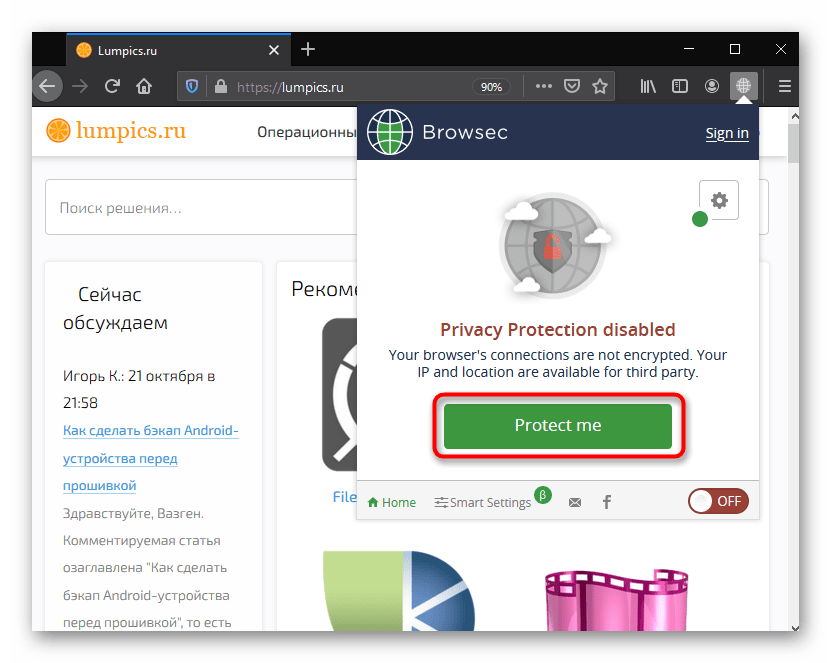
Вы сразу же увидите страну, к которой подключились, качество соединения. Кнопкой «Change» изменяется страна, чей IP был вам выдан.
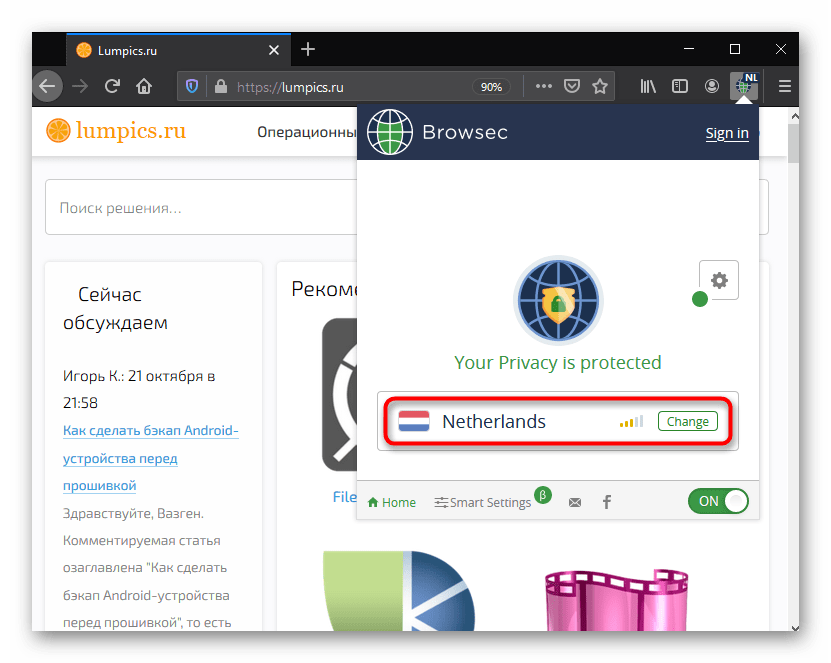
В бесплатной версии расширения доступно только 4 страны, и как видно по значку с качеством связи, все они не самые быстрые. Этого хватит для обычного серфинга, но воспроизведение видео или аудио может быть затруднительным и прерываться. Юзеры, выбравшие платный тарифный план, смогут воспользоваться любым из предложенных серверов, коих тут 40. Практически все они обеспечивают максимальную скорость соединения, позволяя без проблем пользоваться даже «тяжелым» контентом. Однако в любом случае расширение не устанавливает рамок на количество потребляемого трафика в месяц, а это значит, что все пользователи смогут не беспокоиться о лимите свободных гигабайт. Помимо всего, передаваемый через Browsec трафик шифруется, что повышает уровень защиты, особенно при работе с конфиденциальными данными.
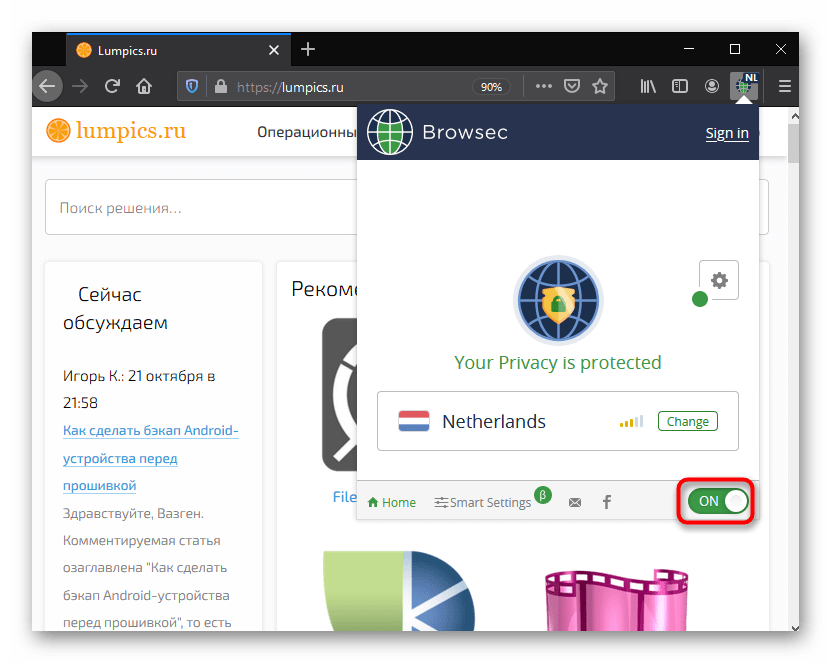
Включение и отключение работы дополнения осуществляется при помощи тумблера «ON/OFF».
Что представляет собой плагин Browsec?
«Browsec» — это браузерное расширение, облегчающее доступ к интернет-контенту по всему миру. В процессе своей работы приложение использует прокси и VPN, что позволяет шифровать пользовательский трафик, обеспечивать безопасность соединения, обходить блокировки сайтов. Скорость канала в бесплатной версии «Бровсек» составляет 1 мегабит в секунду, что довольно не много.
Разработано расширение как для стационарного браузера ПК — Opera, Google Chrome, Mozilla Firefox https://browsec.com/en/, так и для мобильных платформ (Андроид, iOS). Дополнение пользуется высокой популярностью среди пользователей, число которых превышает 3 миллиона человек.
В размещённой на сайте программы Browsec политике конфиденциальности указано, что когда «Бровсек» включён, он собирает информацию о ваших действиях в сети. Полученные таким образом данные могут быть использованы для мониторинга и научных разработок, а анонимизированная обобщённая информация может быть передана бизнес-партнерам компании разработчика приложения («Browsec LLC Company»). Таким образом компания компенсирует недополученные средства за тех пользователей, которые пользуются расширением бесплатно.
Основные выводы
Дорогие читатели, сегодня я постарался максимально близко познакомить вас с сервисом browsec, что это и как работает данное приложение, надеюсь, понятно.
Теперь вы без проблем можете открывать абсолютно любой интернет-ресурс, доселе вам недоступный. Особенно эта информация важна тем, кто находится в регионах, на которые по тем или иным причинам наложены ограничения в пользовании интернетом.
Крымчане, к сожалению, у нас проблема (да, и не только у нас) блокировки сайтов остается в активном статусе. Поэтому делитесь ссылкой на мою скромную заметку с друзьями, родственниками и знакомыми.
Ненадолго прощаюсь с вами. До скорых встреч, ваш Алексей Вдовенко.






