Video downloadhelper для яндекс браузера
Содержание:
- Решения для других браузеров
- Скачиваем видео
- Расширения для Mozilla Firefox
- Расширения для Opera
- Video DownloadHelper для браузера Яндекс: особенности
- Установка расширения Video DownloadHelper
- как настроить дополнение Video Download
- Особенности Video DownloadHelper
- Video downloader
- Mozilla Firefox
- Savefrom.net
- Шаг 5: Конвертирование видео
- Шаг 2: Установка приложения-компаньона
- Шаг 4: Скачивание видео или музыки
- Установка расширения
- Support DownloadHelper development
- FVD Video
- Congratulations, you just upgraded to Video DownloadHelper 7.2.0 for Firefox
Решения для других браузеров
В других веб-обозревателях, к сожалению, аддон Video Downloadhelper не поддерживается. Но вы можете использовать его аналоги. В официальных магазинах расширений их предостаточно.
Рассмотрим выполнение этой процедуры для отдельных браузеров:
Яндекс.Браузер
1. Кликните кнопку «Меню» (ярлык «три полоски» вверху справа).
2. В списке нажмите «Дополнения».
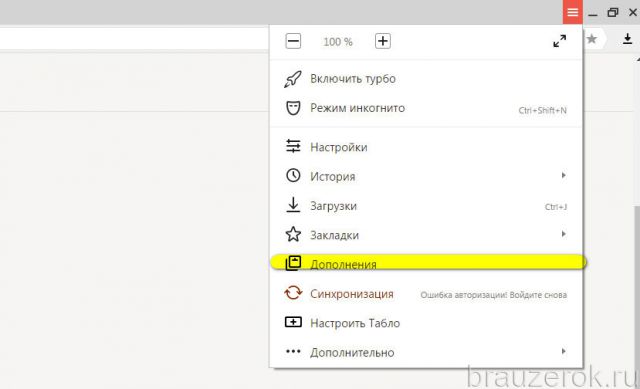
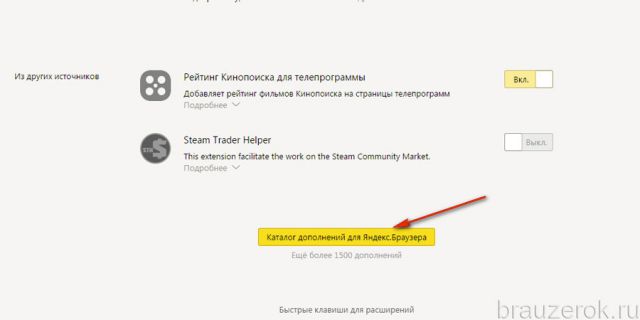
3. Прокрутите открывшуюся вкладку с опциями вниз.
4. Клацните кнопку «Каталог дополнений… ».
5. В поисковой строчке наберите запрос — video download.
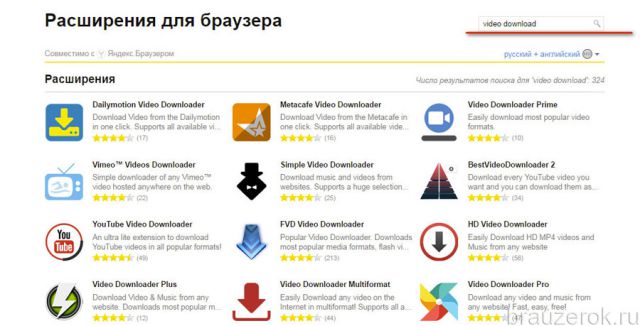
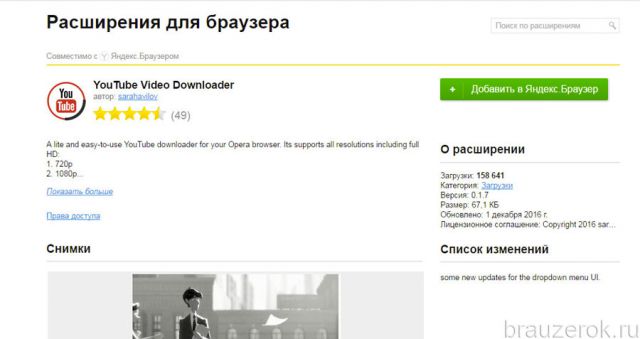
6. Выберите наиболее подходящий для вас аддон. Например, для загрузки видео с Youtube можно установить «YouTube Video Downloader».
Opera
1. Щёлкните меню Опера.
2. Перейдите: Расширения → Загрузить расширения.
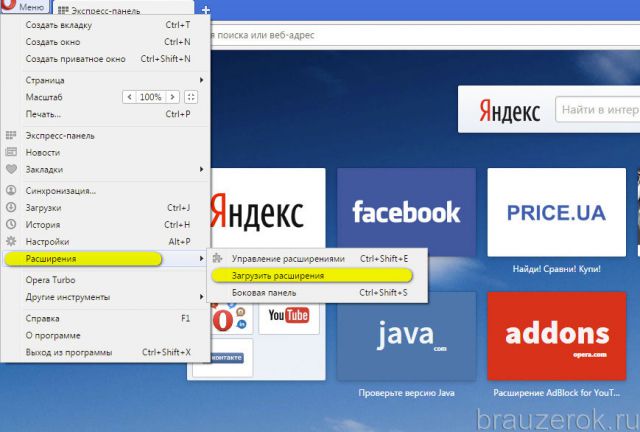
3. Также воспользуйтесь внутренним поиском, чтобы подобрать плагин для закачки видеофайлов с сайтов.
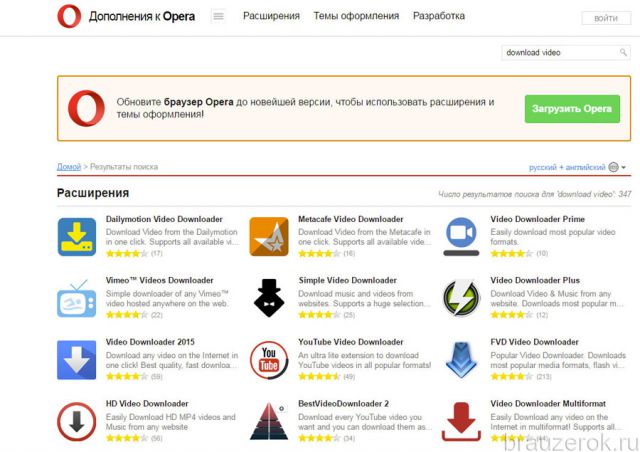
Комфортного вам веб-сёрфинга и пополнения домашней коллекции видео!
Скачиваем видео
На примере Instagram рассмотрим, как можно скачать видео при помощи DownloadHelper:
- Находим нужное видео и нажимаем на иконку расширения на панели инструментов.
- Видим, какой формат доступен для скачивания. Нажимаем на стрелочку.
- В выпадающем списке доступно множество вариантов. Под каждым из них есть короткое описание с пояснениями. Выбираем “Загрузка”.
- Расширение предложит использовать один из вариантов — партнерское приложение или браузер. Ставим галочку напротив Use this method by default next time и Use browser (Yandex в нашем случае). Больше это уведомление не будет вас беспокоить, а скачивание будет осуществляться только с помощью браузера.
Пользоваться DownloadHelper совсем не сложно, зато с его помощью можно скачивать любимые видео и музыку.
Расширения для Mozilla Firefox
По моему опыту, удобнее всего использовать в этих целях Mozilla Firefox. Для этого чудесного браузера существует множество расширений, загрузить и установить которые можно с официального репозитория Mozilla Firefox. Я остановлюсь на двух из них, а именно на NetVideoHunter Downloader и Video DownloadHelper.
NetVideoHunter Downloader
NetVideoHunter Downloader можно скачать здесь. Если Вы читаете эту статью в браузере Mozilla Firefox, то можете, следуя простым инструкциям на сайте, скачать и установить его. Использование данного расширения до безобразия простое. Заходите на сайт с видео запускаете его, и в правом верхнем углу (в старых версиях браузеров — в нижнем правом или верхнем левом углу) на панели инструментов начинает мигать иконка расширения. Нажимаете на нее и читаете в открывшемся окне, что делать далее. Разработчики – молодцы, даже русифицировали для нас расширение! Я от себя хочу дополнить: если нажать правой кнопкой в списке на желаемом скачиваемом файле, то можно выбрать качество, в котором Вы хотите получить файл.
Название файла генерируется с названия страницы. В случае, если Вы хотите при загрузке задать другое имя, я рекомендую в настройках браузера включить этот пункт:
В таком случае, по желанию, Вы сразу сможете корректировать название файла перед сохранением.
это расширение отлично справляется не только с видео-, но и с аудиофайлами и не зависит от сайтов.
Video DownloadHelper
Video DownloadHelper можно установить по этой ссылке.
Рекомендация: всегда скачивайте и устанавливайте расширения из официальных репозиториев (хранилищ информации) соответствующих каждому конкретному браузеру.
Принцип его работы схож с предыдущим расширением. В Video DownloadHelper есть возможность конвертирования видео правда для этого нужно скачать еще один инсталляционный пакет для Windows размером 3.6 Мб и установить его. Работа конвертера мне не очень понравилась потому, что после конвертации на видео появился водяной знак в правом верхнем углу с надписью «Unregistered;)» и логотипом расширения. В документации я не нашел информации об условиях и стоимости регистрации, а на момент написания этой статьи страница регистрации была недоступной. В связи с этим, если Вас не устраивает наличие водяного знака, я рекомендую воспользоваться сторонними конвертерами, хотя бы тем, что описан здесь.
Расширения для Opera
Второе место в нашем рейтинге занимают расширения для браузера Opera. Их здесь тоже много, но все они рассчитаны в основном на видеосервис YouTube
Если Вы ищите расширения для Opera чтобы скачивать видео именно с YouTube, рекомендую обратить внимание на Download YouTube Videos as MP4, YouTube Downloader или других подобных. Поищите в официальном репозитории Opera с ключевыми словами «video download»
Принцип их работы одинаков. Все они встраиваются в страницу YouTube с видео, и для скачивания файла нужно под плеером выбрать желаемый формат и качество скачиваемого файла. На примере Download YouTube Videos as MP4 это выглядит так:

Video DownloadHelper для браузера Яндекс: особенности
Данный плагин способен перехватить потоковые материалы с любого сайта: будто то видео или аудио. Есть возможность выбрать качество скачиваемого материала, контейнер для хранения и много других полезных мелочей. От вас не требуется регистрации, а сама установка занимает от силы 5 минут, что однозначно возводит расширение в ранг must have.
Но есть ложка дёгтя — это невозможность скачивать видео с YouTube. Для пользователей Яндекс. Браузера разработчики DownloadHelper ещё не исправили эту проблему. Поэтому предлагают использовать как альтернативу Firefox Browser. Остается лишь надеяться и ждать изменений, тем более что на других ресурсах все работает отлично.
Установка расширения Video DownloadHelper
Действия по загрузке и дальнейшей установке плагина ничем не отличаются от инсталляции любого другого расширения.
1.Загрузите данный аддон с: для браузера Firefox — https://addons.mozilla.org/ru/firefox/addon/video-downloadhelper/, для браузера Chrome — https://chrome.google.com/webstore/detail/video-downloadhelper/lmjnegcaeklhafolokijcfjliaokphfk?hl=uk;
2.На открывшейся странице будет ярко выражена кнопка «Добавить в Firefox» или просто «Установить»;
3.После клика по соответствующей кнопке у вас начнется загрузка расширения, а после этого откроется запрос, в котором нужно подтвердить намерение установить приложение, в Chrome эти действия идут в обратном порядке.
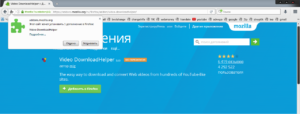
4.Далее вам откроется сайт расширения, что свидетельствует об успешной установке вашего плагина.
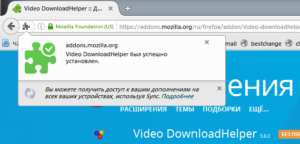
На данный момент требования перезагружать браузер после установки приложения нет, поэтому можете сразу приступить к использованию аддона.
Довольно часто возникает необходимость настраивать Video DownloadHelper, особенно актуально – это указать путь загрузки мультимедиа.
Для того, чтобы перейти в нужное нам меню вам следует нажать по кнопке расширения и далее кликнуть по плитке, в обозначении которой, стоит шестерёнка. В данном меню в пункте Storage directory нажмите на активную кнопку Change Storage Direcroty.
как настроить дополнение Video Download
После установки и активации приложения (кстати сказать, активация дополнения DownloadHelper не требует перезагрузки браузера) у вас в верхнем правом углу обозревателя (в Add-On bar) появится значок — если дополнение не распознало видеоконтент на страничке, значок будет сереньким.
Как только видео опознано (т.е запущено для просмотра) — значок приложения подкрасится: фото ниже… шарики такие прикольные))
Ну и самое экстравагантное действие на сегодня: как только кино (у меня мультик) проигрывается браузером — для того, чтобы этот ролик скачать себе на компьютер, нужно кликнуть по иконке приложения DownloadHelper.
Готово дело!
…и как только определитесь с вариантом файла — видео тут же отправится в указанную папку компа…
…в окошке варианты для скачивания… очень полезно: кстати, напоминаю — предоставляется техническая информация видеоролика и варианты обработки медиафайла!!
к оглавлению
Особенности Video DownloadHelper
Основными достоинствами этого расширения являются:
- Возможность загружать видео с большинства сайтов;
- Предоставляется выбор необходимых качеств роликов доступных для загрузки;
- Плагин поставляется бесплатно и не требует обязательной абонентской платы;
- Простой и функциональный интерфейс приложения;
- Удобные методы загрузки, присутствует как поочерёдная загрузка, включающая в себя закачку файлов один за другим, особенно актуально, когда у вас медленное интернет-соединение, так и обширная закачка, позволяющая загружать одновременно несколько файлов;
- Интерактивный значок в панели инструментов — в тот момент, когда расширение находит мультимедийный файл у него изменится значок.
Как таковых недостатков у приложения нет, оно полностью выполняет возложенную на него задачу и активно развивается, совершенствуясь и добавляя новые и новые сайты с которыми оно работает.
Приложение изначально разрабатывалось под браузер Mozilla FireFox, поэтому использовать оригинальное расширение можно в нём, но, с недавних пор, такая же возможность появилась и у владельцев Google Chrome, которые смогут насладиться всеми функциями плагина.
К сожалению для браузера Opera, пока что, данное расширение не разработано.
Расширение, помимо всего прочего, позволяет также преобразовывать видео в иной формат, отличный от оригинального и позволяет объединять разного рода мультимедийные файлы в один. Такие функции платные, поэтому их использование подходит не всем.
Video downloader
Оснащён собственным медиаплеером, позволяющим сразу же после загрузки просматривать файл. Умеет скачивать видео с большинства видеосайтов, в том числе, с не очень известных. Приводится в действие одним кликом мыши: нужно лишь нажать кнопку «Скачать».
Установка и запуск
- Перейдите на страничку https://addons.mozilla.org/ru/firefox/addon/video-downloader-player. Затем выполните действия, описанные в первых пунктах предыдущей инструкции (инсталляция выполняется аналогичным образом).
- По завершении подключения плагина запустите заинтересовавший вас видеоролик.
- Щёлкните значок «Скачать» (стрелочка вниз) в панели расширения (расположено вверху справа в окне Firefox).
После загрузки нажмите «Плеер» в меню, чтобы посмотреть закачанное видео.
Mozilla Firefox
Download Helper
Оснащён набором разнообразных инструментов для извлечения/скачивания медиаконтента (видео, изображений) с сайтов. Автоматически анализирует содержимое страницы и предлагает пользователю ссылки для скачивания размещённых на ней видеофайлов.
Поддерживает практически все популярные видеохостинги и веб-ресурсы:
- Twitch;
- DailyMotion;
- Vimeo и многие другие.
Умеет скачивать контент, который демонстрируется при использовании различных типов стриминга (HTTP, F4F, MP2T). А также захватывать действия, происходящие на дисплее экрана, и сохранять их в видеофайл, записывать трансляции с Twitter Periscope.
Подключение
2. В строчке «поиск дополнений» введите название расширения — «downloadhelper».
3. Щёлкните его иконку в выпавшей панели подсказок.
4. На страничке расширения нажмите «Добавить в Firefox».
5. Дождитесь завершения загрузки. Клацните «Установить» в панели, появившейся вверху слева браузера.
Примечание. По завершении установки в Firefox появится вкладка с сообщением «Congratulations… » (Поздравляем… ).
Как пользоваться?
1. Откройте страницу с видео, которое желаете загрузить на компьютер.Примечание. Названия видеороликов в панели браузера также отображаются на русском языке.
2. В появившемся списке наведите курсор на необходимый видеоролик. Кликните «стрелочку».
3. В дополнительном перечне нажмите команду (на выбор):
- Download — обычная загрузка;
- Quick … — быстрое скачивание;
- … & Convert — конвертирование в другой формат скачанного файла.
Внимание! В этом подменю есть и другие полезные опции: «Copy URL» — скопировать ссылку; «Add to black list» — добавление в чёрный список и др. 4
Укажите папку, в которую нужно поместить загруженный видеофайл
4. Укажите папку, в которую нужно поместить загруженный видеофайл.
Совет! Если вы хотите ознакомиться со списком поддерживаемых аддоном видеохостингов, переместите курсор в нижнюю часть его окна, чтобы появилась панель кнопок. Затем нажмите ярлык «лист со списком» (второй слева направо). После этого откроется страничка с сайтами.
Savefrom.net
Фирменное приложение от одноимённого сервиса для Firefox, загружающее потоковое видео без прямых ссылок на скачивание со встроенных проигрывателей на веб-страницах. Умеет «вытягивать» медиаконтент (в том числе и аудиодорожки) на различных популярных сайтах: Facebook, Vimeo, Одноклассники, Mail.ru, Smotri.com, Soundcloud.com и с др.
Чтобы воспользоваться этим дополнением в Mozilla Firefox, сделайте так: 1. Откройте офсайт — savefrom.net.

2. В меню щёлкните раздел «Установить».

3. На новой страничке нажмите «Скачать».
Примечание. Операцию нужно выполнять в Фаерфокс. Рядом с кнопкой должно быть указано, что версия дистрибутива именно для этого веб-навигатора.

4. Далее загружаем инсталлятор на ПК: в дополнительном окне клацните «Сохранить файл».

5. Кликните правой кнопкой по скачанному файлу. Запустите его с правами администратора через контекстное меню.
Примечание. Аддон Savefrom.net бесплатный. Предоставляется всем желающим на офсайте.

6. Кликните в инсталляторе «Accept».

7. Если вы хотите выполнять загрузку видео с сайтов при помощи этого расширения в других браузерах, установленных в ОС, откройте меню «Install to all browsers» и о необходимые программы (например, Opera, Chrome). А затем кликните «Next».

8. В следующем окне нажмите «Finish», чтобы завершить установку.

9. Перезапустите FF.
10. Откройте поддерживаемый ресурс и под плеером щёлкните «Скачать».

11. Если доступны различные варианты видеофайла по качеству, кликните в перечне наиболее подходящий для вас (720 HD, MP4 360 и др.).
Шаг 5: Конвертирование видео
В качестве последнего этапа сегодняшнего материала хотим разобраться с принципом взаимодействия с отдельным модулем Video DownloadHelper, который позволяет конвертировать ролики или музыку в другие форматы. Эта функция платная, поэтому при первой попытке преобразования вы сможете перейти к ее приобретению.
- Щелкните по значку дополнения и раскройте дополнительное меню, кликнув по пиктограмме в виде стрелки.
Там выберите пункт «Конвертация локальных файлов».
Откроется новый модуль, в котором перейдите по пути расположения требуемых для преобразования объектов.
Выберите контент, отметив файлы галочками.
Разверните список «Конфигурация выходного потока». Здесь вы можете выбрать любой из доступных форматов, чтобы конвертировать элементы.
Осталось только нажать по кнопке «Конвертировать», чтобы запустить данный процесс.
Преобразование файлов происходит онлайн, поэтому операция может занять немного больше времени, нежели при использовании схожих программ. Сначала дополнение загрузит материалы на сервер, затем обработает их и скачает на локальное хранилище. В результате отобразится конечная директория с готовыми файлами — просмотрите их и убедитесь, что конвертирование прошло без возникновения каких-либо ошибок.
На этом разбор принципов использования Video DownloadHelper в Mozilla Firefox завершен. Вам остается только следовать инструкциям, чтобы разобраться во всех нюансах взаимодействия с расширением.
Опишите, что у вас не получилось.
Наши специалисты постараются ответить максимально быстро.
Шаг 2: Установка приложения-компаньона
Разработчики Video DownloadHelper предоставляют пользователям выбор средства по скачиванию видео. Сделать это можно напрямую через браузер или в десктопном приложении-компаньоне, которое нужно инсталлировать отдельно. Оно позволяет добавить одновременно несколько загрузок, настроить приоритет и следить за прогрессом. Всем заинтересованным в инсталляции этой программы нужно выполнить такие действия:
Осталось только перезагрузить расширение или обновить поиск программы через то же самое меню настроек. Далее вы узнаете, как выбрать обработчика загрузки и установить сопутствующие настройки для Video DownloadHelper.
Шаг 4: Скачивание видео или музыки
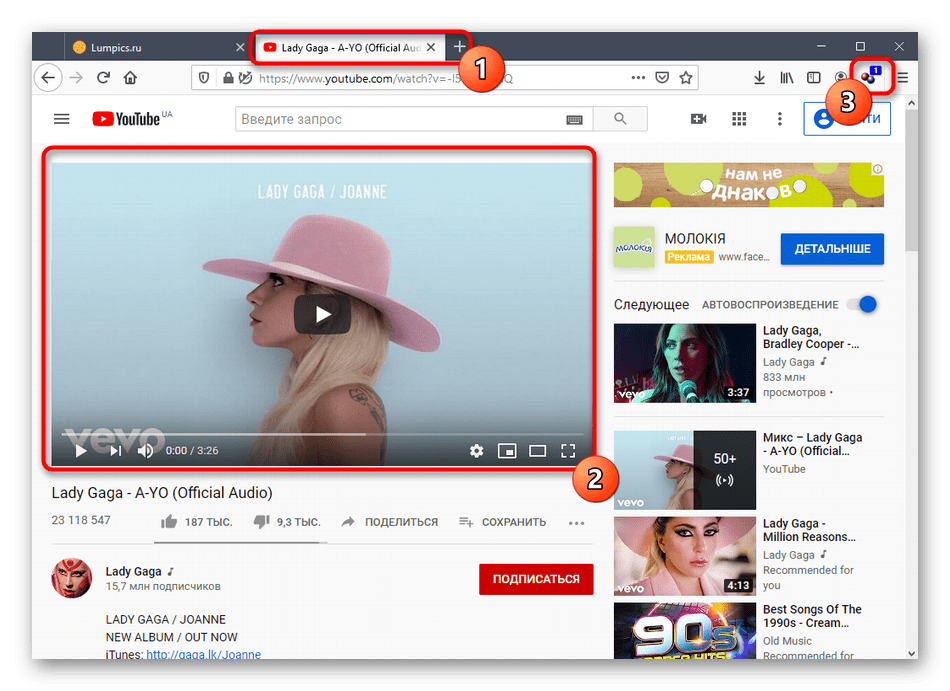
Переходим к основному процессу, ради которого пользователи и устанавливают Video DownloadHelper. Сохранение видео или музыки происходит на всех сайтах одинаково, поэтому за пример мы взяли известный видеохостинг YouTube, чтобы продемонстрировать необходимый для выполнения алгоритм действий.
- Сначала откройте вкладку с видео или музыкой, затем начните воспроизведение и через несколько секунд кликните по значку расширения.
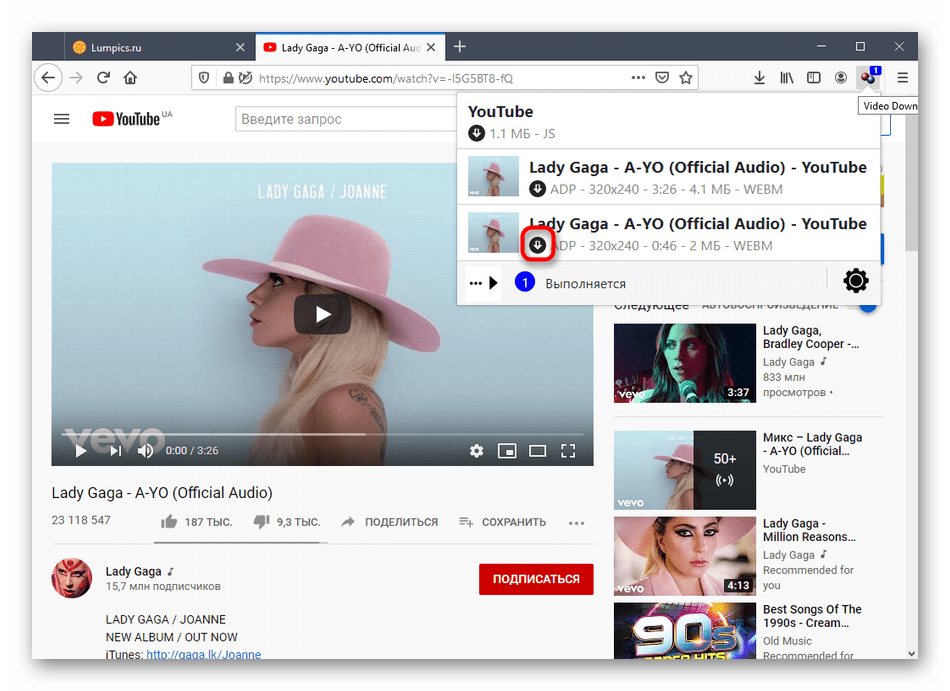
Выберите подходящий формат для сохранения, а затем нажмите по специально отведенной кнопке для начала скачивания.
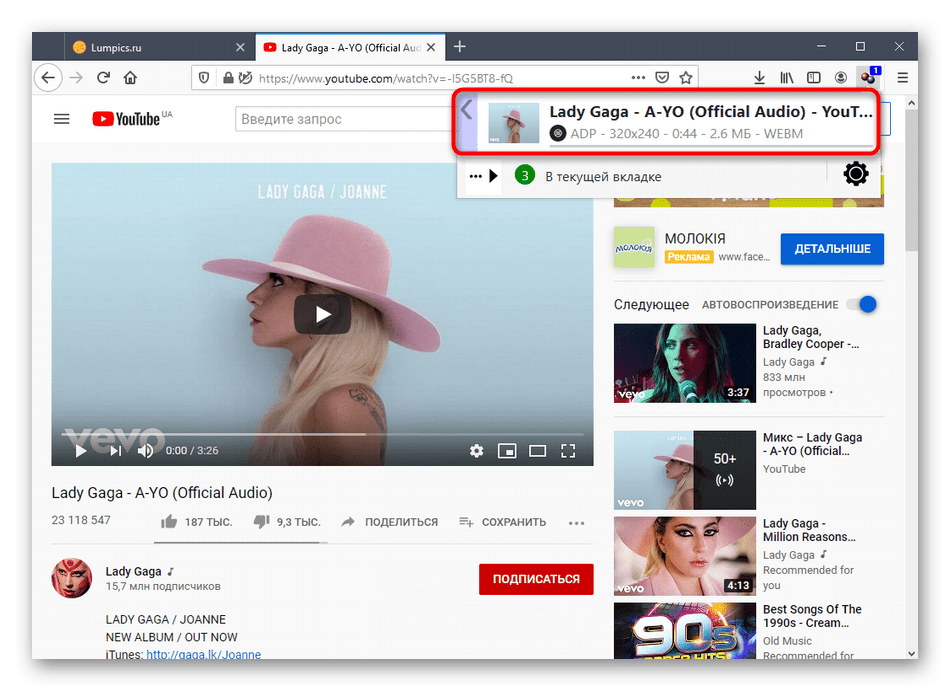
Если загрузка происходит через приложение, произойдет перенаправление в него. В случае с прямым скачиванием через браузер отслеживать прогресс можно, нажав по тому же значку Video DownloadHelper справа вверху.
По завершении воспроизводите материалы или переходите к директории, куда они были помещены. Помните, что Video DownloadHelper поддерживает параллельное скачивание сразу нескольких объектов, поэтому вы можете поставить их на загрузку и отойти по своим делам, дожидаясь успешного окончания процедуры. Только перед этим убедитесь, что сохранение было запущено.
Установка расширения
Устанавливается расширение в несколько этапов:
- Скачать DownloadHelper можно совершенно бесплатно. Для начала переходим по этой ссылке и нажимаем на “Установить”.
- В появившемся уведомлении выбираем “Установить расширение”.
- Теперь в браузере справа от поисковой строки появилась иконка с плагином.
Интерфейс приятно удивит своей простотой. Тем не менее стоит разобрать основные моменты.
Настройки
Первым делом заходим в “Настройки”. Сделать это можно, нажав на иконку приложения правой кнопкой мыши и перейдя в соответствующее меню. Названия разделов идут частично на русском, а частично на английском языке. 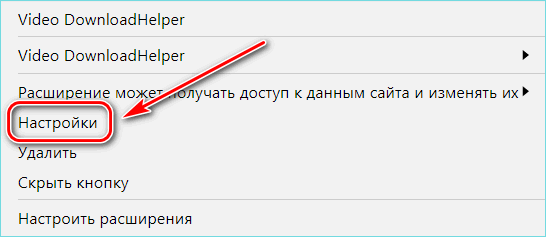
Перед нами открывается новое окно. Ищем в нем выпадающий список “Ещё…”. Рассмотрим разделы, необходимые для базовой настройки. 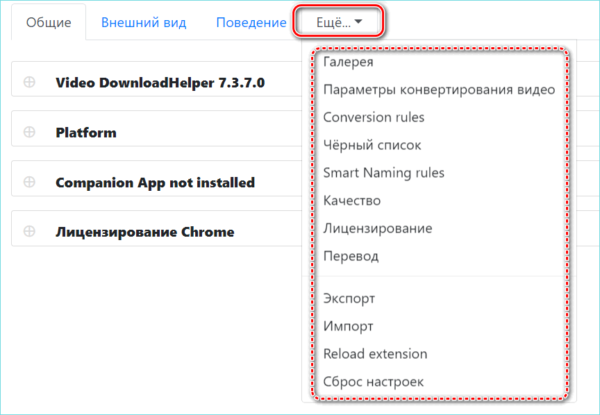
- Галерея. В “Галерее” будут отображаться скачанные материалы.
- Параметры конвертирования видео. Помимо простой загрузки, есть возможность загрузить и конвертировать. Это пригодится тем, кто использует устройства, проигрывающие лишь определенные расширения. Например, Apple не воспроизводит .flac, но для него есть другие расширения. Одним из них является кодек .alac.
Например, выбираем mp3 и нажимаем на “Дубликат” — “Новый”.
Теперь можно вручную установить битрейт конвертируемого аудио. Для этого нужно зайти в “Расширенные”, поставить галочку в строке “Битрейт аудио”, написать желаемое количество килобайтов и нажать “Сохранить”. Теперь аудио будет именно с таким битрейтом. 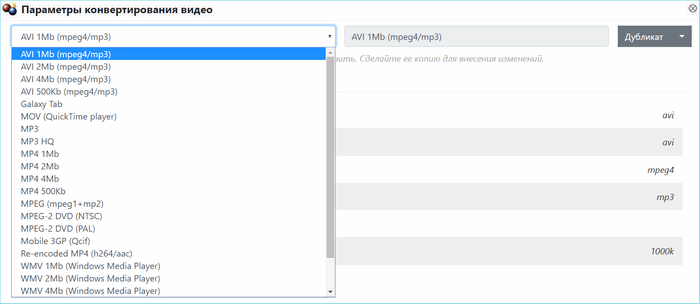
- Качество. В этом разделе можно отметить варианты, которые плагин будет использовать при сохранении видео и аудио. Лучше убрать ненужные, так как обычно используются от 1 до 4 форматов на постоянной основе, а каждый раз видеть полный список не имеет смысла. Тем более всегда можно вернуться и отметить нужные.
- Reload extension. Если вам кажется, что плагин стал работать не совсем корректно, лучше всего будет перезагрузить его компоненты. Делается это с помощью раздела Reload extension.
- Сброс настроек. Полезная функция, когда вы совершили много изменений и запутались. Чтобы не переустанавливать расширение, просто нажмите на “Сброс настроек” и отметьте те разделы, которые хотите сбросить.
Support DownloadHelper development
DownloadHelper is developed and supported under a free software model.
But for this model to continue existing, it requires contributions from its users.
If you like DownloadHelper and use it a lot, please consider giving a little something to
support further development of Downloadhelper.
Alternatively, you can get a Premium license for unrestricted usage.
If you cannot afford a donation, we would appreciate you leave a rated comment
at addons.mozilla.org
.
or
| Euros | USD |
Why we do not support PayPal anymore
Back in early 2007, a few months after we started the DownloadHelper project, we wanted to implement a system to permit
donations to the project. We looked around to see what solutions were available to process payments and PayPal was there,
so we went for it. Over the years, the system has been working but suffered a number of flaws: multiple bugs in the management
interface, lack of reactivity from support. Dozens of times, we talked about moving to an alternative solution. But you know,
when you have a system with issues but which roughly does the job and on the other side, enough work to occupy 12 hours
of your day, you do what is absolutely necessary. So we remained with PayPal.
In late October 2014, we received a mail from PayPal saying that «we were in violation of PayPal’s Acceptable Use Policy»,
(not mentionning which point of this policy)», that our account was «limited» and there was no possible appeal to that decision.
«Limited» at PayPal means that you cannot receive nor emit any payment, and they keep your money for 6 months. We also
discovered that we were not able to contact their support to get details about this decision. We had to use a personal user account
to be able to reach someone at PayPal support, and we were told that apparently, DownloadHelper were in violation with some
copyright laws and there was no way to know which ones exactly.
Maybe the guy at PayPal who took the decision was overbusy or too lazzy to make a proper due diligence to see what service
DownloadHelper was actually providing (remember that if DownloadHelper breaks any copyright law, pressing PrintScreen also does,
so you’d better remove that key off your keyboard). The point was that the decision was made without asking information
nor giving us chance to explain our case. No appeal.
If making a wrong decision in a big company is common and happens every day, suspending a partner business without warning
nor explanation is highly unprofessional. But somehow, very consistent with PayPal’s attitude we could see over the years.
Even worse: a couple of weeks after they suspended our business account, they also closed developers personal PayPal accounts,
because there were «linked to one or more accounts not respecting PayPal’s policy». So now, in many cases, we don’t have
a way to donate to the web projects we like since they often implement a single way to make payments, over PayPal. Well,
we can’t blame them, we have made the same mistake for years.
So, if you plan to do business online, think twice before considering PayPal. Keep in mind they can close your account
without notice nor explanation. And if you still go with PayPal, never, ever, keep a significant amount of money on your account:
they will block it when they will close your account.
So we moved on.
We looked around see what serious payment solutions were available, and
Stripe.com appeared as being the way to go.
Regarding technical integration, it’s like day and night compared to PayPal: easy REST API, bug-free management tools,
and the best of all: a true support (and they are even polite too !).
Stripe is certified as a PCI Level 1 Service Provider, the most stringent level of security certification available in the
payments industry. They’re audited by the same firm that audits Google, Apple, and Amazon. DownloadHelper is using their
Checkout product: that means that no sensitive payment information
ever hits our server. Card numbers are directly transmitted over HTTPS to their server that encrypt them with AES 256.
Beyond this, Stripe is one of the most respected payment platforms in the world. You don’t necessary know them because they
are not a Consumer brand. Among others, they process payments for Facebook, Twitter and Apple, and have even been the only ones
able to process payments for The Interview (resisting the potential attacks of Korean hackers, no breach was revealed). On the
latter, please read this article,
or this one.
Donations are entirely processed by Stripe and can be made with a credit card. Note that we don’t
have access to any of your banking private data.
Thank you.
FVD Video
Этот плагин можно найти в стандартном каталоге Yandex и установить его как обычное расширения для обозревателя. Если вы никогда раньше не пользовались менеджером расширения, следуйте инструкции:
- Запустите Яндекс.
- Вызовите главное меню браузера. Для этого воспользуйтесь кнопкой, которая находится в «шапке» окна программы.
- В ниспадающем меню необходимо выбрать раздел «Дополнения» («Extensions»).
- Пролистайте список установленных приложений до самого конца и щелкните по кнопке «Каталог дополнений».
- В поисковой строке магазина (в правом верхнем углу) требуется ввести «FVD» и нажать Энтер.
- Откройте страницу нужной вам программы и нажмите «+Добавить в ЯндексБраузер».
После установки под видеоплеерами на сайтах появится кнопка «Download», с помощью которой вы сможете сохранить файл прямо на свой жесткий диск.
Статья была полезна? Поддержите проект — поделитесь в соцсетях:
Оценка: 4,87
Congratulations, you just upgraded to Video DownloadHelper 7.2.0 for Firefox
ConversionADP aggregation
Remember you get the most out of Video DownloadHelper by registering a license
Vidine
Manage your collections of downloaded videos with thumbnails and metadata
Bitcoins support
You can now use bitcoins to make a donation
or purchase a conversion license
Kiva
852 Video DownloadHelper users lent $187020 to real people 5346 projects
Video DownloadHelper 7 for
Chrome
Changes from 7.1.2
Features
-
YouTube bulk download: it is now possible to mouse-select a part of a YouTube page and
request the download of all the videos that are linked from from the selected section. This is feature was
existing in VDH6 but was limited to unsigned videos. You can also now launch a Download & Convert bulk
operation, allowing for instance to retrieve a large number of MP3 files in a few clicks. Try it:
from a YouTube page,
try CTRL-A to select all the page, then click the Video DownloadHelper toolbar button -
Smartnaming is back: you can now again specify for given sites where in the page to get
the video file name from, or choose an obfuscated file name for discretion. Unlike VDH6, the new Smartnaming allows
full XPath expressions to generate accurate video names. Try it: from a page containing a video, right-click and pick
Video DownloadHelper > Smart Naming Rule -
Conversion rules: it is possible again to define per-domain and/or per extension conversion rules, so that
downloaded files are automatically converted in background. Try it: open Video DownloadHelper settings and choose
Conversion Rules in the dropdown menu -
Variant preferences editing: as with VDH6, you can now reorder the variant qualities you
want to appear at the top of the list. Try it:
open Video DownloadHelper settings and choose Video Qualities in the dropdown menu. Use Drag & Drop
to reorder the variant preferences -
VDH commands from Firefox Tools menu: this is an opt-in feature, it has to be enabled from
VDH settings > Appearance
Fixes
- Fixed aggregating YouTube videos that could, in certain cases failed with error Invalid data
- Fixed clicking through YouTube playlist could show previous video title in the download menu
- Fixed handling misformed MP2T frames on some HLS streams
- Updated locales
Reminder about Video DownloadHelper 7 and Firefox 57
Some users still complain about some feature regressions in Video DownloadHelper 7 when compared to version 6,
and the requirement to install a companion application in situations where this was not mandatory. So, we’ll explain again
what happened.
When Mozilla released Firefox 57 (a.k.a Firefox Quantum) on 11/14/2017, this came with a major change: the original API
(i.e the way an add-on «lives» within the browser) was removed and replaced by a new one called WebExtensions as
it is in Chrome. Unfortunately this new interface is very restricted compared to the previous one and lacks a number
of services that are required for Video DownloadHelper to do the job.
Many Firefox add-on authors decided to give up and not make the move to WebExtensions. We made an other choice and
decided to continue providing the service to our users by whatever mean was technically possible, rewriting almost entirely
our extension.
WebExtensions offers a clean way to run dedicated external applications and communicate with them in background.
We used this to create a companion app that provides the now missing services, mainly file manipulations and unrestricted
downloads. We made this app open-source to ensure transparency,
and it is now required to use it for some features like HLS downloads where it could previously be performed entirely from
within the add-on.
Thank you for reading that far, you are an awesome person !






