Завис телефон самсунг: как перезагрузить и что делать?
Содержание:
- Перезагрузка Android-устройства
- Зависает инстаграм
- Настройки браузера
- Мягкая перезагрузка зависшего ZTE Blade
- Программы для оптимизации смартфона
- Очистка от мусора памяти смартфона
- Как настроить автоматическую перезагрузку
- 5 программных способов исправить проблемы
- Решение
- Причина 2. Одновременная фоновая работа нескольких тяжёлых приложений
- Сохраняйте приложения во внутренней памяти телефона Самсунг
- Почему может не работать тачскрин или сенсорные кнопки
- Завис Андроид, что делать?
- Почему телефон зависает?
- Как перезагрузить ноутбук, если он завис
- Итог
Перезагрузка Android-устройства
ОС Android, как и любое другое программное обеспечение, периодически подвергается сбоям и воздействию вирусов. Это может привести к снижению работоспособности телефона, его зависаниям или полному выходу из строя, то есть «окирпичиванию». Устранить большую часть проблем, связанных с некорректной работой системы, позволяет полная перезагрузка Андроид. При выполнении данной операции с девайса удаляется весь софт, а его настройки откатываются к заводскому состоянию. Рассмотрим, как перезагрузить Андроид в телефоне или планшете.
В зависимости от сложности сбоя и состояния смартфона выполнить ресет системы можно несколькими способами:
- через кнопку Power;
- с помощью стандартных настроек;
- воспользовавшись средой восстановления Recovery;
- посредством дополнительного ПО.
Первый метод реанимирования считается наиболее щадящим, так как при нем на планшете (телефоне) сохраняются все пользовательские данные и установленные приложения. В остальных же случаях с гаджета удаляется весь ранее скачанный контент. Перед тем как перезагрузить Андроид, рекомендуется скопировать важную информацию в надежное место и создать точку восстановления системы.
Перезапуск Android кнопкой Power
Это самый простой способ перезагрузить телефон или планшет, подходящий для любой ОС, будь то Андроид, iOS или Windows. Однако он позволяет справиться с проблемой далеко не во всех случаях.
Для перезагрузки Android достаточно зажать клавишу Power на несколько секунд. При этом на экране мобильного устройства высветится окно с вариантами дальнейших действий. Здесь требуется кликнуть «Рестарт» и подождать некоторое время, пока выполнится перезапуск системы.
Если при нажатии на кнопку питания смартфон не перезагружается, попробуйте подержать ее дольше (10-15 сек) или попросту извлеките из девайса аккумулятор на некоторое время.
Использование стандартных настроек
В операционной системе Андроид перегрузить аппарат и сбросить все настройки к заводским можно с помощью стандартного меню, конечно, если сбой позволяет в него войти. Для этого нужно сделать следующее:
- Открыть настройки планшетного устройства и перейти в раздел «Восстановление и сброс».
- Выбрать пункт «Сброс настроек».
- В окне предупреждения подтвердить свои намерения.
- В настройках гаджета выбираем вкладку «Аккаунты».
- Нажимаем на значок Google (ваше устройство уже должно быть привязано к аккаунту на данном сервисе).
- Отмечаем пункты, информацию из которых требуется сохранить.
- Нажимаем кнопку, находящуюся в правом верхнем углу дисплея и кликаем «Синхронизировать».
Если к девайсу подключен интернет, все данные запишутся в облачное хранилище Google. Теперь Андроид может спокойно перезагружаться, а ваша личная информация будет в полной безопасности.
Перезапуск системы через среду Recovery
- Выключить гаджет и войти в рабочую область Рекавери. Для этого одновременно зажимается определенная комбинация клавиш. Например, для Самсунг это кнопки Power и уменьшение громкости, а для Леново – клавиша питания и серединка качельки управления звуком.
- Для перезагрузки следует выбрать пункт, показанный на изображении.
Пока аппарат перезагружается, производить с ним какие-либо действия (например, вынимать аккумулятор) строго запрещено, так как это может привести к его «окирпичиванию», то есть полной утрате работоспособности.
Применение специального ПО
Давайте рассмотрим, как сделать данную процедуру на смартфоне Самсунг:
- Скачайте и установите на ПК приложение Odin самой новой версии. Также загрузите файл с Мордекавери (CWM Recovery) той сборки, которая подойдет под вашу модель гаджета.
- Выключите телефон. Затем войдите в режим Download Mode. Для этого зажмите одновременно кнопки питания, возврата домой и уменьшения громкости. Когда на дисплее появится логотип Андроид, повторно нажмите Power.
- Запустите Odin и подключите девайс к ПК. Если программа распознает устройство, в поле ID:COM высветится соответствующая информация.
- В строке AP укажите путь к файлу с CWM Recovery и нажмите Start.
Начнется процесс инсталляции. Пока среда восстановления перезагружается, не отключайте смартфон от компьютера. После завершения данного процесса вы можете отсоединить кабель USB и войти в область CWM Recovery. Жесткая перезагрузка запускается командой, указанной на рисунке.
Зависает инстаграм
Почему зависает инстаграм
Инстаграм постоянно подвисает на различных телефонах, от этого не застрахован даже Айфон. Существует три основных причины:
Что делать если завис инстаграм
Подвисает приложение? Уже вспоминаете как удалить его? Может не стоит спешить? Исключите три вышеупомянутых причины, а тогда уже планируйте полную перезагрузку.
Оптимальный вариант решения проблемы — просто подождите. Слышали выражение:
И все-таки в этой жизни главное — это умение ждать. И тот, кто овладел этим умением — обязательно овладеет собой и дождется того, чего он искренне желает?
Главный совет: успокойтесь, не нужно тыкать на экран, пытаться отменить операцию или кидать телефон об стол. Нужно просто успокоиться и подождать, обдумывая, что могло стать причиной сбоя работы приложения.
Настройки браузера
Если нет желания возиться с приложениями и приобретением дополнительных прав, есть другой более простой способ. Достаточно просто изменить настройки в браузере.

Все очень легко:
- Запустить браузер, перейти в меню.
- Вызвать раздел «Настройки».
- Вызвать пункт «Сокращение трафика», нажав его.
- Включить этот режим.
Обратите внимание! Таким образом инет будет работать быстрее. Это будет происходить за счет того, что исходные размеры изображений и файлов на веб-страницах будут сжиматься
Это наиболее актуальные и действенные способы для ускорения инета Andriod. Один из вышеупомянутых вариантов однозначно подойдет для решения такой проблемы, как «почему зависает интернет на телефоне», для каждого пользователя.
Мягкая перезагрузка зависшего ZTE Blade
Причиной резкого ухудшения быстродействия смартфона является одно из установленных приложений. Не все они написаны грамотными специалистами, а в других случаях программисты не заметили логической ошибки в коде, и она попала в финальную версию приложения. Или приложение оказалось слишком требовательным к процессору и памяти, которых в вашей модели ZTE Blade не хватает и поэтому телефон, вроде бы, реагирует на прикосновения к экрану, но не всегда и с большой задержкой.

Для случаев, когда телефон, хоть и сильно нагружен, но ещё реагирует на нажатие кнопок, выполните мягкую перезагрузку, это очистит память и освободит процессор от работы над ошибочным кодом.
На боковой панели смартфона найдите кнопку «Питание», которая одновременно разблокирует устройство. Удерживайте её в течение 5 секунд, после чего на экране появится меню, одним из пунктов которых будет «Перезагрузка». Нажмите на эту кнопку и подождите, пока смартфон не перезагрузится.

Если подвисания появились недавно, вспомните, какие приложения вы устанавливали в последнее время, или какие настройки в системе изменяли. Высока вероятность того, что с телефоном всё в порядке, а в подвисаниях ZTE Blade виновато новое приложение, которые либо работает неправильно, либо содержит в себе ошибку в программном коде. Если это не крайне необходимая для вас программа, удалите её, чтобы не бороться с ветряными мельницами.
Программы для оптимизации смартфона
Мнения специалистов по поводу разумности этих приложений очень противоречивы. Большинство мастеров все же рекомендуют работу по очистке телефона выполнять самостоятельно вручную. Потому что специальные программы также расходуют работоспособный ресурс. Наличие таких помощников даже может быть причиной, почему сильно глючит телефон. Без особой надобности лучше к ним не прибегать. Существует 2 принципа, которые обеспечивают хорошую работу гаджета:
- Систематическое удаление ненужных файлов;
- чистка кеша.
Однако если ситуация уже критическая, и самостоятельно не справиться, то можно скачать приложение, воспользоваться им и удалить.
Программы для оптимизации смартфона: список лучших
- Clean Master
- В 360 Security
- DU Speed Booster
- SPEED BOOSTER
- Power Clean
- CM Launcher
- CM Security
- APUS Бустер+
- GO Speed
- Game Booster
Очистка от мусора памяти смартфона
Телефон Xiaomi может сильно тормозить, если его память переполнена. Это может быть мусор, оставшийся при работе приложений или после их удаления, личная информация пользователя и т.д. Очистить накопитель можно вручную, просмотрев его и удалив лишние файлы, а также просмотрев ПО и стерев кэш. Более рациональным решением станет чистка с помощью специальных утилит, например, Clean Master, скачать которую можно из магазина Play Market.
После установки запускают программу. В верхней части окна показывается, насколько заполнена память смартфона и карты Micro SD. Чтобы выполнить очистку устройства от ненужных файлов, нажимают на кнопку «Мусор».
Утилита выполнит анализ устройства и выведет результат на экран. Чтобы подтвердить удаление мусора, нажимают на соответствующую кнопку. Кликнув на каждое из приложений или каталогов, можно просмотреть, какие данные предлагает стереть программа и при необходимости отменить их очистку.
Другая программа для удаления мусорных файлов — это CCleaner.
После установки приложения на главном экране нажимают «Память». На экране появятся программы и все типы файлов, занимающих пространство. Нажатием можно просмотреть их и удалить лишние. Кликнув по приложению, удаляют его или переводят в спящий режим, чтобы оно не расходовало системные ресурсы устройства.
Кликом по кнопке «Анализировать» пользователь выполнит проверку системы на наличие мусора. Результаты сразу появятся на дисплее. Кнопка «Завершить чистку» удаляет обнаруженный мусор. Все найденные файлы можно просмотреть и отменить их удаление, если они нужны пользователю.
Как настроить автоматическую перезагрузку
В последних моделях Самсунг, реализована возможность автоматической перезагрузки. Она выполнятся, когда смартфон не используется пользователем и при выключенном экране. В параметрах гаджета можно указать выполнение этой функции ночью.
Что для этого нужно сделать
- Перейти в настройки
- Открыть вкладку «Сброс»
- Выбрать пункт «Автоматически перезапускать Samsung»
- В этом меню можно задать точное время перезагрузки и дни недели.
Пир этом нужно помнить, что автоматическая перезагрузка будет выполнена только в случае, когда будет отключена блокировка Sim-карты, во внутренней памяти не применялось шифрование, заряд аккумулятора превышает 30%.
Необходимость использования автоматического рестарта очень сомнительна:
- Производительность увеличится незначительно
- Включается, обычно, в самый неподходящий момент, когда телефон просто необходим срочно.
Будет интересно почитать: Первый обзор Vivo NEX Dual Display
5 программных способов исправить проблемы
Перезагрузка
Если сенсор не работает частично, скачайте приложение Rebooter, которое поможет быстро перезагрузить устройство. Если сенсор полностью не отвечает, а в смартфоне съемный аккумулятор, просто извлеките батарею на пару минут.
С устройствами, у которых установлен несъёмный аккумулятор, нужно поступить немного иначе.
Владельцы устройств Xiaomi, Meizu или Digma могут удерживать кнопку включения/выключения в течение 20 секунд или дольше, и смартфон перезагрузится или выключится. Если у вас Samsung или Sony, одновременно нажмите и удерживайте 7-10 секунд кнопки включения/блокировки и громкости. Если это не помогло с первого раза, попробуйте снова, но удерживайте кнопки дольше. Владельцам устройств других брендов со встроенной батареей также стоит попробовать вышеописанные варианты.
Если нажатие кнопок не дало никакого результат, подождите, когда аккумулятор разрядится полностью и отнесите устройство в ремонт.
Извлечение карты памяти и SIM-карты
Иногда в неисправности тачскрина виновата карта памяти или SIM-карта. Чтобы это проверить, выключите смартфон, выньте обе карты. После перезагрузки проверьте, не исчезла ли проблема.
Через безопасный режим
Полностью отключите устройство. Затем нажмите на кнопку питания, и не отпускайте её, пока на экране не появится логотип смартфона. После этого отпустите и нажмите кнопку уменьшения громкости. Отпустите её, когда устройство загрузится, и на левой нижней части экрана появится надпись «Safe mode».
Если в безопасном режиме никаких проблем с сенсором не будет обнаружено, значит дело в одном из приложений, которое необходимо удалить или обновить до последней версии.
Hard Reset
Это полный сброс настроек устройства до заводских.
- зайдите в раздел «Настройки»;
- выберите «Восстановление, сброс»;
- найдите «Сброс настроек».
Прежде, чем сбрасывать настройки телефона до заводских, не забудьте сделать резервную копию всех важных данных, хранящихся на устройстве.
Калибровка дисплея сторонними программами
В Play Market есть приложения, которыми можно откалибровать сенсорный дисплей, улучшив его работу. Обзор всех приложений займёт слишком много времени, поэтому мы остановимся на одном из них, которое получило самый высокий балл от пользователей.
TouchScreenRepair
Это приложение для Android выполняет две функции:
- проводит тестирование и выдаёт отчёт о том, какие фрагменты не используются, почему низкая точность и хромает чувствительность экрана;
- исправляет ошибки в автоматическом режиме.
Приложение обладает дополнительной функцией — позволяет изменить ориентиры экрана. Вы можете выбрать область, при нажатии которой ответная реакция будет происходить в другой части дисплея.
Решение
Что делать, если телефон самсунг завис и никак не выключается? Если подобным образом глючит телефон марки самсунг, решить проблему достаточно просто – достаточно удерживать клавишу включения в течение 20 секунд, после этого устройство завибрирует и перезагрузится.
Для устройств другой фирмы можно применить тот же самый способ, но он работает не всегда. Что делать, если решение не помогло и гаджет всё ещё глючит? В этом случае нужно зажать не только клавишу включения, но и одну из клавиш громкости – произойдёт то же самое.
Wakelock Detector
Одно из решений – установить приложение Wakelock Detector. Программа поможет определить самые прожорливые приложения. После того, как приложение будет установлено, девайс следует зарядить до 90% и отключить от зарядки, оставив приложение включенным на 1-2 часа (за это время соберёться статистика).

По истечении этого времени, запустите приложение – в нём вы увидите проанализированную статистику. Самые верхние программы поглощают больше всего ресурсов. Их отключение оптимизирует работу девайса. Это дно из основного, что нужно сделать, чтобы телефон не зависал.
При заполнении памяти на 80% некоторые устройства начинают работать гораздо хуже. Время от времени стоит проводить генеральную уборку своего девайса. Для начала стоит избавиться от очевидно неиспользуемых программ и не актуальных файлов. Можно заняться этим вручную или использовать специальное приложение – clean master. После его установки избавиться от мусора можно в несколько кликов. Также стоит очистить кэш.
Причина 2. Одновременная фоновая работа нескольких тяжёлых приложений
Сильная нагрузка на оперативную память — ещё один повод для проблем с телефоном на Андроиде. Такое часто происходит с недорогими устройствами, в которых имеется всего 1–2 Гб ОЗУ. После запуска нескольких тяжёлых приложений, работающих фоном, аппарат реагирует крайне медленно, всё из-за отсутствия свободной оперативной памяти.
Как решить проблему:
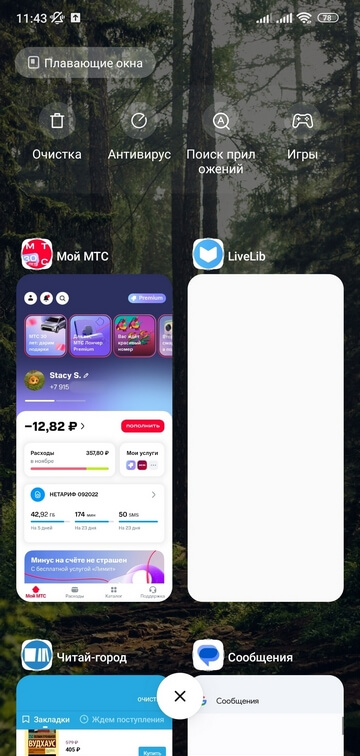
Для начала откройте меню запущенных приложений с помощью сенсорной кнопки внизу экрана. После этого закройте приложения по очереди или все сразу с помощью отдельной кнопки: в разных устройствах она может помечаться иконкой мусорной корзины или крестика.
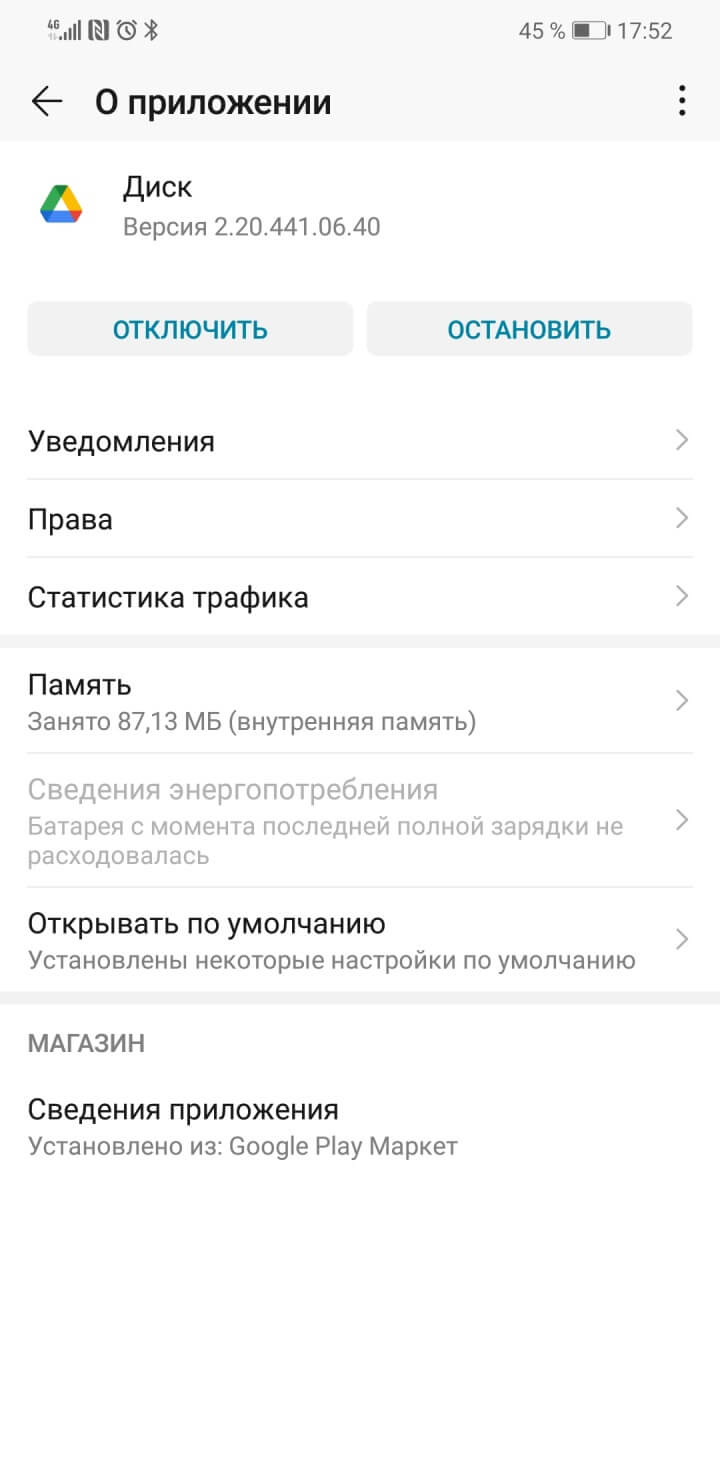
Если телефон по-прежнему плохо работает, перейдите в меню приложений, как было указано в предыдущем блоке. Выберите программу и нажмите на кнопку «Остановить».
Сохраняйте приложения во внутренней памяти телефона Самсунг
Если ваш телефон Самсунг завис, то для предотвращения возникновения такой проблемы в дальнейшем, всегда сохраняйте все приложение во внутренней памяти устройства. Не используйте для указанной цели память SD-карты. Перенести приложения во внутреннюю память очень просто.
1. Откройте меню настроек (Settings) и выберите «Хранение данных» (Storage).
2. Из списка приложений (Apps) выберите то, которое вы хотите переместить.
3. Теперь нажмите «Переместить во внутреннюю память» (Move to Internal Storage) как показано ниже.
Итак, проблема с зависанием смартфонов Samsung является довольно распространенной, но вы можете предотвратить ее появление, используя способы, приведенные выше. Эти советы являются очень полезными и их всегда нужно держать в памяти для того, чтобы обеспечить беспроблемную работу вашего устройства.
Никакая сложная техника не застрахована от сбоев, даже самая современная. Даже мощный флагманский смартфон Samsung Galaxy S7 может зависнуть, правда, к чести его создателей надо сказать, что происходит подобное обычно не по их вине, а по вине какого-то из установленных и запущенных приложений. Как бы то ни было, если Galaxy S7 завис, он перестаёт реагировать на команды и прикосновения к экрану. Так что же делать в таком случае?
Перезагрузка должна устранить все проблемы. Правда, тут есть один нюанс — намертво зависший смартфон может ни в какую не реагировать на кнопки. В таком случае нам, скорее всего, поможет один из рекомендованных технической поддержкой компании Samsung способов.
- Способ первый — зажать кнопку питания на десять-двадцать секунд, и удерживать её в нажатом положении. Скорее всего, смартфон просто молча перезагрузится, не создавая никаких дополнительных диалоговых окон.
- Способ второй — открыть заднюю крышку смартфона и вытащить из него аккумулятор. Как только батарея будет отсоединена, смартфон выключится, и нам останется только вернуть её на место и включить устройство. Увы, для Galaxy S7 этот способ не подойдёт, так как он оснащён несъёмной батареей:)
- Способ третий — одновременно зажать кнопку включения и кнопку уменьшения громкости, и удерживать их в таком положении на протяжении семи секунд. Результат будет тот же — смартфон начнёт перезагружаться.
Итак, вот мы и разобрались с тем, что делать, если Galaxy S7 завис. Но мы устранили всего лишь причину, а не следствие, и, если проблема более-менее регулярно повторяется, стоит задуматься о том, чем же она вызвана. Перво-наперво стоит проверить память смартфона на предмет . Если их нет, подумайте, какие сомнительного происхождения приложения вы устанавливали в последнее время, и после каких предпринятых вами действий Galaxy S7 стал зависать? Если регулярные зависания начались после того, как вы установили какую-нибудь свежую игру, возможно, дело в ней.
Причём приложение может быть совершенно нормальным и официально скачанным из Google Play — это может не мешать ему конфликтовать с какими-нибудь другими процессами, протекающими в кремниевой памяти вашего верного смартфона. Попробуйте удалить подозрительное приложение, перезагрузить свой Galaxy S7 и понаблюдать за его поведением. Ну а если совсем уж ничего не помогает, можно попробовать на заводские, предварительно сохранив всю ценную информацию. Если и это не поможет, и смартфон продолжает периодически виснуть, то дорога у нас остаётся одна — в сервисный центр Samsung.
Смартфоны фирмы Samsung используют операционную систему Android. Она известна огромной популярностью и легкостью в использовании. Но случается и так, что сотовый начинает подводить, не отвечает на нажатие на дисплей, кнопки, медленно реагирует на переключение между вкладками, открытие нового приложения, или совершенно прекращает функционировать. После такого чаще всего и возникает вопрос, как тогда перезагрузить телефон самсунг. С такой проблемой сталкиваются практически все пользователи. Это вполне естественно: после нескольких лет начинают тормозить и смартфоны, и ноутбуки и даже ПК.
Такому явлению есть несколько объяснений: нехватка памяти в устройстве, неудачная сборка или внутреннее повреждение деталей. Прежде чем переходить к попыткам самостоятельно решить свою проблему, необходимо убедиться, что внешне устройство работоспособно, иначе можно только усугубить ситуацию.
Проблема нехватки памяти – то, что пользователь может исправить. Перегруз объемов памяти влечет за собой нестабильность выполнения даже элементарных задач. При работе с любым приложение требуется свободная память для загрузки данных о нем. Возможно, требуется просто удалить ненужную информацию и приложения, чтобы снова активно пользоваться сотовым. В статье мы рассмотрим несколько способов перезагрузки.
Почему может не работать тачскрин или сенсорные кнопки
Если на смартфоне перестал работать сенсор, причиной может быть физическое воздействие или программный сбой.
Варианты вредоносного физического воздействия:
- сильный удар или падение с высоты;
- контакт с жидкостью;
- резкий перепад температур;
- вмятины, царапины и трещины на экране;
- неудачно наклеенная плёнка или защитное стекло;
- серьёзное загрязнение.
Варианты программных сбоев:
- перегрузка оперативной системы большим количеством приложений;
- некорректная работа некоторых программ;
- изменение настроек смартфона;
- неправильное распознавание прикосновений сенсором;
- неподходящая или нестабильная прошивка.
Завис Андроид, что делать?
Как видно из статьи, прошивка смартфона или планшета является крайним из способов решения проблемы. Итак, существует два варианта спасения инфы и ОС
В первом случае, следует обратить внимание на вход в систему в безопасном режиме. В ходе загрузки на втором загрузочном экране нужно зажать обе кнопки громкости
Эти кнопки необходимо держать зажатыми до самой загрузки.
Следующий способ поможет вернуть заводские параметры. Для того, чтобы сбить настройки, следует зажать кнопки включения и добавления громкости до вибрации. В итоге, после вибрации, необходимо удержать только кнопку загрузки. Далее появится меню, в котором следует выбрать строку Setting или «Настройки». Именно здесь запуститься процедура Format System. Заключительным шагом становится действие Reset Android.
На этом можно завершить паблик. Если интересует вопрос — как прошить андроид, то рекомендуется ознакомиться с соответствующей статьей на сайте!
Почему телефон зависает?
Если завис телефон при включении или при работе, стоит помнить, что причин неисправности может быть только 2:
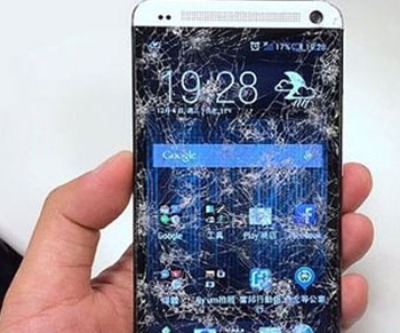
- Механические – это повреждения определенных устройств телефона на физическом уровне. Вероятно, что где-то отпал контакт или вышел из строя элемент платы. Чаще всего это происходит вследствие падения или попадания воды на устройство. При этом внешние повреждения вовсе не обязательны, в некоторых случаях экран хорошо переживает падение, но внутренние повреждения все равно присутствуют;
- Системные – это сбои, которые вызваны какими-либо проблемами в системной части. В случае, если телефон даже не загружается, то Android перестал быть работоспособным полностью, но чаще при работе возникают определенные трудности и смартфон лагает.
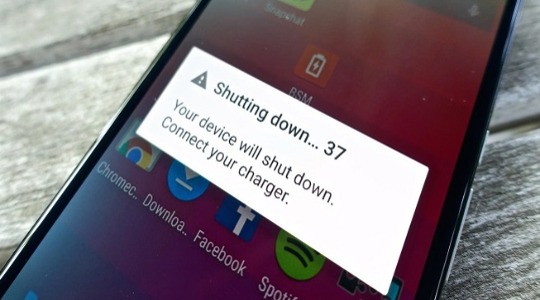
Вторая разновидность встречается куда чаще, хотя и механические неисправности вполне возможны. Отметим, что при физическом повреждении смартфон даже не включается (чаще всего), иногда лишь загорается подсветка. Изначально предполагается, что снаружи смартфон целый и основная причина зависания системная. Когда способы устранения на системном уровне исчерпываются, стоит относить телефон в мастерскую.
Также стоит сказать, что причина зависания на системном уровне может быть двух типов: недостаточно системных ресурсов, скорее всего какие-либо программы забирают всю память, системные сбои, когда целостность Android под сомнением.
Как перезагрузить ноутбук, если он завис
Если ноутбук сильно завис, то выполнение рестарта с помощью сочетаний клавиш становится невозможной. Зависание устройства может быть последствием наличия на устройстве вирусов и угроз, нехватки системных ресурсов для правильной работы устройства или сбоев некоторых программ. Зависание ноутбука может сопровождаться неприятным звуковым сопровождением. Трудность устранения данной проблемы возникает из-за отсутствия кнопки рестарта, в отличие от персонального компьютера.

Как перезагрузить через диспетчер задач
Обнаружив, что ноутбук завис, не следует сразу же прибегать к кардинальным методам. В первую очередь следует всегда вызывать команду Ctrl+Alt+Delete. Если на экране появится диспетчер задач, то вынужденного перезапуска устройства можно избежать. В этом случае следует прекратить выполнение работы программы, из-за которой устройство зависло. Если данный подход не поможет, в диспетчере задач нужно нажать на кнопку «Завершить работу».

Вход в диспетчер задач
Перезагрузка с помощью командной строки
Если предыдущий способ не помог, нужно воспользоваться более продвинутым и радикальным вариантом выполнения рестарта системы – работа с командной строкой. Для этого требуется:
- С помощью сочетания клавиш Win+R вызвать командную строку.
- В открывшейся командной строке ввести shutdown/r.
- Стрелками выбрать пункт «Ок» и нажать Enter.

Перезагрузка с помощью командной строки
Перезагрузка с помощью клавиши включения
Часто при зависании система перестает реагировать на какие-либо команды, подаваемые с клавиатуры или с тачпада. Поэтому предыдущие методы могут не дать результатов. Тогда приходится завершить работу системы принудительно. Для этого необходимо зажать на несколько секунд клавишу включения. После выключения устройства следует отпустить кнопку и нажать снова.
На дисплее загружающегося прибора должно отобразиться сообщение об аварийном завершении. Для продолжения работы нужно перейти в обычный режим, используя клавиши вверх и вниз, и нажать Enter.

Нажатие клавиши выключения
Данный способ не является желательным, так как его использование может привести к серьезным ошибкам системы.
Перезагрузка с помощью отсоединения аккумулятора
Бывают случаи, когда ноутбук перестает реагировать на любые внешние воздействия. Тогда приходится отсоединять аккумулятор от устройства, чтобы оно перезапустилось. Это может плохо сказаться на дальнейшей работоспособности прибора: выход из строя блока питания или контролеров на материнской плате. Поэтому делать так рекомендуется только в крайних случаях.
Необходимо убедиться в том, что ноутбук отключен от питания, и только тогда вынимать батарею. Чтобы не навредить устройству, лучше не извлекать аккумулятор, а просто подождать, пока прибор перезапустится естественным образом после полной разрядки.
Перезагрузка с помощью иголки
Некоторые модели устройств оснащают специальным отверстием на днище. Вставив туда иголку, устройство перезагрузится принудительным образом.

Отверстие для принудительной перезагрузки устройства
Итог
Мы рассказали о самых распространенных причинах, из-за которых тормозит Android. Если вы их изучили и исправили, можно приступить к комплексному и планшета.
Безусловно, есть множество факторов, которые понятны не каждому рядовому пользователю. Если у вас есть вопросы или проблемы с устройством – пишите и спрашивайте, будем рады помочь.
Многие сталкивались с лагами и подвисаниями в играх, а уж как это выводит из себя, когда из-за них проигрываешь! Но не стоит печалится, ведь решение есть! Примечание автора: Лаги, подвисания, фризы — все это описывает ситуацию, когда в игре падает FPS (Количество кадров в секунду) до не комфортного уровня.






