Нашел на улице телефон. что с ним делать
Содержание:
- Сторонние Приложения для Установки Рингтона на Самсунг – Способ #3
- Как поменять рингтон у отдельного абонента
- Устанавливаем свою мелодию на Android смартфоне
- Как поменять мелодию звонка на телефоне с помощью приложений
- Устанавливаем свою мелодию на Android смартфоне
- Установить Мелодию на Самсунг с Помощью Музыкального Проигрывателя – Способ #4
- Как перенести Ватсап с Айфона на Андроид
- Настройки Android
- Как поменять рингтон на Андроиде
- МегаФон: Замени гудок
- Как Установить Музыку на Самсунг в Приложение «Контакты» – Способ #2
- Нужно ли относить найденный телефон в полицию
- Можно ли оставить найденный телефон себе
- Что делать, если нашел телефон
Сторонние Приложения для Установки Рингтона на Самсунг – Способ #3
Еще один способ установить определенный звук на звонок – использовать сторонние приложения. Это можно сделать через менеджер мелодий звонка или приложение-редактор.
Ringtone Maker
Одним таковых является приложение Ringtone Maker. Эта программа позволяет обрезать музыкальный файл и установить его в качестве мелодии звонка или уведомления:
- Установите на телефоне бесплатное приложение Ringtone Maker с поддержкой рекламы из магазина Google Play;
- Запустите скачанный файл;
- Все музыкальные файлы будут отображены в списке. Необходимо найти нужный музыкальный файл;
- Нажмите на зеленую кнопку рядом с именем файла, который вы хотите редактировать. Появится меню настроек;
- Выберите Редактировать, чтобы изменить музыкальный файл;
- На следующем экране сдвиньте ползунки, чтобы определить область для обрезки;
- Вы также можете установить эффекты постепенного исчезновения или регулировки уровня громкости. Приложение также позволяет вставить обрезанный файл в другую дорожку MP3;
- Когда вы будете удовлетворены изменениями, нажмите кнопку Сохранить.
- Здесь вам предлагается выбрать, сохранить ли файл в качестве мелодии звонка, уведомления, будильника или простого трека. Также задайте имя новому нарезанному треку;
- Нажмите Сохранить.
Разработчики предлагают таких приложений великое множество и логика действий каждого софта похожа на описанную выше. Однако, использование такой программы не всегда необходимо, в некоторых современных моделях, пользователь может выбрать момент начала воспроизведения прямо через меню настроек. Такой функцией обладают все модели Samsung, на которых установлена версия Android 8 и выше.
Zedge
Есть много сайтов и прочих ресурсов, где можно найти рингтоны, но самым простым и распространенным является Zedge. Zedge – это приложение для настройки персонализации, которое позволяет оформить телефон так, как пользователю этого хочется – это касается выбора рингтонов и обоев на экран. Zedge даже упрощает процесс, позволяя скачать и установить мелодию звонка в рамках использования приложения.
Крайне любопытное решение для тех, кто не знает где и как скачать аудио-треки для установки на свой смартфон или попросту не хочет тратить на это много времени.
Использование приложения оптимизировано настолько, что с ним сможет работать любой пользователь, вне зависимости от уровня владения гаджетом. Если с приложением, описанным выше, могут возникнуть вопросы, то с Zedge все максимально просто и доступно. Поиск здесь осуществляется по категориям, вам лишь необходимо напечатать нужное значение, например, “звонок звук старого телефона” и здесь отобразятся все треки, которые подходят под это описание.
Далее необходимо выполнить несколько элементарных действий:
- В середине экрана, где расположены сведения о мелодии, есть кнопка “Установить”, которую нужно нажать.
- Далее появится кнопка “Установить рингтон”;
- Нажмите “Разрешить”, чтобы Zedge мог загрузить рингтон в память вашего телефона;
- После этого перейдите в “Настройки”, чтобы разрешить Zedge изменять настройки системы, в том числе мелодию звонка.
В нижней части экрана вы увидите всплывающее уведомление о том, что мелодия была применена. Если вы хотите установить мелодию для определенного контакта или как сигнал уведомления для сообщений, вы можете выбрать эти опции все из того же меню настроек.
Приятный бонус – это приложение также представляет и обои для смартфонов, поэтому окажется полезным не только тем, кто хочет установить индивидуальный рингтон, но и фоновые изображения для своего устройства.
Как поменять рингтон у отдельного абонента
- Щелкните значок телефонной трубки, чтобы открыть журнал вызовов.
- Откройте все контакты, щелкнув вкладку с изображением адресной книги. Найдите ту, к которой хотите добавить особую мелодию.
- Вверху справа вызовите раскрывающееся меню и выберите «Установить мелодию звонка».
- Нажмите на приложение, с помощью которого вы выберете мелодию. Чтобы установить свою песню, используйте ПК или файловый менеджер (см. Соответствующие шаги выше для реализации этого плана).
- Поставьте галочку напротив наиболее понравившегося звонка и нажмите кнопку «Готово».
Посредством подключения к ПК
Приложение «Выбор звука» может отображать не только стандартные мелодии, но и настраиваемые. Однако звуки, просто сохраненные на смартфоне, будут недоступны. Так как же они становятся видимыми для этой программы? Для этого требуется компьютер и некоторые теоретические знания.
- Подключите свой смартфон к ПК с помощью кабеля.
- Щелкните значок «Пуск» и щелкните «Мой компьютер» (в настройках ОС Windows, для других систем просто перейдите в корневую папку).
- Телефон отобразится среди подключенных устройств. Перейдите в этот каталог.
- Найдите папку «Рингтоны» с помощью поиска или вручную по пути Media Audio Ringtones (если такой папки нет, вы можете создать ее самостоятельно).
- Загрузите свою мелодию в эту папку.
- Ваша музыка теперь появится среди звуков в стандартном приложении.
Через файловый менеджер
- Найдите файловый менеджер в главном меню среди приложений. Обычно его называют «Файлы», «Мои файлы», «Диспетчер файлов» или «Диспетчер файлов». Однако не на всех моделях смартфонов он установлен по умолчанию. Вы можете скачать программу с сайта GogglePlay. Например, ASTRO File Manager или EStrongs File Explorer.
- Заходим в папку «Музыка».
- Найдите свою любимую песню и коснитесь ее, удерживая палец в течение нескольких секунд.
- Появится длинное дополнительное меню, в котором нужно выбрать пункт «Использовать как сигнал».
С помощью плеера
Иногда пользователь слушает музыку из своего плейлиста и вдруг понимает, что эта мелодия должна быть по вызову. Специально для этих случаев разработан еще один метод установки звука при входящем звонке. Он намного проще предыдущего и требует меньшего количества шагов.
- Подойдите к плееру.
- Найдите песню, которую хотите включить, в списке недавно прослушанных.
- Рядом с названием песни вы увидите значок в виде трех точек, нажмите на него.
- В появившемся меню выберите пункт «Установить как мелодию звонка». Наслаждайтесь новой мелодией.
- Зайдите в главное меню и перейдите в настройки телефона.
- В разделе «Устройство» выберите «Звуки».
- Чтобы выбрать музыку, нажмите «Мелодия телефона» под «Мелодия звонка и вибрируйте».
- В вашем телефоне будет несколько приложений: для установки стандартных мелодий вы можете использовать «Выбор звука» или «Медиа-память». Чуть позже мы рассмотрим способ установки вашей мелодии с использованием файлового хранилища.
- Приложения «Выбор аудио» и «Память мультимедиа» предлагают стандартные мелодии, при прослушивании которых вы можете выбрать ту, которая вам больше нравится.
- Готовый. Теперь при звонке вы услышите выбранную мелодию.
Устанавливаем свою мелодию на Android смартфоне
Чтобы поставить собственный рингтон, вы должны сначала загрузить его на свой смартфон. Вы можете загрузить его на свой компьютер, затем подключить телефон к ПК через USB и перенести трек в любую папку на SD-карте или во внутреннем хранилище.
Если вы загружаете музыку через браузер на свой смартфон, загруженный аудиофайл будет в каталоге «Загрузки».
Меняем мелодию через «Настройки» и файловый менеджер
Для этого метода требуется файловый менеджер. Если в вашей системе не установлен проводник, загрузите понравившийся из Google Play, например Solid Explorer.
Затем откройте «Настройки» → «Звуки и уведомления» → «Рингтон». Теперь выберите не «Медиа-хранилище», а файловый менеджер (в моем случае Solid Explorer) и нажмите «Только сейчас».
Зайдите в папку, в которую вы скачали песню, и нажмите на нее. Все, мелодия выбрана.
На Android 8 Oreo и 9 Pie
Описанный выше способ работает и на Android 8 и 9, но в последних версиях операционной системы появилась новая функция: перейдите в «Рингтон» → «Медиа-хранилище» и прокрутите вниз. Есть кнопка «Добавить рингтон». Нажмите на нее, после чего вы попадете в приложение «Файл» и сможете выбрать нужную песню.
Трек появится в списке мелодий и будет доступен для выбора.
Создаем папку «Ringtones» и перемещаем туда песню
Другой способ вставить песню в звонок – создать папку «Рингтоны» во внутренней памяти телефона с помощью файлового менеджера и поместить в нее скачанный трек, после чего он появится в «Рингтоны».
Для этого, находясь в корневом каталоге, нажмите «+» в правом нижнем углу Solid Explorer и выберите «Новая папка». Затем введите «Рингтоны» и нажмите «ОК» для сохранения.
Переместите песню в «Рингтоны». Для этого нажмите и удерживайте палец на аудиофайле, пока не появятся дополнительные параметры. Нажмите «Копировать», перейдите в папку «Рингтоны» и нажмите кнопку «Вставить» в нижнем левом углу.
Теперь мелодия будет отображаться в меню «Настройки» → «Звук» → «Мелодия» → «Медиа-память», и вы можете выбрать ее.
Как поставить песню на звонок при помощи музыкального плеера
Вы также можете установить любой музыкальный проигрыватель из Google Play и с его помощью вставить песню в звонок. PlayerPro использовался в качестве примера.
Перейдите в папку с треком и нажмите на три точки справа от него. В открывшемся меню выберите «Позвонить».
Если появится окно сообщения с просьбой предоставить приложению разрешение на установку мелодий звонка, нажмите «Разрешить». Вы будете перенаправлены на страницу настроек. Активируйте тумблер «Разрешить изменение системных настроек» и вернитесь назад. Трек будет установлен в качестве мелодии звонка.
В видео показано, как установить мелодию звонка с помощью других музыкальных плееров.
Как поменять мелодию звонка на телефоне с помощью приложений
Быстро задать новый рингтон можно и при помощи специальных приложений. Такие программы помогают загружать новые мелодии и настраивать воспроизведение отдельного фрагмента композиции. В большей части таких приложений есть дополнительные опции, которые понравятся владельцам смартфонов на ОС Андроид.
ZEDGE Ringtones & Wallpapers
Классное приложение, при помощи которого можно скачать наборы звуков для оповещений. Тут же есть обои и звуки для будильника. Каталог такого приложения практически неограниченный, он постоянно пополняется картинками и мелодиями. Тут есть очень интересная функция, во время прослушивания композиции достаточно смахнуть экран в сторону, чтобы быстро найти похожие мелодии. У этой программы один недостаток, отсутствие меню на русском языке.

Audiko Ringtones
Разработчик данной программы заверяет, что в каталоге собрано около 2 миллионов рингтонов и около 15 тысяч обоев для рабочего стола. В инструментах есть специальный редактор, который позволяет редактировать файлы – обрезать, уменьшать длину и выделять отдельные фрагменты. Также тут есть топ-листы, благодаря которым всегда можно быть в курсе новинок. Можно оформить подписку на обновления, чтобы не пропустить что-то новое.

MTP Ringtones and WallpapersPlay Music
МТР – это удобное приложение, которое позволит без проблем устанавливать собственные мелодии на контакты. Пользователь получает большой каталог и удобную навигацию. С этой программой можно менять не только звуки звонков и уведомлений, но и обои на рабочем столе.

Устанавливаем свою мелодию на Android смартфоне
Чтобы поставить собственную мелодию на звонок, сначала ее нужно загрузить на смартфон. Можете скачать ее на компьютер, затем подключить телефон к ПК при помощи USB и перекинуть трек в любую папку на SD карте или во внутренней памяти.
Если вы загружаете музыку через браузер на смартфоне, скачанный аудиофайл будет находиться в каталоге «Download».
Меняем мелодию через «Настройки» и файловый менеджер
Для этого способа понадобится файловый менеджер. Если в системе не предустановлен Проводник, скачайте любой понравившийся из Google Play, например, Solid Explorer.
Developer:
Price:
Free
Затем откройте «Настройки» → «Звуки и уведомления» → «Рингтон». Теперь выберите не «Хранилище мультимедиа», а файловый менеджер (в моем случае Solid Explorer) и нажмите «Только сейчас».
Перейдите в папку, куда загрузили песню и нажмите на нее. Все, рингтон выбран.
На Android 8 Oreo и 9 Pie
Описанный выше способ работает и на Android 8 и 9, но в последних версиях ОС появилась новая функция: перейдите в «Рингтон» → «Хранилище мультимедиа» и спуститесь в самый низ. Там расположена кнопка «Добавить рингтон». Нажмите на нее, после чего попадете в приложение «Файлы» и сможете выбрать нужную песню.
Трек появится в списке рингтонов и станет доступен для выбора.
Создаем папку «Ringtones» и перемещаем туда песню
Еще один способ как можно поставить песню на звонок – создать папку «Ringtones» во внутренней памяти телефона при помощи файлового менеджера и поместить в нее скачанный трек, после чего он появится в «Рингтонах».
Для этого, находясь в корневом каталоге, щелкните на «+» в правом нижнем углу Solid Explorer и выберите «Новая папка». Затем введите «Ringtones» и нажмите «ОК» чтобы сохранить.
Переместите песню в «Ringtones». Для этого зажмите и удерживайте палец на аудиофайле до появления дополнительных опций. Щелкните на пункт «Копировать», перейдите в папку «Ringtones» и нажмите на кнопку «Вставить» в левом нижнем углу.
Теперь мелодия отобразится в меню «Настройки» → «Звук» → «Рингтон» → «Хранилище мультимедиа» и вы сможете ее выбрать.
Как поставить песню на звонок при помощи музыкального плеера
Вы также можете установить из Google Play любой музыкальный плеер и поставить песню на звонок при помощи него. В качестве примера использовался PlayerPro.
Developer:
Price:
Free
Перейдите в папку с треком и нажмите на три точки справа от него. В раскрывшемся меню выберите «Поставить на звонок».
Если появится окно с сообщением, что приложению необходимо предоставить разрешение для установки рингтонов, нажмите «Разрешить». Вас перебросит на страницу настроек. Активируйте тумблер «Разрешить изменение системных настроек» и вернитесь назад. Трек будет установлен в качестве рингтона.
Как установка рингтона выполняется с помощью других музыкальных плееров показано в видео.
Используем ES Проводник
С помощью файлового менеджера ES Проводник тоже можно поставить загруженный трек на звонок.
Developer:
Price:
Free
Перейдите на главный экран приложения и откройте раздел «Музыка». Кликните по нужному треку, выберите «ES Медиаплеер» и щелкните по кнопке «Только в этот раз».
Трек начнет проигрываться. Нажмите на три точки в правом верхнем углу. Раскроется меню с опциями – выберите в нем пункт «Установить на звонок». Во всплывающем окне также выберите «Установить на звонок».
Если появится окно с предупреждением о необходимости предоставить ES Проводнику разрешение, кликните по кнопке «Разрешить» и активируйте переключатель на странице настроек. Вернитесь назад и рингтон будет установлен.
Установить Мелодию на Самсунг с Помощью Музыкального Проигрывателя – Способ #4
Иногда Android позволяет установить понравившуюся мелодию MP3 посредством использования приложения Music Player. Делается это следующим способом:
- Найдите и воспроизведите нужный музыкальный файл MP3 в приложении Music Player;
- Во время воспроизведения файла нажмите на кнопку “Меню”, чтобы открыть “Параметры” (обычно они расположены в верхней части экрана);
- Нажмите на пункт “Установить как” и выберите, хотите ли вы установить трек в качестве мелодии звонка телефона, рингтона для конкретного абонента или сигнала будильника.

Некоторые треки таким же способом могут быть использованы в качестве сигнала оповещений, но эта функция не всегда доступна, т.к. многое зависит от формата файла, его веса, длительности и возможностей самой ОС смартфона.
В отличие от мелодий звонка, вы не всегда можете напрямую установить MP3-файл в качестве уведомления через меню “Настройки” или через приложение “Музыкальный проигрыватель”. Вы должны вручную настроить музыкальный файл, чтобы использовать его в качестве уведомления. Вот как это сделать:
- Скопируйте необходимые файлы MP3 на свой телефон;
- Запустите на своем телефоне приложение файлового менеджера (например, приложение «Мои файлы», ES File Explorer и тд);
- Найдите нужный файл MP3 и скопируйте его в каталог уведомлений во внутреннем хранилище телефона (обычно путь таков /storage/sdcard0). Если вы не нашли каталог уведомлений, создайте его вручную, перед тем, как скопировать в него файл MP3;
- Вернитесь на главный экран и откройте меню настроек;
- Перейдите в меню “Звук”> “Уведомления устройства” и выберите недавно добавленный файл MP3 в списке.
Данное правило особо актуально для устаревших версий ОС Андроид, сейчас разработчики стараются отходить от таких сложностей, а потому не разделяют звуковые файлы на те, что могут быть использованы в качестве уведомлений или звонка.
Как перенести Ватсап с Айфона на Андроид
Второй способ подойдёт для переноса чатов WhatsApp с iPhone на Android. Правда, единственные устройства на базе ОС от Google, которые пока совместимы с механизмом трансфера, — это новые смартфоны Samsung линейки Galaxy S и Galaxy Z. Однако, если у вас есть такие, вы сможете без проблем восстановить данные WhatsApp на новом устройстве.
- Запустите WhatsApp у себя на iPhone и перейдите в «Настройки»;
- Здесь откройте раздел «Чаты» и выберите «Перенести чаты на Android»;
- Подключите iPhone к смартфону Samsung при помощи кабеля;
- Запустите приложение Samsung SmartSwitch и следуйте инструкциям на экране.
- При появлении запроса отсканируйте QR-код, отображаемый на новом устройстве, с помощью камеры iPhone;
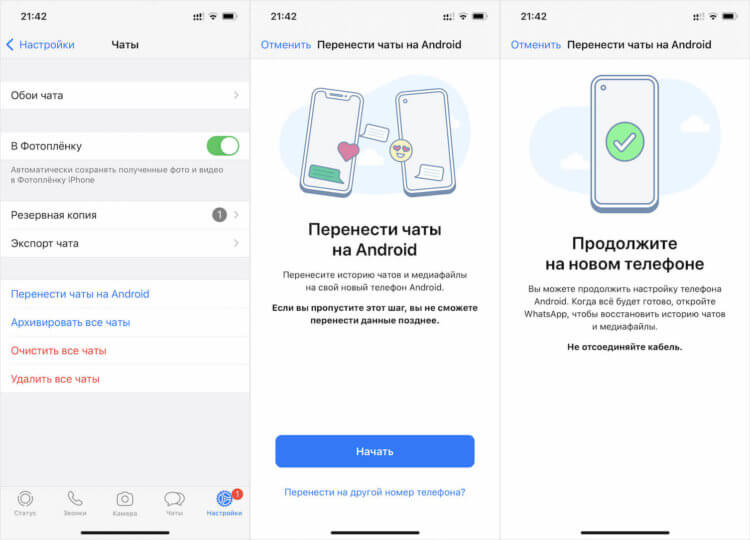
Перенос чатов пока возможен только с Айфона на Андроид
- Нажмите «Начать» на своём iPhone и дождитесь завершения процесса;
- Продолжите настройку своего нового устройства Samsung;
- Когда вы перейдёте на главный экран, откройте WhatsApp и войдите в приложение, используя номер телефона, который использовался на вашем старом устройстве;
- При появлении запроса нажмите «Импортировать» и дождитесь завершения процесса; Завершите активацию нового устройства, после чего чаты станут доступны.
Этот способ в теории должен был стать самым удобным, если бы разработчики удосужились реализовать его на должном уровне. Но сейчас у него есть ряд ключевых недостатков. Во-первых, перенос выполняется только в одну сторону. Во-вторых, спектр устройств, совместимых с функцией переноса, сильно ограничен. Ну, и, в-третьих, задействовать сторонний софт всё равно нужно (SmartSwitch). Так что первый способ, как по мне, предпочтительнее.
Настройки Android
Другой вариант использования встроенных функций Android – изменение настроек. Сделайте на своем телефоне следующее:
Откройте «Настройки» и найдите запись «Звук».
Вы можете подготовить рингтон через систему
Прокрутите экран, пока не найдете настройки SIM-карты.
Для каждой SIM-карты вы можете настроить свой рингтон
В этом случае в телефоне две SIM-карты. Для каждого из них есть возможность настроить звук. Щелкните название мелодии и выберите вкладку «Музыка из памяти».
Выберите подходящий рингтон для звонка из своего плейлиста
- Отметьте желаемый трек, чтобы добавить мелодию к мелодиям Android для этой вкладки. Затем щелкните галочку в правом верхнем углу экрана.
- Теперь нажмите на пункт «Уведомления» и таким же образом установите сигнал для SMS.
Если вам нужно поставить отдельный звук на конкретный контакт, сделайте это через адресную книгу.
Не нужно быть компьютерным гуру, чтобы получить оригинальную тему звонка. Все методы доступны даже пользователю без технических знаний. Какой выбрать? В настройках Android и встроенном проигрывателе выбираются только первые 40 секунд музыкального файла. Онлайн-сервисы зависят от скорости вашего подключения, а также ограничивают размер загружаемого файла. А бесплатные приложения наполнят ваш телефон рекламой.
С помощью резака рингтонов для Android AudioMASTER вы можете самостоятельно выбрать фрагмент песни. Вы также можете извлекать музыку из видео, обрезать нужный момент в песне, разрезать файл на части и даже создавать рингтон со своими голосовыми комментариями. Таким образом, этот аудиоредактор становится безоговорочным лидером нашей коллекции.
- Коснитесь «Мелодия звонка».
- Найдите и установите желаемый трек.
- Найдите в списке нужный номер и откройте его для редактирования.
- В новом окне перейдите на вкладку «Музыка (в памяти)».
Как поменять рингтон на Андроиде
Стандартные рингтоны на современных смартфонах нравятся далеко не всем пользователям. Хотя их по умолчанию установлено на телефон немало, выбрать что-то действительно стоящее очень тяжело. Но разработчики предусмотрели, что пользователь может захотеть изменить мелодию на другую. Инструкция по смене мелодии довольно простая.
Через встроенный проигрыватель
У каждого человека есть свои музыкальные предпочтения. Поэтому при прослушивании мелодий нередко возникает желание какой-то фрагмент поставить на звонок. В этом ничего сложного нет, установить рингтон можно через встроенный музыкальный проигрыватель. Во всех проигрывателях, которые установлены на Андроид, есть функция изменения звонка. Сделать это можно несколькими способами.
- Запускают проигрыватель и открывают список доступных треков. Находят композицию, которая нравится.
- Нажимают на мелодию и держат палец, пока не всплывёт контекстное меню. Тут выбирают пункт «Поставить на звонок» или «Использовать как рингтон».
Изменить мелодию на смартфоне Андроид можно прямо во время воспроизведения понравившейся композиции.
- Нажимают на экран, чтобы вызвать контентное меню. Тут нажимают на раздел «Еще».
- Выбирают пункт «Поставить на звонок».
С помощью диспетчера файлов
Для изменения мелодия на звонке можно воспользоваться встроенным диспетчером файлов или же файловым менеджером, который установлен на смартфоне.
- Открывают диспетчер файлов, он может иметь другое похожее название, например Файлы или Мои файлы.
- Тут находят папку с музыкальными композициями, которая может храниться как на карте памяти, так и в памяти самого мобильника.
- Открывают нужную мелодию. Нажимают пальцем на экран и держат его пару секунд, пока не появится контекстное меню. Тут надо выбрать пункт «Использовать в качестве сигнала» или что-то подобное.
Вместо Диспетчера файлов можно закачать и использовать ES Проводник или иной бесплатный файловый менеджер. Суть настроек от этого не изменится, нужно будет найти в памяти смартфона треки, выбрать подходящий и поставить его в качестве звонка на мобильное устройство.
Через настройки
Мелодии для звонка можно изменять и через настройки. В настройках есть раздел Звук, где тоже можно изменять рингтоны.
Чтобы изменить звонок, необходимо выбрать пункт Рингтон и после этого выбрать иную мелодию.
Если есть желание изменить мелодию на системных уведомлениях и сообщениях, то это можно сделать тут же.
Если используется кастомная прошивка, то вместо пункта Звук может быть подменю Аудиопрофили. Здесь можно выбрать аудиопрофиль Основной и уже его править. Таким способом можно изменить мелодию звонка и сигнала о входящих смс-сообщениях.
МегаФон: Замени гудок
Функция Замени гудок от оператора сотовой связи МегаФон предоставляет клиентам возможность поменять стандартные звуки сигнала ожидания вызова не музыкальную композицию или юмористическую зарисовку с конкретным именем.
Описание услуги и стоимость
Услуга Замени гудок имеет в себе множество подразделов и дополнительных опций, которые пользователь мобильной связи от телекоммуникационной компании МегаФон может подключить на свой номер телефона. Следует как можно детальнее рассмотреть каждую из предоставляемых особенностей данного предложения от оператора сотовой связи.
Заменить гудок можно на следующие виды композиций:
- Мелодия из Хит-Парада — предложение, которое соответствует своему названию. Во время голосового вызова, звонящий будет слушать популярную музыкальную композицию или шутку;
- Именной гудок — более индивидуальный подход для избавления от стандартного звукового сопровождения звонка. Эта функция предоставляет доступ к юмористическим зарисовкам или песням, в которых присутствует имя клиента оператора сотовой связи;
- Музыкальный канал — в данном предложении, вместо одной мелодии, пользователю предоставляются всевозможные композиции конкретного музыкального жанра: классика, шансон, рэп, рок, эстрадная музыка. К одному номеру телефона возможно подключить только один Музыкальный канал;
- Музыкальная шкатулка — три случайные мелодии, которые соответствуют одному выбранному пользователем жанру;
- Мелодия как у друга — копия на собственное устройство любой композиции вместо гудков, которая подключена на другом номере телефона.
Стоимость подключения будет зависеть от типа подключаемой к номеру мобильного аппарата композиции:
- абонентская плата услуги — 3 рубля в день;
- мелодии с ежедневной оплатой — 1 рубль в день;
- композиции с разовым платежом — 30 рублей;
- мелодии с ежемесячной абонентской платой — от 30 рублей;
- функция Именной гудок — от 20 рублей в месяц.
Как подключить и отключить
Подключить функцию Замени гудок можно следующими способами:
- выбрав интересующую услугу на специализированном сайте;
- позвонив по бесплатному номеру 0770;
- воспользовавшись приложением Замени гудок от оператора сотовой связи МегаФон;
- с помощью USSD-команды *551# для подключения функции Именной гудок.
Отключить данное предложение также не составит труда. Сделать это можно следующими способами:
- в личном кабинете на официальном сайте оператора сотовой связи МегаФон;
- набрав специальную USSD-команду *770*12#;
- с помощью бесплатного звонка оператору по номеру 0770.
Функция также отключается автоматически при блокировке телефонного номера пользователя.
Как Установить Музыку на Самсунг в Приложение «Контакты» – Способ #2
Иногда возникает необходимость выделить определенный контакт на фоне остальных посредством особого звонка, чтобы сразу было понятно, от кого поступает звонок. Настройка рингтона для определенного контакта возможна через меню настроек «Контакты»:
- Запустите приложение «Контакты» и откройте страницу с информацией о контакте;
- Прокрутите вниз, пока не увидите раздел “Рингтоны”. Нажмите на него, и появится диалоговое окно с тремя вариантами:
- По умолчанию – использовать мелодию, которая установлена по умолчанию;
- Мелодии – выберите мелодию для конкретного контакта;
- Зайдите в “Мои файлы”, чтобы выбрать файл рингтона;
- Выберите “Перейти к моим файлам” и найдите нужный файл MP3;
- Выберите файл MP3 и коснитесь Готово.
Нужно ли относить найденный телефон в полицию
Бывают случаи, когда смартфон попросту не включается или в нем нет SIM-карты, короче, доступ к данным невозможен. Именно в этой ситуации лучше сообщить о находке в отдел полиции, написав заявление о найденном устройстве. В заявлении обязательно укажите обстоятельства: как вы нашли вещь, где это произошло, почему не было возможности связаться с владельцем.

Сообщить о находке в полицию — самое лучшее решение
Обязательно опишите все особенности устройства, в том числе, царапины, отсутствие деталей, чехол и прочее — избежите проблем. Смартфон останется у вас — сотрудники не смогут забрать его у вас. Полицейский запишет ваши контакты, а вам останется только ждать — срок поиска владельца составляет 6 месяцев. Если за это время никто не объявится, то смартфон ваш.
Можно ли оставить найденный телефон себе
Наверное, найденным современным смартфоном пользоваться уже не получится, ведь есть специальные защитные системы, которые позволяют заблокировать смартфон. Да и поиск по геолокации тоже никто не отменял. Но всё же: допустим, что вы нашли смартфон, он был без пароля — бери и пользуйся. Что делать, если хочется оставить его себе?
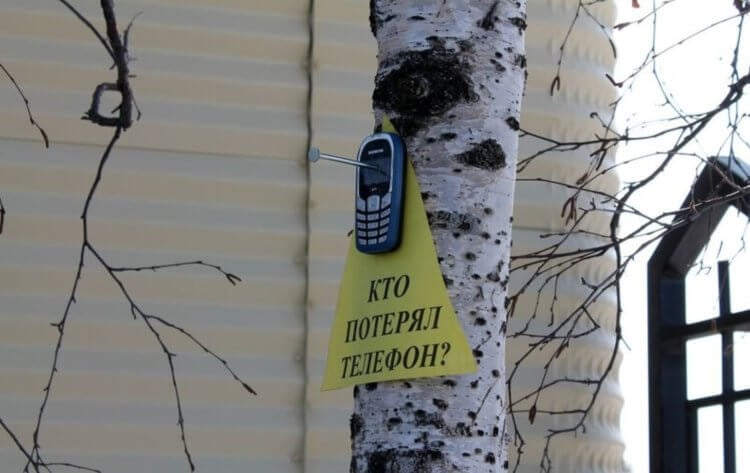
Себе найденный телефон лучше не оставлять
Во-первых, это не совсем правильно с моральной и этической точки зрения. Я и сам однажды поступил неправильно, поплатившись за это. Если смартфон все-таки найдет полиция (ну, допустим), то против нашедшего могут завести административное дело или даже уголовное
Важно отличать находку телефона от его кражи: одно дело, если кто-то потерял смартфон, оставил его где-нибудь; совсем другое, когда вы намеренно стащили его. Теряли или находили телефон? Расскажите, как поступали в этом случае? Давайте обсудим в нашем Telegram-чате!
Что делать, если нашел телефон
В бытность, когда я работал в фитнес-клубе, многие забывали у нас свои гаджеты. Бывало и так, что кто-то терял их на подходе к клубу: у входа или на лестнице. У нашего коллектива был набор правил как поступать, если нашел чей-то смартфон. Во-первых, зарядить его, если он разряжен. Во-вторых, попытаться набрать кому-нибудь, если он разблокирован. В-третьих, дождаться входящего звонка и ответить, сообщив о находке звонящему человеку, чтобы он как-то сообщил о местонахождении устройства владельцу. В ста процентах случаев телефон находил владельца.
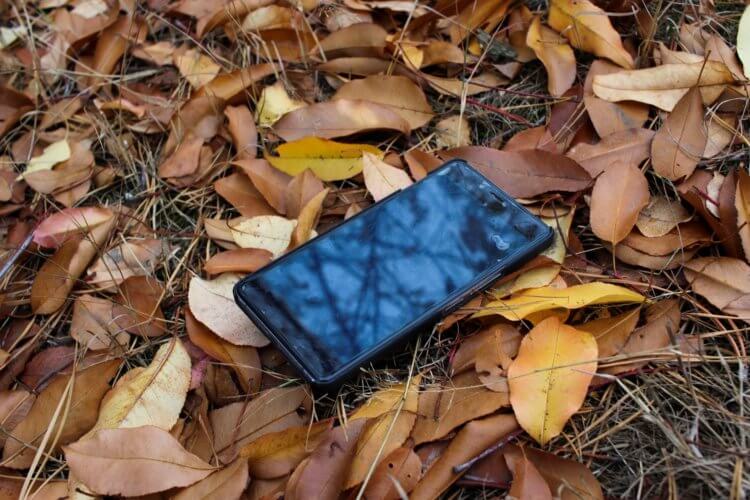
Попробуйте зарядить найденный телефон и позвонить по номерам в телефонной книге






