Почему нет звука на телефоне и что делать
Содержание:
- Что делать, если нет звука (пропал) входящего звонка на iPhone
- Проблемы аудиоразъема
- Что делать, если нет звука звонка на андроиде
- Способ 5: Очистка кэша
- Другие причины отсутствия звука входящего вызова
- Видеоплееры для Android
- Аппаратные проблемы
- Решение серьёзных проблем
- Как правильно диагностировать причину
- Очистка аудио разъёма мобильного устройства
- Возможные решения проблемы со звуком
- Инженерное меню
Что делать, если нет звука (пропал) входящего звонка на iPhone
Несмотря на то, что iPhone – вещь весьма надежная, иногда пользователи сталкиваются с внезапным исчезновением мелодии при звонке. Входящий вызов осуществляется, но звукового сигнала нет, что делать? Ниже мы расскажем вам, как можно решить эту проблему.
Возможно, на iPhone отключен звук
В большинстве случаев мелодия звонка перестает играть из-за того, что iPhone был переведен в беззвучный (бесшумный) режим. Конечно, это объяснение очень простое, но зачастую именно оно и является самым верным, особенно для совсем «новеньких» владельцев гаджета.
Для того чтобы решить эту проблему, проверьте переключатель громкости на левой стороне iPhone. Если переключатель стоит на бесшумном режиме (видна оранжевая метка), просто передвиньте его, и при входящем вызове снова будет играть музыка.
Бесшумный режим включен (звук динамиков iPhone выключен):
Бесшумный режим выключен (звук динамиков iPhone включен):
iPhone требуется перезагрузка
Если переключатель громкости находится в нужном положении, но мелодия все равно не звучит, возможно, вашему устройству требуется перезагрузка. Принудительная перезагрузка исправит программные ошибки, из-за которых мог исчезнуть рингтон. О том, как перезагрузить iPhone (4 способа) мы рассказали в этой статье.
Нет звука при входящем звонке на iPhone – активирован режим «Не беспокоить»
Если на вашем iPhone перестал звонить рингтон, проверьте, не включен ли режим «Не беспокоить». Пользователи по ошибке часто активируют это режим, сами того не замечая. Если в верхней части экрана вы видите значок в виде полумесяца, значит, у вас включен режим «Не беспокоить», отключающий все звуковые уведомления.
Решить эту проблему проще простого. Откройте «Пункт управления» и выключите режим «Не беспокоить». Теперь звуковой сигнал должен снова появиться.
Параметры режима «Не беспокоить» можно изменить по пути Настройки → «Не беспокоить».
Проверьте настройки звука
Не исключено, что проблемы с рингтоном возникли из-за неправильных настроек звука. Откройте «Настройки», выберите раздел «Звуки, тактильные сигналы» и установите подходящую для вас громкость рингтона и уведомлений. Здесь же вы можете включить «Изменение кнопками», что позволит регулировать громкость мелодии с помощью кнопки громкости на левой стороне iPhone.
Нет звука при входящем звонке на iPhone – ошибочно включен режим наушников
Если вы испробовали все вышеперечисленные способы, но ни один из них не помог, значит, проблема несколько сложнее. К примеру, ваш iPhone мог по ошибке остаться в режиме гарнитуры. Это легко проверить в приложении Музыка или Пункте Управления, нажав на иконку «Устройства».
Попробуйте подключить и отключить наушники несколько раз, аккуратно прочистить аудио / Lightning разъем зубочисткой, перезагрузить iPhone.
Устранение проблемы при помощи AssistiveTouch
1. Откройте меню Настройки → Универсальный доступ → Касание.
2. Перейдите в раздел AssistiveTouch и активируйте эту функцию через соответствующий тумблер. На экране появится виртуальная кнопка с дополнительными меню, которую можно расположить в любом месте дисплея.
3. Тапните по меню AssistiveTouch и выберите пункт «Аппарат».
4. Справа должна быть иконка «Выключить звук» с перечёркнутым колокольчиком (если нет, то переведите эту функцию в это положение), а слева тапайте по кнопке «Громче» (увеличения громкости), чтобы увеличить громкость звонка.
5. Отключите AssistiveTouch за ненадобностью.
Проблемы аудиоразъема
Для начала стоит проверить, не влияют ли на звук сторонние устройства, в частности, колонки, наушники, гарнитура и пр.
Если звук из аудио девайса слышится четко, но после его отсоединения пропадает, вероятнее всего, телефон считает, что устройство все еще подключено. На данную причину может указывать соответствующий символ вверху экрана (например, значок «наушники»).
Если проблема действительно в этом, попробуйте следующее:
- подсоединить аудио девайс повторно, а затем удалить его;
- прочистите аудиоразъем от пыли при помощи сжатого воздуха или материала, смоченного спиртом;
- проверьте, нет ли на стенках разъема ржавчины после попадания в него воды. Если есть, то устройство следует частично разобрать, а налет удалить;
- проверьте состояние внутренних зажимов, предназначенных для удержания штекера. Они могут деформироваться, замыкая контакт. Разогнуть их можно при помощи тонкой иглы.
Стоит помнить, что любые манипуляции с частичной разборкой и воздействием на запчасти, придется проводить на свой страх и риск. Если вы боитесь нанести вред устройству, лучше отдать его в сервис.
Что делать, если нет звука звонка на андроиде
В некоторых обстоятельствах на телефоне пропадает звук от входящих вызовов. В большинстве случаях это связано с тем, что абонент, пытающийся позвонить, занесён в ЧС. Чтобы устранить данную проблему, пользователю потребуется воспользоваться простым алгоритмом:
- Открыть настройки своего гаджета.
- Кликнуть по вкладке «Приложения».
- Найти в представленном списке программу «Телефон» и тапнуть по ней.
- Запустить настройки системного приложения, нажав на значок в виде трёх точек вверху дисплея.
- Кликнуть по разделу «Заблокированные вызовы».
- Деактивировать нужный номер, переведя ползунок в неактивное положение.
Номера, добавленные в чёрный список на смартфонах Android
Способ 5: Очистка кэша
Некоторым пользователям на профильных форумах помогала полная очистка кэшированных данных через Recovery Mode, но лучше начать с менее кардинального способа – очистки кэша той прикладной программы, которая используется для проигрывания видеороликов. Переходим в настройках в раздел «Приложения», находим нужное ПО, открываем его «Меню»,
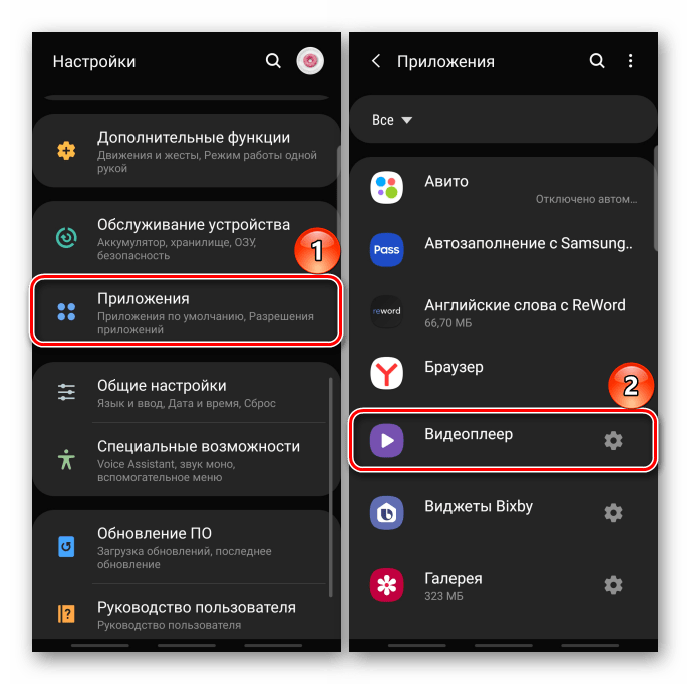
переходим в раздел «Память» и тапаем «Очистить кэш». Теперь пробуем запустить видеофайл.

При отсутствии результата переходим к полному удалению кэша, хранящегося в системе. В данном случае будет использовано устройство Samsung, но похожие действия потребуются и на телефонах других производителей.
- Входим в «Режим восстановления» Android. Выключаем устройство, а затем одновременно зажимаем клавиши «Home», «Power» и «Громкость вверх».
О других комбинациях для входа в Recovery Mode подробно написано в одной из наших статей.
Подробнее: Как перевести Android-девайс в режим Recovery
- В «Режиме восстановления» с помощью «качельки» громкости переходим к пункту «wipe cache partition» и запускаем удаление клавишей «Power».

Чтобы запустить систему в штатном режиме, выбираем пункт «Reboot system now».

Другие причины отсутствия звука входящего вызова
Если после проверки всех настроек и динамика проблема со звуком не решилась, искать проблему следует глубже.
Неправильная версия прошивки или неудачное обновление
Чтобы вернуться к заводским настройкам, в выключенном состоянии одновременно нажмите кнопку включения и кнопку увеличения громкости, затем выберите Hard Reset
Если звук исчез после перепрошивки или обновления телефона, то проблема может быть в том, что служба, отвечающая за звук, выключена:
- Перейдите в «Настройки» и откройте вкладку «Приложения» и «Диспетчер приложений».
- Среди работающих приложений и процессов найдите службу звука, откройте её и включите при необходимости.
Более сложным случаем является, когда в новой прошивке или обновлении не хватает нужных драйверов для динамика вашего телефона. Тогда потребуется выполнить откат прошивки или сброс системы до заводских настроек. Это приведёт к удалению данных с памяти телефона, поэтому рекомендуется сначала выполнить резервное копирование данных.
Для возврата к предыдущей прошивке нужно скачать её из интернета, а затем перепрошить телефон заново.
Проще сделать сброс настроек телефона и версии Андроид до заводского уровня. Для этого зайдите в «Настройки» и выберите раздел «Восстановление и сброс». Удалятся все данные с внутренней памяти (но не с карты памяти), и вы получите телефон в состоянии как при покупке. Затем из заранее созданной резервной копии переместите всю информацию на телефон, и все данные восстановятся.
Конфликт установленных приложений с программным обеспечением смартфона
Возможно, звук входящего вызова пропал после установки нового приложения. В этом случае проблему можно решить, по очереди удаляя недавно установленные приложения или покопавшись в их настройках. Например, в мессенджерах, Скайпе, Viber, приложениях-навигаторах есть функция отключения уведомлений и звука. При этом может исчезнуть и звук входящего вызова.
Устанавливайте программы на смартфон только с проверенных ресурсов, желательно с Play Market.
Также полезно установить антивирус, который будет блокировать вредоносные файлы.
Проблемы с усилителем звука
Сама замена материнской платы на недорогой смарфтон обойдётся примерно в 1000 рублей
Когда плата усиления звука выходит из строя, в динамиках и наушниках звук полностью исчезает или остаётся на неизменном уровне громкости. Устраняют проблему заменой платы в сервисном центре.
Проблемы со шлейфом
Замена шлейфа на бюджетном смартфоне стоит около 1000–1500 рублей
При износе контактов шлейфа звук также пропадает. Решение проблемы — замена детали. Работу также лучше доверить профессионалу.
Причин исчезновения звука входящего вызова на смартфоне может быть много. Если вышеприведённая информация не помогла разобраться с проблемой, обратитесь в сервисный центр.
Когда в телефоне Nokia нет звука, это почти катастрофа: аппарат перестает соответствовать своему основному функциональному назначению.
Видеоплееры для Android
Если стандартный проигрыватель Android не справляется с воспроизведением фильма, установите из Play Market проигрыватель от стороннего разработчика с встроенными кодеками. Не нужно покупать плеер, получать root права или делать другие сложные вещи. В Play Market есть огромное количество бесплатных функциональных плееров:
p, blockquote 12,0,0,0,0 –>
- VLC.
- KMPlayer.
- MX Player.
- GPlayer.
- MoboPlayer.
p, blockquote 13,0,0,0,1 –>
После их установки можно забыть о встроенном проигрывателе, который не воспроизводит некоторые форматы и требует установки кодеков.
Нет звука при просмотре видео на Андроиде. Смартфоны, планшеты уже давно вошли в нашу повседневную жизнь как мультимедийные проигрыватели и заняли нишу переносных кинотеатров. Но со временем может возникнуть неприятная ситуация — отсутствие звука. Эту проблему обычно можно исправить программным методом, однако все может оказаться гораздо хуже, и из строя может выйти динамик устройства или поломаться разъем. В любом случае не стоит сразу обращаться в мастерскую. Можно самому провести простую диагностику и разобраться, почему нет звука в видео на Андроид.
Почему нет звука в видео на андроид? Наиболее частые причины
Как ни странно, но чаще всего пользователь просто случайно отключает громкость при нечаянном зажатии кнопки уменьшения громкости звука. Бывает, что в Android происходит глюк: показывает, что громкость есть, но при этом нет звука. В таком случае для начала стоит просто перезагрузить ваше устройство.
Если после перезагрузки все равно звука нет, то сразу проверьте работоспособность динамиков или наушников. Не работает динамик — идите в сервис, не работают наушники — купите новые. Но если вы уверенны, что и то, и то работает, значит, дело в операционной системе или программе.
Почему звук отстает от видео или почему пропал звук в видео?
Ответы на эти вопрос прост — слетели кодеки. Установить их можно для всего устройства (сборки Mega Pack) или отдельно под плеер, который вы используете. Мы можем вам посоветовать стандартные кодеки для MX Player , которые легко скачать в Google Play .
Закрытие системного процесса
Вспомните, использовали ли вы программы для очистки оперативной памяти или редактировали ли вы список автозагрузки? Возможно, вы могли нечаянно выключить звуковой процесс в системе — «Музыка», «MusicFX» или другой системный процесс. Все эти процессы отвечают за подачу звука через динамик.
В такой ситуации, к сожалению, самый очевидный способ — это произвести сброс настроек устройства. Для этого:
- зайдите в пункт «Восстановление и сброс»
- выберите пункт «Не очищать SD-карту»
- нажмите “Сброс настроек”
Программы удалятся, но устройство полностью очистится и перезагрузится, так что, вероятно, звук начнет работать.
Мог ли просто повредиться медиафайл, или в нем отсутствует звуковая дорожка?
Попробуйте воспроизвести этот файл через другой проигрыватель, например QuickPic или ES File Manager , или через другое устройство.
Аппаратные проблемы
Если в динамиках звук есть, а в гарнитуре он отсутствует, то или причина в ней, или в аудиоразъёме (отверстие для штекера). В первой ситуации заменяется гарнитура. В другой ситуации можно продуть разъём либо с помощью палочки с ватой, смоченной в спирте, почистить контакты в телефоне. В ином случае стоит пойти в сервис, сделав замену данной детали.
Причины неполадок динамиков:
- Засорение гаджета. Звук часто исчезает не до конца, но владельцы замечают существенное снижение уровня слышимости. Элемент нужно лишь прочистить, но аккуратно, иначе есть вероятность испортить мембрану.
- Сгорание катушки динамика либо замыкание. О таком повреждении свидетельствует лёгкий треск, доносящийся из устройства звуковоспроизведения. Но собеседника слышно. Нужно обратиться в специализированную мастерскую и сделать замену детали.
- Обрыв в катушке. Звук исчезает совсем, элемент придётся поменять.
Проверку аудиоразъёма можно выполнить после подсоединения наушников. Если в них звука нет, можно сделать следующее:
- при подключённых наушниках зажать кнопку усиления громкости и вынуть штекер;
- несколько раз засунуть и вынуть штекер;
- продуть сжатым воздухом аудиоразъём;
- при попадании воды почистить кнопочные контакты, разобрав частично аппарат.
- в аудиоразъёме может случиться зажим усиков, что сообщает гаджету на подсоединение гарнитуры, поэтому он и не подаёт сигнал на динамики. Тогда следует разъединить усики. Иначе, отдать телефон в сервис.
Порой перестаёт функционировать клавиша регулирования звука вследствие попадания мусора под кнопку. Но причиной может быть и очень серьёзная неполадка — порча платы управления звуком. Самому выяснить, есть такая неисправность, довольно проблематично, поэтому целесообразнее произвести диагностирование аппарата у специалиста и поменять плату.
Факторы сгорания схемы усиления телефонов:
- попадание воды в гаджет;
- сильное нагревание в процессе работы программ в перегруженном режиме;
- механическое воздействие или производственный брак.
Решение серьёзных проблем
В тех случаях, когда все настройки и регуляторы проверены, нормальный режим включен, но звука всё равно нет, причины могут оказаться достаточно серьёзными для обращения в сервис.
Однако спешить к специалистам пока не стоит – возможно, что вернуть звучание динамику получится и своими силами.
В крайнем случае, можно хотя бы самостоятельно определить причину проблемы, оценив расходы на ремонт.
Неполадки программного обеспечения
Звук на смартфоне пропадает и в результате программного сбоя.
Признаками того, что динамик перестал работать именно по этой причине,
являются:
- несколько недавно установленных программ – особенно, если хотя бы одна из них была скачана не из магазина приложений, а других, менее надёжных источников;
- запуск утилит, включающих «права суперпользователя» (root-права);
- недавно выполненный сброс настроек или самостоятельно установленная пользователем прошивка.
Причиной проблемы может быть конфликт одного или нескольких установленных приложений с другим программным обеспечением смартфона.
Такую проблему обычно решают, по очереди удаляя недавно установленные программы или сбрасывая систему к заводским настройкам.
Более серьёзную проблему, возникшую из-за неправильной прошивки или вируса, иногда приходится решать перепрошивкой, которую стоит доверить специалистам.
Рис. 2. Восстановление заводских настроек.
Важно: Избежать большей части проблем с программами (касающихся не только звука) можно, устанавливая их только с проверенных ресурсов. Справиться с вредоносным кодом позволят установленные на смартфоне антивирусы – тем более что в магазинах приложений можно найти достаточно эффективные и бесплатные варианты таких утилит
Неисправность динамика
Одними из самых распространённых причин пропадания звука являются проблемы с основным (называемым также «музыкальным») телефонным динамиком.
Их можно разделить на три типа:
- Динамик засорился, из-за чего звук может исчезнуть практически полностью, однако на максимальной громкости можно услышать тихое звучание. Деталь можно попробовать прочистить самостоятельно, используя ватную палочку, зубную щётку или тонкую иголку. Однако при отсутствии опыта у владельца желательно, чтобы проблему решил профессионал.
- Короткое замыкание катушки. Похожая проблема появляется и у основного, и у разговорного динамика – в последнем случае звук может пропасть полностью, но иногда всего лишь сильно ухудшается связь (собеседника почти не слышно). Решение вопроса – замена катушки.
- Катушка полностью вышла из строя. Звука нет совсем, а исправить ситуацию поможет только новая деталь, установленная в сервисе.
Рис. 3. Процесс замены динамика телефона.
Доказательством того, что из строя вышел именно основной динамик, является наличие звука при использовании гарнитуры.
Проблема с разговорным (слуховым) «спикером» выражается в отсутствии звука во время звонка.
Если ничего не слышно даже в наушниках, не работает ни один динамик, следует продолжать искать причину дальше.
Проблемы с платой усиления звука
Тишина в динамиках и гарнитуре может быть свидетельством вышедшей из строя платы усиления звука.
Иногда такая поломка приводит к полному отсутствию аудиосигнала.
Но чаще всего громкость перестаёт регулироваться, оставаясь на одном уровне, независимо от настроек – и, если изначально звук был поставлен на «минимум», ни музыку, ни звуковую дорожку видео услышать не удастся.
Рис. 4. Плата, усиливающая звук телефона.
К причинам, по которым выходят из строя такие платы, относят механические повреждения и попадание жидкости в корпус.
Влияет на деталь и высокая температура постоянно работающего в режиме полной загрузки мобильного телефона, и заводской брак.
Проблему решают только заменой платы.
Поломка шлейфа
Если речь идёт не о современном корпусе типа «моноблок», а о более старом, но всё равно применяющемся (даже на новых моделях типа Samsung Galaxy Folder 2) форм-факторе «раскладушка», проблема со звуком может быть связана со шлейфом.
Элемент, характерный для раскладных телефонов, при постоянном использовании изнашивается и выходит из строя быстрее других деталей.
Похожие проблемы со шлейфами наблюдались и моделей-слайдеров – но этот форм-фактор уже давно не используется.
Признаками износа контактов шлейфа является не только пропадание звука, но и невозможность его регулирования.
Иногда на деталь попадает влага, вызывающая те же проблемы. Решение здесь тоже только одно – замена шлейфа.
Как правильно диагностировать причину
Чаще всего проблемы со звуком динамика начинаются вследствие механического воздействия, например, внутрь смартфона могла попасть вода, либо он мог упасть на пол. Любое падение могло сказаться негативно на колонках: разрыв шлейфов, повреждение разъемы или контактов и прочее.
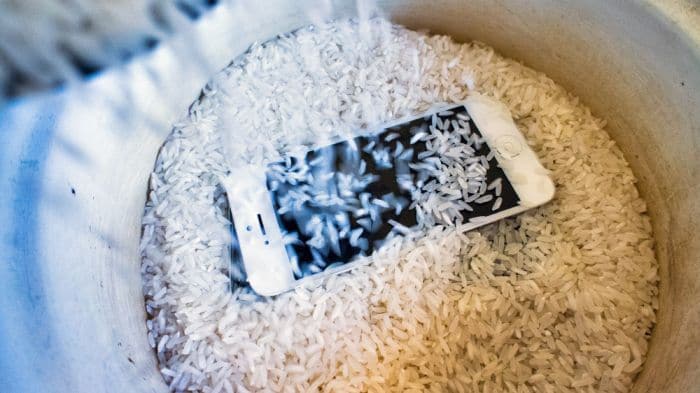
Если внутрь попала влага, то гаджет нужно быстро высушить, чтобы не произошло окисление контактов. Для этого разъем динамика продувают баллончиком со сжатым воздухом или феном. В качестве альтернативы гаджет помещают в пакет с рисом (он быстро впитывает влагу). Если динамик перестал работать после падения, потребуется отнести гаджет на ремонт. При наличии соответствующих навыков отремонтировать устройство можно и самостоятельно. В крайнем случае потребуется замена этой слуховой комплектующей.
Если механических повреждений и контакта телефона с влагой не было, причины резкой неисправности динамика могут быть в следующем:
- неверно настроены параметры аудио;
- пользователь случайно отключил звук или перевел гаджет в режим «Не беспокоить»;
- динамик засорился;
- подключены наушники;
- системные сбои и др.
Очистка аудио разъёма мобильного устройства
В некоторых случаях (особенно актуально для айфонов), смартфон может зависнуть в режиме подключения наушников, при котором внешний звук отключен.
Для устранения проблемы рекомендуем:
Используйте зубочистку для аккуратного удаления с внутренней поверхности разъёма грязи – ворсинок, пуха, бумаги и др.;
С помощью ватного тампона аккуратно почистите внешнюю поверхность разъёма;
Если внутрь разъёма попала влага – аккуратно подуйте внутрь феном. Также можно поставить устройство в тёплом месте на какое-то время, например, на подоконнике, освещаемым солнцем;
В случае, если разъём заклинило, попробуйте несколько раз просто подключить и отключить наушники к нему
Также можно осторожно постучать по устройству.
Возможные решения проблемы со звуком
Список наиболее частых программных проблем и способы их решения
Основными причинами неисправности являются:
Установка неверного режима «Вибрация» или «Без звука». Решением является смена режима на «Звук».
Активация функции «Не беспокоить»
Тут еще следует обратить внимание на расписание – период времени, в течение которого звук входящих вызовов и сообщений автоматически блокируется. Решение кроется в отключении функции либо в корректировке расписания.
Отсутствие рингтона на входящих вызовах сим карты и уведомлениях
Решение – установка мелодии вызова и уведомлений.
Рассмотрим их подробнее.
Отмена режима «Без звука»
Включить звук на Honor 20 можно как в шторке уведомлений, так и в настройках телефона. Для этого потребуется опустить шторку и нажать на соответствующую иконку либо зайти в настройки гаджета и выполнить следующие действия:
- выбрать пункт «Звуки»;
- деактивировать режим «Без звука» путем перемещения бегунка влево.
Обратите внимание и на громкость пунктов «Мелодия», «Вызовы» и «Мультимедиа». При необходимости увеличьте ее
В некоторых случаях может потребоваться перезагрузка телефона.
Отключение функции «Не беспокоить»
Деактивировать функцию можно в разделе «Звуки» настроек телефона где потребуется выбрать одноименный пункт. Для ее отключения необходимо переместить бегунок влево, а для корректировки расписания выполнить следующие действия:
- деактивировать функцию «Не беспокоить»;
- выбрать пункт «Расписание»;
- указать дни и время, в течение которого звук будет автоматически отключаться;
- активировать опцию, переместив бегунок вправо.
Установка рингтона на входящие вызовы и уведомления
Для установки мелодии вызова потребуется зайти в настройки гаджета и выполнить следующее:
- выбрать раздел «Звуки»;
- затем пункт «Мелодия вызова SIM 1 или SIM 2», выбирайте тот, на котором рингтон отсутствует;
- выбрать мелодию из списка предустановленных или сохраненных на телефоне.
Инженерное меню
Это меню было намеренно скрыто разработчиками смартфона и операционной системы от пользователей, чтобы те не могли случайно внести изменения, которые привели бы к неполадкам устройства. С его помощью можно перенастраивать практически все параметры телефона, в том числе повышать уровни громкости динамиков.
Доступ в инженерное меню открывается по специальному коду — универсальному или специфическому для девайсов определенной марки.
Порядок действий:
- Запустите приложение для телефонных звонков и введите туда код доступа. Для смартфонов Xiaomi, Meizu и некоторых других китайских производителей используйте коды *#*#54298#*#* или *#*#3646633#*#*. Для Samsung — *#*#197328640#*#*. Если ни один из них не подошел, поищите информацию в документации к своему телефону.
- После ввода кода и нажатия кнопки вызова запустится инженерное меню. В большинстве случаев оно выглядит, как на скриншоте ниже. Выберите в нем пункт «Hardware Testing». Если нажатие кнопки не срабатывает, используйте жест вправо.
- В следующем меню нажмите на «Audio».
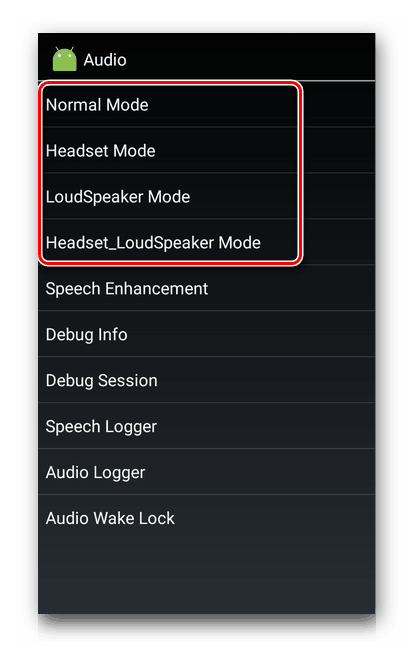
Здесь есть 4 варианта звукового режима, которые доступны для настройки:
- Normal Mode. Отвечает за звук из динамиков без использования наушников и каких-либо других устройств.
- Headset Mode. Звук в наушниках.
- LoudSpeaker Mode. Отвечает за регулировку уровня звука на громкой связи.
- Headset_LoudSpeaker Mode. То же самое, что и предыдущий пункт, только с наушниками.
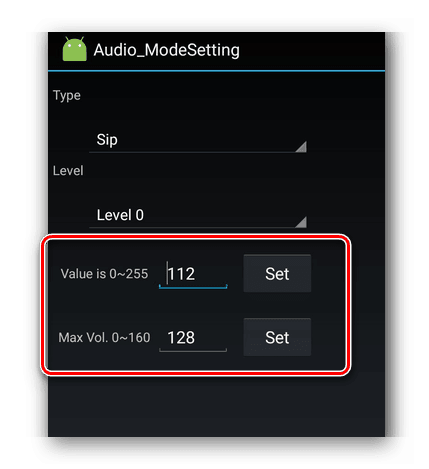
Выставите в него нужное значение и нажмите кнопку «Set».
Инженерное меню позволят корректировать больше параметров, нежели стандартные «Настройки» и кнопки громкости.






