Работа с библиотеками динамической компоновки (dll)
Содержание:
- Различия между динамической и статической компоновкой
- Средства устранения неполадок DLL
- Загрузка всех импортов для DLL с отложенной загрузкой
- Что такое библиотеки DLL, когда им необходимо обновление
- Как обновить библиотеку DLL для Windows 10 и 7: использование командной строки и regsvr32
- Как открыть файл dll в windows 7
- Расширение файла DLL
- Точка входа DLL по умолчанию — _DllMainCRTStartup
- Установка и регистрация библиотек DLL в Windows
- Зависимости от DLL
- Выбор требуемого типа библиотеки DLL
- Как и куда копировать DLL файл
- Варианты установки
- Другие API
- К СВЕДЕНИЮ
- Второй способ регистрации
- Microsoft Silverlight
Различия между динамической и статической компоновкой
При статической компоновке весь код объектов копируется из статической библиотеки в использующие их исполняемые файлы во время сборки. При динамической компоновке включаются только те сведения, которые позволяют Windows найти и загрузить библиотеку DLL, содержащую элемент данных или функцию, во время выполнения. При создании библиотеки DLL также создается библиотека импорта, содержащая эту информацию. При сборке исполняемого файла, который вызывает библиотеку DLL, компоновщик использует экспортированные символы в библиотеке импорта, чтобы сохранить эти сведения для загрузчика Windows. Когда загрузчик загружает библиотеку DLL, она сопоставляется с областью памяти приложения. Для выполнения операций инициализации, необходимых библиотеке DLL, вызывается специальная функция из библиотеки DLL (если она имеется).
Средства устранения неполадок DLL
Для устранения неполадок DLL доступны несколько средств. Вот некоторые из этих средств.
Уокер зависимостей
Средство Уокер зависимостей может повторно сканировать все зависимые DLLs, используемые программой. При открываемой программе в «Уолкер зависимостей» уолкер зависимостей делает следующие проверки:
- Уокер зависимостей проверяет отсутствующие DLLs.
- Уокер зависимостей проверяет файлы программы или DLLs, которые не являются допустимыми.
- Уокер зависимостей проверяет соответствие функций импорта и экспорту.
- Уокер зависимостей проверяет на наличие ошибок круговой зависимости.
- Уокер зависимостей проверяет для модулей, которые не являются действительными, так как модули для другой операционной системы.
С помощью Уолкера зависимостей можно документировать все DLLs, которые использует программа. Это может помочь предотвратить и устранить проблемы DLL, которые могут возникнуть в будущем. В следующем каталоге при установке Visual Studio 6.0 расположено приложение Dependency Walker.
Универсальное решение проблем DLL
Средство универсального решения проблем DLL (DUPS) используется для аудита, сравнения, документа и отображения данных DLL. В следующем списке описываются утилиты, которые составляют средство DUPS:
-
Dlister.exe
Эта утилита регистрирует все DLLs на компьютере и регистрирует сведения в текстовом файле или файле базы данных.
-
Dcomp.exe
Эта утилита сравнивает DLLs, перечисленные в двух текстовых файлах, и создает третий текстовый файл, содержащий различия.
-
Dtxt2DB.exe
Эта утилита загружает текстовые файлы, созданные с помощью Dlister.exe и Dcomp.exe в базу данных dllHell.
-
DlgDtxt2DB.exe
Эта утилита предоставляет графический пользовательский интерфейс (GUI) версии Dtxt2DB.exe утилиты.
База данных справки DLL
База данных справки по DLL поможет вам найти конкретные версии DLLs, установленные программным обеспечением Майкрософт.
Загрузка всех импортов для DLL с отложенной загрузкой
Функция, определенная в , указывает компоновщику загрузить все импорты из библиотеки DLL, указанной с помощью параметра компоновщика.
При загрузке всех импортов одновременно можно централизовать обработку ошибок в одном месте. Можно избежать структурированной обработки исключений вокруг всех фактических вызовов операций импорта. Это также позволяет избежать ситуации, когда приложение завершается неудачно с помощью процесса: например, если вспомогательный код не может загрузить импорт, после успешной загрузки других.
Вызов не изменяет поведение обработчиков и обработки ошибок. Дополнительные сведения см. в разделе Обработка ошибок и уведомление.
выполняет сравнение с учетом регистра с именем, хранящимся в самой библиотеке DLL.
Ниже приведен пример использования в функции, вызываемой для попытки загрузить ИМЕНОВАННУЮ библиотеку DLL. Для определения поведения исключения используется функция.
Результат можно использовать для управления вызовом функций импорта.
Что такое библиотеки DLL, когда им необходимо обновление
Аббревиатура DLL расшифровывается как «Dynamic Link Library», что переводится на русский язык как «Динамически Подключаемая Библиотека» или «Библиотека Динамической Компоновки». Файлы с такими расширениями используются во всех версиях Виндовс практически всеми программами и играми. Они содержат в себе данные об аппаратной и программной конфигурации персонального компьютера и операционной системы, поддержке и совместимости девайсов, наборе команд для корректного функционирования ОС и приложений, а также множество другой полезной для ОС информации.
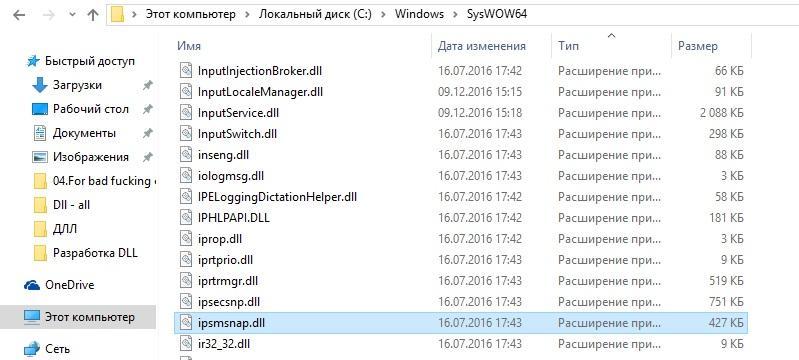
Папка с DLL-файлами
Появились библиотеки DLL практически в самом начале зарождения операционной системы Виндовс. Изначально они выполняли наиболее часто применяемые функции. Зачем всякий раз программировать тот или иной модуль, если можно просто обратиться к написанной функции, получить результат обработки данных, который потом использовать в своих целях.
К сведению! От динамических библиотек компоновки зависела не только современная ОС Виндовс, но и предшественники семейства NT и Windows 95. Даже OS/2 использует DLL для работы с программами.
Все DLL файлы для Windows 10 x64 являются важными и нужными. Сегодня нельзя создать нормальное рабочее приложение для Виндовс, в котором бы не использовались библиотеки. Они содержат функции Win32 API и массу других полезных модулей для Windows.
По сути, они являются аналогами статических файлов формата LIB, но в отличие от них не подсоединяются к программам напрямую через редактор связей. В приложениях просто ссылаются на местоположение файла, функции которого необходимо использовать. Во время запуска программы библиотека погружается в память полностью, поэтому к ней могут обращаться и другие приложения. Это помогает контролировать объемы файлов запуска EXE, а также сокращать занимаемое место в памяти при запуске разных программных решений.
Важно периодически обновлять операционную систему и библиотеки, так как старые и неактуальные файлы могут повлиять за корректное выполнение программ. Старые приложения могут нормально функционировать на старых обновлениях, но при попытке скачать новую игру или программу пользователь может столкнуться с тем, что она вылетает с ошибкой «Обновите DLL» или «Нет нужной библиотеки»
Далее рассказано, как обновить библиотеку DLL для Windows 7 или 10 x64.
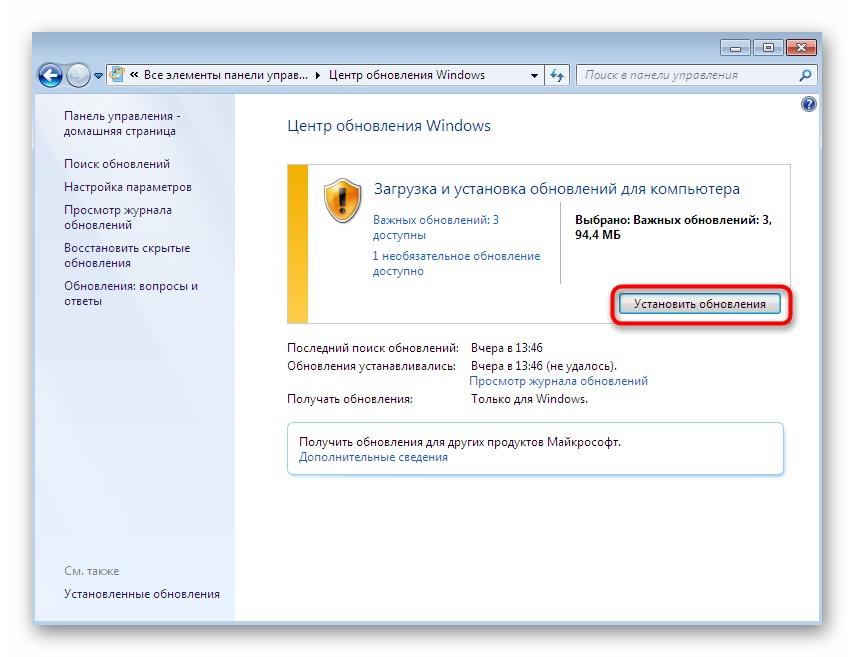
Чтобы DLL не устаревали, необходимо вовремя обновлять ОС
Как обновить библиотеку DLL для Windows 10 и 7: использование командной строки и regsvr32
Рядовой пользователь никогда не сможет понять, что ему следует обновить тот или иной набор файлов, так как никаких уведомлений об этом Виндовс не предоставляет. Все происходит по факту работы с программами или играми. Также следует понимать, что DLL бывают встроенными в ОС и сторонними.
Встроенные файлы обновить не так и сложно. Для этого следует регулярно искать обновления на свою операционную систему и загружать их из центра обновлений.
Обратите внимание! Семерка больше не поддерживается разработчиками, поэтому в любом случае рано или поздно придется пересесть на новую десятку. Также пользовательские DLL-файлы можно установить и зарегистрировать с помощью утилиты Regsvr32, запускаемой из командной строки
Для этого есть следующая пошаговая инструкция:
Также пользовательские DLL-файлы можно установить и зарегистрировать с помощью утилиты Regsvr32, запускаемой из командной строки. Для этого есть следующая пошаговая инструкция:
- Скачивают файл или собирают его самостоятельно (для разработчиков).
- Перекидывают его в любое удобное место. Лучше все отправить его в папку System32 или каталог, по пути которого не будет кириллических символов.
- Переходят в меню «Пуск» и выполняют поиск командной строки.
- Запускают ее от имени администратора.
- Вводят команду «regsvr32.exe путь_к_файлу_dll». К примеру, «regsvr32.exe c:/windows/system32/1221.dll».
- Нажимают клавишу «Ввода» и ожидают сообщения «Библиотека успешно зарегистрирована».
Обратите внимание! Аналогичное действие можно совершить и в окне «Выполнить». Для быстро доступа к нему нажимают на сочетание клавиш «Win + R», а затем вставляют ту же самую команду, что и в консоль

Регистрация DLL вручную
Как открыть файл dll в windows 7
Вы можете встретить распространённый тип документа mfc42u.dll, который относится к Microsoft Foundation Class (MFC).
Открыть этот файл dll и подобные ему в windows 7 можно теми же утилитами, что используются для 8 версии, или воспользоваться небольшим редактором исполняемых элементов — Resource Tuner (Рисунок 4).

Рисунок 4. Интерфейс приложения Resource Tuner с открытым файлом формата .dll
Он позволяет изменять различные детали пользовательского интерфейса — строки меню и диалоговых окон, внешний вид курсора, иконок и так далее. В нём ресурсы библиотеки отделены от кода, который остаётся неизменным. Для его редактирования есть используемые в программировании профессиональные редакторы PE Explorer и FlexHex, (в зависимости от вносимых правок).
Resource Tuner предусматривает несколько способов открытия объекта.
Для просмотра и изменения кликните Open File на панели инструментов.
Для выполнения действия в меню — введите команду File>Open.
Или используйте комбинацию клавиш CTRL+O.
Всплывающее окно возле кнопки тулбара предоставит вам список последних открывавшихся элементов. Его можно получить командой File>Recent Files из меню программы, которая пользуется динамически подключаемой библиотекой. Настройка количества данных в списке осуществляется в окне диалога Customize.
Расширение файла DLL
Updated:
09/04/2019
Как открыть файл DLL?
Отсутствие возможности открывать файлы с расширением DLL может иметь различное происхождение. К счастью, наиболее распространенные проблемы с файлами DLL могут быть решены без глубоких знаний в области ИТ, а главное, за считанные минуты. Приведенный ниже список проведет вас через процесс решения возникшей проблемы.
Шаг 1. Скачайте и установите Microsoft Visual Studio
Наиболее распространенной причиной таких проблем является отсутствие соответствующих приложений, поддерживающих файлы DLL, установленные в системе. Наиболее очевидным решением является загрузка и установка Microsoft Visual Studio или одной из перечисленных программ: Microsoft Windows, Visual FoxPro, Resource Hacker. Выше вы найдете полный список программ, которые поддерживают DLL файлы, классифицированные в соответствии с системными платформами, для которых они доступны. Если вы хотите загрузить установщик Microsoft Visual Studio наиболее безопасным способом, мы рекомендуем вам посетить сайт Microsoft Corporation и загрузить его из официальных репозиториев.
Шаг 2. Обновите Microsoft Visual Studio до последней версии
Если у вас уже установлен Microsoft Visual Studio в ваших системах и файлы DLL по-прежнему не открываются должным образом, проверьте, установлена ли у вас последняя версия программного обеспечения. Может также случиться, что создатели программного обеспечения, обновляя свои приложения, добавляют совместимость с другими, более новыми форматами файлов. Если у вас установлена более старая версия Microsoft Visual Studio, она может не поддерживать формат DLL. Самая последняя версия Microsoft Visual Studio обратно совместима и может работать с форматами файлов, поддерживаемыми более старыми версиями программного обеспечения.
Шаг 3. Назначьте Microsoft Visual Studio для DLL файлов
После установки Microsoft Visual Studio (самой последней версии) убедитесь, что он установлен в качестве приложения по умолчанию для открытия DLL файлов. Метод довольно прост и мало меняется в разных операционных системах.
Выбор приложения первого выбора в Windows
- Выберите пункт Открыть с помощью в меню «Файл», к которому можно щелкнуть правой кнопкой мыши файл DLL.
- Нажмите Выбрать другое приложение и затем выберите опцию Еще приложения
- Наконец, выберите Найти другое приложение на этом… , укажите папку, в которой установлен Microsoft Visual Studio, установите флажок Всегда использовать это приложение для открытия DLL файлы свой выбор, нажав кнопку ОК
Выбор приложения первого выбора в Mac OS
- Щелкните правой кнопкой мыши на файле DLL и выберите Информация.
- Найдите опцию Открыть с помощью — щелкните заголовок, если он скрыт
- Выберите Microsoft Visual Studio и нажмите Изменить для всех …
- Наконец, это изменение будет применено ко всем файлам с расширением DLL должно появиться сообщение. Нажмите кнопку Вперед, чтобы подтвердить свой выбор.
Шаг 4. Убедитесь, что DLL не неисправен
Вы внимательно следили за шагами, перечисленными в пунктах 1-3, но проблема все еще присутствует? Вы должны проверить, является ли файл правильным DLL файлом. Проблемы с открытием файла могут возникнуть по разным причинам.
Убедитесь, что DLL не заражен компьютерным вирусом
Если DLL действительно заражен, возможно, вредоносное ПО блокирует его открытие. Рекомендуется как можно скорее сканировать систему на наличие вирусов и вредоносных программ или использовать онлайн-антивирусный сканер. DLL файл инфицирован вредоносным ПО? Следуйте инструкциям антивирусного программного обеспечения.
Убедитесь, что файл с расширением DLL завершен и не содержит ошибок
Если файл DLL был отправлен вам кем-то другим, попросите этого человека отправить вам файл. В процессе копирования файла могут возникнуть ошибки, делающие файл неполным или поврежденным. Это может быть источником проблем с файлом. Это может произойти, если процесс загрузки файла с расширением DLL был прерван и данные файла повреждены. Загрузите файл снова из того же источника.
Проверьте, есть ли у пользователя, вошедшего в систему, права администратора.
Некоторые файлы требуют повышенных прав доступа для их открытия. Войдите в систему, используя учетную запись администратора, и посмотрите, решит ли это проблему.
Точка входа DLL по умолчанию — _DllMainCRTStartup
В Windows все библиотеки DLL могут содержать необязательную функцию точки входа, обычно называемую , которая вызывается как для инициализации, так и для завершения. Это дает возможность выделять или освобождать дополнительные ресурсы по мере необходимости. Windows вызывает функцию точки входа в четырех ситуациях: присоединение процесса, отсоединение процесса, присоединение потока и отсоединение потока. Когда библиотека DLL загружается в адресное пространство процесса либо при загрузке ее использующего приложения, либо при запросе приложением библиотеки DLL во время выполнения, операционная система создает отдельную копию данных библиотеки DLL. Это называется присоединением процесса. Присоединение потока происходит, когда процесс, в который загружена библиотека DLL, создает новый поток. Отсоединение потока происходит при завершении потока. Отсоединение процесса происходит, когда библиотека DLL больше не нужна и освобождается приложением. Операционная система выполняет отдельный вызов точки входа библиотеки DLL для каждого из этих событий, передавая аргумент reason для каждого типа события. Например, операционная система отправляет в качестве аргумента reason для обозначения присоединения процесса.
Библиотека VCRuntime предоставляет функцию точки входа с именем для обработки операций инициализации и завершения по умолчанию. При присоединении процесса функция настраивает проверки безопасности буфера, инициализирует CRT и другие библиотеки, инициализирует сведения о типах времени выполнения, инициализирует и вызывает конструкторы для статических и нелокальных данных, инициализирует локальное хранилище потока, увеличивает показания внутреннего статического счетчика для каждого присоединения, а затем вызывает предоставляемую пользователем или библиотекой . При отсоединении процесса функция выполняет эти действия в обратном порядке. Она вызывает , уменьшает показатель внутреннего счетчика, вызывает деструкторы, вызывает функции завершения CRT и зарегистрированные функции и уведомляет о завершении все другие библиотеки. Когда показатель счетчика присоединений достигает нуля, функция возвращает , чтобы указать Windows на возможность выгрузки DLL. Функция вызывается также во время присоединения и отсоединения потока. В этих случаях код VCRuntime не выполняет дополнительную инициализацию или завершение самостоятельно, а просто вызывает для передачи сообщения. Если возвращает из присоединения процесса, что говорит о сбое, вызывает снова и передает в качестве аргумента reason, а затем выполняет оставшуюся часть процесса завершения.
При создании библиотек DLL в Visual Studio точка входа по умолчанию , предоставляемая VCRuntime, связывается автоматически. Не нужно указывать функцию точки входа для библиотеки DLL с помощью параметра компоновщика /ENTRY (символ точки входа).
Примечание
Несмотря на то, что с помощью параметра /ENTRY компоновщика можно указать другую функцию точки входа для библиотеки DLL, его использовать не рекомендуется, так как функция точка входа должна будет в том же порядке дублировать все действия, выполняемые . VCRuntime предоставляет функции, позволяющие дублировать свое поведение. Например, можно вызвать __security_init_cookie сразу же при присоединении процесса для поддержки параметра проверки буфера /GS (проверка безопасности буфера). Можно вызвать функцию , передавая те же параметры, что и функция точки входа, для выполнения остальных функций инициализации или завершения DLL.
Установка и регистрация библиотек DLL в Windows
Если на компьютере отсутствует или повреждена какая-либо библиотека .dll, связанная с ней программа или служба будет работать некорректно. Windows будет выдавать ошибку, что DLL-файл поврежден или отсутствует. Для решения проблемы нужно скачать требуемую библиотеку для своей версии Windows, скопировать её в нужную папку и зарегистрировать в системе.
Вне зависимости от того, какой программой и для чего используется dll-файл, установка и регистрация библиотеки всегда будет происходить по одному алгоритму. Все версии ОС Windows руководствуются одними правилами при подключении и регистрации динамических библиотек.
Пошаговая инструкция:
Зависимости от DLL
Когда программа или DLL используют функцию DLL в другой DLL, создается зависимость. Программа больше не является самостоятельной, и в случае слома зависимости у нее могут возникнуть проблемы. Например, программа не может работать, если происходит одно из следующих действий:
- Зависимая DLL обновляется до новой версии.
- Фиксирована зависимая DLL.
- Зависимая DLL перезаписана более ранней версией.
- Зависимая DLL удаляется с компьютера.
Эти действия называются конфликтами DLL. Если обратная совместимость не обеспечивается, программа может не успешно выполняться.
В следующем списке описываются изменения, внесенные в Windows 2000 г. и в более поздних Windows операционных системах, чтобы свести к минимуму проблемы зависимости:
-
Windows Защита файлов
В Windows защиты файлов операционная система предотвращает обновление или удаление системных DLLs несанкционированным агентом. Когда установка программы попытается удалить или обновить DLL, определяемую как система DLL, Windows файловой защиты будет искать допустимую цифровую подпись.
-
Частные DLLs
Частные DLLs позволяет изолировать программу от изменений, внесенных в общие DLLs. Частные DLLs используют сведения, определенные для версии, или пустой файл, чтобы обеспечить выполнение версии DLL, используемой программой. Чтобы использовать частные DLLs, найдите DLLs в корневой папке программы. Затем для новых программ добавьте сведения о версии в DLL. Для старых программ используйте пустой файл. Каждый метод сообщает операционной системе использовать частные DLLs, расположенные в корневой папке программы.
Выбор требуемого типа библиотеки DLL
Если библиотека DLL не использует MFC, используйте Visual Studio для создания библиотеки DLL Win32, не связанной с MFC. Связывание библиотеки DLL с MFC (как статическое, так и динамическое) требует много места на диске и памяти. Связывание с MFC следует осуществлять, только если библиотека DLL действительно использует MFC.
Если библиотека DLL будет использовать MFC и использоваться приложениями, связанными или не связанными с MFC, необходимо создать обычную библиотеку DLL MFC, которая связывается с MFC динамически или статически. В большинстве случаев, скорее всего, будет лучше использовать обычную библиотеку DLL MFC, связываемую с MFC динамически, так как размер ее файла будет значительно меньше. Кроме того, экономия памяти при использования общей версии MFC может быть существенной. При статическом связывании с MFC размер файла библиотеки DLL будет больше, и библиотека может занимать дополнительную память, так как она загружает собственную копию кода библиотеки MFC.
Библиотека DLL, динамически связываемая с MFC, создается быстрее, чем связанная статически, так как нет необходимости связывать саму библиотеку MFC. Это особенно справедливо в случае с отладочными сборками, когда компоновщик должен сжимать отладочную информацию. Благодаря связыванию с библиотекой DLL, которая уже содержит отладочную информацию, будет требоваться сжимать меньше отладочной информации.
Одним из недостатков динамического связывания с MFC является необходимость в распространении общих библиотек DLL Mfcx0.dll и Msvcrxx.dll (или аналогичных файлов) вместе со своей библиотекой DLL. Библиотеки DLL MFC являются свободно распространяемыми, но их все равно необходимо устанавливать в процессе выполнения программы установки. Кроме того, необходимо включать в распространяемый пакет файл Msvcrxx.dll, содержащий библиотеку времени выполнения C, которая используется как вашей программой, так и самими библиотеками DLL MFC.
Если библиотека DLL будет использоваться только исполняемыми файлами MFC, можно создать обычную библиотеку DLL MFC или библиотеку DLL расширения MFC. Если библиотека DLL реализует многократно используемые классы, производные от существующих классов MFC, или необходимо передавать производные от MFC объекты между приложением и библиотекой DLL, следует создать библиотеку DLL расширения MFC.
Если библиотека DLL динамически связывается с MFC, вместе с ней должны распространяться библиотеки DLL MFC. Такая архитектура особенно полезна для совместного использования библиотеки классов несколькими исполняемыми файлами для экономии места на диске и памяти.
Как и куда копировать DLL файл
Ошибки с динамическими библиотеками DLL возникают по разным причинам: файл поврежден, несовместим с Windows или конкретной программой, заражен вирусами или удален. Решение всегда одно: загрузить корректную и полную версию библиотеки, после чего зарегистрировать файл в системе через командную строку. Обычно, весь процесс занимает не более 2-5 минут.
Сюда можно поместить (разархивировать и копировать) любые библиотеки dll, и установленные файлы будут работать:
- Для Windows 95/98/Me — файл копируется в папку C:\Windows\System
- Для Windows NT/2000 — файл копируется в папку C:\WINNT\System32
- Для Windows XP, Vista, 7, 8 — копировать в папку C:\Windows\System32
- Для 64-разрядных Windows — копировать dll файл в папку C:\Windows\SysWOW64
Где можно загрузить нужную библиотеку:
- Если это игра или программа: с другой сборкой игры, с другого ПК, на котором приложение работает, с диска (переустановить программу).
- Если это системная библиотека, проверьте актуальность драйверов, DirectX или иного компонента, если система пишет, в каком файле или программе допущена ошибка. Копировать dll можно с другого компьютера с аналогичной версией разрядностью и версией Windows (7, 8, 10). Ошибка может вызываться не самой библиотекой, но и программой, её использующей.
- Всегда можно загрузить нужную версию файла с архивов dll вроде dll.ru или ru.dll-files.com. Внимательно проверяйте, для какой версии ОС предназначена библиотека. Также следует внимательно смотреть, что скачивается: вместо нужной библиотеки многие сайты пытаются подсунуть свой платный софт для исправления ошибок с DLL.
- Попробуйте найти статью с решением проблем про нужный файл в разделе DLL, либо воспользуйтесь поиском по сайту.
Возможно, игра или софт несовместим с версией Windows, решением может служить запуск в режиме совместимости. Если файлы блокируются антивирусом, следует внимательнее присмотреться к безопасности приложения или добавить файлы в исключения антивируса.
Все изменения вступят в силу после регистрации библиотеки в системе и перезагрузки компьютера. До этого пытаться запустить что-либо бесполезно — система не подключится к файлу.

Варианты установки
Установить библиотеку в систему можно различными способами. Есть специальные программы для выполнения данной операции, а также можно сделать это вручную. Проще говоря, в этой статье будет дан ответ на вопрос — «Куда кидать dll файлы?» после их скачивания. Рассмотрим каждый вариант по отдельности.
Способ 1: DLL Suite
DLL Suite — это программа, которая может сама отыскать нужный вам файл в интернете и установить его в систему.
Для этого потребуется выполнить следующие действия:
- Выбрать в меню программы пункт «Загрузить DLL».
- Ввести в строку поиска имя нужного файла и нажать на кнопку «Поиск».
- В результатах поиска выбрать подходящий вариант.

В следующем окне выбрать желаемую версию DLL.
Нажать на кнопку «Загрузить».

В описании файла программа покажет вам путь, по которому обычно сохраняется данная библиотека.
Указать место для сохранения и нажать кнопку «OK».
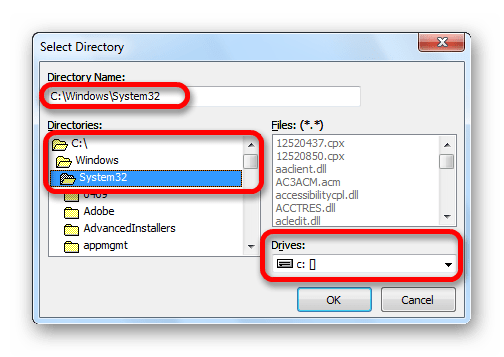
Все, в случае успешной загрузки, программа обозначит загруженный файл зеленой отметкой.

Способ 2: DLL-Files.com Client
DLL-Files.com Client во многом похожа на рассмотренную выше программу, но имеет некоторые отличия.
Для установки библиотеки здесь нужно произвести следующие действия:
- Ввести имя искомого файла.
- Нажать на кнопку «Выполните поиск DLL файла».
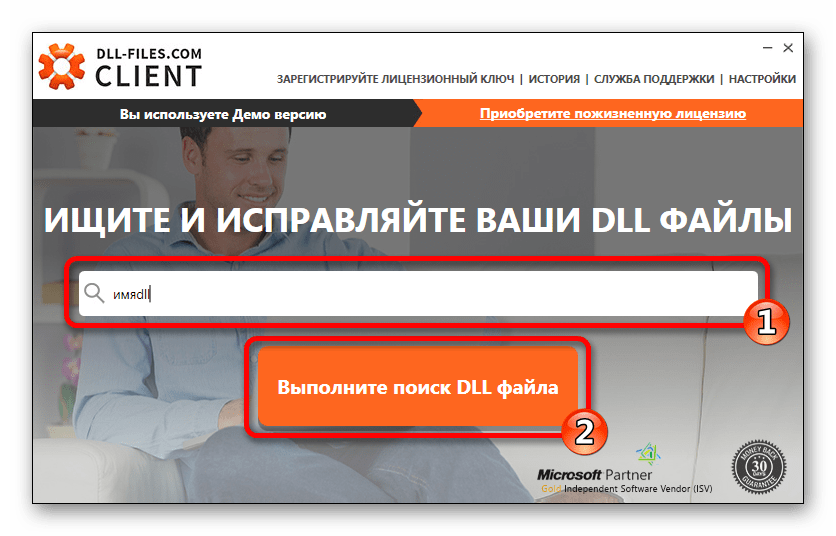
Нажать на имя найденной библиотеки в результатах поиска.
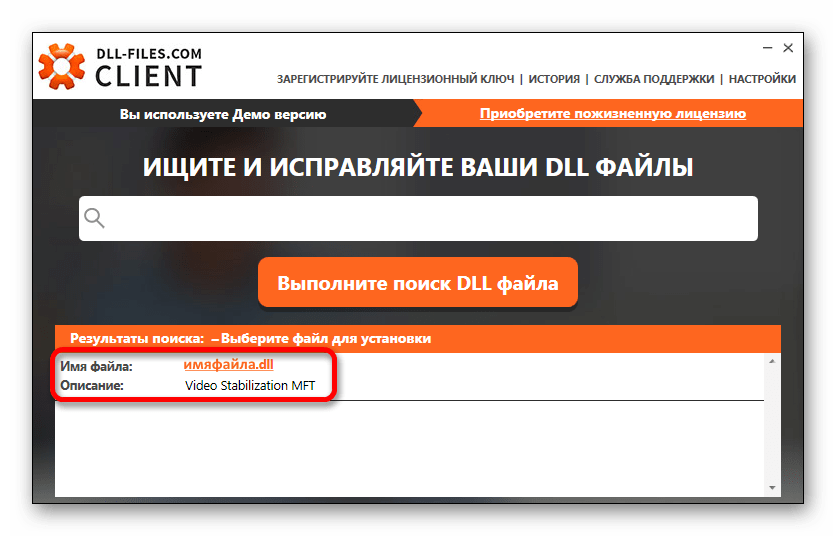
В открывшемся новом окне нажать на кнопку «Установить».

Все, ваша DLL библиотека скопирована в систему.
У программы имеется дополнительный продвинутый вид – это режим, в котором вы сможете выбрать различные версии DLL для установки. Если игра или программа требует конкретную версию файла, то можно найти её, включив этот вид в DLL-Files.com Client.
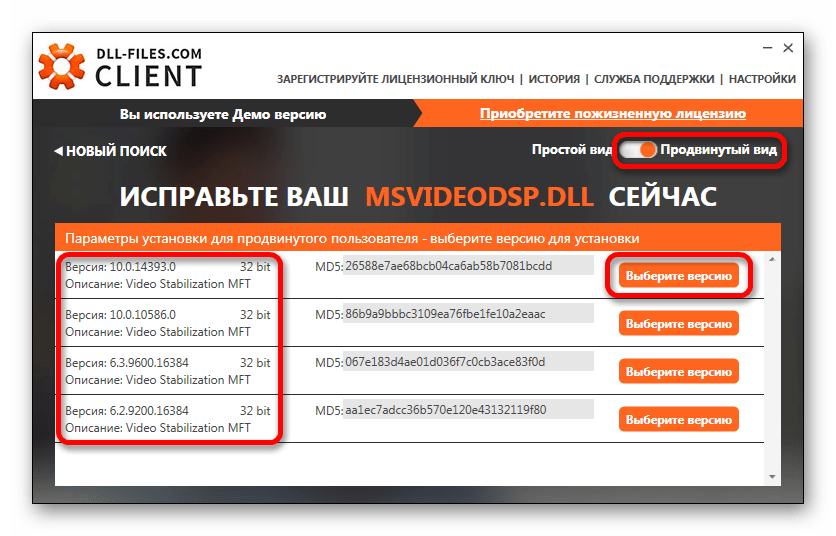
В случае, если нужно скопировать файл не в папку по умолчанию, вы нажимаете на кнопку «Выберите версию» и попадаете в окно параметров установки для продвинутого пользователя. Здесь вы производите следующие действия:
- Задаете путь, по которому будет выполнена установка.
- Нажимаете на кнопку «Установить сейчас».
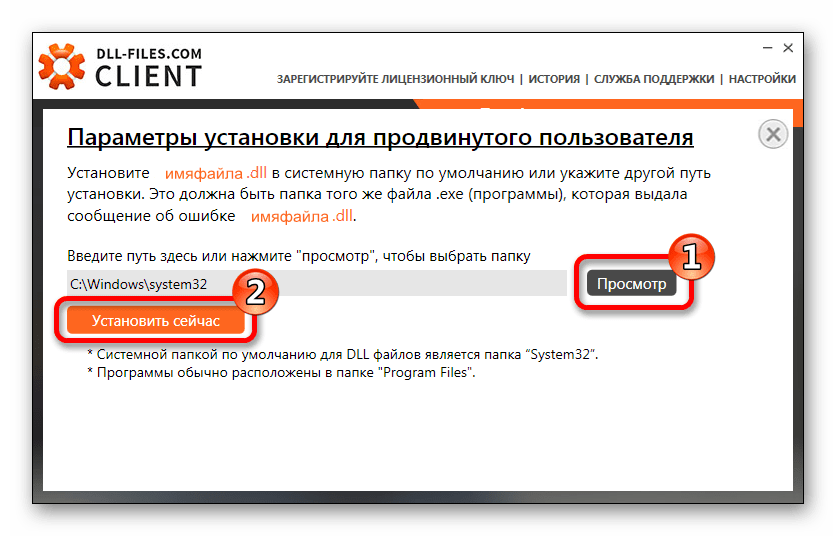
Программа скопирует файл в указанную папку.
Способ 3: Средства системы
Можно установить библиотеку вручную. Для этого нужно будет скачать сам файл DLL и впоследствии просто скопировать или переместить его в папку по адресу:

В завершении надо сказать, что в большинстве случаев DLL файлы устанавливаются по пути:
Но если вы имеете дело с операционными системами Windows 95/98/Me, то путь для установки будет таким:
В случае Windows NT/2000:
64-разрядные системы могут потребовать свой путь для установки:
Опишите, что у вас не получилось.
Наши специалисты постараются ответить максимально быстро.
Другие API
SHSCRAP.DLL
SHSCRAP.DLL является частью механизма связывания и встраивания объектов (OLE) . В нем реализована поддержка файлов отходов оболочки , которые автоматически создаются при перетаскивании выбранного содержимого из приложения с поддержкой OLE в окно проводника или рабочий стол, но вы также можете использовать Object Packager для их создания. Затем их можно перетащить в другое приложение с поддержкой OLE.
Эта функция была удалена из Windows Vista (и, следовательно, более поздних версий), чтобы повысить безопасность и избавить операционную систему от обычно неиспользуемых функций. Файлы записки (.shs) использовались вирусами, поскольку они могут содержать широкий спектр файлов (включая исполняемый код), а расширение файла не отображается, даже если параметр «Скрывать расширения файлов из известных типов файлов» отключен. Функциональность можно восстановить, скопировав записи реестра и DLL из системы Windows XP .
К СВЕДЕНИЮ
Возможность же использовать dll-ки одновременно многими приложениями позволяет разработчикам программ в Windows не корпеть над каждым куском кода заново (хотя львиную долю кода для установки, удаления и т.д. приходится писать самому), а использовать готовые и прошитые с установкой в Windows библиотеки файлов, например Microsoft .Net Framework. Вы в Windows их видите каждый день, ведь dll-ки – это системные функции, классы, переменные, элементы интерфейса: меню, окна, диалоги, шрифты, курсоры, пиктограммы, строки и т.п. И самое главное для разработчиков программ для Windows преимущество использования таких файлов состоит в том, что обновляя свои dll-файлы, Windows обновляет и чужие программы, защищая от багов, ошибочных оповещений и т.п. Так что этот факт – лишняя копейка в копилку тех, кто понимает, что прежде всего системными обновлениями гнушаться не стоит.
Второй способ регистрации
Шаг 1. Зарегистрировать файл можно с помощью командой строки, которую нужно запустить от имени администратора.
Шаг 2. Пишем команду regsvr32.exe + путь к файлу и жмём «Enter»

Шаг 3. Появится сообщение что «Всё прошло удачно», и просто перезагружаем компьютер
Вот и всё, файл зарегистрирован, можете пробовать запускать вашу игру или программу
А вот, некоторые советы, которые могут вам пригодиться.
- Помещайте элементы только в указанную папку (возможно, она будет скрыта по умолчанию). Вам нужно убрать галочку «Не показывать скрытые папки» в настройках отображения.
- Если при замене файла требуется разрешение администратора – подтвердите действие.
- Выбирайте только актуальные файлы на момент загрузки и сохраните их себе в компьютер отдельно. Вам они могут еще пригодиться. В случае если проблема образуется вновь, вы быстро восстановите работоспособность системы.

Часто можно столкнуться с ситуацией, когда программа или игра требует установки различных дополнительных DLL файлов. Эту проблему можно решить довольно легко, для этого не понадобятся особые знания или навыки.
Microsoft Silverlight
Microsoft Silverlight — это программная платформа для написания и запуска многофункциональных интернет-приложений RIA, схожая с Adobe Flash, включающая в себя модуль для браузера, который позволяет запускать приложения, содержащие анимацию, векторную графику и аудио-видео ролики, что характерно для RIA.
Silverlight предоставляет графическую систему, схожую с Windows Presentation Foundation, и объединяет мультимедиа, графику, анимацию и интерактивность в одной программной платформе. Она была разработана, чтобы работать с XAML и с языками .NET. XAML используется для разметки страниц, использующих векторную графику и анимацию. Текст, содержащийся в приложениях Silverlight, доступен для поисковых систем, так как он не компилируется, а доступен в виде XAML. Silverlight также можно использовать для того, чтобы создавать виджеты для Windows Sidebar в Windows Vista.Silverlight может воспроизводить WMV, WMA и MP3 для всех поддерживаемых браузеров, не требуя при этом дополнительных компонентов, таких как Windows Media Player. Так как Windows Media Video 9 является реализацией стандарта SMPTE VC-1, Silverlight поддерживает видео VC-1 только внутри контейнера ASF. Кроме того, лицензионное соглашение говорит, что VC-1 разрешено использовать только в личных, некоммерческих целях («personal and non-commercial use of a consumer»). Silverlight позволяет динамически загружать XML и использовать DOM для взаимодействия с ним так же, как это делается в Ajax. Silverlight содержит объект Downloader, благодаря которому можно скачивать скрипты, медиа файлы и т. д., если это необходимо приложению. Начиная с версии 2.0, логика программы может быть описана в любом из языков .NET, включая динамические языки программирования такие как Iron Ruby и Iron Python, которые, в свою очередь, исполняются в DLR (Dynamic Language Runtime), а не CLR (Common Language Runtime).
Для чего нужен Microsoft Silverlight?
В основном для воспроизведения мультимедиа на сайтах!
Хочу уточнить что я обязательно рекомендую к установке: Microsoft Visual C++
(2005-2008-2010-2012-2013-2017 годов), .NET Framework
(желательно установить все начиная с 3,5 версии) и DirectX. Устанавливать Java, Microsoft Silverlight не обязательно. Можно установить только в случае острой необходимости.
Файл для загрузки в формате торрента. Скачать пакет системных библиотек можно через любой торрент клиент!
Скачать
· Скачать
Проверено на VirusTotal!






