Cool reader для windows
Содержание:
- Как открыть файл FB2
- Открытие FB2 с помощью расширения в браузере
- EasyDocs
- Prestigio Reader — добротная телефонная читалка для книжных форматов
- Программы для чтения на ПК
- Icecream Ebook Reader
- FBReader — симпатичная fb2-читалка для Андроид
- Программы для компьютера
- Epubreader: комфортное чтение файлов epub
- DjVuViewer
- Инструкции по установке Cool Reader
- Cool Reader
- Cool Reader
- Общая информация о структуре FB3 файла
- Преимущества FB2 Reader, почему утилиту стоит скачать
- Как пользоваться
- AlReader — старая fb2 читалка с хорошей функциональностью
- Читалка
- Программы для стационарного компьютера и ноутбука
- Fb2, Epub reader best for windows 10
- Вывод
Как открыть файл FB2
Существует много различных программ чтения файлов FB2, доступных практически на всех платформах. Однако, прежде чем попытаться открыть книгу на телефоне, компьютере и т.д., убедитесь, что это именно файл FB2…
Если вы не можете открыть свой файл в программах, упомянутых ниже, перепроверьте, правильно ли вы читаете расширение файла. В действительности вы можете иметь дело с совершенно другим форматом файлов, который не имеет ничего общего с форматом электронных книг, например, FBC, FBX (Autodesk FBX Interchange), FBR, FB! (Неполная загрузка FlashGet) или FBW (резервное копирование HP Recovery Manager).
Открыть FB2 с компьютера
Вы можете читать файлы FB2 на компьютере с помощью различных программ, в том числе Calibre, Cool Reader, FBReader, STDU Viewer, Athenaeium, Haali Reader, Icecream Ebook Reader, OpenOffice Writer (с плагином Ooo FBTools) и, возможно, некоторых других.
Некоторые веб-браузеры поддерживают надстройки, которые также позволяют просматривать файлы FB2, например, FB2 Reader для Firefox.
Поскольку многие файлы FB2 содержатся в ZIP-архиве, большинство программ чтения файлов FB2 учитывают это, читая файл *.FB2.ZIP напрямую, без предварительного извлечения файла .FB2. Если нет, вам может потребоваться использовать бесплатный архиватор файлов, такой как 7-Zip, чтобы извлечь файл FB2 из ZIP-архива.
Если вы читаете много электронных книг на своем компьютере, возможно, у вас уже установлена хотя бы одна из этих программ. Если это так, и вы дважды щелкаете файл FB2, но он открывается в программе, которую вы не хотите использовать по умолчанию, вот как это можно изменить: как изменить ассоциации файлов в Windows. Это очень легко сделать.
Открыть FB2 с телефона или планшета
Вы можете читать книги FB2 на iPhone, iPad, устройствах Android и т.д. С помощью мобильного приложения. В магазинах приложений доступны всевозможные приложения для чтения электронных книг, но только некоторые из них работают с файлами FB2…
На iOS вы можете установить FB2Reader или KyBook для загрузки файлов FB2 непосредственно на ваш iPhone или iPad. Например, FB2Reader позволяет отправлять книги в приложение из браузера компьютера или импортировать их из таких мест, как Google Drive и Dropbox.
FBReader и Cool Reader (оба из которых также являются приложениями для Windows, как упоминалось выше) являются примерами бесплатных мобильных приложений, которые могут читать файлы FB2 на устройствах Android.
Открыть FB2 с устройства E-Reader
Большинство популярных электронных книг, таких как Amazon Kindle, в настоящее время изначально не поддерживают файлы FB2, но вы всегда можете конвертировать свою книгу FB2 в один из многих форматов, поддерживаемых вашим устройством для электронных книг. Посмотрите, Как преобразовать файл FB2 ниже.
PocketBook является примером ридера, который поддерживает формат FB2 электронных книг по умолчанию.
Открытие FB2 с помощью расширения в браузере
Формат FB2 можно открыть в браузере, без помощи других программ. Для этого необходимо установить расширение (дополнение) в браузер, добавляющее такую возможность в обозреватель интернета.
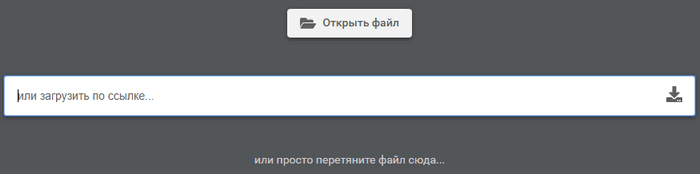
Для браузера Google Chrome создано расширение StormFiles с помощью которого можно открывать файлы текстовых и некоторых графических форматов непосредственно в окне браузера, без установки дополнительных программ на компьютер.
Для открытия FB2 файла выполните следующее:
- Щелкните на иконку расширения, расположенную на верхней панели браузера.
- В открывшемся окне браузера нажмите на кнопку «Открыть файл» для просмотра файла с компьютера, вставьте ссылку на файл из интернета в соответствующее поле, или просто перетащите файл в это окно.
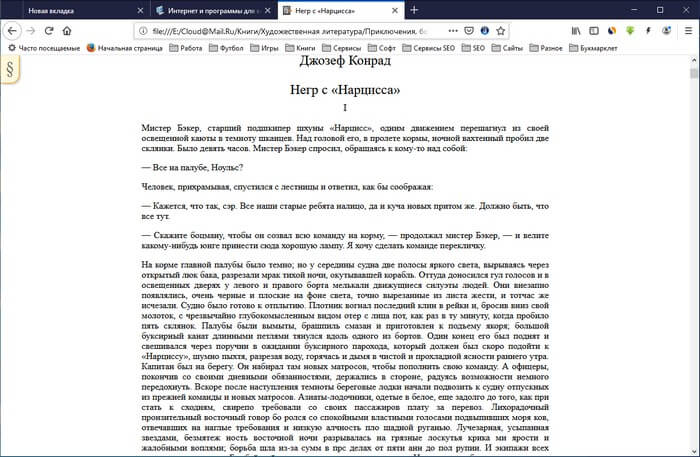
В браузере Mozilla Firefox можно использовать расширение FB2 Reader, которое открывает файлы формата FB2 в браузере. Расширение позволяет читать файлы в форматах «*.fb2» и «*.fb2.zip» непосредственно в окне браузера.
После активации расширения перетащите электронную книгу в окно браузера, или откройте файл FB2 с помощью Mozilla Firefox.
EasyDocs

EasyDocs lets you open FB2 files in Chrome. It is a Google Chrome extension to read FB2 files. You can use it to read documents and view images offline. So, if you have this extension, you will not need to download any other software to read FB2 files.
After installation, click on this extension’s icon, and it will open up the reader in a new tab. Now browse and select the FB2 file that you want to read. The book will open as a webpage; use the scroll bar to keep reading the book. No extra tools for reading assistance are provided. To zoom in/out or view eBook in fullscreen, you can make use of Chrome’s native Zoom (press Ctrl +/-) and Fullscreen (press F11) tools.
Following document and image formats are supported by this FB2 reader Chrome extension: ODT, DOCX, RTF, ePub, CSV, TSV, GIF, JPEG, PNG, SVG, ICO, TIFF, etc.
So, if you want to open FB2 file in Chrome, this extension is one of the easiest method to do that.
Windows
Write a Comment
Prestigio Reader — добротная телефонная читалка для книжных форматов
Prestigio Reader умеет открывать множество книжных форматов, но в первую очередь акцент на мобильных: это FB2, ePub, DjVU и др. Если вы предпочитаете прослушивать аудиокниги, то и эти потребности читалка удовлетворит без проблем.
Prestigio Reader — действительно «престижная» программа для чтения книг fb2
Prestigio Reader – честно говоря, очень приятное для нас открытие. На первых шагах, при работе с читалкой, все интуитивно понятно. Вначале гайд иллюстрирует, где и какие элементы нужно использовать в приложении.
Fb2-книги добавляются в библиотеку автоматически, через интеллектуальный поиск. Что невероятно удобно, т.к. не нужно искать файлы на телефоне самостоятельно, хотя для этих целей в программе Prestigio Reader припасен файловый менеджер. Помимо этого, более 5 тысяч книг доступно для скачивания в онлайн-библиотеке.
Интерфейс приложения Prestigio Reader весьма приятен и свеж. ПО умолчанию все вроде должно устраивать, однако в любом случае можете настроить оформление fb2-книги под себя. В быстрых настройках – размеры шрифтов, отступы, гарнитура. Зайдя в расширенные настройки, вы увидите настройку стилей, цветов, панелей, анимации – даже больше, чем нужно пользователю при чтении файлов в fb2 формате.
У приложения Prestigio Reader отличный рейтинг на Google Play – более 4,6 из 5. Подтверждаем оценку и одновременно с этим советуем загрузить читалку на телефон, если вы еще не определились, чем читать fb2.
Программы для чтения на ПК
Изначально данный формат разрабатывался для использования в мобильных устройствах: электронных книгах или смартфонах под управлением Андроид. Но ввиду широкого распространения было разработано несколько эффективных программ «читалок» с возможностью использования на компьютере.
FBReader
Одна из наиболее востребованных и простых в использовании программ для чтения. Широкое распространения эта «читалка» получила за счет своей уникальной кроссплатформенности и бесплатного распространения. На официальном сайте разработчика (https://ru.fbreader.org/) можно скачать установочный пакет для любой используемой платформы ОС.
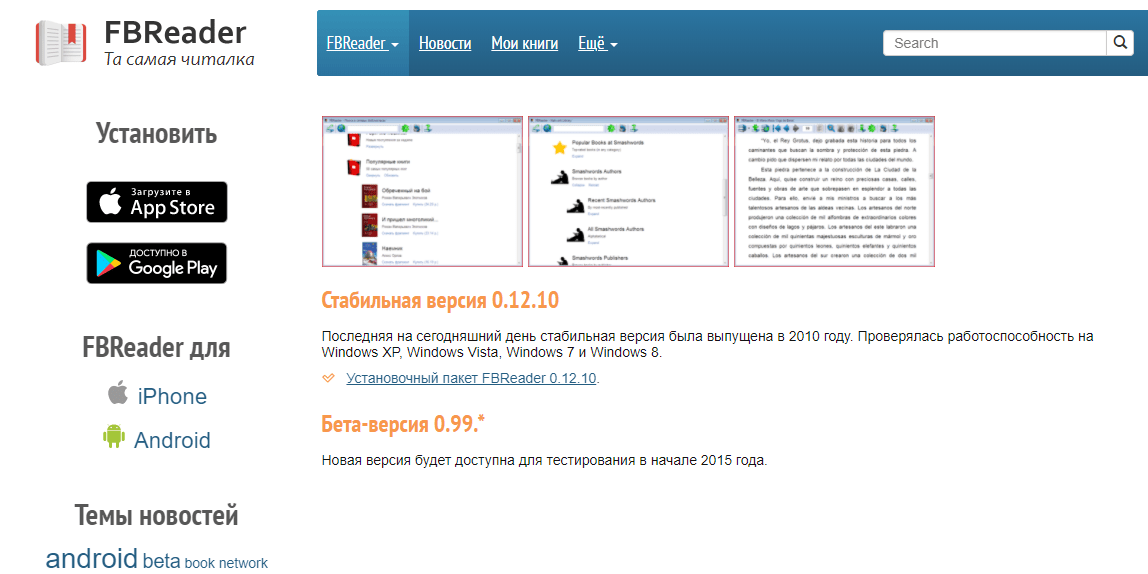
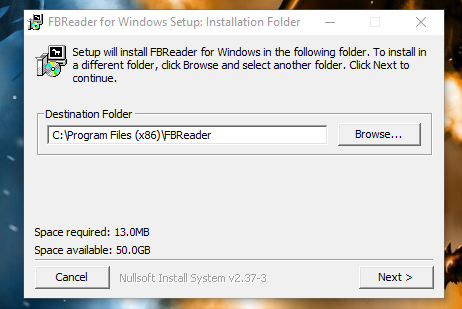
Несмотря на то, что поддержки приложения нет с 2010 года, программа отлично устанавливается на любой из версий Windows, вплоть до 10-ки. Стандартно запускаем установку и всего в три клика получаем мощный инструмент для чтения:

После завершения процесса инсталляции автоматически откроется окно с подробным описанием программы и пошаговым руководством к настройке и использованию, поэтому весь функционал описывать не имеет смысла:
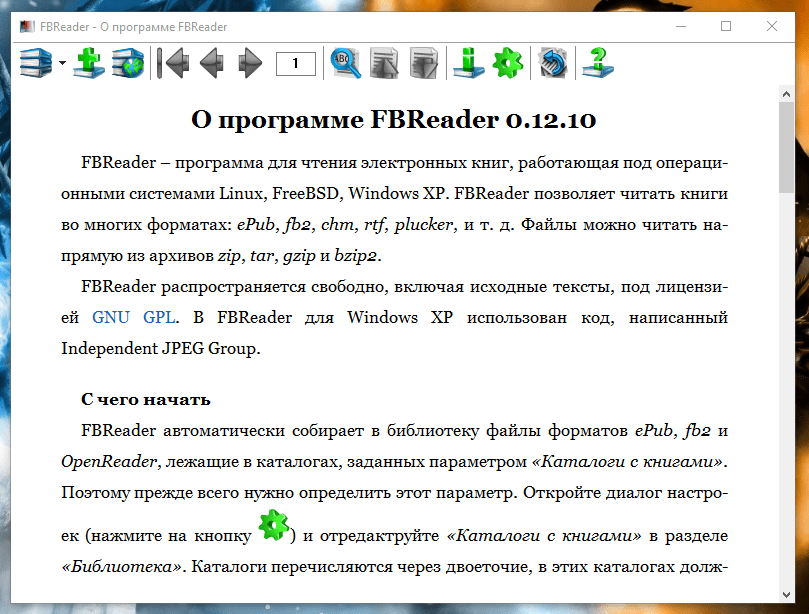
К достоинствам программы можно отнести:
- Автоматическое создание категорий и разноска литературы в них, согласно жанру произведения (привязка заложена на этапе создания книги).
- Красивый и богатый настройками интерфейс, который можно подобрать для каждого индивидуально.
- Отображение любых обложек и иллюстраций в тексте.
- Привязка к известным сетевым библиотекам, доступ к любым книгам, в том числе и из зарубежных библиотек.
Ebook Reader
В сравнении с предыдущей программой данное приложение выглядит бедно. Но это и является плюсом. Нет множества настроек, в которых можно попросту заблудиться. Открывая файл fb2 приложением Ebook Reader пользователь получает удобный минималистический интерфейс с необходимым для чтения функционалом.
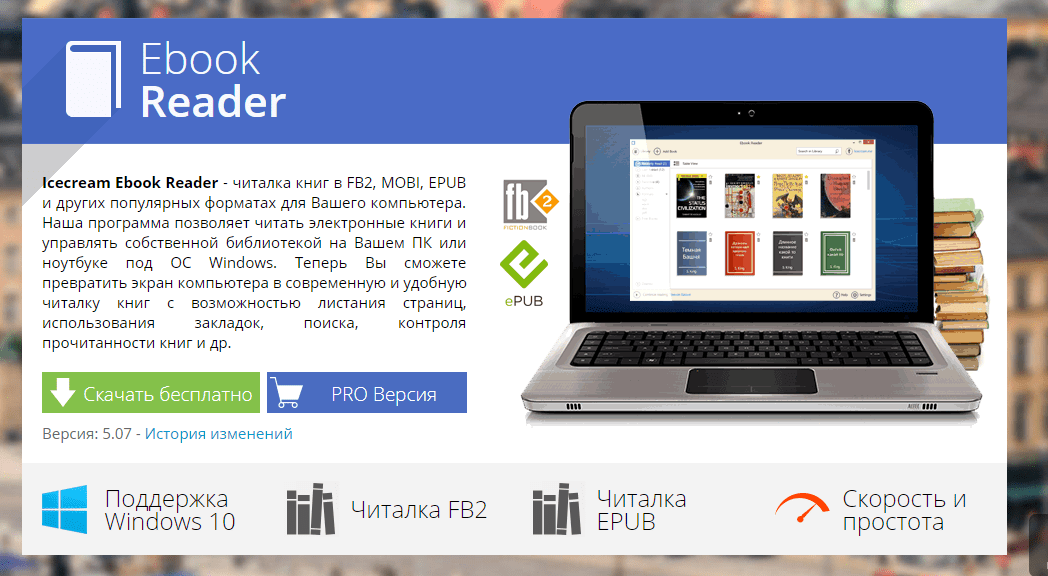
Устанавливается стандартным способом. Принимаем соглашение и переходим далее. На этом шаге стоит включить настройку параметров и снять все ненужные галочки с дополнительных программ, которые нам предлагают установить:

После завершения можно добавлять в библиотеку книги и наслаждаться чтением литературы:
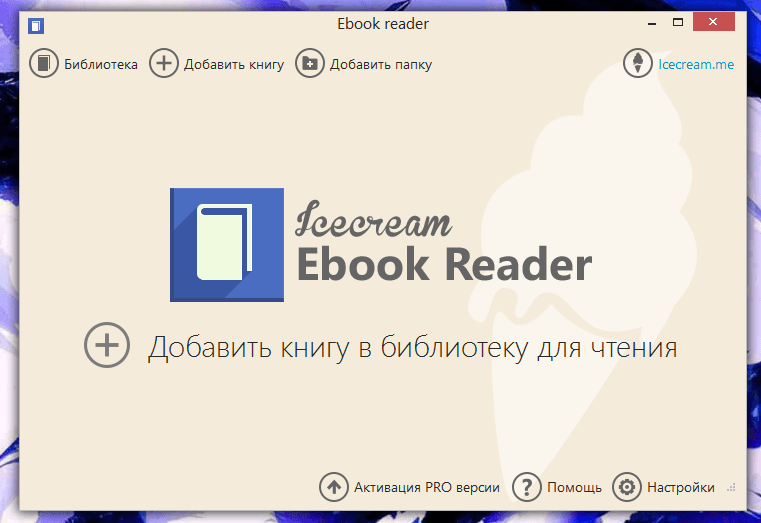
Если данного функционала будет не достаточно, можно обновить приложение до платной версии, которая добавляет некоторые удобства и дополнительные функции:
- Возможность копировать текст.
- Добавление закладок и заметок.
- Загрузка книг «оптом» (папками по несколько штук).
- Создание собственных категорий.
- Редактирование названий или авторов.
Минус этой программы – разработана только для платформы Windows.
STDU Viewer
Кроме специализированных программ для чтения файлов с расширением fb2 можно использовать некоторые универсальные программы, которые изначально были разработаны для других приложений.
Одна из таких программ – STDU Viewer (http://www.stdutility.com/stduviewer.html). Одним из достоинств данной программы, помимо поддержки огромного количества форматов, является наличие портативной версии приложения, которая избавляет от необходимости быть привязанным к одному компьютеру. Можно закинуть программу с библиотекой на флешку и пользоваться на ноутбуке или компьютере в любом доступном месте:

К плюсам можно отнести также формирование удобного меню книги или документа, функция закладок и несколько режимов чтения. Можно вручную настроить такие параметры как ширина и высота страниц (в %). Есть возможность копирования текста или иллюстраций.
Icecream Ebook Reader

Icecream Ebook Reader is a free FB2 reader for personal use. It lets you manage eBook library and read them in a distraction-free interface. Once you have added an FB2 file to library, double-click on it to open it in a reader window.
You can read an eBook in single or double page view. To navigate between pages, you can use the right and left arrow keys. Zoom in and zoom out function are also available. The full screen mode provides a distraction-free reading experience. The reader window is pretty simple with easy to access control options. You can search for a page or text and jump to it using the Search box.
In the Library menu, you can view the progress of each eBook, based on the page you have reached while reading.
The eBook formats supported by this reader are: PDF, MOBI, ePub, PRC, FB2, DjVu, CBZ, and CBR.
Icecream Ebook Reader is a very good FB2 reader software, but it is only available for non-commercial purposes.
FBReader — симпатичная fb2-читалка для Андроид
Чем открыть файл? FBReader — первое, что приходит в голову
Пожалуй, ни один обзор не обходится без упоминания бесплатной читалки FBReader. Если вы не знаете, чем открыть файл fb2, то это именно то приложение, которое в первую очередь приходит на ум вне зависимости от платформы. Дело в том, что FBReader доступен повсеместно:
- для настольных ОС (Windows / Mac OS / Linux)
- мобильных телефонов и планшетов (Android, Windows Phone, Blackberry 10)
В этом списке не хватает только iOS — но, понятное дело, для чтения в этой мобильной ОС есть немало «родных» приложений-читалок.
Помимо fb2, приложение FBreader для Андроид успешно открывает следующие форматы документов: ePub, azw3, Word-документы, HTML, простые текстовые документы, PDF и (посредством модуля). Правда, последние из названных доступны после установки плагинов, которые выложены для бесплатного скачивания на сайте приложения.
Давайте посмотрим, почему именно проект FBReader получил развитие, в чем главные особенности читалки и почему ее стоит использовать для чтения книг на Андроид? Перечислим три главные фишки ридера (выделены полужирным).
Как открыть fb2 с помощью FBReader?
Помимо собственной библиотеки, можете подключать дополнительные сетевые каталоги и книжные магазины. Что касается меня, то сетевыми функциями читалки FBReader я не пользуюсь вовсе, просто скачиваю книги из популярных онлайновых библиотек к себе на Андроид в формате fb2. Это стандартный способ скачивания книг, который работает «на ура».
Настройка отображения fb2 книжек. Помимо того, что FBReader обладает приятным пользовательским интерфейсом, радует возможность тонко настроить отображение текста в книге. В этом связи нужно отметить цветовые схемы, ночной и дневной режим чтения, яркость экрана, изменение фона подложки, цвета текста, размера шрифтов и гарнитуры. Вы можете закачать на Андроид полюбившиеся шрифты в формате TrueType или OpenType и указать их в параметрах ридера.
Наконец, третья особенность этой программы для чтения fb2 для Андроид понравится тем, кто читает книги на иностранных языках — а именно легкое подключение словарей для перевода слов в тексте книг. Взять тот же Киндл: там можно подключить англо-русский словарь и оперативно узнавать перевод того или иного слова при его выделении. На Андроид читалках такая фича зачастую недоступна, однако FBReader — приятное исключение. Добавляете на свой телефон словари ColorDict, Fora Dictionary, FreeDictionary.org, указываете FBReader’у, откуда доставать слова — и можете читать FictionBook книги и быстро переводить слова на русский.
Программы для компьютера
Если вы постоянно открываете электронные книги на компьютере, то гораздо удобнее установить одну из программ, которая умеет работать с форматом FB2 и предлагает целый ряд дополнительных функций. Подобные приложения есть и для Windows 7, и для Windows 10, и для Mac OS, так что с чтением проблем не возникнет.
FBReader
Универсальная читалка FB2, имеющая версии для всех распространенных операционных систем, десктопных и мобильных.
Достоинства FBReader:
- Автоматическое разбиение книг по категориям. Основанием для деления является жанр произведения, который программа определяет самостоятельно.
- Быстрый доступ к сетевым библиотекам, в том числе зарубежным, с литературой на иностранном языке.
- Большое количество настроек отображения текста и работы программы в целом.
FBReader распространяется бесплатно. Программа позволяет быстро создать на компьютере настоящую библиотеку электронных книг, аккуратно рассортированных по жанрам и авторам.
Ebook Reader
Простая программа с минималистичным дизайном, не отвлекающем от чтения, и небольшим набором функций. У Ebook Reader есть бесплатная и Pro версия.
В Pro версии следующие преимущества:
- Чтение в полный экран без ограничения.
- Копирование текста.
- Добавление заметок.
- Загрузка книг целыми папками.
- Изменения названия и автора книги.
- Создание категорий в библиотеке.
Но и без этих опций можно вполне обойтись. В бесплатной версии программы файлы FB2 легко добавляются в библиотеку по отдельности. Можно добавлять закладки и сохранять их, чтобы затем быстро вернуться в нужное место. В библиотеке отображается прогресс чтения.
STDU Viewer
Универсальная читалка для разных форматов. Имеет портативную версию, которую можно запускать со съемного носителя без предварительной установки. Еще одним достоинством STDU Viewer является показ оглавления книги. Если в Ebook Reader содержание не выводится, то STDU Viewer отображает хотя бы деление на части, если оно присутствует в книге.
Есть возможность добавления закладок на страницах. Кроме того, программа предлагает несколько режимов чтения. Размер страницы можно менять по высоте, по ширине, указывать вручную в процентном соотношении. Текст и изображения можно выделять и копировать, чтобы сохранить на компьютере в виде отдельных файлов.
Этими приложениями список читалок, поддерживающих формат FB2, не ограничивается. Можно найти еще несколько аналогичных по функциональности программ, но большинство пользователей выбирают FBReader, потому что это приложение давно зарекомендовало себя как главный помощник при чтении электронных книг на компьютере.
Читалки для Mac OS и Linux
Если вы используете компьютер от Apple, то установите на него программу Calibre. Эта бесплатная утилита, умеющая работать с документами EPUB, MOBI и FB2. Помимо чтения, Calibre предоставляет возможность составлять собственный рейтинг прочитанных произведений. Есть функция синхронизации с крупными онлайн-библиотеками, так что новые книги можно добавлять прямо с Amazon или Barnes & Noble.
Кроме того, для Mac OS есть версия программы FBReader. Установить её можно и на Linux – соответствующая версия также располагается на сайте программы.
Epubreader: комфортное чтение файлов epub
Название программы говорит само за себя: она предназначена только для чтения файлов в формате epub. Преимущество этого формата в том, что он занимает мало места на носителе, но способен отображать таблицы, необычные шрифты и векторную графику. Инструмент EPUBReader также меняет формат книг (конвертирует) epub на pdf, html или txt.
В окне EPUBReader удобно перемещаться по разделам книги
В EPUBReader можно быстро переходить от раздела к разделу благодаря удобной навигации в левой колонке окна, а также настраивать шрифт и масштаб текста. Функционал программы не такой широкий, как у ICE Book Reader Professional или Calibre, однако это компенсируется удобным и понятным интерфейсом. Если вам нужно открывать только файлы epub, эта читалка — отличный вариант для вас.
Инструмент для чтения нужно загружать из официального источника.
DjVuViewer
Эта утилита по функционалу напоминает Adobe Reader, но работает с форматом djvu. По сути тот же pdf, но с более эффективной технологией сжатия файлов. Поможет сэкономить место при наличии большого количества книг. В программе есть своя библиотека DjVuLibre. Присутствуют настройки, привычные для других читалок. Удобные вкладки для разных документов. Режим непрерывного прокручивания, закладки и аннотации, поиск и копирование текста.
Преимущества:
- Помогает сэкономить место.
- Программа распространяется свободно.
- Содержит бесплатные библиотеки.
Недостатки:
Распознавание текста порой хромает.
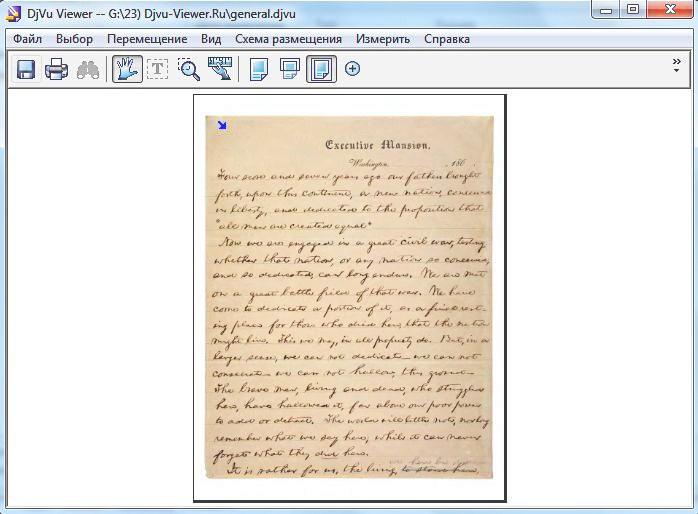
Открытый файл формата djvu в программе DjVuViewer
Инструкции по установке Cool Reader
Cool Reader легко можно установить как на компьютер или носитель–USB, так и на смартфоны и планшеты на базе системы Android 1.5 и выше.
Установка на Windows 7 и Windows 10
- Скачать CR 3 читалку FB 2 для компьютера с нашего или официального сайта, выбрав директорию по умолчанию или по желанию.
- После загрузки, при автоматической установке, нажать клавишу «Установить». В ручном режиме необходимо войти в директорию, где находится архивный файл, и распаковать его. Запустить CR3 или CR2 с правами администратора системы.
- После завершения, запустить утилиту.
Пошаговая установка на Linux
- Одновременно нажать клавиши Ctrl, Alt и Delete.
- В командной строке набрать:
- sudo add–apt–repository ppa:vovansrnd/coolreader «Ввод».
- sudo apt–get update; sudo apt–get install cr3 «Ввод».
- Запустить исполняемый файл cr3.exe.
- Нажать кнопку «Установить» и подождать завершения.
Инструкция установки для Андроид
- Зайти в Google Play из списка приложений.
- В строке поиска набрать название.
- Выбрать приложение из предложенного списка и нажать «Установить».
Как удалить
- Для удаления из Windows 10: Начало >> Параметры системы >> Программы >> Удалить.
- Для удаления из Windows 7: Пуск >> Панель управления >> Поиск (удаление) >> Находим утилиту и правой кнопкой мыши >> Удалить.
- Для удаления из Linux: Запустить Менеджер приложений >> Вкладка Установлено >> Напротив названия нажать на кнопку «Удалить» >> Подтвердить удаление, при необходимости введя пароль.
Cool Reader
«Кул Ридер» для «Виндовс» можно скачать в виде zip-архива. Для работы программе не требуется установка. Достаточно распаковать архив и запустить exe файл. Для добавления книг необходимо вручную указать папку, в которой они расположены. Реализован доступ к онлайн-каталогам. Предустановки содержат ссылки только на англоязычные материалы, но пользователь может добавить нужный ресурс самостоятельно. Язык интерфейса переключается в настройках. Для включения русского варианта справки надо вручную добавить документ из внутреннего каталога программы:
cr3\res\manuals\manual_template_ru

Внутри программы сортировка книг выполняется с помощью предустановленных фильтров: по имени файла, автору, названию или серии. Дополнительно к базовым настройкам пользователь может менять анимацию при пролистывании страниц или включить режим чтения вслух.

Владельцы ноутбуков с сенсорными экранами будут приятно обрадованы наличием в программе их поддержки. Использованию возможностей тачскрин посвящен отдельный раздел справки.
Книги в тестируемых форматах распознались корректно. В режиме чтения fb2 сноски выносятся вниз общего текста на странице. Решение удобное и позволяет пользователю не отвлекаться на дополнительные переходы по меню.

Для программы, которая даже не устанавливается Cool Reader для Windows обладает впечатляющими возможностями.
Cool Reader
Рис.5. Дизайн программы Cool Reader
Cool Reader является одной из самых удобных читалок – этому способствует тщательно проработанный интерфейс, где все функциональные возможности сгруппированы в единую графическую панель.
Поддерживаются более 10 вариантов форматов. Это удобный вариант ПО для тех, кто скачивает книги в архивах, запакованных для экономии свободного пространства.
Текст легко читается за счет изменения масштабирования, а если желание уже пропало, можно перейти к прослушиванию.
Последняя – третья версия Cool Reader, поддерживает несколько языков пользовательского интерфейса, имеет функцию простановки закладок и поиска информации в открытых документах.
После завершения форматирования отредактированный файл можно сохранить в популярных форматах.
Таким образом, Cool Reader является не только читалкой, но и своеобразным конвертером для профессиональных редакторов.
Позитив:
- функция диктовки текста;
- поддержка работы с архивами;
- возможность записи продиктованного текста в аудиодокумент MP3, пользуясь несколькими словарями произношения;
- удобный интерфейс;
- поддержка множества вариантов форматов.
Негатив:
последняя версия Cool Reader может некорректно работать на персональных компьютерах. Пока что причина такого поведения не установлена. Запуск посредством режима совместимости, как отмечают пользователи, не приводит к нужному результату.
Общая информация о структуре FB3 файла
FB3 – наиболее достойная версия своего предшественника, которая была разработана русскими специалистами в области программирования Михаилом Мацневым и Дмитрием Грибовым. Их целью было повышение требований к преобразованию электронных книг для чтения и приведение изданий в общий каталог. Данный формат имеет общий доступ для всех и не скрытый код. FB3 позволяет открыть и прочесть не только книги художественного содержания, но и научные труды, энциклопедии, технические работы и справочники, с требованиями более сложной конструктивности и вёрстки. Эту разработку по праву можно назвать открытием.
Преимущества FB2 Reader, почему утилиту стоит скачать
- Поддержка 99% всех популярных форматов;
- Возможность оптимизировать качество отображения страниц;
- Максимально удобная навигация между книгами, документами и отдельными фрагментами;
Из отзывов людей мы знаем, что опыт использования данного ПО вполне сопоставим с опытом использования полноценной книги. Например Roverbook или других подобных полноценных читалок. И это на Windows 10! Если вам не верится, как не верилось и нам, то попробуйте сами. На этой странице доступен дистрибутив самой свежей версии FB2 Reader. Скачать его можно с официального сайта. Он распространяется бесплатно.
Скачать Пожалуйста, Оцените:Бесплатно!uFilercheck Официальный дистрибутив FB2 Readercheckclose Тихая установка без диалоговых оконcheckclose Рекомендации по установке необходимых программcheckclose Пакетная установка нескольких программcheck Скачать
Бесплатные программы для просмотра и редактирования pdf
НашиРЕКОМЕНДАЦИИ
Readiris Pro
Duplicate File Finder
Microsoft Word 2007
LibreOffice
Читать книги в электронном варианте на компьютере не очень удобно. Чтобы сделать этот процесс комфортным, создаются специальные программы (читалки) с разными возможностями и фишками, которые минимизируют дискомфорт и нагрузку на глаза
Это важно для тех пользователей, у которых нет планшета или электронных книг (специальных небольших устройств для чтения по типу планшета). Сегодня рассмотрим известные и наиболее часто загружаемые программы для Windows 10
Как пользоваться
Для того чтобы начать читать электронные книги при помощи данной программы, необходимо сначала скачать ее, потом установить и переходить к работе. Рассмотрим все три этапа в виде пошаговой инструкции.
Загрузка и установка
Изначально переходим немного ниже и приступаем к загрузке нужной нам программы:
- Для этого ждем одноименную кнопку и дожидаемся завершения загрузки архива с приложением.
- Распаковываем исполняемый файл и запускаем его, сделав двойной левый клик мышью.
- Передвигаясь от этапа к этапу, производим инсталляцию программы для чтения электронных книг в формате .FB2.
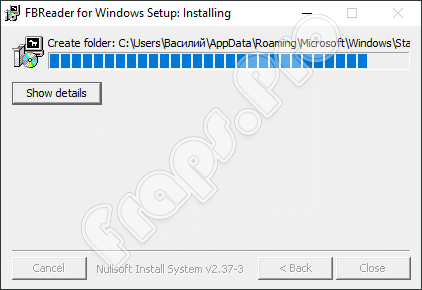
Теперь, когда установка завершена, мы можем переходить к работе с нашим приложением.
Активация
Никаких дополнительных действий по активации данной программы производить не нужно. Вы просто скачивайте ее, устанавливаете и приходите работе с полным функционалом.
Инструкция по работе
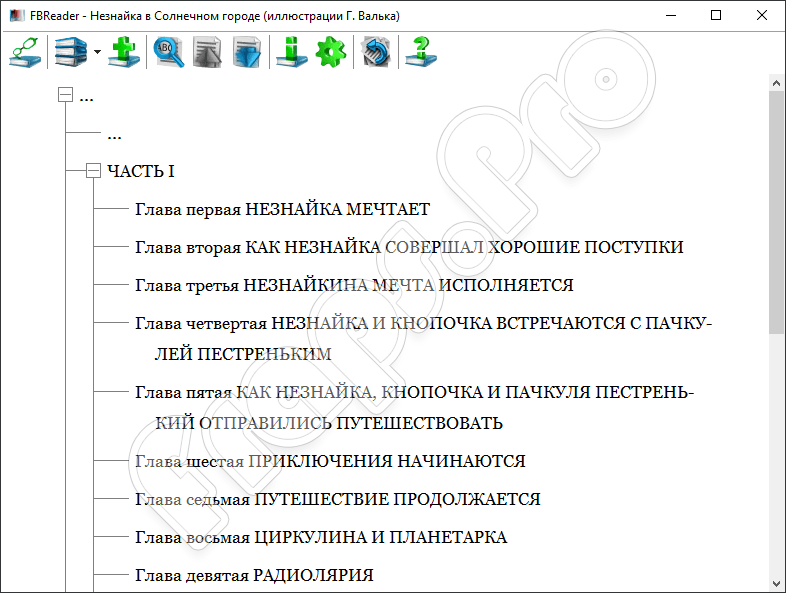
Для того чтобы начать читать книги через FBReader делаем так:
- Сначала скачиваем файл книги. После этого запускаем нашу программу и жмем кнопку добавления нового материала. Находится она на главной панели.
- В открывшемся окне файлового менеджера находим объект, который скачали на предыдущем этапе. Выбираем его и жмем кнопку «ОК».
- В результате книга откроется, а также будет добавлена в нашу библиотеку. Теперь мы можем приступать к чтению.
AlReader — старая fb2 читалка с хорошей функциональностью
AlReader – достаточно старая читалка для fb2, которая появилась еще на заре расцвета мобильных телефонов. При открытии приложения возникает даже чувство ностальгии: уж слишком AlReader напоминает свои ранние версии. То есть, интерфейс с тех времен не слишком-то изменился. К этому можно относиться двояко: с одной стороны, если вы уже открывали книги в FB Reader и подобных читалках, то интерфейс приложения AlReader, скорее всего, вам не понравится. С другой стороны, советуем вам все же оценить другие стороны этого мобильного приложения.
Приложение AlReader может похвастаться поддержкой не только формата Fb2, но также чтением книг в epub, mobi, doc, в т. ч. из архивов. Для навигации по документу можно использовать локальную или сетевую библиотеку. Собственно внутри книги можно также перемещаться по разделам (одна из фич fb2, кстати), создавать закладки и заметки по ходу чтения. Приложение распознает многие жесты, что имеет смысл. прежде всего, для настройки яркости, навигации.
Внешний вид и стиль отображения книги на телефонном экране удобно настраивается: отступы, цвет фона и шрифта, размер гарнитуры, эффекты перелистывания – в общем, все то, что можно обнаружить в любой развитой программе для чтения электронных книг на Андроид.
Короче говоря, мы бы посоветовали вам обратить внимание на мобильную читалку AlReader уже потому, что это зарекомендовавший себя ридер среди пользователей не только Android, но и других мобильных платформ. А неказистая оболочка отчасти компенсируется скинами и отличной функциональностью
Читалка
К категории программ «Читалка» относятся утилиты, которые позволяют легко и удобно открывать и читать книги, тексты с экрана любого мобильного устройства или компьютера. Большинство таких файлов выполняют функции аудиокниг, используя в своём арсенале обеспечения для речевого аппарата, а также включают в себя и другие вспомогательные инструменты.

Читалки с речевым синтезом:
- Ice Book Reader – это утилита, по праву самая мощная для воспроизведения текстов и сказок. Она является бесплатной.
- Cool Reader позволяет читать литературу с комфортом, а также форматировать и конвертировать произведения.
- Balabolka – это программа, позволяющая слушать произведения, рассказанные человеческим голосом.
- TOM Reader Russian может использоваться на любых устройствах связи для чтения и слушания.
- Rozmovlyalka – это синтезатор книжек для людей, говорящих на украинском языке.
- Calibre – это личный менеджер для организации собственной электронной библиотеки.
- Govorilka – бесплатная небольшая утилита для чтения и прослушивания аудиокниг.
- UkrVox – лёгкая программа для переведения текстов в голосовой эквивалент, говорит на украинском.
- Kindle – программное обеспечение, скачивается бесплатно, используется на ПК и КПК.
- Kindle Previewer – такое приложение, которое позволяет издателям и авторам просматривать своё творение перед публикацией.
- Book Reader – утилита для чтения книг с облегчением восприятия для глаз с экранов устройств.
- Freda – программа ридера с ОС Windows.
- Sigil – редактор на кроссплатформе для электронных произведений формата ePub.
- Haali Reader – бесплатное приложение для чтения публикаций с функцией поддержки самых разных форматов файлов.
Множество читалок позволяет выбрать наиболее удобную и подходящую для вашего случая программу и наслаждаться чтением.
Программы для стационарного компьютера и ноутбука
Среди наиболее популярных программ для чтения книг в рассматриваемом формате на ноутбуках и стационарных компьютерах выделяются:
- ALReader.
- Cool Reader.
- FBReader.
- ICE Book Reader Professional.
ALReader
Интерфейс программы ALReader
Одна из лучших программ для отображения файлов в формате fb2 на настоящий момент.
Основные преимущества:
- оригинальное визуальное оформление под бумажную книгу (может быть настроено иным образом по желанию пользователя);
- возможность работы в портативном режиме (без установки в операционную систему);
- поддержка иных (кроме fb2) современных текстовых форматов.
Cool Reader
Интерфейс программы Cool Reader
Основные преимущества:
- возможность тонкой настройки отображения текста;
- функция автоматического перелистывания страниц;
- поддержка иных текстовых форматов, в т.ч. – файлов, сжатых в ZIP-архивы (без необходимости их распаковки).
FBReader
Едва ли не самая популярная программа для чтения fb2.
Интерфейс программы FBReader
Основные преимущества:
- минималистичный интерфейс и интуитивно понятная настройка отображения текста;
- удобство систематизации собственной библиотеки электронных книг без необходимости работы непосредственно с файлами через файловый менеджер;
- поддержка иных (кроме fb2) текстовых форматов;
- возможность скачивать книги из сетевых библиотек, пользуясь встроенным в программу менеджером.
Вероятно, единственный недостаток версии FBReader для персональных компьютеров заключается в невозможности отображения текста в двухстраничном режиме.
Инструкция по установке программы FBReader
Рассмотрим пошаговый процесс установки программы для чтения книг на компьютере или ноутбуке на примере утилиты FBReader.
Интерфейс утилиты на русском языке, все иконки в меню обозначены, так что ничего сложного в пользовании программой нет.
ICE Book Reader сочетает в себе все преимущества вышеозначенных программ без каких-либо значимых недостатков (единственное исключение – повышенный расход свободного места на жестком диске при систематизации личной библиотеки).
Fb2, Epub reader best for windows 10

Хотя существуют специальные планшеты, предназначенные для чтения книг Epub, это не означает, что вам нужно потратить сотни долларов на планшет, чтобы получать удовольствие от их чтения. На самом деле, чтение их на вашем компьютере с Windows дает вам похожий, если не лучший опыт чтения. Еще лучше, если у вас есть конвертируемая или Windows-машина 2-в-1, такая как линейка устройств Surface Pro или Lenovo Yoga, поскольку вы можете держать эти устройства в одной руке и читать Epubs точно так же, как вы читаете их со специального планшета. Единственное, что вам нужно для чтения, — это хороший читатель Epub. Хотя существует множество приложений Epub, доступных для Windows, не все они созданы одинаково. Вот почему мы представляем вам список 10 лучших читателей Epub, которые вы можете использовать на своем компьютере с Windows.
Вывод
Мы рассмотрели, как читать формат FB2. Чтобы определиться какая из рассмотренных программ подойдет вам, попробуйте установить и скачать 2-3 приложения. Выберите лучшее. В FBReader нет ничего лишнего. Утилита быстро работает. Читая книги в ICE Book Reader глаза не будут уставать. Этому способствует шрифт и фон, используемый в приложении. Если нужен многофункциональная программа, для просмотра и редактирования, установите Cool Reader. Для нерегулярного чтения воспользуйтесь онлайн сервисами. Их функционал не такой обширный как у десктопных программ, но для не частого использования достаточный. Чтобы читать книгу из обозревателя, установите плагин.






