Free cam chat chatruletka — meet new cool people!
Содержание:
- HyperCam
- Create a Romantic Setting On Webcam Chat ?
- Возможности
- CamStudio
- Как пользоваться
- Собственные средства Windows
- Как пользоваться
- Filmora Scrn
- Что можно и что нельзя делать на Майфрикамс?
- Bandicam
- Встроенная программа Windows 10
- Описание и возможности
- Отличия от аналогичных программ
- HyperCam
- oCam Screen Recorder
- Обзор iSpring Free Cam
- Возможности редактора
- Как пользоваться
- YouTube
HyperCam
Не плохая программа для записи всех действий на экране компьютера. Помимо видео позволяет захватывать перемещения курсора, вести запись аудио (звука в колонках, микрофона).
Кстати, еще одно преимущество: программу можно установить на USB-флешку и использовать практически на любом компьютере (где есть свободный USB-порт).
Плюсы:
- выбор области захвата;
- возможность сжатия на лету как видео, так и аудио (видео получаются достаточно маленькие по размеру);
- поддержка «горячих» клавиш;
- можно записывать видео и аудио в разнообразные форматы: AVI, WMV, ASF;
- есть пауза: т.е. можно остановить запись, а затем ее продолжить с места остановки;
- возможность делать текстовые пометки.
Минусы:
- программа условно-бесплатная;
- проблема с некоторыми типами микрофонов;
- вставляет надпись в видео при использовании демо-версии программы.
Create a Romantic Setting On Webcam Chat ?
While you are conversing with your partner, mood plays an important role in affecting the romanticism. You can lit some candles in your room, and then get into a site for the live webcam chat.
One of the easiest way to be romantic is to talk something about future. Tell the girl that she is the only person, dominating in your romantic world.
Laugh Together During Your Live Cam Chat Sessions.
Do you have skills of cutting jokes? Then, you may use it for your romantic online communication. While you laugh with your partner, you will be able to develop a strong emotional connection with him or her. When you have already built a relationship, this laughter is the best option to keep your connection alive for several years.
Возможности
Прежде всего, рассмотрим принцип работы программы и некоторые функции Free Cam. Перед записью программа предложит выбрать область захвата. В качестве инструмента вы сможете использовать прямоугольную рамку, которая в ходе захвата меняет свои размеры и форму на ваш выбор. Утилита оснащена функцией записи голоса. Это производится с помощью подключенного микрофона. Данный параметр позволяет записывать видео-уроки. Также, голос можно записать поверх звука игры, благодаря чему можно стать стримером и транслировать в прямом эфире игровой процесс.
Программа в большей степени рассчитана на создание гайдов и обучающих роликов
Именно поэтому внутри Free Cam вы найдёте для этого все самое важное и полезное. Можно выделить подсветку курсора мыши и индикатор клавиш, что позволит пользователям ознакомится с каждой деталью
К примеру, если снимать на видео принцип установки сложной программы, очень важно ничего не пропустить.
Прежде, чем заливать своё творение на общее обозрение, важно обработать видео, чтобы его было комфортно просматривать. Для этих целей утилита оснащена редактором, который:
- борется с фоновым шумом;
- обрезает ненужные и неудачные части видео;
- применяет затухание и заглушение звука в отдельных областях видео.
Очень важно! Не забудьте вырезать последние несколько секунд записи перед импортом в YouTube. Вашим зрителям вряд ли захочется смотреть, как вы открываете панель управления и останавливаете запись
Особенности iSpring Free Cam:
- Запись звука с микрофона и игры одновременно.
- Изменение захватываемой области прямо во время трансляции.
- Встроенный редактор аудио и видео-файлов.
- Множество полезных эффектов (шумоподавление, приглушение и прочее).
- Детальная обработка видеозаписей.
- Изменение уровня громкости, настройка баланса звука микрофона и игры.
- Поддержка горячих клавиш.
- Загрузка готовых роликов на YouTube.
Программа очень простая в использовании, мультиязычная и мультизадачная. Free Cam поддерживается на любых версиях Windows, кроме операционных систем, вышедших до XP. Все ролики по умолчанию сохраняются на ПК в формате VMW
Важно отметить, что максимальное разрешение видео составляет 720p
CamStudio
Бесплатная компьютерная программа, предназначенная для записи всего происходящего на экране ПК. Позволяет вести запись в несколько форматов: AVI, MP4 и SWF. В принципе, не плохой выбор для тех, кто подготавливает обучающие видеокурсы, презентации, игровое видео (возможность записи реализована не для всех игр)
Преимущества:
- возможность наложить эффекты при перемещении и клика курсора;
- возможность выбора источника звука: микрофон, колонки, системные звуки Windows;
- записывать можно как весь экран, так и отдельную его часть;
- программа с открытым исходным кодом;
- поддержка кодеков: MPEG-4, FFDshow, Intel IYUV, Microsoft Video 1, Radius Cinepak, Lagarith, H.264, Xvid;
- поддержка всех новых ОС Windows, включая Windows 10.
Недостатки:
- есть проблемы при записи звука с микрофона (видимо, не все оборудование поддерживается);
- нет официальной поддержки русского языка (хотя в сети есть русификаторы);
- некоторые антивирусы считают родной кодек для этой программы подозрительным файлом.
Как пользоваться
Теперь подробнее рассмотрим инструкцию по настройке и использованию софта.
Загрузка и установка
Первым делом прокрутите страницу до конца и нажмите на кнопку загрузки. Затем распакуйте архив на жесткий диск и сделайте следующее:
- Запустите файл установки.
- Выберите папку для распаковки программы.
- Дождитесь окончания процесса и закройте инсталлятор. Ярлык Free Cam автоматически создастся на рабочем столе.
Вместе с этим смотрят: ONVIF Device Manager 2.2.250
Инструкция по работе
После запуска программы пользователь может выбрать между началом новой записи или открытием предыдущих роликов в формате WMV. Для использования утилиты по назначению выберите первый вариант, чтобы открыть область записи. С помощью отметок на углах можно изменять размер окна и соотношение сторон. Если вас интересует конкретное разрешение, то впишите его в нижней полосе настроек.
Следующий этап – проверка параметров. Если вы хотите записать ролик с голосом, то предварительно выполните подключение микрофона и выберите его в настройках. Также вы можете назначить горячие клавиши по своему усмотрению. Для начала записи нажмите красную кнопку. В процессе можно поставить паузу или обнулить видеоряд. После завершения процедуры ролик появится в главном окне Free Cam. Программа позволяет минимально отредактировать результат, а также сохранить или загрузить файл в интернет.
Собственные средства Windows
Помимо онлайн, существуют и офлайн методы скринкастинга, причем вторых намного больше, чем первых. Некоторые из них даже не требуют установки программ, так как реализуются средствами операционной системы.
Игровая панель Xbox в Windows 10
В наборе встроенных приложений Windows 10 есть Xbox, а в нем — Игровая панель с функцией захвата экрана. Она хоть и предназначена для игр, но способна записывать не только их. Результаты сохраняются в папке C:\Users\текущий_пользователь\Videos\Captures в формате mp4.
Для запуска игровой панели откройте любое оконное приложение и нажмите комбинацию клавиш Windows+G. В окошке «Открыть Игровую панель?» О.
Панель сменит вид на такой:
Клик по иконке в виде красного кружка (Record) запустит начало скринкастинга.
В настройках Игровой панели (чтобы открыть, кликните значок в виде шестеренки) вы можете определить длительность записи — от 30 минут до 2 часов, и другие параметры, которые показаны на скриншоте.

К сожалению, скринкастинг с помощью Игровой панели Xbox возможен не на всех компьютерах. Минимальные системные требования — видеокарта/дискретный видеочип не ниже AMD Radeon HD 7000 или nVidia GeForce 600 (800M). Либо интегрированная графика, начиная с Intel HD Graphics 4000.
Средство записи действий
Следующий инструмент Windiws — это «Средство записи действий» — утилита PSR.exe. Она присутствует во всех версиях системы, начиная с Windows 7, и предназначена для фиксации компьютерных неполадок. Результат съемки утилита сохраняет в виде последовательности слайдов, а не видеоролика, как в предыдущем случае.
Для записи игрового процесса PSR, конечно, не годится, но для обращения за технической помощью (например, в случае некорректной работы какого-нибудь приложения), создания пошаговых инструкций и мини-презентаций — вполне.
Запустить PSR.exe можно из меню Пуск — Приложения — Стандартные или через поиск Windows.
Чтобы начать запись, щелкните на панели одноименную кнопку.
Если требуется акцентировать внимание на определенной области слайда, нажмите «Добавить комментарий», выделите мышью (т. е
обведите рамкой) нужный фрагмент и впишите пояснения в поле для ввода текста.
После остановки записи слайды с комментариями отобразятся в окне программы. Чтобы их сохранить, нажмите соответствующую кнопку. Сохранение производится в формате zip-архива.
Как пользоваться
Теперь подробнее рассмотрим инструкцию по настройке и использованию софта.
Загрузка и установка
Первым делом прокрутите страницу до конца и нажмите на кнопку загрузки. Затем распакуйте архив на жесткий диск и сделайте следующее:
- Запустите файл установки.
- Выберите папку для распаковки программы.
- Дождитесь окончания процесса и закройте инсталлятор. Ярлык Free Cam автоматически создастся на рабочем столе.
Вместе с этим смотрят: Яндекс Скриншот

Инструкция по работе
После запуска программы пользователь может выбрать между началом новой записи или открытием предыдущих роликов в формате WMV. Для использования утилиты по назначению выберите первый вариант, чтобы открыть область записи. С помощью отметок на углах можно изменять размер окна и соотношение сторон. Если вас интересует конкретное разрешение, то впишите его в нижней полосе настроек.

Следующий этап – проверка параметров. Если вы хотите записать ролик с голосом, то предварительно выполните подключение микрофона и выберите его в настройках. Также вы можете назначить горячие клавиши по своему усмотрению. Для начала записи нажмите красную кнопку. В процессе можно поставить паузу или обнулить видеоряд. После завершения процедуры ролик появится в главном окне Free Cam. Программа позволяет минимально отредактировать результат, а также сохранить или загрузить файл в интернет.
Filmora Scrn
A reliable tool for streaming and game recording
OS: Windows and Mac
Filmora Scrn is a trustworthy screen recording software that is especially loved by game players. It allows you to capture fast-paced scenes (up to 60 fps for Mac) while simultaneously recording a webcam video. It also has a basic video editor that allows you to improve the look of the video and tutorial features, which can help direct attention to the main items on the screen.
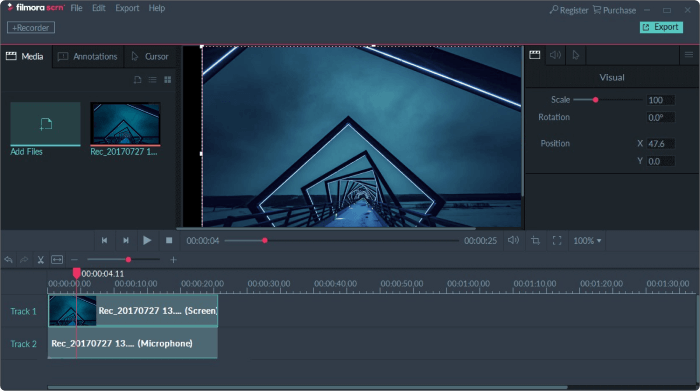
Pros
- Can record from your computer and webcam simultaneously
- Imports over 50 file formats and exports in multiple formats
- Picture-шn-picture mode
- Frame rate from 15 to 120 FPS
- Supports HD and even 4k recording
Cons
- Lacks advanced editing features
- Noticeable performance impact in games
- Reported to lag and freeze when editing
Watch this video tutorial on how to use Filmora Scrn:
Price: $19.99 for 1 year or $29.99 for a lifetime license. Free trial.
Что можно и что нельзя делать на Майфрикамс?

Во-первых, главное правило – работать здесь могут исключительно девушки. При чем мужчины не должны появляться в кадре и, более того, даже находится с ними в одной комнате.
Во-вторых, правилами МФК запрещена демонстрация менструальных и прочих выделений (за исключением вагинальных), а также «туалетных игр» — «золотого дождя», копро и т.д.
В-третьих, на сайте не допускается любое проявление насилия – действий, которые могут привести к травмированию модели. То же самое касается фистинга и других «извращений».
Кроме того, на MyFreeCams категорически запрещено:
- Употреблять алкогольные напитки;
- Запускать трансляцию в состоянии алкогольного опьянения;
- Предлагать и даже обсуждать перспективу личной встречи.
При этом стоит отметить, что получить предупреждение, штраф или пожизненную блокировку без права повторной регистрации можно не только за прямое нарушение правил, а и за имитацию или обсуждение запрещенных действий. В остальном же, правила платформы аналогичны тем, что можно встретить на других вебкам-ресурсах.
Bandicam
Некоторые пользователи программы Bandicam считают её наилучшим приложением этого класса ПО. Она позволяет записывать:
- прямоугольную область;
- полный экран;
- область вокруг курсора.
Предлагаются также стандартные размеры окон захвата видео. Имеется специальный игровой режим с индикацией FPS. Есть возможность записи с устройства, утилита находит все возможные варианты с действующим сигналом видео, и предлагает их выбрать, включая их в работу.

Разобраться в интерфейсе программы сможет даже начинающий пользователь ПК. Выходные файлы можно сохранить по указанному пути, выбрав качество, путь и формат, также загрузить на YouTube, указав степень сжатия.
скачать Bandicam с официального сайта
fffff
Встроенная программа Windows 10
В оригинальной версии Windows 10 встроено приложение Xbox Gsme Bar для записи игр и не только. Запускается утилита сочетанием клавиш Win + G, которое можно изменить в настройках. Путь к ним — «Параметры» → «Игры»→ «Xbox Gsme Bar». Там же имеется ссылка на дополнительные сведения об этой программе. Выключается — «ESC».
Запись происходящих действий встроенным в ОС приложением осуществляется на всю область экрана. Результаты сохраняются готовым видеофайлом, формата mp4 в папку «Клипы», которая создаётся в «Видео». Первый запуск программы предложит настройки для захвата видео (частота кадров, разрешение и др.). К тому же имеется меню выбора микрофона и установка уровня сигнала с него, также системных звуков и громкости записываемого приложения.
Если утилита отказывается делать захват экрана при активации опции в виде шарика, то необходимо поставить галочку перед записью «Включить игровые функции для этого приложения…».
- оперативно запускается;
- бесплатное пользование;
- хорошо согласуется с приложениями Microsoft;
- имеется удобная сеть Xbox.
- запись видео возможна только на весь экран;
- некоторые приложения не онлайн магазина Microsoft может отказаться записывать.
Описание и возможности
Весь набор функций программы направлен на запись видеоряда. С помощью утилиты можно захватить окно с любой компьютерной игрой, например, Майнкрафт, и сделать обучающее видео с голосовыми комментариями. Разберем основные возможности Free Cam:
- настройка окна захвата по пикселям или вручную;
- перемещение записываемой области с помощью мышки;
- использование подключенного микрофона и регулирование уровня громкости;
- отображение или скрытие курсора;
- запись или приглушение системных звуков;
- редактирование записанного видеоряда (обрезка, удаление кусков, шумов, настройка громкости, нарастание/затухание);
- сохранение файла в формате проекта или в WMV;
- экспорт в социальные сети Facebook, Twitter, ВКонтакте, LinkedIn;
- публикация на видеохостинге YouTube;
- настройка горячих клавиш для отмены, паузы и остановки процесса;
- ручной выбор устройства ввода звука;
- автоматическое открытие новых окон в области записи.

Отличия от аналогичных программ
Существует множество схожих программ, которые превосходят её по функционалу. Например:
- Fraps. Записывает видео в приложениях использующих DirectX. Назначение горячих клавиш, создание скриншотов в разных форматах, запись звука с микрофона.
- Bandicam. Глубокие настройки получаемых роликов. Доступна конвертация в любые форматы, чьи кодеки установлены в системе. Автоматическое завершение записи по достижению установленного лимита на время или размер.
- Camtasia Studio. Большое количество эффектов для видео.
Главное преимущество iSping перед перечисленными утилитами — полная бесплатность и наличие встроенного видеоредактора. Прочие программы-скринкастеры обычно распространяются по условно-бесплатной модели. Как правило, доступен 7 или 14-дневный пробный период, после которого пользователь должен приобрести лицензию. Также пробные версии накладывают водяной знак на записанное видео и ограничивают его длительность до 1-2 минут.
Перед тем как скачать iSpring Free Cam бесплатно на русском языке, прочитайте характеристики софта и требования к вашему устройству.
| Название: | iSpring Free Cam 8.7.0 |
| Размер: | 17.7 MB |
| Обновлено: | 10.10.2019 |
| Требования: | Windows 7, 10 |
| Статус: | Бесплатная |
| Загрузок: | 19 |
HyperCam
Очень удобная и быстрая программа для записи действий, происходящих на экране. Предложены такие возможности:
- захват экрана и системных звуков + микрофон;
- запись звука и системного аудио в mp3 файл;
- запись онлайн бесед, вебинаров;
- видео редактирование;
- запись с камеры или веб-камеры (возможно совместно с захватом экрана);
- публикация захвата в онлайн сеть, размещение на популярных ресурсах в каналах или отдельными файлами.
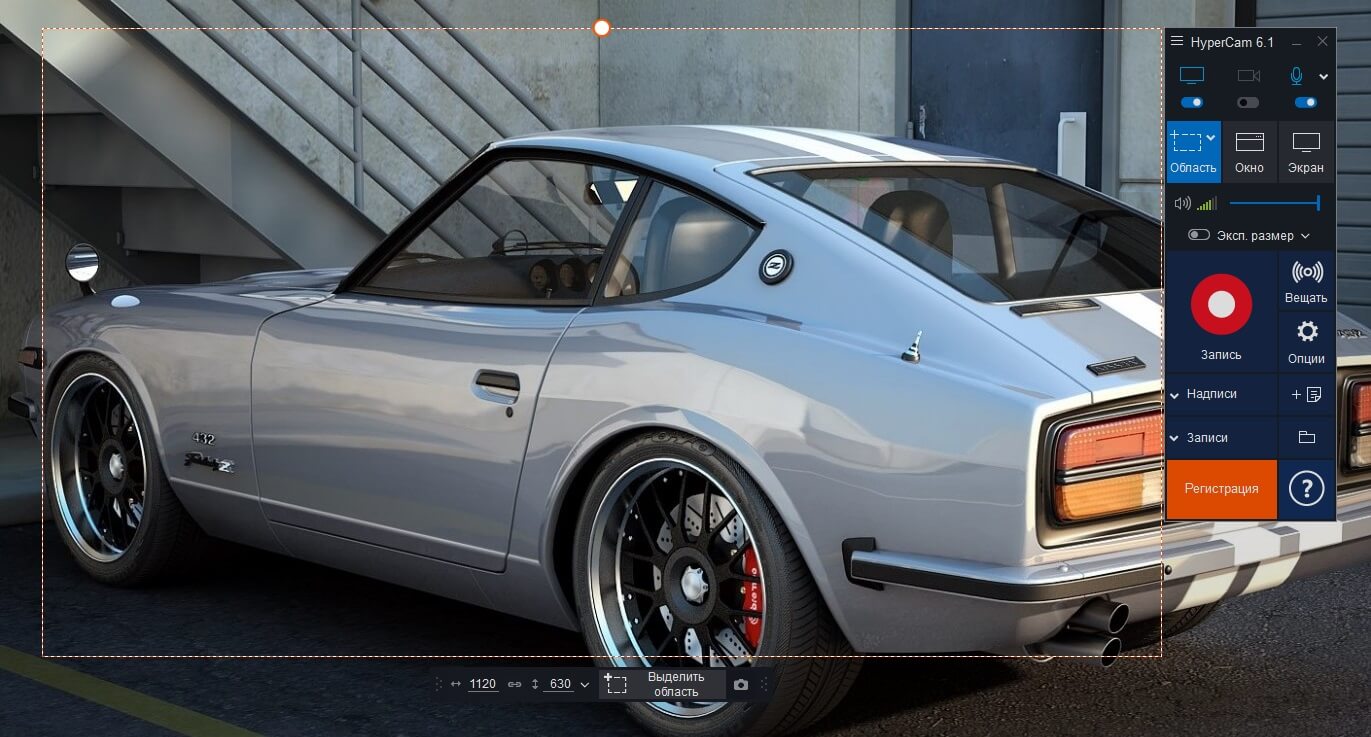
При этом все записываемые файлы сразу сохраняются. В случае отказа системы или сбоях в аппаратуре, также аварийном выключении компьютера, видеосюжет останется в системе памяти ПК неповреждённым. В интерфейсе нет русского языка, но компания Solveig Multimedia объявила о выпуске рускоязычной версии с подсказками и обучающим контентом. ПО платное, в бесплатной версии на выходном файле — водяной знак и постоянные напоминания приобрести ключ.
- не загружает систему, видео без сбоев;
- отличное приложение для записи онлайн беседы и презентаций ПО.
- платная, пробный период 7 дней
- в настройках по умолчанию запись видео слабого разрешения;
- нет русского языка.
скачать HyperCam с официального сайта
oCam Screen Recorder
Бесплатная программа для записи всех действий на экране в видео-файл. Помимо видео-захвата, программа позволяет создавать и обычные скриншоты, как полного экрана, так и отдельной его части.
Хочу отметить так же наличие готовых рамок (размеров видео) для быстрого начала съемки, которую можно начать, кстати, с 1-2 кликов мышкой!
Плюсы:
- большое разнообразие форматов для сохранения итогового видео: avi, mp4, flv, mov, ts, vob;
- скриншоты можно сохранить так же в несколько форматов: jpg, png, bmp, gif;
- можно накладывать графический водяной знак на видео и скрины;
- простая и быстрая настройка программы: все делается в несколько кликов мышкой;
- поддержка «горячих» клавиш;
- возможность включать/отключать курсор мышки;
- поддержка всех популярных версий ОС Windows: Xp, 7, 8, 10.
Минусы:
- ограничение на записываемые файл в 4 ГБ (в принципе достаточно для большинства задач, но вдруг…);
- в установщике (одно время) были доп. программы, которые пользователь не просил (браузер, тулбары). При установке — просто снимите галочки со всего ненужного.
Обзор iSpring Free Cam
iSpring Free Cam может записывать видео прямо с экрана вашего компьютера. У него красивый и модный интерфейс. К тому же вряд ли у кого-то возникнут проблемы с его использованием, потому что он очень простой. Фактически, практически нечего настраивать, прежде чем вы сможете его использовать.
Одно нажатие кнопки приводит вас к выбору области экрана, которую вы собираетесь захватить. После этого вы получите простые инструкции, как остановить запись. Затем он автоматически начинает запись по окончании обратного отсчета. Совершенно замечательно, что iSpring Free Cam фиксирует движения курсора и щелчки мыши.
После завершения захвата инструмент позволяет вносить любые необходимые изменения с помощью собственного встроенного редактора. В связи с этим единственная операция, которую вы можете выполнить с визуальной частью видео — это обрезать сегмент, поскольку, к сожалению, вы не можете обрезать или повернуть изображение. Однако, поскольку инструмент записывает не только изображения с экрана, но и звук с микрофона, хорошо, что редактор позволяет удалять звуковую дорожку, убирать шум, регулировать громкость, а также применять эффекты постепенного появления и затухания.
Полученные видео можно сохранить в формате WMV. Точно так же инструмент загружает их прямо на YouTube и отправляет видеопосты в различные социальные сети, такие как Facebook, Twitter и LinkedIn.
В целом iSpring Free Cam не может сравниться с аналогичным программным обеспечением с точки зрения доступных функций. Например, вопреки тому, что предполагает его название, он не может записывать с веб-камеры. Тем не менее, это может быть рентабельным решением для простых проектов, таких как демонстрации программного обеспечения и обучающие презентации, поскольку оно доступно бесплатно.
Помогла статья? Сделай репост!
Запись видео
Возможности редактора
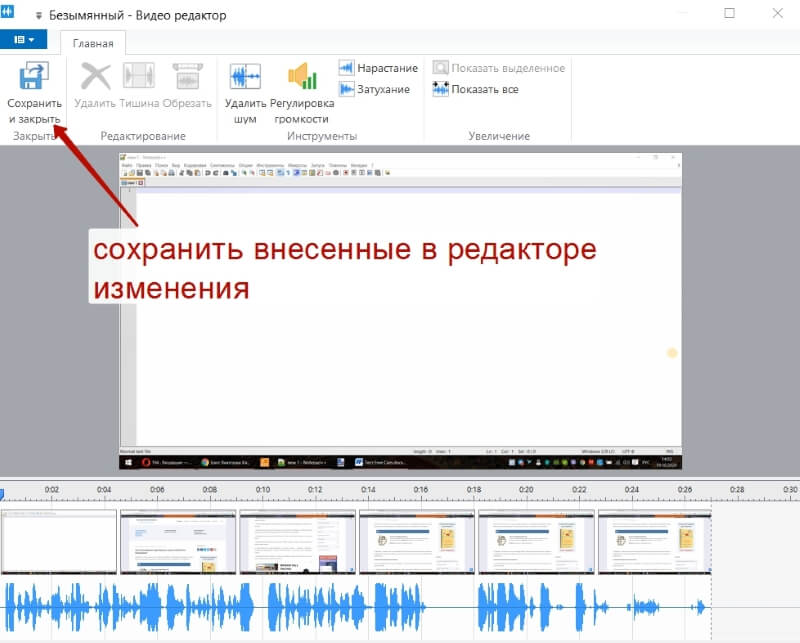
Вот так выглядит интерфейс встроенного редактора в программе Free Cam:
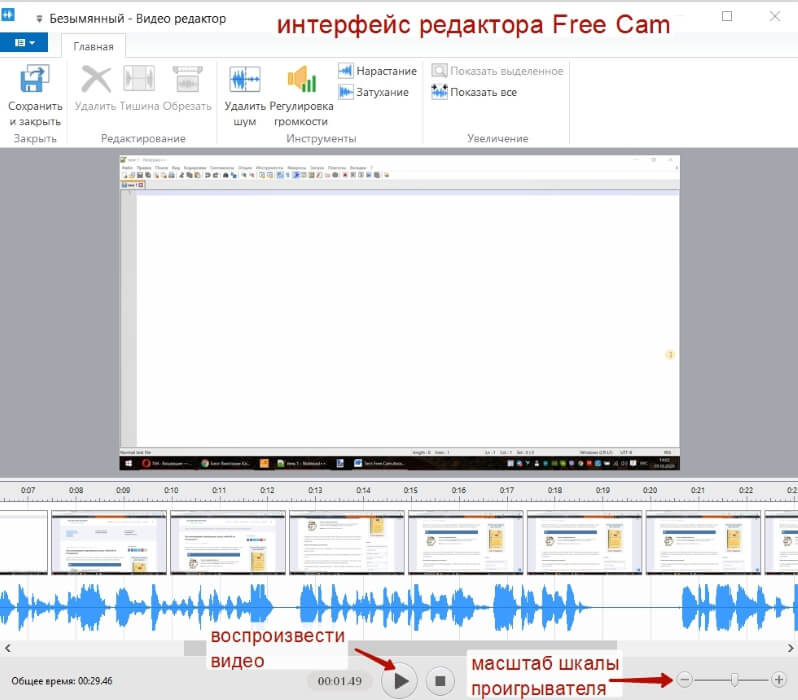
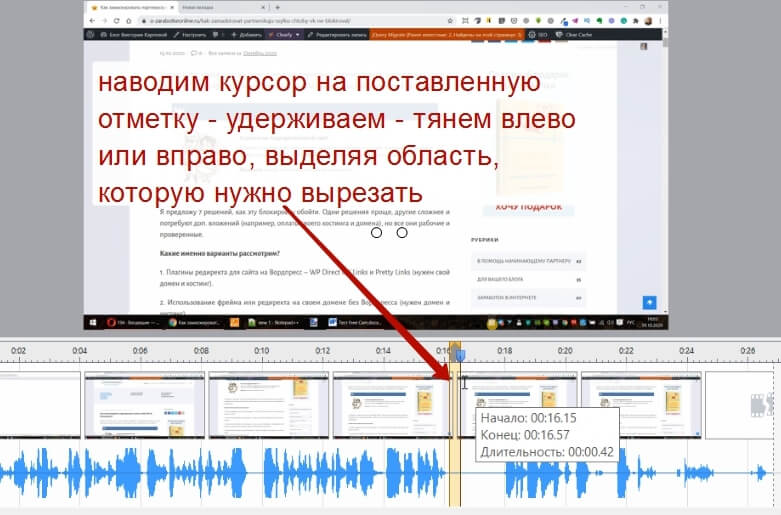
Чтобы вырезать лишний фрагмент, ставим курсор в нужное место на шкале проигрывателя (для удобства увеличиваем масштаб шкалы – проигрываем видео, чтобы четко определить ненужный фрагмент).
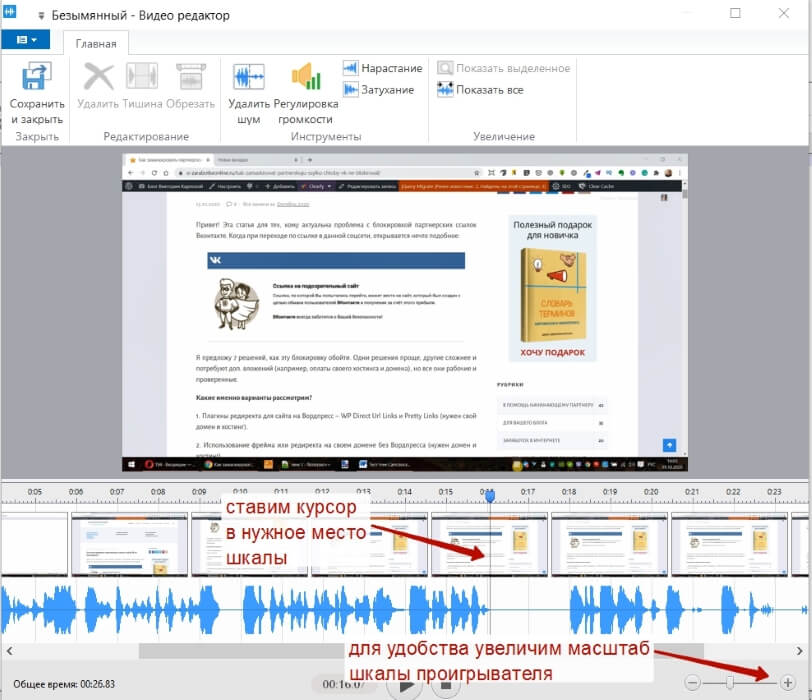
Затем наводим на поставленную отметку мышкой и, удерживая, тянем влево или вправо, выделяя область которую требуется вырезать.
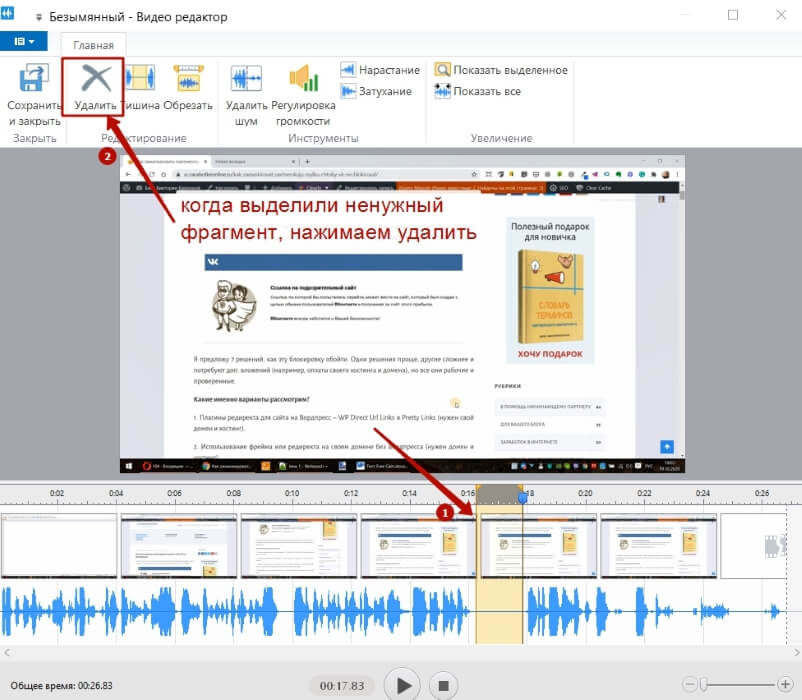
Выделили и нажимаем на панели инструментов «Удалить». Просматриваем результат. И по такому алгоритму вырезаем все ненужные фрагменты.
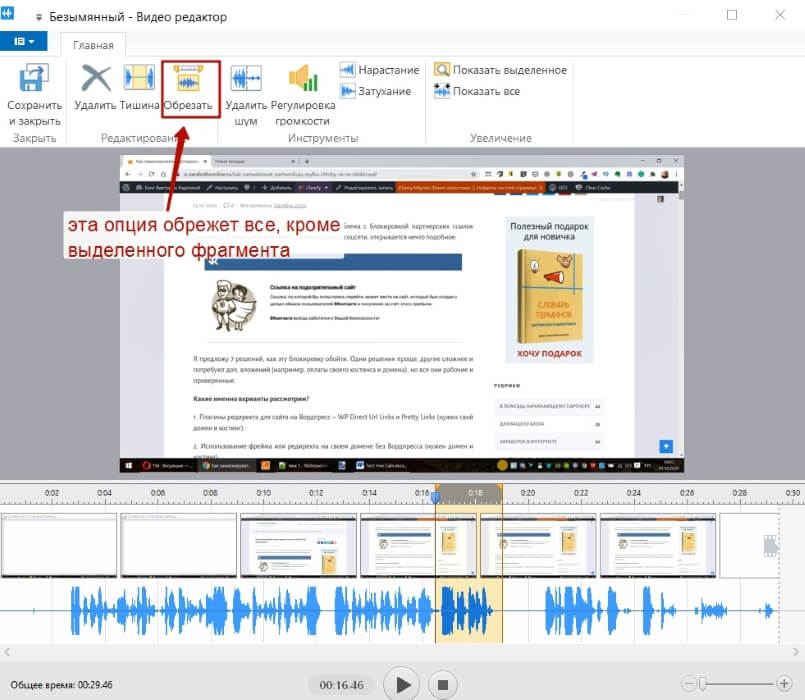
Есть функция «Обрезать» – которая, наоборот, вырежет все, кроме выделенного фрагмента.
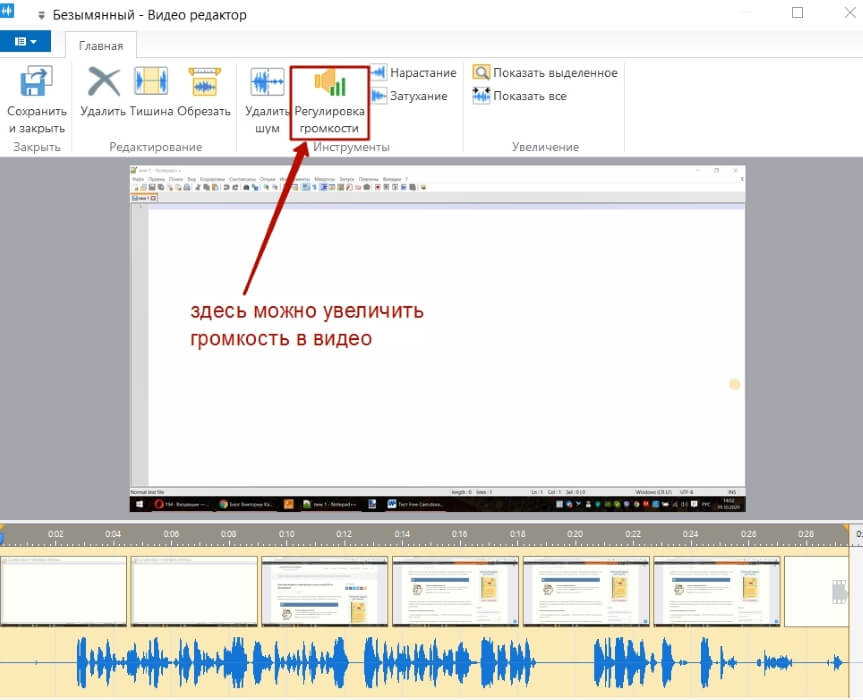
Если требуется увеличить звук записи, можно воспользоваться вкладкой «Регулировка громкости».
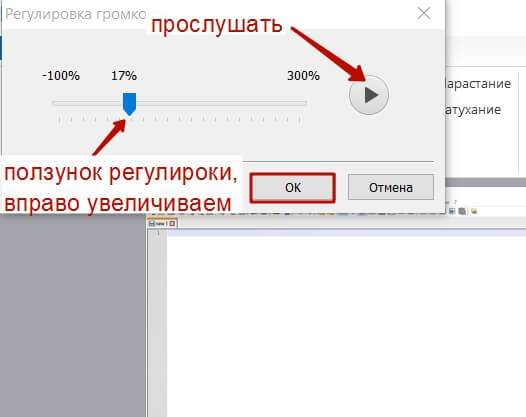
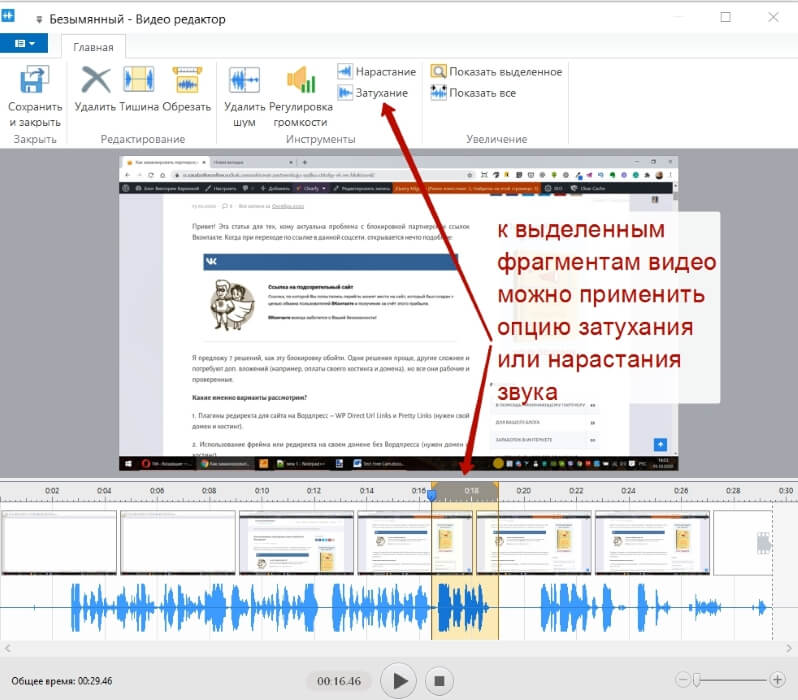
Также есть опции затухания и нарастания громкости, их можно применять к выделенным фрагментам видео.
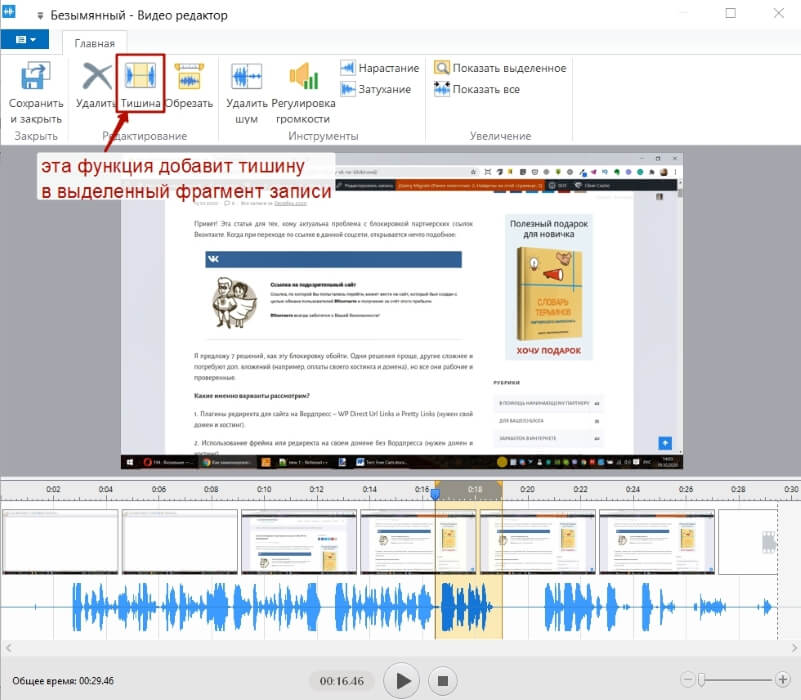
И функция вставки тишины – она добавляет тишину в выделенный фрагмент. Например, это можно использовать в паузах между голосом, убирая сторонние звуки – сглатывание, причмокивание, вздох и т.п.
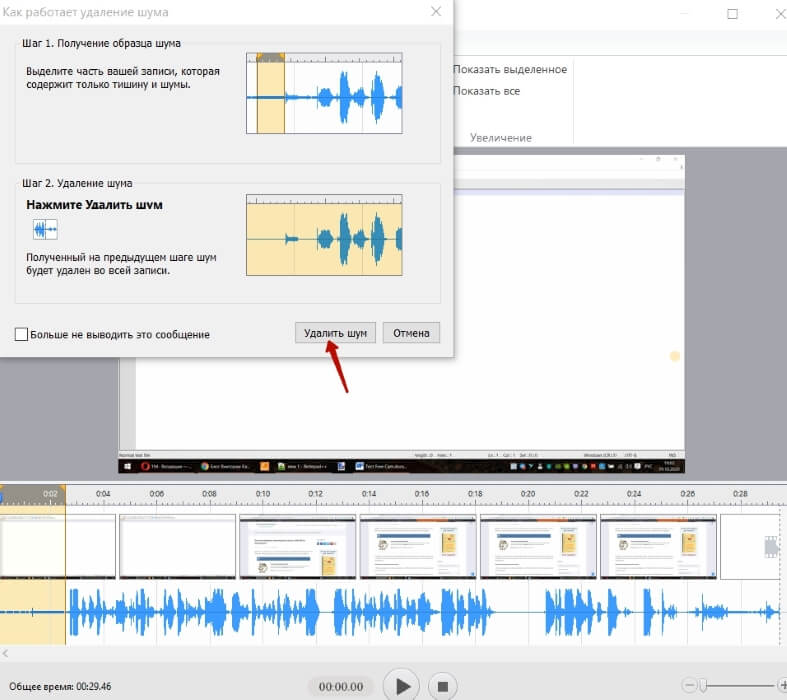
В редакторе можно убрать фоновый шум во всей записи. Алгоритм работает так:
Выделяем фрагмент с шумом (без голоса, только тишина и шум).

Затем заходим во вкладку «Удаление шума» и жмем «Удалить шум».
Опцию размытия экрана, как уже писала выше, я в редакторе не обнаружила. Как и возможность отменить/вернуть текущее действие стрелочками.
Для отмены действий есть опция «Сбросить все изменения».
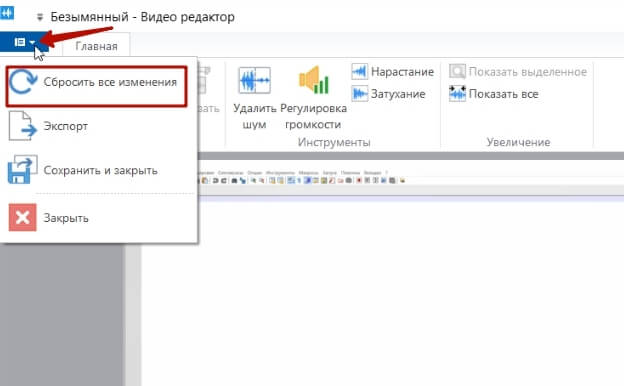
Вижу решение – чтобы не пришлось отменить все сделанное, просто сохранять после каждой операции эти локальные изменения и заново открывать редактор для дальнейших правок.
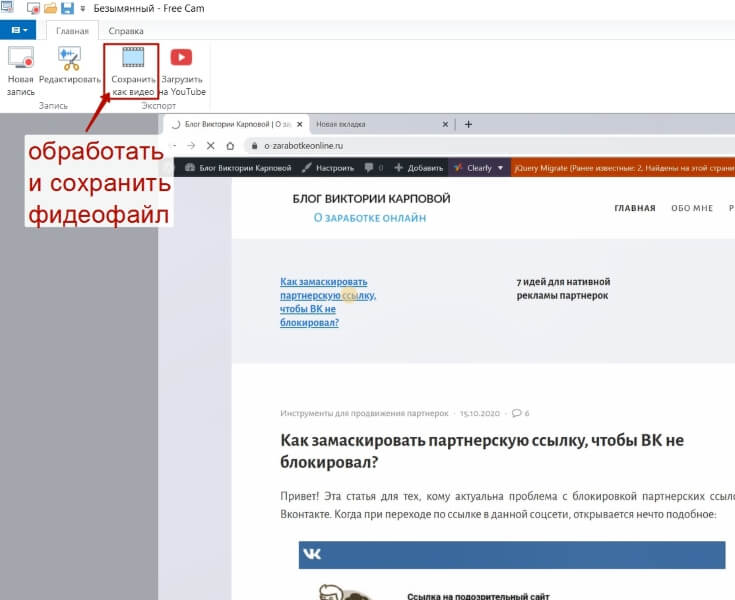
Чтобы сохранить запись, как видеофайл – для загрузки на Ютуб или других целей, нажмите «Сохранить, как видео». На этом шаге вы можете выбрать место на компьютере, куда хотите сохранить запись. Готовое видео сохраняется в формате wmv. Без проблем воспроизводится в Windows и загружается на Ютуб.
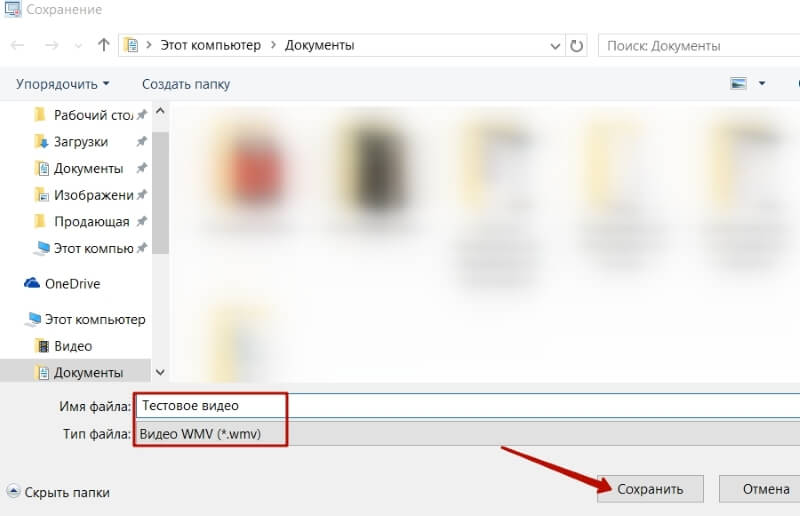
Обработка может занимать некоторое время.
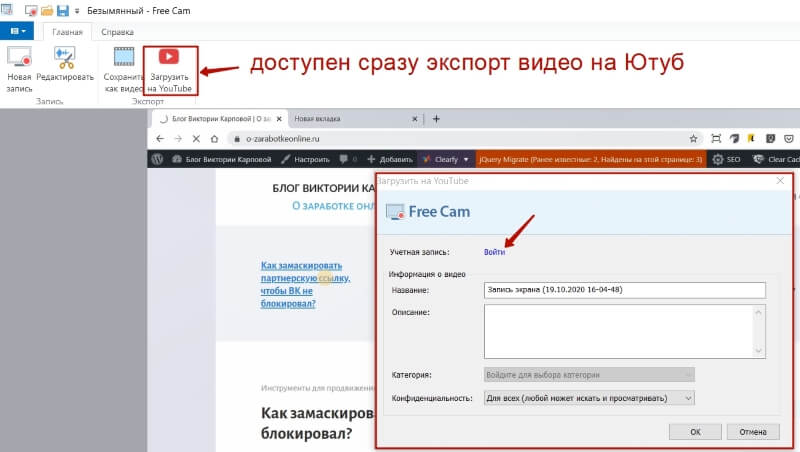
Также есть отдельная вкладочка экспорта на Ютуб, как вариант, можно протестировать и ее. Но лично я предпочитаю загружать видео вручную (подготовив предварительно его к оптимизации – название, описание, теги, обложку…).
В целом, бесплатная программка Free Cam – простое, понятное решение для записи видео с экрана (уроков, обзоров, презентаций) с необходимым минимум функций по редактированию.
Напишите, как вам решение, возможно, вы уже используете эту программу? Или поделитесь своими решениями – бесплатных/ бюджетных программ для записи скринкастов.
Также у меня на блоге есть урок, как записать видео с экрана, используя приложение Zoom.
Буду рада, если информация пригодилась!
Виктория
Как пользоваться
Теперь подробнее рассмотрим инструкцию по настройке и использованию софта.
Загрузка и установка
Первым делом прокрутите страницу до конца и нажмите на кнопку загрузки. Затем распакуйте архив на жесткий диск и сделайте следующее:
- Запустите файл установки.
- Выберите папку для распаковки программы.
- Дождитесь окончания процесса и закройте инсталлятор. Ярлык Free Cam автоматически создастся на рабочем столе.
Вместе с этим смотрят: ECap 1.0.0.9

Инструкция по работе
После запуска программы пользователь может выбрать между началом новой записи или открытием предыдущих роликов в формате WMV. Для использования утилиты по назначению выберите первый вариант, чтобы открыть область записи. С помощью отметок на углах можно изменять размер окна и соотношение сторон. Если вас интересует конкретное разрешение, то впишите его в нижней полосе настроек.

Следующий этап – проверка параметров. Если вы хотите записать ролик с голосом, то предварительно выполните подключение микрофона и выберите его в настройках. Также вы можете назначить горячие клавиши по своему усмотрению. Для начала записи нажмите красную кнопку. В процессе можно поставить паузу или обнулить видеоряд. После завершения процедуры ролик появится в главном окне Free Cam. Программа позволяет минимально отредактировать результат, а также сохранить или загрузить файл в интернет.
YouTube
Скринкастинг — одна из функций творческой студии YouTube. Если вы планируете снять видео для размещения на канале этого сервиса, то ничего другого вам не понадобится.
Для доступа к творческой студии необходимо иметь учетную запись Google (сервис YouTube принадлежит именно этой корпорации). Если вы пользуетесь устройствами на Android, скорее всего, она у вас уже есть. Тогда вам достаточно только авторизации на сайте: откройте любую станицу Ютуба, щелкните кнопку «Войти» (находится в верхнем правом углу) и вбейте в указанные поля адрес почты gmail и пароль.
Далее:
- После входа в аккаунт Google вернитесь на сайт YouTube и нажмите кнопку «Добавить видео».
- На следующей станице в разделе «Прямые трансляции» кликните «Начать».

Подтвердите вход в аккаунт с помощью SMS или голосового сообщения, которое будет прислано на указанный вами номер телефона. После этого вы окажетесь в творческой студии.

В меню «Прямые трансляции» выберите пункт «Все трансляции». Введите в указанное поле название скринкаста, установите вариант доступа «Ограниченный» (чтобы он был только у вас), тип трансляции — быстрый (Hangouts в прямом эфире) и нажмите «Начать прямой эфир».
При выборе типа трансляции «Особая» сервис попросит вас указать видеокодер. Видеокодер — это отдельная программа, которая требует установки на жесткий диск и специальной, иногда довольно сложной настройки. Скринкастинг при помощи видеокодеров дает больше возможностей, но прежде чем воспользоваться ими в первый раз, придется потратить время на настройку и освоение.

После щелчка по кнопке «Начать прямой эфир» откроется окно Google Hangouts. Кликните во всплывающем меню левой панели «Показать экран» (иконка выделена на скриншоте). После появления в окне картинки с вашего монитора нажмите «Начать трансляцию» — это запустит процесс записи. Так как в настройках установлен ограниченный доступ, ее будете видеть только вы. По умолчанию запись ведется со звуком (с компьютера). При желании можете сопровождать ее комментариями в микрофон.

После остановки записи ролик автоматически сохранится в списке трансляций творческой студии YouTube. Дальше можете заняться его редактированием или сразу опубликовать на канале.

Окно Google Hangouts вам больше не нужно — просто закройте его.






