Открываем формат csv
Содержание:
- Проблемы с открытием или использованием файла CSV
- Excel искажает данные из CSV-файла
- Шаг 4. Сохраните таблицу как файл CSV
- Устранение неполадок
- Стандартизация
- Как конвертировать файл CSV
- Чем открыть csv формат на компьютере, программы для работы
- Способ 5. fastCSV
- Способ 1. Загрузка CSV с многострочными полями
- Таблица сравнения результатов
- Импорт данных из файлов с разделителями-запятыми
- Другие способы преобразования файлов Excel в CSV
- Как преобразовать файл csv в файл xls или импортировать / открыть файл csv в Excel?
- Заключение
- Заключение
Проблемы с открытием или использованием файла CSV
CSV-файлы обманчиво просты. Какими бы простыми они ни казались на первый взгляд, малейшее неправильное использование запятой или «базовая» путаница, подобная той, о которой мы говорили выше, может заставить почувствовать себя ракетостроителем.
Имейте в виду, что вы не сможете открыть файл CSV или прочитать текст внутри него, по той простой причине, что вы путаете другой файл с форматом CSV. Некоторые файлы имеют одни и те же буквы расширения файлов, что и файлы CSV, но, на самом деле, они имеют совершенно другой формат.
CVS, CVX, CV и CVC – это всего лишь несколько примеров, когда файлы не могут быть открыты в программе для работы с электронными таблицами, хотя расширение очень похоже на CSV.
Excel искажает данные из CSV-файла
В некоторых случаях, при работе со сложными данными, Excel может искажать исходную информацию из CSV файла. Например, если в вашем CSV присутствуют большие числа, то они могут быть приведены к экспоненциальной форме, то есть число «123123123123» будет преобразовано в «1,23123E+11». Также будут удалены лидирующие нули и значение «000123123» будет преобразовано в «123123». Подобных преобразований в Excel огромное количество, поэтому после открытия CSV файла исходные данные могут быть изменены до не узнаваемости, при этом часть информации будет потеряна безвозвратно.
Чтобы избежать данной проблемы нужно следить, чтобы формат ячеек всегда соответствовал данным, которые в эти ячейки помещаются. Если ни один из стандартных форматов не подходит, то нужно использовать формат «Текстовый», в этом случае данные не будет изменяться вообще никак.
В старых версиях Excel для решения этой проблемы можно было использовать функцию «Получить данные из текстового/CSV-файла», которая доступна на вкладке «Данные». После использования данной функции запускался «Мастер распределения текста по столбцам» в котором можно было задать формат ячеек для каждого из столбцов. Но, к сожалению, в последних версиях Excel это уже не работает.
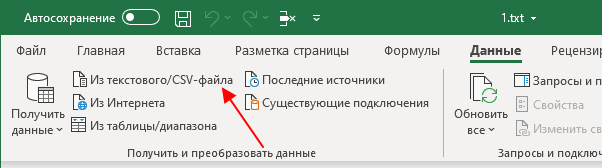
Сейчас эту проблему можно решить, если изменить расширение CSV-файла на TXT и после этого открыть данный TXT-файл в Excel с помощью меню «Файл – Открыть». В этом случае открывается нужный мастер и позволяет нам правильно импортировать данные.
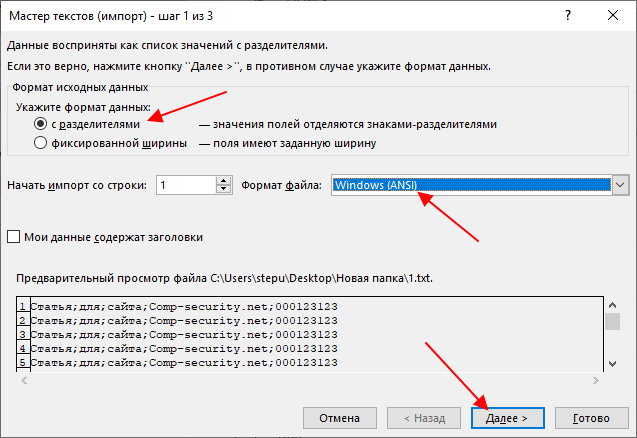
На первом шаге здесь нужно выбрать вариант «С разделителями» и указать кодировку текста.
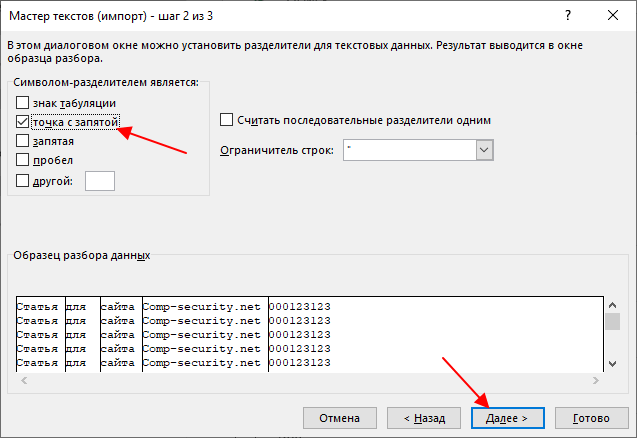
Дальше выбираем символ-разделитель, который отделяет данные в разных столбцах.
И выбираем подходящий формат ячеек для каждого из столбцов. Для того чтобы данные вообще не изменялись выбираем – «Текстовый».
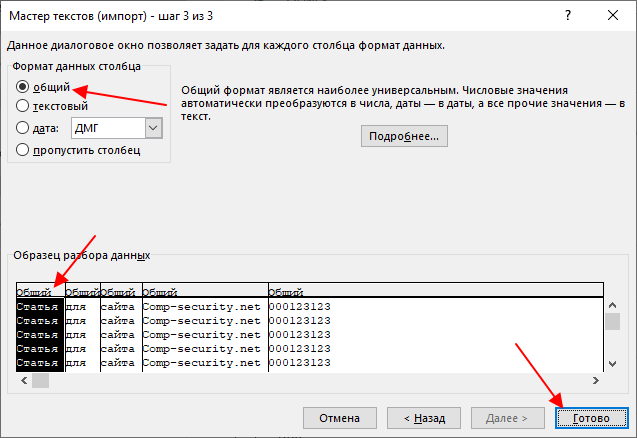
Для завершения работы с мастером нажмите на кнопку «Готово» и данные с CSV загрузятся в новый документ Excel.
Шаг 4. Сохраните таблицу как файл CSV
CSV (англ. Comma Separated Values — значения, разделенные запятыми) представляет собой простой формат файлов, который широко поддерживается различными приложениями, например, текстовыми редакторами. Такие файлы содержат табличные данные в текстовой форме.
Чтобы сохранить таблицу как файл .csv, перейдите на вкладку Файл верхней панели инструментов, выберите опцию Скачать как… на левой боковой панели и выберите формат CSV.


Откроется окно Выбрать параметры CSV. Выберите Unicode (UTF-8) как тип Кодировки и Запятую как Разделитель для разделения значений в файле. В противном случае файл вообще не удастся загрузить в CRM или данные будут отображаться некорректно.
Нажмите кнопку OK, чтобы начать сохранение файла.


По умолчанию созданный файл CSV будет сохранен в папке Загрузки на жестком диске. Теперь вы можете переходить к импорту контактов в CRM.
Точно так же можно преобразовать в формат CSV любую нужную вам таблицу.
- https://biz-iskun.ru/chem-otkryt-csv-format.html
- https://mycomp.su/obzory/csv-redaktor.html
- https://5cms.ru/blog/csv
- https://helpcenter.onlyoffice.com/ru/guides/create-csv-file.aspx
Устранение неполадок
Частые проблемы с открытием CSV
Microsoft Excel Исчез
При двойном щелчке CSV-файла может появиться диалоговое окно операционной системы с сообщением о том, что он «Не удается открыть этот тип файла». Когда это происходит, это обычно связано с отсутствием Microsoft Excel в %%os%%. Поскольку ваша операционная система не знает, что делать с этим файлом, вы не сможете открыть его двойным щелчком мыши.
Наконечник: Если у вас не установлен Microsoft Excel, и вы знаете другую программу, чтобы открыть файл CSV, вы можете попробовать открыть его, выбрав из программ, перечисленных в разделе «Показать приложения».
Неверная версия Microsoft Excel
Иногда может быть установлена устаревшая версия Microsoft Excel, несовместимая с типом Comma Separated Values File. Рекомендуется установить последнюю версию Microsoft Excel из Microsoft Corporation. Эта проблема в основном возникает, когда файл Comma Separated Values File был создан более новой версией Microsoft Excel, чем на компьютере.
Совет . Найдите подсказки о правильной версии программного обеспечения, щелкнув правой кнопкой мыши CSV-файл и выбрав «Свойства».
Сводка. Наличие правильной версии Microsoft Excel на компьютере может вызвать проблемы с открытием CSV-файлов.
В большинстве случаев установка правильной версии Microsoft Excel решит вашу проблему. Если у вас по-прежнему возникают проблемы с открытием файлов CSV, могут возникнуть другие проблемы с компьютером. К числу этих вопросов относятся:
Стандартизация
Имя «CSV» указывает на использование запятой для разделения полей данных. Тем не менее, термин «CSV» широко используется для обозначения большого семейства форматов, которые во многом различаются. Некоторые реализации позволяют или требуют одинарные или двойные кавычки вокруг некоторых или всех полей; а некоторые резервируют первую запись как заголовок, содержащий список имен полей. Используемый набор символов не определен: некоторым приложениям требуется метка порядка байтов Unicode (BOM) для обеспечения интерпретации Unicode (иногда даже BOM UTF-8 ). Файлы, в которых вместо запятой используется символ табуляции, можно более точно назвать «TSV» для значений, разделенных табуляцией .
Другие отличия реализации включают обработку более распространенных разделителей полей (таких как пробел или точка с запятой) и символов новой строки внутри текстовых полей. Еще одна тонкость — это интерпретация пустой строки: она может в равной степени быть результатом записи записи из нулевых полей или записи одного поля нулевой длины; при этом расшифровка неоднозначна.
Пакет табличных данных без трения OKI
В 2011 году Open Knowledge Foundation (OKF) и различные партнеры создали рабочую группу по протоколам данных, которая позже превратилась в инициативу Frictionless Data. Одним из основных форматов, которые они выпустили, был пакет табличных данных. Пакет табличных данных в значительной степени основан на CSV, используя его в качестве основного формата передачи данных и добавляя метаданные базового типа и схемы (в CSV отсутствует какая-либо информация о типе, чтобы отличить строку «1» от числа 1).
Инициатива Frictionless Data Initiative также предоставила стандартный формат описания диалектов CSV для описания различных диалектов CSV, например, для указания разделителя полей или правил цитирования.
Стандарт табличных данных Internet W3C
В 2013 году рабочая группа W3C «CSV в Интернете» начала определять технологии, обеспечивающие повышенную совместимость веб-приложений, использующих CSV или аналогичные форматы. Рабочая группа завершила свою работу в феврале 2016 года и официально закрылась в марте 2016 года с выпуском набора документов и рекомендаций W3C по моделированию «табличных данных» и расширению CSV метаданными и семантикой .
RFC 4180 стандарт
Технический стандарт 2005 года RFC 4180 формализует формат файла CSV и определяет тип MIME «text / csv» для обработки текстовых полей. Однако интерпретация текста каждого поля по-прежнему зависит от приложения. Файлы, соответствующие стандарту RFC 4180, могут упростить обмен CSV и должны быть широко переносимыми. Среди его требований:
Строки в стиле MS-DOS, которые заканчиваются символами (CR / LF) (необязательно для последней строки).
Необязательная запись заголовка (нет надежного способа определить, присутствует ли она, поэтому при импорте требуется осторожность).
Каждая запись должна содержать одинаковое количество полей, разделенных запятыми.
Любое поле можно заключить в кавычки (в двойные кавычки).
Поля, содержащие перенос строки, двойные кавычки или запятые, должны быть заключены в кавычки. (В противном случае файл, скорее всего, будет невозможно правильно обработать.)
Если для заключения полей используются двойные кавычки, то двойные кавычки в поле должны быть представлены двумя символами двойных кавычек.. Формат может обрабатываться большинством программ, которые утверждают, что читают файлы CSV
Исключениями являются: (а) программы могут не поддерживать разрывы строк в цитируемых полях, (б) программы могут путать необязательный заголовок с данными или интерпретировать первую строку данных как необязательный заголовок и (в) двойные кавычки в поле могут быть недопустимыми. разбирается правильно автоматически.
Формат может обрабатываться большинством программ, которые утверждают, что читают файлы CSV. Исключениями являются: (а) программы могут не поддерживать разрывы строк в цитируемых полях, (б) программы могут путать необязательный заголовок с данными или интерпретировать первую строку данных как необязательный заголовок и (в) двойные кавычки в поле могут быть недопустимыми. разбирается правильно автоматически.
Как конвертировать файл CSV
Поскольку файлы CSV хранят информацию в текстовой форме, поддержка сохранения файла в другом формате включена во многие различные онлайн-сервисы и загружаемые программы.
Все упомянутые выше настольные программы могут конвертировать файл CSV в форматы Microsoft Excel, такие как XLSX и XLS, а также в TXT, XML, SQL, HTML, ODS и другие форматы. Этот процесс преобразования обычно выполняется через меню Файл → Сохранить как.
Вы также можете использовать Google Таблицы для сохранения файла CSV в другом формате. В меню Файл → Скачать как выберите XLSX, ODS, PDF или любой другой поддерживаемый формат.
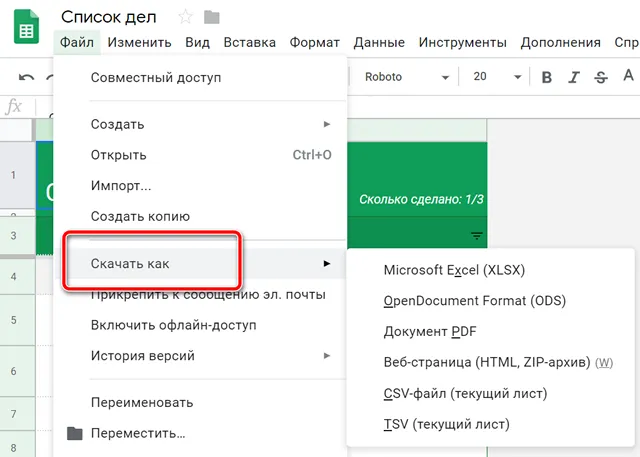
Есть также несколько бесплатных конвертеров файлов, которые работают в вашем веб-браузере, например Zamzar, которые могут конвертировать файлы CSV в некоторые из перечисленных выше форматов, а также в PDF и RTF.
Инструмент CSVJSON (угадайте…) преобразует данные CSV в JSON, что очень полезно, если вы импортируете огромные объемы информации из традиционного приложения в веб-проект.
Обычно вы не можете изменить расширение файла (например, расширение файла CSV) на то, которое ваш компьютер распознает и ожидает, чтобы вновь переименованный файл был пригоден для использования. Фактическое преобразование формата файла с использованием одного из методов, описанных выше, должно работать в большинстве случаев. Тем не менее, поскольку файлы CSV могут содержать только текст, вы можете переименовать любой файл CSV в любой другой текстовый формат, и он должен открываться, хотя и менее полезным способом, чем если бы вы оставили его в CSV.
Чем открыть csv формат на компьютере, программы для работы
Итак, чем открыть csv формат? Рассмотрим проверенные программы для компьютера:
- Программа Excel. Если вы установили на компьютер офисный пакет Майкрософт Офис, то наверняка в нем есть данная утилита. С помощью этой программы можно запустить csv файл, нажав на него два раза левой кнопкой компьютерной мыши.
- Утилита Notepad++ умеет открывать файлы в csv.
- Программа Лайбри Офис.
- Простой блокнот Microsoft Notepad.
- Утилита CSVed. С помощью этой программы можно прочитать документ в csv формате.
- Другие программы можете найти в Интернете или на блоге через поиск.
Разберем программу CSVed на практике и откроем в ней csv документ. Несмотря на то, что программа на английском языке, с ней разберется любой пользователь ПК. Сначала скачайте и установите ее на компьютер. Далее нажмите в программе кнопку File затем, Open, чтобы выбрать документ в формате csv с компьютера (скрин 2).

Если после загрузки файла, программа его не откроет, попробуйте открыть документ в блокноте. Для этого нажмите правой кнопкой мыши по файлу, далее «Открыть с помощью» и из меню выберите приложение «Блокнот» (скрин 3).

После этого вы увидите открытый для просмотра документ в формате csv (скрин 4).

Далее откроем данный формат на Андроид, айфон и на специальных сервисах.
Способ 5. fastCSV
Подробности описания данного метода см. здесь. Проект выложен на github. Исходники данной библиотеки работают по такому же принципу, как и FileHelpers (способ 4), т.е. обрабатывается файл целиком и нужно заранее создать класс и описать все свойства для маппинга. Так как код этой библиотеки не сложный и он показал значительно лучшую производительность по сравнению с FileHelpers (см. «original» в таблице сравнения результатов), то я изменил код и сделал методы чтения CSV построчно, без маппинга в класс (см. «inline» в таблице сравнения результатов). Код fastCSV с методом «inline» можете скачать из исходников (см. ссылку в конце статьи).
В случае, если необходимо маппить CSV с объектом, то этот вариант в 2 раза быстрее, чем FileHelpers и менее затратный в памяти, чем FileHelpers.
Способ 1. Загрузка CSV с многострочными полями
Для начала хотелось бы рассказать о том, в чем преимущество ImportExportDataSql перед стандартными способами загрузки CSV в SQL Server (утилита bcp или операция BULK INSERT).
-
загрузка больших CSV файлов блоками (1 блок = 1 транзакция = N строк, где N указывает сам пользователь)
-
загружать CSV/Excel файлы с возможностью настройки полей, а также с ограничением количества обрабатываемых строк (удобно при отладке)
-
поля в заголовке не привязаны к порядковому номеру, например: файлы с заголовками «Фамилия;Имя;Отчество» и «Имя;Отчество;Фамилия» будут обработаны одинаково, независимо от порядка полей. В «bcp» это можно реализовать только с использованием файлов форматирования, а в BULK INSERT нельзя менять последовательность полей
-
загружать несколько CSV файлов в БД из одной папки, используя маску файлов
-
автоматическое создание таблицы, если её не существует, в том числе во временные глобальные таблицы (рассмотрим в примере ниже). Таблица создается в режиме «Простой импорт», в остальных режимах таблица не создается.
-
поддерживается обработка varbinary полей
-
возможность добавлять свои поля, которых нет в CSV файле с помощью встроенных функций
-
фильтр полей в режиме «Поиск по заголовку»
Список встроенных функций обработки CSV в ImportExportDataSql
-
NEWID — генерация GUID значения
-
ROWNUM — порядковый номер записи
-
EXCELROWNUM — номер строки в CSV/Excel файле
-
FILENAME — имя обрабатываемого файла
В качестве примера, будем использовать текстовый файл с именем multiline.csv, со следующим содержимым:
Таблица сравнения результатов
Тесты проводились на двух файлах. Первый файл слева (до знака /), второй файл справа (после знака /):
размер файла — 557 Мб / 795 Мб
количество строк — 4 496 263 / 3 697 693
количество полей 44 / 32
Способ Multiline Csv Reader реализован в моем приложении ImportExportDataSql, который использует класс System.IO.StreamReader метод ReadLine (в таблице мой метод до оптимизации кода) и он немного быстрее метода Split().
|
Multiline Csv Reader |
StreamReader (Split) |
|||||||
|
original |
inline |
|||||||
|
AVG elapsed (ms) |
5307 / 5682 |
5527 / 6034 |
2404 / 5096 |
59402 / 32909 |
21872 / 14697 |
3630 / 4005 |
4998 / 5293 |
24633 / 19396 |
|
MAX elapsed (ms) |
5599 / 5778 |
6040 / 6165 |
2585 / 5162 |
71378 / 34788 |
24103 / 15827 |
3775 / 4099 |
5781 / 6189 |
28513 / 22531 |
|
AVG Memory usage (KB) |
32713 / 29693 |
31452 / 30182 |
32161 / 30963 |
4842975/ 3642521 |
4287987 / 2939645 |
30914 / 29935 |
439530 / 457219 |
36011 / 35523 |
|
MAX Memory usage (KB) |
35684 / 30652 |
33480 / 30428 |
35956 / 33848 |
9409732/ 7232620 |
8307932 / 5644120 |
33352 / 32116 |
841908 / 843816 |
38576 / 39448 |
|
AVG CPU usage (%) |
12 / 12 |
11 / 15 |
10 / 14 |
12 / 12 |
13 / 12 |
11 / 18 |
12 / 13 |
12 / 12 |
Импорт данных из файлов с разделителями-запятыми
Элементы конфигурации, содержащиеся в файле значений с разделителями-запятыми (.csv), могут быть импортированы в базу данных Service Manager с помощью функции импорта из CSV-файла. Эта функция позволяет выполнять массовый импорт экземпляров любого типа класса или проекции, определенного в базе данных Service Manager. Эта функция может использоваться для следующих операций.
-
Создание экземпляров элемента конфигурации или рабочего элемента из данных, хранящихся в табличном формате.
-
Массовое изменение существующих экземпляров базы данных.
-
Заполнение Service Manager базы данных с помощью данных, экспортированных из внешней базы данных.
-
Сокращение объема данных, вводимых в формы при одновременном создании большого количества экземпляров класса.
Примечание
Импорт множества сложных элементов (например, 5 000 проекций компьютеров) может занять час или более. В течение этого времени Service Manager продолжит функционировать.
Для импорта набора экземпляров с помощью функции «Импорт из CSV-файла» требуются два файла.
-
Файл данных, состоящий из последовательности экземпляров объектов, разделенных запятыми. Файл данных должен иметь расширение CSV.
-
Файл форматирования, который указывает тип класса или тип проекции для экземпляров, присутствующих в файле данных. Каждый экземпляр в файле данных относится к этому виду. В файле форматирования также указывается (1) подмножество свойств, а для проекций указываются компоненты. Они импортируются для указанного типа. Кроме того, указывается (2) порядок, в котором эти свойства следуют в виде столбцов в связанном в файле данных. Файл форматирования должен иметь расширение XML, а его имя должно совпадать с именем CSV-файла, который описывает файл форматирования.
Другие способы преобразования файлов Excel в CSV
Описанные выше способы экспорта данных из Excel в CSV (UTF-8 и UTF-16) универсальны, т.е. подойдут для работы с любыми специальными символами и в любой версии Excel от 2003 до 2013.
Существует множество других способов преобразования данных из формата Excel в CSV. В отличие от показанных выше решений, эти способы не будут давать в результате чистый UTF-8 файл (это не касается , который умеет экспортировать файлы Excel в несколько вариантов кодировки UTF). Но в большинстве случаев получившийся файл будет содержать правильный набор символов, который далее можно безболезненно преобразовать в формат UTF-8 при помощи любого текстового редактора.
Преобразуем файл Excel в CSV при помощи Таблиц Google
Как оказалось, можно очень просто преобразовать файл Excel в CSV при помощи Таблиц Google. При условии, что на Вашем компьютере уже установлен , выполните следующие 5 простых шагов:
- В Google Drive нажмите кнопку Создать (Create) и выберите Таблица (Spreadsheet).
- В меню Файл (File) нажмите Импорт (Import).
- Кликните Загрузка (Upload) и выберите файл Excel для загрузки со своего компьютера.
- В диалоговом окне Импорт файла (Import file) выберите Заменить таблицу (Replace spreadsheet) и нажмите Импорт (Import).
Совет: Если файл Excel относительно небольшой, то для экономии времени можно перенести из него данные в таблицу Google при помощи копирования / вставки.
- В меню Файл (File) нажмите Скачать как (Download as), выберите тип файла CSV – файл будет сохранён на компьютере.
В завершение откройте созданный CSV-файл в любом текстовом редакторе, чтобы убедиться, что все символы сохранены правильно. К сожалению, файлы CSV, созданные таким способом, не всегда правильно отображаются в Excel.
Сохраняем файл .xlsx как .xls и затем преобразуем в файл CSV
Для этого способа не требуется каких-либо дополнительных комментариев, так как из названия уже всё ясно.
Это решение я нашёл на одном из форумов, посвящённых Excel, уже не помню, на каком именно. Честно говоря, я никогда не использовал этот способ, но, по отзывам множества пользователей, некоторые специальные символы теряются, если сохранять непосредственно из .xlsx в .csv, но остаются, если сначала .xlsx сохранить как .xls, и затем как .csv, как мы .
Так или иначе, попробуйте сами такой способ создания файлов CSV из Excel, и если получится, то это будет хорошая экономия времени.
Сохраняем файл Excel как CSV при помощи OpenOffice
OpenOffice – это пакет приложений с открытым исходным кодом, включает в себя приложение для работы с таблицами, которое отлично справляется с задачей экспорта данных из формата Excel в CSV. На самом деле, это приложение предоставляет доступ к большему числу параметров при преобразовании таблиц в файлы CSV (кодировка, разделители и так далее), чем Excel и Google Sheets вместе взятые.
Просто открываем файл Excel в OpenOffice Calc, нажимаем Файл > Сохранить как (File > Save as) и выбираем тип файла Текст CSV (Text CSV).
На следующем шаге предлагается выбрать значения параметров Кодировка (Character sets) и Разделитель поля (Field delimiter). Разумеется, если мы хотим создать файл CSV UTF-8 с запятыми в качестве разделителей, то выбираем UTF-8 и вписываем запятую (,) в соответствующих полях. Параметр Разделитель текста (Text delimiter) обычно оставляют без изменения – кавычки (“). Далее нажимаем ОК.
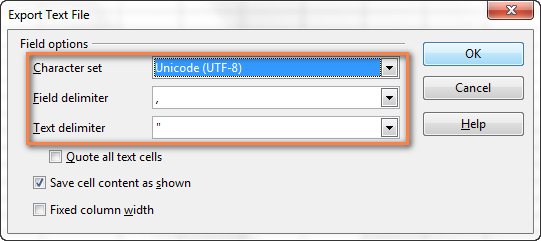
Таким же образом для быстрого и безболезненного преобразования из Excel в CSV можно использовать ещё одно приложение – LibreOffice. Согласитесь, было бы здорово, если бы Microsoft Excel предоставил возможность так же настраивать параметры при создании файлов CSV.
Как преобразовать файл csv в файл xls или импортировать / открыть файл csv в Excel?
Из этого туториала Вы узнаете, как открыть файл csv в Excel, как преобразовать файл csv в файл xls и как импортировать файл csv в Excel.
Открыть CSV-файл в Excel
Чтобы открыть файл csv в Excel, выполните следующие действия:
1. Включите Excel и щелкните Файл/Кнопка управления > Откройте.
В Excel 2013 нужно нажать Файл > Откройте > Компьютер > Приложения. Смотрите скриншот:
2. Затем Откройте появилось диалоговое окно и откройте папку, в которой находится ваш CSV-файл, а затем выберите Текстовые файлы из раскрывающегося списка рядом с Файлимя текстовое поле, затем вы можете выбрать свой CSV-файл.
3. Нажмите Откройте кнопка. Теперь файл csv открыт в Excel.
| Обычно Excel не поддерживает возможность быстрого экспорта или сохранения диапазона в виде файла CSV или Excel. Если вы хотите сохранить диапазон данных в виде CSV или книги в Excel, вам может потребоваться использовать макрос VBA для этого или скопировать диапазон в буфер обмена и вставить его в новую книгу, а затем сохранить книгу как CSV или Рабочая тетрадь. дополняет Excel с помощью Диапазон экспорта в файл утилита для пользователей Excel, которые хотят быстро выполнить следующие операции : Нажмите, чтобы получить 30-дневную полнофункциональную бесплатную пробную версию! |
| Kutools for Excel: с более чем 300 удобными надстройками Excel, вы можете попробовать бесплатно без ограничений в течение 30 дней. |
Преобразование файла CSV в файл XLS
Преобразовать файл csv в файл xls очень просто.
1. Откройте файл csv, затем щелкните Файл or Кнопка управления > Сохранить как. Смотрите скриншот:
В Excel 2013 щелкните Файл > Сохранить как > Компьютер > Приложения.
2. Затем в Сохранить как выберите папку, в которой нужно разместить новый файл, и выберите Книга Excel из Сохранить как тип раскрывающийся список. Смотрите скриншот:
3. Нажмите скидка. Затем файл csv был преобразован в файл xls.
Импортировать CSV-файл в Excel
Если вы хотите импортировать файл CSV в книгу Excel, вы можете сделать следующее:
1. Включите лист, который вы хотите импортировать в CSV-файл, и нажмите Данные > Из текста. Смотрите скриншот:
2. в Импортировать текстовый файл откройте папку, в которой находится ваш CSV-файл, и выберите Текстовые файлы в раскрывающемся списке рядом с текстовым полем «Имя файла», а затем выберите файл csv.
3. Нажмите Импортировать, Затем Мастер импорта текста появляется диалоговое окно, и отметьте нужный вариант в Выберите тип файла, который лучше всего описывает ваши данные раздел. Здесь я проверяю разграниченный потому что мои данные разделены запятыми. Смотрите скриншот:
4. Затем нажмите Next чтобы перейти к следующему шагу, затем проверьте разделители, которые вам нужны для разделения данных в Разделители раздел.
5. Нажмите Next перейти к шагу 3 Мастер импорта текста, и выберите столбец из Предварительный просмотр данных раздел, а затем проверьте формат, который вам нужно применить в этом столбце в Формат данных столбца раздел. Здесь я хочу отформатировать первый столбец моих данных как дату. Смотрите скриншот:
6. Нажмите Завершить, Затем Импортировать данные Появился диалог, в котором вы можете выбрать место для импорта данных. Смотрите скриншот:
7. Нажмите OK. Теперь файл csv импортирован в Excel.
Наконечник:
Когда данные исходного CSV-файла были изменены, вы можете нажать Данные > Обновить все чтобы снова выбрать этот файл CSV, чтобы обновить данные CSV в Excel.
Относительные статьи
Заключение
Мы научились разбирать файл CSV с помощью встроенного модуля CSV и модуля pandas. Есть много разных способов синтаксического анализа файлов, но программисты не используют их широко.
Такие библиотеки, как PlyPlus, PLY и ANTLR, являются некоторыми из библиотек, используемых для анализа текстовых данных. Теперь вы знаете, как использовать встроенную библиотеку CSV и мощный модуль pandas для чтения и записи данных в формате CSV. Приведенные выше коды очень простые и понятные.
Однако манипулировать сложными данными с пустым и неоднозначным вводом данных непросто. Это требует практики и знания различных инструментов в пандах. CSV – лучший способ сохранения и обмена данными. Pandas – отличная альтернатива модулям CSV.
Заключение
В статье показали на практике, чем открыть csv формат и рассмотрели вопрос, формат csv что это. Теперь вы знаете, как работать с этим форматом. Выбирайте те программы, которые работают именно с csv документами и не будет проблем с открытием файлов.
Спасибо за внимание!
Просмотров: 1306
CSV – популярное расширение файлов, которые используются, в основном, для обмена данными между различными компьютерными программами. Чаще всего необходимости в открытии и редактировании таких документов нет. Однако в некоторых случаях перед пользователями может встать такая задача. Программа Excel позволяет это сделать, но в отличие от стандартных файлов в формате XLS и XLSX, простое открытие документа двойным щелчком мыши не всегда дает качественный результат, что может выражаться в некорректном отображении информации. Давайте посмотрим, каким образом можно открыть файлы с расширением CSV в Экселе.Заключение






