Xml формат
Содержание:
- Что такое XML?
- Онлайн
- Как открыть xml файл выписки ЕГРН с Росреестра
- Если не отображается графический план
- Как открыть xml файл выписки егрн с росреестра
- Запуск вложений системного клиента электронной почты формата XML
- Что это такое
- Чем открыть XML?
- Как открыть через другие браузеры?
- В какой программе открыть XML
- Браузеры и Notepad
- Как открыть файл XML в нормальном виде: простейший метод
- Что такое XML формат
- Программы для просмотра и редактирования файлов XML
- Как пользователю открыть «XML» файл при помощи различного программного обеспечения
- В какой программе открыть XML
- Зачем нужны файлы XML
- Открываем файл при помощи «EditX Lite Version»
Что такое XML?
Данное расширение позволяет создавать разнообразные документы, так как оно относится к универсальному типу. Столкнуться с подобным файлом реально практически где угодно. Например, с их помощью создают целые базы данных, или же туда записывают настройки, которые затем применяются для разнообразных программ.
Бывают и ситуации попроще. Например, в файлы с таким расширением записывают жанр, время выхода или какие-то другие данные по фильму или музыкальному треку. В результате их можно использовать для создания каталога.
В целом, в XML-файле может оказаться всё что угодно. Выглядеть это будет как дерево элементов, у каждого из которых имеется какое-то своё значение и определённые свойства. Таким образом, с расширением XML сталкиваются программисты или те, у кого есть хотя бы базовые знания в этой области. Например, они могут создавать в подобном файле шаблон для страницы в интернете.
Онлайн
Доступны и другие способы открытия электронной выписки из Росреестра. Для этого можно использовать любой распространенный браузер типа:
- Сафари;
- Интернет Эксплорер;
- Гугл Хром;
- Опера;
- Мозилла Файерфокс.
Рекомендуется предварительно закрыть все другие страницы и снять блокировку просмотра документов исключив безопасность.
Пример открытия xml файла в Интернет Эксплорер:
открываете браузер. В верхней панели открываете «Сервис», вкладка «Параметры просмотра в режиме совместимости»;
- в открывшейся отмечайте пункт «Отображение всех веб-узлов с режимом совместимости»;
- нажмите alt, в открывшемся меню откройте «Сервис», «Свойства браузера». На вкладке «Безопасность» выберите «Надежные сайты»;
- потом нажмите «Для всех узлов зоны необходима проверка серверов https». В открывшейся форме при помощи кнопки «Добавить» вводятся адреса: https://*.rosreestr.ru и https://*.arcgisonline.com/;
- не выходя из этого окна нужно переключить режим «Дополнительно». Во всех строчках следует выбрать «Разрешить».
Галочки с включенного защищенного режима снимаются.
Альтернативой получения выписки сразу в режиме html, которую не нужно открывать с помощью программного обеспечения, является заказ документа на коммерческом сайте Ктотам.про. Сведения по заявке на нем запрашиваются официально из базы недвижимости Росреестра.
Помимо этого преимуществом использования сервера является срочность получения ответа на электронную почту и сравнительно невысокая стоимость получения услуги – 300 руб. с физических лиц и 650 руб. с юридических. За посредничество средства не взимаются.
Важно знать, что электронная версия выписки носит информативный характер и не принимается в качестве официального документа органами муниципальной и государственной власти, не служит доказательством в суде. Стоит она почти в 2 раза дешевле, но если нужна бумага для предоставления в органы бюрократичного аппарата, то можно заказать ее также в режиме онлайн, но при заполнении заявки указать способ получения: в отделении Росреестра или через Почту России
Стоит она почти в 2 раза дешевле, но если нужна бумага для предоставления в органы бюрократичного аппарата, то можно заказать ее также в режиме онлайн, но при заполнении заявки указать способ получения: в отделении Росреестра или через Почту России.
Первый вариант займет до 5 рабочих дней, второй намного больше, учитывая время на подготовку документа и его доставку в пределах одного региона или из другого города или субъекта России.
Стоимость для всех видов выписок одинакова. Возможен заказ сведений:
- о переходе права собственности на определенный объект недвижимости;
- правах на имущество определенного лица, для этого нужно знать только ФИО гражданина или юридического лица.
Как открыть xml файл выписки ЕГРН с Росреестра
Как открыть xml файл выписки ЕГРН с РосреестраАлгоритм открытия закодированного файла следующий:
- При получении ответа с Росреестра необходимо выгрузить электронный архив в папку. Название менять не нужно, но надпись .sig нужно перевести в папка (1). В ней отражен графический план на квартиру и отметка ее на поэтажном плане дома.
- Далее следует пройти на специальную страницу на сайте Росреестра , предназначенную для открытия файлов такого типа.
- Затем нужно нажать на ссылку «Выберите файл» и загрузить электронный документ в формате xml.
- После этого необходимо нажать «Цифровая запись» (sig-файл) на документ в папке.
- По кнопке «Проверки» следует перейти в раздел «Показать в человеческом виде».
- После этого в браузере откроется выписка в просматриваемом на любых программах формате html. Для того чтобы воспользоваться документом позже, нужно нажать «Сохранить» или можно сразу вывести справку на печать. Если соответствующие кнопки отсутствуют можно набрать комбинацию цифр CTRL+C, для печати — CTRL+P.
Если не отображается графический план
Бывает, что в разделе с планом вместо него может появиться сообщение «Файл с планом помещения отсутствует». Как на примере ниже.
Чтобы план нормально появился:
Выполните пункты с 1 по 8 в инструкции выше, если еще этого не сделали.
После того как открыли выписку, в левом верхнем углу жмите на кнопку «Сохранить».
Сохраните выписку только в ту папку, которую изначально создавали — пункт 1 в самом начале этой статьи. Посмотрите ниже на картинку для примера
Важно, чтобы выписка в формате .html и папка с графическим планом были в одном месте. Папку с графическим планом переименовывать нельзя ни в коем случае
У меня пришла под цифрой 1, так и осталась.
Снова откройте выписку в .html, и в ней графический план теперь должен корректно отобразится. Как на картинке ниже.
Показать остальные

Как открыть xml файл выписки егрн с росреестра
Если вы получили файл (извлечение из EGRN, кадастровая карта и т.д.) в формате xml, вы можете открыть его самостоятельно с помощью сервиса на сайте Росреестра. Вы можете сделать это лучше, отключив соответствующие настройки безопасности в вашем браузере. В статью включено пошаговое руководство и видео.
Ранее мы говорили вам, где именно искать серию и номер в сертификате кондоминиума, вы можете прочитать этот материал здесь.
Как открыть документ: пошаговая инструкция и видео
Самый простой способ — открыть документ об услуге на том же сайте Росреестра. Для этого перейдите на страницу и выберите раздел ‘Индивидуальные’.
Дальнейшая последовательность действий выглядит следующим образом.
Возможные технические ошибки при открытии
Если следовать приведенным выше инструкциям, то в большинстве случаев проблем с открытием xml файлов не возникнет. Но иногда система не работает или работает неправильно. Причины этого могут быть разными — наиболее распространенные случаи описаны ниже.
Файл слишком «тяжелый»
Служба Росреестра принимает не все документы. Например, если их объем достаточно велик (70-80 Мб и более), то обработка информации может завершиться неудачно. Особенно часто это происходит с графическими файлами (кадастровый план, схема и т.д.).
Тогда система выдает ошибку, что файл слишком большой. Вы не можете проверить его на сайте, следуя инструкциям, описанным выше — Вы должны связаться со службой поддержки Росреестра. Телефон для звонков по России бесплатный (для всех регионов) — 8 800 100 34 34.
Вы также можете позвонить на Телефон доверия +7 (495) 917 38 25.
Документ не открывается даже на сайте Росреестра
Это может быть связано с тем, что настройки безопасности вашего браузера блокируют открытие файла, который ‘подозревает’ наличие вирусов и файлов. В этом случае необходимо изменить соответствующие настройки:
Запуск вложений системного клиента электронной почты формата XML
Перед многими юзерами возникает проблема запуска подобных приложений, когда те содержатся в электронной почте, клиенты которой являются установленными в операционной системе. К примеру, в «Outlook Express» или «Microsoft Outlook». При их открытии возможно появление уведомления об ошибке. Чтобы избежать этого, необходимо просто-напросто загрузить файл на компьютер в любую папку, после чего осуществить чтение при помощи одной из вышеуказанных бесплатных программ. При необходимости можно воспользоваться даже стандартным блокнотом или применить для этого «Word».
Приведенные в статье программы предоставляют пользователю достаточно широкий спектр инструментов и возможностей для редактирования, чтения и создания файлов на языке «XML». Подобные приложения пригодятся не только самим программистам или людям, связанных с этой сферой, но и любому человеку, имеющему дело с компьютерной техникой.
Программа Oxygen xml editor
Среди упомянутых программ лучшими являются «Oxygen xml editor», а также «XMLpad». Они позволяют максимально эффективно использовать предоставляемые возможности, обеспечивают плавную и безукоризненную работу. Кроме того, их главным отличием от другого ПО является быстрота. Ни одна другая программа не сможет так быстро преобразовать файл «xml» для чтения, как они.
Что это такое
Что это такоеС 1 января 2021 года все сведения, содержащиеся в госреестре прав на недвижимое имущество и кадастре были объединены в единую базу ЕГРН. В ней собрана информация:
- данные из кадастровых паспортов, чертежи, координаты земельных участков;
- кадастровый номер помещения или земельного надела;
- площадь участка, его границы, обозначение их на местности, если проведено межевание, разрешенное использование;
- планировка помещения, его назначение – жилое или коммерческое, размер входящих в его состав конструктивных элементов;
- кадастровая стоимость недвижимости, приближенная к рыночной оценке;
- дата постановки объекта на кадастровый учет;
- история перехода прав на объекты – ФИО владельцев, правоустанавливающие документы: договора купли-продажи, мены, дарения, о наследовании, приватизация, распоряжение государственного или муниципального органа и др.
Чем открыть XML?
Если вы не смогли открыть файл двойным нажатием на него, то вам следует скачать и установить одну из программ представленных ниже, либо назначить программой по-умолчанию, уже установленную (изменить ассоциации файлов). Наиболее популярным программным обеспечением для даного формата является программа Яндекс Браузер (для ОС Windows) и программа JAPISoft EditiX (для ОС Mac) — данные программы гарантированно открывают эти файлы. Ниже вы найдете полный каталог программ, открывающих формат XML для операционной системы Windows, Mac, Linux, Android, iOS.
Общее описание расширения
Файл XML является расширяемым видом языка разметки Markup Language. Такие файлы формата, представляют из себя документы, использующие теги в целях определения объектов, а также их атрибутов. XML формат, в отличие от HTML, наделяет пользователя возможностью самостоятельно задавать теги, которые применяет язык XML.
Что еще может вызывать проблемы с файлом?
Наиболее часто встречаемой проблемой, из-за которой пользователи не могут открыть этот файл, является неверно назначенная программа. Чтобы исправить это в ОС Windows вам необходимо нажать правой кнопкой на файле, в контекстном меню навести мышь на пункт «Открыть с помощью», а выпадающем меню выбрать пункт «Выбрать программу. «. В результате вы увидите список установленных программ на вашем компьютере, и сможете выбрать подходящую. Рекомендуем также поставить галочку напротив пункта «Использовать это приложение для всех файлов XML».
Другая проблема, с которой наши пользователи также встречаются довольно часто — файл XML поврежден. Такая ситуация может возникнуть в массе случаев. Например: файл был скачан не польностью в результате ошибки сервера, файл был поврежден изначально и пр. Для устранения данной проблемы воспользуйтесь одной из рекомендаций:
- Попробуйте найти нужный файл в другом источнике в сети интернет. Возможно вам повезет найти более подходящую версию. Пример поиска в Google: «Файл filetype:XML». Просто замените слово «файл» на нужное вам название;
- Попросите прислать вам исходный файл еще раз, возможно он был поврежден при передаче;
- Видео форматыАудио форматыЭлектронные книгиТекстовые форматыДисковые образыТабличные данныеРастровые изображенияВекторные изображенияРезервное копированиеRawСжатые файлыФайлы данныхБазы3D ИзображенияCAD файлыФайлы разработчиковЗашифрованные файлыИсполняемые форматыШрифтыФайлы игрGIS, картыДругие расширенияФорматы макетовФорматы плагиновФайлы настроекСистемные файлыВеб форматы
Как открыть через другие браузеры?
Открыть xml файлы Росреестра в человекочитаемом формате можно и с помощью других браузеров. Это может быть Chrome, Mozilla Firefox, Opera. В них по тому же принципу следует отключить защиту на странице. Информация, содержащаяся в файлах, может отображаться в браузерах как в структурированном виде, с тегами, так и оформленным текстом. Открыть файл в любом из данных браузеров можно тем же способом, после нажатия правой кнопкой мыши выбрав «Открыть с помощью».
В Google Chrome следует выбрать настройку «Загрузить небезопасный скрипт», далее зайти в «Меню» браузера — «Настройки» — «Дополнительные настройки» — «Личные данные» — «Настройка контента». В разделе JavaScript выбрать «Разрешить всем сайтам использовать JavaScript».
В Mozilla Firefox следует выставить параметр «Отключить защиту на этой странице». А в таком браузере как Opera дополнительных настроек не нужно. Единственным недостатком такого способа работы с файлом формата xml является невозможность его редактирования.
В какой программе открыть XML
Так, расширение XML– текстовый файл в XML (eXtensible Markup Language) – язык разметки, который описывает документ и поведение программы, которая читает документ. Такой формат файла разрабатывался для активного использования в интернете. Но оказывается, что открыть его в читаемом виде не так просто. Рассмотрим самые популярные программные решения, которые используются для открытия XML-файлов и их редактирования.
Способ 1: Notepad++
Текстовый редактор Notepad++ считается одним из лучших для работы с самыми разными типами файлов, в которых содержится текст. Программа является настолько универсальной, что ее используют и для работы с документами, и для написания кода на различных языках программирования.
У редактора есть несколько плюсов и минусов. К преимуществам можно отнести поддержку многих форматов текстовых файлов, большое количество различных функций и редактирование текста. Из минусов стоит отметить не совсем удобный интерфейс, который хоть и является интуитивно понятным, но иногда может сбивать с толку. Посмотрим, как же открыть документ XML через программу Notepad++.
- Первым делом надо открыть сам редактор. Затем в диалоговом окне «Файл» надо нажать на пункт «Открыть».
После этого появится диалоговое окно Проводника, где надо выбрать файл для чтения и нажать на кнопку «Открыть».
Теперь файл доступен не только для чтения, но и для редактирования. Если же в настройках еще выбрать синтаксис для XML, то можно спокойно редактировать файл со всеми синтаксическими правилами языка.
Способ 2: XML Notepad
Вторая программа, которая позволяет открывать файлы формата XML – редактор XML Notepad. Она почти идентична своим принципом открытия Notepad++, но некоторыми нюансами отличается. Во-первых, программа не поддерживает различные текстовые форматы, она настроена только на работу с XML-документами. Во-вторых, интерфейс довольно сложный, и его понимание не слишком легко дается новичку.
Из плюсов же можно отметить глубокую работу с документами в формате XML. Редактор позволяет читать и изменять файлы в более удобном режиме: есть разделения по семантическим разделам, программа автоматически считывает документ и делит его на смысловые части.
- Чтобы открыть документ в программе XML Notepad, надо выбрать пункт меню «File» и нажать «Open». Или воспользоваться горячей клавишей «Ctrl+O».
После этого надо выбрать файл для чтения и открыть его. Теперь можно спокойно читать документ в программе и редактировать его, как угодно.
Способ 3: Excel
Среди популярных способов открытия документа XML есть программа Excel, которая разработана компанией Microsoft. Открыть файл таким способом довольно просто, особенно, если следовать инструкции.
Из плюсов можно отметить то, что исходный документ представлен в виде удобной таблицы Excel, которую можно легко редактировать и просматривать. К минусам же относится цена программы, ведь она не входит в список бесплатных офисных приложений компании.
- После открытия самой программы надо нажать на кнопку «Файл», выбрать пункт меню «Открыть» и найти нужный документ на компьютере, внешнем накопителе или в облачном хранилище.
Теперь надо выбрать режим работы с документом в формате XML. Рекомендуется оставить значение по умолчанию или же указать, что открывать надо только для чтения.
После указанных действий можно просматривать файл XML, который был преобразован в удобную таблицу Excel.
Урок: Конвертация файлов XML в форматы Excel
Способ 4: Браузер Google Chrome
Еще одним простым и быстрым способом открытия документа XML через часто используемые программы является запуск через веб-обозреватель. Для этого будем использовать одну из самых популярных программ для серфинга в интернете – Google Chrome.
Браузер работает с документами быстро, и, скорее всего, уже установлен на компьютере, что является несомненным плюсом такого способа.
Для открытия XML-файла достаточно лишь открыть браузер и перенести документ прямо в окно программы. Теперь можно наслаждаться работой и чтением файла в формате XML в удобном виде.
Способ 5: Блокнот
Все способы, которые были указаны выше требовали дополнительных установок, так как среди стандартных приложений и программ Windows нет ни одной программы, про которую было написано. Но все меняет Блокнот.
- Первым делом надо открыть саму программу. Теперь в пункте меню «Файл» следует выбрать строку «Открыть».
Найдя на компьютере файл, можно смело нажимать «Открыть» еще раз.
Теперь можно спокойно читать документ XML в довольно удобной форме.
Опишите, что у вас не получилось.
Наши специалисты постараются ответить максимально быстро.
Браузеры и Notepad
Одной из наиболее удобных (и при этом бесплатных) программ для работы с форматом XMl считается Notepad++. Самое главное из её преимуществ – способность быстро обработать и открыть даже большие базы данных. В результате информация выстраивается в таблицу, с которой можно работать с помощью весьма обширного функционала.
Если человек впервые задается вопросом, чем открыть XML, и раньше он не задавал каких-то программ, с которых бы файл открывался по умолчанию, то он запустится в обычном браузере. Такой вариант тоже вполне подходит для того, чтобы просмотреть информацию из файла с данным расширением. Для того, чтобы открыть XML в Google Chrome, нужно:
- Нажать на него правой клавишей и выбрать «Открыть с помощью».
- Если нужный браузер не появляется в открывшемся окне, то необходимо нажать на кнопку «Выбрать программу».
- Если и на этом этапе он не появляется, то Google Chrome находят через «Обзор».
- После того, как браузер будет обнаружен, нужно выделить его и нажать на ОК.
Если хочется открыть файл в Мозилле, то можно действовать несколько иначе. Сначала нужно зайти в браузер и нажать правой клавишей на свободное пространство вверху, рядом с названиями вкладок.
- Из появившегося списка выбирают «Панель меню».
- В следующем окне нажимают на «Файл», а затем – «Открыть файл».
В этом поле нужно найти свой XML-объект и запустить его кнопкой «Открыть», Иногда, если в коде содержатся какие-то ошибки, браузер отказывается запускать файл. В этом случае с ним всё равно можно будет работать с помощью каких-нибудь других программ, описанных выше. Все они бесплатные и просты в применении. Однако, если с файлом XML предстоит работать профессиональному программисту, то ему имеет смысл купить себе специализированную платную программу.
Как открыть файл XML в нормальном виде: простейший метод
Теперь посмотрим на самый легкий вариант открытия файлов такого типа. Для примера возьмем Windows-системы. Как правило, ассоциация для этого формата по умолчанию не задана. Как следствие — невозможность открытия файла двойным кликом.
С другой стороны, даже если применить такую методику, любая модификация Windows изначально предоставит список из нескольких наиболее подходящих приложений или предложит пользователю самому указать исполняемый EXE-файл путем обзора.
Первое, что приходит на ум в связи с тем, что формат это текстовый, — выбор редактора именно такого типа. В списке программ одним из первых (если не самым первым) предлагается стандартный «Блокнот» — приложение, входящее в обязательный набор любой модификации Windows.
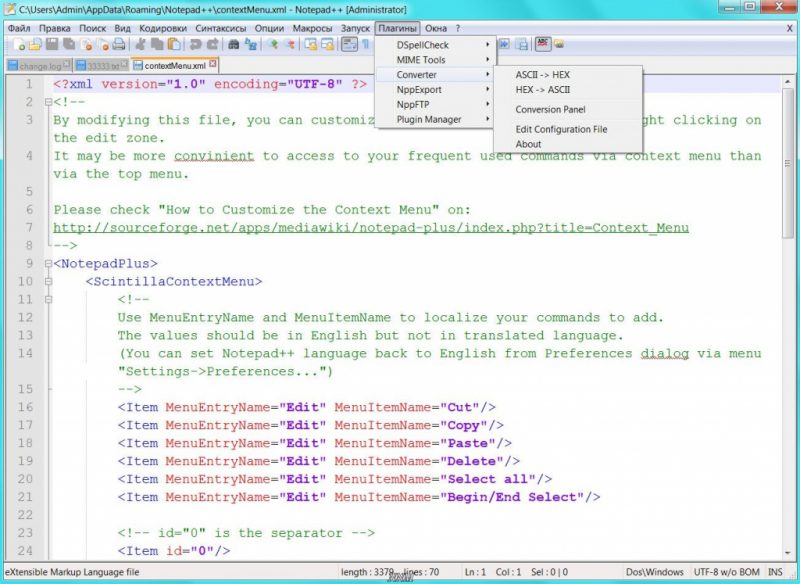
Впрочем, если решать проблему с тем, как открыть файл XML в нормальном виде, сначала можно запустить сам «Блокнот», а потом использовать команду открытия из меню файла или стандартное для всех приложений сочетание Ctrl + O. Само собой разумеется, если такой вариант удобен, в меню выбора программ можно задать использование данного метода для всех файлов такого типа или в меню самому выбрать искомую программу, которая впоследствии и будет открывать этот формат по умолчанию (двойным кликом).
Можно, конечно, для просмотра использовать и любой интернет-браузер, но вот редактировать данные не получится — только просмотреть в виде текста, не более того.
Что такое XML формат
XML — стандартизированный, но расширяемый язык текстовой разметки, основанный на удобном и легко читаемом, как пользователями, так и компьютером, синтаксисе, состоящем из тегов, атрибутов и препроцессоров.
Применяется формат XML сразу в нескольких направлениях:
- верстка сайтов
- систематизированное оформление таблиц
- базы данных
- настройки запуска приложений
Читаемость – главная идея XML-документа. Даже без дополнительных инструментов можно открыть файл и, бегло пробежавшись глазами по описанным символам, легко разобраться, какие инструкции заложены внутри, и какие события запустятся при непосредственном использовании по прямому назначению.
Базируется язык разметки на кодировке Юникод (UTF-8 и UTF-16) и легко подстраивается под любые конкретные нужды (главное соблюдать некоторые обязательные правила – к примеру, размещать в первой строчке документа обязательную конструкцию, определяющую версию XML, кодировке и подключаемых библиотеках). Но то лишь нюансы – куда важнее разобраться, как можно открыть документ XML и получить информативный текст, а не набор неразборчивых символов.
Итак, рассмотрим популярные способы для открытия XML файл.
Программы для просмотра и редактирования файлов XML
Программы Microsoft Office есть практически на каждом компьютере с Windows, поэтому часто для запуска xml не нужно ничего дополнительно устанавливать.
Если Офиса у вас нет, и вы не хотите скачивать целый пакет, чтобы открыть один единственный файл, воспользуйтесь «Блокнотом» или сторонним приложением NotePad++.
Чтобы установить Word на ПК, нужно скачать целый пакет Microsoft Office, где будет сам текстовый редактор, Excel (для работы с таблицами) и Power Point (для создания презентаций).
Не все версии Microsoft Word умеют открывать документы xml без тегов. Подойдут варианты Word 2007 и выше. Версии ниже показывают информацию только с тегами.
В Word вы сможете просматривать текст, отправлять его на печать в принтер. Редактирование документа здесь недоступно.
Как открыть файл XML в Word:
Нажмите правой кнопкой мыши на файл xml – при этом не важно, где он находится: на рабочем столе или в папке на жестком диске. Наведите стрелку на пункт «Открыть с помощью»
Выберите программу Word. Если ее нет в списке, нажмите «Выбрать другое приложение».
В появившемся меню нажмите на «Microsoft Word». При желании поставьте галочку под списком приложений, чтобы система открывала xml-файлы с помощью Word. Щелкните по «ОК».
Подождите, пока запустится файл с текстом.
Excel
Если данные документа представлены в виде таблицы, используйте другую программу из пакета Microsoft Office – инструмент Excel.
Открыть документ в Excel можно таким же образом, как и в Word. Кликнуть по файлу правой клавишей, а затем в списке «Открыть с помощью» выбрать Excel.
Если Excel в списке не оказалось, используйте другой метод запуска:
- Если у вас Windows 10, нажмите на иконку в виде лупы справа от кнопки «Пуск». Вбейте в поисковую строку слово «excel».
- В верхней области панели появятся результаты поиска – нажмите на «Microsoft Excel», чтобы запустить программу.
- В интерфейсе приложения нажмите на «Файл». Выберите пункт «Открыть».
- В «Проводнике Windows» найдите документ xml. Выделите его левой кнопкой мыши и нажмите «Открыть».
- Выберите способ открытия файла, например, XML-таблица. Нажмите на «ОК».
- Подождите, пока загрузится таблица. Если она большая, процесс займет некоторое время.
Стандартный «Блокнот»
В «Блокноте» откроется текст, обернутый в теги. При необходимости вы сможете его отредактировать в окне.
Запустить файл можно через то же контекстное меню документа. Выбираете «Открыть с помощью», нажимаете на «Блокнот».
Если «Блокнота» в списке приложений не оказалось, используйте другой способ:
- Откройте пустое окно «Блокнота». Для этого найдите программу через поиск Windows 10. Введите название приложения в строке поиска – выберите «Блокнот» в результатах запроса.
- Теперь зажмите мышкой файл xml (на рабочем столе либо в папке в «Проводнике») и перетащите его на пустое окно «Блокнота».
- Подождите, пока документ откроется.
Через Google Chrome и другие браузеры
Для Google Chrome и любого другого браузера действует тот же способ запуска: через пункт «Открыть с помощью» в контекстном меню файла. Можно выбрать «Гугл Хром» или любой другой веб-обозреватель: Internet Explorer, Yandex, Opera и т. д.
Еще один способ – перетаскивание файла на окно браузера. Откройте новую пустую вкладку обозревателя (обычно это иконка в виде плюса на панели с вкладками). Перетащите файл xml мышкой на любую область пустой вкладки.
Подождите, пока браузер загрузит документ в свое окно.
NotePad++
В NotePad++ можно читать и редактировать готовые xml-документы, а также создавать новые. Приложение также работает с другими форматами веб-файлов, например, с YML.
При установке программы можно выбрать русский язык интерфейса. Плюс NotePad++ в том, что она выделяет корневую структуру кода, что упрощает работу с документом. В «Блокноте», к примеру, теги идут чуть ли не сплошным текстом.
Как открыть XML-файл в NotePad++:
- Запустите приложение и нажмите на раздел «File» («Файл»). В меню выберите «Open» («Открыть»).
- Либо сразу после запуска программы зажмите комбинации клавиш Ctrl + O. Также можно нажать на вторую иконку «Open» на панели инструментов, которая находится чуть ниже.
- В «Проводнике Windows» найдите документ xml. Выберите его левой кнопкой мыши и нажмите на «Открыть».
- Подождите, пока загрузится файл со структурой кода.
Как пользователю открыть «XML» файл при помощи различного программного обеспечения
Для того, чтобы запустить и прочесть содержимое подобного формата, достаточно воспользоваться стандартным пакетом программ, поставляемым с Windows. К примеру, это можно сделать при помощи блокнота или программы «Notepad ++». Но для более удобного и комфортного использования рекомендуется прибегать к помощи сторонних программ.
 Программа «Notepad ++»
Среди них самыми эффективными можно назвать:
- «XML Marker»;
- «XMLPad»;
- «EditX»;
Каждая из специализированных программ является прекрасным средством для чтения подобных файлов. И использовать их следует потому, что в таком случае можно избежать нежелательных уведомлений об ошибке запуска документа, которые возникают при применении неподходящего ПО.
Среди основных стандартных средств «Windows OS» для прочтения файлов с подобным расширением подойдет:
- «Word»;
- «Notepad++»;
 Программа Word
Однако полноценно работать в таких текстовых редакторах совершенно неудобно, и лучше всего использовать специализированное программное обеспечение, разработанное как раз для решения таких задач. Кроме того, работа в стандартных приложениях может вызвать некоторые сбои или неверное отображение документа
А этого следует избегать, ведь некоторые файлы обладают весьма важной информацией, повреждение и удаление которой может привести к весьма нежелательным последствиям
В какой программе открыть XML
Так, расширение XML– текстовый файл в XML (eXtensible Markup Language) – язык разметки, который описывает документ и поведение программы, которая читает документ. Такой формат файла разрабатывался для активного использования в интернете. Но оказывается, что открыть его в читаемом виде не так просто. Рассмотрим самые популярные программные решения, которые используются для открытия XML-файлов и их редактирования.
Способ 1: Notepad++
Текстовый редактор Notepad++ считается одним из лучших для работы с самыми разными типами файлов, в которых содержится текст. Программа является настолько универсальной, что ее используют и для работы с документами, и для написания кода на различных языках программирования.
У редактора есть несколько плюсов и минусов. К преимуществам можно отнести поддержку многих форматов текстовых файлов, большое количество различных функций и редактирование текста. Из минусов стоит отметить не совсем удобный интерфейс, который хоть и является интуитивно понятным, но иногда может сбивать с толку. Посмотрим, как же открыть документ XML через программу Notepad++.
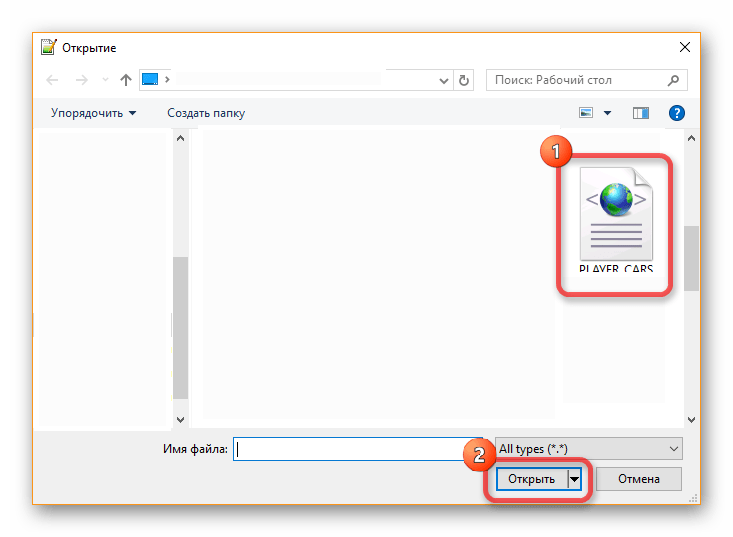
- Первым делом надо открыть сам редактор. Затем в диалоговом окне «Файл» надо нажать на пункт «Открыть».

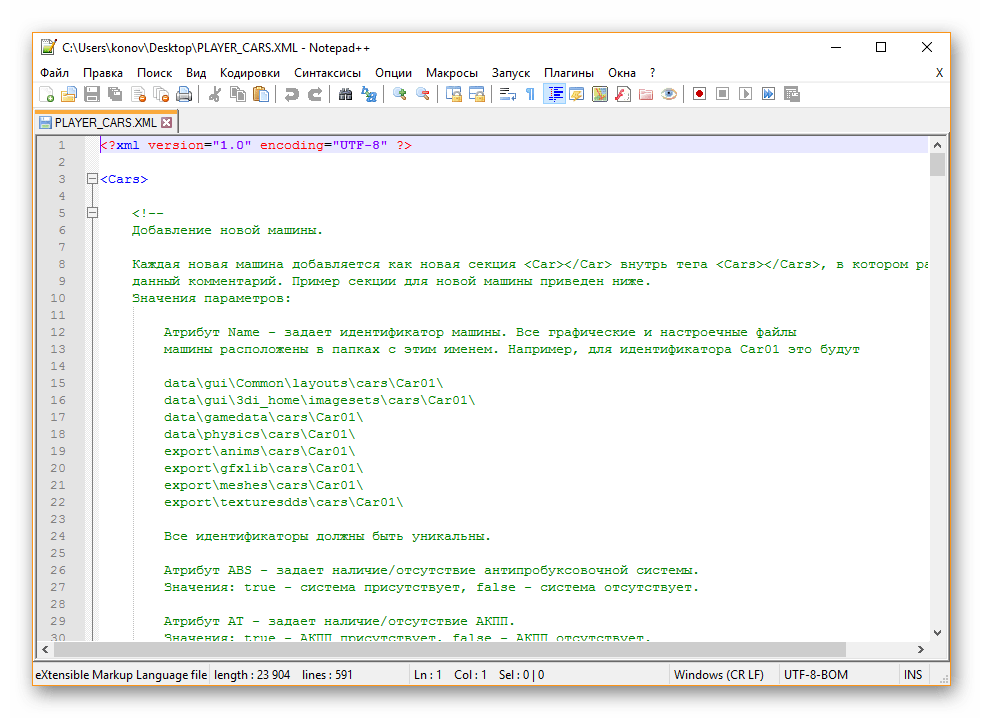
После этого появится диалоговое окно Проводника, где надо выбрать файл для чтения и нажать на кнопку «Открыть».
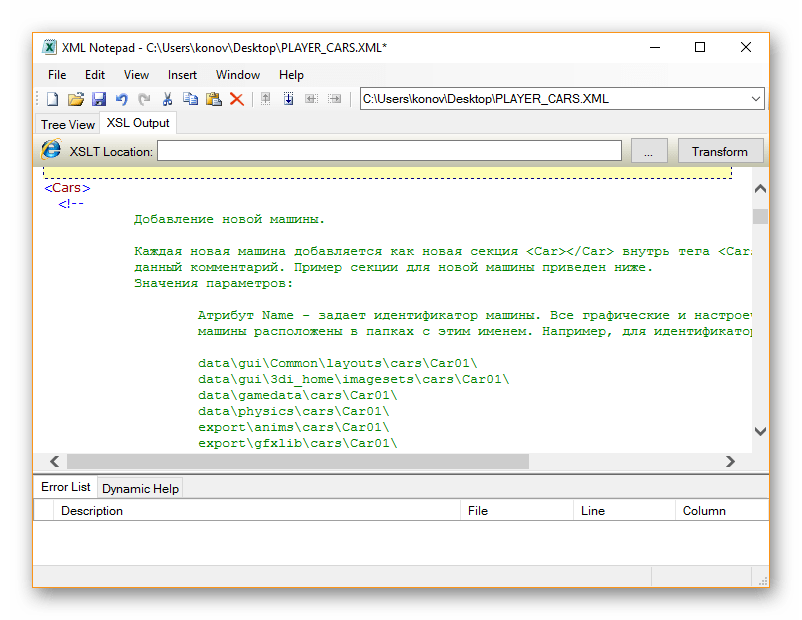
Способ 2: XML Notepad
Вторая программа, которая позволяет открывать файлы формата XML – редактор XML Notepad. Она почти идентична своим принципом открытия Notepad++, но некоторыми нюансами отличается. Во-первых, программа не поддерживает различные текстовые форматы, она настроена только на работу с XML-документами. Во-вторых, интерфейс довольно сложный, и его понимание не слишком легко дается новичку.
Из плюсов же можно отметить глубокую работу с документами в формате XML. Редактор позволяет читать и изменять файлы в более удобном режиме: есть разделения по семантическим разделам, программа автоматически считывает документ и делит его на смысловые части.
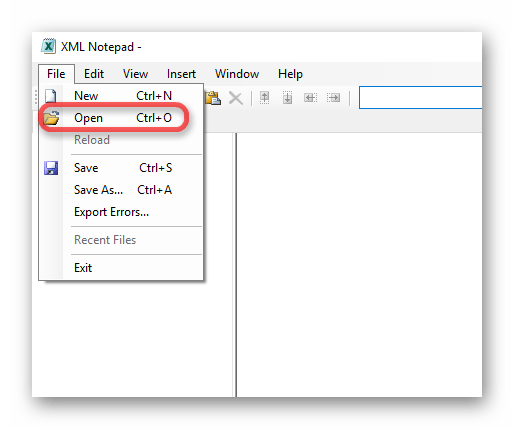
- Чтобы открыть документ в программе XML Notepad, надо выбрать пункт меню «File» и нажать «Open». Или воспользоваться горячей клавишей «Ctrl+O».
Способ 3: Excel
Среди популярных способов открытия документа XML есть программа Excel, которая разработана компанией Microsoft. Открыть файл таким способом довольно просто, особенно, если следовать инструкции.
Из плюсов можно отметить то, что исходный документ представлен в виде удобной таблицы Excel, которую можно легко редактировать и просматривать. К минусам же относится цена программы, ведь она не входит в список бесплатных офисных приложений компании.
- После открытия самой программы надо нажать на кнопку «Файл», выбрать пункт меню «Открыть» и найти нужный документ на компьютере, внешнем накопителе или в облачном хранилище.
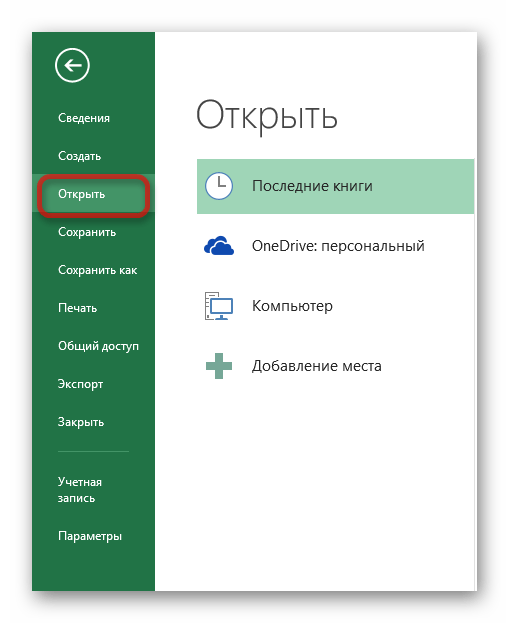
Теперь надо выбрать режим работы с документом в формате XML. Рекомендуется оставить значение по умолчанию или же указать, что открывать надо только для чтения.
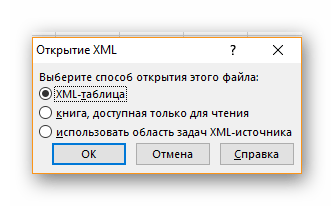
После указанных действий можно просматривать файл XML, который был преобразован в удобную таблицу Excel.
Способ 4: Браузер Google Chrome
Еще одним простым и быстрым способом открытия документа XML через часто используемые программы является запуск через веб-обозреватель. Для этого будем использовать одну из самых популярных программ для серфинга в интернете – Google Chrome.
Браузер работает с документами быстро, и, скорее всего, уже установлен на компьютере, что является несомненным плюсом такого способа.

Для открытия XML-файла достаточно лишь открыть браузер и перенести документ прямо в окно программы. Теперь можно наслаждаться работой и чтением файла в формате XML в удобном виде.
Способ 5: Блокнот
Все способы, которые были указаны выше требовали дополнительных установок, так как среди стандартных приложений и программ Windows нет ни одной программы, про которую было написано. Но все меняет Блокнот.
- Первым делом надо открыть саму программу. Теперь в пункте меню «Файл» следует выбрать строку «Открыть».
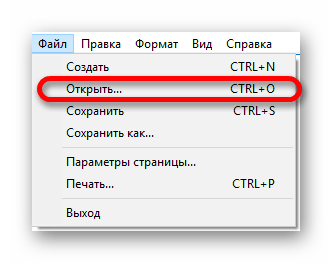
Найдя на компьютере файл, можно смело нажимать «Открыть» еще раз.
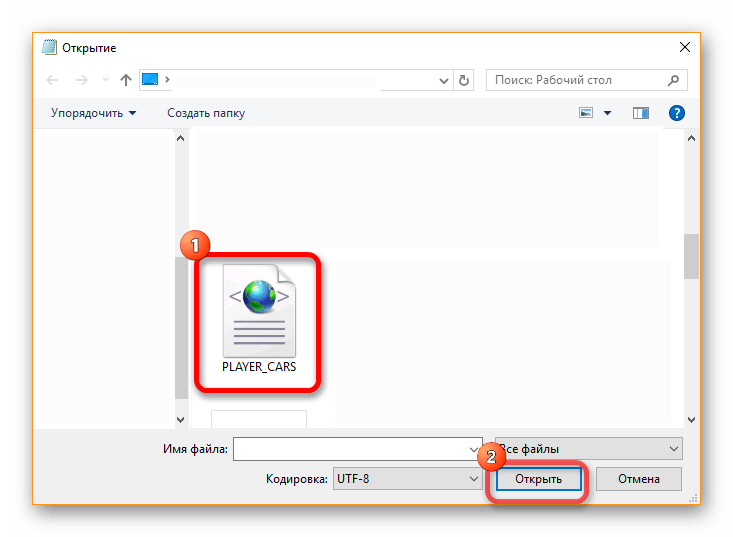
Теперь можно спокойно читать документ XML в довольно удобной форме.

Мы рады, что смогли помочь Вам в решении проблемы.
Опишите, что у вас не получилось. Наши специалисты постараются ответить максимально быстро.
Зачем нужны файлы XML
XML – это текстовый формат файлов, информация в котором записывается при помощи специального языка программирования (Extensible Markup Language). Данный язык считается самым простым и гибким, хотя он и довольно требователен к структуре. Данные файлы имеют так называемую “древовидную структуру” со всевозможными разделами и подразделами, где теги зависят от регистров и данные обязательно должны быть привязаны к DTD-файлам.
XML-файлы используются в самых различных сферах программирования. Их используют:
- как основу для других файловых форматов;
- чтобы упростить переход между платформами;
- для создания других языков;
- чтобы повысить доступность данных;
- для распределения данных;
- чтобы разделить HTML и данные, что в свою очередь облегчает редактирование.
Кроме всего прочего, данные файлы часто используют для передачи электронных документов. Так что если вы хотите открыть в читаемом виде из Росреестра выписки, то вам придётся искать подходящий для этого софт.
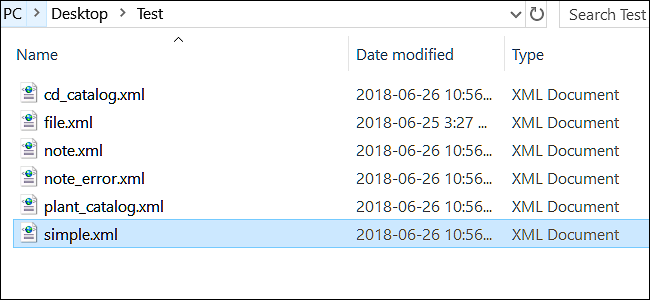
Открываем файл при помощи «EditX Lite Version»
Еще одним простым способом для прочтения файлов, имеющих столь распространенное расширение, является использование программы «EditX Lite Version». Данное приложение также является бесплатным и общедоступным, что сделало его одним из лучших в своем сегменте. Кроме того, быстрота функционирования программы является впечатляющей. Чтобы при помощи данной программы открыть необходимый документ, нужно:
- В первую очередь загрузить безопасную версию приложения с официального сайта издателя.
Загружаем безопасную версию приложения с официального сайта издателя
- Завершить процесс установки на персональный компьютер.
- Произвести запуск программы.
Запускаем программу
- Выбрать подходящий файл в списке предлагаемых.
Выбираем подходящий файл
- Подождать окончания процесса преобразования.
Ждём окончания процесса преобразования
Примечание! XML является одним из самых важных языков разметки, и на данное время без него трудно себе представить интернет. Благодаря ему происходит обмен данными среди всех возможных видов приложений. Данный язык гармонично дополняет HTML и служит лишь для того, чтобы «транспортировать» некие данные.






