Как сделать фото на документы онлайн бесплатно 3 на 4
Содержание:
- Основные требования на фото на загранпаспорт
- Как сделать фото дома, чтобы загрузить на Госуслуги
- Делаем фото на документы
- Как отредактировать фото на загранпаспорт для госуслуг
- Онлайн-сервисы для создания фото на документы
- Подготовка к съемке
- Как сделать фото 3 на 4 в Paint, быстро и качественно
- Как самостоятельно подготовить фото на официальный документ: пошаговая инструкция
- Makepassportphoto.com — редактор фотоснимков онлайн
- Онлайн-сервисы для создания фото на документы
- Вот и все
- Печать фотографий на струйном принтере
- Studio Pro
Основные требования на фото на загранпаспорт
При условии, если личная фотография отправляется в электронном виде, прикрепляемая к электронному документу с использованием Единого портала, необходимо учесть основные требования перед ее отправкой:
- JPEG или JPEG 2000 — формат изображения.
- Более 450 dpi — разрешение фото.
- Пространство фото — 24 — битное в цвете, либо 8-битное в черно — белом варианте.
- Прикрепляемый файл — не более 300 Кб.
- Размер фотографии: 415х531 — минимальный, 1032х1328 — максимальный.
- Размер фото 35 на 45, черно — белое или в цвете, лицо в анфас, без использования головного убора, высокой четкости.
- Существует допустимый вариант изображения заявителя в головном уборе, если его религиозные убеждения не позволяют появляться перед людьми без него, но с условием того, что овал лица будет виден.
- Если заявитель носит очки, то и фотографироваться он должен в них, но с условием не тонированных стекол и оправы, не закрывающей глаза.
Не допускается фотографироваться в форменной одежде.
Другие бесплатные онлайн-редакторы фото на загранпаспорт
Несколько бесплатных онлайн — редакторов фото на загранпаспорт, при помощи которых можно редактировать фотографию на загранпаспорт в домашних условиях:
- Visafoto.com — онлайн программа для оформления фото на все типы документов, в том числе и на загранпаспорт;
- Photoscape 3.7 — программа для обработки фотографий с простым и удобным интерфейсом;
- Photo! Editor — программа с уникальными фотоэффектами, отлично загружается на все ОС, не занимает много места;
- Фото на документы — простая программа с удобным интерфейсом и уникальными функциями смены фона и костюма, ретуши дефектов.
10 простых советов: как сделать фото в домашних условиях:
- В качестве оборудования, для съемки, нужен фотоаппарат с разрешением от 5 мегапикселей или современный смартфон.
- В качестве фона следует выбрать светлый или белый фон. Расстояние для фото нужно подобрать так, чтобы фотографируемый человек не отбрасывал тень на задний план, или сделать ее минимальной.
- Необходимо создать условия правильного освещения для фотографии. Идеально, если за окном будет облачно, а в комнате ярко. Также, не должно быть никаких бликов и теней на лице — его освещение должно быть равномерным. В этом случае, нужно использовать вспышку.
- Лучше использовать светлую одежду, для создания контраста с фоном.
- Для создания «правильного» и качественного снимка, человек, которого фотографируют, должен быть без очков. В крайнем случае, на линзах очков не должно быть бликов, глаза ясно видны.
- Волосы в прическе не должны закрывать глаза и овал лица, лучше не одевать серьги.
- Камера должна быть на расстоянии 1,5 — 2 метра от лица, на итоговом снимке должна быть грудь и достаточно свободного места с боков и сверху от головы.
- Лицо и взгляд человека, которого фотографируют, должно быть обращено прямо в объектив. Нельзя хмуриться и улыбаться.
- Можно поэкспериментировать с разным положением тела, освещением и расстоянием, для получения наиболее выгодного снимка.
Как сделать фото дома, чтобы загрузить на Госуслуги
Сфотографироваться в домашних условиях не составит особого труда. Подготовьте устройство, на которое производится съемка — в качестве него может использоваться мобильной телефон. Он должен иметь приемлемую камеру. Также подойдет самый простой цифровой фотоаппарат.
Выберите фон, подходящий требованиям для загрузки в анкету. Займите позицию, которая регламентирована Госуслугами и произведите фотографирование. Соблюдайте рекомендации:
- на фото изображены только Вы;
- положение анфас со спокойным выражением лица, не выражающим каких-либо ярких эмоций;
- лицо открыто. Волосы необходимо убрать с лица.
- нельзя надевать головной убор, за исключением того случая, когда этого требует Ваша религия;
- чистая повседневная одежда;
- четкий снимок хорошего качества;
- фон желательно светлый однотонный, не содержащий ярких рисунков;
- размер лица занимает примерно 70-80% от общего снимка;
- запрещено использовать графические редакторы для ретушевки. Допускается их использование только для изменения технических характеристик загружаемого файла;
Читать дальше: Медосмотр при поступлении на работу какие врачи
Желательно с самого начала подстроиться под требования к фото на Госуслугах, и, возможно, вам не придется прибегать к её редактированию в будущем.
Можно сделать снимок самостоятельно, используя переднюю камеру на смартфоне. Главное, чтобы качество было хорошим. Если есть возможность попросить кого-то для осуществления съемки — воспользуйтесь ей.
При наличии дома сканера и цветной фотографии, например, на паспорт РФ, допустимо отсканировать ее для паспорта, загрузить в компьютер и прикрепить к электронному заявлению. Но размер может получиться меньше необходимого, и нужно знать, как утяжелить фото, используя фоторедактор.
Делаем фото на документы
Собственно, это самый сложный этап. Если вы его преодолеете – значит все точно получится. Дело в том, что фото на документы должно соответствовать определенным общим стандартам. В частности – вы должны правильно расположить освещение.
Освещение
В профессиональной студии вы найдете хотя бы пару зонтов, белый фон и несколько ламп в сочетании с парой вспышек. Все это создает необходимое, ровное освещение без бликов (да и то, при наличии прямых рук у фотографа и умении всем этим реально пользоваться). А наша задача – добиться наиболее схожего результата в домашних, можно сказать – «кустарных» условиях.
Я считаю, что отличным вариантом может служить сочетание дневной, равномерный свет + вспышка фотоаппарата.
Я поступил следующим образом. Днем повесил ровно кусок белой ткани на фоне окна. Хотя. как показывает практика, можно обойтись и ватманом на фоне обычной стены, но тогда вы должны убедиться, что источник дневного света находится либо сзади вас, либо впереди. Любое отклонение создаст ненужные тени, а потому если окно находится сбоку – зашторьте. И выключите искусственные источники света в комнате.
Таким образом, в сочетании со вспышкой, вам удастся достичь наиболее правильного освещения «на скорую руку».
Посадка
Помните, что для создания качественного фото вы должны находиться на расстоянии 0.5 – 0,8 метров от фона, а фотоаппарат, который будет вас снимать – на расстоянии 1 – 3 метра от вас.
При этом очень желательно, дабы фототехника располагалась на устойчивом штативе. Можно для крайности заменить стопкой книг, уложенной на стол.
Фотоаппарат должен находиться на уровне ваших глаз, а вы при этом – сидеть или стоять, смотреть прямо в объектив. Голова повернута прямо.
На различных документах – разнообразные требования. Где-то требуется серьезное лицо (паспорт, виза), кое-где можете позволить себе улыбнуться (студенческий или ISIC). На некоторых нельзя быть в головном уборе, а некоторые (к примеру – военный билет) требуют наличие форменного. Помните об этих нюансах и обязательно уточняйте их.
Настройки фотоаппарата
Как вы уже догадались, идеально будет, если кто-то поможет вам и нажмет на кнопку фотоаппарата, предварительно скомпоновав кадр. В этом поможет режим LiveView. Хотя, если совсем некому оказать содействие – воспользуйтесь поворотным экраном камеры и дистанционным пультом либо таймером. Но это – не самый лучший вариант.
По возможности установите на фотоаппарате такие значение:
- ISO – минимальное (100, 125, 200)
- Фокусировка – точно на глаз фотографируемого
- Баланс белого – автоматически (потом исправим)
- Формат файла – RAW
- Вспышка – включена
- Подавление красных глаз – включено
Если ваш фотоаппарат не позволяет успешно сфокусироваться на глазах или лице, воспользуется режимом, который находится во всех «мыльницах» – определение лица. Он достаточно успешно сфокусируется.
Помните, что фото должно быть четким. Размытие фона не допускается, а эффект «красных глаз» нужно избегать.
Как отредактировать фото на загранпаспорт для госуслуг
Перекачайте фотографии на компьютер. Выберите лучший снимок. Готовить фото к загрузке будем с помощью двух графических редакторов:
- Фото на документы ПРОФИ 8.25;
- Adobe Photoshop СС
Не хотите ничего качать и устанавливать? Попробуйте онлайн редактор – ID photo. Он бесплатный.
Фото на документы ПРОФИ 8.25
Эта программа создана для того, чтобы редактировать фото на документы. Она имеет понятный интерфейс, в котором разберется даже ребенок.
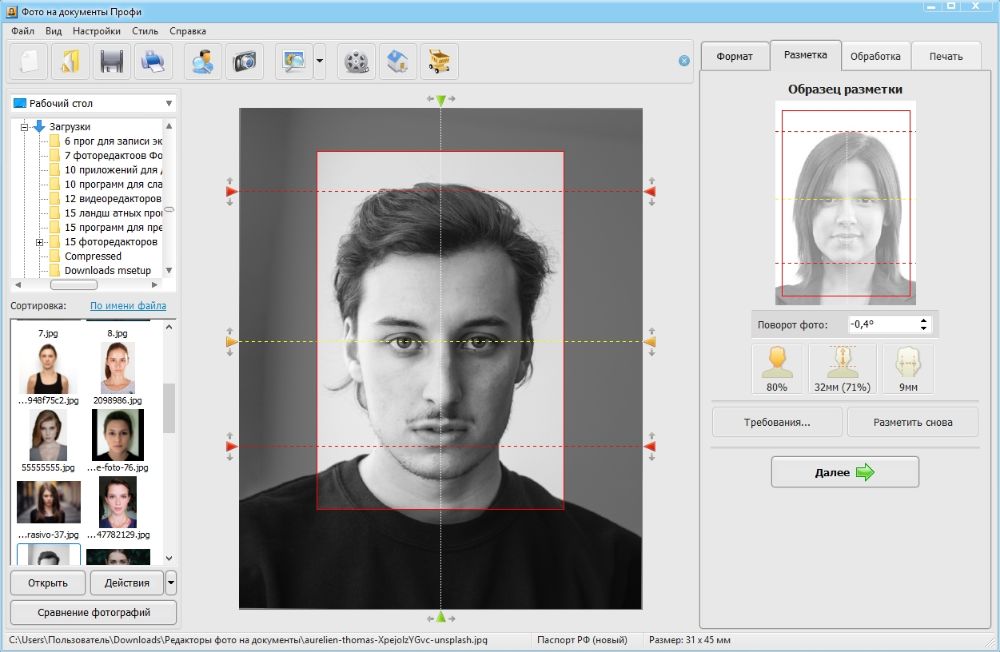
Запустите программу и откройте ваше фото. Выберите формат фотографии для загранпаспорта – «3.5 x 4.5 цветная». Нажмите «Далее».
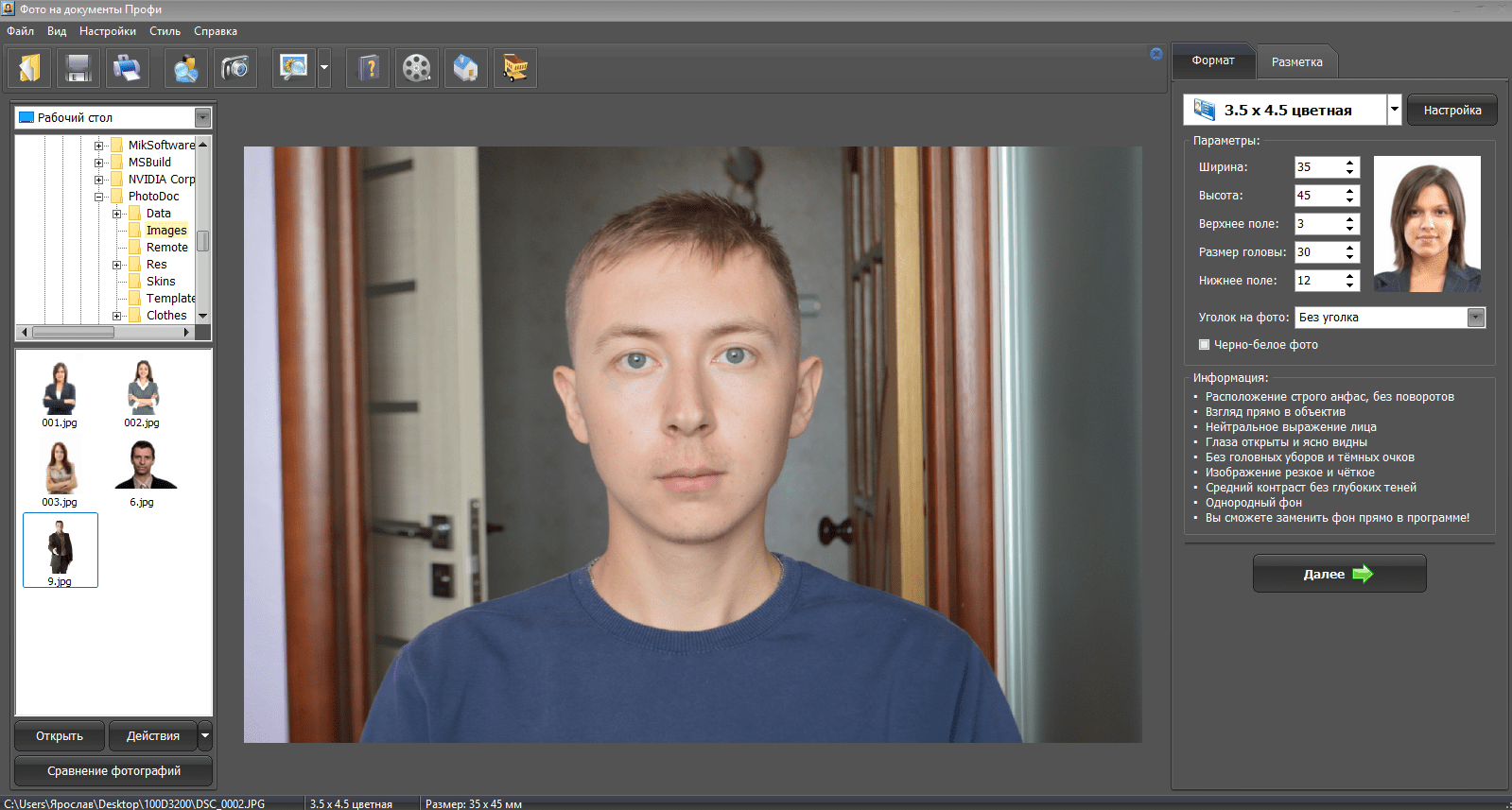
Добавьте фотографию в программу «Фото на документы ПРОФИ»
Отметьте центры зрачков, верх и низ головы. Программа сама обрежет фотку до нужных пропорций.
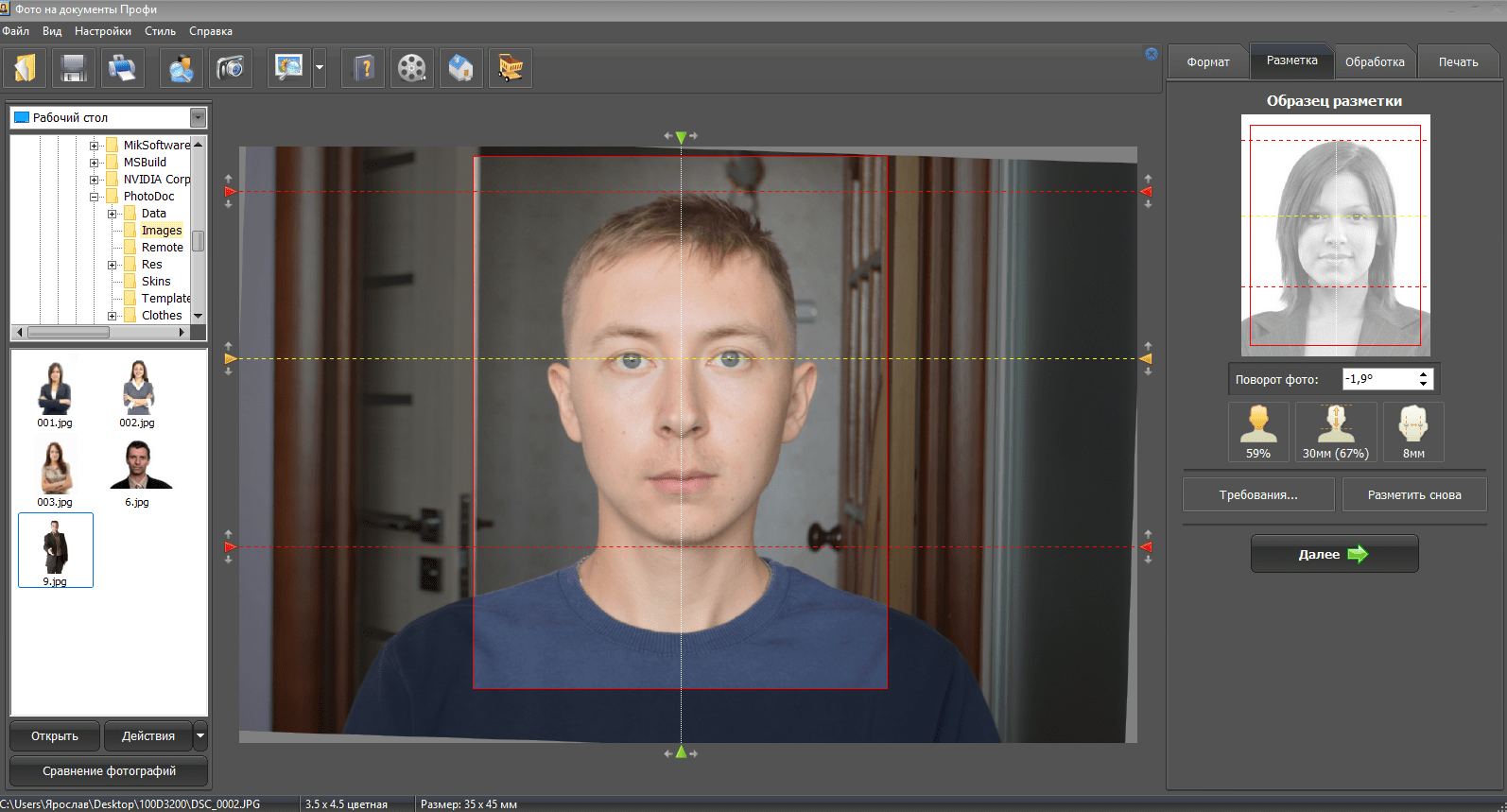
Разметка фото на загранпаспорт на госуслуги
После откроются все функции редактирования. Протестируйте каждый. Когда наиграетесь – нажмите «Сбросить все настройки редактирования».
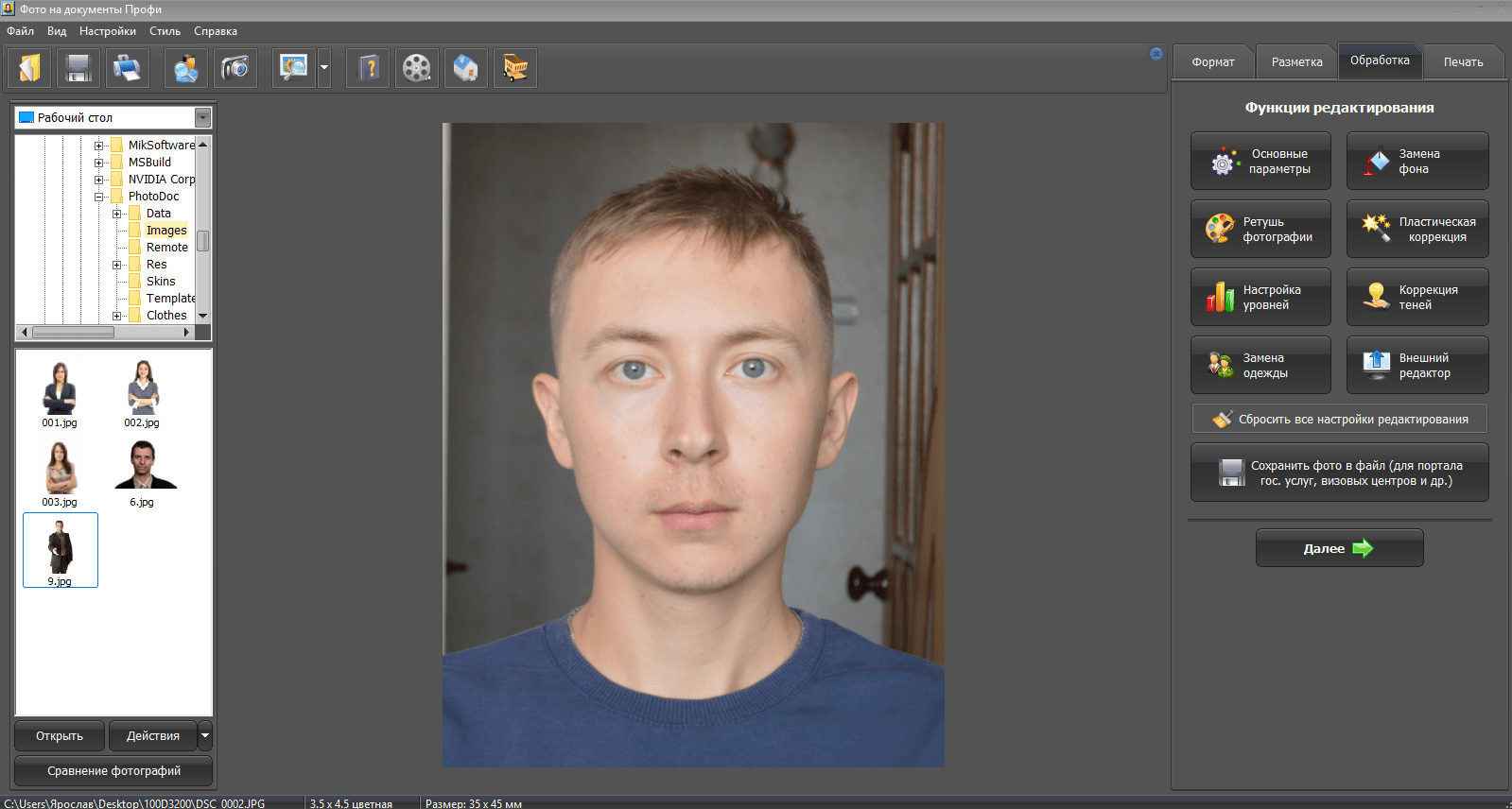
Функции редактирования
Для данной фотографии я увеличил контрастность и добавил немного резкости. Получилось так.
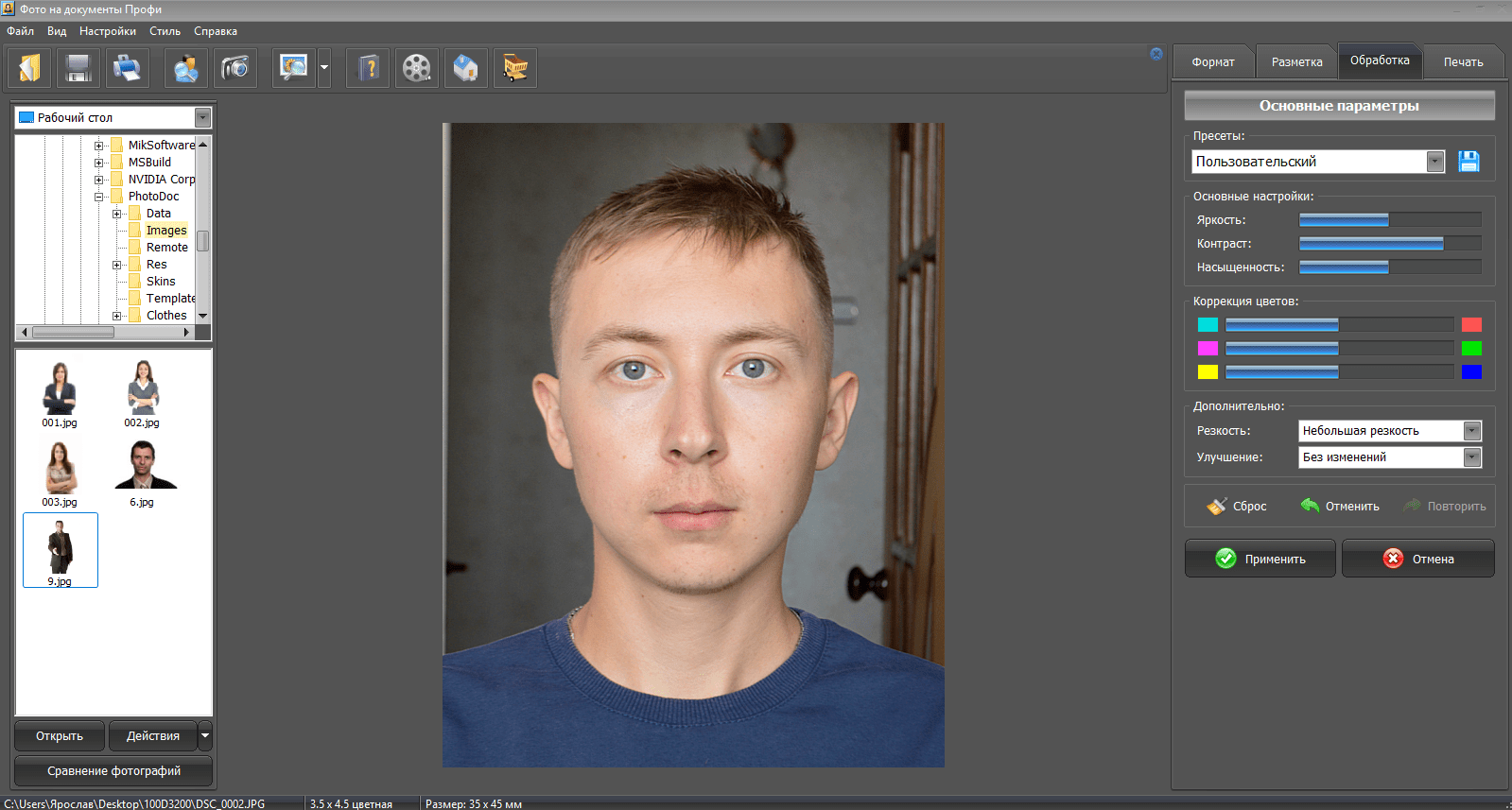
Изменение основных параметров
Программа умеет удалять фон и заменять его белым. Но для этого он изначально должен быть однотонным. Иначе придется менять фон вручную, а это практически нереально.
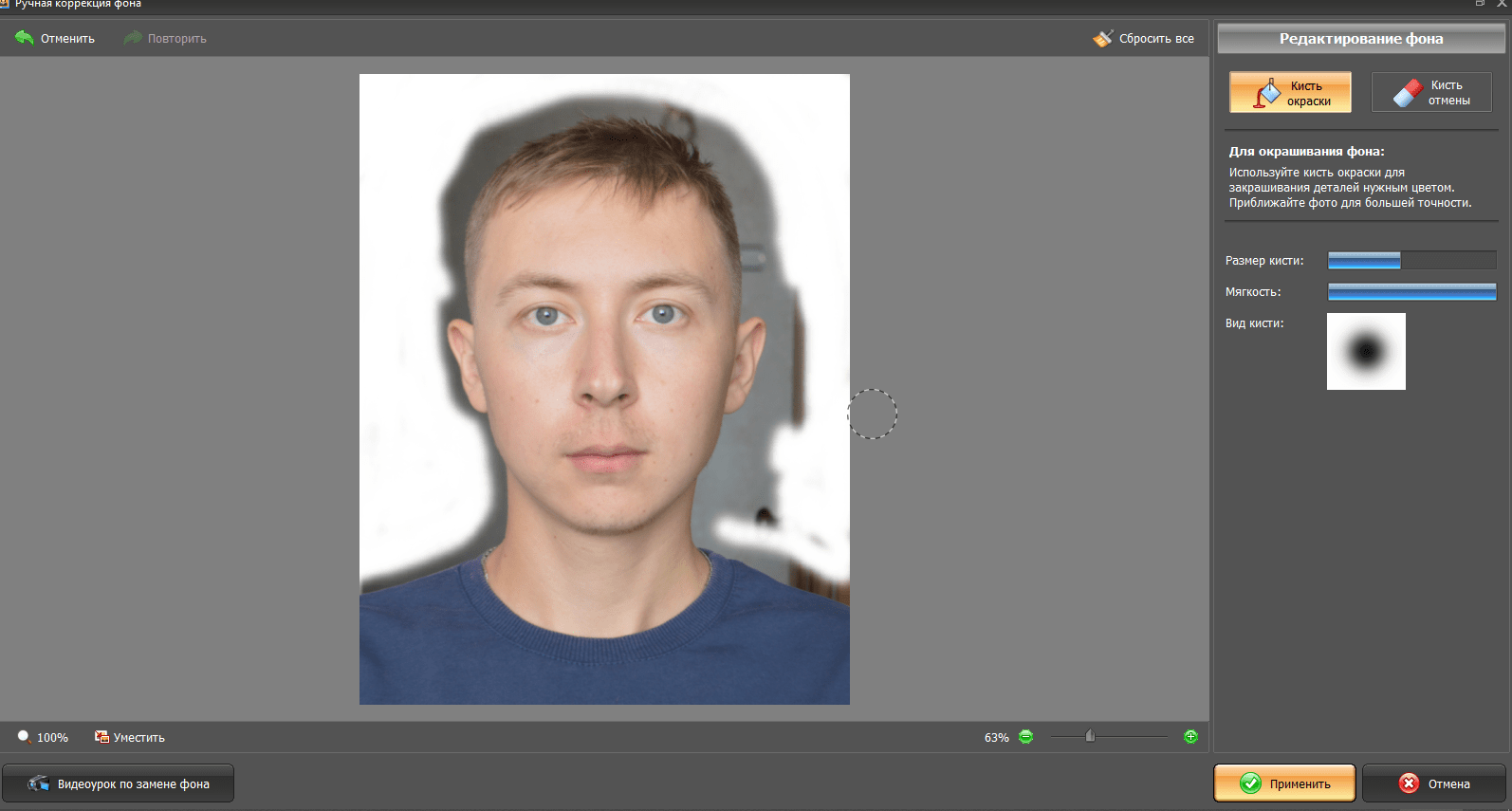
Редактирование фона
Допустим вам удалось изменить фон на белый. Сохраните фото в файл после обработки. Нажмите «Сохранить файл».
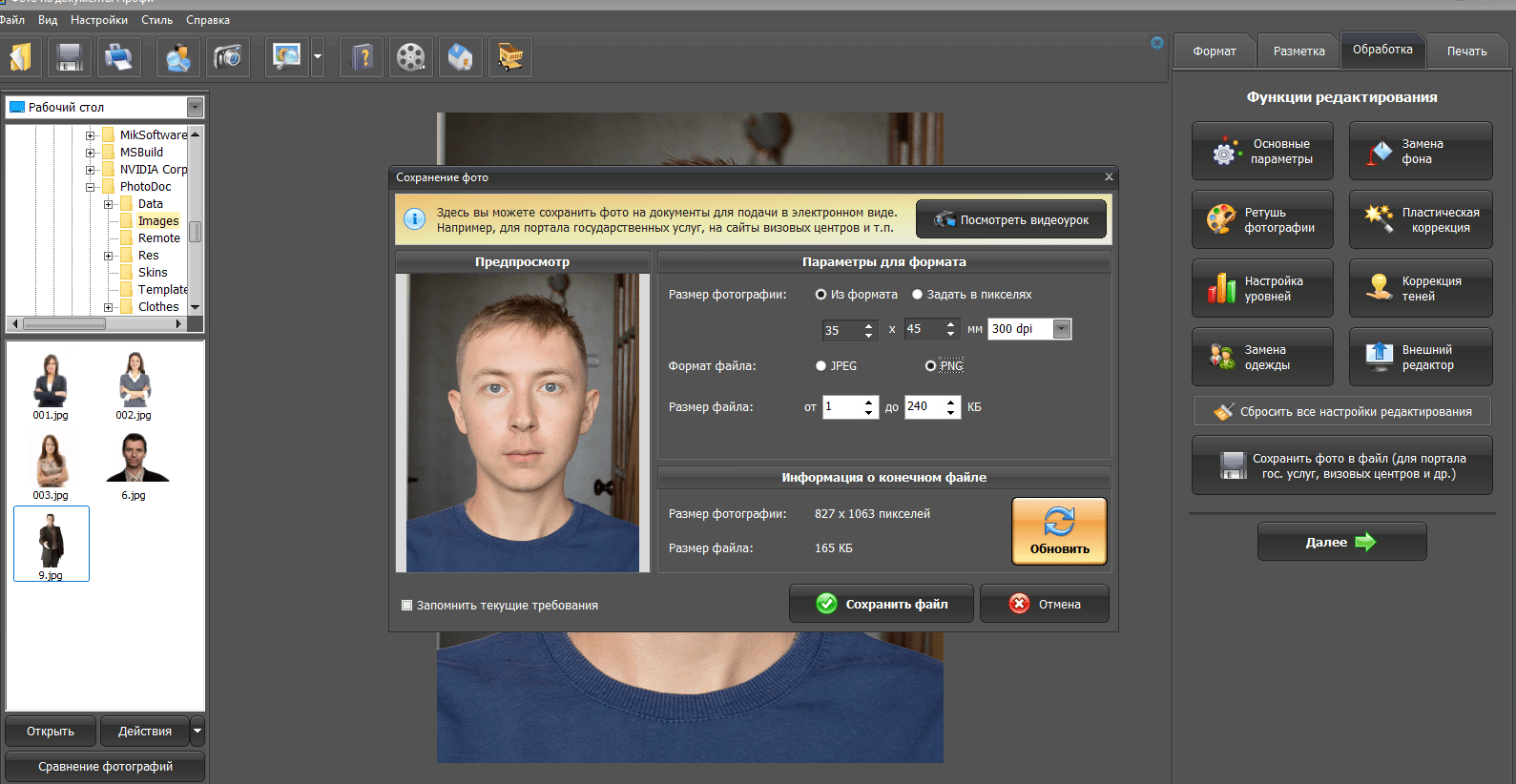
Сохранение фотографии на загранпаспорт для госуслуг
Если хотите в дальнейшем распечатать фотографии – войдите во вкладку «Печать». Выберите «Бумага А4» и нажмите «Сохраните лист».
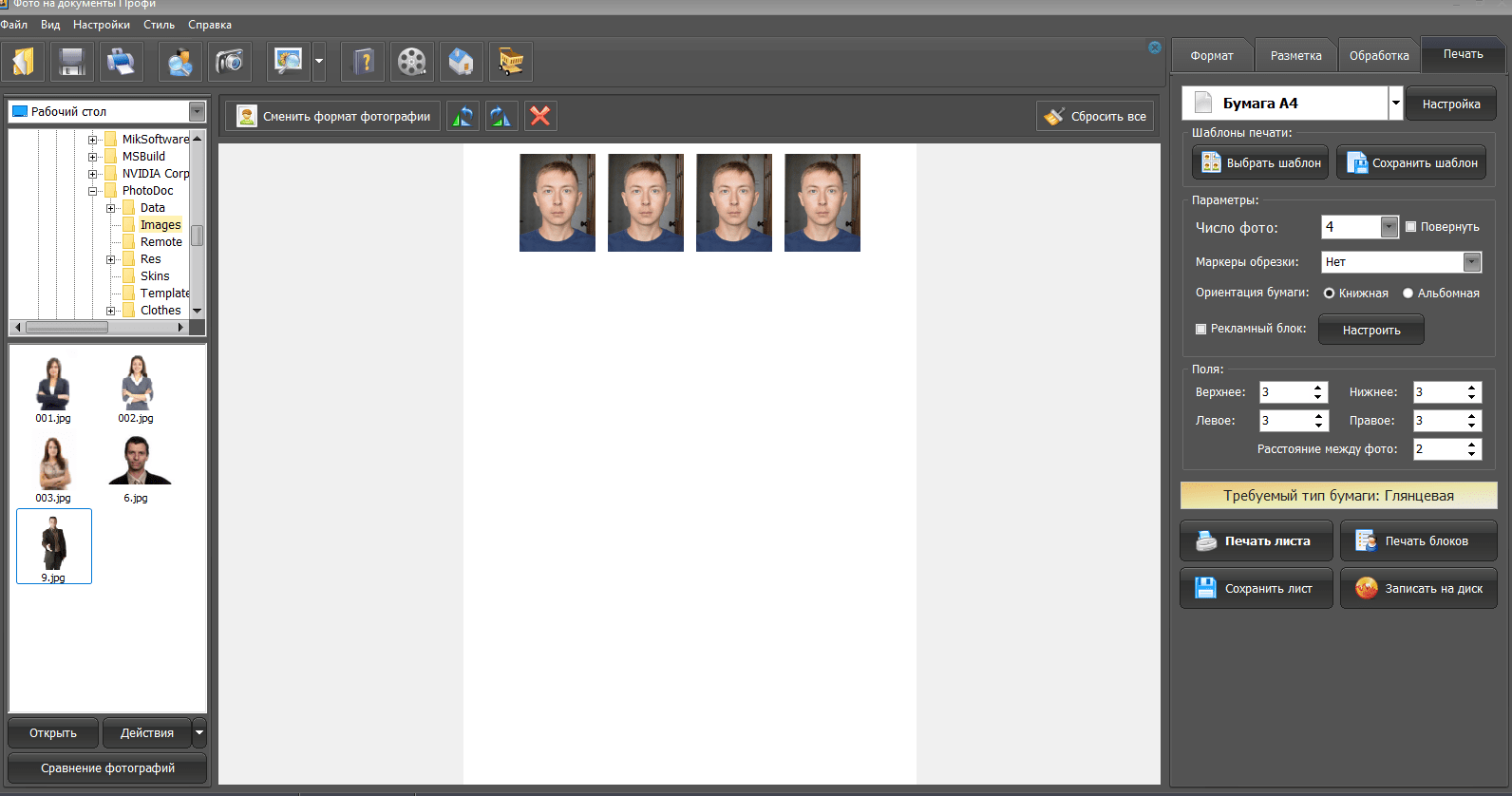
Подготовка фото к печати на заграничный паспорт
Распечатанные фотографии нужны только для заграничного паспорта старого образца. Печатать нужно на матовой фотобумаге. Для загранпаспорта нового образца вас сфотографируют в отделение ФМС.
Посмотрите видео с обзором программы. За 4 минуты вы узнаете, как сделать фото на госуслуги на загранпаспорт.
Photoshop CC 2018
Фотошоп нам поможет с фоном. Программа сложная и требовательная к компьютеру. Но разобраться в ней нужно.
Откройте фотографию в программе. Выберите справа инструмент «Быстрое выделение» и начните выделять себя.
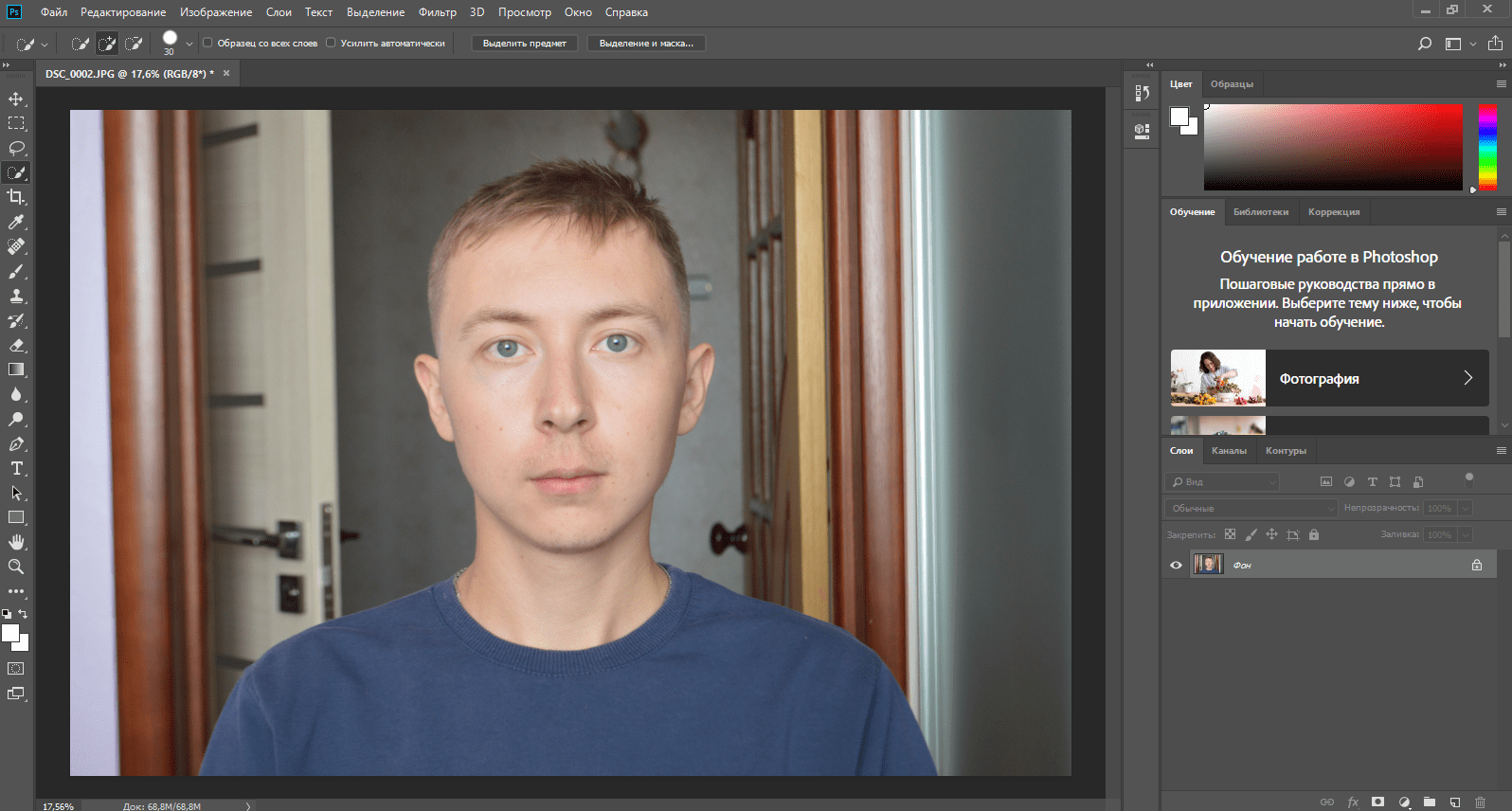
Добавьте фото на загранпаспорт в Photoshop CC 2018. Начните выделять.
Чтобы уточнить край, нажмите «Выделение и маска». Изменяйте параметры сглаживания, контрастности и смещения края.
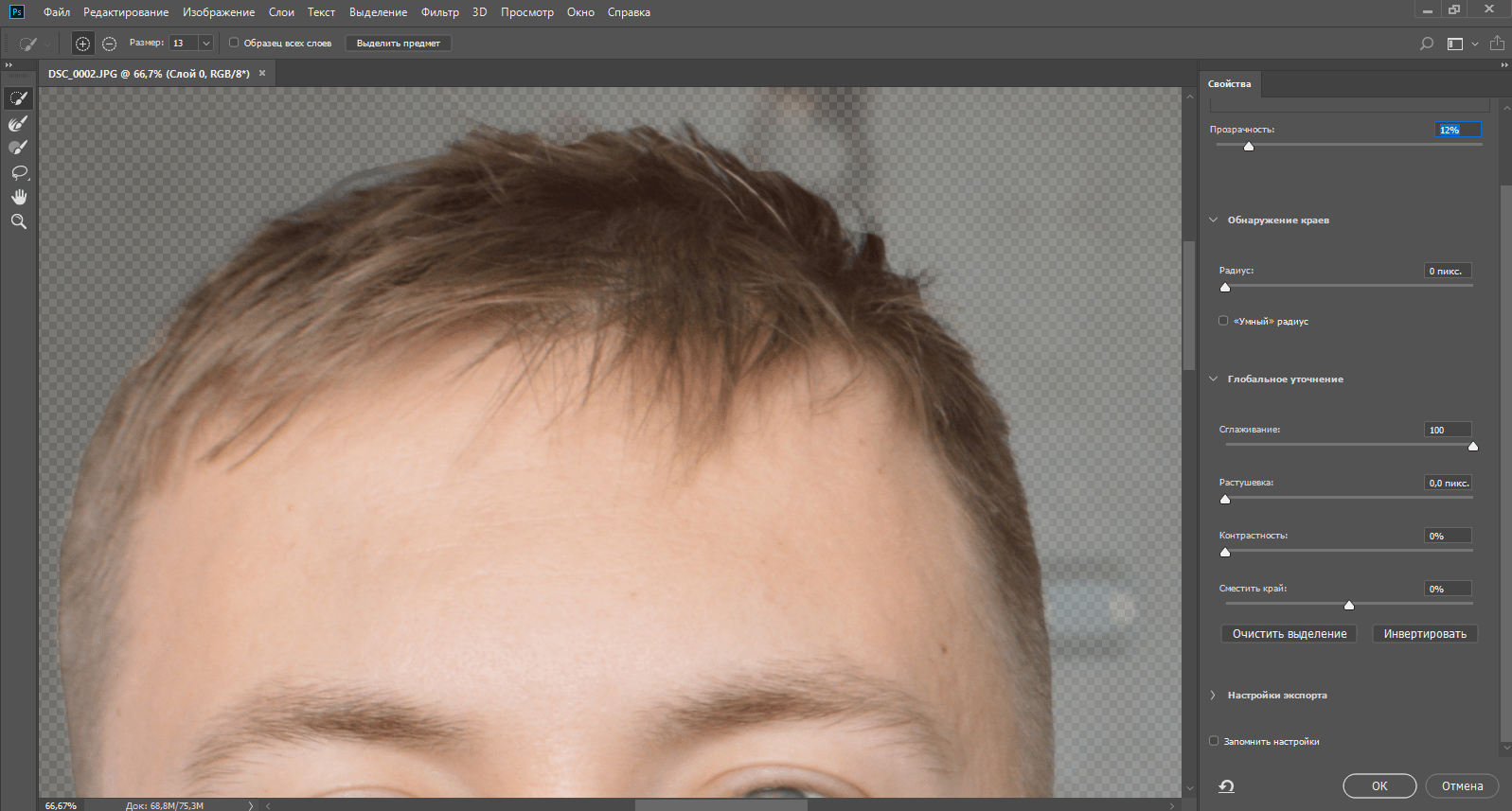
Уточните выделение
Откройте вкладку «Выделение» – «Инверсия». Теперь выделен будет фон. Нажмите клавишу «Delete», чтобы его удалить.
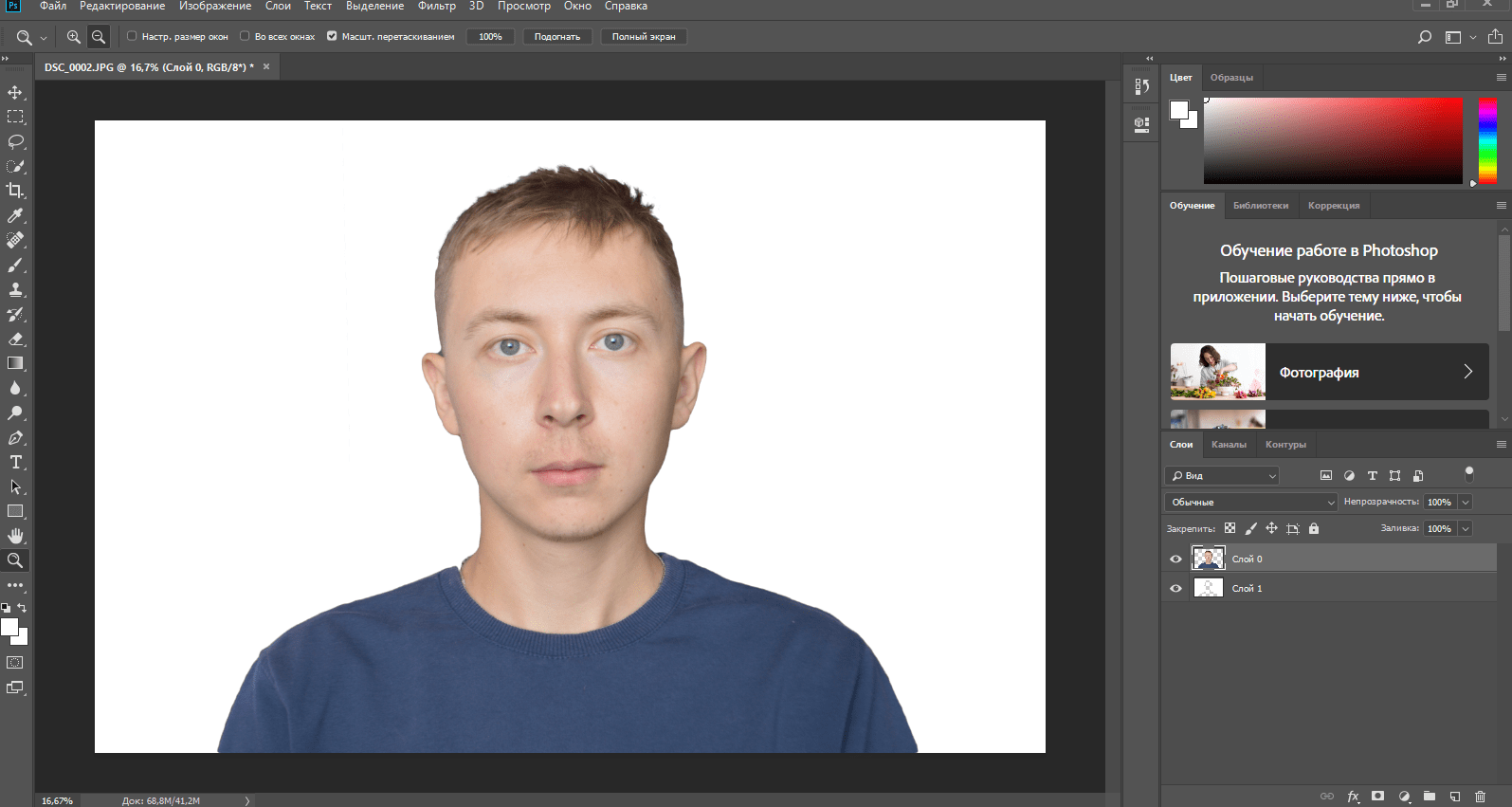
Сделайте инверсию выделения
Сохраните фотографию. Нажмите «Файл» – «Сохранить как…». Выберите тип файла – JPEG.
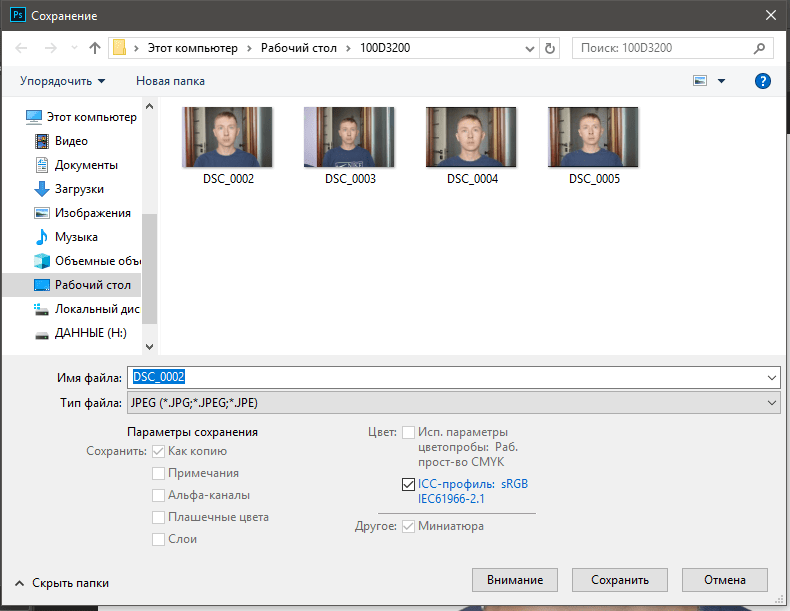
Сохраните фотографию
Посмотрите обучающие видео по фотошопу. Оно длится 8 минут. После вы легко измените фон на своей фотографии.
Лучше обработать фото в начале в Photoshop, а затем в программе «Фото на документы ПРОФИ». Тогда вы получите фотографию на загранпаспорт, которая удовлетворяет всем требованиям Госуслуг. Ваше заявление проверят и примут.
Пример фотографии для загранпаспорта на госуслугах
Надеюсь, что статья вам помогла сделать правильное фото для заграничного паспорта. Если остались вопросы – пишите в комментарии. Мы поможем.
Онлайн-сервисы для создания фото на документы
Имея правильное фото, осталось лишь его доделать, то есть Подредактировать размер фото, цвет и другие параметры. Здесь, как раз-таки, проще использовать онлайн-сервисы для создания фото на документы.
Offnote.net
Первый онлайн-сервис для создания фото на документы, который позволяет создать нужное изображение как для большинства существующих типов документов, так и подогнать изображение под самые нестандартные требования.
Работа с онлайн-сервисом включает в себя три этапа создания фото на документы: разметку, обработку и печать. В первом случае вы задаете габариты изображения, при необходимости, выбираете документ, для которого и идет подготовка картинки. Если фото требуется в черно-белом виде, не забудьте поставить соответствующую галочку.
Второй этап позволяет добавить на изображение уголок, отразить, повернуть, растянуть и прочее. К сожалению, функция цветокоррекции здесь отсутствует.
И, наконец, заключительный этап включает в себя подготовку файла к печати. Выбрав необходимый формат листа, вам остается задать правильное расположение фото на нем, а затем выполнить загрузку готового листа, который впоследствии может быть распечатан как дома на лазерном или струйном принтере, так и в любом копи-центре.
Photodocs.ru
На очереди следующий онлайн-сервис, позволяющий за несколько минут сделать фото на документы, и выполнить печать не выходя из дома.
В отличие от прошлого онлайн-сервиса, где создание фото на документы осуществляется вручную, здесь вам потребуется лишь указать тип документа, для которого создается изображение, а затем загрузить файл и указать адрес электронной почты. Как только сервис завершит подготовку вашего изображения, результат будет выслан на указанный электронный адрес.
Idphoto4you.com
Простенький онлайн-сервис для создания фото на документы, оснащенный ручным редактором. Стоит сразу отметить, что сервис позволяет создать фото исключительно на паспорт, но уникальность его заключается в том, что здесь предусмотрены настройки для фото на паспорт разных стран мира.
Таким образом, выбрав нужную страну и загрузив фото, сервис отобразит страницу простенького редактора, в котором необходимо задать расположение вашего лица на фото, при необходимости, подкорректировать яркость и контрастность и задать размер для печати.
Как только вы это сделаете, ваш шаблон для печати будет подготовлен и доступен к загрузке на компьютер.
Docphoto.org
Еще один онлайн-сервис для создания фото на документы, который обделен большим арсеналом настроек. Вместо этого, на главной странице сервиса вам потребуется выбрать на компьютере обрабатываемое фото, а затем указать документ, для которого будет создано изображение.
Следом, для того, чтобы получить идеально ровное фото, вам потребуется указать три точки: точку макушки, переносицы и подбородка. В правой области будет отображено окно предпросмотра, а также кнопка загрузки готового изображения на компьютер.
Visafoto.com
Заключительный онлайн-сервис из нашего обзора уникален тем, что позволяет слегка подкорректировать фон, сделав его более нейтральным. Например, если вы фотографировались на фоне белой простыни, сервис удалит ее следы.
Первый этап при работе сервиса – это выбор изображения, а затем указание документа, для которого будет подгоняться снимок. Не забудьте развернуть пункт «Дополнительные опции» – здесь производится активация или отключение некоторых настроек исправления изображения. Например, сервис сможет исправить фон (или не делать этого), убрать эффект красных глаз, сделать из цветного фот черно-белое и так далее.
Собственно, как только сервис закончит обработку, на экране отобразится результат. Нюанс в том, что изначально вам будет доступно обработанное фото с водяными знаками. Если же вы хотите скачать фото без них, придется разориться не небольшую денежную сумму (на сегодняшний день сервис берет за свои услуги 197 рублей).
Это далеко не весь перечень онлайн-сервисов, которые позволят практически автоматически преобразовать обычную фотографию в специальный снимок для требуемого документа. Каждый из них имеет свои достоинства и недостатки, поэтому что-то одно рекомендовать сложно – ориентируйтесь по своим предпочтениям и финансовым возможностям.
Подготовка к съемке
С помощью фотографий люди сохраняют воспоминания о самых важных и прекрасных минутах жизни. Но далеко не всегда снимки вкладываются в семейные альбомы или вставляются в рамки — иногда требуются фотографии для документы. Тут к делу надо подойти ответственно.
Программа для обработки фото на документы может многое, но некоторые вещи зависят от вас, поэтому о них стоит позаботиться заранее. Если есть возможность, лучше сделать серию снимков специально, причем следует учитывать ряд нюансов:
Позаботьтесь об одежде и прическе
Не стоит выбирать для фото аляповатые наряды: они отвлекают внимание от человека и не слишком хорошо смотрятся в кадре. Прекрасной половине человечества можно сделать легкий естественный макияж, скрывающий несовершенства кожи при их наличии
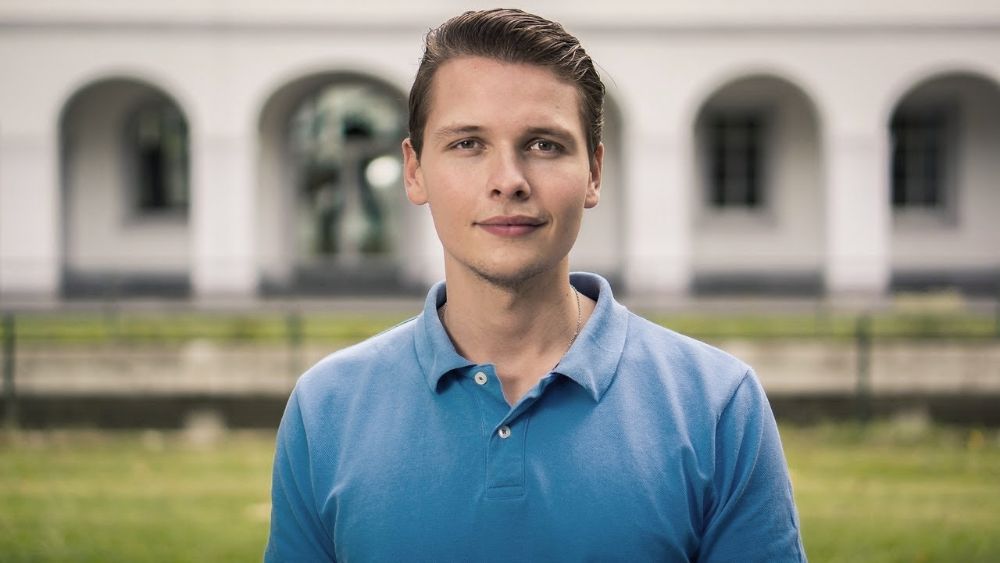
Заранее выберите одежду и продумайте образ в целом
Фотографируйтесь на светлом однотонном фоне
Есть неподалеку белая стена? Прекрасно! Если нет, не расстраивайтесь — можно использовать обычную светлую ткань или оборотную сторону куска старых обоев. Материал или бумагу надо прикрепить к стене или двери с помощью скотча или кнопок.
Фотографируйтесь на светлом фоне
Подумайте о свете
Яркое солнце, светящее в окно, дает блики и жесткие тени, которые будут портить качество картинки. С помощью фоторедактора на документы справиться с такой проблемой, безусловно, реально, но зачем создавать себе дополнительные трудности? Тем более для съемки прекрасно подойдет естественный дневной свет.
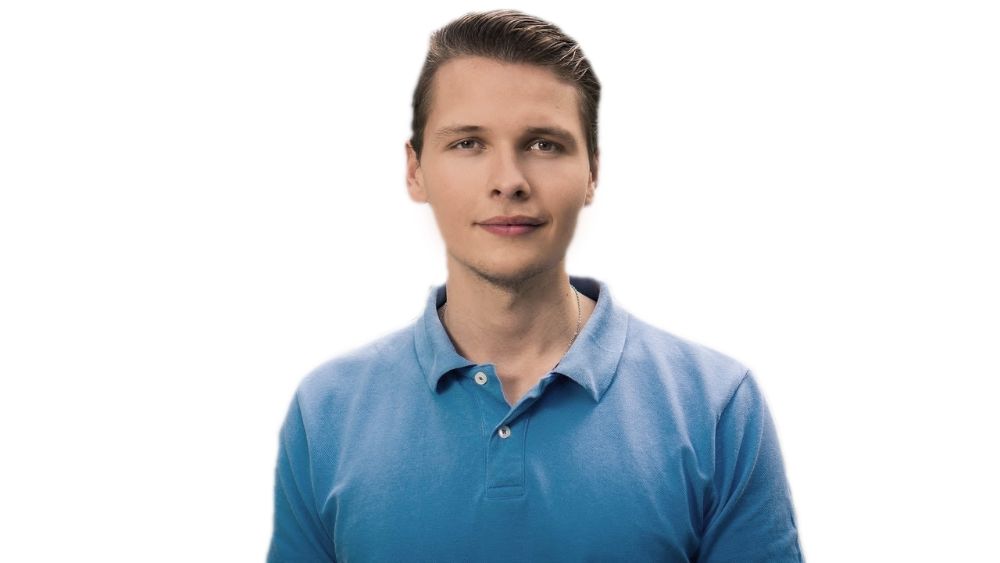
Постарайтесь сделать фото при дневном свете
Правильно разверните тело и голову
Спину нужно держать прямо, а плечи — расправить и выровнять. Смотрите на камеру, не поворачивая лица. Расслабьтесь и, если хочется, слегка улыбнитесь.
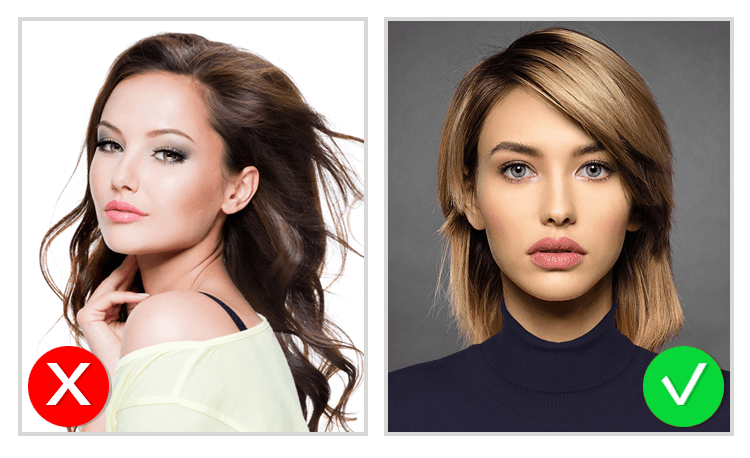
Для документом нужна фотография строго в анфас
Как сделать фото 3 на 4 в Paint, быстро и качественно
Думаю, что не все знают, что фотографии размером 3 на 4 можно сделать дома в самой простой программе Paint, а затем, также при наличии принтера их распечатать, или просто заплатить за распечатку фотографии. Для этого необходимо полученный результат сохранить на флешку и отнести на распечатку.
Ведь согласитесь заплатить 10-15 рублей намного выгодней, чем от 200 и выше. В данной статье будет рассказано, как сделать фото 3 на 4 в Paint.
Делаем фото 3 на 4 в домашних условиях
Итак, чтобы подогнать картинку или фотографию до необходимого размера при помощи программы Paint, вначале в неё нужно зайти. Программа будет выдаваться в меню «Пуск» сразу, либо потребуется выбрать «Все программы», а затем выбрать раздел «Стандартные».
Зайдя в Paint, открываете фотографию, которую требуется обработать. Для этого нажимаете на кнопку, располагающуюся с левой стороны от «Главной» и выбираете раздел «Открыть». Затем находите нужное фото и нажимаете внизу на клавишу «Открыть».
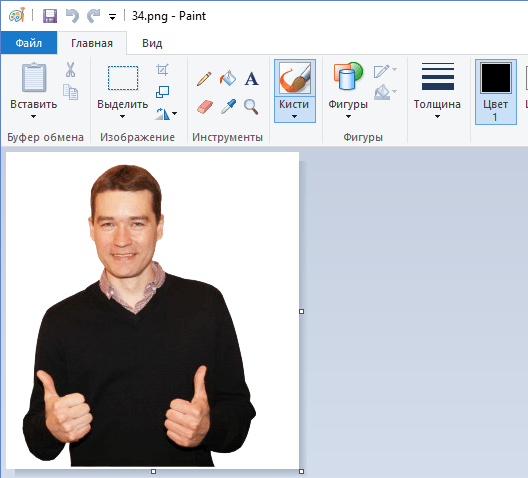
После этого в поле с инструментами выбираете «Изменить размер»:
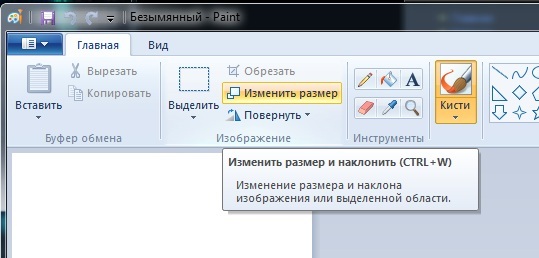
Перед вами появиться маленькое окошко, где можно произвести манипуляции с размером
Обратите внимание на то, что размер, как правило, обозначен в процентах, но для создания фото 3 на 4 нужно использовать пиксели

Меняем размер не нарушая пропорций
Теперь нам предстоит сделать самую сложную часть, то есть – изменить размер не нарушив пропорций. Так как загруженная фотография может иметь различные первоначальные размеры, и не соответствовать пропорциям 3 на 4, нам придётся немного подогнать её к таким размерам.
Я загрузил своё фото, которое не соответствует параметрам 3 на 4 и при изменении размера у меня получились следующие цифры: ширину я выставил на отметку 3000 пикселей, а высота получилась намного меньше четырёх тысяч пикселей, а именно – 3245.
Если сейчас убрать галочку с пункта “Сохранить пропорции” и выставить нужное нам значение в четыре тысячи, то моё изображение на фото исказится до неузнаваемости. То есть я стану толстым коротышкой, а это совсем мне не нравится.
Обрезка
Если ширина у нашей фотографии больше, чем необходимо, то можно её обрезать, не нарушив при этом самого изображения. Берём инструмент выделение, выделяем фото, отсекая лишнее. Затем нажимаем на значок “Обрезать” и ширина стала меньше, при той же высоте.
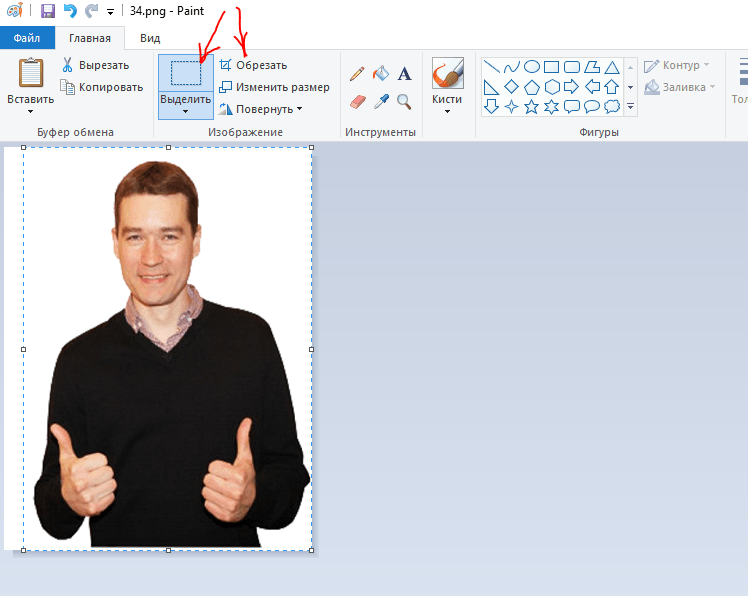
Снова открываем окно изменения размера и выставляем ширину на 3 000 пикселей, как видим, высота увеличилась, при этом появились даже лишние пиксели.
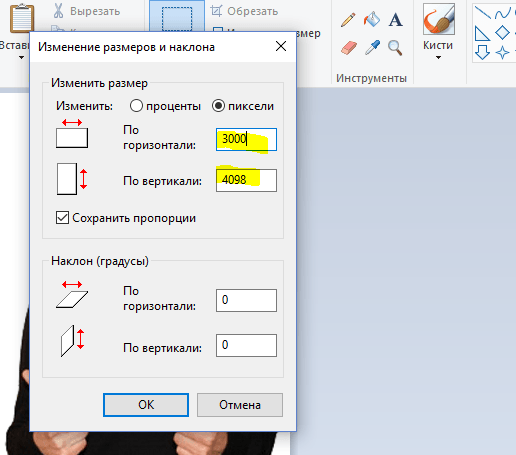
Можно было попробовать обрезать уже высоту, если бы было слишком много лишнего, но при таких маленьких погрешностях изменение пропорций будет незаметно.
Поэтому смело убираете галочку с пункта «Сохранять пропорции» и выставляете по горизонтали 3000, а по вертикали 4000 и нажимаете на «ОК».
После этого ваше фото будет иметь нужные размеры для печати, однако не забудьте, что его необходимо сохранить. Чтобы это сделать нажимаете на значок в форме дискеты и выбираете «Сохранить как». Указываете необходимый формат, называете фото, а затем указываете путь и кликаете на «Сохранить».
Как сделать фото 3 на 4 в Paint, итог
В целом, если интересует такой вопрос, как сделать фото 3 на 4 в Paint, то сам процесс довольно не сложный, а самое главное не занимает большого количества времени и усилий. Надеюсь, информация, размещённая в этой статье, вам пригодится.
Ну а если вам не всё понятно, или вы не хотите самостоятельно разбираться в программе, то я беру такие заказы по работе с изображениями и фотографиями. Я смогу качественно подготовить ваше фото для печати, соблюдая пропорции и выставлю нужное разрешение.
Обращаться с заказами можно через форму обратной связи или по скайпу.
Желаю успехов!
Как самостоятельно подготовить фото на официальный документ: пошаговая инструкция
Создание фото 3 на 4 онлайн происходит в соответствии с общепринятой инструкцией. В первую очередь необходимо загрузить изображение на компьютер. Если фото было снято в формате RAW, то предусматривается обязательный перевод в JPEG. Баланс белого легко устанавливается на основе существующего фона или относительно белков глаз.
Обязательной процедурой является кадрирование, в рамках которого происходит удаление излишков фона. С целью обрезки выбирается инструмент «Рамка». В его настройках рекомендуется выставить произвольные или пропорциональные параметры с выдержкой соотношения 3 на 4.
Можно не придерживаться жестких требований, но при создании фото на паспорт или визу невозможно обойтись без функции линейки. Линии выставляются мышью. Если изначальные единицы измерения установлены в пикселях или дюймах, то нужно зайти в свойства инструмента и выставить привычные миллиметры.
Удаление фона происходит с помощью инструмента лассо. Пользователь должен поставить точки по грани лица и нажать на кнопку удаления. В дальнейшем допускается перенос фото на белую картинку, которая и будет служить основным задним фоном. Возможно исправление тона, согласно требованиям.
Makepassportphoto.com — редактор фотоснимков онлайн
Среди бесплатных англоязычных сервисов, позволяющих сделать фотографию на паспорт бесплатно, особое место принадлежит makepassportphoto.com. Указанный сервис имеет универсальный характер, давая возможность создать фото различных форматов под разные размеры бумаги. Ресурс имеет интуитивно-понятный интерфейс, и в его настройках можно разобраться даже с базовым знанием английского языка.
Выполните следующее:
- Перейдите на makepassportphoto.com;
- Нажмите на «Get Started» под левой опцией «Create Passport/ID Photo»;
- Сервис предложит вам определиться с размером будущей фотографии. Установите галочку рядом с опцией «Know the dimensions? Select the size directly» и укажите требуемые размеры вашего фото, после чего определитесь с размером бумаги в опции «Paper size»;
- Определитесь с размерами фото и бумаги
- Нажмите на «Обзор» и загрузите ваше фото на ресурс. Далее нажмите на «Next»;
- Отроется наше фото с рамкой. Помещаем рамку так, чтобы голова человека с фото была в центре и жмём на «Next»;
- На следующем экране с помощью клика на «Dress up» мы можем добавить человеку на фото какой-либо мужской или женский деловой костюм. Если ничего добавлять не будем, жмём на «Next»;
- На очередном экране с помощью ползунков «Exposure» (экспозиция), «Contrast» (контраст), «Vibrance» (резонанс) устанавливаем нужные значения, после чего жмём на «Finish»;
- Для загрузки результата на ПК жмём на «Download».
Онлайн-сервисы для создания фото на документы
Имея правильное фото, осталось лишь его доделать, то есть Подредактировать размер фото, цвет и другие параметры. Здесь, как раз-таки, проще использовать онлайн-сервисы для создания фото на документы.
Offnote.net
Первый онлайн-сервис для создания фото на документы, который позволяет создать нужное изображение как для большинства существующих типов документов, так и подогнать изображение под самые нестандартные требования.
Работа с онлайн-сервисом включает в себя три этапа создания фото на документы: разметку, обработку и печать. В первом случае вы задаете габариты изображения, при необходимости, выбираете документ, для которого и идет подготовка картинки. Если фото требуется в черно-белом виде, не забудьте поставить соответствующую галочку.
Второй этап позволяет добавить на изображение уголок, отразить, повернуть, растянуть и прочее. К сожалению, функция цветокоррекции здесь отсутствует.
И, наконец, заключительный этап включает в себя подготовку файла к печати. Выбрав необходимый формат листа, вам остается задать правильное расположение фото на нем, а затем выполнить загрузку готового листа, который впоследствии может быть распечатан как дома на лазерном или струйном принтере, так и в любом копи-центре.
Photodocs.ru
На очереди следующий онлайн-сервис, позволяющий за несколько минут сделать фото на документы, и выполнить печать не выходя из дома.
В отличие от прошлого онлайн-сервиса, где создание фото на документы осуществляется вручную, здесь вам потребуется лишь указать тип документа, для которого создается изображение, а затем загрузить файл и указать адрес электронной почты. Как только сервис завершит подготовку вашего изображения, результат будет выслан на указанный электронный адрес.
Idphoto4you.com
Простенький онлайн-сервис для создания фото на документы, оснащенный ручным редактором. Стоит сразу отметить, что сервис позволяет создать фото исключительно на паспорт, но уникальность его заключается в том, что здесь предусмотрены настройки для фото на паспорт разных стран мира.
Таким образом, выбрав нужную страну и загрузив фото, сервис отобразит страницу простенького редактора, в котором необходимо задать расположение вашего лица на фото, при необходимости, подкорректировать яркость и контрастность и задать размер для печати.
Как только вы это сделаете, ваш шаблон для печати будет подготовлен и доступен к загрузке на компьютер.
Docphoto.org
Еще один онлайн-сервис для создания фото на документы, который обделен большим арсеналом настроек. Вместо этого, на главной странице сервиса вам потребуется выбрать на компьютере обрабатываемое фото, а затем указать документ, для которого будет создано изображение.
Следом, для того, чтобы получить идеально ровное фото, вам потребуется указать три точки: точку макушки, переносицы и подбородка. В правой области будет отображено окно предпросмотра, а также кнопка загрузки готового изображения на компьютер.
Visafoto.com
Заключительный онлайн-сервис из нашего обзора уникален тем, что позволяет слегка подкорректировать фон, сделав его более нейтральным. Например, если вы фотографировались на фоне белой простыни, сервис удалит ее следы.
Первый этап при работе сервиса – это выбор изображения, а затем указание документа, для которого будет подгоняться снимок. Не забудьте развернуть пункт «Дополнительные опции» – здесь производится активация или отключение некоторых настроек исправления изображения. Например, сервис сможет исправить фон (или не делать этого), убрать эффект красных глаз, сделать из цветного фот черно-белое и так далее.
Собственно, как только сервис закончит обработку, на экране отобразится результат. Нюанс в том, что изначально вам будет доступно обработанное фото с водяными знаками. Если же вы хотите скачать фото без них, придется разориться не небольшую денежную сумму (на сегодняшний день сервис берет за свои услуги 197 рублей).
Это далеко не весь перечень онлайн-сервисов, которые позволят практически автоматически преобразовать обычную фотографию в специальный снимок для требуемого документа. Каждый из них имеет свои достоинства и недостатки, поэтому что-то одно рекомендовать сложно – ориентируйтесь по своим предпочтениям и финансовым возможностям.
Вот и все
Сегодня мы с вами рассмотрели основные фото форматы для печати и выяснили, что учитывать линейные параметры снимка перед распечаткой очень важно. Я желаю всем светлых и радостных моментов, которые захочется сохранить старым добрым способом – в виде напечатанной фотографии. Здорово, когда есть фотографии, особенно, когда они сделаны профессиональным фотографом. А вы печатаете снимки или предпочитаете электронные носители и облачные хранилища?
Здорово, когда есть фотографии, особенно, когда они сделаны профессиональным фотографом. А вы печатаете снимки или предпочитаете электронные носители и облачные хранилища?
С вами был Иван.
Печать фотографий на струйном принтере
1) В зависимости от размера сохраненного файла выберите размер бумаги , качество и тип бумаги

Откройте Параметры — Настройка печати.

Установите параметры бумаги Печать с полями
Разница размера при печати с полями и без в ± 1-2мм
( Вид вашего принтера может отличаться от иллюстрации в зависимости от модели. )

2) Или печать А4 с выбором соответствующего размера из списка

Поставьте галочку: Изображение по размеру кадра.
Для каждого ведомства и конторы существуют свои особые требования и правила оформления фото. Требования к фото на документы лучше уточнить заранее в том месте, куда Вы потом будете подавать фотографию, чтобы потом не возникло вопросов и проблем с их форматом.
*Требования к фотографиям на документы, размещенные на данном сайте, могут устареть или быть неточными
Studio Pro
Рис.4 Главное окно программы Studio Pro.
Ссылка на скачивание: https://www.dpstudio.narod.ru
Назначение данной программы заключается в загрузке, обработке и печати фотографий на различные документы.
Studio Pro имеет довольно хороший функционал, позволяющий использовать ее в качестве альтернативы таких гигантов, как Фотошоп и Корел.
Программа делает основной упор на фотостудии, изготавливающие фотографии на документы. Простота использования позволяет работать с ней пользователям без специальной квалификации.
Рабочее окно содержит все необходимые инструменты, позволяющие провести необходимое редактирование фотоснимка. Оно разбито на две части. Левая содержит основные инструменты и редактируемое изображение.
Правая — предварительный просмотр, дающий возможность контролировать вид и количество снимков, которые будут распечатаны.
Позитив:
- возможность корректировки изображения по контрасту, яркости и резкости;
- отображает не только исходный и редактируемый снимки, но и образец;
- в стандартный набор входит два мужских костюма;
- можно создавать и сохранять собственные шаблоны.
Негатив:
требуется лицензия.






