Как охладить видеокарту в домашних условиях без смс?
Содержание:
- Профилактика
- Перегрев ноутбука. Как исправить своими силами.
- Как посмотреть температуру процессора
- Как выявить перегрев видеокарты?
- Почему сильно греется видеокарта на компьютере и ноутбуке — причины
- Как узнать температуру видеокарты?
- Сильно греется видеокарта в компьютере, что делать?
- Регулируем скорость вентиляторов
- Видеокарта стала сильно греться из-за неисправного кулера
- Видеокарта вышла из строя
- Когда начинать паниковать?
- Почему греется видеокарта: причины и способы решения
- Где лучше всего купить всяческое охлаждение?
- Признаки перегрева видеокарты
- Насколько горячим может быть графический процессор
- Как оно бывает — шум, пыль и прочее
- Что же делать, если нагревается видеоадаптер — решения
- Что будет, если ничего не делать
- Программные решения высокой температуры процессора
Профилактика
Основой профилактики должна стать война с пылью. Чем меньше ее в помещении, тем меньше попадает во внутренности системного блока. Конечно же, компьютер не должен работать круглосуточно, отдых – тоже профилактика перегрева и износа деталей.
Особенно сильно греется видеокарта, если в помещении жарко. На лето можно снять боковую стенку системного блока, чтобы улучшить циркуляцию воздуха. К тому же, при снятой панели легче следить за пылью и удалять ее. Можно установить дополнительные кулеры, на вдув и выдув.
Системный блок должен находиться вдали от отопительных приборов и другого оборудования. Лучше не ставить его вплотную к стене, и тем более так, чтобы он был окружен стенками со всех сторон. Воздух должен свободно циркулировать вокруг блока.
При своевременной чистке, смазке, замене термопасты компьютер и все его части прослужат долго и бесперебойно. Гораздо проще предотвратить появление неполадок системника, чем потом переживать, что он нагревается. Если не помочь технике при первых признаках проблемы, это приведет к неисправностям. Вплоть до того, что придется покупать новую видеокарту или весь системный блок.
Перегрев ноутбука. Как исправить своими силами.
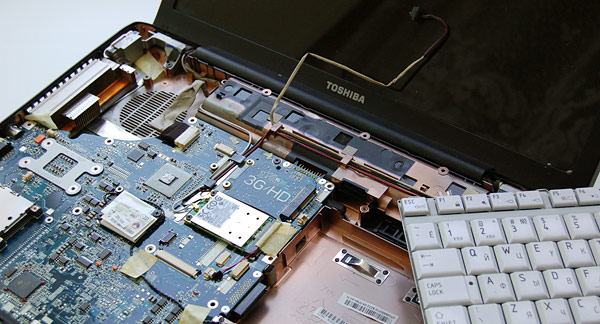
Медленно, но верно время движется к лету. За последнюю неделю у меня побывала пара ноутбуков в целом со схожей проблемой — перегрев. Причем сегодняшний случай оказался довольно интересным.
Но давайте всё по порядку. Для начала отмечу, что в 90% случаях перегрев бывает вызван банальным загрязнением воздухоотводных отверстий. Наверняка не я один любитель завалиться с ноутбуком на диван, не правда-ли? А ведь воздухозаборные ответстия почти всегда находятся в нижней части ноутбуков — в результате получаем высокотехнологичный пылесос местного применения.
Вычистить всю накопившую пыль не разобрав ноутбук практически не реально. Со временем она (пыль) старается сплотиться к себе подобным и уже совместно наглухо закрывает вентиляционные отверстия. Так что готовьтесь к кропотливому и тщательному разбору.
Пять основных принципов благополучной разборки (надеюсь и столь же благополучной сборки) ноутбуков:
- Чистый, хорошо освещенный стол. Разберите наконец мусор, в крайнем случае свалите всё на пол. Это поможет не искать в завалах внезапно сбежавший винтик.
- Подходящий инструмент, прикупил тут по случаю офигительный набор отверток. Вернее отвертка одна и куча насадок, специально для точных работ. Поверьте, с лошадиной отверткой вы не достигните успеха. Запаситесь термопастой и, если требуется, графитовой смазкой для шпинделя вентилятора.
- Раскручивая винтики постарайтесь запомнить откуда они были изъяты. Если с памятью проблемы, делайте фотки и старайтесь все снятые детали раскладывать по кругу по часовой стрелке. Так лучше запоминается последовательность разборки.
- Основное правило — НЕ СПЕШИТЬ. Внимательно смотрите что держит детали между собой (защелки, винтики). Шлейфы отсоединяются тонким пинцетом или плоской тонкой отверткой.
- Обычно сначала симается клавиатура, жесткий диск, CD/DVD. Под ними, как правило находятся скрытые крепежи. Всё зависит от конкретной модели. Если уж взялись делать самостоятельно — НЕ БОЙТЕСЬ и верьте в свои силы. Сильно сложного там ничего нет.
Я уже заикнулся, что сегодня был довольно интересный случай. Приехал ко мне уже не новый ноутбук Toshiba Satellite A200 серии. Симптомы следующие — ноутбук самопроизвольно отключается. Подозрение сразу пало на перегрев, т.к. совсем недавно этот ноутбук подвергался контролю по программной части. Честно говоря, у Toshiba частенько бывают проблемы с охлаждением — такое ощущение, что производитель изначально печки выпускать собирался, но получались ноутбуки.
Так вот, препарировал я его довольно успешно, комки пыли были благополучно извлечены, радиаторы и чипы тщательно очищены спиртом от того, что раньше было термопастой, от души наляпал новой термопасты. Собрал всё назад, запускаю. работает. Но рано радовался, подключив зарядку ноутбук вырубился через пару минут. Вот тебе раз. Оказалось что перегревается видеокарта. При работе от сети, ноутбук переходит в режим максимального быстродействия и частота работы ядра видеокарты ATI возрастала более чем в 2 раза.
Поборолось подобное явление принудительным выставлением на видеокарте режима энергосбережения. В свойствах утилиты настройки ATI Catalyst задаем режим экономии батареи для подключения от сети. Это также благотворно сказалось и на уровне шума ноутбука.
Как посмотреть температуру процессора
Для определения температуры процессора я использую программы:
- Speccy — скачать с официального сайта;
- HWMonitor — скачать с официального сайта;
- Aida 64 — скачать с официального сайта;
Запускаем Speccy и смотрим на температуру процессора. В моем случае 30 градусов.
Также эта универсальная программа показывает температуры:
- материнской платы;
- видеокарты;
- жестких дисков.
Температура процессора в программе Speccy
Также можно температуру процессора мониторить в программе CPUID HWMonitor.
Температура процессора в программе CPUID HWMonitor
Лучший способ определить максимально допустимую температуру вашего процессора — это посмотреть спецификацию на сайте производителя. Но если примерно, то картина выглядит так:
- Оптимальная температура процессора во время работы — до 65-75 градусов.
- Максимальная температура процессора — от 75 до 80.
- Перегрев процессора — все что выше 80-85 градусов.
Чтобы проверить процессор на перегрев я использую программу Aida64.
- Открываю раздел компьютер.
- Захожу в подраздел датчики, где видны все температуры, в том числе процессора.
- Запускаю стресс тест специальной кнопкой, как показано на скриншоте ниже.
Температура процессора в разделе датчики Aida 64
Не обращайте внимание на ЦП — 120 градусов, в моем случае это глюк, так как при такой температуре компьютер давно бы выключился от перегрева. Смотрим температуру по ядрам 32-46 градусов, что является нормой
После открытия окна стресс теста Aida64, нажимаем Start.
Запуск стресс теста в Aida 64
Ждём и смотрим за показаниями температуры. Если в течение 5 минут температура не превышает 80 градусов, то значит перегрева нет.
Температура процессора в стресс тесте при 100% нагрузке
Примеры перегрева процессора на ноутбуке.
Перегрев процессора на ноутбуке в Aida 64
В случае перегрева процессор может уходить в троттлинг — снижение частоты, чтобы снизить температуру. Из-за этого будет падать производительность компьютера.
Перегрев и троттлинг процессора в Aida 64
Как убрать перегрев процессора
Чтобы убрать перегрев процессора, нужно сделать следующее:
- Почистить кулер охлаждения ПК от пыли, а если ноутбук почистить вентилятор и радиаторную решетку.
- Заменить термопасту на новую.
Почистить от пыли систему охлаждения процессора можно с помощью пылесоса и кисточки.
Пыль на кулере процессора ПК нужно убратьЧистка системы охлаждения ноутбука от пыли
Чтобы заменить термопасту на свежую, нужно сначала убрать засохшую и нанести тонким ровным слоем свежую.
Замена термопасты на процессоре компьютераЗамена термопасты на ноутбуке
После чистки от пыли и замены термопасты перегрев процессора устраняется.
Как выявить перегрев видеокарты?
- Самый явный признак – компьютер начинает тормозить под нагрузкой, искажается изображение. Заметив у себя нечто подобное, следует немедленно выйти из запущенного приложения, потребляющего ресурсы видеокарты.
- Шум от системы охлаждения свидетельствует о её работе на максимальной мощности, а значит она не справляется с нынешним уровнем температуры.
- Воспользоваться утилитой, позволяющей считать данные с датчиков температуры. Примеры для Windows: Speed Fan, GPU-Z, Riva Tuner, CAM, Open Hardware Monitor, HWMonitor, Speccy, AIDA64 Extreme Edition.

Смелые люди проверяют уровень нагрева с помощью пальца. Однако стоит отключить питание ПК перед ощупыванием радиатора. Ощутив высокую температуру, вплоть до получения лёгкого ожога, можно смело утверждать, что ваша видеокарта работает на износ.
Почему сильно греется видеокарта на компьютере и ноутбуке — причины
Чрезмерный нагрев видеоадаптера — это неисправность, и игнорировать ее нельзя ни на ноутбуке, ни на компьютере. Постоянное превышение температурных показателей ведет к тому, что устройство будет отключаться и однажды перегорит.

Среди основных причин повышения температуры на пк:
- присутствие пыли. Она скапливается на решетке вентилятора, мешает его нормальной работе;
- поломка или несоответствие кулера;
- разгон карты без увеличения охлаждения;
- высохшая или некачественная термопаста. Обычно эта проблема появляется на устройствах старше 4-5 лет;
- брак;
- параллельный запуск нескольких тяжелых графических приложений.
Как узнать температуру видеокарты?
Не важно, возникла проблема с настольной видеокартой или ноутбучной, для получения информации есть несколько специализированных программ, наиболее простой является GPU-z (вкладка мониторинг), позволяющая просто оценить температуру и значения. Еще один аналог — Hardware Monitor

Скриншот программы GPU-Z
Более продвинутым вариантом является программа MSI Afterburner (аналоги — EVGA Precision), она позволит не только оценить температуру видеокарты, но также определить загрузку ее памяти и ядра, скорость оборотов кулеров. Обладатели видеокарт от AMD могут следить за параметрами видеокарты и через фирменную утилиту Catalyst.

Скриншот программы MSI AfterburnerСкриншот программы MSI Afterburner
Все дальнейшие действия, изложенные в статье, надо делать, имея под рукой какую-либо из этих программ, чтобы мониторить ситуацию, быстро обнаруживать проблему и удостоверяться в правильности ее решения.
Также помните, что чем мощнее видеокарта или чем дольше вы хотите ее использовать, тем чаще требуется проверять параметры ее работы — загрузка, качество работы кулеров, температурный 2D- и 3D-режимы, и так далее.
Сильно греется видеокарта в компьютере, что делать?

Сильно греется видеокарта, — такое бывает. Ведь видеокарта потребляет больше всего электроэнергии в компьютере и потом выделяет много тепла. Разумеется у каждой видеокарты предусмотрена собственная система охлаждения. Но порой она не справляется и видеокарта сильно нагревается. Когда видеокарта нагревается — комп начинает глючить. Это и полосы на экране, и жуткие тормоза. А порой копм просто выключается. Ему просто надо остыть. Что делать когда греется видеокарта — расскажу ниже.
Сильно греется видеокарта в компьютере
Когда комп начинает себя не как обычно, и по признакам похоже что это перегрелась видеокарта, надо в этом убедиться. Для начала необходимо замерить температуру видеокарты. Есть куча программ, например спидфан или GPU-Z. Необходимо поставить одну из них, и посмотреть температуру GPU. Это температура графического процессора.
В режиме , когда видеокарта сильно не нагружена, например когда вы не играете в игры, ее температура должна быть в пределах 40-60 градусов. Может отличаться у разных видеокарт, так как начинка у них разная. Порой температура бывает 30-50 градусов в режиме простоя. Под нагрузкой, температура видеокарты может достигать 80-90 градусов. Аналогично у различных карт пороги разные. бывает меньше, бывает и больше.
Если программа показывает что видеокарта сильно нагревается, необходимо принять меры. Провести так сказать профилактику. 1. Необходимо достать видеокарту и очистить от пыли. Кто то пользуется пылесосом или мягкой щеткой. Я же предпочитаю компрессор. И чищу не только карту а сразу весь системник.2. Проверить работу вентиляторов видеокарты. Иногда они начинают троить, или подшипник изнашивается. Тут варианта два.
Если вентилятор не работает как надо, то нужно либо смазать на нем подшипник, либо вообще заменить его на новый. Второй вариант лучше.3. Так же можно заменить термопасту на видеокарте. Она нужна для теплопередачи. Если она высохла — тепло хуже уходит в радиатор.4. Проверить все вентиляторы в системнике, которые выдувают воздух. Нерабочие необходимо заменить.5. Понизить частоту видеокарты.
Иногда при сильном разгоне видеокарта сильно греется и раньше выходит из строя. В подобных случаях разгон нужно уменьшить. Например все видеокарты с пометкой ti имеют заводской разгон. Зайдите в биос и уменьшите частоты. карта после такого будет греться заметно меньше.
Сильно греется видеокарта в ноутбуке
Когда греется видеокарта в ноутбуке это сразу заметно. У него корпус горячий и вентилятор жужжит на полную. И хорошо если он шумит, значит работает!
Что делать когда греется видеокарта в ноутбуке? да примерно то же самое:
- Убедиться что работает вентилятор, он должен выдувать воздух из корпуса ноутбука. Обычно он сразу врубается на полную при включении. А затем он затихает.
- Разобрать ноутбук, и продуть его от пыли компрессором. Или баллоном сжатого воздуха.
- Заменить термопасту на процессоре и видеочипе. Делать — так все сразу. Тем более что в тюбике ее хватит на несколько таких.
После этого ноутбук будет греться заметно меньше. Так же можно купить дополнительную систему охлаждения ноутбука. так сказать охлаждающую подставку. В ней установлены дополнительные вентиляторы, которые не позволяют ноутбуку перегреваться.
Сильно греется видеокарта — выводы
Все видеокарты греются. И к тому же часто перегреваются. Если видеокарта начала перегреваться — у этого точно есть причины. Если проводить своевременную профилактику — чистку ПК или ноутбука, этих причин не будет. карта будет работать как положено и в нормальном температурном режиме
На этом все, спасибо за внимание
Рубрика: карты
блаженствовать, весеннее солнце, видеокарта, возле, гревшийся, греть, греющийся, жаркий, жаркий день, жарко, костерок, ленивый, мёрзнуть, нагреваться, нагретый, небольшой костёр, нежиться, обогревать, обогреваться, открытое небо, отогреваться, отогреться, очаг, печка, погреться, подогреваться, пригревать, припекать, прогреваться, прожариваться, пылающий камин, разлечься, разогреваться, разожжённый, разомлевший, растапливать, рядышком, согревать, согреваться, согреть, согреться, солнцепёк, солнышко, спаиваться, тёплое, топиться
НазадВперед
Регулируем скорость вентиляторов
Вентиляторы – одна из частей системы охлаждения видеокарты. Если они работают неправильно, устройство может сильно нагреваться. Производители очень часто выставляют им полупассивный режим работы. Это значит, что до достижения графическим чипом определенной температуры они вовсе не крутятся, а охлаждение происходит лишь за счет радиатора. Однако такая система неэффективна и может привести к сильному перегреву, так когда вентиляторы включаться, они не смогут быстро развеять накопившееся тепло.
Отрегулировать режим вращения вентиляторов можно самостоятельно. Для этого подойдет программа MSI Afterburner, о которой мы уже говорили выше. Для регулировки:
-
Зайдите в программу и откройте настройки вентилятора.
-
В открывшемся окне отрегулируйте график вращения. Можно понизить температуру, при которой вентиляторы начнут активнее работать. Для этого мышью передвиньте точки, расположенные на кривой на графике.
-
Можно заставить вентиляторы вращаться всегда с одной и той же скоростью, независимо от температуры графического процессора. Для этого в утилите есть ползунок «fan speed». Для того, чтобы задать необходимую скорость, просто перетащите его мышкой.
-
После внесения изменений в работу системы охлаждения, не забудьте их сохранить. Для этого нажмите на изображение дискеты в правом нижнем углу «афтербернера».
Видеокарта стала сильно греться из-за неисправного кулера
Откройте системный блок и включите ПК. Посмотрите, вращается кулер или нет. Если он шумит, это говорит о его поломке.
Проверьте чтобы кулер был плотно закреплен. Иначе образуется воздушный зазор, способный снизить охлаждение до тридцати процентов.
Установка нового вентилятора
Выполните последовательность таких действий:
Выключите ПК, отсоедините кабель DVI-VGA;
Осторожно снимите видеокарту;
Отключаем питание кулера;
Выкрутите винты, которыми он крепится к радиатору, чтобы его снять;
Устанавливаем новый кулер, закрепляем его болтами, выкрученными ранее;
Устанавливаем видеокарту обратно.
Включаем ПК, кулер должен бесшумно заработать. Приобретайте кулер в компьютерном магазине. Перед покупкой уточните модель видеокарты. Для этого:
Нажмите на ссылке «Свойства».
Откроется окно где посмотрите название видеокарты и ее параметры:
Неправильный разгон
Для повышения скорости работы, пользователи идут на хитрости, которые не всегда хорошо сказываются на работе. Это приводит к перегреву.
Вредоносный софт
Если после включения ПК, до запуска приложений, видеокарта начинает усиленно работать (шумит вентилятор) — это говорит о наличие вредоносного софта. Такие программы приносит выгоду его владельцу за счет ресурсов вашего ПК. Вирус запускает скрытый процесс, который потребляет мощность вашей системы. Это мешает работе, и очень сильно греется видеокарта. Решение проблемы. Проверьте ПК на наличие вредоносного софта. Например, скачайте утилиту Dr.Web CureIT.
Профилактика
ПК не должен работать 24 часа в сутки. Периодически отключайте его. Это тоже профилактика от перегрева и износа комплектующих. Системный блок установите вдали от нагревательных приборов и батарей. Не ставьте его вплотную к стене, чтобы воздух свободно циркулировал вокруг него.
Видеокарта вышла из строя
Перегрев возможен и тогда, когда видеокарта сломалась. Например, в случае, если сгорела одна из микросхем цепи питания, на видеочип может начать подаваться повышенное напряжение, вследствие чего повышается и его температура. Если чип отойдет от платы из-за расплавления припоя (так называемый «отвал»), прохождение электрического тока через него тоже нарушается, что может вызвать перегрев.
Симптомами поломки могут служить:
- появление на экране так называемых «артефактов», то есть посторонних изображений. Например, в некоторых местах экрана могут появиться характерные смазанные прямоугольники;
-
видеокарта перестает определяться. Если зайти в ее свойства в диспетчере устройств описанным выше способом, в разделе «состояние устройства» можно увидеть ошибку под номером 43. В некоторых случаях это бывает из-за неправильной работы драйверов. Если же их переустановка не помогает, с большой долей вероятности видеокарта сломалась;
- видеокарта работает и нагревается, однако картинки на мониторе нет.
В перечисленных случаях в домашних условиях вряд ли получится решить проблему, поэтому устройство придется нести в ремонт.
Когда начинать паниковать?
У графического адаптера существует два состояния – простой и нагрузка. В первом случае ресурсы видеокарты не используются, а во втором – тратятся в существенных объёмах.
Для спокойного состояния нормальны показатели 30-40°C. У адаптеров с пассивным охлаждением они могут быть на 5-10°C выше.
Активный расход ресурсов видеокарты приводит к её нагреву до 60-80°C. Производители также указывают на сайтах и упаковках комплектующих критическую температуру, то есть максимальную для их продукции.
Если температура видеоадаптера превысила допустимый показатель – лучше ограничить использование компьютера до выяснения и устранения проблем.
Почему греется видеокарта: причины и способы решения

Перегрев компьютера это большая проблема, ведь это может привести к его поломке. Обычно проблема может быть в процессоре, блоке питания или видеокарте. В этой статье я рассмотрю последний вариант, а так же мы ответим на вопрос «Почему греется видеокарта»?
Как понять почему греется видеокарта?
Первым сигналом того, что у вас перегревается видеокарта, является значительное притормаживание игр и графических обработчиков (например Photoshop).
Появление полос и квадратиков, которых раньше не было. Увеличение шума компьютера, он начинает греться сильнее. Может быть проблема в вентиляторе, охлаждающего видеокарту.
Самый быстрый и точный способ определить источник проблемы – поставить специализированную программу, которая может показать температуру видеокарты.
Подобные программы не всегда входят в комплект с видеокартой. Можно скачать утилиту TechPowerUp GPU-Z «как работать с CPU-Z читайте тут» она универсальная, то есть подходит к абсолютно любой видеокарте.
Установите программу и запустите.
30°-35°С это нормальная температура видеокарты в состоянии спокойствия.
Как только на видеокарту идет большая нагрузка ее температура поднимается, но она не должна превышать 80°С. Если температура вашей видеокарты выше, то необходимо срочно принимать меры.
Так же вы можете протестировать видеокарту, об этом подробнее читайте в нашей статье «Как протестировать видеокарту», для получения подробных характеристик.
Почему может греется видеокарта?
Самая распространённая причина – это поломка системы охлаждения.
Причиной может быть пыль, попавшая в корпус системного блока. Она оседает на лопастях вентилятора, может забиваться в подшипник.
Со временем эффективность системы охлаждения падает. Поэтому пыль в корпусе необходимо убирать, иначе видеокарта может сгореть.
карта может нормально справляться с небольшими нагрузками, но с их увеличением будут возникать проблемы, такие как, «внезапное выключение ноутбука».
Но это не единственная причина, вторая – неудачный разгон.
С повышением частоты, температура становится выше, и старая система охлаждения перестает справляться с такими нагрузками. Если в видеокарте есть встроенные функции для перехода на стандартные частоты, то данной проблемы может не возникнуть.
Если же вам хватило ума их отключить, то это плохо. «Как правильно разогнать видеокарту» рассказано в этой статье.
Что делать если греется видеокарта
Необходимо извлечь видеокарту из компьютера и очистить ее от пыли.
Это можно сделать пылесосом или специальной щеточкой. После очистки необходимо вставить ее обратно и снова проверить температуру при больших нагрузках. Если температура упала, то все хорошо и проблема решена.
Если же ничего не изменилось, или изменилось но в малой степени, то нужно заменить термопасту.
Вероятно старая уже испортилась и ее нужно убрать, зачистив перед этим поверхность. Затем нанести новую. Если это тоже не решает вашу проблему, то уже надо задумываться о смене системы охлаждения.
В заключении, хотелось бы сказать, что, видеокарта, процессор — это важные части вашего компьютера или ноутбука без которых работоспособность вашего устройства практически не возможна.
По этому, старайтесь не доводить ваше устройство до перегрева — это все, может привести к поломке. Надеюсь мы помогли вам разобрать в вопросе «Почему греется видеокарта».
Где лучше всего купить всяческое охлаждение?
Ну что, как охладить видеокарту лучше Вы уже знаете, а теперь поговорим где взять охлаждение, если Вы не хотите пользоваться трюками и тп. В первую очередь рекомендуем три магазина, примерно с равной степенью качества:
- JUST, — пожалуй, лучший выбор с точки зрения соотношения цена-качество SSD (и не только). Вполне внятные цены, хотя ассортимент не всегда идеален с точки зрения разнообразия. Ключевое преимущество, — гарантия, которая действительно позволяет в течении 14 дней поменять товар без всяких вопросов, а уж в случае гарантийных проблем магазин встанет на Вашу сторону и поможет решить любые проблемы. Автор сайта пользуется им уже лет 10 минимум (еще со времен, когда они были частью Ultra Electoronics), чего и Вам советует;
- OLDI, — один из старейших магазинов на рынке, как компания существует где-то порядка 20 лет. Приличный выбор, средние цены и один из самых удобных сайтов. В общем и целом приятно работать.
Выбор, традиционно, за Вами. Конечно, всякие там Яндекс.Маркет’ы никто не отменял, но из хороших магазинов я бы рекомендовал именно эти, а не какие-нибудь там МВидео и прочие крупные сети (которые зачастую не просто дороги, но ущербны в плане качества обслуживания, работы гарантийки и пр).
Признаки перегрева видеокарты
Симптомов сильного перегрева может быть множество.
Основными из них являются:
- Подтормаживание, зависание компьютера в момент игры или работы в ресурсоемких приложениях. Однако, если у вас тормозит определенная программа, не факт, что всему виной видеокарта. Поскольку некоторые из них требовательны и к остальному железу.
- На экране появляются артефакты – цветные, горизонтальные, вертикальные полосы или точки. Обычно они распределяются по всему монитору, но в некоторых случаях, находятся лишь в отдельной его части. Не во всех случаях, виновником такой проблемы становится графическая плата. Они также могут появляться из-за особенностей самой игры или неправильно выставленных настройках. Почитайте форумы, блоги об игре, если решение есть, то вы его найдете.
- Из системного блока слышится сторонний шум. Это может свидетельствовать о сбоях в работе системы охлаждения, что приводит к перегреву видеокарты.
- Во время работы за компьютером, он резко зависает, вылетает синий экран, перезагружается или вовсе выключается. Особенно часто это происходит при просмотре фильмов в высоком качестве, играх или работе в графических программах.
Предположим, что у вас присутствует хотя-бы один из этих признаков. Но как узнать, что греется именно видеокарта? Способ один – воспользоваться программой, которая покажет текущую температуру графической карты. Самыми популярными являются Everest, GPU-Z и SpeedFan. Они подходят и для Nvidia и для ATI Radeon.
Я буду показывать на примере GPU-Z. После запуска переходите в раздел «Sensors» и смотрите на значение «GPU Temperature».
В первую очередь следует отметить, что нормальная температура у каждой видеоплаты может быть своя.
Обычно нормальными значениями считаются:
- Если видеокарта греется в режиме простоя, без особой нагрузки до 33 — 55 градусов.
- В то время как под нагрузкой, температура может подниматься до 70 — 85 градусов.
В случае если, значения куда более высоки, то проблема определенно есть. Ниже я расскажу о мерах, которые необходимо предпринять.
Насколько горячим может быть графический процессор
Сегодня вы можете найти много видеокарт, и все они специально разработаны для безопасной работы при различных температурах.
Например, GTX 1050 имеет безопасный игровой режим между 60°С-70°С, в то время как для GTX 750 Ti безопасный режим – между 55°C-65°C. В любом случае, если температура выше 80°C, это явный признак того, что необходимо что-то сделать, чтобы вернуть её к уровню около 70°C или ниже.
Если вы не знаете, как проверить температуру вашего графического процессора, вам может помочь стороннее программное обеспечение. Ниже приведены рекомендуемые нами программы для чтения температуры процессора и графического процессора.
Выберите то, что вам нравится, и установите. Если вы обнаружите, что температура графического процессора превышает безопасные значения, найдите время и прочитайте следующие методы, чтобы понизить температуру графического процессора.
Как оно бывает — шум, пыль и прочее
Начну с небольшой предыстории. Дело в том, что вот уже несколько лет у меня дома живет (теперь уже жила) мощнейшая зеленая (NVIDIA) карточка от Palit. Оная, не смотря на давность модели (GTX 285, 2Gb 512 bit) меня всем устраивает (тянет совершенно любые полновесные приложения и игры на макс. настройках и без тормозов).
Точнее почти всем, — чего я никогда не любил, так это шумных кулеров, а у этой карты он именно такой (там двукулерная система охлаждения, которая мало того, что при простое далеко не тихая, так при нагрузках, разгоняясь до 70-100%, напоминает собой турбину самолёта (и возможно даже не одного)).
С годами шуметь это чудо техники стало совсем неприлично, а посему я решил применить всю мощь инженерной мысли ( 🙂 ), а именно, разобрать и смазать кулера маслом (что уже неоднократно проделывалось мною в жизни на всяких там вентиляторно-образных девайсах). Само собой, чем дальше, тем больше вставал вопрос уже не как охладить видеокарту, а как уменьшить шум.
Как не смешно, но эффект получился прямо противоположный, а именно, карточка начала не только шуметь, но и вдобавок шелестеть кулером (я использовал масло из ванночки, в котором когда-то отмачивал подшипники с роликов и куда, вероятно, попало некоторое количество песочка). В общем, как говорят в интернете, полный fail 🙂
Что же делать, если нагревается видеоадаптер — решения
Если видеоустройство стало горячим, необходимо уточнить причину неисправности.
В зависимости от причин рекомендуется сделать следующее:
- при наличии пыли нужно почистить корпус. Проводить чистку с целью профилактики нужно раз в полгода;
- если неисправен вентилятор, его заменяют;
- при проблемах с напряжением нужно проверить работу блока питания и компонентов, участвующих в его передаче;
- освободить пространство в системном блоке для лучшей вентиляции;
- выключить ресурсоемкие приложения, которыми не пользуетесь;
- при неисправности видеокарты отдать ее в ремонт или заменить;
- переустановить драйвер.
Что будет, если ничего не делать
Чем выше рабочая температура видеокарты, тем быстрее происходит износ. По статистике сервисных центров замена вышедшей из строя карты производится чаще всего из-за перегрева кристалла в следствие высохшей термопасты (90% всех поломок).
Нормально работать за компьютером, когда «видюха» на пределе, сложно. На экране могут постоянно появляться искажения, ПК будет аварийно выключаться.
Ресурсоёмкие приложения станут выполняться гораздо медленней, а в играх заметно понизится количество кадров в секунду.
Результат – поломка и необходимость потратить круглую сумму на приобретение дорогих комплектующих.
https://youtube.com/watch?v=x90ad1KzqLU
Если я что-то упустил в этой статье — пишите комментарии, ваши дополнения помогут читателям. 🙂
Представьте ситуацию: работая за ПК софт стал загружаться медленнее. Просматривая видео, на нем появляться артефакты. Оказывается, причина в видеокарте. Если не принять меры это приведет к ее поломке. Рассмотрим, что предпринять если сильно греется видеокарта.
Программные решения высокой температуры процессора
Причина перегрева ноутбука может быть программной. В такой ситуации ответ на вопрос «как избавиться от перегрева ноутбука» может быть следующим:
- Проверьте свою систему на вирусы. Помогут такие программы, как Dr.Web CureIt !, Trojan Remover, Malwarebytes Anti-Malware и ряд других аналогов;
- Вместо «High Performance» рассмотрите возможность изменения схемы управления питанием на «Balanced», что снизит нагрузку на процессор;
- Удалите ненужные программы (особенно те, которые загружаются при запуске), это поможет разгрузить систему;
- Проверьте настройки BIOS. У него не должно быть ограничений по скорости вращения вентилятора, а порог температуры выключения ПК не должен быть слишком низким (например, 60 ° C).







