Что сделать, чтобы ноутбук не нагревался
Содержание:
- Какие признаки говорят о том, что ноутбук перегревается
- Почему ноутбук сильно нагревается?
- Какая температура для ноутбука нормальна?
- Как определить, что двигатель перегрелся
- Способ устранения № 2: вещество, от которого зависит многое…
- Что делать если ноутбук перегревается
- Как узнать температуру видеокарты?
- Способы охлаждения ноутбука без использования подставки
- Что делать не стоит если греется процессор ноутбука
- Какие меры можно принять, если в перегреве ноутбука виновата скопившаяся пыль?
- Советы по обеспечению долговечности видеокарт
- Почему ноутбук греется в играх?
- Как понять, что ноутбук перегревается?
- Почему происходит перегрев
- Какая температура для ноутбука нормальная
- Как поступить если автомобиль перегрелся в пробке
- Почему перегревается ноутбук?
Какие признаки говорят о том, что ноутбук перегревается

Признаки, по которым можно узнать, что ноутбук греется
Понять, что лэптоп начинает очень сильно греться, помогут следующие признаки:
- активно работающий вентилятор во время игр или просмотра медиа. Ноутбук может самопроизвольно выключаться, особенно когда запускаются ресурсоемкие программы – те же самые игры и видеоплеер. После остывания лэптоп опять включается;
- происходят частые зависания. Конечно же, подобное далеко не всегда связано непосредственно с перегревом. Зависания могут происходить из-за программных ошибок, драйверных сбоев и неполадок в ОС;
- игры периодически подтормаживают. Пользователь не ощущает «плавность» во время игры в новинки, спустя 30 минут–час ноутбук самопроизвольно выключается. Все дело в том, что процессор и графическая карта не справляются со слишком высокой температурой и не могут полноценно обрабатывать картинку.
Почему ноутбук сильно нагревается?
Причина перегрева лэптопа всегда одна — это прокладка между креслом и девайсом. Говоря простым языком и без сарказма — это неправильные действия пользователя. Существует ряд рекомендаций по эксплуатации ноутбуков.

- Также нельзя использовать ноутбук на открытом солнце. Идея выйти летом на улицу и на свежем воздухе посерфить просторы интернета — кажется безобидной? Как бы не так, температура воздуха напрямую влияет на температуру внутри ноутбука. А если сверху и солнышко припекает, то надеемся, что вы захватили с собой парочку свежих яиц. Омлет несомненно получится отменным. В качестве сковороды — раскладной девайс. В общем, береги свой лэптоп во время летнего сезона.
- Причина №3: пыль. Это главный враг любой электроники. Помимо засорения системы охлаждения (а у ноутбуков она очень компактная), вы можете схлопотать короткое замыкание. Чаще всего это касается материнской платы устройства. Регулярно очищайте свой девайс (вот подробная инструкция), а если не решаете делать это самостоятельно — отнесите специалистам в сервисный центр.
- И наконец, не забывайте про термопасту. Она предназначена для лучшего отведения тепла от процессора, но со временем она высыхает и теряет свойства.
Какая температура для ноутбука нормальна?
Температура процессора ноутбука напрямую зависит от степени его загруженности, то есть, чем большее количество программ запущено в данный момент времени, тем выше температура. В идеале, температура процессора не должна быть выше 105 градусов. В то же время оптимальная температура «проца» — это 60 — 80 градусов.
Как узнать температуру ноутбука?
Для того чтобы узнать температуру ноутбука можно воспользоваться двумя способами. Во–первых, можно зайти и посмотреть температуру девайса в БИОС, а можно узнать о температуре, используя специальные программы.
Самый простой и быстрый способ узнать температуру «проца» — это зайти в БИОС.
Для этого, в то время как компьютер начинает загружаться, необходимо нажать на клавиатуре клавишу F2, либо DEL. После этого, найдите в настройках БИОС меню «PowerMonitor». В этом меню можно найти, как температуру процессора, так и температуру материнской платы, а также и другую дополнительную информацию. Узнать о температуре «проца», можно и с помощью сторонних приложений. Например, программ AIDA 64, Speccy, CPUIDHWMonitor и других программ.
Что делать если ноутбук сильно перегревается? Устраняем перегрев.
При сильном перегреве ноутбука, процессора или видеокарты необходимо выполнить следующие действия:
Прежде всего, необходимо посмотреть и убедиться, забиты ли кулеры и вентиляционные отверстия пылью или мусором. Для этого, следует разобрать ноутбук, аккуратно раскрутив винты и прочистить пыль и грязь, которые скопились на кулере и системе охлаждения ноутбука.
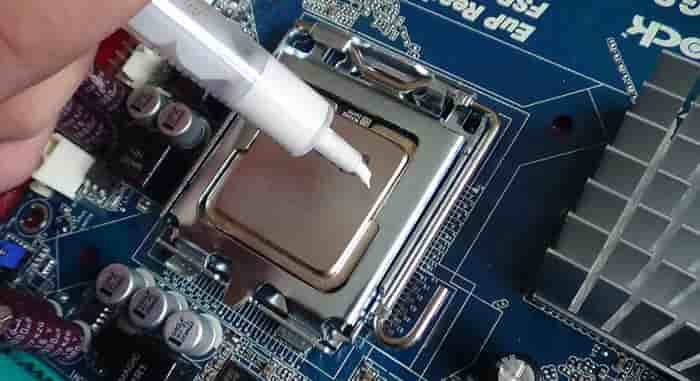
Далее, следует заменить термопасту. Для того, чтобы процессор компьютера не нагревался, между радиатором и процессором наносится слой теплопроводящего состава (термопасты). С течением времени термопаста высыхает и теряет теплопроводность. Для замены термопасты следует разобрать нотник и очистить процессор от старой термопасты, далее тонким слоем нанести новую термопасту на процессор. Такая процедура производится при очистке компьютера от пыли.
https://youtube.com/watch?v=NaCXH6gkH9Q
Охлаждение ноутбука
Имейте в виду и то, что на температуру «проца» оказывает влияние и то, где расположен ноутбук. Не располагайте его на мягкой поверхности (кровати, ковре, кресле). Следите, чтобы сбоку и сзади ноутбука было не менее 5 см свободного места. Не обклеивайте компьютер наклейками, особенно в тех местах, где кулер отводит горячий воздух. Не используйте его при высокой температуре, в пыльном помещении или при высокой влажности. Отдельные производители уже начинают выпускать ноутбуки с жидкостным охлаждением. Возможно, что и Вам следует задуматься о приобретении такой модели. Но, лучшим вариантом, несомненно, является очистка радиатора, либо кулера, используя компрессор или другой источник сжатого воздуха, а также новая смазка процессора термопастой.
Что делать если ноутбук греется и выключается?
В том случае, если ноутбук греется и выключается через некоторое время, значит, требуется замена термопасты. Следует обратиться в сервисный центр или, аккуратно разобрав ноутбук самому, удалив старую термопасту на процессоре, нанести новый слой. Термопасту можно приобрести в любом компьютерном магазине или в сервисном центре по ремонту компьютеров.
Смотри наши инструкции по настройке девасов в ютуб!
Как определить, что двигатель перегрелся
На первый взгляд кажется очень просто – по показателям прибора температуры двигателя, или – датчика. Это верно, если бы не одно но – начинающие автомобилисты настолько увлечены дорожной обстановкой вокруг, что на панель приборов смотрят только в одном случае – сколько осталось топлива. Автомобилисты со стажем, наоборот, в силу уверенности в своих силах, также не смотрят на панель приборов автомобиля. И в результате, часто возникает ситуация, что перегрев обнаружен, когда температура двигателя давно превысила допустимые нормы, и двигателю нанесен непоправимый ущерб. Именно непоправимый перегрев – одна из самых сложных неисправностей, которая приводит к очень серьезным последствиям. Но об этом немого позже.
А ведь есть способ, который не даст пропустить момент перегрева. В пробке это проблематично, и не всегда присутствует явно, но следует знать вот о чем:
— Как только температура двигателя превысит допустимую норму, при резком нажатии на педаль газа, либо при ускорении автомобиля, даже небольшом, отчетливо прослушиваются детонационные стуки, которые в простонародии называются «стучат пальцы». Это не верно, но такое определение знают все.
Если Вы услышали такой звук – 99% вероятности, что двигатель перегрелся, и необходимо принимать меры.
Детонационный стук – звонкий металлический стук, частота которого совпадает с частотой вращения двигателя. Вы наверняка слышали такие звуки при заправке некачественным топливом. Откуда пошло понятие «стучат пальцы», мне лично неизвестно. А вот истинная причина возникновения подобных стуков – нарушение процесса сгорания топлива. То, что Вы слышите, не что иное, как взрывы топливной смеси. При нормальной работе двигателя, процесс сгорания – контролируемый, как только нарушается один из параметров работы – процесс выходит из-под контроля, и сгорание превращается во взрыв. Отсюда и понятие – детонационные (от слова детонировать — взрываться) стуки. При перегреве двигателя – это первый признак.
Прежде чем продолжить разговор, давайте определимся, что является нормально температурой, а что – перегревом. Односложного ответа нет, но есть общие правила.
Температура двигателя в пределах 85-95 градусов Цельсия, является рабочей.
Температура двигателя до 100 градусов, является допустимой. Это значит, что кратковременное повышение температуры до 100, иногда до 105 градусов – допускается. Именно кратковременно – до 5 минут.
Температура двигателя выше 105 градусов Цельсия – перегрев, и необходимо принимать меры.
Способ устранения № 2: вещество, от которого зависит многое…

Работа процессора сопровождается высоким тепловыделением. Если система охлаждения не функционирует должным образом, то термопаста высыхает. Упомянутое вещество служит своеобразной прослойкой между кристаллом ЦП и радиатором, поглощающим исходящее от процессора тепло. Как вы понимаете, для замены термической пасты необходимо снять охлаждающую деталь и очистить соприкасающиеся поверхности от следов высохшего вещества. Следует учесть, что компонент, участвующий в теплообмене, накладывается равномерно, тонким слоем и ни в коем случае не выходит за границы обрабатываемых плоскостей.
Что делать если ноутбук перегревается
Немногим известно, что делать если ноутбук сильно нагревается, но чаще всего его необходимо просто очистить от пыли. Эту важную процедуру необходимо выполнять хотя бы один раз в год, а при эксплуатации устройства в тяжелых условиях через каждые 3-5 месяцев.
Лэптоп нужно правильно располагать на столе. Он должен стоять на ровной поверхности. На мягкой кровати перекрываются вентиляционное отверстие и гаджет быстро нагреется.
Нельзя размещать его вблизи батареи, возле любых нагревательных приборов, источников тепла. Если часто пользоваться им на полу, то он быстро вберет в себя большое количество пыли. То же самое произойдет и во время ремонта.
Перегрев может быть вызван тем, что гаджет работает на пределе своих возможностей. Современные игрушки и программы требуют больших ресурсов.
При запуске ноутбука в оперативную память может грузиться неиспользуемое ПО.
Чтобы не перегружать устройство, необходимо понимать его возможности, играть в старые игры. Потому что они не требуют больших ресурсов. Во многих играх есть возможность выставлять минимальные настройки.
В том случае, если гаджет перегревается при простое, когда он не задействован, необходимо проверить работу кулера. Он банально может быть практически полностью забит пылью.
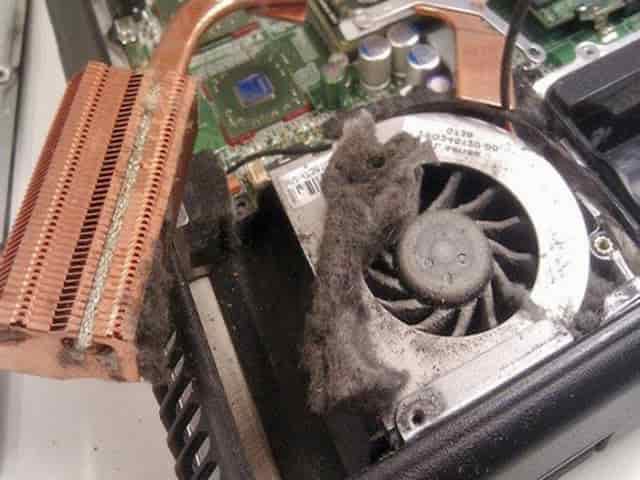
На его очистку тратиться всего несколько минут. Но нужно уметь разбирать и собирать гаджет, знать тонкости этого процесса.
Кулеру может не хватать оборотов, подшипник часто выходит из строя. В таком случае его лучше заменить на новый.
Выяснить почему ноутбук сильно шумит и нагревается, поможет диагностика. Есть программы, показывающие температуру процессора. А также многие другие параметры работы устройства.
Между кулером и процессором нанесена специальная охлаждающая термопаста. Если она высохнет, то ноутбук будет перегреваться. У термопасты разная тепловая проводимость, ее нужно уметь правильно выбирать. Ее нанесение лучше доверить специалисту.
Если сильно нагревается и выключается ноутбук только в то время, когда человек играет, значит у гаджета ограниченные возможности. Часто проблему вызывает и видеокарта.
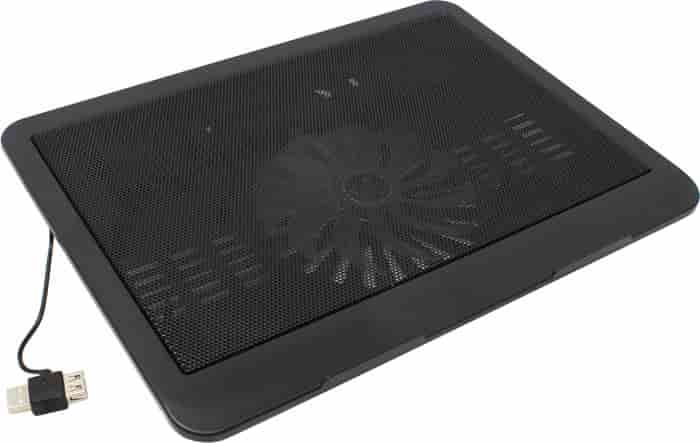
Для гаджета продаются специальные подставки. Не нужно ставить его на что-то мягкое, даже если это очень удобно. Например, в кресло, на кровать. Только со специальной подставкой можно работать даже на диване.
Выпускается несколько разных моделей.
Как показали тесты, пассивная подставка может снижать температуру нагрева внутренних компонентов только на 2-5 градусов. Но этого может быть мало.
Поэтому производится и активная подставка со встроенными внутри кулерами. С ее помощью можно снизить температуру лэптопа на 4-8 градусов.
Если нет подставки, то можно что-то подложить под заднюю часть ноутбука, например, несколько карандашей. В любом случае она должная быть немного приподнята от стола.
В магазине можно купить вакуумный кулер. Он крепится у отверстия, через которое удаляется сильно нагретый воздух. Крепление выполняется при помощи специальных силиконовых переходников. После установки вакуумного кулера мобильность ноутбука снижается. Это хороший способ охладить гаджет при использовании его в основном только дома.

Снизить нагрев ноутбука помогут специальные программы, встроенные настройки. Они воздействуют на производительность и мощность устройства.
Чтобы избавиться от появления избыточного тепла программным путем, необходимо снизить производительность.
Можно уменьшить яркость экрана или тактовую частоту процессора. Такие настройки доступны в BIOS.
Есть возможность контролировать и управлять работой компьютера и через сторонние программы.
Как узнать температуру видеокарты?
Не важно, возникла проблема с настольной видеокартой или ноутбучной, для получения информации есть несколько специализированных программ, наиболее простой является GPU-z (вкладка мониторинг), позволяющая просто оценить температуру и значения. Еще один аналог — Hardware Monitor
Скриншот программы GPU-Z
Скриншот программы MSI AfterburnerСкриншот программы MSI Afterburner
Все дальнейшие действия, изложенные в статье, надо делать, имея под рукой какую-либо из этих программ, чтобы мониторить ситуацию, быстро обнаруживать проблему и удостоверяться в правильности ее решения.
Также помните, что чем мощнее видеокарта или чем дольше вы хотите ее использовать, тем чаще требуется проверять параметры ее работы — загрузка, качество работы кулеров, температурный 2D- и 3D-режимы, и так далее.
Способы охлаждения ноутбука без использования подставки
Удаление лишних программ как способ снижения нагрузки на процессор
Все запущенные программы и службы, даже в режиме ожидания, берут на себя часть вычислительной мощности процессора. Если их много, то нагрузка возрастает очень существенно. Рекомендуется удалить приложения, которые вы не используете и тем самым снизить нагрузку и, соответственно, нагревание CPU. Сделать это можно через Панель управления, пункт «Программы и компоненты».

Если программа нужна, но пользуетесь вы ею редко, то достаточно удалить ее из списка автозагрузки. Для этого нажмите комбинацию клавиш Win + R и введите команду msconfig.exe. Во вкладке «Автозагрузка» уберите галочки напротив лишних программ и нажмите «Применить». При следующем включении ноутбука эти приложения автоматически запускаться не будут.
Снижение напряжение питания процессора
При снижении подаваемого напряжения падает вычислительная мощность, однако и греется этот компонент тоже меньше. Для этого достаточно на панели управления перейти в раздел «Управление питанием» и выбрать режим экономии энергии. В таком случае на процессор будет подаваться минимальное напряжение, в том числе при питании от сети, что снизит его нагрев.
Также сделать это можно в BIOS. Для этого после включения ноутбука нажмите кнопку F2, Del или Esc. Необходимый раздел содержит слово CPU в названии. В зависимости от модели БИОС там можно снизить вольтаж или уменьшить множитель, тем самым подавая меньшее напряжение.
Чистка от пыли и замена термопасты
Чтобы предотвратить перегрев ноутбука, чистку от пыли нужно проводить регулярно — не реже, чем раз в полгода. Хотя ноутбук не является таким же мощным пылесборником, как стационарный компьютер, но бытовая пыль в него все равно попадает.
О том, как разобрать конкретную модель лэптопа, лучше всего найти видео на YouTube. Хотя принцип одинаковый для всех портативных ПК, могут быть конструкционные особенности, о которых неспециалист попросту не знает. Для чистки можно воспользоваться обычным феном или пылесосом.

Замену термопасты следует делать не реже одного раза в году. Как и в предыдущем случае — нужно разобрать ноутбук, но, кроме этого, демонтировать кулер вместе с радиатором. Старую термопасту, даже если она на вид еще нормальная — нужно удалить всю без остатка. Аналогично нужно менять термопасту на видеокарте, сняв кулер и смазывая новым составом графический чип.
Что делать не стоит если греется процессор ноутбука
- Не стоит устанавливать кучу программ, которые «вылечат» вашего больного друга, волшебным образом. Ошибки, которые они якобы исправляют, никак не влияют на проблему с ноутбуком. Они будут создавать ещё большую нагрузку.
- Не стоит сразу «сносить» операционную систему. Особенно, если версия лицензионная. Это самый крайний метод в домашних условиях.
- Пытаться самому вскрыть ноутбук и почистить от пыли. Можно конечно поиграть в эксперта, но вы только что-нибудь сломаете и зря убьёте время.
- Использовать новое чудо техники — охлаждающие подставки. Это самое бесполезное изобретение. Благодаря такой подставке пыль из вашей квартиры будет попадать в ноутбук раз в 10 раз быстрее! Есть и плюсы. Она снижает температуру на 2-3 градуса по Цельсию.
Какие меры можно принять, если в перегреве ноутбука виновата скопившаяся пыль?
само собой разумеется, что кардинально решить проблему поможет только профилактика
Но при этом важно отметить, что желательно обратиться к специалистам, особенно, если ранее у вас не было опыта подобных работ
Чистка ноутбука hp pavilion dv6 от пыли позволяет понять сложность процесса разборки корпуса большинства мобилных компьютеров.
можно попробовать разгрузить портативный компьютер, убрав с него лишние программы, при этом особое внимание следует уделить программам, которые загружаются при загрузке операционной системы, при необходимости их нужно удалить. Информацию о том, как это сделать, легко найти в интернете.
охлаждающая подставка с несколькими дополнительными вентиляторами ощутимо снизит нагрев корпуса, а вместе с ним – и работающих устройств, но не позволит избавиться от перегрева в принципе: если греется ноутбук из-за скопившейся пыли, без чистки все равно не обойтись, рано или поздно она понадобится
Покупать охлаждающую подставку с одним вентилятором не имеет смысла: чаще он расположен по центру, а, значит – в стороне от видеокарты и процессора, наиболее интенсивно выделяющих тепло.
можно также обеспечить улучшенный доступ воздуха и уменьшить попадание пыли в вентиляционные отверстия, просто приподняв корпус над столом, например, поставив мобильный компьютер на стопку книг
Правда, большого толку от этого не будет.
Советы по обеспечению долговечности видеокарт
Охлаждение
Следуйте инструкциям, чтобы построить собственную ферму для майнинга. Необходимо правильно рассчитать размер кадра, чтобы видеокарты не были очень близко друг к другу. И они также должны быть как можно дальше от блока питания и процессора, чтобы вентиляторы обдували их горячим воздухом.
И имейте в виду, что постоянное выталкивание в корпус ПК убивает видеокарту. Можно провести тест, и если вы решили начать майнинг криптовалюты, переведите карту в райзер или хотя бы снимите боковую крышку корпуса. Вы можете установить водоблок на высокопроизводительные видеокарты Nvidia, но это недешево.
Приток свежего воздуха
Не используйте оборудование при температуре окружающей среды выше 35 ° C. Максимальная температура видеокарты напрямую зависит от температуры окружающей среды в комнате.
Помещение, где установлена буровая установка, регулярно проветривайте, если летом очень жарко, приобретите дополнительные вентиляторы, чтобы взорвать ферму.
Пыль, как чистить видеокарты

Периодически останавливайте агрегат для обслуживания. Со временем на оборудовании накапливается пыль, что сокращает срок службы видеокарты во время майнинга.
Необходимо один раз в месяц тщательно продувать устройства сжатым воздухом. Для этого в компьютерных магазинах продаются специальные бидоны, но лучше купить электровентилятор для уборки и сушки или садовый пылесос.
Контролируйте температуру GPU
На Claymore’s или Phoenix температура графического процессора и скорость вращения вентилятора будут отображаться в окне программы. Но если ваше программное обеспечение для майнинга криптовалюты не поддерживает эту опцию, установите MSI Afterburner или приложение Tech power up GPU-Z.
Почему ноутбук греется в играх?
Ответ прост: «нагрузка» увеличивается, и кулер ноутбука просто не справляется. Основная нагрузка приходится на видеокарту. Подчеркну, что видеокарта, процессор загружены на 35%, оперативная память на 43% – для тех, кто думает, что проблема в выполнении программ и процессов в фоновом режиме.

Здесь также хочу обратить ваше внимание на то, что изначально ноутбуки не предназначены для большинства современных игр и это опять же связано с охлаждением, не верьте маркетологам (для комфортных игр подходит только ПК!). Если вы азартный игрок, вам стоит сразу выбирать игровой ноутбук – они толще и толще 2 кулера:
Если вы азартный игрок, вам стоит сразу выбирать игровой ноутбук – они толще и толще 2 кулера:

Теперь вы знаете, почему ноутбук нагревается в играх.
Как понять, что ноутбук перегревается?
В статье о самопроизвольном отключении ноутбуков мы перечислили симптомы, указывающие на то, что ваш железный «питомец» изнемогает от жара. Напомним: это громкий гул вентилятора, нагрев корпуса, горячий воздух из вентиляционной решетки (или, наоборот, холодный, когда нет эффективного теплоотвода) и т. д., но самый объективный показатель – данные программ аппаратного мониторинга (Core Temp, HWiNFO, Aida64, Open Hardware Monitor, Real Temp, HWMonitor и прочих).
Нормальная температура процессора при умеренной нагрузке (работа в офисных приложениях, серфинг сети, общение через мессенджер) составляет около 40–60 С с пиковыми подъемами до 70–75 С. Чипсет (мосты) нагревается примерно также, видеокарта при просмотре фильмов может греться до 70–80 С, а при тяжелых нагрузках (игры, рендеринг 3D-изображений) – почти до 100 С. Температура жесткого диска в норме составляет 40–50 С. Все эти показатели – ориентировочные, официальные нормативы для конкретного устройства можно отыскать на сайте его производителя, но точность до градуса для оценки перегрева не нужна.
Бывает, что программы мониторинга определяют температуру неверно. Например, показывают, что она ниже комнатной. Если есть сомнения, перезагрузите машину и зайдите в BIOS Setup (какую клавишу для этого нажимать, написано внизу экрана заставки производителя). Нужная информация содержится в разделе PC Health (другие варианты названия – Hardware Monitor, Status и т. п.). Посмотрите значения следующих параметров:
- CPU Temperature (другие названия: Processor Temperature, Package Temperature или сокращенно: CPU Temp, Processor Temp и т. п.) – температура процессора.
- ICH Temperature (вместо ICH может быть MCH, FCH, THRM) – температура чипсета (показатель присутствует опционально).

Если они сильно отличаются от показателей программ, последим доверять не стоит.
Почему происходит перегрев
Компонентом, который нагревается больше всех, является центральный процессор. Также греется графический процессор, если видеокарта дискретная, то есть не встроена в ЦП. Гораздо меньше нагреваются прочие детали — жесткий диск, системная плата и модули оперативной памяти.
Связано это с тем, что электрический ток, проходя по проводникам, нагревает их. Чем больше напряжение, тем выше температура комплектующих, которые потребляют энергию. Процессоры греются сильнее не только потому, что выполняют львиную долю работы и проводят все вычисления. Изготавливаются они на базе кристалла кремния, который нагревается сильнее по сравнению с другими материалами.

Следует учитывать, что бытовая пыль является отличным термоизолятором. Ноутбук, вобравший внутрь ее достаточное количество, со временем начнет нагреваться, даже если система охлаждения работает идеально. По этой причине нужно регулярно чистить устройство от пыли и не забывать менять термопасту.
Еще одна причина — неправильная эксплуатация. Если держать девайс на мягком диване, перекрыв ему вентиляционные отверстия, оттока горячего воздуха не будет, поэтому «начинка» перегреется.
Какая температура для ноутбука нормальная
Однозначно сказать, какая температура для ноутбука считается нормальной, очень сложно, поскольку это зависит от ряда факторов и, в частности – от модели и степени загруженности устройства.
Как узнать температуру ноутбука
Всем, кто решил определиться с температурой персонального устройства, следует воспользоваться известными утилитами.
Одной из самых простейших и доступных утилит, успешно применяемых для определения температуры нагрева узлов ноутбука, является небольшая программка под названием «Everest».
Интерфейс программы «Эверест»
После ее инсталляции и запуска необходимо зайти в раздел «Компьютер/датчик», где размещены данные по температуре процессора и жесткого диска. Эти показатели, хоть и косвенно, но указывают на температурный режим устройства.
Что делать, если ноутбук сильно перегревается – устраняем перегрев
Чтобы ноутбук не перегревался – сначала следует проанализировать причины этого явления и лишь после переходить к его устранению. При этом возможны следующие варианты:
- Ноутбук сильно нагревается и шумит при любой загруженности процессора и видеокарты.
- Он греется только во время игры (при максимальной загруженности одной видеокарты).
- Устройство нагревается даже в пассивном режиме (на нем никто не работает).
В первом случае причина скрывается обычно в скоплении пыли, удалить которую удается простейшей очисткой внутренних полостей миниатюрным пылесосом.
Очистка ноутбука
Если ноутбук сильно греется в процессе игры – возможны следующие варианты решений:
- Через каждые 2-3 часа устраивать перерывы.
- Включать при игре более «мощную» (дискретную) видеокарту, а на интегрированный чип переходить в обычных режимах работы.
- Не инсталлировать на ноутбук игровые программы (использовать для этого стационарный ПК, например).
В отсутствие другого компьютера придется проверить кулер устройства и при необходимости заменить его новым изделием.
Охлаждение ноутбука
Если кулер очень громко гудит – это значит, что он работает на предельном режиме и не справляется со своей основной функцией (вентиляция внутренних пространств). К этому нужно отнестись очень серьезно и принять меры к дополнительному охлаждению устройства.
Для этого можно на выбор проделать следующие операции:
- Попробовать заменить встроенный кулер более мощным прибором (если посадочное место позволяет).
- Установить рядом с ноутбуком мощный бытовой вентилятор, охлаждающий его наружные поверхности.
- Использовать специальную подставку под корпус, способствующую лучшему отводу тепла.
Подставка под ноутбук
Какими бы необычными не казались эти вынужденные меры – они, тем не менее, дают определенный эффект и позволяют продлить эксплуатационный срок дорогого девайса.
Что делать, если ноутбук греется и выключается
Крайний случай, нередко наблюдаемый при перегреве ноутбука – его автоматическое отключение, которое чаще всего случается по вине пользователя. Причиной этому обычно является нарушение им следующих пунктов правил эксплуатации компактного устройства.
Что делать:
- Не допускать больших скоплений пыли во внутренних частях корпуса.
- Следить за тем, чтобы вентилятор не забивался ими.
- Не помещать под корпусом мягкие и не рассеивающие тепло подстилки.
- Следить за состоянием термической пасты на тепловых оводах (радиаторах).
Поскольку в современных ноутбуках предусмотрена система защиты от перегрева – через некоторое время он полностью отключается. А перед его повторным включением приходится делать выдержку (пока внутренние пространства не остынут).
Во избежание этих неприятностей в процессе эксплуатации персонального устройства, обязательна его профилактика, состоящая в следующем:
- Не реже одного раза в полгода очищать внутренние пространства ноутбука от пыли.
- Периодически контролировать состояние термической пасты на радиаторах процессора и других чипов, а также обновлять ее (по необходимости).
- Систематически проверять температуру основных узлов девайса.
Замена термической пасты
В заключение отметим, что при соблюдении изложенных рекомендаций удается поддерживать ноутбук в идеальном состоянии, не допуская его перегрева и самопроизвольного отключения.
Как поступить если автомобиль перегрелся в пробке
При длительном движении авто на пониженной передаче, двигатель работает с повышенной мощностью, что само по себе ведет к перегреву. Добавьте сюда отсутствие встречного потока воздуха, необходимого для охлаждения радиатора.
Что делать?
Главное не паниковать. Кратковременный перегрев не страшен, а вот если видите, что машина не остывает, пора действовать.
Важно – без крайней необходимости не глушите двигатель. Именно – без крайней
Заглушенный, перегретый двигатель – почти 100% гарантия ремонта. Описывать происходящее в двигателе в таком случае довольно долго (проворачивание вкладышей вместе с коленвалом, при последующем пуске двигателя – меньшая, из возможных бед) , просто примите на веру.
Важно – не вздумайте поливать водой двигатель, или лить холодную воду в радиатор. Результат один – ремонт
Причем, можно так постараться, что без замены блока и головки цилиндров не обойтись. Еще одна «прелесть» холодной воды ¬– микротрещины внутри блока. Найти и устранить будет очень и очень сложно, если вообще возможно.
Авто перегрелось – постарайтесь съехать на обочину. Не получается – не паникуйте, и не обращайте внимания на окружающих – Вам важно сберечь двигатель.
Остановились на холостом ходу, включили печку отопления на полную, и ждете. Если через 5-10 минут ситуация не улучшается – глушите мотор.
Не лишним будет открыть капот, главное в панике не забыть установить авто на стояночный тормоз.
Единственной причиной заглушить двигатель сразу, являются клубы пара из-под капота. Скорее всего, лопнул патрубок охлаждения, и дальнейшая работа двигателя только ухудшит ситуацию.
Вот такой он, перегрев двигателя, если рассмотреть повнимательнее. Теперь Вы знаете – почему греется двигатель, и как с этим справится.
Почему перегревается ноутбук?
Причины перегрева ноутбука очень банальны. И половина из них – халатность пользователей, которые не соблюдают правила эксплуатации.
Например, первая и самая банальная причина – это пыль. Шум идет от кулера: чем больше он запылен, тем сильнее звук.
Кроме того, пыль забивает вентиляционные отверстия, что ухудшает работу системы охлаждения. Как результат – ноутбук греется до 90 градусов, начинает глючить и тормозить.
В некоторых случаях он и вовсе выключается. Это срабатывает защита от перегрева ноутбука. Когда температура становится критической (выше 100 градусов), процессор или видеокарта может сгореть. Вот поэтому ноутбук выключается от перегрева (чтобы предотвратить поломку). И в ближайшие минут 30 он может вообще не включаться – пока не охладится.
Также ноутбук быстро нагревается, если работать на мягких поверхностях. И снова эта проблема происходит по вине пользователей. Смотрят фильмы на кровати, а затем удивляются, почему сильно нагревается ноутбук. Причина здесь проста: мягкие поверхности перекрывают отверстия и мешают нормальной циркуляции воздуха. Плюс на диванах и кроватях гораздо больше пыли, чем на столе – и она тоже попадает внутрь лэптопа.
Если играть в современные игрушки, то будет перегрев видеокарты ноутбука. Ведь во время запуска игры она нагревается до высокой температуры (на компьютерах точно так же). Но на лэптопах приходится делать перерывы, поскольку один кулер с охлаждением не справляется (в системных блоках обычно установлено несколько вентиляторов).
Если запускать тяжелые программы (Photoshop, видеоредакторы), то будет перегрев процессора ноутбука. Хотя он нагружается и во время игр. В данном случае тоже нужно делать перерывы.
Разумеется, есть причины, которые не зависят от пользователей. К таким относится поломка кулера и высыхание термопасты. Как это определить? Если ноутбук греется в простое (на рабочем столе) или выключается сам по себе – то, скорее всего, имеются проблемы с кулером или термопастой.
Термопаста наносится на процессор и видеокарту. И она нужна в обязательном порядке! С термопастой температура комплектующих составляет 30-40 градусов, а без нее – 60-80 и выше. И это в режиме простоя!
Еще одна причина – высокая температура воздуха. Обычно это случается летом: в жаркий сезон лэптопы нагреваются у всех. Причем даже без особой на то причины. Но если зимой вы будете сидеть возле батареи или отопительного прибора, то не удивляйтесь, почему ноутбук нагревается и шумит. В данном случае его нужно ставить подальше от источника тепла.
Вышеперечисленные причины характерных для всех моделей: Asus, Acer, Lenovo, Samsung, Sony, HP Pavilion. Даже мощные игровые ноутбуки от MSI с хорошей системой охлаждения не застрахованы от перегрева. Особенно, если долго играть.






