Использование инженерного меню на xiaomi
Содержание:
- Настройка оптимального звука с помощью открытия инженерного меню
- Как войти в меню
- Если не получается открыть инженерное меню
- Как с помощью инженерного меню отрегулировать громкость
- Как зайти в инженерное меню на Андроиде
- Особенности «тайных» шифров
- Что можно настроить
- Вход в меню: использование кодовых комбинаций
- Не получается войти в инженерное меню Android: причины
- Что можно настроить в меню
- Команды для доступа к меню
- Возврат исходных настроек
- Изменение настроек
- Что такое инженерное меню Android
Настройка оптимального звука с помощью открытия инженерного меню
Одной из наиболее частых причин, из-за которой пользователи ищут информацию, как войти в инженерное меню, является необходимость тонкой настройки звука. Могут возникнуть следующие ситуации:
- Плохая слышимость при включённой громкой связи
- Резкие перепады звука при входящем звонке во время прослушивания аудио
- Недостаточная громкость сигнала
- Тихие звуки во время записи видео
- Тихая работа гарнитуры и микрофона.

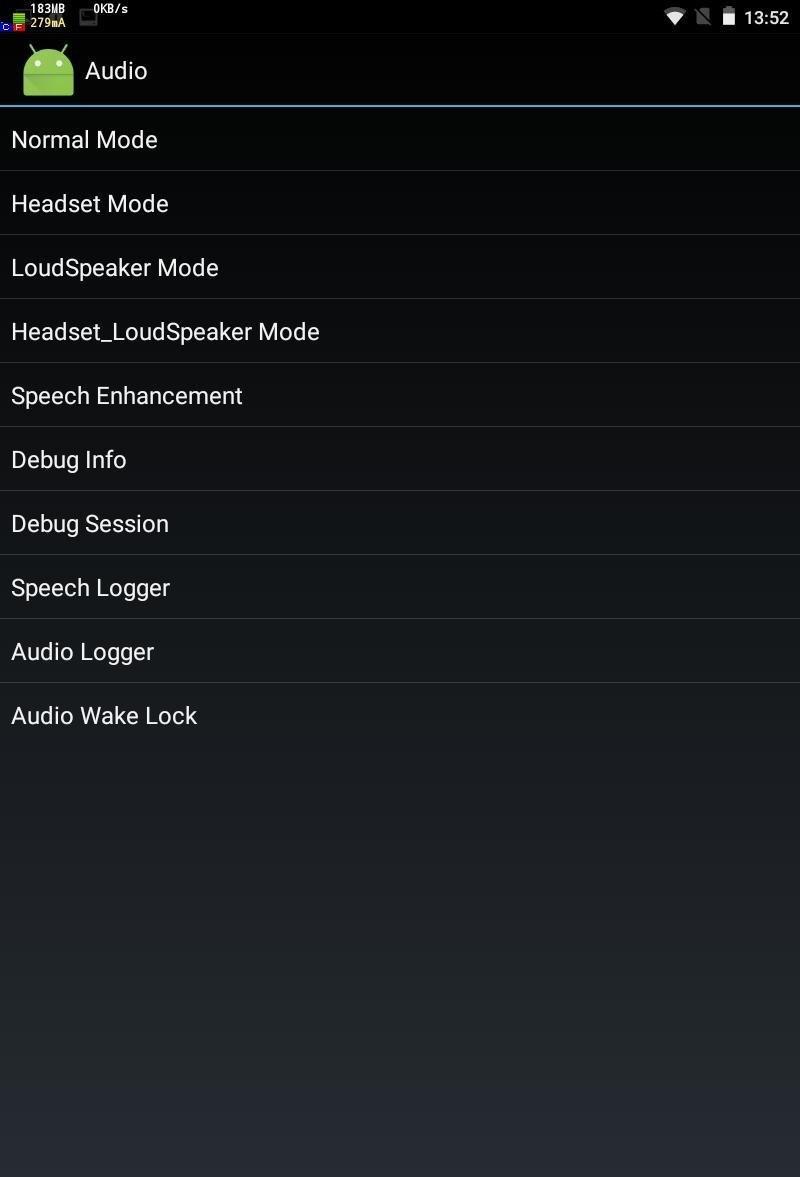
Это лишь небольшой список установленных настроек, которые можно изменить через инженерное меню современного мобильного устройства. Настройка звука осуществляется через раздел Audio, который отображается сразу после входа в меню. Затем на экране появятся различные вкладки, например, Headset Mode. Эта вкладка позволяет устанавливать звуковые параметры, которые активируются при подключении гарнитуры. Normal Mode устанавливает звучание в обычном состоянии мобильного устройства (без подключения наушников, динамиков).
Вкладка LoudSpeaker Mode содержит настройки, которые активируются при включении громкоговорителя. Headset LoudSpeaker Mode позволяет осуществить настройки для активного режима громкоговорителя, в то время, как к нему подключена гарнитура. Вкладка Speech Enhancement предусматривает настройки, которые вступают в работу во время общения по мобильной сети.
В любом из режимов можно установить тонкую настройку микрофона либо увеличить громкость (см. таблицу).
| Имя вкладки | Расшифровка |
| Mic | Настройки микрофона |
| Sph | Параметры верхнего динамика |
| Media | Степень звучания при открытии аудио- и видеофайлов |
| Sip | Громкость интернет-звонков |
| Ring | Звук входящего звонка |
| FMR | Громкость радиоприёмника |
Громкость любого звукового параметра имеет семь уровней — от 0 до 6. Чем выше такое значение, тем громче будет звучать ваше устройство. Мы не рекомендуем устанавливать максимальные настройки, поскольку это способствует быстрой разрядке аккумулятора. Во многих устройствах установка предельной громкости может привести к возникновению неприятных шумов.
Инженерное меню является механизмом тонкой настройки мобильных аппаратов, функционирующих на платформе Android. Для разработчиков перечень таких возможностей открывает новые опции при внедрении приложений. Безусловно, такое меню используется не только для настройки звуковых параметров. Оно является важным инструментом, поддерживающим оптимальную работу смартфонов и планшетов. Но лучше не вносить изменения, в которых вы не уверены.
Как войти в меню
Чтобы открыть меню, установленное производителем, активируйте на смартфоне панель набора номера и введите одну из представленных в таблице USSD-команд. После ввода команды цифры пропадут с экрана, а вместо них откроется меню.

В панели набора номера введите комбинацию цифр и символов для входа в меню
Таблица: комбинации для запуска Engineering Mode
| Производитель устройства | Команда |
| Sony | *#*#7378423#*#* |
| *#*#3646633#*#* | |
| *#*#3649547#*#* | |
| Philips | *#*#3338613#*#* |
| *#*#13411#*#* | |
| ZTE, Motorola | *#*#4636#*#* |
| HTC | *#*#3424#*#* |
| *#*#4636#*#* | |
| *#*#8255#*#* | |
| Samsung | *#*#197328640#*#* |
| *#*#4636#*#* | |
| *#*#8255#*#* | |
| Prestigio | *#*#3646633#*#* |
| LG | 3845#*855# |
| Huawei | *#*#2846579#*#* |
| *#*#14789632#*#* | |
| Alcatel, Fly, Texet | *#*#3646633#*#* |
| Смартфоны и планшеты с процессором MediaTek (большинство китайских аппаратов) | *#*#54298#*#* |
| *#*#3646633#*#* | |
| Acer | *#*#2237332846633#*#* |
Видео: как работать в Engineer Mode

Если код не действует, и стандартным способом запустить сервисное меню не удаётся, используйте сторонние приложения — загрузить их можно на PlayMarket. Рекомендуемые программы — «Запуск инженерного меню МТК», Mobileuncle Tools, Shortcut Master.
«Запуск инженерного меню МТК»
Приложение позволяет открыть и настроить инженерное меню без набора цифровых команд. Корректно работает на процессорах MediaTek (МТ6577, МТ6589 и др.) и системами Android 2.x, 3.x, 4.x, 5.x. По отзывам пользователей программа успешно выполняет свои функции, но после перезагрузки смартфона происходит сброс настроек, сделанных с помощью приложения. Ссылка в Google Play: https://play.google.com/store/apps/details?id=ru.olegsvs.svsengrunner&hl=ru.
Программа Mobileuncle Tools
Функционал приложения аналогичен предыдущему, но, помимо доступа к инженерному меню, пользователь получает возможность просмотреть информацию об экране, сенсоре и памяти устройства, а также обновить прошивку, восстановить IMEI-номер и улучшить GPS. Для стабильного функционирования необходимы root-права.

Чтобы зайти в инженерное меню, выберите Engineer Mode
Утилита Shortcut Master
Программа Shortcut Master предназначена для работы с ярлыками и системными приложениями: создания, поиска, удаления. Прямой функции входа в инженерное меню в ней нет. Но с её помощью вы можете просмотреть список секретных команд, действующих на вашем устройстве. А нажав на название команды, увидите выпадающее меню, в котором будет пункт «выполнить». Удобно, и не требует лишних действий.

В программе вызовите дополнительное меню и выберите пункт Secret code explorer, чтобы увидеть список кодов
Ссылка в Google Play: https://play.google.com/store/apps/details?id=org.vndnguyen.shortcutmaster.lite&hl=ru.
Root-права для доступа в инженерное меню
Чтобы попасть в сервисное меню на некоторых версиях Андроид, пользователь должен обладать правами суперпользователя (root). Получить права можно с помощью специализированных приложений: Farmaroot, UniversalAndRoot, Romaster SU и других. Чтобы получить Root-доступ к устройству с помощью Farmaroot:
- Установите и запустите в программу. Ссылка в Google Play: https://play.google.com/store/apps/details?id=com.farmaapps.filemanager&hl=ru.
- Если приложение поддерживает установку root-прав на ваше устройство, то на экране вы увидите список возможных действий, среди них – «Получить root». Выберите этот пункт.
- Выберите один из предустановленных методов получения root.
- Программа начнёт установку.
- По окончании процедуры вы увидите сообщение об успешной установке root доступа.

Инструкция по получению root-доступа через приложение Farmaroot
Возможные проблемы и решения:
- приложение закрылось на середине установки — перезапустите аппарат и попробуйте снова;
- root-права не установились — попробуйте установить иным методом (выберите новый эксплоит в приложении).
Если не получается открыть инженерное меню
Если Xiaomi redmi note 3 pro не заходит в инженерное меню, тогда следует воспользоваться альтернативными способами входа, а именно специальным софтом. Рассмотрим две программы, которые вам помогут: MTK Engineering и MobileUncle Tools. Самостоятельно можно найти еще множество подобных приложений.
MTK Engineering – быстрая и удобная программа, выглядит она следующим образом:
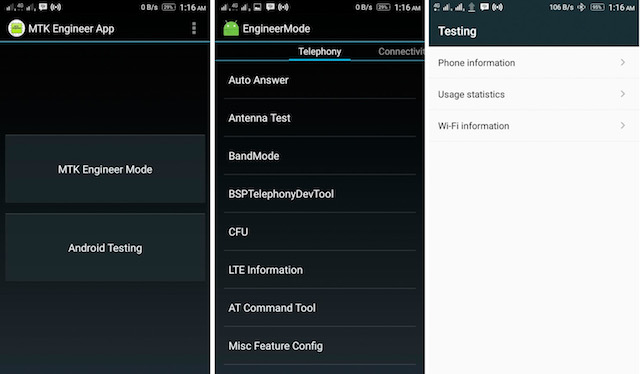
В пункте Android Testing находятся настройки андроид, а именно:
- Информация о телефоне;
- Информация о батарее;
- Статистика использования;
- Wi-Fi информация.
Нам нужен пункт MTK Engineer Mode – это само инженерное меню. Возможно, будет немного отличаться вид, но суть не изменится.
MobileUncle Tools – более мощная программа, чем предыдущая, тем, что она дополнительно позволяет совершать множество других операций с системой, правда, только для устройств с MTK процессорами, которые стоят далеко не во всех Xiaomi устройствах.
Для начала, необходимо нажать «Инженерный режим», а затем выбрать «Инженерное меню (MTK)». Стоит добавить, что для данной программы необходимы рут права. В нынешнее время эту программу удалили из Play Market, но её не трудно найти на просторах интернета. Поскольку данное приложение разрабатывает китайский автор, вы можете встретиться с англоязычной или китайской версией.
Как с помощью инженерного меню отрегулировать громкость
Уменьшение или увеличение громкости динамика действительно возможно с помощью этого функционала. Чтобы внести изменения в стандартные настройки, нужно сделать следующее:
- Ввести необходимый код/пароль, чтобы перейти в инженерное меню;
- Через «Hardware Testing» зайти в подраздел, названный «Audio».
Теперь необходимо обратить внимание на две предоставленных далее возможности:
- Первая позволяет выполнять регулировку громкости для стандартного звукового динамика телефона. Называется она “Normal Mode”;
- Вторая, именуемая “Headset Mode”, дает аналогичные возможности, только для звука, передаваемого через подключаемые наушники.
Что дальше:
- Изначально выставить параметр «Media» в поле «Type»;
- А в поле «Level» – «Level 0»;
- Сам уровень громкости задается в полях «Value» и «Мах. Vol.».

Максимально допустимое значение – 225. При изначально выставленном ноле. Желательно запомнить изначально установленные параметры, чтобы в случае необходимости вернуться к ним.
Как зайти в инженерное меню на Андроиде
Вы можете получить доступ к инженерному меню на любом мобильном устройстве под управлением Android. Есть несколько способов зайти в инженерное меню. Каждый метод описан ниже, начиная с самого классического и простого.
USSD-команды
Стандартный вариант доступа к инженерному меню Android – использование системных секретных кодов.
Коды инженерного меню Android обозначают комбинации цифр и символов, которые необходимо ввести в окошко набора номера, поэтому нажмите на логотип вызова. Но звонков делать не будет, а в инженерное меню войдет.
Секретные коды Android для доступа к инженерному меню разные. У каждой марки смартфона или планшета есть свои комбинации.
Список технических кодов для каждого производителя:
- Huawei – * # * # 2846579 # * # *, * # * # 14789632#*#*;
- Samsung – * # * # 197328640 # * # *, * # * # 4636 # * # *, * # * # 8255#*#*;
- Престиж – * # * # 3646633#*#*;
- BQ – * # * # 83781#*#*;
- LG – 3845 # * 855#;
- HTC – * # * # 3424 # * # *, * # * # 4636 # * # *, * # * # 8255#*#*;
- Sony – * # * # 7378423 # * # *, * # * # 3646633 # * # *, * # * # 3649547#*#*;
- Philips – * # * # 3338613 # * # *, * # * # 13411#*#*;
- ZTE, Motorola – * # * # 4636#*#*;
- Alcatel, Fly, Texet – * # * # 3646633#*#*;
- Пиксель (смартфон Google со стандартными USSD-командами) – * # * # 3646633 # * #, * # 15963 # *, * # * # 4636#*#*.
- Acer – * # * # 2237332846633#*#*;
- Устройства на чипсете MediaTek (самые современные гаджеты от китайских брендов) – * # * # 54298 # * # *, * # * # 3646633#*#*;
Вышеупомянутые комбинации цифр и символов используются специально для запуска инженерного меню Android, где вы можете настроить сотовую связь, откалибровать датчик, отрегулировать громкость и многое другое.
Помимо тестирования параметров смартфона в инженерном меню, вы можете использовать отдельные USSD-команды, которые работают на всех моделях под управлением операционной системы Android, независимо от марки.
В некоторых случаях их лучше использовать, если требуемый параметр присутствует в отдельных командах.
Список кодов:
- тест сенсорного экрана – * # * # 2664#*#*;
- MAC-адрес Bluetooth – * # * # 232337#*#;
- петлевое управление – * # * # 0283#*#*;
- мелодия управления вызовом – * # * # 0673#*#*;
- данные тачскрина – * # * # 2663#*#*;
- тип подключения Bluetooth – * # * # 232331#*#*;
- MAC-адрес беспроводной сети – * # * # 232338#*#*;
- данные об используемой беспроводной сети (ip, маска подсети, адрес хоста и т д.) – * # * # 232339#*#*;
- тест GPS на Android – * # * # 1472365 # * # *, * # * # 1575#*#*;
- тест датчика движения – * # * # 0588#*#*;
- тип ОЗУ – * # * # 3264#*#*.
- проверка подсветки и вибрации при входящем звонке – * # * # 0842#*#*;
- тест дисплея – * # * # 0*#*#*;
Инженерное меню MTK
Если настройки инженерного меню не открываются через USSD-команды, можно использовать специальные приложения.
Одно из самых популярных называется «Инженерное меню MTK» и, как следует из названия, предназначено исключительно для мобильных устройств с чипсетом MediaTek. Именно в таких устройствах чаще всего возникает проблема, как активировать инженерный режим.
он также легкий (весит всего 25 КБ), не занимает места в оперативной памяти, когда он свернут, не имеет рекламы и не требует ненужных разрешений (просто доступ к данным устройства).
Для некоторых пользователей все изменения параметров в скрытом меню Android сбрасываются через это приложение после выключения или перезапуска устройства.
Также на оборудовании Huawei программа может не работать, так как просмотр данных и тестирование заблокированы на системном уровне. В этом случае блокировку можно снять с правами суперпользователя и только после этого можно будет использовать приложение.
Приложение бесплатное и распространяется через Play Market.
Скрытые настройки
Еще одно приложение, которое работает не только на мобильных устройствах с чипсетами MediaTek, но и на устройствах с другими процессорами. Программа называется «Скрытые настройки» и доступна бесплатно в Play Market.
Приложение не требует рут прав и очень понятное дело. Вам просто нужно запустить его и изменить любые параметры. Из того, что здесь можно настроить, все функции меню отображаются с помощью команды USSD.
Shortcut Master
Одноименное приложение работает с ярлыками и скрытыми функциями операционной системы. Это не так удобно, как предыдущая программа, но есть еще несколько возможностей.
В приложении нет прямого доступа к инженерному моду, но есть список команд, доступных специально для вашего устройства. Нажав на команду, вы можете автоматически вставить ее в набор чисел и выполнить.
Мастер ярлыков загружается бесплатно из Play Market. Есть платная версия, которая скачивается отдельно.
Особенности «тайных» шифров
У большого количества потребителей, которые столкнулись с надобностью использовать подобные команды, возникает вопрос о причине секретности. Прежде всего, подобное наименование сочетания символов и цифр обусловлено тем, что большая часть собственников приспособлений на Андроид не требуются. В руководстве упоминаний о таких командах нет. Для применения какого-либо из них понадобится ввести в номеронабирателе приложения «Телефон» (трубка зеленого либо синего цвета на основном дисплее). У смартфонов без модуля 3G подобная опция по умолчанию отсутствует. Чтобы запустить код, потребителю необходимо скачать спецприложение, отыскав его в Play Market по запросу «Dialer».
Что можно настроить
Вход в системное инженерное меню открывает доступ к ряду настроек. Их точный перечень зависит от модели мобильного устройства, его аппаратных характеристик, наличия специальных датчиков. Не забывайте, что самостоятельное изменение системных параметров может серьезно нарушить некоторые функции ОС
Действуйте осторожно и не меняйте все наугад, перед редактированием лучше записать предыдущие значения, чтобы иметь возможность наладить смартфон
Общий список системных разделов обычно включает пункты:
- Telephony – мобильная связь.
- GPRS – мобильный интернет и Sim-карта;
- NetworkInfo – проверка качества сотовой сети;
- Auto Answer – активация автоответа на вызов;
- HSPA Info – данные 3G сети;
- CFU Setting – настройка переадресации;
- Band Mode – выбор частот GSM, неиспользуемые можно отключить для экономии заряда аккумулятора;
- RAT Mode – установка приоритетного стандарта связи;
- Modem Test – тест на совместимость с различными устройствами при работе в качестве «точки доступа»;
- Fast Dormancy – экономия заряда в сетях 3G.
- Connectivity – беспроводные соединения.
- Bluetooth – настройка и тестирование модуля Bluetooth на прием и передачу данных;
- Wi-Fi – проверка работы Wi-Fi;
- CDS Information – параметры беспроводных сетей;
- FM Receiver – тест FM-модуля.
- Hardware testing – тестирование аппаратных характеристик.
- Audio – параметры громкости для звонка и музыки, динамика при разговоре, чувствительность микрофона;
- CPU Test – проверка функций центрального процессора;
- ChargeBattery – информация об аккумуляторе;
- Camera – дополнительные параметры фото и видеосъемки;
- Mult-Touch – включение реакции на множественные нажатия;
- Sensor – калибровка сенсорного экрана;
- Sleep Mode – активация спящего режима.

Названия и порядок пунктов будет отличаться в разных моделях и в зависимости от метода входа в меню Андроид – через сервисные коды или специальные приложения.
Вход в меню: использование кодовых комбинаций
Чтобы войти в инженерное меню максимально быстро и легко, вам понадобятся специальные инженерные коды. Для каждого производителя имеется своя комбинация, которая открывает доступ к инженерному меню в Android.
Чтобы войти в меню, вам необходимо:
В большинстве случаев эта методика позволяет открыть сервисное меню. Далее будут приведены некоторые комбинации для наиболее популярных телефонов:
- Модели от HTC — *#*#3424#*#*, *#*#4636#*#* или *#*#8255#*#*;
- Устройства Samsung — *#*#197328640#*#* или *#*#8255#*#*;
- Смартфоны Sony — *#*#3646633#*#*, *#*#7378423#*#* или *#*#3649547#*#*;
- Телефоны Huawei — *#*#2846579#*#* или *#*#14789632#*#*;
- Мобильные от ZTE — *#*#4636#*#*.
Также существует универсальный код, который подходит для большинства смартфонов и планшетов, работающих на процессоре МТК. Вы можете посмотреть в спецификации своего устройства, какой у вас установлен процессор. Если это продукт компании MediaTek (MTK), то попробуйте воспользоваться комбинацией *#*#54298#*#* либо *#*#3646633#*#*.
Если получилось, то вы увидите перед собой меню разработчика. Некоторые инженерные коды на Андроид не работают в операционной версии 4.2.1 и 4.2.2.
Не получается войти в инженерное меню Android: причины
- Во-первых, на многих смартфонах или планшетах с процессорами Qualcomm Snapdragon, Intel или Tegra либо меню отсутствует, имеет усеченной вид, либо к нему очень сложно получить доступ.
- во-вторых, проблемой может стать кастомная прошивка. В некоторых из них доступ к инструментам настройки просто отсутствует, или заблокирован. Например, вы не найдете инженерного меню в прошивке CyanogenMod, которая очень популярна среди пользователей. Причина проста — изначально прошивка была разработана для устройств на базе Snapdragon.
- в-третьих, сам производитель, который решил более надежно спрятал инженерное меню, или вообще убрать, может выступить источником проблем. Здесь мы также приписываем все виды ошибок, от которых не застраховано ни одно из устройств.
Но даже если смартфон работает на Snapdragon, Intel или Tegra, можно получить доступ к ряду скрытых настроек. Например, на смартфонах Xiaomi, которые в основаны в основном на чипах Qualcomm, доступ к инженерному меню можно получить, нажав несколько раз на «версию ядра» в настройках смартфона (раздел «О телефоне»). А в некоторых случаях может помочь перепрошивка устройства Android на стоковую (официальную) прошивку.
Вторым способом могут стать приложения. Их много и можно скачать их бесплатно, но почти все они предназначены для смартфонов на базе процессора MediaTek. Приложение MTK Engineering Mode оказалось довольно хорошим. Скрытые настройки Android — это аналогичное по функциям приложение. В качестве примера можно также предложить «Инженерное меню Пуск МТК».
Опять же, не факт, что каждая из программ будет бесперебойно работать на вашем устройстве — есть сотни причин, по которым они отказываются функционировать, поэтому, скорее всего, придется попробовать несколько.
Что можно настроить в меню
Внешний вид инженерного режима и возможности регулировки параметров могут различаться в зависимости от модели планшета или смартфона. В меню пользователи чаще всего регулируют звук, меняют настройки камеры и используют режим восстановления. Параметры для корректировки и порядок действий приведены ниже. Будьте внимательны — названия пунктов меню могут различаться в различных моделях устройств! Вы действуете на свой страх и риск.
Аудио: усилить уровень громкости
Если ваш телефон звонит недостаточно громко, в инженерном меню найдите раздел Audio и перейдите в LoudSpeaker Mode. Выберите пункт Ring. Для каждого уровня сигнала (level 1–6) смените значения — выставьте цифры по возрастанию, от 120 до 200. Увеличьте значение в пункте Max. Vol — максимальное 200. Нажмите кнопку SET для сохранения настроек.

Последовательно измените значения максимальной громкости для каждого уровня
Аудио: повысить громкость телефонного разговора
Чтобы усилить тон динамика для разговоров, в разделе сервисного меню Audio выберите Normal mode и откройте пункт Sph. Установите значения для уровней сигнала (level 1–6) от 100 до 150, а цифру у Max. Vol. – до 160.

Отрегулировав громкость динамика, вы будете лучше слышать собеседника во время разговора
Для усиления чувствительности микрофона пройдите в меню Audio — Normal mode — Mic. Для каждого уровня присвойте одинаковые значения чувствительности микрофона, к примеру, 200. Нажмите кнопку SET, выполните перезагрузку и проверьте, стал ли собеседник слышать вас лучше.

Увеличенная чувствительность микрофона позволит собеседнику слышать вас лучше
Батарея: отключение неиспользуемых частот
Смартфоны быстро расходуют ресурс батареи на работу приложений, поддержание сотовой связи и сетевые подключения. С помощью инженерного меню вы можете увеличить длительность работы аккумулятора.
Современные устройства сканируют несколько GSM-частот — 900/1800 МГц и 850/1900 МГц. В России действует пара 900/1800 МГц, а значит, нет необходимости сканировать сеть на других частотах. Радиосигнал для второй пары можно отключить, что существенно сэкономит уровень заряда.
В Engineer Mode откройте пункт Band Mode. Отключите неиспользуемые частоты, сняв галочки с соответствующих пунктов — PCS1900 и GSM850. Если аппарат поддерживает две сим-карты, откройте поочерёдно пункты SIM1 и SIM2 и выполните указанные действия в каждом. Нажмите кнопку SET, чтобы сохранить настройки.

Отключенные частоты экономят заряд батареи
Если смартфон и сим-карта работают в 3G-сетях, отключите сети, которые не используются в России: WCDMA-PCS 1900, WCDMA-800, WCDMA-CLR-850. Вновь нажмите кнопку SET.
Камера: настройки фото и видео
По умолчанию аппараты на Android сохраняют снимки в формате JPEG. Между тем фотографы предпочитают снимать и обрабатывать материал в RAW, чтобы получить больше возможностей для редактирования. Техническое меню позволяет выбрать желаемый формат снимков. В меню найдите пункт Camera и выберите Capture Type (Тип снимка). Установите формат фото — RAW и нажмите SET. Также в меню Camera можно увеличить размер снимков, установить значение ISO, включить съёмку в HDR для более высокой детализации фото, задать частоту кадров для видео. После изменения каждого параметра не забывайте нажимать SET для сохранения настроек.
Режим восстановления
Recovery Mode (Режим восстановления) – аналог Bios на компьютере, позволяет управлять устройством без входа в систему Android. Возможности режима восстановления:
- обнуление настроек до стандартных;
- обновление прошивки;
- доступ к root-правам;
- создание резервной копии ОС;
- удаление персональных данных из системы.
В Recovery Mode не выполняйте действие, если не уверены в том, к чему оно приведёт. Некоторые команды могут навредить устройству и системе.
Команды для доступа к меню
Команды для доступа к инженерному меню различаются в зависимости от производителя. Также существуют общие команды для всех версий Android, позволяющие настроить отдельные функции устройства.
Главные коды для входа в инженерное меню
Вводимые команды различаются для разных марок устройств — выберите те, что подойдут. Не возбраняется проверить все — не соответствующие конкретному производителю команды просто-напросто не сработают.
Таблица: команды для доступа в инженерное меню различных производителей
| Фирма-производитель | Сервисный код |
| Samsung | *#*#4636#*#* *#*#8255#*#* |
| HTC | *#*#3424#*#* *#*#4636#*#* *#*#8255#*#* |
| Sony | *#*#7378423#*#* |
| Huawei | *#*#2846579#*#* *#*#2846579159#*#* |
| MTK | *#*#54298#*#* *#*#3646633#*#* |
| Fly, Philips, Alcatel | *#*#3646633#*#* |
| LG | *#*#4636#*#* |
| ZTE | *#*#83781#*#* |
| Устройства с процессором MediaTek | *#*#54298#*#* *#*#3646633#*#* |
| Универсальные коды | *#15963#* *#*#364663#*#* |
Команды, предусмотренные Google для ОС Android
Заводские сервис-коды Android, показывающие техническую информацию об устройстве, зачастую не имеют привязки к фирме-производителю. В основном они все «вшиты» в Android по умолчанию. Диапазон «нумерации» команд согласован компанией Google — на правах создателя операционной системы Android — с производителями планшетов и смартфонов.
Таблица: заводские сервис-коды Android
| Параметр, открываемый набором кода | Набираемый код |
| MAC-адрес Wi-Fi | *#*#232338#*#* |
| Информация об активной беспроводной сети WLAN | *#*#232339#*#* |
| Проверка GPS | *#*#1472365#*#*, *#*#1575#*#* |
| Версия Bluetooth | *#*#232331#*#* |
| MAC-адрес Bluetooth | *#*#232337#*# |
| Пакетные тесты Loopback | *#*#0283#*#* |
| Версия сенсорного экрана | *#*#2663#*#* (тест *#*#2664#*#*) |
| Проверка датчика движения | *#*#0588#*#* |
| Проверка экрана | *#*#0*#*#* |
| Проверка виброзвонка и подсветки | *#*#0842#*#* |
| Мелодия-тест | *#*#0673#*#* |
| Версия ОЗУ | *#*#3264#*#* |
Наиболее востребованные сервисные коды инженерного меню
Самые популярные коды, позволяющие менять настройки смартфона через инженерное меню, не зависят от марки телефона или версии Android.
Таблица: сервисные коды для изменения настроек телефона
| Вызываемый параметр или настройка | Сервисный код |
| Узнать серийный номер IMEI | *#06# |
| Настройки и сведения | *#*#4636#*#* |
| Версия ОС Android | *#2222# |
| Стирание всех SMS-сообщений | #*5376# |
| Статистика использования смартфона и аккумулятора | *#*#4636#*#* |
| Сброс настроек аккаунта Google и других системных утилит без удаления предустановленного ПО. При этом приложения, хранящиеся на карте памяти (SD), останутся без изменений. | *#*#7780#*#* |
| Сброс настроек и очистка файлов пользователя из внутренней памяти, переустановка прошивки смартфона. Запрос на подтверждение не выдаётся, но вы можете успеть вытащить аккумулятор — а затем восстановить файлы и настройки из резервной копии с помощью приложения на компьютере. | *2767*3855# |
| Информация о встроенной камере и её настройки. Обновление прошивки. | *#*#34971539#*#* |
| Смена режима действия кнопки «Отбой» («Вкл./Выкл.»). | **#*#7594#*#* |
| Показ экрана копирования файлов. Можно сделать резервную копию всех своих данных. | *#*#273283*255*663282*#*#* |
| Режим обслуживания — запуск всевозможных проверок (нажимаете на Menu), перенастройка смартфона в сервисном режиме. | *#*#197328640#*#* |
При использовании команд необходимо учитывать следующее:
- обновляя прошивку камеры через инженерное меню, вы можете узнать о версии этой прошивки и количестве её обновлений — а также сохранить это обновление в образ во внутренней памяти и на SD-карте. Перепрошивать камеру лишний раз не рекомендуется — в случае неудачи вы просто загубите её;
- при сбросе системы Android с удалением всех пользовательских данных Google на экране появится сообщение-запрос о необходимости подтверждения сброса.
Возврат исходных настроек
Уж с кем не бывало, что жажда экспериментов приводила к маленьким катастрофам.
Если что-то пошло не так в процессе использования, всё можно вернуть обратно, особенно если резервная копия прошивки была сделана.
Даже если ею не обзавелись, падать духом не стоит, сбросим устройство к заводским опциям и все дела.
- Первый и самый надежный способ – откат состояния системы к зарезервированном.
- Сброс прошивки через рекавери (BackUp и Wipe).
- Скачиваем Mobile Uncle, вызываем «Перезапуститься в режим Recovery» и кликаем по пункту «BackUp»
Инженерное меню – действительно незаменимый инструмент для тонкой настройки смартфона/планшета, позволяющий не только взять под полный контроль свой гаджет, но и, порой, вернуть одну из неработающих функций
Однако его неосторожное использование может привести к проблемам
Скорее всего подавляющее большинство пользователей Android даже не догадываются о существовании особого инструмента, позволяющего осуществлять тонкую настройку мобильных устройств на аппаратном уровне с помощью специальных сервисных кодов, объединённых разработчиками операционной системы Андройд, в так называемое «Инженерное меню». И несмотря на то, что рядовым обывателям крайне не рекомендуется самостоятельно манипулировать «Инженерным меню», – это прерогатива исключительно для специалистов, всё же простым пользователям некоторая информация о скрытых возможностях по настройке их гаджетов безусловно будет интересна.
Дело в том, что обычный телефон способен работать на двух парах радиочастот – «900МГц + 1800МГц» и «850МГц + 1900МГц», и для обеспечения оптимальной связи он постоянно сканирует радиоэфир в поисках зоны наилучшего качества сигнала. Однако, на территории РФ и в странах Европы используется только одна пара радиочастот – «900МГц + 1800МГц», а радиосигнал 2-ой пары («850МГц + 1900МГц») закрыт (зарезервирован для иных целей), в других же странах может быть всё с точностью до наоборот, например, в США используются частоты «850МГц + 1900МГц».
Настройки ОС Android по умолчанию предусматривают непрерывное сканирование и первого и второго диапазона частот GSM, следовательно, на их идентификацию и анализ расходуется энергия аккумуляторной батареи, а так как частоты «850МГц + 1900МГц» у нас не задействованы, то получается, что тратится она впустую!
В свою очередь мы можем просто отключить «850МГц + 1900МГц», посредством вышеупомянутого «Инженерного меню», улучшив энергосбережение нашего смартфона, планшета (или др. GSM гаджета).
Но помните, все операции вы делаете на свой страх и риск!
Для того чтобы открыть инженерное меню Android набираем в телефоне следующую комбинацию (подходит для всех процессоров MTK): *#*#3646633#*#* или *#*#54298#*#*

Если данная команда не работает, то попробуйте такие (в зависимости от производителя):
SAMSUNG – *#*#4636#*#* или *#*#8255#*#*
SONY – *#*#7378423#*#*
HTC – *#*#3424#*#* или *#*#4636#*#* или же *#*#8255#*#*
HUAWEI – *#*#2846579#*#* или *#*#2846579159#*#*
В открывшемся окне (EngineerMode) выбираем «BandMode».

Открываем по очереди каждый из пунктов «SIM1» и «SIM2» (на примере 2-ух симочного аппарата).

Снимаем о и «PCS1900».

Внизу экрана нажимаем «SET».

При необходимости (поездка за границу и пр.) отключенные частоты можно снова легко задействовать, вернув соответствующие галочки на место тем же способом.
А в заключении отметим, что рассмотренный нами принцип работы с «Инженерным меню» лишь демонстрация минимума возможностей этого инструментария. Настройки инженерного меню Андройд весьма обширны, с его помощью также можно задать громкость динамика при разговоре, включить автоматическую запись звонков, отредактировать параметры сетевых адаптеров и многое многое другое.
При наборе текста в адресной строке проводника Windows 10 и диалоговом окне команды «Выполнить» этой операционной системы по умолчанию действует опция…
Инженерное меню на телефонах с операционной системой Android дает доступ к расширенным возможностям и настройкам. Опытные пользователи смартфонов предпочитают пользоваться инженерным меню для более комфортной эксплуатации. На многих смартфонах китайского производства режим доступен по умолчанию. В остальных случаях, пользователям приходится самостоятельно добираться до настроек.
Изменение настроек
Разобравшись, как войти в инженерное меню, можно выполнить настройку любого параметра устройства. Наиболее часто возникает необходимость изменить настройки громкости. Для этого надо выбрать раздел «Audio».
Список подразделов дает доступ к настройкам аудио в разных режимах:
- Normal Mode — обычный режим, к смартфону ничего не подключено;
- Headset Mode — режим гарнитуры, например, при подключении наушников;
- LoudSpeaker Mode — режим громкоговорителя, когда включается громкая связь во время разговора;
- Headset_LoudSpeaker Mode — режим громкоговорителя, когда включается громкая связь во время разговора по телефону при подключенной гарнитуре;
- Speech Enhancement — режим коррекции речевых сигналов;
- Debug Info, Speech Logger и Audio Logger — настройки для отладки и протоколирования звуковой информации.
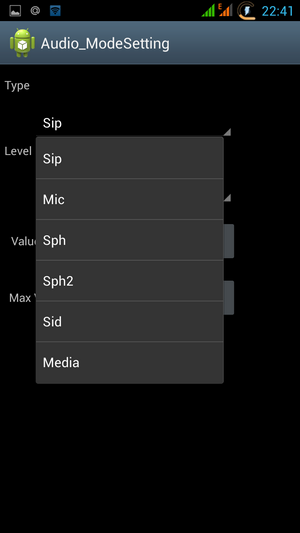
Вверху окна находится поле выбора вида Настройки (Type).
В зависимости от назначения определяют следующие виды настроек:
- Sip — для IP-телефонии;
- Mic — определяет чувствительность микрофона;
- Sph — параметры разговорного динамика (прикладываемый к уху);
- Sph2 — параметры второго разговорного динамика (при его наличии);
- Sid — не рекомендуется изменять;
- Media — звучание мультимедиа;
- Ring — громкость звонка;
- FMR — настройки звука FM радио;
- Matv — настройки звука TV-тюнера.
Ниже находится список уровней громкости (Level): от 0 до 6, то есть всего 7 уровней. Каждый уровень определяет настройку соответствующего значения по шкале изменения громкости данного раздела. При работе с планшетом или смартфоном чаще всего громкость меняют, нажимая по «качельке» ее регулирования. Одно нажатие соответствует переходу на один уровень. Всего таких уровней 7, как и уровней настроек.
Например, уровень громкости мультимедиа установлен на максимальный. Это 7 уровень. Если во время проигрывания музыки два раза нажали на «качельку», понизив громкость, то это будет уровень 5. Насколько громким будет звук в первом и втором случае, определятся именно в настройках соответствующего уровня (учитывая, что в настройках они начинаются с 0, то будет Level 6 и Level 4 соответственно).
Ниже находятся поля для ввода самих значений: Value — для выбранного уровня и Max Vol. — максимальное значение, общее для всех уровней.
После ввода значения от 0 (минимальное) до 255 (максимальное) надо сохранить изменения, нажав кнопку Set. Рекомендуется избегать использования максимальных значений, так как могут возникать помехи.
После изменения настроек следует перезагрузить телефон. Также можно выполнить множество других изменений, например, настроить силу вибрации телефона, силу приема радиосигнала, чувствительность тачскрина и многое другое.
Практически у всех телефонов случаются программные сбои, источник которых может быть в прошивке. Для их выявления и определения типа поломки существует специальное сервисное меню, через которое можно протестировать каждый модуль в телефоне и выявить суть неполадки.
В этой статье, мы расскажем вам что такое инженерное меню xiaomi, способы входа, а также основные функции, которые могут вам пригодиться.
Что такое инженерное меню Android
Перед тем как начинать подробное описание инструмента, следует сказать, что сервисное меню Андроид в том виде, в котором его все знают и привыкли видеть, доступно только на устройствах на процессорах MediaTek. Идея его крайне проста: системное меню Андроид позволяет получить доступ к огромному количеству различных настроек и параметров, которые могут гибко сконфигурировать ОС по многим направлениям.

Service Menu есть практически в каждом телефоне
Владельцы чипов от Snapdragon не смогут пользоваться скрытым меню Андроид. На подобных гаджетах этот функционал либо вообще не доступен, либо открывает окно тестирования аппаратной части телефона, но не его конфигурирования.
Секретное меню Андроид является специализированным системным приложением, которое изначально было предназначено для производителей устройств для тестирования их датчиков и основных аппаратных модулей. Именно поэтому оно и является секретным. Обычные пользователи не должны получать к нему доступ. Для этих целей настройка спрятана и открыть ее можно только специальными кодами, которые различаются для каждой модели каждого разработчика.
Важно! Помимо кодов, можно пользоваться специальными приложениями, которые интегрируются в операционную систему и вызывают Engineering Mode за несколько нажатий. Часто для этого требуется рут-доступ
Всегда нужно быть крайне аккуратным при входе в этот программу, ведь изменив всего одно значение, можно «убить» свой гаджет, и придется обращаться в сервисный центр. Например, увеличение частоты работы процессора может уничтожить его плату, и тогда замена смартфона или планшета будет обязательной.
Внешний вид сервисного меню Android






