Как выложить аудиозапись во вконтакте
Содержание:
- Куда вы хотите добавить музыку?
- Как сделать историю Вконтакте
- Как снять клип в ВК: пошаговая инструкция
- Возможные проблемы, с которыми часто сталкиваются пользователи
- Какие клипы делать для ВКонтакте
- Действия с аудиозаписями
- Как добавить музыку в группу или сообщество ВК
- Как добавить музыку в вк: в плейлист и в группу — novoevmire.biz
- Как добавить песню в ВК с чужой страницы
- Как можно добавить музыку на личную страницу
- Как создать видеоальбом в группе или на личной странице
- Добавление чужих аудиозаписей
- Как добавить музыку в ВК через телефон на личную страницу
- Как добавить видео в историю Вк
- Скачивание музыки из ВК без программ
Куда вы хотите добавить музыку?
Мы разобрались, как добавить музыку в вк, но где ее выкладывать и как делиться ей с друзьями? Музыку можно добавить не только в личные аудио, но и прикрепить к фото на стене, залить в группу, в плейлист или в диалог.
В группу
Почти все пользователи данной российской социальной сети сталкиваются с вопросом, как добавить музыку в группу. На самом деле, инструкция почти ничем не отличается от рассмотренных ранее. Главное, в группе или в паблике должен быть открыт раздел с аудио.
Чтобы добавить его, нужно:
- Зайти в настройки сообщества
- Перейти в управление
- Нажать на вкладку «Разделы» и включить аудиозаписи.
В группах раздел с музыкой делится на два типа:
- Открытый. В нем песни смогут добавлять все желающие;
- Ограниченный. Заливать аудио смогут только лица, причастные к сообществу (например, администратор).
Чтобы добавить в паблик музыку, нужно:
- Открыть саму группу
- Нажать на пункт «Добавить аудиозапись» в правой части меню
- Выберите и загрузите подходящий файл.
При этом коллекция песен в пабликах отличается от личных аудио, добавленных на страницу пользователя.
Прикрепить к фото и выложить на стену
Таким способом спокойно добавляйте песни и в сообщество, и на личную страницу, ведь музыка может находиться не только в списках персональных аудиозаписей.
Для публикации треков на стене потребуется:
- Авторизоваться в ВКонтакте
- Найти раздел «Что у вас нового?» и перейти по значку с нотой около него
- Подобрать интересующие вас аудио (прикрепить можно только ту музыку, которая уже опубликована в социальной сети, то есть загрузить новый файл не выйдет);
- Выложить трек на стене.
Чтобы прикрепить треки к фото, нужно добавить саму картинку в фотоальбом, перейти туда и оставить первый комментарий. В нем нужно нажать на значок скрепки и выбрать кнопку с нотой.
В плейлист
Одной из самых удобных и полезных функций считается возможность создания личного плейлиста по определенной теме или по настроению. Можно объединить все любимые треки.
Первый шаг – создание самого плейлиста. Для этого нужно перейти в раздел с музыкой и найти в правой части кнопу «Добавить плейлист».

В появившемся окне укажите название будущей подборки и его небольшое описание. Также выйдет область для клика «Добавить аудиозаписи». Перейдя по ней, можно наполнить плейлист любимой музыкой из поиска в ВКонтакте или из личной коллекции. Стоит лишь отметить специальной галочкой выбранные треки.

При завершении нажмите кнопку «Сохранить».
Песни можно добавлять и в уже готовую музыкальную подборку. Для этого нужно воспроизвести необходимую аудиозапись, нажать на три точки, перейти по кнопке «Добавить в плейлист» и выбрать ту подборку, в которую хотите добавить песню.
В диалог
Многие пользователи интересуются тем, как поделиться музыкой в диалоге с другом.
- Найдите человека, которому хотите отправить аудиозапись.
- Выберите пункт отправки сообщений.
- Если вы через компьютер, то нажмите на значок скрепки. После этого появится окно, в котором нужно выбрать раздел «Прикрепить аудиозапись».
- Если вы через мобильное приложение, то также нажмите на скрепку, а после этого перейдите в раздел музыки.
- Выберите интересующую вас запись.
- Отправьте сообщение.
Как сделать историю Вконтакте
Итак, чтобы создать историю в Вк, следуем по шагам, как показывает инструкция. Открываете страницу Вконтакте, то есть входите в свой аккаунт. Далее, нужно кликнуть компьютерной мышью по разделу «Новости» и нажать в них на значок «+История» (Скрин 2).
Откроется редактор создания истории. В нем вы сможете:
- добавить различные стикеры из ВК;
- свои фотографии;
- различный текст, надписи с разными шрифтами;
- можно установить фон для истории, нажав на цвет;
- можно изменить интенсивность и толщины линии цвета;
- и другое.
(Скрин 3).
После того, как все добавили – нажмите кнопку «Опубликовать», чтобы история появилась в новостной ленте ВК.
Мое видео о том, как я сделал историю Вконтакте:
https://youtube.com/watch?v=d1tICreEE0g
Как снять клип в ВК: пошаговая инструкция
Съёмка клипов в ВК доступна на Android версии 6.0 и выше или на iPhone с iOS 10.3 и выше.
Для публикации клипа ВКонтакте, можно использовать, как заранее подготовленное видео, так и снимать с руки в режиме live. Заготовки для клипов также можно снимать прямо в ВК, сохранять в виде черновика на телефон, монтировать и затем добавлять в соцсеть.
Как записать или загрузить клип в ВК
Для начала открываем мобильное приложение ВКонтакте у себя на телефоне и переходим в раздел «Клипы». Далее в правом верхнем углу экрана нажимаем на значок в виде кнопки play (если у вас такая кнопка не появилась — обновите приложение).

Открывается раздел «Мои клипы». Здесь кликаем «Записать клип».

Откроется камера. Чтобы добавить своё видео — жмём на квадратик в левой части экрана и выбираем нужное видео из галереи. Чтобы записать клип — жмём кнопку в центре экрана.

Если вы решили снять видео прямо в приложении, то вам доступны следующие опции:
- Включение и отключение управления жестами (жесты не поддерживаются на слабых или старых устройствах, а на iPhone они есть только с версии iOS 13).
- Таймер — позволяет включить обратный отсчёт перед началом записи. Можно выбрать 3 или 10 секунд. А также установить через какое время будет остановлена запись.
- Длительность видео — 15 или 60 секунд.
1 of 3
Управление жестами
Настройка таймера
Выбор длительности ролика
Независимо от того, будете вы добавлять видео из галереи или снимать клип сразу в приложении, после этого процесс публикации идентичен.
Фоновая музыка для клипа
Чтобы добавить музыкальное сопровождение, нажмите на значок в виде нот. Откроется плашка, где вы сможете выбрать любой трек из библиотеки ВКонтакте. Загружать свою музыку нельзя.

На данный момент есть три раздела с музыкой: популярное, выбор редакции и русские хиты. Кроме того, можно воспользоваться поиском музыки.
После выбора музыки, необходимо выбрать момент из песни, который будет использоваться в клипе. Для этого просто зажмите и перемещайте звуковую волну по экрану.

В итоговом варианте, вы также можете настроить громкость фоновой музыки и оригинала.
Как добавить стикер
Для добавления в клип стикера, нажмите на значок наклейки и выберите нужную на экране.

Доступны следующие стикеры: место, хэштег, упоминание, гиф, опрос, товар, время и фото.
Рекомендуем использовать стикеры, чтобы увеличить охват своих клипов, а также для вовлечения аудитории.
Как добавить надпись в клипе
Чтобы добавить надпись на видео:
- Жмём на значок в виде двух букв «Аа».
- Открывается панель, где можно ввести любой текст.
- Для оформления текста, кликаем по значкам сверху. Можно сделать выделение цветом, выровнять текст по центру или по правому/левому краю, а также изменить шрифт.
1 of 3
Нажмите на значок
Добавьте надпись
Поменяйте шрифт и цвет текста
Как настроить обложку и опубликовать клип
В завершении всех действий тапаем «Далее» и переходим к созданию описания.
- Заполните поле описание. Здесь можно использовать текст, эмодзи, хэштеги и упоминания.
- Выберите обложку. Для этого нажмите на значок видео справа и выберите момент, ролика, который будет использоваться в качестве обложки.
- Ниже выберите, создавать ли отдельную запись с клипом у вас на стене.
- Нажмите «Опубликовать». Готово!
1 of 4
Добавьте описание, хэштеги и упоминания
Выберите обложку
Включите или выключите публикацию на стене
Опубликуйте клип
Вы создали клип в ВК и разместили, остаётся ждать просмотров и реакции пользователей.
Обратите внимание, что в разделе «Клипы» у вас будет отдельная страница профиля с вашими клипам, количеством подписчиков
Возможные проблемы, с которыми часто сталкиваются пользователи
Если пользователь задаётся вопросами, почему не грузит музыку в ВК, что делать и как поступить — стоит проверить несколько факторов. Основные проблемы при загрузке аудиофайлов:
- Файл больше 200 Мб (можно сжать с помощью специальных программ);
- Нестабильный или медленный интернет (надо обратиться в техподдержку провайдера);
- Запрещённый контент (правообладателем или законом).
Как правило, сложности на стороне серверов ВК почти не случаются. Но, если это произошло, то надо подождать и повторить попытку позже.
- https://normalnet.ru/android/kak-dobavit-muzyku-v-vkontakte-s-telefona.html
- https://smm-guide.com/kak-dobavit-audiozapis-v-vk
- https://faqkontakt.ru/kak-zagruzit-muzyku.html
Какие клипы делать для ВКонтакте
Так как в целом этот формат позаимствован из Тик-Тока, то в съёмке видео можно ориентироваться на тренды этого приложения.
Для личного блога можно снимать реакции на новые треки, записывать короткие скетчи, создавать клипы с розыгрышами и прочее.
Для страницы бизнеса можно делать клипы на более серьёзные темы, связанные с деятельностью компании. Строительные организации могут показать, как идёт работа по возведению дома, юридическая — рассказывать про основы права.
При этом, стоит учитывать, что Клипы в ВК — это развлекательный контент и данный формат в большей степени ориентирован на блогеров.
Заключение
Создавайте свои клипы, подбирайте музыку которая сейчас в тренде, придумывайте уникально оформление и снимайте. Перед публикацией, не забудьте добавить вовлекающее описание и хэштеги, чтобы клип получил хороший охват.
Полезные ссылки:
- Как попасть в рекомендации ВКонтакте
- Биржи рекламы ВКонтакте
- Как заработать ВКонтакте
Действия с аудиозаписями
Далее расскажем обо всех действиях, которые можно совершить с музыкой в ВК — загрузка в саму соц сеть, добавление на свою страницу в соответствующий раздел, добавление в группу.
#1 Как загрузить аудио в соц. сеть?
Аудиозапись, которая соответствует всем требованиям, можно добавить в соц. сеть только с полной версии сайта (vk.com): разработчики лишили такого функционала как мобильное приложение, так и мобильный сайт.
Если возник вопрос, как с телефона загрузить музыку в ВК, тогда потребуется открыть мобильную версию сайта (m.vk.com) и в меню выбрать «Полная версия».
Чтобы добавить свою музыку, потребуется:
- Зайти на vk.com и авторизоваться.
- В левом меню выбрать свои аудиозаписи.

Над строкой поиска по аудио найти и кликнуть по пиктограмме облака со стрелкой.

Нажать «Выбрать файл».

Теперь можно загрузить песню в ВК с компьютера: надо найти в проводнике нужный аудиофайл и кликнуть «Открыть».
После загрузки трек добавится в список аудио, и при желании блок ваших аудиозаписей можно скрыть от других пользователей. Но учтите, что добавлять в ВКонтакте треки придётся по одному, софта для ускорения этого процесса в интернете не найти. Но возможна быстрая загрузка музыки с ВК, программы и расширения для браузеров делают возможным скачивание песен по одной или плейлистами.

После того как запись окажется в сети, Вы можете даже поставить песню в статус, чтоб больше людей узнало о ней.
#2 Как добавить понравившийся трек к себе в плейлист?
Интересные музыкальные записи можно найти не только в плейлисте друзей, но и в специализированных сообществах, а также на стене других пользователей и групп. Добавлять понравившиеся треки можно в несколько кликов как на ПК, так и на телефоне:
Чтобы загрузить аудиозапись в ВК с компьютера, потребуется подвести мышку к названию нужного трека и нажать на появившийся плюсик.
Чтобы загрузить аудио (музыку) в ВК с телефона (Андроид, например), надо сделать следующее:
- Включить песню.
- Затем потребуется открыть плеер (правая кнопка на нижней панели)

В плеере нажать на три точки и выбрать «Добавить в мои аудио».

#3 Как добавлять треки в своём сообществе?
Если пользователь хочет пополнить раздел «Музыка» в группе, то загрузить свою песню в ВК с телефона не получится, но можно прикрепить песню к посту на стене. Для этого потребуется:
- Открыть своё сообщество.
- Нажать «Запись».
Добавить нужную информацию, затем нажать ноту и выбрать песню из своих аудиозаписей в профиле.

Нажать на нужный файл.

Тапнуть галочку, чтобы запись появилась на стене.

Чтобы загрузить новый трек сразу в сообщество, потребуется:
Открыть сообщество и перейти в раздел «Управление».

В меню «Разделы» возле «Аудиозаписи» должен стоять статус «Открытые» или «Ограниченные».

Если стоит статус «Выключены», тогда поставить один из нужных и нажать «Сохранить».

Затем вернуться на страницу сообщества.
В правом меню внизу найти и нажать кнопку «Аудиозаписи».

Кликнуть «Загрузить аудиозапись».

В проводнике найти на ПК нужный музыкальный файл и нажать «Открыть».

После загрузки музыкальная композиция появится в списке аудиозаписей сообщества.
Как добавить музыку в группу или сообщество ВК
Если пользователь является администратором группы либо же сообщества и желает загрузить в них какой-либо аудиотрек, то ему необходимо зайти на главную страницу и кликнуть по надписи «Добавить аудиозапись». Она располагается в нижней части экрана справа.
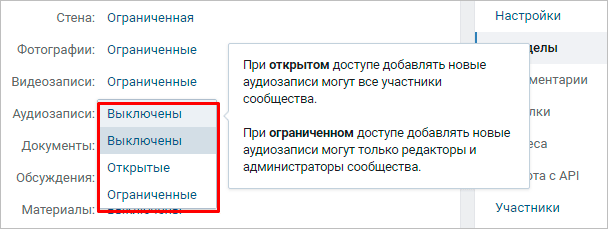
Если данная функция отсутствует, то волноваться не стоит, её можно активировать. Вначале необходимо перейти к управлению сообществом.
Далее нужно перейти во вкладку «Разделы» и кликнуть по строке «Выключены», которая расположена напротив надписи «Аудиозаписи». Нужно перевести значение на «Ограниченные» либо «Открытые». Первый вариант позволяет добавлять песни только администратору группы, а второй – всем участникам сообщества.
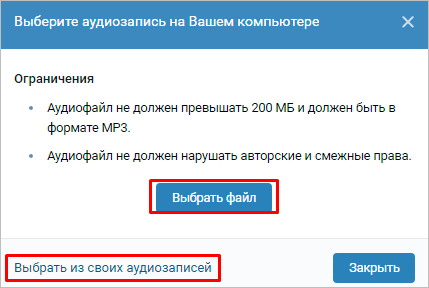
Теперь пользователю нужно вернуться на главную страничку сообщества и отыскать в меню подраздел «Добавить аудиозапись». В появившемся окне можно выбирать один из двух вариантов: закачка треков с компьютера либо добавление аудиофайлов в группу со своей собственной странички VK.
Если после процесса загрузки аудиозаписи не видны, то страничку необходимо перезагрузить.
https://youtube.com/watch?v=AlfQzW5gLqs
Как добавить музыку в вк: в плейлист и в группу — novoevmire.biz
Проблемы с протоколом передачи данных
В данный момент в интернете большая часть сайтов используют защищенный протокол https для передачи данных посетителям ресурсов. Социальная сеть ВКонтакте тоже работает на этом протоколе. Если пользователь заходит в сеть по протоколу http, он должен автоматически переадресовывать на https, но при определенных настройках браузера и сети это может не происходить.
Чтобы решить проблему и прослушать музыку, достаточно просто зайти во ВКонтакте по протоколу https. То есть, вам необходимо перейти по этой прямой ссылке, чтобы оказаться в ваших аудиозаписях: https://vk.com/audio.

Обратите внимание: Если вы уже нашли интересующую вас музыку через поиск и не хотите покидать страницу, просто поменяйте протокол http на https в адресной строке браузера принудительно, и вы окажетесь на нужной странице, на которой не должно возникать проблем с произведением музыки
Неправильно работает Flash Player
Для воспроизведения различного контента в интернете может потребоваться Flash Player, который представляет собой утилиту, бесплатно распространяемую через сайт Adobe. В том числе эта утилита требуется для воспроизведения музыки ВКонтакте. Если не работает музыка в ВК, первым делом убедитесь, что Flash Player установлен на вашем компьютере и обновлен до актуальной версии.
Если продукт компании Adobe не загружен на ваш компьютер, можете скачать его по этой ссылке с официального сайта разработчиков бесплатно.

Обратите внимание: После установки Adobe Flash Player на компьютер, обязательно перезапустите браузер, иначе изменения не вступят в силу
Не работает музыка в ВК из-за кэша
Кэш браузера зачастую негативно сказывается на работе тех или иных сервисов на сайтах, в том числе он может препятствовать воспроизведению музыки в ВК. Чтобы устранить данную проблему из списка причин, почему не воспроизводится музыка в ВК, нужно очистить браузер от кэша. В зависимости от используемого браузера, это может делаться разными способами, опишем метод для
Как добавить песню в ВК с чужой страницы
Социальные сети были созданы с целью общения и распространения информации между аккаунтами. Так что с передачей музыки от одной страницы к другой трудностей возникнуть не должно.
Отыскав понравившуюся вам композицию на странице группы или другого пользователя, вы можете навести курсором на изображение “+”, правее названия песни.

Что же касается того, как загрузить песню в ВК с телефона, когда речь идёт о чужой странице или группе, то и здесь всё предельно просто. От вас требуется только запустить композицию и нажать на иконку меню.

Далее перейдите по названию аудиофайла и выберите кнопку с тремя точками.

В выпадающем меню выбирайте “Добавить в мою музыку”.
Если вы захотите оснастить музыкой собственные записи на стене, то для добавления треков нужно всего лишь нажать на иконку с нотами в редакторе публикации.
Как можно добавить музыку на личную страницу
На свою страницу ВКонтакте добавить музыку можно двумя способами: через поиск из уже имеющихся композиций или загрузив со своего ПК.
Как загрузить музыку в ВК с компьютера
Для того чтобы самому загрузить трек с компа, понадобятся: доступ в интернет и файл в формате MP3.
Зайдите на свою страницу и перейдите в раздел «Аудиозаписи».
В правом верхнем углу найдите значок, где изображено облачко и нажмите на него.
Откроется специальное окно, в котором ВКонтакте напомнит о соблюдении авторских правах и требованиях к композиции. Нажмите «Выбрать файл».

Выбирайте нужный трек и ждите, пока загрузка подойдет к концу. Файл сразу же появится в плейлисте с тем же названием, которое было у него на ПК. Чтобы открыть окно редакта нажмите на карандаш возле композиции.
Загруженную песню смогут послушать и другие пользователи + добавить её к себе на страницу.
Добавить песню из поиска
Одним из самых удобных, популярных и официальных способов копирования аудио-треков на страницу является использование внутреннего поиска. Для этого нужно зайти в раздел «Аудиозаписи» и посмотреть в верхнюю часть меню. Там будет находиться поисковая строка.
Вводим название интересующей песни и перед нами появится список всех одноименных музыкальных файлов. Ищем нужный, наводим на него и жмем на значок «+».

Запомните, что под названием интересующей песни может скрываться совершенно другая. Поэтому, прежде чем добавить ее к себе или переслать другу – прослушайте, возможно, там и правда совсем другая композиция или её качество оставляет желать лучшего.
Как создать видеоальбом в группе или на личной странице
Принцип создания аналогичен как для пабликов, так и для личной страницы, поэтому опишу последовательность действий один раз. Итак, для того чтобы создать альбом с видео, необходимо:
- Для личного профиля — зайти в меню «Видео», который располагается слева от аватарки и прямо под «Музыка». В случае с группой — переходим в соответствующий раздел, который расположен справа от стены, под аватаркой и разделом «Фотографии»;
- В случае с профилем — выбрать вкладку «Мои видео»;
- Нажать кнопку «Создать альбом»;

- Ввести название;
- Нажать кнопку «Сохранить.
Тут же можно настроить параметры приватности, запретив или наоборот разрешив кому-то просматривать видеозаписи.
Добавление чужих аудиозаписей
Поскольку на сервера ВКонтакте ежеминутно загружается множество аудиозаписей, то зачастую отыскать необходимый трек можно у других пользователей, без необходимости его загрузки с памяти компьютера. Рассмотрим процедуру поиска и добавления песни в свою коллекцию, в зависимости от используемой версии ВК.
Полная версия сайта
Чтобы отыскать песню ВК и добавить ее в раздел со своей музыкой необходимо:
- В строке поиска вписать имя исполнителя и название трека, нажать Enter.
- На странице результатов воспользоваться меню справа и отобразить только аудиозаписи.
- Справа от названия нужной песни нажать значок «+». Композиция будет добавлена в коллекцию.
Посетив раздел «Музыка» можно просмотреть рекомендации треков, основанные на вкусе владельца страницы. Также, используя блок со списком друзей, можно быстро просмотреть все композиции друга и добавить их в свою коллекцию, как описано в третьем шаге вышестоящего списка.
Если требуется добавить музыку в личном сообщении и отправить ее собеседнику, следует:
- Навести курсор на значок скрепки, слева от поля для ввода текста.
- Выбрать пункт «Аудиозапись».
- Пролистать список до нахождения нужной песни или воспользоваться поиском.
- Нажать ссылку «Прикрепить», расположенную справа от названия трека.
Отправить сообщение.
Приложение
В официальном приложении для поиска композиций необходимо:
Открыть меню (три горизонтальные полоски) и перейти в раздел «Музыка».
- В поисковой строке вписать название композиции.
- Когда появятся результаты, справа от песни тапнуть по трем точкам.
- Выбрать строку «Добавить в мою музыку». Также, с помощью соответствующего пункта, можно сразу определить плейлист в котором будет находиться трек.
Для добавления песен друга следует:
- Открыть страницу пользователя ВК.
- Прокрутить ее немного вниз и нажать на блок «Музыка».
Отобразится список композиций пользователя, где можно выполнить добавление, как указано выше.
Вставить песню в сообщения получится следующим образом:
Нажать на значок скрепки.
- Выбрать блок «Музыка».
- Отыскать необходимый трек, нажать на него.
- Тапнуть по надписи «Прикрепить», которая появится внизу.
Отправить сообщение.
Публикация поста с музыкой производится схожим образом, выбор песни открывается после нажатия на значок ноты.
Как добавить музыку в ВК через телефон на личную страницу
Если пользователь постоянно использует ВК на смартфоне, то загрузить новые треки к себе в профиль он сможет точно таким же методом, как и при помощи ПК.
Как добавить песню из поиска
Посредством мобильной утилиты VK закачать новые треки не выйдет, в ней попросту отсутствует такая функция. Но любую песню можно отыскать и скопировать в свой профиль из общей базы данных ВКонтакте. Для этого необходимо открыть меню и кликнуть по значку с 3-я полосками внизу дисплея.
Затем нужно зайти в подраздел «Музыка» и перейти во вкладку «Рекомендации». Здесь в поисковой строке можно ввести имя певца либо же название конкретного трека. Для того, чтобы перекинуть песню к себе в профиль, нужно нажать на 3 точки и кликнуть по строке «Добавить в мою музыку».
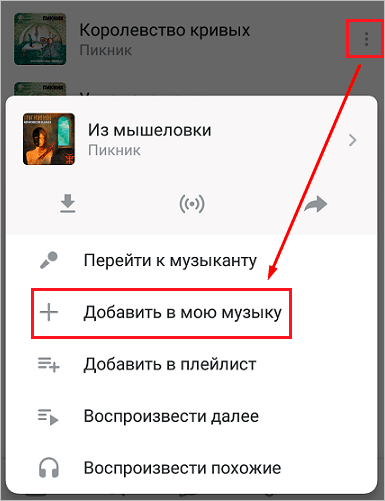
Как можно отметить, операция довольно проста. Но не стоит забывать о главном условии – после открытия личного профиля юзеру необходимо перейти на «полную версию» сайта.
Как добавить песню, если она нарушает авторские права
Говоря о том, как добавляется музыка в ВК в телефона, необходимо детальнее остановиться на вопросе об авторских правах. Соцсеть применяет в своей работе инновационный алгоритм, автоматически определяющий запрещённые треки и факт нарушения авторских прав.
Для загрузки таких песен необходимо попробовать:
- Изменить наименование аудиофайла или имя исполнителя.
- Изменить длительность песни.
- Сделать понижение либо повышение частот.
Данные методы дадут возможность загружать композиции в виртуальное хранилище, а после на свою страничку.
Как добавить видео в историю Вк
Разработчики ВК, не предусмотрели на компьютере функцию добавления видео в историю. Это можно сделать, но только с помощью сторонних ресурсов. Мы будем применять специальный код, для вставки видео в историю ВК.
Переходим на специальную страницу разработчиков ВК – «vk.com/dev/execute».
Опускаете страницу сайта в низ, вставляете в раздел «Code» специальный код вставки видео – «return API.stories.getVideoUploadServer ({“add_to_news”:1})» Копируете код весь кроме последних кавычек(»»).
Нажмите кнопку «Выполнить», чтобы появилась кнопка «Выбрать файл». Нажав на эту кнопку, можно загрузить с компьютера видео в историю ВК. Зайдите в раздел «Новости», чтобы проверить, появилась ли ваша история.
Вы можете использовать не только представленный выше код, но и различные расширения, например, VKHalper, с помощью которых можно выложить видео в историю Вконтакте.
Скачивание музыки из ВК без программ
Как скачать музыку из вк на компьютер через оперу
Зайдите через меню Оперы в инструменты разработчиков или нажмите Ctrl+Shift+I
Инструменты разработчика в Опера
Включите запись, которую хотите скачать, чтобы она загрузилась в кэш браузера.
Я пробовала через обычную десктопную версию зайти, но инструменты разработчика в этом режиме файлы не видят почему-то.
Если вы все правильно сделали, окно должно выглядеть примерно так:
Инструменты разработчика в Опере
В инструментах разработчика перейдите в закладку Network — закладка Media.
В списке будут одна или несколько строк с названием из букв и цифр. Это и есть музыка, которую вы только что слушали.
Щелкните два раза по любой строке, откроется черный экран с бегунком аудиоплеера.
Нажмите на три точки и кликните на Скачать.
Музыкальный файл должен начать скачиваться.
Как скачать музыку с вк через гугл хром на компьютер
В Google Chrome нужно нажать на три точки — Дополнительные инструменты — Инструменты разработчика.
Или комбинацию клавиш Ctrl+Shift+I
Дальше процедура аналогична Опере.
Скачивание музыки в вк через инструменты разработчика в гугл хром
Как скачать музыку с вк на компьютер на яндекс браузер
Заходим в инструменты разработчика через Меню — Дополнительно — Дополнительные инструменты — Инструменты разработчика.
Путь к инструментам разработчика в Яндекс браузере
Дальше все аналогично, как и в других браузерах.
Как скачать музыку вконтакте на компьютер через Мозиллу
Зайдите в Меню — Веб-разработка — Инструменты разработчика или нажмите Ctrl+Shift+I
Меню браузера Мозилла Веб-разработка
Инструменты разработчика в Мозилле
В мозилле интерфейс веб-разрботчика немного отличается от других браузеров.
Полоска горизонтальная и пункты называются по-русски, что может немного сбить с толку сначала.
Интерфейс инструментов разработчика в Мозилле
Нажмите на файл правой кнопкой мыши и выберите Открыть в новой вкладке.
Загрузка аудиофайла в Мозилле
Щелкните правой кнопкой мыши по любому месту черного экрана и выберите пункт Сохранить аудио как…
Файл должен начать загружаться.
Поиск скачанного файла в кэше браузера
Если способ поиска через инструменты разработчика кажется сложным можно попробовать найти файл в кэше браузера.
Кэш — это такая папка на компьютере, которую создает браузер для хранения своих временных файлов. Когда вы слушаете музыку браузер закачивает файл на компьютер как раз в свой кэш.
У разных браузеров кэши находятся в разных местах.
Чтобы открыть кэш зайдите в Мой компьютер и адресную строку скопируйте строчку, соответствующую вашему браузеру.
Путь к кэшу браузера
У Гугл хрома путь будет: %LOCALAPPDATA%\Google\Chrome\User Data\Default\Cache
У Оперы: %LOCALAPPDATA%\Opera Software\Opera Stable\Cache
У Мозиллы Фаерфокс: %LOCALAPPDATA%\Mozilla\Firefox\Profiles\Имя_профиля\Cache
В кэше очень много непонятных файлов.
Нам нужно найти файлы с самым последним временем изменения, так как музыку вы слушали только что.
Размер файла должен быть не меньше 1,5-2 мб.
Когда найдете похожий файл, то допишите к нему «.mp3» (точку и mp3). Это подскажет компьютеру, что это аудиофайл и он попытается открыть его проигрывателем. Если проигрыватель скажет, что у файла неверный формат, значит вы нашли какой-то другой файл.
Не бойтесь ошибиться и что-нибудь испортить. В кэше нет никаких невосстановимых файлов. После следующего запуска браузер снова скачает, что ему нужно, даже если вы что-то удалите.
А вообще, кэш периодически чистят для освобождения места на компьютере.
Но вообще, ковыряться в кэше дело неблагодарное и заниматься им стоит в случае крайней необходимости, потому что прежде, чем вы найдете нужный файл, придется перелопатить кучу всякого мусора.






