Как платить телефоном вместо карты сбербанка в магазинах
Содержание:
- Деактивация
- Как работает бесконтактная оплата с телефона
- Как настроить модуль для оплаты?
- Оплата Айфоном вместо банковской карты
- УСТАНАВЛИВАЕМ
- Лайфхак
- Лайфхак
- Лайфхак
- Оплата телефоном вместо карты Сбербанка
- Как настроить бесконтактную оплату с телефона
- Как работает бесконтактная оплата с телефона
- Привязка карты к телефону для оплаты плюсы и минусы
- Как называется функция оплаты телефоном
- Что значит «бесконтактный платеж»?
- Как настроить бесконтактную оплату на телефоне
- Как рассчитаться телефоном вместо карты
Деактивация
Чтобы деактивировать функцию, обратитесь в отделение банка. Сообщите сотруднику кредитно-финансового учреждения о своем намерении. После этого специалист выполнит необходимые манипуляции. Недостаток такого метода – требуется личное посещение отделение, что проблематично при нехватке времени. Кроме того, в учреждении часто бывают очереди, что также причиняет неудобства.
Держателям пластика от Сбербанка можно отключить приложение в режиме онлайн. Операцию выполняют, не выходя из дома или любого другого места, где есть выход в интернет. Для выполнения процедуры действуют следующим образом:
- Войдите в персональный кабинет клиента.
- Выберите пластик, для которого нужно выполнить операцию.
- Запретите платеж «в одно касание».
Как работает бесконтактная оплата с телефона
Взаимодействие мобильного устройства с терминалом, поддерживающим PayPass, происходит за счет работы модуля NFC (Near Field Communication). Данная технология реализована во многих современных смартфонах (вот подробный список), относящихся к среднему и более высокому ценовому сегменту. Наличие NFC-чипа открывает массу возможностей для беспроводной коммуникации с разными видами устройств и пассивными метками.
Ознакомиться со всеми доступными способами применения модуля NFC (передача данных, оплата покупок, управление функциями смартфона) можно в статьях на нашем сайте по этой ссылке.
Выполнение бесконтактного платежа осуществляется максимально просто. Все, что необходимо — смартфон со встроенным NFC-чипом и карта любого банка с поддержкой финансовых операций PayPass. Разблокировав телефон в магазине, нужно поднести его к терминалу для идентификации пластиковых карт и ввода PIN-кода. Через секунду на экране должно появиться сообщение, информирующее об успешном завершении транзакции.
Для обмена данными между двумя устройствами можно использовать Bluetooth или интернет. Благодаря NFC их достаточно просто приложить друг к другу – и между ними установится связь. Если мобильный телефон поддерживает эту технологию, к нему привязывают карточку с помощью специального приложения, а потом используют гаджет для оплаты в магазинах и ресторанах вместо традиционного «пластика».
Как настроить модуль для оплаты?
Давайте разберемся, как это делается.
Через Андроид Пей
Когда устройство полностью подогнано, к приложению прилагается пластиковая карта, на которой:
- скачать и установить официальную версию приложения для Android, которая бесплатно доступна в магазинах программного обеспечения;
- чтобы залогинитьсяи воспользуйтесь инструментом, зарегистрируйте аккаунт в сервисе Google;
- откройте главное окно, найдите и щелкните значок со знаком «+»;
- специальные поля, в которые вводится информация. Пользователь вводит характеристики и реквизиты кредитной карты. Чтобы не вводить данные вручную, разрешено сканирование кредитной карты камерой на мобильном устройстве;
- введенные данные подтверждаются и нажимается кнопка «сохранить».
Пластиковая карта вставляется в приложение и готовится к использованию.
Самсунг Пей
Основное преимущество услуги в том, что помимо чипа NFC на карте есть MST, имитирующий сигнал с магнитной полосы. Гаджет создает вокруг себя магнитное поле в определенном диапазоне, и владелец может оплачивать товары и услуги даже в терминалах, не оснащенных модулем MST.
Для подключения новой карты к телефону можно использовать один из существующих вариантов:
- онлайн-Сбербанк. Скачайте и установите официальное банковское приложение, пройдите авторизацию, перейдите в главное окно программы, где находятся все подключенные пластиковые изделия. Выберите нужную карту, найдите рядом с ней кнопку «добавить в Samsung Pay». Затем система автоматически запускает желаемую программу, в которой сохраняются данные карты. Пользователь должен подтвердить регистрацию;
- Приложение Samsung Pay. Войдите в учетную запись или зарегистрируйтесь на сайте, если такой учетной записи нет. В главном меню нажмите вкладку активации карт. Введите все данные банковской карты — номер, срок действия, имя и фамилию. Вы можете использовать камеру своего мобильного устройства для сканирования карты. Мы внимательно изучаем пользовательское соглашение и подтверждаем намерение его использовать.
После этого вы можете оплатить товар, но пользователи рекомендуют настроить персонализацию. Для этого они переходят в настройки и выбирают один из методов проверки — ввод графического кода или сканирование отпечатка пальца.
Apple Pay
Давайте начнем процесс настройки ваших часов в соответствии с вашими индивидуальными потребностями. Пластик к ним подключается следующим образом:
- синхронизировать смартфон с мобильным устройством;
- Найдите вкладку Apple Watch в настройках телефона;
- определить виртуальный кошелек, к которому подключена кредитная карта;
- вручную ввести реквизиты пластиковой карты или выполнить сканирование;
- все изменения сохраняются;
- Информация об оплате отображается на часах, которые используются для бесконтактных платежей.
Подключить карту к мобильному телефону можно двумя способами.
- Через мобильное приложение online-Сбербанк. Вы запускаете инструмент, находите в меню нужную пластиковую карту и нажимаете соответствующую кнопку. Затем активируется Apple Pay, и система вводит данные в кошелек, установленный на мобильном телефоне. Вся информация будет предоставлена здесь автоматически, и потребителю останется только подтвердить свои намерения и сохранить изменения;
- Запустите приложение Wallet, нажмите кнопку «добавить карту» в главном меню, выберите реквизиты пластиковой карты или отсканируйте ее, подтвердите и сохраните информацию.
Оплата Айфоном вместо банковской карты
Apple Pay поддерживает iPhone с версии 6, в том числе и SE. Мобильное устройство нужно обновить до iOS 9 и более. Пользоваться Apple Pay безопасно и бесплатно. На Айфоне формируется учётная запись с уникальным номером при прикреплении банковской карты. В процессе оплаты услуг или покупок номер учётной записи система использует вместо номера кредитки или дебетовой карточки. Чтобы платить с помощью iPhone, необходимо в магазине App Store скачать программу Wallet. После загрузки открывают приложение и добавляют банковский пластик, щёлкнув сверху на «плюс». ПО предложит ввести данные вручную или отсканировать их с камеры мобильника.
Для пользователей системы «Сбербанк Онлайн» другой вариант добавления карты: напротив пластиков, поддерживающих Apple Pay, стоит знак. Выбирайте нужную и щёлкайте на «Подключить Apple Pay». После привязки сбербанковского продукта (или нескольких) переходят в категорию «Настройки» Wallet на мобильном устройстве.

Порядок оплаты с Айфона вместо карты одним прикосновением:
- Дважды нажать на «Домой» на заблокированном телефоне.
- Приложить палец к сканеру отпечатков Touch ID.
- Указать пароль.
- Поднести мобильник к устройству считывания на кассе.
Обладатели смартфонов поздних версий (iPhone X, к примеру) могут совершать платежи в одно касание, не прикладывая пальца.
УСТАНАВЛИВАЕМ
Как настроить платежи с телефона, работающего, например, на операционной системе Android?
Во-первых, устанавливаем платежное приложение.
Не всегда на телефонах на базе Android установлено приложение Google Pay, но вы всегда можете установить его сами. Найдите на экране смартфона иконку с надписью Play Market. Нажмите на нее и в появившейся строке поиска напишите Google Pay. Приложение абсолютно бесплатно, поэтому смело жмите «Установить».
Лайфхак
Приложения Wallet для Apple Pay и приложение Samsung Pay, как правило, уже предустановлены производителями. Далее — добавляем карту.
Если вы клиент банка «Восточный» и уже подключились к мобильному банку, вы можете добавить банковскую карту в Google Pay одним нажатием кнопки. Установите Google Pay. Откройте приложение «Восточный», выберите в меню пункт «Финансы» и карту, которую хотите добавить. Нажмите на кнопку «Добавить в G Pay», которая расположена под отображением баланса карты.
После того как вы прочитаете условия и согласитесь с ними, карта будет автоматически проверена и подключена к сервису.
Есть и другой способ. Вы можете добавить карту непосредственно в Google Pay. После установки приложения выберите вкладку «Карты», нажмите на кнопку + и из выпадающего меню выберите пункт «Добавить кредитную или дебетовую карту».
Карту можно добавить, и просто наведя на ее лицевую сторону объектив камеры телефона. Приложение считает номер карты и срок ее действия и попросит ввести CVC-код — три цифры с обратной стороны карты.
Лайфхак
Вы можете добавить в Google Pay, Apple Pay и Samsung Pay сразу несколько банковских карт (без разницы — кредитных или дебетовых), если каждая из них поддерживается сервисом. Это могут быть карты одного или разных банков. Кроме того, в приложения можно добавить подарочные и скидочные карты от магазинов.
После добавления карты приложение потребует подтвердить ее по смс. Как только вы введете код, присланный в сообщении банка, карта появится во вкладке «Карты» и ею можно будет расплачиваться. Вам также может позвонить специалист банка, чтобы убедиться, что карту добавили именно вы.
Если вы добавите более одной банковской карты, нужно будет назначить одну из них основной. Именно с нее спишутся деньги, когда вы поднесете мобильный телефон к терминалу оплаты. Чтобы изменить основную карту в Google Pay, нужно зайти во вкладку «Карты», коснуться той карты, которую вы хотите использовать как основную, и выбрать «Использовать по умолчанию» в разделе «Покупки в магазинах».
Чтобы оплачивать покупки не основной картой Google Pay, нужно открыть приложение, выбрать вкладку «Карты», нажать на карту, которой хотите расплатиться, и приложить телефон к терминалу.
Лайфхак
Чтобы подключиться к сервису Apple Pay на телефонах Apple, необходимо добавить карту в приложение Wallet. На телефонах Samsung данные карты нужно внести в приложение Samsung Pay. В случаях с Apple Pay и Samsung Pay карты добавляются точно так же, как и в Google Pay: откройте приложение, нажмите «Добавить карту», введите данные карты и подтвердите их по смс из банка.
Оплата телефоном вместо карты Сбербанка
Обязательное условие для бесконтактной оплаты телефоном заключается в наличии NFC-чипа и, соответственно, поддержке одного из специальных приложений в зависимости от модели и производителя смартфона. Произвести привязку можно как через официальное ПО от Сбербанка, так и указав реквизиты карточки вручную. При этом если телефон не поддерживает данный тип оплаты, нужных функций попросту не будет.
Вариант 1: Сбербанк Онлайн
Вне зависимости от модели и производителя телефона, но при активированной функции бесконтактной оплаты, произвести подключение карты Сбербанка можно через официальное ПО данного банка. При этом для оплаты смартфоном можно использовать только две разновидности пластиковых карт: MasterCard и Visa. Во втором случае подойдет как именная карта, так и Momentum.
- Загрузите упомянутое приложение с официальной страницы, откройте и произведите авторизацию. Детальнее процесс был нами рассмотрен в следующей инструкции.
Подробнее: Как установить Сбербанк Онлайн на Android
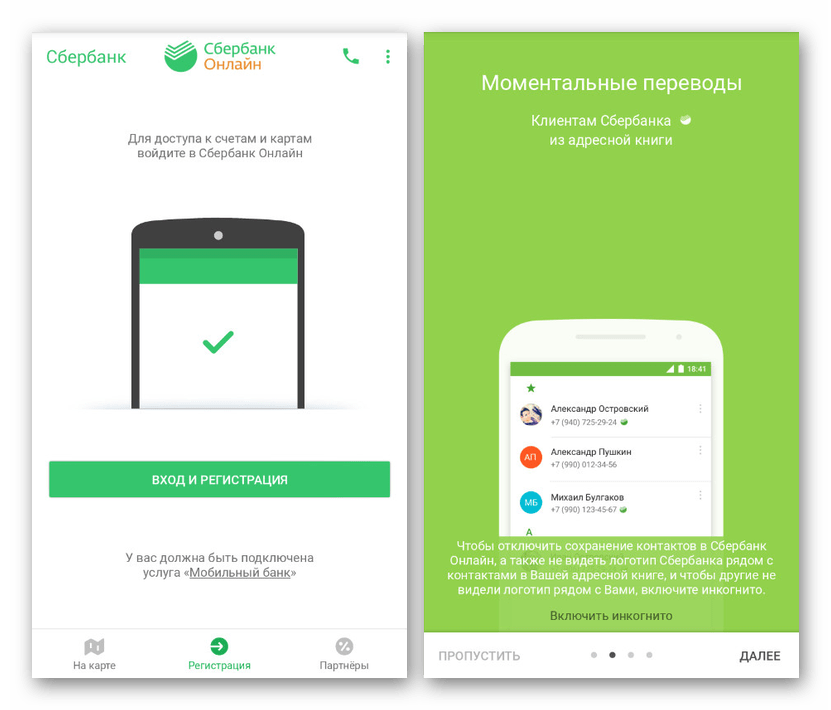
Из общего списка выберите карту, которую хотите использовать для оплаты покупок с телефона. После этого на открывшейся станице воспользуйтесь кнопкой «Подробная информация».
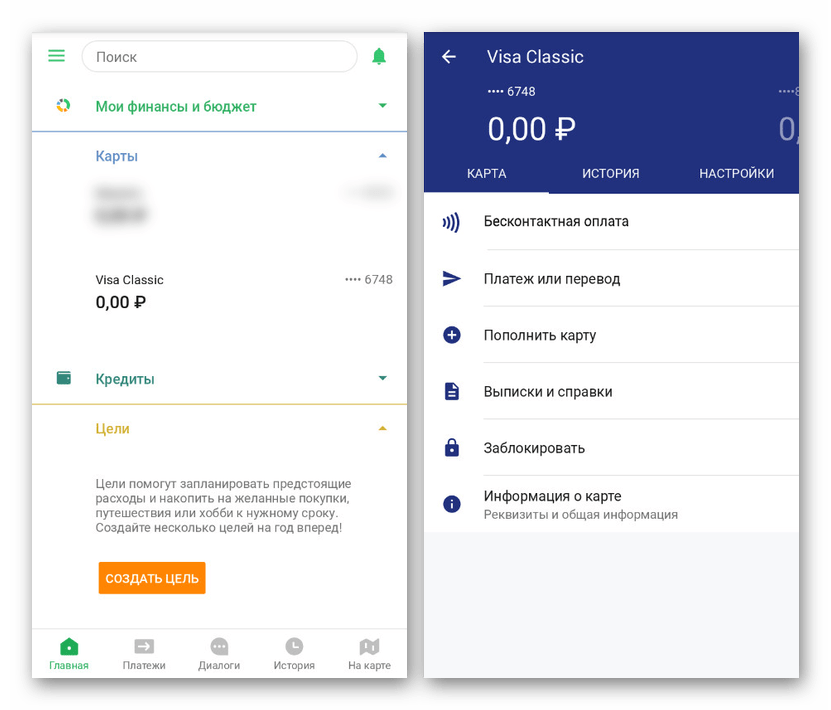
Среди представленных вариантов тапните по строке «Бесконтактная оплата». В зависимости от возможностей телефона, вам будет предложено произвести привязку через Android Pay или через Samsung Pay.
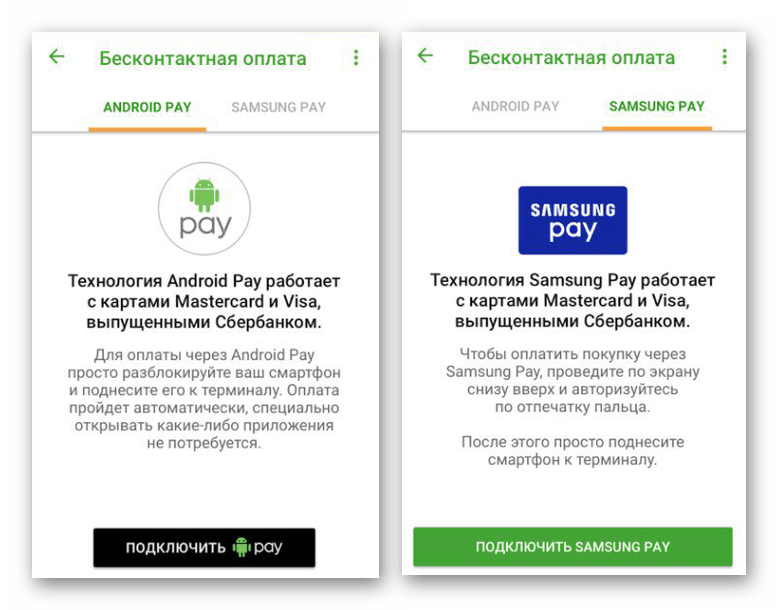
Для завершения нажмите кнопку «Добавить» и следуйте инструкции приложения. По завершении на экране появится уведомление об успешной привязке.
Этот вариант является наиболее простым, так как позволяет избежать процедуры самостоятельного ввода данных от карты с последующей проверкой. К тому же, Сбербанк Онлайн самостоятельно определяет используемое для бесконтактной оплаты приложение.
Вариант 2: Стандартные средства
Если воспользоваться ранее рассмотренным приложением не получается, можно произвести привязку карты Сбербанка вручную, используя специальное ПО. Требуемое приложение полностью зависит от модели устройства и нередко по умолчанию отсутствует на смартфоне, требуя загрузки из Google Play Маркета.
Android Pay
Samsung Pay
- Как и в случае с Google Pay, загрузив приложение Samsung Pay из Play Маркета, откройте его и произведите идентификацию удобным способом. В зависимости от модели девайса возможности могут быть ограничены.
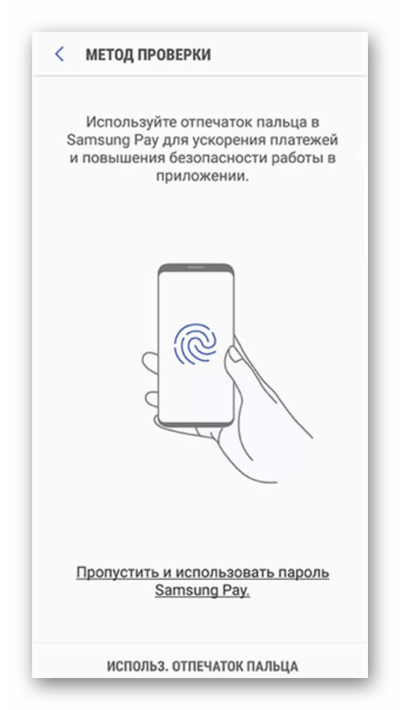
На главной странице тапните по значку с изображением «+» и введите данные от карты Сбербанка. Здесь действуют общие ограничения, позволяя привязать один из вариантов: Visa и MasterCard.
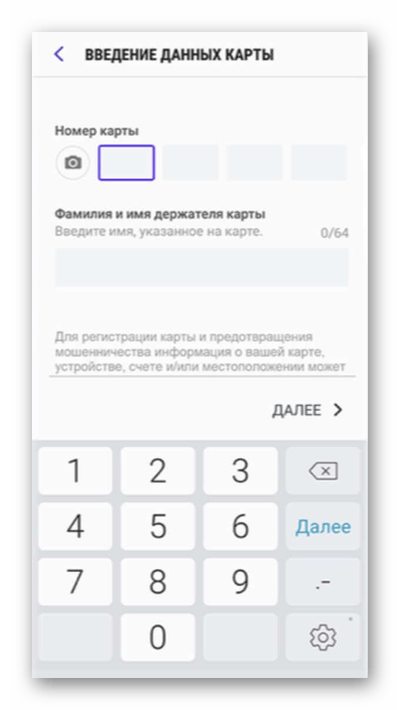
После ввода реквизитов карты потребуется подтверждение. Для этого достаточно ввести код, отправленный на номер телефона, привязанный к карте. В целом, достаточно следовать стандартным рекомендациям Samsung Pay.
В результате на экране появится уведомление об успешной привязке карты. С последующим использованием приложения вряд ли возникнут проблемы.
В обоих рассмотренных случаях нет необходимости использовать официальное ПО от Сбербанка, так как подтверждение можно произвести с помощью опции «Мобильный банк». При этом, если не учитывать существенно большего количества действий на этапе добавления карты, метод превосходит первый вариант из-за возможности оплаты покупок как в магазинах, так и на интернет-ресурсах.
Как настроить бесконтактную оплату с телефона
Убедившись в наличии NFC, можно смело переходить к настройке смартфона. Операция совершается в 2 этапа:
- Скачать приложение.
- Привязать карту.
Но здесь на поверхность вылезает несколько нюансов. Во-первых, не всегда понятно, какое приложение будет поддерживать оплату именно в общественном транспорте. Во-вторых, платежные программы поддерживают далеко не все банковские карты.
Устанавливаем приложение
Первый этап в настройке смартфона – загрузка специального приложения. Выбор ПО будет отличаться в зависимости марки мобильного устройства. Если вы являетесь владельцем iPhone, для вас единственным решением станет программа Apple Pay. Скачать приложение совершенно бесплатно можно через App Store:
- Откройте магазин приложений.
- Авторизуйтесь под своим Apple ID.
- В поисковой строке введите название ПО.
- Перейдите на страницу приложения и нажмите кнопку «Установить».
Через несколько секунд программа установится на Айфон и будет готова к использованию.
У владельцев Андроид-устройств выбор платежных приложений значительно шире. Помимо стандартных Google Pay и Samsung Pay можно воспользоваться Visa PayWave или «Квадратным кошельком». Выбор конкретного ПО полностью лежит на хозяине смартфона. На странице программы в Google Play рекомендуется ознакомиться с функционалом софта, после чего скачать приложение или отказаться от загрузки.
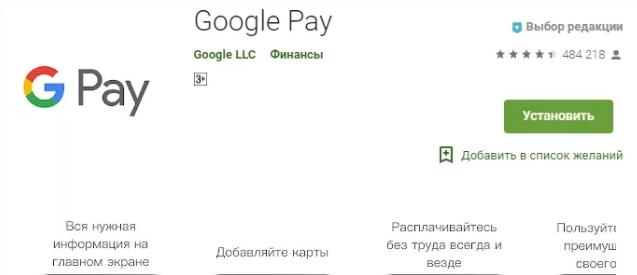
Загрузка программного обеспечения через Google Play выполняется аналогично способу через App Store. То есть пользователю нужно открыть магазин приложений, ввести в поисковой строке название программы, перейти на ее страницу и нажать на кнопку установки.
Привязываем карту
Заключительным подготовительным этапом в настройке бесконтактной оплаты является привязка банковской карты. Для выполнения операции пользователь должен иметь на руках пластиковый инструмент, на котором виден CVC-код.
Для добавления карты в Apple Pay нужно выполнить несколько шагов:
- Открыть приложение.
- Нажать кнопку «+».
- В открывшемся окне кликнуть «Далее».
- Навести камеру на карту для сканирования или ввести все данные вручную.
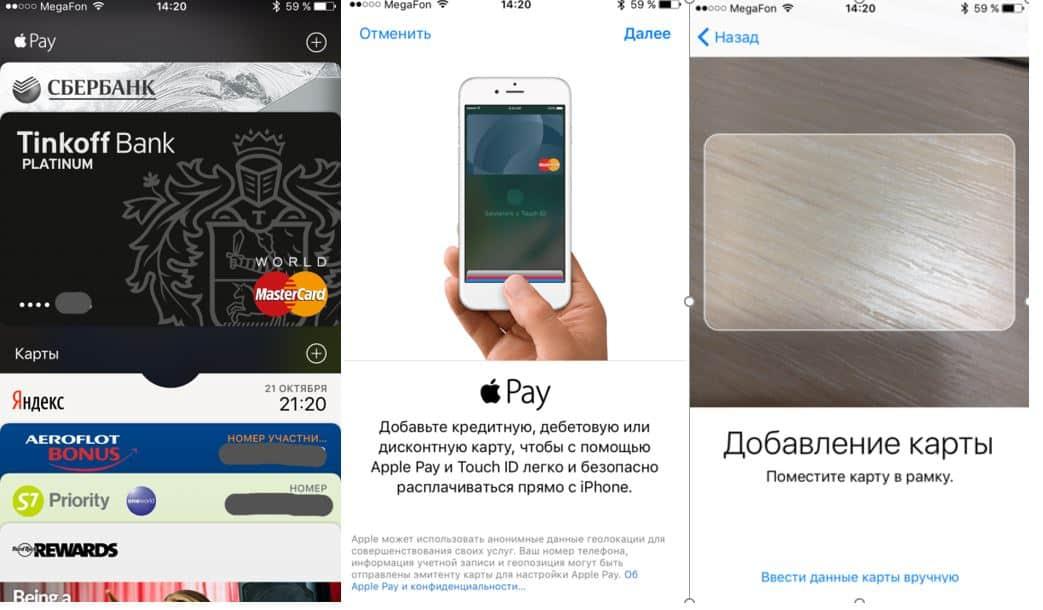
- Ознакомиться с правилами и принять пользовательское соглашение.
Для Андроид-устройств, использующих Google Pay действия выполняются схожим образом:
- Открываем приложение.
- Кликнуть «Начать».
- Выбрать пункт «Добавить карту».
- Нажать кнопку «Продолжить».
- Отсканировать банковский реквизит или ввести данные самостоятельно.
- Ознакомиться с условиями сервисами и подтвердить привязку карты при помощи СМС.
Перед добавлением карты в приложение рекомендуется ознакомиться с тем, какие стандарты поддерживает ПО. Например, App Store работает только с картами Visa и MasterCard. Если у вас банковский реквизит платежной системы МИР, данная программа не подойдет для использования.
Еще сложнее обстоит ситуация с «Кошельком» компании Huawei. Ввиду отсутствия сервисов Гугл владельцы данных устройств могут пользоваться только стандартным приложением. А оно работает лишь с картами Union Pay.
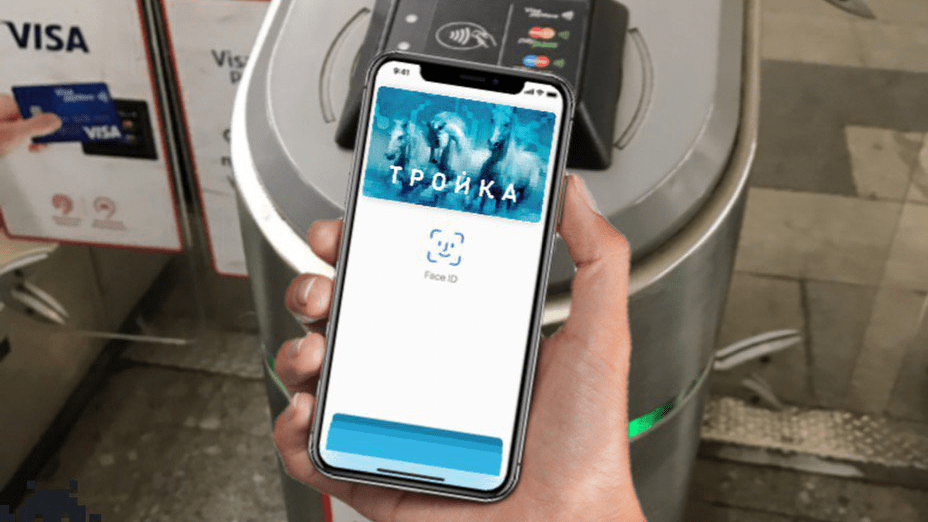
Также важно будет правильно подобрать карту для привязки. Это особенно важно для жителей Москвы и Санкт-Петербурга, где действуют единые транспортные карты, позволяющие серьезно сэкономить на поездках
Так, при оплате обычной картой в столице пассажир заплатит 44 рубля, а если к Google Pay привязана «Тройка» – 38 рублей на тарифе «Кошелек». В этой связи рекомендуется добавлять в приложение для бесконтактной оплаты поездок именно транспортную карту, так как она значительно более выгодная.
Как работает бесконтактная оплата с телефона
Прежде необходимо выяснить, на каких смартфонах работает Android Pay. Смартфон должен быть с официальной прошивкой от производителя. Телефон не должен входить в перечень смартфонов, не работающих с приложением: Elephone P9000, Nexus 7, Samsung Galaxy Light, Note III, S3, Evo 4G LTE.
Возможность устанавливать платежную систему можно проверить на сайте производителя смартфона, забив его модель в поиске и просмотрев его характеристики.
Рассмотрим, как узнать поддерживает ли телефон android pay?
Данный вид совершения платежей с помощью телефона стал популярен относительно недавно, сперва банки стали выпускать карточки, которые передают информацию на терминал продавца при помощи чипа RFID и встроенной антенны в пластик. Теперь потребитель может перенести банковские реквизиты в мобильное устройство и рассчитываться телефоном, оплачивать покупки, прикладывая мобильник к считывателю.
Подобная технология стала доступна благодаря модулю NFC, который имитирует сигнал кредитки и передает информацию на маленьком расстоянии буквально за пару секунд. Но важным требованием удачной транзакции является наличие аналогичного микрочипа в приемной аппаратуре на кассе. Сейчас с этим не возникает проблем, почти в каждом магазине найдете совместимое оборудование со считывателем, исключением можно назвать самые отдаленные районы страны.
Бесконтактная оплата происходит при помощи NFC модуля и специального программного обеспечения от разных производителей – Apple Pay, Samsung Pay и Android Pay.
Рассмотрим преимущества бесконтактного способа расчета посредством мобильного устройства:
- Высокая степень безопасности. Обмен данными производится на маленьком расстоянии до 5 сантиметров, а сама операция займет не более пары секунд. Поэтому мошенники не смогут перехватить реквизиты и использовать их в своих целях. Каждая оплата требует подтверждения отпечатком пальца владельца смартфона или вводом защитного пароля. При переводе на сумму более 1000 рублей нужно дополнительно подтвердить процедуру вводом ключа от кредитки.
- Простой интерфейс и процесс оплаты. Поднесите мобильное устройство к считывателю, а система все сделает за вас.
- Это быстро. Идеальный вариант для людей, которые дорожат каждой секундой времени. Технология сокращает очереди в магазинах.
Освоив новый сервис, можно за любые приобретения заплатить смартфоном на базе Андроид вместо пластика. Для совершения оплаты нужно, чтобы карточка поддерживала функцию бесконтактных платежей. Технология предусмотрена в сбербанковских продуктах Visa и MasterCard, включая Momentum.
Важно! На пластиках системы Мир и Maestro приложение не работает. Второе условие – встроенный микрочип NFC в смартфоне
И платформа Андроид должна быть версии выше 4.4. Потребуется настройка и привязка банковской карты. Если производителем не установлен чип NFC, телефоном Android нельзя оплачивать вместо пластика
Второе условие – встроенный микрочип NFC в смартфоне. И платформа Андроид должна быть версии выше 4.4. Потребуется настройка и привязка банковской карты. Если производителем не установлен чип NFC, телефоном Android нельзя оплачивать вместо пластика.
Чтобы прикрепить платёжный инструмент Сбербанка к мобильному телефону платформы Андроид, действуйте по инструкции:
- Загрузить и установить на смартфон приложение Google Pay.
- Запустить ПО нажатием «Начать».
- Кликнуть на «Привязать карту». Выбирают пластик, прикреплённый к аккаунту по умолчанию, или добавляют, нажав на соответствующую кнопку.
- Ввести данные карточки: номер, срок действия, код безопасности.
- Сделать отметку о принятии условий соглашения.
- Указать секретный шифр, присланный на телефон по СМС.
Таким способом вы сможете настроить несколько платёжных инструментов.
Оплата смартфоном производится при помощи передачи данных Вашей банковской карты по протоколу NFC (Near-Field Communication). Что это такое и как работает, мы подробно рассказываем здесь.
Вы устанавливаете на телефон приложение для бесконтактной оплаты, вносите в него реквизиты своих банковских карт, включаете NFC — и можно не брать с собой карту в магазин. На кассе вы просто выбираете в приложении нужную карточку и прикладываете к терминалу телефон — и оплачиваете покупки. Следует отметить, что для того, чтобы успешно заплатить, вы должны быть онлайн, то есть, на телефоне нужно включить мобильный интернет.
Впрочем, есть лайфхак, как добавить NFC в телефон без NFC — читайте в нашей статье!
Банковская карта — простой пластик, но с установленным микрочипом. Такие же используются в большинстве современных смартфонов, что и дает им возможность взаимодействия с NFC.
Привязка карты к телефону для оплаты плюсы и минусы
Опишем положительные и отрицательные моменты
привязки банковской карты к телефону.
Очевидным плюсом являются удобство
использования и быстрота оплаты, то есть система бесконтактной оплаты позволяет
забыть карточку дома или не брать ее с собой принципиально. Не придется постоянно
вводить четырехзначный пин-код для того, что оплатить любую покупку, достаточно
просто поднести гаджет к терминалу, который моментально спишет необходимую
сумму. Также карточка меньше изнашивается, поскольку ее не нужно постоянно
доставать из кошелька. К тому же, не нужно передавать деньги из рук в руки.
Недостатком считается то, что, если телефон
попадет в чужие руки, злоумышленники смогут легким движением руки списать
средства. Поэтому в случае кражи, следует сразу же блокировать не только
сим-карту, но и банковскую карту. В некоторых небольших торговых точках до сих
пор не установлены соответствующие терминалы оплаты, поэтому возникнут
трудности с приобретением продуктов.
Безопасность бесконтактных платежей с телефона
Коснемся более подробнее вопроса безопасности
при помощи Apple Pay или Google Pay. Можно с уверенностью сказать, что указанные системы мобильных платежей
гораздо безопаснее оплаты физической картой, потому что при оплате используется
индивидуальный номер устройства и уникальный код транзакции. Таким образом,
информация о карте не предоставляется ни продавцу, не указывается в кассе. Даже
при краже персональных данных мошенники не смогут их получить, естественно,
если смартфон не украден.
Как называется функция оплаты телефоном
Технология бесконтактной оплаты называется NFC, или Near Field Communication, что в переводе на русский означает «коммуникация ближнего поля». Ее суть в том, что она позволяет проводить беспроводной обмен данных между устройствами, которые подносят близко друг к другу.
Подключать NFC не нужно. Это чип, который изначально встроен в смартфон. Потребуется только установка приложения, которое позволит привязать карту и хранить ее реквизиты для оплаты с телефона. Гаджет нужно подносить к терминалу оплаты именно тем местом, где находится NFC. Для удобства месторасположение чипа помечается специальной наклейкой на корпусе. Обычно он находится сзади под крышкой.
Near Field Communication (сокр. NFC) обеспечивает считывание данных с электронного счета пользователя без банковской карты. Расплачиваться телефоном в магазине можно, но сначала придется загрузить приложение, а потом привязать к нему карту с функцией бесконтактной оплаты.
Воспользоваться технологией бесконтактного платежа могут лишь владельцы телефонов, в которых встроен NFC-модуль. Сегодня такая функция поддерживается большинством современных смартфонов. Узнать о том, поддерживается ли подобная услуга на вашем телефоне, можно следующим образом:
- Открыть раздел «Настройки».
- Перейти во вкладку «Беспроводные сети» или «Ещё».
- Если устройство поддерживает NFC, то функция будет указана в открывшемся списке.
Преимущества использования услуги от Сбербанка:
- мгновенное выполнение платёжной транзакции;
- безопасность и надёжность;
- использование доступно в любом месте, где присутствует платёжный терминал;
- не нужно носить с собой бонусные карточки, так как в приложении сохраняются все имеющиеся скидки;
- оплата телефоном предоставляется бесплатно.
Подключается услуга практически на всех пластиковых картах, выпущенных банковской организацией. В том числе доступно использование карточками, работающими на платёжной системе МИР. Присутствует лишь два типа платёжных систем, которые не получится подключить, к ним относятся: Maestro и Visa Electron.
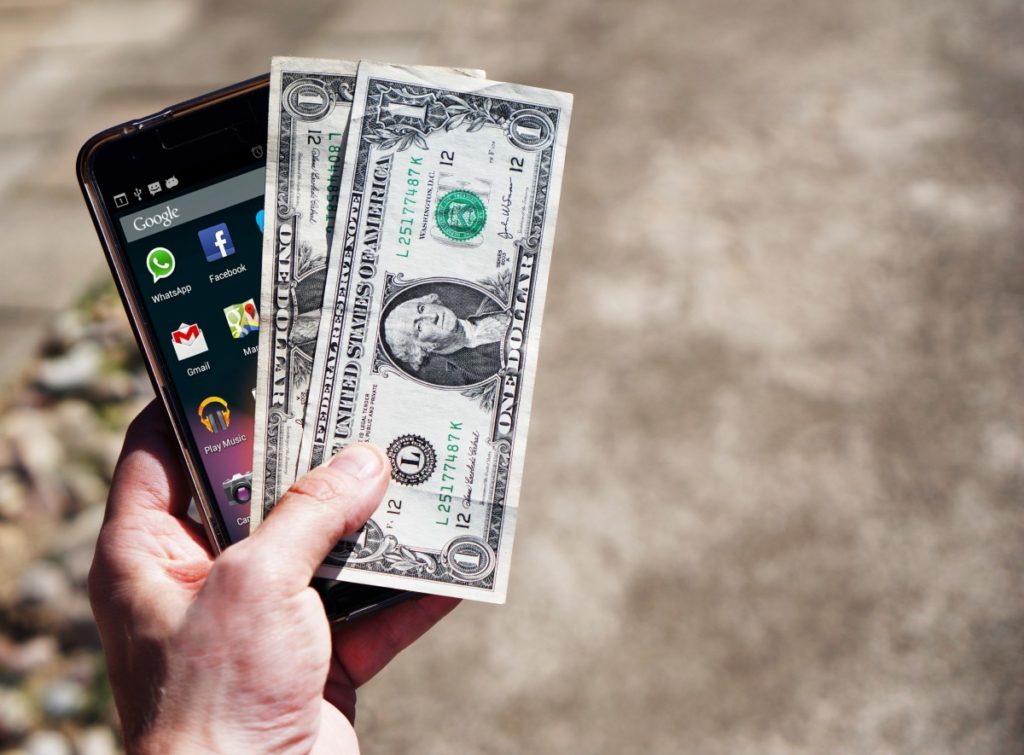
Активация сервиса доступна через интернет-банкинг или мобильное приложение «Сбербанк Онлайн». Там же будет представлен список всех подключаемых пластиков. Помимо этого, понадобится дополнительное приложение. Подробнее читайте ниже.
Что значит «бесконтактный платеж»?
Способ оплаты бесконтактным способом – что это такое? Это перечисление денежных средств с банковской карты без установки последней в считыватель терминала.
Кредитная карта подносится к сканеру на расстояние около десяти сантиметров, со счета списывается денежная сумма, эквивалентная стоимости приобретенного товара или услуги.
Если количество средств не превышает 999 рублей, для подтверждения операции вводить дополнительный код не требуется.
С помощью технологии NFC оплата картой стала возможна через мобильный телефон, работающий на операционной системе Андроид.
В отношении пластиковой карточки скажем одно – на ней должен присутствовать соответствующий значок.
Принцип работы заключается в следующем. Внутри карты, выданной банком, интегрирован специальный микрочип. Это позволяет не вставлять карту в POS терминал, чтобы перевести деньги за приобретенный товар. Инновационная технология позволила смартфону, оснащенному модулем НФС, считывать информацию с карты и эмулировать ее с каждым приближением к сканеру терминала. Теперь нет необходимости носить при себе наличные средства и пластиковые карты – все действия по оплате выполняются мобильным телефоном.
Как настроить бесконтактную оплату на телефоне
Если мобильное устройство поддерживает технологию бесконтактной транзакции и модуль NFC, то следует знать, что не все кредитки совместимы с таким сервисом. Если рассматривать государственную организацию Сбербанк, то потребители могут прикрепить к смартфону только карточки по платежному стандарту Visa или MasterCard.
В текущее время на российском рынке большой популярностью пользуются три сервиса бесконтактной транзакции — Apple Pay, Samsung Pay и Android Pay, которые предъявляют свои требования к совместимости и подключению кредитки. Поэтому следует учитывать каждое приложение по отдельности. Главное, чтобы сотовый телефон был оборудован НФС микрочипом, который передает информацию на расстоянии.
Через Android Pay
Перед добавлением продукта от Сбербанка в виртуальный кошелек следует учитывать, что сервис доступен не на всех мобильных устройствах, их список ограничен. Главное требование – наличие NFC передатчика для бесконтактного обмена информацией с терминалом. Утилита покрывает практически всех производителей телефонов – Сони, Хуавей, Хонор, Алкатель, Самсунг и другие, в отличие от своих конкурентов. На смартфоне должно быть установлено программное обеспечение по версии Андроид 4.4 и не ниже.
Для использования сервиса мобильное устройство оснащается модулем NFC. О его наличии свидетельствует специальный значок на корпусе устройства. Также проверить наличие специального модуля можно в настройках телефона в разделе «Беспроводные сети и подключения».
Далее рекомендуется установить мобильное приложение:
- apple pay;
- google pay;
- samsung pay.
Выбор конкретной программы зависит от операционной системы мобильного устройства.
Скриншот приложения Google Pay для бесконтактной оплаты
Apple pay
Инструкция по настройке:
- открыть систему Wallet;
- нажать на ссылку «Добавить платежную карту»;
- ввести код Apple ID;
- внести реквизиты пластиковой карты (имя держателя, срок действия, номер);
- указать краткое описание.
По окончанию проверки нужно нажать «Далее» и подождать 2-3 секунды.
Google pay
- загрузка приложения (Play маркет);
- установка приложения;
- открытие программы;
- добавление пластиковой карты (сканирование или ручной ввод реквизитов банковской карты);
- подтверждение действий (ввод СМС-пароля).
Если все действия выполнены правильно, то на экране появится уведомление «Готово». В противном случае система выдаст ошибку.
Samsung pay
Чтобы платить за покупки через телефон без карты, нужно вначале активировать радиосвязь ближнего радиуса. Для этого достаточно зайти в настройки телефона и включить в разделе «Беспроводные сети» NFC (если его нет, значит, гаджет не поддерживает бесконтактную оплату).
Как правило, бесконтактность платежей реализована во всех современных смартфонах. Проверить, поддерживает ли гаджет эту технологию, легко. На корпусе или батарее должен быть символ NFC, также наличие этого чипа можно уточнить в настройках во вкладке «Беспроводные сети».
Для использования всех возможностей оплаты одним прикосновением нужно, чтобы вместе с чипом NFC в мобильнике был установлен Secure Element с полным доступом. Он есть только у отдельных моделей Phillips, Sony и HTC – нужное приложение в них уже установлено либо установится при обновлении операционной системы.
Для оплаты мобильником в одно касание нужно установить одно из приложений. Их выбор большой:
- Яндекс.Деньги. После установки нужно зайти в «Бесконтактные платежи», где сразу появится виртуальная карточка MasterCard. На телефон придет защитный код, который понадобится для списания более 1 000 руб. или снятия наличных.
- Visa QIWI Wallet. Нужно привязать кошелек к телефону, введя пароль из СМС. Для покупок на сумму меньше 1 000 руб. достаточно разблокировать экран смартфона, для более крупных приобретений – вводить PIN-код.
- Кошелек. Это официальное приложение Сбербанка, которое доступно для скачивания в Google Play. Для корректной работы нужно иметь версию ОС Android не ниже 4.4.
- Samsung Pay. Устанавливается на телефоны Самсунг и позволяет проводить не только бесконтактные платежи, но и расплачиваться на всех терминалах, принимающих карты с магнитной полосой.
- Android Pay. Приложение разработано для телефонов с ОС Андроид. Позволяет совершать покупки в интернете и платить в одно касание в обычных магазинах и ресторанах. Доступно для скачивания в Google Play.
- Apple Pay. Сервис интегрирован в Wallet и разработан для владельцев айфонов. С его помощью можно расплачиваться в интернете и через терминалы, поддерживающие бесконтактную оплату.
После установки приложения остается привязать карту – и в дальнейшем можно расплачиваться только с помощью смартфона, не нося с собой кредитки.
Как рассчитаться телефоном вместо карты
На андроид-устройствах сервис функционирует с
помощью графического ключа, пин-кода или отпечатка пальца. Последний способ
считается самым удобным. На айфонах можно установить оплату по отпечатку пальца
или с помощью ввода пароля. Набирает популярность возможность расплачиваться
телефоном с помощью лица, так называемый Face ID (сейчас имеется только в последних моделях).
Рассмотрим алгоритм действий оплаты телефоном
Iphone вместо банковской карты:
- нужно разблокировать смартфон;
- поднести телефон задней панелью к терминалу
оплаты; - далее нажмите и подтвердите свой отпечаток
пальца. Для подтверждения платежа с помощью Face ID, необходимо сначала поднести телефон к
устройству, а потом одобрить операцию, поднеся лицо в поле на 30 секунд для
подтверждения биометрических данных; - если платеж проведен успешно, прозвучит
характерный звуковой сигнал и подтверждение на экране; - иногда требуется ввести пин-кода карты, когда
сумма в чеке превышает 1000 рублей или если забыли разблокировать телефон перед
оплатой.
Принцип оплаты Android аналогичен оплате айфоном. Отличие в том, что на большинстве моделях Андроид
нет отпечатка пальца и Face ID и при оплате нужно ввести пароль для подтверждения оплаты.
Подведем итог, в данном материале мы
разобрались как произвести оплату с помощью самых популярных платежных систем,
как привязать карточку к Apple Pay и Google Pay, отразили преимущества и недостатки данного
способа оплаты. Тем не менее, прогресс не стоит на месте, поэтому люди все
больше склоняются совершать покупки с бесконтактной технологией, потому что это
легко, удобно, и в какой-то мере безопасно.






