Как снимать копии на принтерах canon mp series
Содержание:
- Сканирование при помощи Paint
- Особенности
- Виды
- Функции и суть действия сканера терминала сбора данных
- Пять настроек сканирования
- Сканирование при помощи Paint
- Виды и их принцип работы
- Как сделать ксерокопию с помощью принтера?
- Где можно купить МФУ?
- Как пользоваться сканером?
- Паспортные модели
- Подключение к компьютеру
- Особенности копирования на моделях фирмы Canon
- Мастер работы со сканером
- Производители
- Самые надежные и популярные МФУ 2019 года
- Правила использования сканера
- Как сохранять отсканированные документы
Сканирование при помощи Paint
Проще всего для переноса файлов с принтера на ПК научиться пользоваться этой программой. Paint входит в штатный набор опций операционной базы Windows. Пошаговая инструкция приведена ниже:
- Запускают программу Paint можно через «Пуск» или другим удобным способом. На дисплее отобразится пустое окно со значками. Необходимо выбрать белый прямоугольник, размещенный в левом углу сверху. В Windows 7 это окошко носит наименование «Файл».
- Нажимают пункт «С камеры и сканера». Это дает возможность перенести материал в рабочую базу программы при помощи одиночного клика.
- Всплывет еще одно окошко, предлагающее несколько возможностей для копирования документа. Самый быстрый и простой способ — выбрать цветной либо черно-белый вариант без дополнительных настроек.
- Входят в раздел «Сканирование» или «Просмотр». Если представленная версия устраивает по всем параметрам, активируют клавишу «Сканировать».
- Полученный результат загрузится на рабочее окно Paint, что даст возможность оперативно оценить качество выполненной работы. Для сохранения выбранного материала необходимо повторно кликнуть на кнопку в верхнем левом углу, выбрать позицию «Сохранить как».
Данный алгоритм актуален для «Виндовс 7».
Особенности
Что такое сканер, вообще, понимают практически все люди. Это устройство для снятия информации с бумажных и некоторых других носителей, ее оцифровки и переноса в компьютер. Позднее оцифрованную таким образом текстовую и графическую информацию можно обрабатывать, передавать или просто хранить. Все это, разумеется, возможно и в различных сочетаниях. Но все же необходимо понять, что означает именно портативный сканер, а не его настольный аналог.
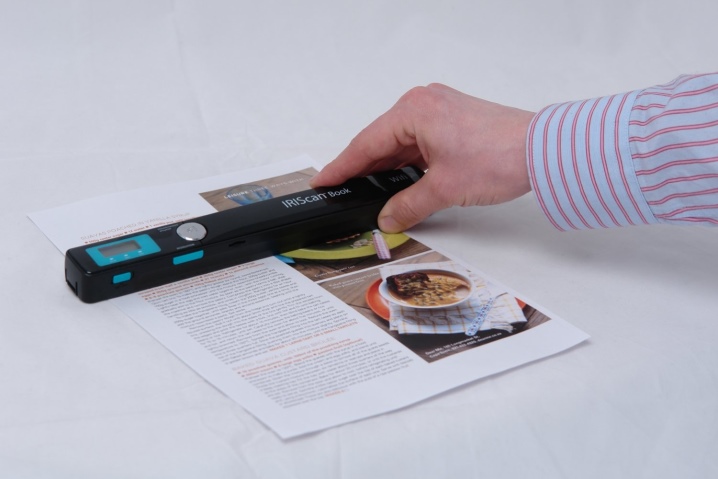
Да, в домашних условиях обычно применяют именно стационарное оборудование. Его же (из-за больших возможностей и повышенной производительности) применяют в:
- библиотеках;
- архивах;
- офисах;
- конструкторских бюро и тому подобных местах.
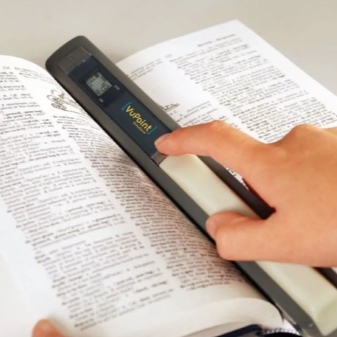
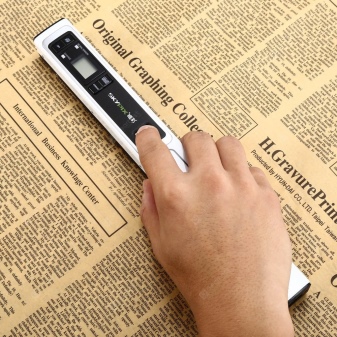
Но портативную технику удобно брать с собой. При условии современной элементной базы она не уступит по функциональности настольному изделию. Разве что производительность окажется немного меньше. Кроме того, есть несколько ситуаций, когда применение портативного сканера оправдано:
- в дальней дороге;
- в труднодоступных местах, отдаленных от цивилизации;
- на строительных площадках и в иных точках, где нет стабильного электропитания, да и просто неудобно, негде поставить обычный сканер;
- в библиотеке, архиве, где документы не выдают на руки, сканирование дорого, а аппараты выходят из строя.
Виды
Планшетные
Подобные сканирующие системы бывают практически в каждом офисе или ином официальном учреждении. Но и дома такую технику используют очень активно. Она отличается высокой производительностью и удобна в работе. Отпадает необходимость в разброшюровке документов или в скрупулезной раскладке текста по одному листочку. Сканируемые материалы «лицом вниз» кладут на стеклянную поверхность планшета. При нажатии кнопки начинается движение каретки, расположенной под стеклом.
Это не простое механическое приспособление, конечно. Каретка содержит:
- источник довольно мощного света;
- комплекс зеркал;
- линзы;
- датчики, улавливающие отраженный свет.
Когда отраженные лучи попадают на сенсоры, они преобразуются в электрические импульсы. По разности потенциалов управляющая электроника «расшифровывает» особенности внешнего вида каждого участка. В планшетном сканере обязательно есть аналого-цифровой преобразователь. Без него записать полученную информацию в память компьютера и подвергнуть ее дальнейшей обработке было бы практически невозможно.
Вернее, настолько точную, насколько четкое изображение удалось снять и «вытянуть» с помощью алгоритмов сканера. Современные планшетные устройства достаточно функциональны. И если и случаются какие-то ошибки, сбои, то причиной почти всегда оказывается неграмотное использование. Или же настолько низкое качество самих текстов и картинок, что даже лучшие программные алгоритмы «пасуют».
Листопротяжные
Суть понятна из названия. Хотя основные физические и инженерные принципы те же, двигаться будет уже документ, который положили в специальное отверстие. Особый электромотор обеспечивает перемещение листа мимо неподвижных фотоэлементов. Часто листопротяжные сканеры работают не сами по себе, а в тесной связке с другими устройствами. Тогда говорят об МФУ, обычно содержащем еще принтер и факс.
Важно — протяжные сканеры «не любят»:
- сброшюрованные документы;
- сшитые тексты;
- скрепки, скобы для степлеров.
Барабанные
Этот тип сканеров подходит для высококлассного снятия информации как с прозрачных, так и с непрозрачных носителей. В основном подобное устройство применяют в полиграфической отрасли. В домашних условиях оно не используется вовсе. Отдельные барабанные сканеры сравнительно компактны и продаются за десятки тысяч долларов или евро. Но встречаются и другие — сравнимые по размерам с «Запорожцем», и их уже можно менять на особняки.
Свое название такой сканер получил по главному рабочему узлу — пустотелому цилиндру из стекла. На этот цилиндр и закрепляется оригинал. Барабан может наклоняться, ставиться горизонтально или вертикально. Распознавание изображения производится с помощью фотоэлектронного умножителя. Этот способ показал себя гораздо эффективнее традиционных CCD-матриц даже самого высокого класса.
Другие
Обязательно стоит отметить ручные сканеры. Хотя они не пользуются большой популярностью из-за сложностей в работе и малого качества картинки — своя ниша у них есть.
В учреждениях, работающих с большими документами, а также для оцифровки журналов, газет и других изданий крупного формата, используют книжные сканеры. Только так можно, к примеру, снять изображение с рукописи, составленной 200-300 лет назад, и не причинить ей никакого ущерба.
Отчасти похожи планетарные сканеры. Но эти устройства работают вообще без прямого контакта с поверхностью документа. Потому они подходят для особо хрупких или крайне ценных текстов, изображений.
Еще можно упомянуть сканеры:
- для штрих-кодов;
- для отпечатков пальцев;
- трехмерного формата.
Функции и суть действия сканера терминала сбора данных
Сканер ТСД – устройство, выполняющее следующие основные рабочие задачи:
- Считывание штрих-кодов, в которых содержится зашифрованная информация о маркированных товарах, различного типа;
- Отправка полученных сведений на определенный вычислительный внешний модуль. Нередко изначально информация записывается во встроенной памяти прибора.
Собранные сведения находятся в памяти терминала, после чего с заданной частотой «пакетом» отправляются на внешний модуль. Еще раз отметим, что терминал сбора данных может передавать информацию в режиме онлайн.
Итак, ТСД, как и следует из названия, собирает необходимые сведения (чаще всего со штрих-кодов). После чего обрабатывает их, сохраняя на внутренних и отправляя на внешние модули.
Рассмотрим пример того, как устройство используется на складе. С помощью терминала-сканера сотрудники могут сверять число поступающей продукции по накладным с реальным количеством приходящего товара. В памяти гаджета заранее прописывается файл накладной (также можно установить взаимодействие между ТСД и файлом документа, находящемся на внешнем устройстве), благодаря которому проверяются сведения. После завершения приемки продукции и ее сканирования, соответствие или несоответствие информации будет определено автоматически. При выявлении расхождений, пользователь сканера узнает о конкретных лишних или недостающих товарных позициях.
Суть действия ТСД похожа на принцип работы простого штрих-сканера: оба устройства собирают данные, сканируя коды на упаковках, после чего расшифровывают информацию и отправляют ее в базу. Сканирование осуществляется благодаря лазерным или светодиодным лучам.
Но есть и огромная разница: штрих-сканеры могут лишь расшифровывать и отправлять данные в заданное ПО. Тогда как у ТСД есть внушительные рабочие ресурсы – системы беспроводной многоканальной передачи, собственный софт и операционка, емкостная накопительная память. Терминал сбора данных способен функционировать стационарно (с постоянным подключением к базе) или автономно. Краткий список возможностей:
- Идентификация как по штрих-коду, так и по QR-коду;
- Сортирование идентификаторов по определенным параметрам (изготовителю, артикулу, серии, виду, числу единиц и т.д.);
- Запросы каталогов выпускающих фирм и товаров;
- Отправка систематизированной информации на внешний модуль;
- Распечатывание чеков и штрих-кодов;
- Управление торговыми операциями и расценками на товары;
- Подготовка аналитики и статистики;
- Сверка товарных карт, учет отсутствующих и формирование новых карт;
- Контроль над совершенными операциями и т.д.
Процессы сканирования устройство сбора данных осуществляет таким образом, что ошибки считывания или сбои полностью исключаются. Прибор самостоятельно определяет вид и состояние штрих-кода.
Решим любые проблемы с вашим оборудованием. Оставьте заявку и получите консультацию специалиста!
Пять настроек сканирования
1) Перед началом сканирования при необходимости можно сделать настройки. Начнем с параметра «Цветовой формат» (цифра 1 на рис. 3). Кликнув по маленькому треугольнику (цифра 1 на рис. 3), можно выбрать один из форматов:
- Цветное
- Оттенки серого
- Черно-белое
Я выбрала формат «Цветное», так как необходимо сканировать цветную открытку.
2) Следующий параметр — «Тип файла» (цифра 2 на рис. 3). Имеется в виду тип того файла, который мы получим в результате сканирования. При желании можно выбрать форматы:
- BMP (Точечный рисунок)
- JPG (Рисунок JPEG)
- PNG (Рисунок PNG)
- TIF (Рисунок TIFF)
У меня выбран тип «JPG (Рисунок JPEG)», так как этот тип позволяет хранить файл в более сжатом виде, и экономит место на жестком диске.
3) Параметр «Разрешение (DPI)» обозначен цифрой 3 на рис. 3.
Чем меньше выбрано разрешение, тем хуже качество скана. Минимальное разрешение – 75. Максимальное для этого устройства – 1200.
Чем выше разрешение, тем лучше качество полученного скана. Но сканирование будет длиться дольше и полученный файл (скан) будет иметь бОльший объем, то есть, занимать больше места на жестком диске.
Для моего устройства рекомендованное разрешение – 300 dpi.
4) Параметр «Яркость» выделен цифрой 4 на рис. 3. Можно регулировать яркость сканирования с помощью ползунка. У меня установлена яркость – 25, немного правее середины шкалы.
5) Параметр сканирования «Контрастность» помечен цифрой 5 на рис. 3, регулируется ползунком. В моем случае стоит контрастность 0, то есть ровно на середине шкалы. Яркость и контрастность подбираются опытным путем. Здесь нельзя дать точные рекомендации.
Сканирование при помощи Paint
Проще всего для переноса файлов с принтера на ПК научиться пользоваться этой программой. Paint входит в штатный набор опций операционной базы Windows. Пошаговая инструкция приведена ниже:
- Запускают программу Paint можно через «Пуск» или другим удобным способом. На дисплее отобразится пустое окно со значками. Необходимо выбрать белый прямоугольник, размещенный в левом углу сверху. В Windows 7 это окошко носит наименование «Файл».
- Нажимают пункт «С камеры и сканера». Это дает возможность перенести материал в рабочую базу программы при помощи одиночного клика.
- Всплывет еще одно окошко, предлагающее несколько возможностей для копирования документа. Самый быстрый и простой способ — выбрать цветной либо черно-белый вариант без дополнительных настроек.
- Входят в раздел «Сканирование» или «Просмотр». Если представленная версия устраивает по всем параметрам, активируют клавишу «Сканировать».
- Полученный результат загрузится на рабочее окно Paint, что даст возможность оперативно оценить качество выполненной работы. Для сохранения выбранного материала необходимо повторно кликнуть на кнопку в верхнем левом углу, выбрать позицию «Сохранить как».
Данный алгоритм актуален для «Виндовс 7».
Виды и их принцип работы
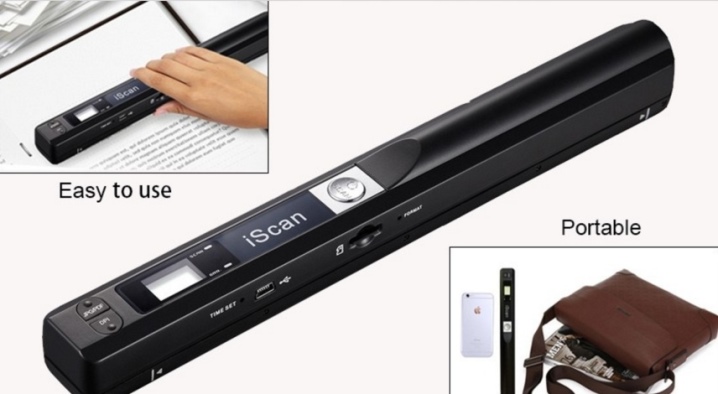
Простейший вариант — ручной сканер для документов, текста и изображений. Это устройство скорее похоже на какой-то аппарат из шпионского арсенала, как такую технику показывают в популярных фильмах. Мини-сканер работает сравнительно неплохо, да и места занимает не так много. Его размер не превышает габаритов листа А4. Это очень удобно и при хранении, и при перевозке.
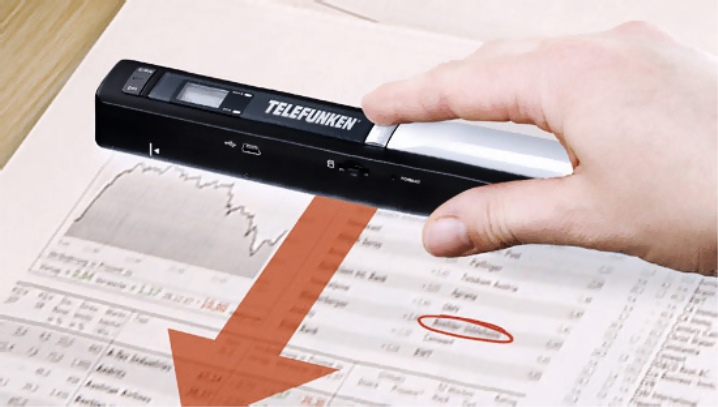
Благодаря работе от аккумулятора можно не опасаться особо даже внезапного отключения электричества или необходимости сканировать тексты там, где электропитания нет. Форм-фактор позволяет считывать информацию с толстых документов и даже использовать подобное сканирующее устройство для книг большого формата. Справится оно, естественно, и с журнальной подшивкой, и со старым фотоальбомом, и с объемными этикетками или бумажными письмами, конспектами, дневниками. Обычно предусматривается внутренняя память, которую можно расширять при помощи карт стандарта microSD. А отдельные модели способны даже распознавать тексты.
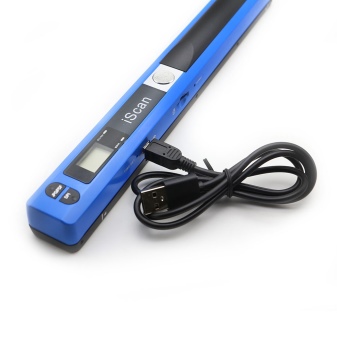
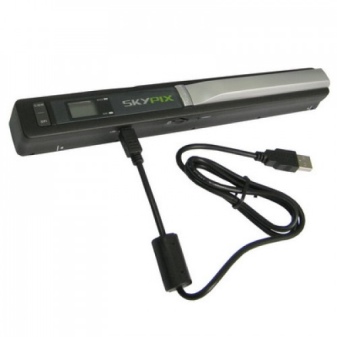
Но мини-сканеры имеют и явные недостатки. Пользоваться ими весьма затруднительно. Технология очень «тонкая», требует аккуратности и внимательности. Практика показывает, что малейшее дрожание руки, непроизвольное движение сразу смазывает картинку. Да и сканирование не всегда успешно проходит с первого прогона. Чаще всего проблемы вызывает текст, где светлые участки чередуются с темными областями. Подбор правильной скорости прохода листа каждый раз придется делать индивидуально. Никакой прежний опыт тут не поможет.
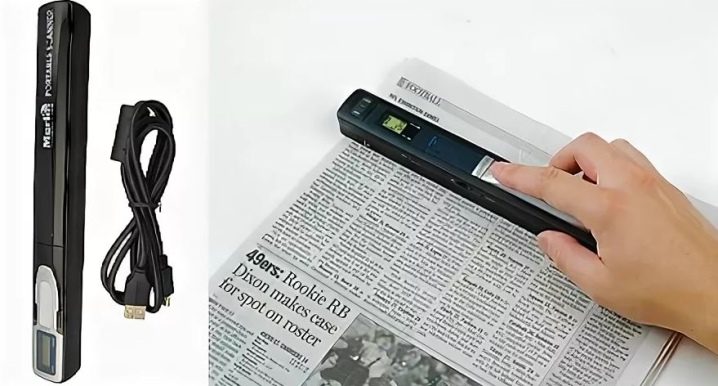
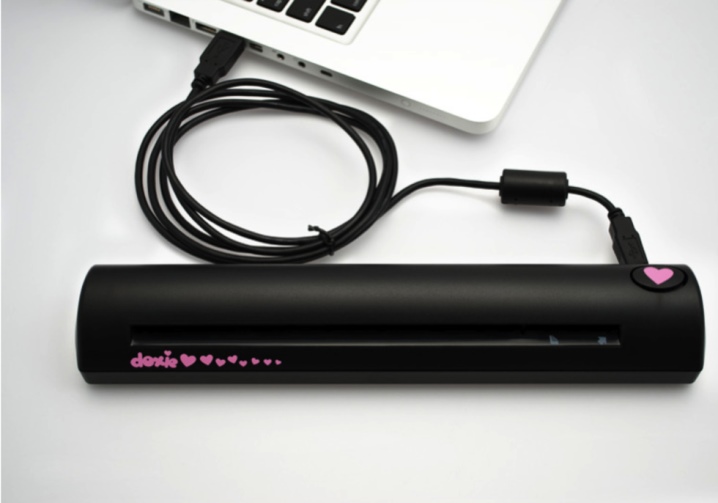
Альтернатива — компактный протягивающий сканер. Он представляет собой уменьшенную копию полноформатного сканирующего устройства. Величина немного больше, чем у ручных моделей. Потому можно не опасаться, что хранить в ящике стола или возить в поезде подобный аппарат затруднительно. Чтобы отсканировать текст, надо лишь заложить лист с ним в отверстие и надавить на кнопку; продуманная автоматика сделает все, что требуется.
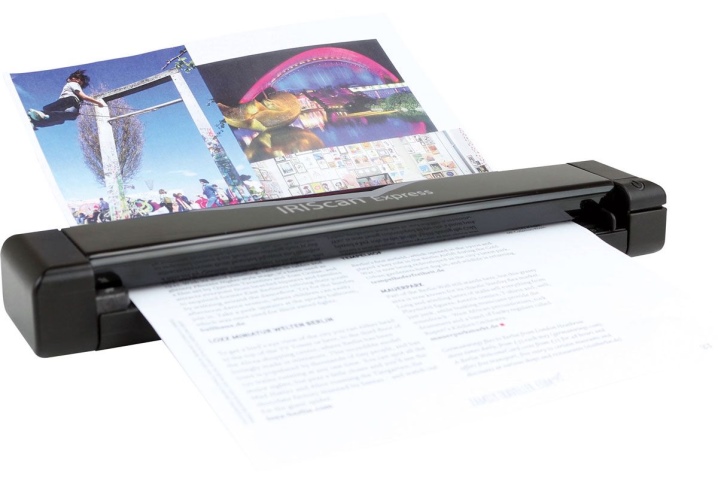
Для питания в протяжных сканерах применяют как собственные батареи, так и подсоединение к ноутбуку через USB. Может также практиковаться использование модулей Wi-Fi. Протяжный сканер обычно поддерживает куда больший спектр форматов файлов, чем «ручник». Удобно будет отсканировать:
- тетрадные листки по отдельности;
- почтовые марки;
- конверты;
- чеки;
- несброшюрованные документы и тексты;
- пластиковые карты.
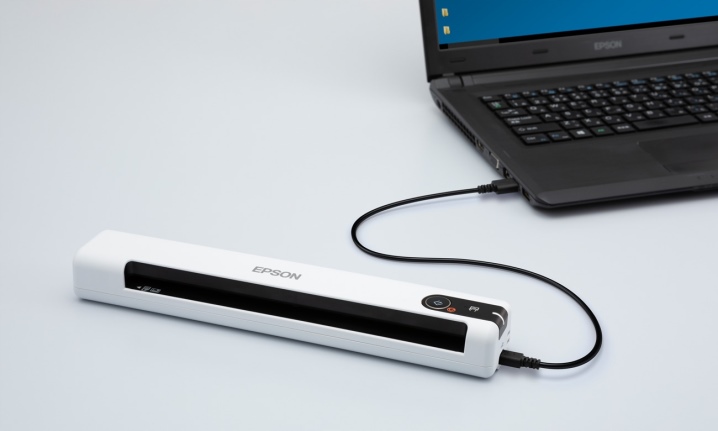
Однако невозможность отсканировать что-либо, кроме отдельных листов, сильно удручает порой. Чтобы сделать электронную копию паспорта, журнального или книжного разворота, опять придется искать альтернативные пути. Выбор между этими вариантами зависит от того, что придется сканировать в большинстве случаев. Придется также учитывать, что как портативные, так и ручные сканеры имеют совсем небольшое оптическое разрешение. Поработать с фотопленками — это не вариант для них.
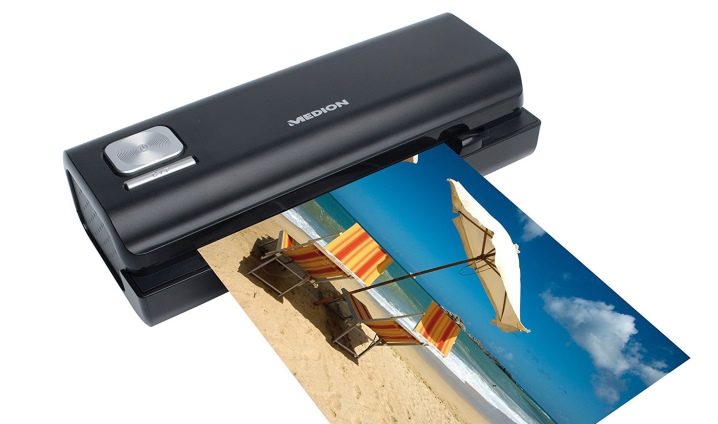
Общий принцип снятия изображения во всех настольных и переносных устройствах одинаков. На обрабатываемую поверхность направляется поток света. Отраженные лучи воспринимаются оптическими элементами внутри сканера. Они преобразуют свет в электрический импульс, показывающий особым образом геометрию и цвет оригинала. Далее специальные программы (установленные на компьютере или на самом сканере) распознают изображение, выводят картинку на монитор или в файл.
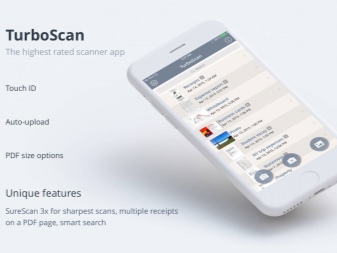
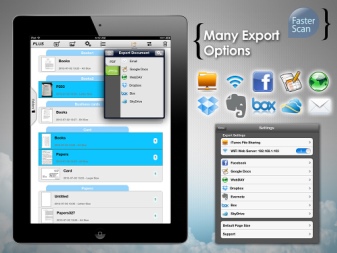
Отдельно стоит упомянуть про так называемые мобильные сканеры. Это не отдельные устройства, а специальные программы, устанавливаемые на смартфоны. Наибольшей популярностью в этом сегменте пользуются:
- FasterScan;
- TurboScan Pro;
- CamScanner;
- Genius Scan (разумеется, все эти программы распространяются на платной основе, кроме базовой версии FasterScan с урезанным функционалом).
Как сделать ксерокопию с помощью принтера?
Пожалуй, самая частая задача, выполняемая офисными МФУ, – это снятие копий с документов. Это могут быть накладные, паспорта, водительские удостоверения, военные билеты и прочее. Сам по себе процесс копирования с помощью цветного или черно-белого принтера достаточно прост. Достаточно следовать нескольким простым правилам. Для начала необходимо подключить устройство к источнику питания и включить его. Установить на компьютер драйверы, либо же убедиться в их наличии, и что ПК «видит» подключенный к нему принтер. По возможности очистить документ от возможных загрязнений и максимально выровнять заломы, если таковые имеются, так как наличие данных дефектов снизит качество получившейся копии. Далее исходную бумагу необходимо поместить в отсек сканера, лицевой стороной положить на стеклянную панель. Нужно внимательно следить за тем, чтобы на ней не оставались отпечатки пальцев, которые могут испортить копии. После необходимо выбрать режим копирования и нажать кнопку «Старт».
На панели управления устройством можно менять количество дубликатов. Также некоторые модели оснащены функцией копирования нескольких исходников на один лист. Это может пригодиться, если вы не знаете, как правильно делать ксерокопию паспорта на принтере.
Где можно купить МФУ?
МФУ можно приобрести в специальных магазинах, специализирующихся на технике, такие как «Эльдорадо», «М.Видео» и тд. Или в интернет — магазинах, например Ozon.
Список моделей принтеров – сканеров:
- Sharp
- Samsung
- Ricoh
- Panasonic
- Kyocera
- Xerox
- HP
- Epson
- Canon
- Brother
Из представленных производителей МФУ производит модели разной ценовой категории. Продукты среднего и высокого класса обладают достаточным перечнем возможностей.
Для того чтобы , нужно взглянуть на корпус устройства. Если верхняя крышка оснащена специальным стеклом, то данный прибор – МФУ. Если же он оснащен только лотком-приемником для бумаги, это, как правило – принтер.
Как пользоваться сканером?
2 варианта сканирования документа на компьютер:
- Редактируемый
- Не редактируемый
Редактируемый документ – скан документа загружается через распознаватель (специальное программное обеспечение)
Не редактируемый документ – скан документа, который превращает любой текстовый документ в не редактируемую картинку.
Подготовка начинается со сканера:
Проверить подключение сканера к компьютеру.

- Включить прибор в сеть и нажать на кнопку питания
- После включения вставить диск (flesh – накопитель) для установки драйверов. Часто такие программы идут в комплекте с принтером.
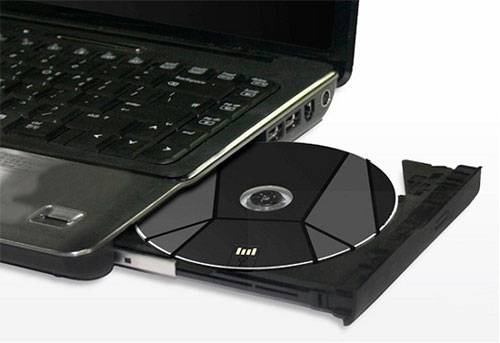
После установки драйверов определитесь с каким программным обеспечением будете работать. Без программы для сканирования делать сканирование документов будет невозможно.
Популярные программы:
- Adobe
- XnView
- VueScan
Для проверки возможностей сканера в интерфейсе любой из вышеперечисленных программ щелкните – «Файл» — «Импорт».
В последней ветке вы должны увидеть наименование прибора, тогда он работает исправно.
Паспортные модели
Это узкоспециализированное оборудование, предназначенное именно для оцифровки важных документов. В первую очередь речь идет о паспортах, водительских удостоверениях, ИНН, пенсионных картах, пропусках, военных билетах и других документах, удостоверяющих личность.
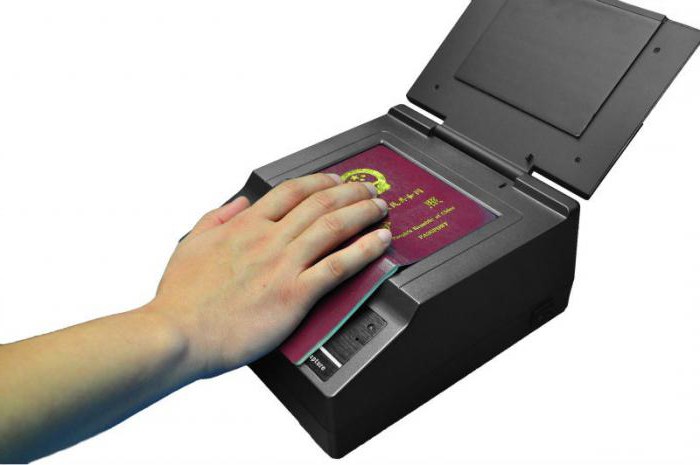
За счет своей приличной скорости и компактности, такая техника широко востребована на пропускных пунктах, в отделениях МВД, в банках и других местах, где необходима быстрая регистрация документов с оцифровкой оных для базы данных.
По принципу действия – это те же планшетные сканеры, только адаптированные под формат работы на КПП. То есть устройство принимает документы размером не больше разверстки А5 и рассчитано в первую очередь не на высокое разрешение, а на скорость без значительной потери качества.
Также стоит отметить наличие во многих моделях специального программного обеспечения. Оно позволяет извлекать данные из документов и как-то систематизировать их. Это очень удобно, если нужна именно первичная информация подателя, а не полная оцифрованная копия удостоверения личности.
В качестве ложки дегтя здесь выступает скудный функционал. Узкая направленность подобной техники не предполагает излишеств, поэтому полноценно использовать ее в каких-то других целях, увы, не получится. Так что не стоит «вестись» на привлекательный ценник паспортного сканера. Некоторые недобросовестные дельцы продают такую технику под видом обычных планшетных устройств, «забывая» упомянуть об этой детали в спецификации к устройству. Поэтому нелишним будет заглянуть в инструкцию к девайсу, прежде чем оплатить покупку.
Подключение к компьютеру
Подключать сканер следует в такой последовательности действий:
- выключить и полностью отключить компьютер от сети с питанием;
- соединить устройство и компьютер специальным кабелем;
- вновь запустить компьютер;
- по окончании установки драйверов всплывёт диалоговое окно, которое уведомит об успешном обнаружении сканера и готовности к работе с ним.
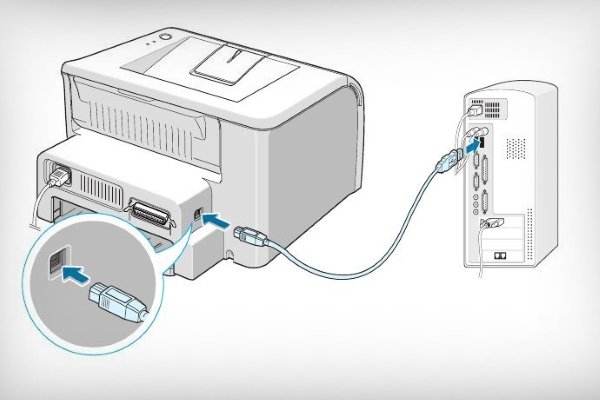
Новые современные сканеры без проблем соединяются с компьютером при помощи USB-кабеля. Схема подключения выглядит следующим образом:
Если же сканер устаревшего типа, вполне возможно, что вместо USB-кабеля будет использоваться SCSI:
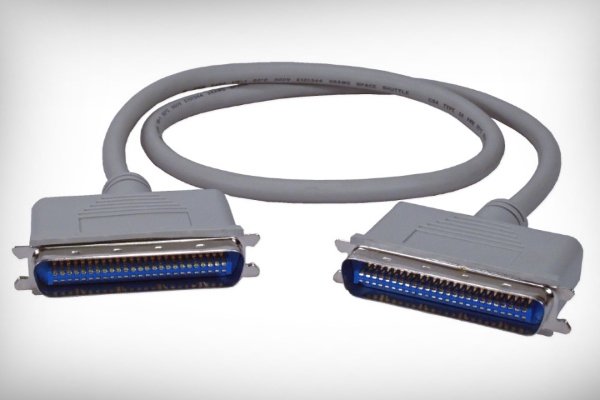
В таком случае следует на сканере искать не USB-разъём, а SCSI. Выглядит он таким образом:
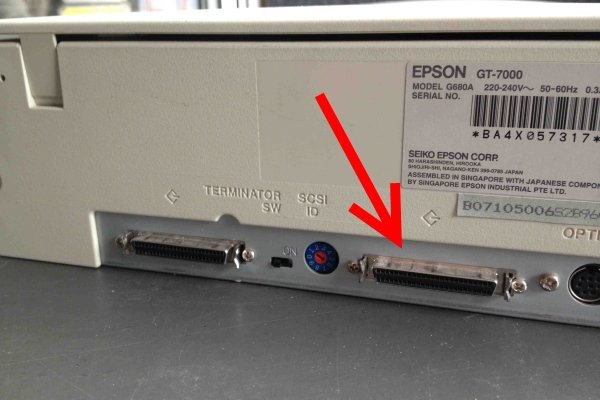
Более того, если сканер действительно старый, может потребоваться подключить его отдельным кабелем в розетку, чтобы поступало питание. Сложности доставляет факт, что не часто под рукой имеется лишняя розетка, поэтому порой приходится переставлять сканер на другое место.
В специализированных магазинах с техникой можно приобрести переходники USB-SCSI, которые позволяют подключать устройства без возни с лишними комплектующими.
Далее необходимо вставить в дисковод диск с драйверами и начать их устанавливать. Лучше всего выбрать пункт «Простая установка», если непонятно как всё устроено и работает. Продвинутые пользователи могут использовать выборочную установку, если на то есть необходимость.
Зачастую, диалоговое окно установщика драйвера на сканер выглядит приблизительно так:
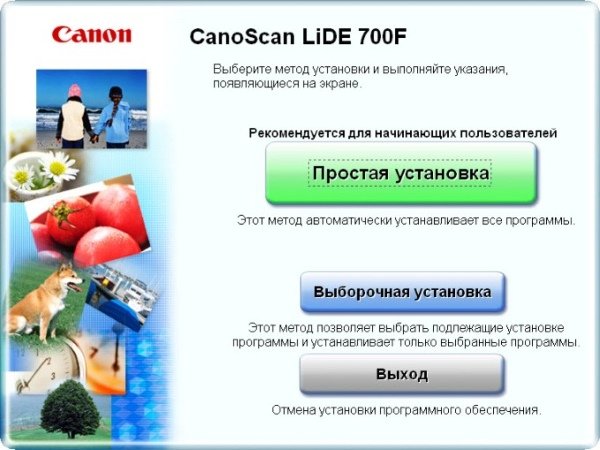
Вся последующая работа со сканером зависит от модели устройства и приблизительно схожа по структуре:
- через программу сканируется необходимое изображение, файл, текст;
- производятся необходимые действия (обрезка копии, изменение цвета, расширения и т. д.);
- скан-копия сохраняется на компьютере.
Не стоит пугаться, если файл сканируется слишком долго. Всё зависит от настроек в программе: чем выше пользователь выставит требования, тем больше времени потребуется сканирующему лучу на анализ и создание копии.
Для каждого действия в специализированной программе имеются соответствующие кнопки. Вряд ли можно перепутать друг с другом указатели «Сканировать» и «Редактировать». Недопонимание случается, когда программа исключительно на английском языке. Но приобретённые в фирменных магазинах сканеры имеют в комплекте диски с программами, зачастую, русифицированными. Это максимально нивелирует возникновение трудностей у пользователей в понимании работы программы.
Особенности копирования на моделях фирмы Canon
В наше время достаточно часто пользуются бумажными версиями документов, хотя намного проще при помощи компьютера создавать электронные файлы, которые в любой момент могут копироваться и передаваться на другой компьютер.
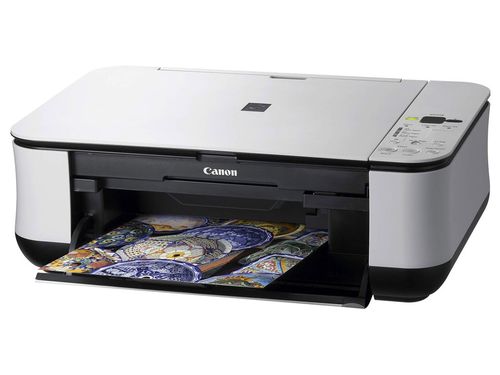
HP принтер Кэнон
Устройства фирмы Кэнон способны справляться со многими функциями одновременно. Они делают ксерокопию, сканируют, печатают без особых сложностей. Вот как при помощи девайса Canon можно сделать копию отличного качества:
- Предварительно понадобится проверить наличие бумаги в лотке устройства.
- Оригинал для копирования правильно располагается на стекле.
- Закрыв крышку устройства Canon Mg2440, следует определиться с числом копий.
- Для изменения формата стоит воспользоваться клавишей PAPER, после чего девайс Кэнон выдаст доступные для печати варианты.
- Принтер Canon позволяет выбирать режимы – монохромный/цветной.
- После установки требуемых параметров можно сделать ксерокопию на принтере Canon.
Кнопка, позволяющая задавать количество копий, может обознаться по-разному. Например, Canon Pixma имеет клавишу, на которой изображается «+». При каждом нажатии на нее число, появляющееся на светодиодном индикаторе, увеличивается на 1. Максимальное количество, которое выдает Canon Pixma, – 20 листов.
Мастер работы со сканером
После подключения принтера любого производителя, в ПК проводят установку драйверов. Для этого выполняют следующие манипуляции:
- В аппаратах многих изготовителей применяется технология Plug and Play. Она помогает Windows распознавать оборудование и автоматически устанавливать его. Если указанная функция присутствует, после подключения сканера на экран будет выведено сообщение «Найдено новое оборудование». Надпись высвечивается в нижнем правом углу панели задач.
- Дальнейшая установка производится автоматически. Если этого не произошло, МФУ (MFP) не поддерживает указанную технологию либо ОС не находит драйвера для устройства. Необходимо кликнуть мышкой на окно «Найдено новое оборудование» и продолжить установку драйвера.
- В иконке поисковика нажмите на «Да, только сейчас», затем активируйте раздел «Далее». Стоит отметить, что указанное окно будет работать только в том случае, если включить автоматическое обновление операционной системы через центр обновлений.
Если используется диск с драйверами, его необходимо вставить в привод и кликнуть на окно «Далее». После этого Windows сам найдет нужные драйвера и установит их.
После подключения универсального принтера DeskJet или аналога к компьютеру, проведения указанных настроек по установке драйверов выполняют вход через «Пуск» в «Панель управления». В разделе поиска вводят понятие «Сканер». На экране появится несколько ссылок, из которых выбирают «Просмотр камер и сканеров».

Производители
Рассмотрим несколько вариантов технических портативных сканеров. Среди них выделяется модель Zebra Symbol LS2208. Это устройство эргономично и может использоваться без лишнего утомления в течение долгого времени. Сканирование промышленного класса позволяет безошибочно собирать информацию со штрихкодов. При создании аппарата основные усилия были направлены на повышение его надежности к неблагоприятным условиям внешней среды, на увеличение износостойкости.

Еще стоит отметить:
- широкий выбор интерфейсов, которые можно применять для подключения;
- наличие как ручного режима, так и режима «свободы рук»;
- полностью автоматическое конфигурирование;
- усовершенствованное форматирование данных;
- разнообразие методов индикации сведений.
Каждый лист А4 сканируется в течение 0,6 секунды. Подсоединение к ПК обеспечивается по USB 2.0 либо по Wi-Fi.

Еще одно устройство — на этот раз от фирмы Epson – WorkForce DS-30. Масса сканера составляет 325 г, а конструкторы предусмотрели готовые команды для типовых вариантов сканирования. Пользователям доступно продвинутое программное обеспечение, предоставляемое изготовителем. Отсканировать документ А4 можно за 13 секунд. Прибор заявлен как верный помощник для торговых представителей и других людей, занятых постоянными разъездами.

Самые надежные и популярные МФУ 2019 года
МФУ Canon i-SENSYS MF421dw
на Яндекс Маркете
МФУ Ricoh SP C260SFNw
на Яндекс Маркете
МФУ Brother MFC-L2700DWR
на Яндекс Маркете
МФУ KYOCERA ECOSYS M3145dn
на Яндекс Маркете
МФУ HP Color LaserJet Pro M281fdw
на Яндекс Маркете
Копирование на принтере Canon
Нужно приготовить следующее.Оригиналы документов для копирования.Бумага для печати. 1. Подготовка к копированию.(1) Включение питания.(2) Загрузите бумагу.Загружается обычная бумага формата A4 или Letter.(3) Аккуратно откройте лоток приема бумаги и раскройте удлинитель выводного лотка.(4) Загрузите оригинал на стекло сканера.
Вставьте оригинал СТОРОНОЙ ДЛЯ КОПИРОВАНИЯ ВНИЗ и выровняйте его с меткой совмещения, как показано ниже
Затем осторожно закройте крышку документа.2. Начните копирование.(1) Несколько раз нажмите кнопку , чтобы задать число копий (макс. 20 копий).Сделать от 1 до 9 копий или 20 копий.Как сделать ксерокопию на принтере Canon Вывод необходимого числа копий на светодиодный индикатор
20 копий).Сделать от 1 до 9 копий или 20 копий.Как сделать ксерокопию на принтере Canon Вывод необходимого числа копий на светодиодный индикатор.
При каждом нажатии кнопки число на светодиодном индикаторе увеличивается на единицу. Когда появляется F, количество копий устанавливается в значение «20». Нажмите кнопку снова, чтобы вернуться к «1».
Сделать от 10 до 19 копий
(1) Установите F на экране индикатора.(2) Вставьте столько листов бумаги, сколько нужно сделать копий.(2) Чтобы установить необходимый размер и тип носителя, несколько раз нажмите кнопку Paper (Бумага).
Индикатор Paper (Бумага) показывает выбранный размер бумаги и тип носителя. Выбор обычной бумаги формата A4 или 8.5″ x 11″. Можно указать следующие размеры станицы и типы носителя.- Обычная бумага формата A4 или 8.5″ x 11″.- Фотобумага формата A4 или 8.5″ x 11″- Фотобумага формата 10 x 15 см. или 4″ x 6″ Вы можете менять размер загруженной бумаги в заднем лотке от A4 до 8,5″ x 11″ (Letter) независимо от размера, указанного на панели управления. Когда функция копирования по размеру страницы включена, можно делать копии оригинала, автоматически увеличивая или уменьшая его до выбранного размера страницы. В этом случае оригинал будет скопирован с полями на обычной бумаге и без границ на фотобумаге.Отмените функцию «По размеру страницы» (Fit to Page), чтобы сделать копию оригинала такого же размера.(3) Нажмите кнопку Цветной для цветного копирования или кнопку Черный — для черно-белого.Начнется копирование.
Если выполняется ксерокопия на принтере Canon Pixma или каком-нибудь другом устройстве, крышку в процессе работы открывать нельзя. В противном случае информация получится искаженной.Принтеры могут обладать специальны ми функциями, которые используются в процессе копирования.
Особенности копирования на моделях фирмы CanonВ наше время достаточно часто пользуются бумажными версиями документов, хотя намного проще при помощи компьютера создавать электронные файлы, которые в любой момент могут копироваться и передаваться на другой компьютер.
Решение множества офисных задач предусматривает наличие соответствующей оргтехники, в частности, принтера, который позволяет делать ксерокопии. Копированию подвергается документация или фотографии, при этом действия, выполняемые на устройствах различных марок, практически не имеют отличий. Если в точности придерживаться инструкции, удастся получить желаемый результат.
О чём пойдет речь:
Правила использования сканера
Сканер – аппарат недешевый, и, чтобы работал он долго, без проблем и зависаний, обращайтесь с ним аккуратно. Как использовать сканер?
Крайне осторожно нужно относиться к стеклу в аппарате. Это один из главных его элементов. Если стекло будет в пятнах и царапинах – изображение выйдет некачественным.
Прежде чем помещать документ в прибор, отряхните его от пыли, если таковая есть
Нельзя укладывать на стекло грязные предметы или абразивы.
Не надавливайте на стекло.
Не чистите стекло сканера порошковыми средствами.
Если стекло будет в пятнах и царапинах – изображение выйдет некачественным.
Прежде чем помещать документ в прибор, отряхните его от пыли, если таковая есть. Нельзя укладывать на стекло грязные предметы или абразивы.
Не надавливайте на стекло.
Не чистите стекло сканера порошковыми средствами.
Специалисты рекомендуют также подготавливать документ перед сканированием. Если вы сделаете высокое разрешение, на скане будут заметны все малозначительные дефекты. Поэтому прежде, чем укладывать в сканер картинку, проверьте его на предмет лишних скоб, складок, кусков скотча. Рекомендуется даже удалить отпечатки пальцев, что можно сделать с помощью ластика или мягкой фланели.
Мы надеемся, что вы смогли установить и запустить сканер. Ведь сегодня подобное устройство уже не должно вызывать сложностей у современного человека. Пробуйте, оттачивайте навык, и тогда любая техника покорится вам с лету.
Как сохранять отсканированные документы
Некоторые «родные» приложения для МФУ отсканированные файлы не сохраняют, а просто открывают в приложении для просмотра изображений. При таком варианте вы просто нажмите сочетание клавиш «Ctrl+S» и выберите папку, куда должен быть помещен документ. Лучше устанавливать софт, который проверен другими пользователями и может сохранять ксерокопии автоматически. Среди людей популярны Adobe Reader или DjvuReaser. Просто задайте формат для изображения и место хранения.
Устройство может отсканировать ваш файл с черными полями и перед сохранением на компьютер их следует обязательно обрезать в редакторе. Стандартным разрешением считается 150 точек на дюйм, для официальных справок – 300. На размер конечного файла влияет формат, в котором вы сохранили электронный документ, к примеру, jpg имеет наименьшее значение, а tif и bmp гораздо больше.






