Как восстановить удалённые сообщения в вк в 2020 году
Содержание:
- Введение
- Стандартный способ восстановления Whatsapp сообщений на Андроид
- Восстановление удаленных сообщений через API ВКонтакте
- Можно ли восстановить удаленные сообщения ВКонтакте
- Каким образом можно запросить архив переписки в ВК
- Другие способы восстановления переписки
- Сторонние программы и сервисы
- Как удалить переписку ВКонтакте
- Способ № 3
- Как прикрепить вложения
- Что делать, если пропали сообщения ВКонтакте
- Настройка страницы ВКонтакте для восстановления сообщений в будущем
- Как вернуть удаленную переписку в ВК
Введение
В этом руководстве я покажу Вам действия с отдельным сообщением. Его восстанавливать можно, при условии, что соблюдаются некоторые условия.
После этого перейдем непосредственно к диалогам. С ними тоже есть шанс — мы можем восстановить удаленную переписку. Но опять же, с учетом того, что для этого есть определенные предпосылки.
В завершении, я хочу поговорить про сторонние программы и сервисы. В сети достаточно много статей, в которых есть их описание. Многие авторы заявляют, что методы вполне рабочие, и с их помощью, легко можно посмотреть переписку, которую мы уничтожили ранее. Вот мы и попробуем разобраться, так ли это на самом деле.
Стандартный способ восстановления Whatsapp сообщений на Андроид
К счастью, вся переписка WhatsApp надежно хранится в резервных копиях. На телефоне бэкапы создаются автоматически – ежедневно и четко по расписанию.
Пожалуй, самый простой способ восстановления переписки – удалить Whatsapp и установить заново. При верификации номера будет предложено восстановить резервную копию из Google Drive или импортировать локальный файл с историей переписки.
Восстановление переписки через Google Drive
При первом запуске, Whatsapp предлагает настроить резервное копирование в облако Google Drive.
Соответственно, самый простой и очевидный способ восстановления переписки – из файла, сохраненного в Google Drive.
Как восстановить переписку из резервной копии Google Drive:
- После установки Whatsapp, откройте мессенджер, укажите свой номер телефона (тот же, что использовался прежде).
- В окне Restore chat history выберите метод восстановления и нажмите кнопку Восстановить (Restore).
Не удалось найти бекап Whatsapp?
Это могло произойти по следующим причинам:
- Вы используете другой аккаунт Google – отличный от того, который прежде использовался во Whatsapp;
- Вы ввели телефонный номер, ранее не используемый в приложении;
- Карта памяти была повреждена или на ней есть ошибки (или файл с перепиской не открывается);
- На карте памяти нет резервной копии переписки.
Восстановление из локального файла
Если вы не подключали учетную запись Google Drive к Whatsapp, в запасе есть альтернативный способ: переписку можно восстановить из локального файла.
Файлы резервной копии чатов расположены по адресу /sdcard/WhatsApp/. Если найти их не удается, проверьте также внутреннюю память телефона. Если и там файлов нет – возможно, вы их удалили. Тогда см. нижеописанный способ восстановления с использованием программ Undeleter / DiskDigger.
Примечание. Google Drive сохраняет только последнюю версию переписки, в то время как на телефоне хранятся данные Whatsapp за последние 7 дней.
Как восстановить переписку Whatsapp из локального файла:
- Установите файловый менеджер – например, TotalCMD или ES Explorer.
- Откройте папку sdcard/WhatsApp/Databases. В ней собраны все резервные копии переписки. Если файлов нет, проверьте также main storage).
- Выберите в списке файл, который требуется восстановить (формат – msgstore-YYYY-MM-DD.1.db.crypt12). Переименуйте его в msgstore.db.crypt12.
- Удалите с телефона WhatsApp (при его наличии) и установите заново, скачав последнюю версию через Google Play.
- В процессе установки, укажите прежде используемый номер телефона,
- В окне Restore chat history нажмите на Restore, чтобы импортировать старую переписку из Whatsapp.
Полезный совет! Whatsapp синхронизирует сообщения по расписанию – около 2 часов ночи по МСК. Есть вероятность, что получится восстановить чаты, если удалить и заново установить приложение Whatsapp до момента синхронизации. При этом, удаленные сообщения WhatsApp не будет считать удаленными.
Восстановление удаленных сообщений через API ВКонтакте
Этот метод работает через официальный API ВКонтакте (программный интерфейс для разработчиков). Все делается в браузере на компьютере или ноутбуке. Суть в следующем: найти номер (id) последнего сообщения в диалоге (либо того сообщения, после которого или перед которым шли сообщения, которые сейчас удалены), а затем восстановить сообщения с номерами, которые больше или меньше найденного (то есть находились в переписке после него или до него).
Метод работает, если с момента удаления сообщений прошло не более суток (24 часа).
К сожалению, он не работает, если диалог удален целиком. Даже если создать диалог заново (написать что-нибудь этому человеку), то нумерация сообщений продолжится, но при попытке восстановить предыдущие сообщения вернется ошибка.
Процедура несложная. Ты два раза откроешь сайт ВК: сначала для определения id сообщения, затем для восстановления удаленных сообщений. Нужно делать это в браузере, войдя на свою страницу с логином и паролем. Мы рекомендуем компьютер, ноутбук, планшет, где нормально работает полная версия сайта ВК. Начнем:
- Введи фамилию пользователя, с которым переписывался (или имя и фамилию через пробел), потом нажми Найти:
Поиск номера последнего сообщения
Когда откроется страница ВК, пролистни ниже, найди Пример запроса, где уже подставлена искомая фамилия, и нажми Выполнить.
В результатах выполнения (справа) посмотри первое last_message_id: это номер последнего сообщения в диалоге с этим человеком. Запиши его.
Вместо пунктов 1–3 можно посмотреть номер сообщения через инспектор кода в браузере. Как это сделать?
- Открой нужный диалог.
- Нажми правой кнопкой мыши на то сообщение, после которого были удаленные. Откроется контекстное меню.
- Выбери пункт Просмотр кода элемента или Инспектировать (Inspect) — обычно он в самом конце меню. Откроется окно инспектора кода.
- Найди в коде элемент li, внутри которого находится выбранное сообщение (скорее всего, он будет немного выше). Можно нажать на клавиатуре стрелку влево , чтобы перейти к нему. Элемент выглядит примерно так:
- Значение параметра data-msgid, то есть в нашем примере число 88901 — это и есть номер сообщения, который мы ищем. Запиши тот номер, который нашел.
- Закрой окно инспектора крестиком.
Увеличь это число на 1, если хочешь восстановить более позднее сообщение, или уменьши на 1, если более раннее. Это будет предполагаемый номер удаленного сообщения. Введи его сюда и нажми Восстановить:
Когда откроется страница ВК, найди Пример запроса, где подставлен этот номер, и нажми Выполнить. Если сообщение успешно восстановлено, то результат выполнения будет «response»: 1, иначе — «error».
На той же странице продолжай увеличивать или уменьшать номер и нажимать Выполнить, чтобы восстановить другие удаленные сообщения.
Можно ли восстановить удаленные сообщения ВКонтакте
Когда человек переписывается и получает ценную информацию в диалоге, он не всегда думает о последствиях, когда удаляет беседу. Иногда вернуть стертые данные просто невозможно. Сделать это получится лишь в ряде случаев:
- у пользователя подключено смс-оповещения о новых письмах на электронный адрес;
- еще не успел очиститься кэш в мобильном или компьютерном оборудовании;
- изначально на устройстве, с которого пользователь попадает в социальную сеть, установлена функция копирования данных;
- другой собеседник еще не успел удалить сообщения и готов провести пересылку информации;
- служба технической поддержки пошла навстречу.
Последнее – маловероятно, но всегда есть надежда. Например, моментальное восстановление диалога можно провести самостоятельно. Для этого не потребуется совершать множество манипуляций. Тяжелее, когда с момента чистки чата прошло большое количество времени. Всегда можно запросить архив данных в формате ZIP, где будут сохранены все чаты, даже если их очистили на страничке. Для этого предусмотрен пошаговый алгоритм действий:
- Зайти в раздел «Защита данных Вконтакте» .
- Затем нажать пункт «Порядок управления данными».
- Выбрать позицию «Запросить архив».
Человек увидит четыре вкладки: «Профиль», «Платежи», «Реклама» и «Прочее». Если требуется восстановить только удаленные сообщения, то нужно во вкладке «Профиль» убрать все галочки, кроме той, которая стоит напротив «Сообщения». Извлечение информации занимает некоторое время. Если человек переписывался активно, то выгрузка может занять несколько часов. Все даны сохраняться на компьютерном устройстве в электронной папке под названием «Messages».
Чтобы не просматривать все папки, а быстро найти нужную переписку, необходимо знать ID номер диалога.
Каким образом можно запросить архив переписки в ВК
В списке вопросов раздела «Приватность» вы можете найти заметку о выгрузке архивов. Более полная информация излагается на странице «Защита данных». Перейдите на нее и пролистайте до конца. В конце текста вы найдете большую синюю кнопку, позволяющую запросить архив. Нажмите на нее.
Далее необходимо будет сделать следующие шаги:
Чтобы сделать запрос, обязательно нужно авторизоваться ВКонтакте. В противном случае вы не сможете получить архив переписки, в которой могут быть удаленные сообщения.
На обработку запроса может уходить от пары часов до суток. Ссылка на архив предоставляется лишь в течение нескольких дней. Точная дата закрытия доступа обязательно указывается в автоматическом сообщении от поддержки.
Другие способы восстановления переписки
Расширение VkOpt
До недавнего времени для восстановления удаленных бесед юзеры ВК использовали расширение VkOpt, которое поддерживают многие браузеры.

Сейчас VkOpt предлагает лишь резервирование данных — сохранение диалогов. Чтобы его включить, откройте меню расширения и нажмите «Сохранить переписку», выбрав желаемый формат. Информация будет сохраняться на жестком диске компьютера.

Восстанавливаем удаленные данные из кэша браузера
Если вышеперечисленные методы не помогли, можно попробовать еще один – попытаться восстановить переписку из кэша браузера. Получить доступ к содержимому кэша можно с помощью бесплатного приложения ChromeCacheView от NirSoft. Оно работает со многими популярными браузерами, несмотря на название.
Порядок действий:
- Запустите программу, нажмите F9 или зайдите в меню «File» и выберите «Select Cache Folder».
- В адресной строке укажите путь к папке с кэшем или нажмите кнопку с именем вашего браузера.
- В открывшемся окне появится список с элементами кэша. Найдите и выделите нужный объект.
- Нажмите F6 или выберите команду «Open Link in Web Browser» в меню «File».
Восстановление данных из кэша тоже доступно только пользователям ПК. На мобильных девайсах этот метод, увы, не работает.
Сторонние программы и сервисы
Есть ресурсы, которые предлагают восстановления ваших сообщений. Существуют бесплатные и платные варианты. Это может быть браузерное расширение, приложение или программа. Яркий пример — расширение VKopt. Но уже пару лет, в нем нет нужной нам функции. Для наших целей оно бесполезно.
Оставляю на Ваш страх и риск, использование таких инструментов. Нам не удалось найти рабочий вариант. Если Вы будете пытаться сделать это, есть вероятность потерять доступ к странице. Поэтому, будьте максимально аккуратны.
- https://compconfig.ru/social/prosmotr-udalennyh-soobshcheniy-vk.html
- https://soc-faq.ru/vkontakte/page-vk/smotret-udalenie-soobjeniya.html
- https://heaclub.ru/kak-prochitat-udalennye-soobshheniya-dialogi-vk-kotorye-udalil-sobesednik
Как удалить переписку ВКонтакте
Перед тем как переходить к вопросу восстановления переписки, нужно понять каким образом она может быть удалена. Предусмотрены два варианта, как стереть сообщения между пользователями ВКонтакте.
Первый вариант подразумевает удаление одного сообщения. Для этого в диалоге с пользователем нужно выделить сообщение (нажав на него левой кнопкой мыши), которое вы хотите удалить. Далее сверху появится соответствующая кнопка – удалить. Нажмите на нее, и после этого сообщение будет стерто.
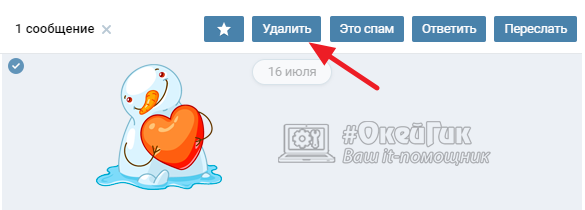
Обратите внимание: удаляя сообщения подобным образом, вы их стираете только у себя. То есть, если вы что-то написали человеку, но потом не захотели, чтобы он это читал, то подобным образом удалив сообщение исправить ситуацию не получится – в любом случае сообщение до человека дойдет, даже если вы удалите его до того, как оно будет прочитано собеседником
Второй вариант подразумевает удаление всех сообщений ВКонтакте в рамках одного диалога. Чтобы это сделать, нужно зайти в диалоги социальной сети и далее навести на диалог с одним из собеседников. Появится значок с крестиком в правой части окна выбора диалога. Нажав на него, возникнет всплывающее окно с вопросом, действительно ли вы хотите удалить переписку. Если это так, то нажмите «Удалить», после чего все сообщения с собеседником будут удалены из вашего профиля ВКонтакте.
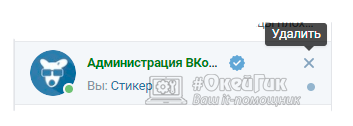
Обратите внимание: удаление диалога происходит одностороннее, то есть, у пользователя с которым велась переписка, сообщения удалены не будут
Способ № 3
Есть еще один способ восстановления переписки. Он не всегда работает, но лучше его испытать — вдруг у вас получится. Для оперативного возврата сообщений можно попробовать расширение VKopt для браузера Chrome. Также существуют версии данного дополнения для Opera и прочих браузеров.
Как только вы активировали расширение, перезагрузите Chrome и далее приступайте к восстановлению удаленных сообщений ВК.
Внимание!
Пользоваться VKopt можно только на свой страх и риск. Если у вас в переписках может храниться очень ценная конфиденциальная информация, советуем воздержаться от установки VKopt, поскольку нет гарантии, что данное расширение не ворует данные.
В меню ВКонтакте, в разделе Сообщения, отобразятся новые пункты. Если перейти в чат с отдельным пользователем, вы также обнаружите там новые опции.
Собственно функция восстанволения сообщений доступна в нижнем меню, под списком всех бесед ВК. Нажмите на иконку с колесиком и выберите опцию «Поиск удаленных сообщений».
Плагин просканирует содержимое аккаунта и выведет на экран те переписки, которые удалось отыскать.
1. Если вы удалили случайно какое-то сообщение и еще не закрыли и не обновили страничку, на которой это сделали — нажмите кнопку Восстановить. Все вернется и будет так, как прежде.
Но, если вы удалили переписку и обновили страницу, то вы не сможете ее восстановить.
2. Перейдите в Мои настройки — Оповещения и проверьте оповещения по SMS и электронной почте о поступлении новых сообщений. Если галочки стоят — зайдите в свой аккаунт почты или в хранилище смс — там вы сможете увидеть копии удаленных ранее сообщений.
3. Все сообщения, как отправленные, так и входящие, сохраняются как в вашем аккаунте, так и в аккаунте собеседника
Если вы у себя что-то важное случайно удалили — попросите у собеседника, у которого тоже есть копия этого сообщения, чтобы он ее вам заново прислал
4. Все копии ваших переписок хранятся в базе данных социальной сети Вконтакте. Попросите у службы техподдержки, чтобы потерянную информацию для вас восстановили. В большинстве случаем, поддержка вам поможет.
Остерегайтесь различных программ и софта, которые обещают вам восстановление любых сообщений и т.п. В большинстве случаев они делаются мошенниками для сбора о вас контактной информации или вымогательства денег.
На 2020 год занимает 7 место по популярности. Представляет собой сеть, с помощью которой пользователи могут обмениваться сообщениями, музыкой, а также входить в какие-либо группы по интересам. Сегодня мы затронем тему восстановления удаленных сообщений и диалогов в данной сети, расскажем, как устранить проблему и вернуть себе свои записи.
Главное в статье
Как прикрепить вложения
Если вы хотите поделиться чем-то с собеседником, воспользуйтесь этим алгоритмом:
В сообщениях выберите диалог, куда хотите скинуть свой файл.
Слева от поля «Напишите сообщение…» есть значок-скрепка. Наведите на него, чтобы выбрать тип медиафайла, который вы хотите отправить:
Чтобы отправить фотографию, выберите соответствующий пункт. В открывшемся меню «Прикрепление фотографии» нажмите «Загрузить фотографию», «Сделать снимок» или нажмите на уже загруженную. Таким образом, выбранное вами изображение прикрепится к сообщению.
Для передачи видеозаписи или документа действуйте похожим образом. Откройте меню. Выберите файл, который хотите загрузить или нажмите на уже добавленный.
Аудиозаписи также можно прикрепить уже загруженные, найти из списка или плейлиста
Обратите внимание, что для того, чтобы отправить песню, не обязательно иметь её в своём списке – искать аудиозапись можно из всего списка музыки Вконтакте.
Существует также пункт «Карта», нажав на который откроется меню местоположения. Можно указать месте, где вы находитесь или любое другое
Местоположение не отражается во вложениях.
Рекомендуем: Как отправить сообщение самому себе ВК
Что делать, если пропали сообщения ВКонтакте
- В редких случаях помогает исправить ситуацию смена браузера. «Опера» не очень «дружит» с Вконтакте, поэтому порой неполадки бывают с её использованием.
- Однако в подавляющем большинстве случаев дело не в браузере . Вся информация, связанная с нашими профайлами Вконтакте, хранится на серверах в базе данных социальной сети. Если произошли какие-то неполадки на том сервере, где лежит конкретно ваша анкета, могут возникнуть подобные «глюки». Так что лучший вариант в данной ситуации – просто немного подождать.
- Немного другая ситуация возникает, когда сообщений нет, а цифра, указывающая их число, всё-таки стоит. Скорее всего, неправильную информацию показывает счётчик. Зайдите в «Мои настройки» («Общие настройки») и нажмите «Пересчитать показатели». Страницу, конечно, нужно обновить. Если не жаль времени, любое сообщение можно отметить как непрочитанное – и прочитать.
Пошаговое руководство, как восстановить удаленные сообщения ВКонтакте. Проверенные методы, которые открывают доступ к закрытым диалогам и чатам. Используем браузерное расширение для сканирования стертых переписок.
Восстановить сообщения ВКонтакте можно разными «нетрадиционными» методами
В Сети предлагаются программы; однако следует к ним относиться с осторожностью, так как в них зачастую содержатся вирусы. Существуют сайты, которые описывают методы восстановления переписки ВКонтакте и готовы услужить за деньги
Опять же, это может быть фишинговый ресурс, а его владельцы — мошенники.
Дело в том, что восстановление удаленных сообщений вконтакте из переписки пользователя так же невозможно, как и возврат сожженных писем (в отличие от ). Эта информация детально описана в справке социальной сети ВКонтакте.ру.
Как восстановить удаленные сообщения ВКонтакте, способ № 1
Вы можете восстановить удаленное сообщение в истории переписки, если вы еще не вышли из диалога переписки. Вы увидите надпись «Сообщение удалено» с оранжевым фоном. При нажатии на кнопку «Восстановить» на сообщении вы сможете мгновенно вернуть вашу реплику или сообщение собеседника в переписке ВКонтакте. Однако, если вы удалите сообщение и выйдете из диалога переписки, то, увы, не сможете вернуть ваши записи и сообщения ВКонтакте.
Восстановление сообщений ВК, способ № 2
Второй действенный метод восстановления сообщений из переписки в Контакте достаточно прост. Переписка вашего собеседника зачастую дублируется на электронную почту. Однако происходит это только тогда, когда вы не находитесь в статусе Онлайн в соцсети. К сожалению, таким образом можно возобновить только отдельные сообщения переписки ВК. Тем не менее, зайдите на свою почту и попробуйте через поиск найти все электронные письма, которые пришли к вам из Контакта и проверьте, нет ли там необходимого текста из сообщений, которые вы случайно или намеренно удалили.
Интересно отметить, что переписка может дублироваться в смс-сообщениях, которые приходят с ВКонтакте как уведомления. Однако в данном случае вы не сможете восстановить текст собеседника, поскольку в данных сообщения содержится только информация о том, что кто-то написал вам в личку Контакта.
Есть несколько простых советов, которые помогут вам в некоторых случаях восстановить сообщения из переписки ВК.
- Сохраняйте важную переписку и отдельные сообщения в файл, делайте резервную копию сообщений в отдельный текстовый файл и храните эту информацию в облачном сервисе, например, на Dropbox. После этого будет нетрудно вернуть утерянные сообщения.
- Не удаляйте безрассудно сообщения ВК, это не всегда приносит пользу. Даже если вы ссоритесь с человеком и в сердцах нажимаете на «крестик», тем самым удаляя все сообщения, задумайтесь: а вдруг в переписке содержатся пароли и другая информация для доступа к сервисам и проч.
Настройка страницы ВКонтакте для восстановления сообщений в будущем
Есть некоторые рекомендации для того, чтобы восстановить свою переписку или сообщение в будущем при их удалении. В настройках своего профиля VK вы можете включить оповещения на свой адрес электронной почты. В таком случае каждый раз, когда вам будут писать сообщения в ВКонтакте, на почту будут приходить уведомления. В этих уведомлениях вы сможете найти нужное сообщение в том случае, если оно будет вами удалено на странице соцсети. Чтобы включить такое уведомление:
- Откройте свою страницу в ВК.
- Выберите справа в верхней панели возле своей аватарки стрелочку и в выпавшем меню нажмите «Настройки».
Настройки страницы в ВК
- В следующем окне появится список настроек, немного ниже находятся ваши данные, а напротив каждого блока с определенными данными находится кнопка для их редактирования. Если вы еще не привязали e-mail к своему аккаунту VK, то настало время это сделать.
- Выберите блок «Электронная почта» и нажмите напротив «Изменить».
- Далее нужно будет ввести адрес, перейти в свой ящик и активировать почту.
- Затем справа выберите в блоке пункт «Оповещение».
Блок с настройками
- Прокрутите страницу в самый низ и найдите раздел «Оповещение по электронной почте».
Настройки оповещения по электронной почте
- В этом разделе у вас должны стоять галочки на всех пунктах, по которым вы хотите получать уведомления на электронный ящик.
- Возле блока также можно найти строку «Частота оповещения». Здесь выберите из нескольких вариантов «Всегда оповещать».
Как вернуть удаленную переписку в ВК
Если в диалоге удалено только одно или несколько сообщений – то их можно восстановить способом, описанным выше. Но бывает так, что по какой-то причине очищена вся история переписки. Что делать в таком случае?
1. На самом деле в настоящее время есть только один действительно рабочий вариант – восстановить удаленное через вашего собеседника. После полной очистки переписка полностью удаляется у вас, но сохраняется у другого пользователя, с которым вы общались. В таком случае можно попросить его переслать вам отдельные важные куски переписки или всю переписку целиком. Для этого собеседнику нужно выделить нужные сообщения и выполнить функцию “Переслать” (за один раз можно переслать максимум 100).
2. Раньше работал вариант “Написать в службу поддержки“. К сожалению, сейчас этот вариант уже не работает. Можно только попробовать проголосовать в разделе “Помощь”, что данная проблема не решена, и возможно, в будущем разработчики сжалятся над пользователями vk и сделают функцию восстановления. Для этого нужно:
а) Перейти в раздел “Помощь” в .
б) В поисковой строке начинаем вводить запрос “Удалил …”, и из предложенных вариантов выбираем нужный нам.
в) В открывшемся окне читаем советы администрации, а затем жмем кнопку “Это не решает мою проблему”.
г) После в новом окне выбираем раздел “Мне не нравится, как все устроено”, и отправляем голос в службу поддержки. Быть может в будущем, если таких голосов будет много, команда разработчиков сделает в ВК функцию восстановления.
3. Многие сайты предлагают способы восстановления переписки при помощи сторонних программ, приложений или скриптов. Хочется заметить, что в настоящее время практически ни один из этих способов не работает. В лучшем случае у вас ничего не получите, в худшем – можете получить на свой компьютер вирус, или же вашу страницу могут взломать злоумышленники. Так что рекомендуем не пользоваться сторонними методами, дабы не навредить себе. Приложение Vkopt на данный момент также не умеет восстанавливать переписку, так что в таких случаях лучше либо просить друга, либо обращаться в службу техподдержки.
Следует заметить одну вещь. Если в диалоге некоторые сообщения были отмечены как важные, то при удалении их или очистке переписки они также удаляются и из раздела “Важные”.
А на сегодня все. До скорых встреч на страницах блога Vkazi.ru






