Как восстановить удаленные приложения на андроид
Содержание:
- Как восстановить удаленные приложения на Андроид
- Как восстановить удаленные файлы с помощью Windows File Recovery
- Распространенные причины потери приложений
- Программы для восстановления при помощи компьютера
- Условия успешного восстановления сообщений на Андроиде
- Через программы на ПК
- Как не допустить удаления музыки с Андроида
- Способ сложнее: воспользуйтесь программами для ПК
- Где хранятся заметки на Андроиде
- Сторонние программы
- Восстановление с помощью компьютера
- Какие данные сохраняются в истории приложений и веб-поиска
- Восстановление фото на Android
- Эффективные способы восстановления
- Использование сторонних сервисов
- Наиболее быстрый способ восстановления удаленного
- Восстановление удаленных фото с телефона: Dr Fone
Как восстановить удаленные приложения на Андроид
Приложения не исчезают из памяти гаджета просто так, сами по себе. Обычно это бывает в таких случаях:
- файлы повреждены вирусной программой, и поэтому они были удалены;
- данные удалены случайным образом;
- приложение удалили, так как им не пользовались, однако со временем оно понадобилось, а название программы невозможно вспомнить;
- все установленные программы были удалены из-за сброса телефона на заводские настройки.
Приложения на Андроид
Обратите внимание! Если антивирус удалил программу, он имеет возможность изменять другие приложения и их данные, удалять файлы и компоненты программы, так как посчитал ее подозрительной
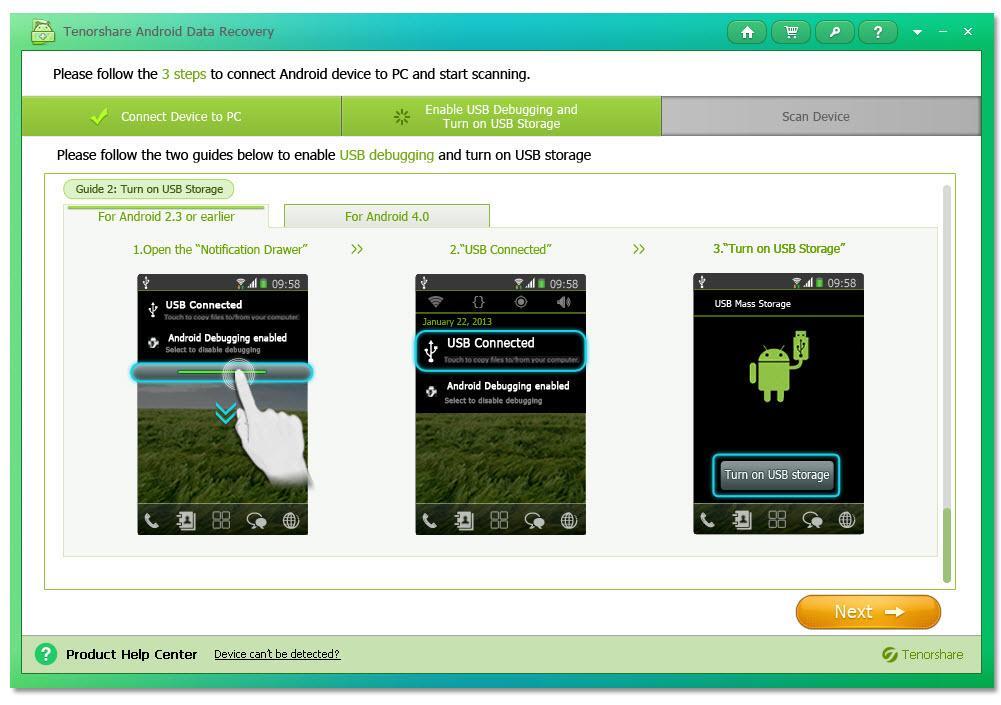
Специальные программы для восстановления
Вопрос, как вернуть удаленное приложение или игру на Андроид, решается просто. Существует несколько способов, одним из самых простых является восстановление через приложение Плей Маркет:
- Необходимо активировать Google Play на аппарате и открыть главную страничку.
- Нажать на кнопку с тремя линиями, она находится в левом углу сверху.
- Спуститься до пункта «Мои приложения и игры» и отметить.
- Нажать на вкладку «Все».
- Из предложенного списка следует обнаружить нужное приложение или игру и загрузить его заново.
Будут открыты все приложения когда-либо установленные на гаджет. Напротив каждого из них можно увидеть надпись и узнать, что оно установлено, требуется ли обновление.
Обратите внимание! Приложения, которые были удалены, если они были платными, будут отмечены знаком о приобретении или отметкой бесплатно. При условии, что учетную запись пользователя связали Google Play, все приложения можно отсортировать по времени, когда они были загружены
Последние скачанные и установленные файлы будут расположены первыми в списке, а самые первые в конце
При условии, что учетную запись пользователя связали Google Play, все приложения можно отсортировать по времени, когда они были загружены. Последние скачанные и установленные файлы будут расположены первыми в списке, а самые первые в конце.
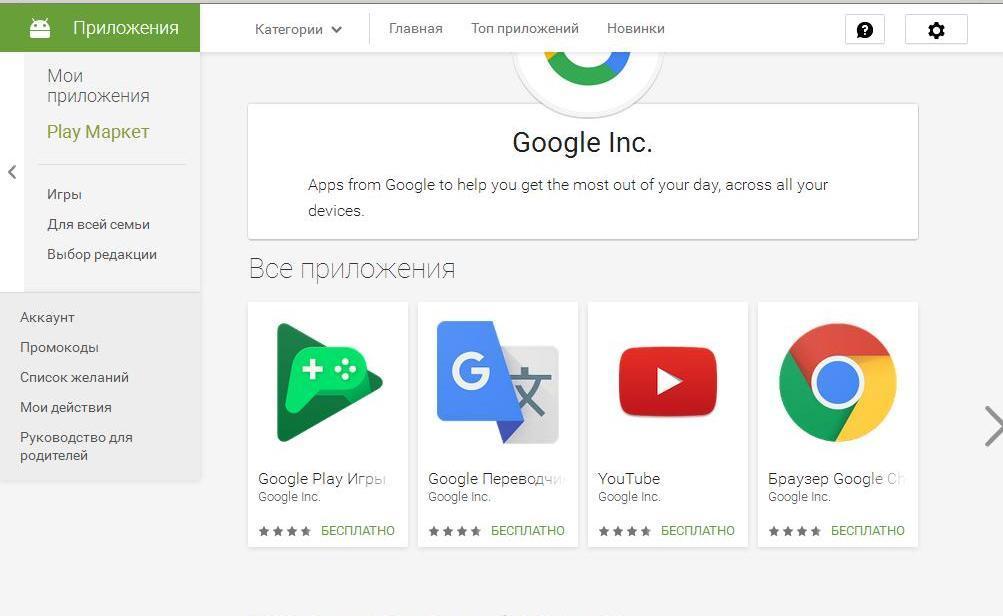
Работа в Google Play
Бывает и такое, что нужную программу в списке невозможно найти. В этом случае следует убедиться, что вход выполнен с нужной учетной записи, абонент ей пользовался ранее. Кроме этого, файла не может оказаться в истории установленных программ из-за того, что он уже отсутствует в Google Play. При отсутствии возможности его оттуда скачать, можно попробовать найти apk-файл на другом ресурсе.
Обратите внимание! Восстановление удаленных программ на программное обеспечение Android-устройств заключается в поиске и переустановке приложений. Для более современного резервного копирования и восстановления, продвинутые пользователи применяют программы-восстановители, которых много в сети
Как восстановить удаленные файлы с помощью Windows File Recovery
Средство восстановления файлов Windows доступно бесплатно в Магазине Microsoft.
Шаг 1: При необходимости загрузите и запустите приложение из Магазина Microsoft.
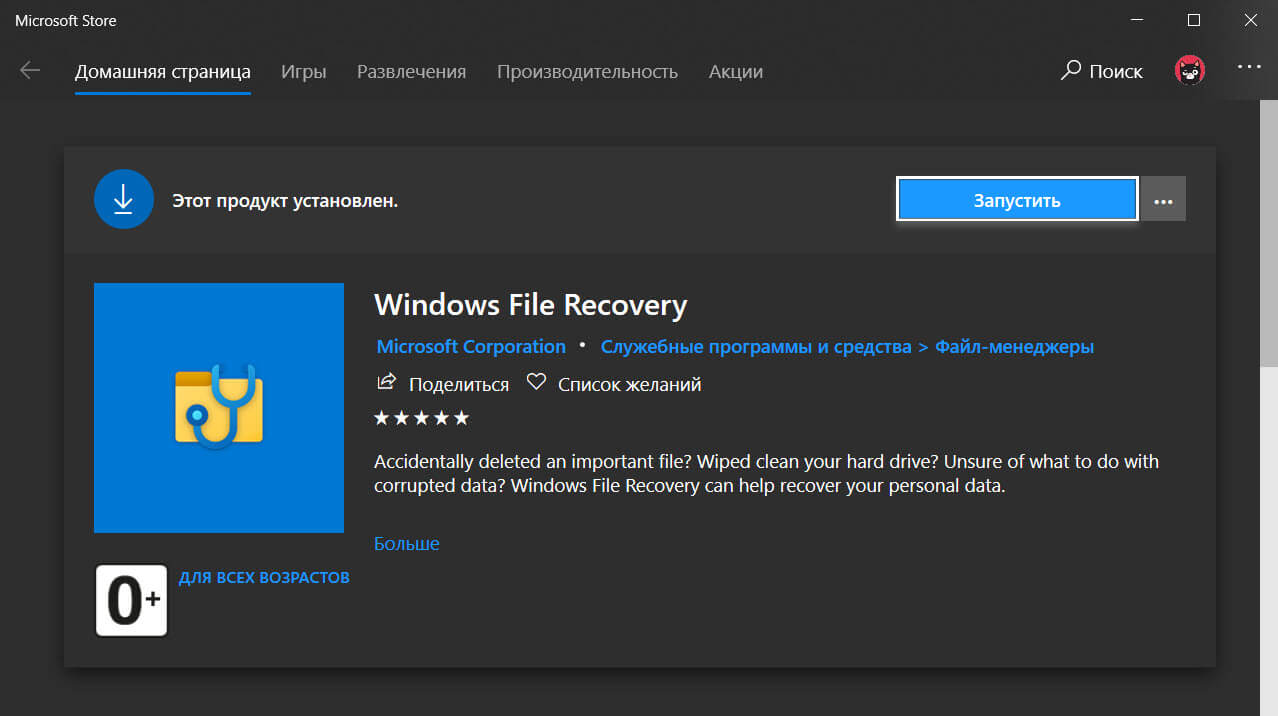
Шаг 2: Нажмите клавишу Windows, введите «Windows File Recovery» в поле поиска и запустите его или запустите Командную строку PowerShell от имени Администратора и введите команду: winfr
Шаг 3: Если вам будет предложено разрешить приложению вносить изменения, выберите Да.
Шаг 4: В командной строке окна, введите команду в следующем формате:
Исходный и целевой диски должны быть разными. При восстановлении с диска операционной системы (часто C:) используйте ключи /n и /y: , чтобы указать пользовательские файлы или папку.
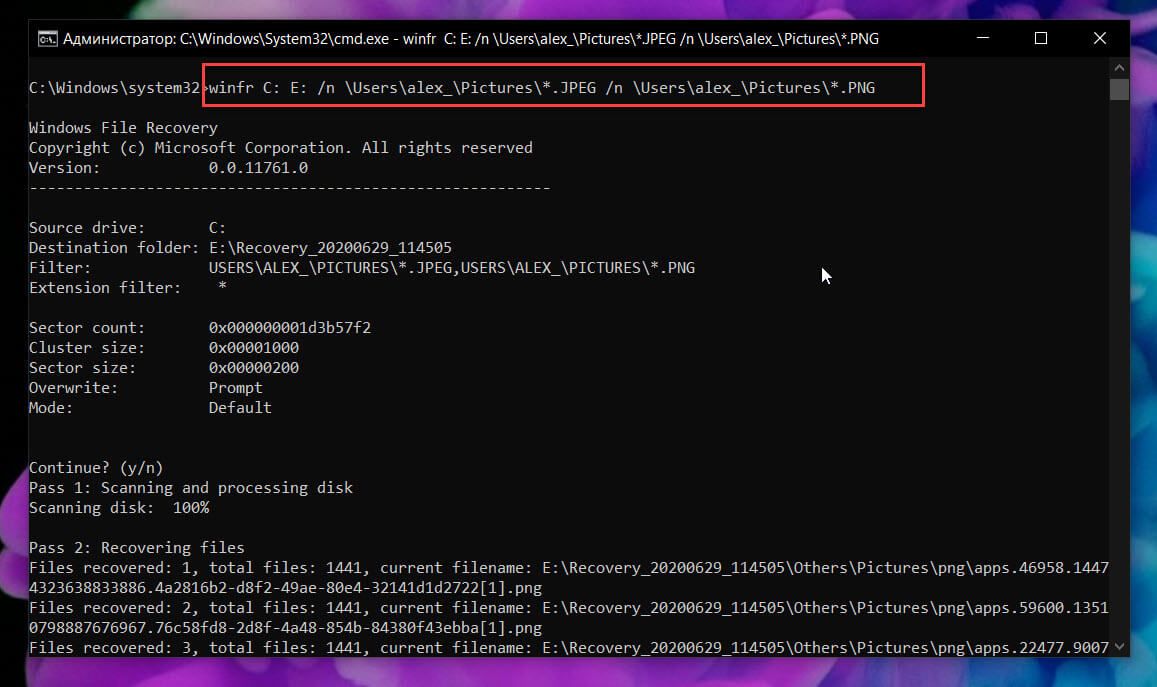
Microsoft автоматически создает папку для восстановления с именем Recovery_ на целевом диске.
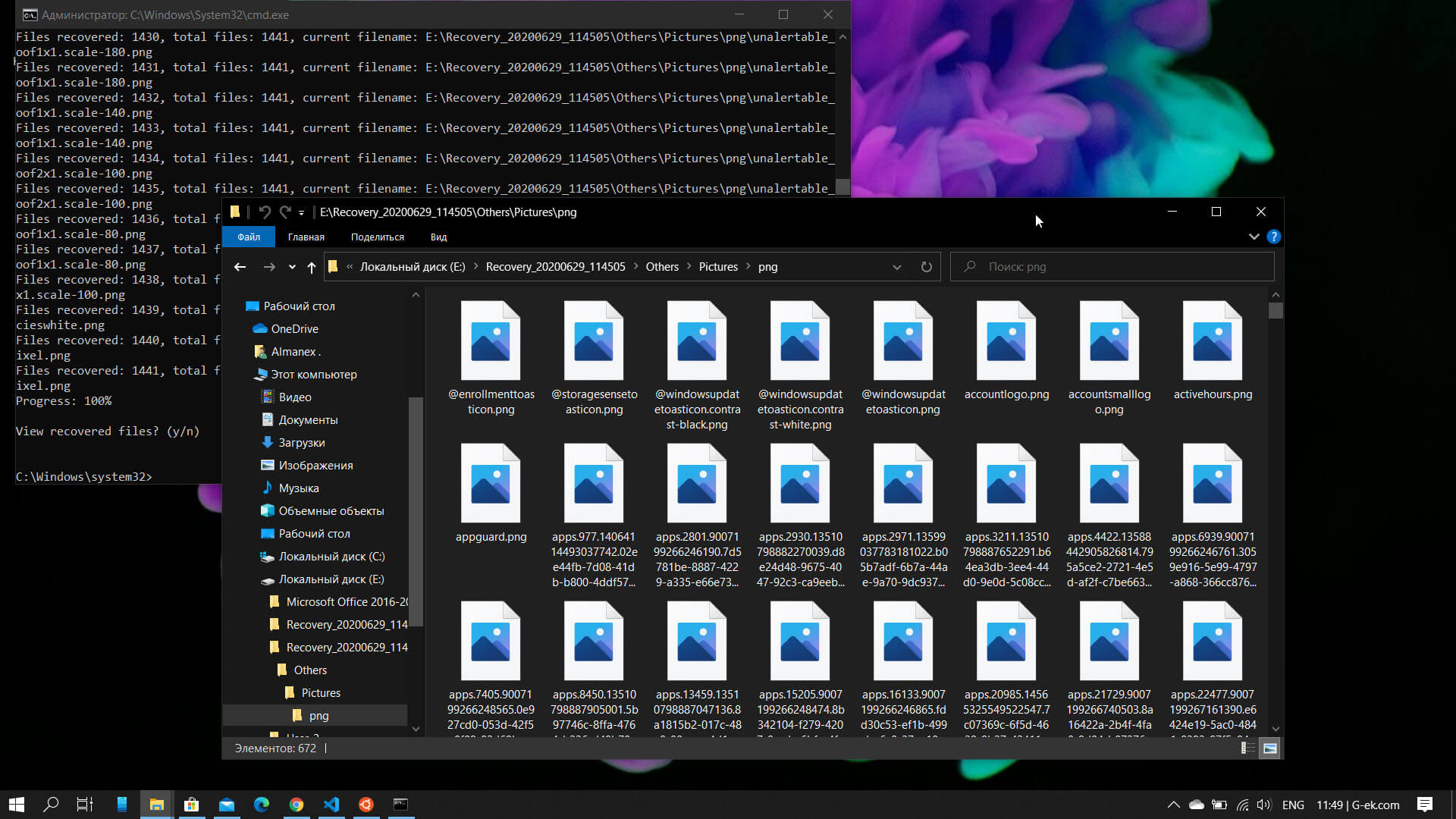
Есть три режима, которые вы можете использовать для восстановления файлов: по умолчанию, сегмент и подпись.
Примеры режима по умолчанию:
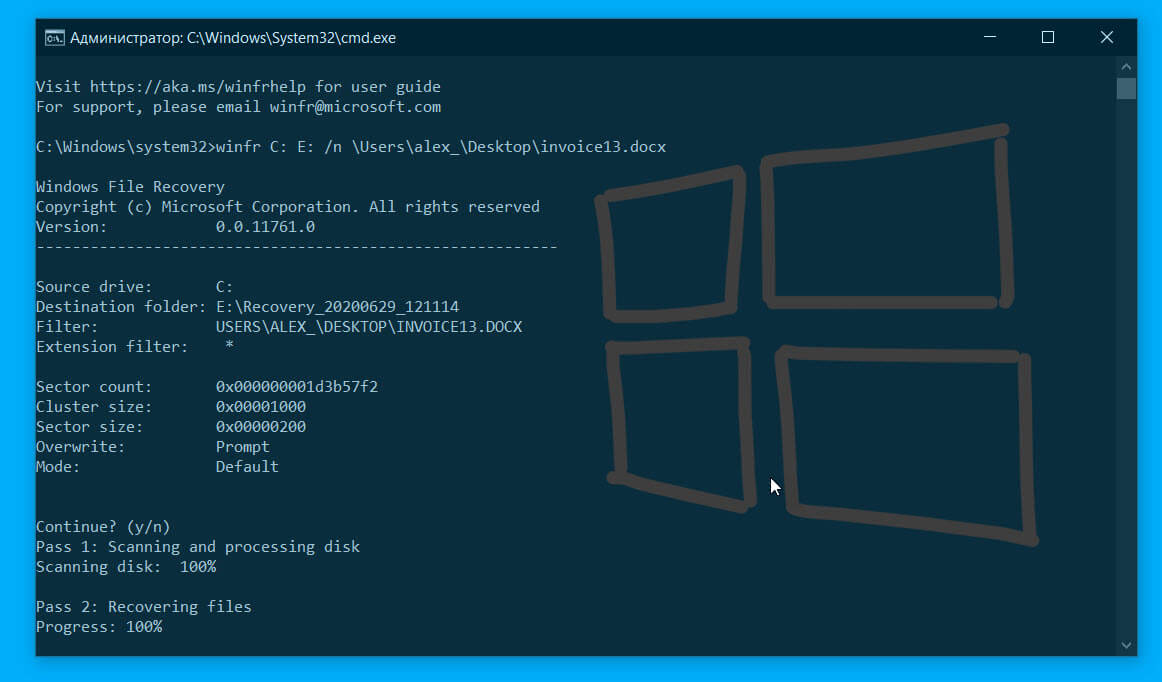
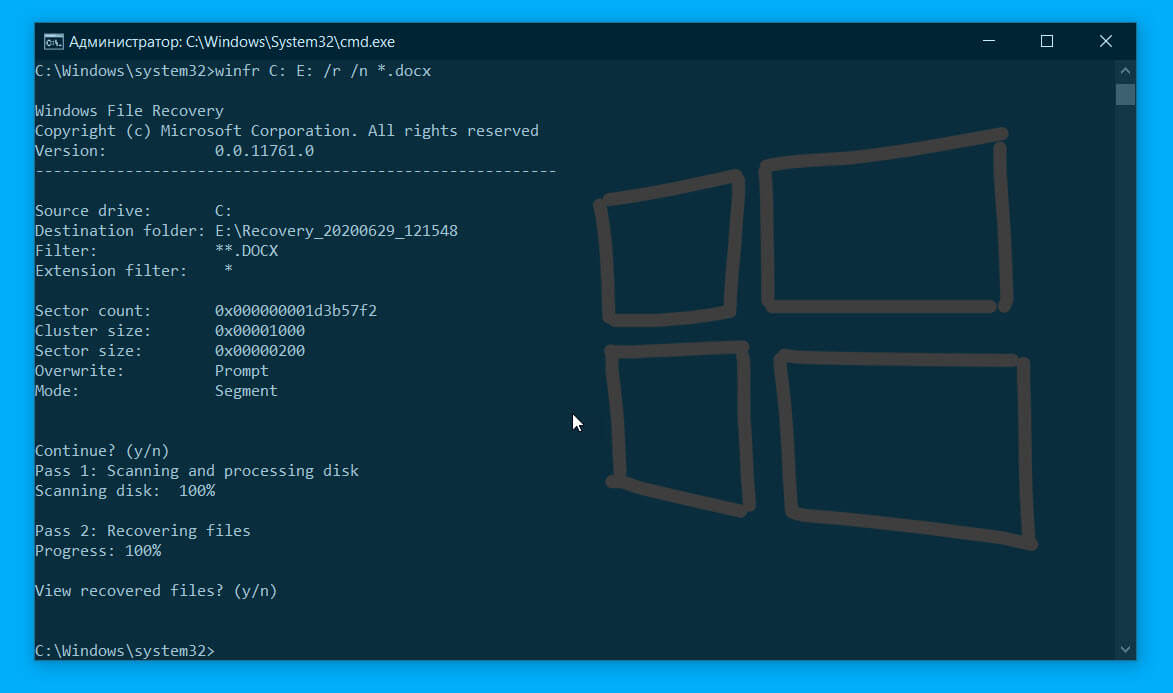
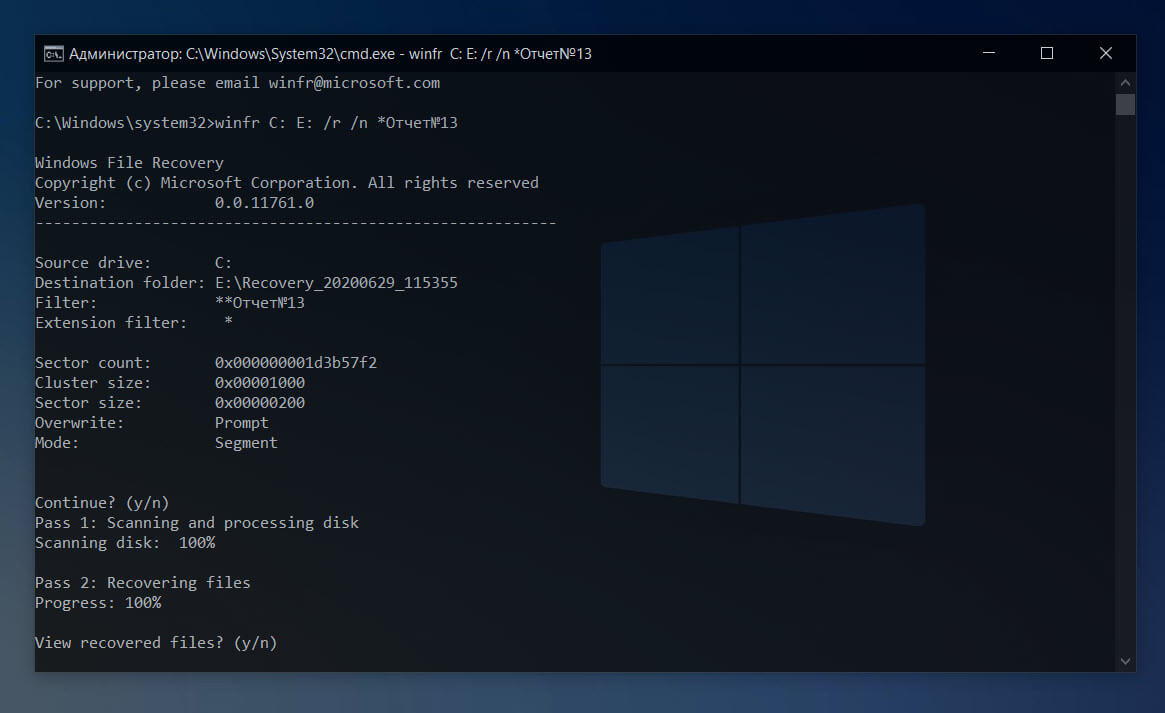
Примеры режима подписи (/x)
При использовании режима подписи полезно сначала просмотреть поддерживаемые группы расширений и соответствующие типы файлов.
Распространенные причины потери приложений
Это происходит по нескольким сценариям:
- Покупка нового телефона. Обновление приложений, чистка ненужных, среди которых был случайно удален важный софт;
- Случайное удаление программ через рабочий стол, когда пользователь хотел переместить иконку, но она была удалена через корзину;
- Потеря программ после Hard Reset операционной системы. В данном случае все данные удаляются и владелец телефона получает пустую ОС с софтом и настройками, которые были по умолчанию с завода;
- Софт был удален или поврежден вирусами;
- Приложения удалил случайный пользователь, который временно завладел телефоном, планшетом.
На практике перечисленных и других ситуаций встречается достаточно много. И большинство пользователей после этого задаются однотипным вопросом: «Как восстановить удаленные приложения на Андроид и возможно ли это вообще?». Мы готовы сразу Вас обрадовать и однозначно подтвердить, что восстановление возможно. Оно выполняется гораздо проще, чем в ситуациях с потерянными файлами.
Программы для восстановления при помощи компьютера
Восстановить удаленные файлы с андроид через компьютер можно, используя специальную программу, которая устанавливается на ПК.
Затем телефон подключается с помощью USB к компу, сервис осуществит сканирование мобильного устройства и предложит восстановить конкретные элементы, надо найти соответствующую кнопку и определить место хранения.
7 Data Android Recovery
Это именно тот сервис, который способен обнаружить удаленные данные и восстановить их.
Для начала надо скачать программу.
Для этого заходим на сайт и ищем прямоугольник с надписью «скачать».
Конопка скачивания программы на ПК
После этих манипуляций надо найти «загрузки» в «Этот компьютер» (обычно далее надо поискать «пользователи»).
Найдя название 7 Data Android Recovery, надо кликнуть по нему. Тогда возникнет окошко для подтверждения действий, внизу будет выбор «next». Он приведет к последующему окну, которое потребует нажать «да», затем снова «next».
В результате этих действий получаем титульную страницу программы.
Чтобы достичь своей цели, надо:
Нажмите на кнопке справа внизу со знаком андроида и надписью «восстановление».
Не забудьте выбрать именно тот язык, на котором будет наиболее комфортно работать.
Теперь надо отыскать провод USB, один конец подсоединить к мобильному устройству, другой вставить в разъем компа, который соответствует.
Обратите внимание на то, что должен быть режим накопителя, а не синхронизации. В случае последнего варианта сканирование не произойдет, потому что программа не увидит андроид-устройство.
Осталось остановить выбор на типе памяти, который будет проверяться
Логичнее здесь нажать на внутреннюю память, а не карту съемную, поскольку ее можно и без дополнительных программ прочесть.
Сканирование памяти
После этой процедуры будут предоставлены все найденные файлы, годные для восстановления. Пользователь просматривает интересующие его, затем выбирает восстановление.
Минус такого метода заключается именно в неоднозначности, как смартфон поведет себя при подключении к ПК.
Поэтому перед этими манипуляциями стоит проверить этот факт, устранить неполадки, если возможно.
Утилита Dr. Fone
Она также создана для того, чтобы сканировать данные, которые можно восстановить и предлагать владельцу сделать это.
Этот сервис работает на английском языке, но интуитивно там все понятно.
Страница для скачивания программы
Как видно на рисунке, можно нажать на оранжевую кнопку «попробовать бесплатно» и единожды использовать, а можно купить (красный прямоугольник).
Как уже, наверное, заметили, эта программа рассчитана только для ОС Windows, поэтому другие варианты не стоит и пробовать.
Для того, чтобы воспользоваться утилитой, надо скачать и действовать далее:
Нажать кнопку «скачать», затем перейти в компьютере к загрузкам и отыскать там название утилиты. Теперь необходимо нажимать «next» или «далее» для того, чтобы произошла загрузка.
Когда Fone запущен, можно подключать и телефон
Для этого берут провод, подключают к соответствующему разъему в устройстве, затем другой конец – к USB отверстию в ПК.
Теперь, как показано на рисунке, важно настроить отладку. В каждой вкладке указано, что нужно делать для конкретной версии андроид
Если же это сделано до данной операции, то переходим к следующему пункту.
Dr. Fone
После установления всех параметров, можно переходить к сканированию и восстановлению. Для начала работы нажмите кнопку, которая локализуется в самом центре экрана.
Кнопка для начала сканирования памяти устройства
- Далее на этом экране возникнет перечень тех файлов, которые возможно восстановить. Напротив нужных категорий стоит разместить галку (или же «select all», что значит, выбрать все).
- Для продолжения операции жмем на синюю кнопку внизу справа с надписью «далее» на английском.
- Это приведет к окну, где на выбор юзера предлагается два варианта сканирования. Первый сообщает о скане лишь удаленных файлов, другой же предлагает сканировать все без разбору.
- Остановив свой выбор на нужном варианте, нажимаете на тот же овал синего цвета внизу в правом углу.
- Теперь надо будет немного подождать, пока процесс скана окончится. Это приведет к тому, что возникнет окончательный перечень с удаленными файлами или же всеми, что имеются в памяти (при этом те, что удалены, выделяются красным).
- Можно по одному просмотреть каждый элемент и отметить те, что хотелось бы восстановить. В конце нажимаем «recover» и выбираем, в каком виде будут сохраняться эти данные на компе.
Цель достигнута, данные на месте, их можно снова перенести на мобильный или же оставить в памяти ПК.
Условия успешного восстановления сообщений на Андроиде
Восстановление удалённых сообщений трудно по причине особенностей системы Андроид. Здесь нет специального места, как на Windows или macOS, куда файлы попадают после удаления. Невозможно отменить удаление. Стирание сообщения просто очищает место и освобождает его для новых данных.
Вероятность вернуть удаленное сообщение напрямую зависит от времени стирания. Чем этот промежуток меньше, тем выше вероятность возврата.
Чтобы уменьшить риск перезаписывания удаленного диалога, необходимо включить на смартфоне режим «полета». В этом режиме исключено автоматическое скачивание данных. Для включения режима необходимо просто опустить «шторку», которая находится в верхней части экрана, а затем нажать на картинку с самолетом.
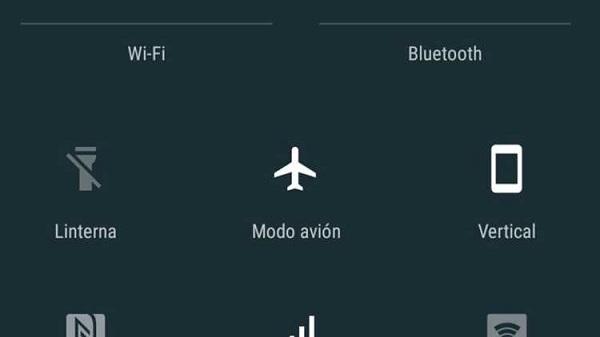
Режим «полета» на Андроид
100 % гарантию, что СМС будут восстановлены, можно получить в двух случаях:
- диалог сохранен на устройстве собеседника: он может отправить ее;
- есть резервная копия.
Во всех остальных случаях вероятность возвращения переписки различна. Однако стоит попробовать представленные способы. В основном они делятся на 2 группы: через компьютер и через смартфон.
Через программы на ПК
Все приведённые далее методы требуют соединения ПК с телефоном, обеспечиваемого USB-кабелем – задействование Bluetooth, NFC и прочих вариантов беспроводной передачи информации не сработают. Это также означает, что для работы потребуется разрешить USB-отладку, что производится следующим путём:
- Откройте панель настроек устройства;
- Перейдите в раздел «Система», потом – «О телефоне»;
- Несколько раз тапните по пункту «Номер сборки», чтобы включить режим разработчика. Прогресс указывается в toast-нотификации. Может понадобиться ввод PIN-кода, используемого для разблокировки гаджета, чтобы продолжить;
- Вернитесь на главную страницу меню управления, тапните по «Для разработчиков» и установите соответствующий флажок или тумблер около пункта «Отладка по USB», не забыв включить представленные на экране функции в целом.
Эти действия снизят безопасность девайса, поскольку позволяют сбросить графический ключ на Андроиде модифицированием или очисткой gesture.key, но являются обязательными для следования нижеописанным инструкциям.
UltData for Android
Работа утилиты осуществляется без root, однако его выдача желательна – иначе директории, оставленные ОС Android, не будут просканированы. Интерфейс имеет русскоязычную локализацию. После запуска следуйте этим шагам:
- Подключите девайс к ПК. Всё просто – вставьте оба конца кабеля в нужные гнёзда;
- Начните сканирование, которое может занять несколько минут. О прогрессе говорит располагающаяся в верхней части экрана строка, наиболее эффективным поиск будет при выборе конкретного формата файлов в меню слева;
- Посмотрите на список файлов, которые были найдены. Если среди них есть нужная аудиозапись, кликните по её имени и кнопке «Восстановить».
Также софт располагает функционалом, позволяющим открыть очищенные данные из WhatsApp (как на скриншоте) и фотографии. Эти процедуры проводятся аналогично и также не требуют рутирования.
Apeaksoft Data Recovery
Программа распространяется по подписке, но обладает демонстрационной версией с ограничениями в плане количества использования. Её отличие от полной заключается в тридцатидневной бесплатности, восстановлении только превью картинок, невозможности работы с исполняемыми файлами.
Завершив процесс установки, такой же, как и в других утилитах, выполните эти шаги:
- Откройте контекстное меню и укажите папки вывода, резервного копирования;
- Подключите телефон к компьютеру, переведите его в режим передачи данных, если это не произошло автоматически;
- Укажите, файлы какого типа вас интересуют;
- Подождите, пока утилита проверяет данные о гаджете. На этом этапе возникнет просьба активировать программу, которую можно проигнорировать, кликнув по выделенной части текста и предоставив право на считывание определённой информации на телефоне;
- Вы увидите список аудио, что были найдены. Если результаты неудовлетворительны, кликните по «Deep scan». В противном случае выберите «OK» – записи будут выгружены в указанную заранее директорию.
У Apeaksoft есть аналогичные средства, работающие с Mac и Windows. В случае с «Андроидом» предоставлять рут-права не нужно.
Как не допустить удаления музыки с Андроида
Лучшим вариантом является хранение файлов в облаке – например, бесплатном Google Drive, Mega, Яндекс.Диске. В этом случае аудиозаписи не будут занимать места на вашем телефоне и окажутся под надёжной защитой. Если места будет не хватать, посмотрите в сторону платных подписок.
Другой совет – привязка всех аккаунтов музыкальных сервисов и чёткое запоминание всех паролей, логинов. В этом помогут менеджеры конфиденциальных данных, подобные SecureSafe, доступному бесплатно.
Вы можете создавать бэкапы flac, mp3, aac и прочих аудио самостоятельно, просто копируя их на другие носители – к примеру, жёсткие диски и флэшки.
Если вы потеряли какой-либо файл на Android, то не стоит волноваться – существует масса способов их восстановления. При пользовании другим методом, не рассмотренным здесь, не поскупитесь на помощь другим пользователям сайта – оставьте комментарий с инструкцией, что помогла вам.
Поделиться ссылкой:
Способ сложнее: воспользуйтесь программами для ПК
Второй способ подойдет для подавляющего большинства пользователей Android. Существует огромное количество программ для персонального компьютера, которые умеют получать доступ к внутренней памяти Android и сканировать ее на наличие удаленных файлов. К примеру, можно воспользоваться Tenorshare UltData for Android. Она довольно проста в использовании. Правда, вот придется войти в режим разработчика на гаджете, но в этом тоже ничего сложного. Обычно достаточно нажать 5-7 раз пункт номер сборки (находится в разделе настроек «Об устройстве»). Дальше нужно действовать так.
1. Скачайте UltData for Android и установите программу на ПК. Подключите к нему кабелем свой смартфон.
Где хранятся заметки на Андроиде
Путь зависит от того, какая программа задействовалась для создания документа
В случае пользования стандартным софтом важность в определении расположения вносится прошивкой, установленной на устройстве, и используемой гаджетом версии «Андроида»
На телефонах марки Sony
В гаджетах бренда SONY расположение имеет следующий вид: /data/data/com.sonyericsson.notes/databases/notes.db. В устройствах этой марки используется собственная прошивка, в которой представлена замена стандартным заметкам, интересная «плавающим» интерфейсом – окно можно свободно перемещать по экрану, регулируя его размер как угодно.
На телефонах марки Xiaomi
Сейчас на рынке смартфонов в числе лидеров присутствует компания Xiaomi, чьи телефоны работают под управлением MIUI. Для встроенного в него «Блокнота» актуален следующий путь: /Android/data/com.miui.notes/files/.
На телефонах марки HTC
На HTC тоже используется собственный аналог подобному софту, чьи файлы представлены в data/HTCnotes/. Каждый документ имеет название, представленное в числах, из-за чего навигация покажется неудобной. Для более удобного понимания, под каким названием находится нужный файл, советуется включить сортировку по времени с момента создания либо последнего изменения.
На телефонах марки Samsung
Похожая ситуация обстоит и с «Самсунгом», где роль такой программы имеет S Memo. Его данные хранятся на внешней SD-карте (при наличии) и доступны по следующему расположению: /Application/SMemo/cache/. Одним из главных преимуществ утилиты является возможность ввода рукописного текста с автоматическим переводом в печатный. Особенно удобна эта функция при пользовании фирменным стилусом, идущим в комплекте с флагманскими гаджетами марки. К слову, загрузить Samsung Memo можно и на устройства других производителей – достаточно лишь использования версии «Андроида» не меньше восьмой. Этого нельзя сказать о более новой версии, называемой Samsung Notes и работающей только на прошивке One UI.
Сторонние программы
Если восстановить приложения стандартным способом не получается, пользователь может воспользоваться сторонними программами. Но здесь необходимо учитывать тот факт, что все утилиты должны быть установлены на смартфоне до удаления отдельного ПО.
Dumpster
Одной из самых популярных программ, которая контролирует все удаления на смартфоне, будет «Dumpster». Ее можно загрузить с Google Play.
После этого, необходимо провести правильную настройку:
- Принять лицензионное соглашение.
- Задать соответствующие параметры.
- Кликнуть на «Следующий», чтобы начать сканирование устройства и анализ памяти.
- Сканирование будет завершено, как только на экране будет отображено, что корзина пуста.
Данная утилита позволит просматривать все приложения, которые были удалены со смартфона. Они будут отображены в специальном окне. Здесь же их получится и восстановить, кликнув на соответствующую кнопку. После этого, название будет удалено из списка, но снова появится в памяти устройства.
Android Backup Service
Также, пользователь может прибегнуть к резервной копии. Таким образом получится восстановить все приложения, которые были установлены на смартфоне в момент создания бэкапа. Утилита Android Backup Service позволяет создавать резервную копию учетной записи Google.
Подробнее об утилите, можно посмотреть в данном видео
После установки софта, пользователь может создавать бэкап, а позже восстанавливать все приложения. Особенно, это будет полезно после полного сброса смартфона к заводским настройкам. Однако, стоит учитывать, что не все приложения поддерживают данную утилиту.
Восстановление с помощью компьютера
Напомним самый простой способ восстановления информации на Android – с помощью компьютера и сканирования системы. В этом случае можно считать, что жёсткие диски смартфона или планшета проверяются так же как и обычная флешка или USB-накопитель.
В случае же потери данных из внутренней несъёмной памяти следует:
- С помощью специального кабеля, который обычно идёт в комплекте с гаджетом, подключиться к ПК;
- Подождать, пока система автоматически установит нужные драйвера (если это не произошло раньше, при предыдущих подключениях к компьютеру);
- Выбрать на смартфоне (планшете) «Подключение к USB-накопителю»:
Выбор присоединения мобильного устройства к ПК
Скачать, установить и запустить соответствующую программу для восстановления файлов.
Одним из лучших вариантов для восстановления системы на ПК является Recuva – бесплатная программа, работающая при подключении смартфона к компьютеру.
Действует она следующим образом:
- После запуска открывается окно с типами файлов, требующих восстановления;
- Выбрав данные, которые программа будет искать во время сканирования, можно включить дополнительно углублённый анализ. В этом случае Recuva восстановит больше информации, хотя это потребует нескольких часов поиска;
- После завершения сканирования на экране ПК появляется список файлов, которые подлежат восстановлению. Убедившись в том, можно ли вернуть нужную вам информацию (она будет отмечена зелёным), отметьте её и продолжите работу программы;
- Восстановленные файлы перенесите обратно на мобильное устройство.
Популярным приложением, восстанавливающим потерянные и удалённые файлы со смартфонов и планшетов, является 7-Data Android Recovery. Назначением программы является работа именно с устройствами на ОС Android.
По своей функциональности она напоминает Recuva, но способна работать с любым видом внутренней памяти. А, значит, восстановить информацию можно не только с внешнего или внутреннего накопителя, но даже из ОЗУ устройства.
Восстановление удалённой информации с помощью 7-Data Android Recovery
После установки программы запускается сканирование гаджета, после которого перед вами окажется всё тот же перечень восстанавливаемых файлов. При этом удалённые фото даже можно увидеть в режиме «превью», вернув только те из них, которые вам действительно нужны.
После окончания работы программы данные возвращаются на устройство.
Какие данные сохраняются в истории приложений и веб-поиска
Информация о поисковых запросах и других действиях на сайтах, в приложениях и сервисах Google
В истории приложений и веб-поиска сохраняется следующая информация:
- поисковые запросы и другие действия в различных сервисах Google, например в Картах и Google Play;
- информация о вашем местоположении, языке, IP-адресе, URL перехода, а также сведения о том, каким образом вы просматривали страницы – через браузер или в приложении;
- данные о тех объявлениях, на которые вы нажали, или данные о покупках на сайте рекламодателя;
- информация с вашего устройства, например приложения, которыми вы недавно пользовались, или контакты, которые вы недавно искали.
Примечание. Эти данные могут сохраняться даже в офлайн-режиме.
Информация о просмотре сайтов и других действиях в приложениях, на сайтах и устройствах, которые используют сервисы Google
Если история приложений и веб-поиска включена, вы можете также сохранять в ней дополнительные данные:
- сведения о ваших действиях на сайтах и в приложениях рекламных партнеров Google;
- сведения с сайтов и из приложений, которые используют сервисы Google (включая данные, которые они отправляют в Google);
- историю браузера Chrome;
- сведения о диагностике и использовании устройства Android, например о заряде батареи и системных ошибках.
Чтобы разрешить Google сохранять эту информацию:
- Включите историю приложений и веб-поиска.
- Установите флажок «Также сохранять историю Chrome и данные о действиях на сайтах, в приложениях и на устройствах, которые используют сервисы Google».
История Chrome сохраняется, только если вы вошли в аккаунт Google и включили синхронизацию Chrome. Подробнее о синхронизации Chrome…
Примечание. Если вашим устройством пользуется кто-то ещё или вы используете несколько аккаунтов, действия могут быть сохранены в аккаунте, который по умолчанию используется в браузере или на устройстве.
Аудиозаписи
Если история приложений и веб-поиска включена, вы можете сохранять в ней аудиозаписи ваших голосовых запросов и команд в Поиске, Ассистенте и Картах. Подробнее об аудиозаписях…
Чтобы разрешить Google сохранять эту информацию:
- Включите историю приложений и веб-поиска.
- Установите флажок «Сохранять аудиозаписи».
Восстановление фото на Android
Независимо от того, на какой ОС работает телефон, при стирании с него какой-либо информации она полностью не пропадает с карты памяти. Место, которое раньше занимали удаленные файлы, просто классифицируется, как свободное, то есть теперь система знает, что его можно использовать для записи новых данных. Это означает, что пока удаленные фотки не были перезаписаны, имеется возможность их восстановить.
Вернуть стертые с телефона фотографии можно с помощью:
- процедуры синхронизации с облачным хранилищем данных;
- программы 7-Data Android Recovery;
- утилиты Dr.Fone.
Возврат фоток через облачное хранилище
Самым простым способом реанимирования случайно удаленных фотографий с памяти смартфона является использование облачного сервиса Google+ Фото. При активации на своем гаджете функции синхронизации с данным хранилищем все изображения, находящиеся на телефоне, автоматически будут сохраняться на виртуальный диск Google+. Это позволит получить доступ к вашим снимкам с любого девайса или персонального компьютера, а также при необходимости вернуть утраченные файлы в целостности и сохранности.
Для включения автоматического сохранения фотографий необходимо:
Для восстановления удаленных фотографий вам лишь нужно войти на диск Google и сохранить требуемые снимки на карте памяти телефона или ПК.
Реанимирование фото через 7-Data Android Recovery
Данная программа разработана специально для ОС Андроид и позволяет восстановить не только удаленные фото, но и другие типы файлов (видео, музыку, текст и т.п.).
Процедура реанимирования выглядит следующим образом:

Если этот способ не помог, то воспользуйтесь другой утилитой.
Применение утилиты Dr.Fone
Dr.Fone – еще одна программа-реаниматор, с помощью которой можно восстановить даже стертые с памяти телефона контакты и смс сообщения. Для реанимирования нужно:

Эффективные способы восстановления
Хотите восстановить удаленные фото с телефона на Андроид, но никак не можете найти нормальное приложение? Тогда мы расскажем вам о самых эффективных способах восстановления фотографий.
С помощью резервных копий
Вы заботитесь о сохранении данных и регулярно делаете резервные копии? В таком случае вы всегда можете восстановить случайно удаленные фото. Если же вы до сих пор не познакомились с резервным копированием, рекомендуем установить приложение CM Backup – Безопасное облако от разработчика Cheetah Mobile Cloud. Приложение позволяет сохранять резервные копии важных данных в собственном облачном хранилище – каждому пользователю выделяется 5 Гб дискового пространства. Приложение позволяет сохранять:
- Записи из календаря и журнала вызовов;
- Контакты и сообщения;
- Будильники;
- Закладки браузера и фотографии.
Хранение данных осуществляется на серверах Amazon S3. Обязательно воспользуйтесь данным приложением, если вы хотите сохранить все свои фотографии. В случае потери, вы сможете быстро восстановить их из облачного хранилища.
Очень удобные инструменты для создания резервных копий фотографий и видеороликов предоставляют десктопные программы Яндекс.Диск и Dropbox. Они позволяют обеспечить резервное копирование при подключении любого смартфона или планшета. Процедура проста и не вызывает каких-либо сложностей – нужно лишь подключить кабель, подтвердить свои намерения и дождаться завершения копирования.
Восстановление через приложение Google Photo
Можно ли восстановить удаленные фото на Андроиде? Конечно можно, особенно, если вы пользуетеcь приложением Google Photo. Софтина действительно удобная и функциональная, она позволяет автоматически упорядочить фото, сохраняя их в облачном хранилище Google. Если вы случайно удалите фотографии из локального хранилища, либо ваш смартфон сгорит, утонет, взорвется, потеряется или упадет в пропасть, то вы всегда сможете восстановить свои фото.
Для того чтобы установить приложение Google Photo, посетите магазин приложений Play Market. Установленная софтина привяжется к вашему аккаунту и поможет организовать копирование важных фото в облачное хранилище. Их можно будет просматривать в приватном режиме, делиться с другими пользователями. Также доступно создание коллажей, анимаций, панорам и прочих интересных штуковин. Дополнительным достоинством станет наличие функции редактирования фотографий.
Восстановление через десктопные программы
Как восстановить удаленные фото на Андроиде от Самсунг или любого другого производителя? Если вам порядком надоели с трудом работающие программы из Play Market и вы не очень любите возиться с резервным копированием, мы готовы предложить вам универсальный вариант – это программа 7-data Android Recovery. Она предельно проста в обращении и позволяет реально восстанавливать файлы любого типа. Процесс восстановления сводится к следующим этапам:
- Включаем в настройках смартфона/планшета отладку USB;
- Устанавливаем и запускаем программу на компьютере;
- Подключаем устройство к ПК и запускаем сканирование;
- Сохраняем результаты сканирования в выделенной папке (на жестком диске ПК).
Программа 7-data Android Recovery позволяет восстановить не только фотографии, но и любые другие типы файлов. При этом она не требует включения дополнительного функционала и не нуждается в правах суперпользователя – отличный вариант для быстрого и беспроблемного восстановления удаленных фото в операционной системе Андроид.
Использование сторонних сервисов
При использовании сторонних программ важно скачивать их только с официальных источников. Иначе есть вероятность заразить вирусом свой компьютер или смартфон
А из-за заражения вирусом пользователь может потерять не только информацию, но и лишиться аккаунта.
Dr.Fone
С помощью этой программы пользователь сможет восстановить данные, случайно удаленные со смартфона. Чтобы воспользоваться утилитой, необходимо ее установить и следовать инструкциям, которые будут появляться на экране.
Этот инструмент поможет восстановить не только данные из приложения WhatsApp, но и телефонную книгу, SMS, а также любые другие документы.
WhatsApp Recovery
Эта утилита поможет восстановить информацию после неудачного обновления или сбоя в программе. Ее устанавливают на Windows и подключают смартфон к компьютеру или ноутбуку.
Простой интерфейс позволяет разобраться в утилите даже новичку. Восстановление данных приходит как на мобильное устройство, так и на операционную систему, если на ней есть whatsapp.
iPhone Data Recovery
Эта утилита помогает восстановить все данные из мессенджера WhatsApp пользователям iPhone. Она устанавливается на операционную систему MacOS. Удобный пользовательский интерфейс создан так, что в нем быстро освоится даже новичок.
Помимо восстановления переписки из мессенджера WhatsApp, данная программа позволяет:
- восстановить различные документы с iPhone;
- извлечь файлы из бэкапов, сделанных с помощью iTunes;
- сохранить данные с поврежденного или сломанного iPhone;
- создать резервную копию информации на мобильном устройстве;
- работать со всеми моделями iPhone и версиями операционной системы iOS.
Однако многие не знают, что делать, если при восстановлении информации постоянно выдается ошибка. Далее будут разобраны причины возникновения подобных ситуаций и рекомендации по поводу того как поступать и что делать, если не удается успешно восстановить информацию.
Наиболее быстрый способ восстановления удаленного
Чтобы восстановить потерянную игру или приложение максимально быстро, рекомендуется пользоваться официальным магазином Play Market. Если по каким-либо причинам удаленная игра не сохранилась в списке ранее установленных, можно произвести ручной поиск в магазине. Для этого нужно ввести название игры в строку поиска, после чего загрузить ее.
Если в Play Market не удается найти необходимую игру, то потребуется загрузить APK файл с сайта 4PDA. На этом ресурсе собрана самая большая коллекция приложений, утилит и игровых развлечений, которые когда-либо выходили на Андроид смартфоны. Посредством поиска можно будет легко найти АПК файл для установки, а также кэш (если игра обладает большим размером).
Для установки любого приложения из сторонних источников в настройках телефона нужно поставить галочку возле пункта «Разрешить установку из неизвестных источников». Но стоит помнить, что при таком способе инсталляции появляются риски столкновения с вредоносным ПО
Именно поэтому важно осуществлять загрузку только из надежных источников
https://youtube.com/watch?v=ZIG_LXpz5vs
Восстановление удаленных фото с телефона: Dr Fone
Если телефон не видит карту памяти, Dr Fone – одна из лучших оптимальных программ. Она поможет восстановить удаленные фото с телефона, картинки, фотографии, видео,фильмы и другие типы мультимедийной информации. Эта утилита легко обнаружит известные форматы мультимедиа, удаленные по ошибке. Что касается изображений, утилита восстановит форматы JPEG, PNG, GIF, TIF, JPG, видео – 3GP, AVI, аудио – MP3, AAC, M4A, FLAC. Поэтому нетрудно возвратить все удаленные виды медиа-файлов с Android смартфонов и планшетов, если ваш телефон на Андроид в упор не видит карту памяти.
Восстановить удаленные фотки можно со всех марок устройств и карт памяти, таких как Samsung Galaxy, телефонов Gionee Android, HTC. Программное обеспечение устанавливается и работает на всех версиях операционной системы Windows.
Как вернуть удаленные фото через приложение Фотографии Гугл (совет дня)
- Запустите программу Google Photos на мобильном устройстве
- Найдите в крайнем верхней части экрана иконку и нажмите на изображение корзины
- Отметьте в списке фотографии и ролики для их дальнейшего восстановления
- Найдите значок с кружком и стрелкой сверху справа, после чего файлы будут возвращены на ваш телефон.
Процедура реанимации удаленных фотографий, файлов мультимедиа
Шаг — 1: Подключите ваш телефон или планшет к ПК с помощью USB-кабеля.
Рис. 1. Соединение телефона с компьютером
Шаг — 2 : Внимательно прочтя инструкцию, как восстановить удаленные файлы, включите отладку по USB. Для этого выполните следующие действия на телефоне:
Видеоинструкция:
- Для Android 2 0,3 или его ранней версии: перейдите к секции»Настройки» -> «Приложения» -> «Разработка» -> и установите флажок «Отладка по USB».
- Для Android 3.0 или 4.1 версии: перейдите в «Настройки» -> нажмите «Варианты для разработчиков» -> проверьте «отладка по USB».
- Для Android 4.2 или более новой версии: перейдите в раздел «Настройки» -> «О телефоне» -> «Номер сборки» столько раз раз, пока не получите уведомление «Вы находитесь в режиме разработчика». Затем вернитесь к пункту «Настройки» -> «Варианты для разработчиков» -> проверьте «USB отладку».
Этот шаг поможет подключить устройство к компьютеру для последующего сканирования стертых файлов. Чтобы удаленные элементы восстановить, выполните следующие шаги:
Шаг — 3: Нажмите кнопку » Пуск», для сканирования планшета или смартфона, восстановления удаленных фото с телефона. Через несколько секунд, вы получите картину, как показано ниже, поверните на свой ??телефон, нажмите «Разрешить», далее переходите к следующему шагу. Нажмите кнопку «Пуск»снова.
Рис. 2. Процедура поиска картинок после их удаления
Шаг — 4: После того, как процедура проверки завершится, будут отображены все восстановленные файлы мультимедиа, такие как изображения, видео, аудио.
Предварительный просмотр фото на телефоне / планшете под управлением Андроид:
Рис. 3. Предосмотр изображений
Выберите фото, которые требуется восстановить на планшете или смартфоне под управлением Android, надавите кнопку Recovery, сохраните их на своем компьютере.
Внимание! Если у вас не получилось восстановить фото или контакты, возможно, все дело в том, что у вас нет рут прав для доступа к файловой системе телефона. Смотрите наше руководство, как получить root на Android.






