Как обойти пароль на айфоне
Содержание:
- Установка новой прошивки
- Если нет доступа к электронной почте и ответов на контрольные вопросы
- Можно ли разблокировать найденный айфон
- Не забывайте пароль от вашего айфона
- Как используют технику Cellebrite
- Как узнать пароль от чужого телефона с помощью приложений
- Советы, которым лучше не следовать
- Виды блокировок айфона
- Как сбросить пароль на Айфоне
- Блокировка активации iPhone: как снять
- Сколько раз можно вводить пароль на айфоне неверно
- Сброс пароля Айфон через возобновление
- Как сбросить пароль на Айфоне без iTunes
- Как работает GrayKey
Установка новой прошивки
Данный способ достаточно простой и подходит для всех версий Айфон. Только, подбирайте нормальную прошивку, она должна весить не менее чем 1-2 Гигабайта. Как разблокировать айфон с помощью новой прошивки:
нужно найти и скачать в интернете прошивку для вашей модели Айфон. Убедитесь, что она имеет расширение «.IPSW»
Это важно, так как таким расширением пользуются все модели Apple;
с помощью проводника следует переместить скачанный файл в папку, по следующему пути: C:\Documents and Settings\ваше имя пользователя\Application Data\Apple Computer\iTunes\iPhone Software Updates. Если у вас возникнут сложности с путями к директориям, то статья про месторасположения папок Temp описывает данный вопрос более подробно.
через usb-кабель требуется подключить Айфон к компьютеру и войти в iTunes
Если у вас несколько устройств, нужно перейти в раздел именно того телефона, который хотите разблокировать. Там указано полное техническое имя, только найдите своё;
нажимаем CTRL и «Восстановить iPhone». Теперь нужно выбрать файл со скаченной прошивкой, кликнуть на него и нажать кнопку «Открыть»;
подождать пока пароль и ваши данные сбросятся. После чего появится возможность зайти на устройство.
При выборе прошивки нужно обратить внимание на корректность сайта, с которого, происходит загрузка. Не игнорируйте всплывающие окна антивирусной системы
Прошивка, скачанная с вирусом, может испортить Айфон. Также, следует обратить внимание на расширение файла, чтобы тот был требуемого формата.
Если нет доступа к электронной почте и ответов на контрольные вопросы
В подобной ситуации стоит рискнуть получить разрешение на разблокировку двумя способами – через страничку восстановления и техническую службу. Первый вариант:
- перейти на страничку восстановления аккаунта;
- внести информацию, либо ответить на контрольный вопрос.
Если хоть часть сведений известна хозяину iPhone, то шанс на успешную разблокировку аппарата возрастает. Второй путь подойдет пользователям, которые не могут вспомнить никакой информации для восстановления пароля:
- позвонить или письменно обратиться в службу технической поддержки компании Apple;
- подробно рассказать о возникшей проблеме;
- предоставить доказательства законности владения заблокированным устройством.
В таких случаях стоит сделать фотографию коробки так, чтобы на фото хорошо было видно серию и чек. Если законность подтвердится, сотрудники компании снимут блокировку. Этот вариант срабатывает не всегда, поскольку часто встречаются подделки даже бумаг на iPhone. В подобных ситуациях стоит письменно обратиться в англоязычную службу технической поддержки и подробно рассказать о сложившейся проблеме.
Можно ли разблокировать найденный айфон
Конечно, в нашем мире много людей, которые попытаются присвоить себе чужой мобильный гаджет, если обнаружат его где-либо. Специалисты не рекомендуют даже пытаться снимать блокировку с найденного iPhone (или любого другого устройства Apple) так как очень часто хозяева все-таки находят свой смартфон. И в этом случае будет трудно объяснить, почему он оказался разблокирован.
Если отойти от моральных советов, можно рассказать очень простую инструкцию, которая поможет сменить пароль разблокировки гаджета Apple. Для начала необходимо подключить телефон с помощью кабеля к своему компьютеру, и подождать, пока он синхронизируется с iTunes. Затем, опять же, нужно перевести устройство в режим обновления – тогда он сам начнет подключение к программе.
После этого на экране появится сообщение, что программа обнаружила устройство, требующее восстановления. Более того, программа сама порекомендует выполнить данную процедуру. Теперь будет достаточно только нажать кнопку «восстановить», и подождать, пока процесс закончится. После этого в памяти гаджета не останется данных и информации, но при правильном соблюдении всех шагов способ должен помочь. Теперь смартфон будет работать в обычном режиме без требования пароля.
Не забывайте пароль от вашего айфона
Компания Apple очень старается сохранить ваши персональные данные, поэтому дает вам много вариантов персонализации, настроек, защиты и так далее. Но само восстановление девайса каждым из путей может раз и навсегда покончить не только с вашими персональными данными, но и с самим девайсом, если вы сделаете что-то не так. Кроме того, частая экстренная перезагрузка может испортить ваш девайс, повредить программную часть. Поэтому отнеситесь со всей серьезностью к придумыванию пароля, запишите его где-то в блокноте, сохраните на Google диск в виде документа, если не уверены в том, что запомните. Так у вас будет запасной план для действий в экстренных ситуациях.
Как используют технику Cellebrite
Журналисты Motherboard собрали материалы по 516 ордерам на получение данных с iPhone за 2019 год. В 295 случаях информацию удалось извлечь.
Дело здесь скорее не в технических сложностях, а в бюджетах на взлом и серьезности ситуации. У кого есть доступ к Cellebrite и GrayKey, тот гораздо ближе к успеху.
Эксперты израильской компании Cellebrite готовы взломать пароль iPhone за сутки. Но только если непосредственно получат сам смартфон. Что с ним будут делать и как извлекают информацию, специалисты не распространяются.
Кроме того, продают UFED (Universal Forensic Extraction Device – универсальное устройство для извлечения данных по решению суда) и другие подобные продукты, оборудование, софт, облачные решения, киберкиоски.
Техника работает только с прямым подключением к серверу производителя. Формально это нужно для проверки лицензии и контроля законности использования решения для взлома.
Устройства Cellebrite продаются относительно свободно. Ценник на комплект “хард + софт” стартует от 15 тыс. долларов. Но на eBay и других аукционах можно взять устаревшую модель за смешные деньги – ещё бы, она же не справится с новыми iPhone, да и лицензия может быть просроченной.
Для информации: в 2016 году Cellebrite получила 1 млн долларов за взлом iPhone 5c стрелка из Сан-Бернардино. Тогда в iOS даже не применялось шифрование, а смартфон не комплектовался сканером отпечатка пальца.
И как бы Apple не защищала устройства, вскоре после выхода новой прошивки Cellebrite подбирает к ней отмычки. Занимает это от нескольких дней до пары месяцев.
Данные сливаются из памяти смартфона, SIM-карт, карт памяти.
Как Cellebrite находит дыры в защите iPhone? Сотрудники компании, как и хакеры, постоянно охотятся за dev-fused-версиями – рабочими прототипами смартфонов.
В dev-fused, как правило, не установлена ОС, есть только инженерное меню Switchboard и отдельные компоненты. Либо производители оставили в ПО различные лазейки для тестирования. Это облегчает реверс-инжиниринг и поиск уязвимостей 0-го дня, о которых не знают разработчики.
Из лабораторий Apple вынести прототипы нереально. Проще получить их с заводов контрактных сборщиков вроде Foxconn.
Сотрудники продают компоненты, часто не представляя их реальную цену. Их можно понять – сборщики в лучшем случае зарабатывают пару десятков долларов за ненормированный рабочий день.
Как узнать пароль от чужого телефона с помощью приложений
В топ лучших приложений для разблокировки чужого телефона входят:
- Tenorshare 4uKey for Android
- iSkysoft Toolbox
- dr.fone
- Aroma File Manager
Tenorshare 4uKey for Android — программа сочетает в себе качества оперативной работы и качественного результата. Пользователю предлагаются пошаговые действия для удаления блокировки в течение нескольких минут. Скачать программу можно с официального сайта разработчика.
Как пользоваться приложением:
- подключить телефон к компьютеру и запустить программу;
- в новом окне открыть меню и нажать кнопку «удалить»;
как только пройдет проверка данных, начнется удаление блокировки экрана.
По итогу работы программа сообщит о необходимости стереть все данные устройства, для этого следует нажать «ок».
Дождавшись окончания удаления блокировки, потребуется перевести телефон в режим восстановления, с учетом подсказок, появившихся на экране компьюетра.
Завершающим шагом будет нажатие кнопки «далее», чтобы выполнить действия, рекомендуемые программой, с целью восстановления заводских настроек.
ISkysoft Toolbox
Для использования программы ISkysoft Toolbox необходимо подключить телефон к компьютеру и следовать инструкции:
- из предложенного списка моделей выбрать необходимый и нажать «далее»;
- запустить процесс удаления блокировки при помощи раздела «старт».
Необходимо дождаться завершения процедуры, после ограничения смартфона будут удалены.
Dr.fone
Dr.fone — отличается оперативной работой, но поддерживает не все телефоны и подходит для брендов
Как воспользоваться программой:
- запустить на компьютере программы и выбрать в меню опцию «разблокировать»;
- подключить мобильное устройство и нажать кнопку «пуск»;
- в появившемся новом окошке выбрать нужную модель смартфона и нажать «далее»;
- ввести вручную слово «подтвердить», тем самым, подтверждая выбранные данные и нажать на соответствующую кнопку;
- согласно указаниям, показываемым в программе, перевести мобильный в режим загрузки, которая начнется автоматически;
- дождаться завершения процесса.
Как только загрузятся необходимые файлы, программа удалит блокировку экрана. — Программа проста в использовании, но не имеет русскоязычной поддержки
Aroma File Manager
Aroma File Manager — программа подходить для смартфонов с картой памяти SD и на первый взгляд может показаться не простой в использовании. Главная задача программы заключается в открытии пути к системным папкам, но может сыграть и сопутствующую роль, в части использования для разблокировки экрана.
Как работать с программой:
- загрузить сервис через компьютер на карту памяти телефона;
- вставить карту обратно в мобильное устройство;
- перевести устройство в режим восстановления, использую комбинацию кнопок, согласно конкретной модели телефона;
- в режиме восстановления выбрать опцию «Install zip — «Install zip from sdcard» -«Choose zip from sdcard»;
- перейти в архивную папку с программой и выбрать ее;
- после запуска программы нужно перейти в раздел «/data/system» и удалить файлы «getekeeper.password.key» и «getekeeper.pattern.key» (для модели Android 5 или выше).
После совершения всех действий, нужно перезагрузить телефон и блокировка экрана будет снята.
Воспользоваться данными программами можно в том случае, если телефон будет находится в открытом доступе, так как процесс занимает определенное время.
Советы, которым лучше не следовать
Часто на интернет-форумах можно прочитать советы по разблокировке айпада, однако большинство из них не эффективны для моделей, на которых установлены последние версии операционной системы iOS.
Так, к примеру:
- использование экстренного вызова;
- удаление файла с паролем;
- дистанционной замены пароля.
Все эти способы могут быть абсолютно бессмысленными и неэффективными, в отличие от синхронизации устройства с использованием Айклауд или Айтьюнс.
Важно понимать, что разблокировка и восстановление работы айпада не является серьёзной проблемой как в случае, если забыл пароль, так и тогда, когда его никогда и не знал (это касается хакеров). А это значит, что насколько бы сложным пароль ни был, устройство всё равно можно будет включить в обход защитной системы
А это значит, что насколько бы сложным пароль ни был, устройство всё равно можно будет включить в обход защитной системы.
Следовательно, лучше пользоваться простыми паролями, которые легко запоминаются, а не создавать себе неудобства изобретением сложных комбинаций, которые к тому же и часто забываются, а значительного эффекта не приносят.
Совет! Придумывая сложные пароли, лучше фиксировать их в каком-либо месте, чтобы избежать подобных проблем.
Подробное объяснение описанных выше процедур по восстановлению работы айпада можно посмотреть на видео:
Виды блокировок айфона
Существуют 3 основных способа блокировки айфона.
Забыт числовой пароль устройства
Для того чтобы защитить данные владельца, система iCloud предлагает создать числовой пароль, состоящий из комбинации 4 или 6 цифр. Его придется вводить регулярно, чтобы разблокировать устройство и начать им пользоваться.
iPhone SE
Важно! Если данная комбинация забыта пользователем, то восстановить ее не удастся, даже связавшись с представителями компании Apple. Существует мнение, что даже спецслужбам закрыт доступ к данной информации
Поэтому единственный выход из этой ситуации – вспомнить ее самостоятельно. Если есть проблемы с памятью, лучше использовать числовые комбинации личного характера: даты рождения, собственные или близких людей, пин-коды, используемые для разблокировки банковских карт и т. д. Такую информацию не забыть, и восстанавливать пароль не придется. И не придется писать пароль на бумажном или другом носителе, который может попасть в руки посторонних людей
Существует мнение, что даже спецслужбам закрыт доступ к данной информации. Поэтому единственный выход из этой ситуации – вспомнить ее самостоятельно. Если есть проблемы с памятью, лучше использовать числовые комбинации личного характера: даты рождения, собственные или близких людей, пин-коды, используемые для разблокировки банковских карт и т. д. Такую информацию не забыть, и восстанавливать пароль не придется. И не придется писать пароль на бумажном или другом носителе, который может попасть в руки посторонних людей.
Экран блокировки
Блокировка айфона оператором мобильной связи
Данный способ блокировки возможен только в случае покупки б/у устройства. Таким способ блокируются гаджеты, которые попадают в страну нелегальным путем из США или азиатских стран. Там несколько иная система пользования услугами связи, нежели в России, поэтому при попадании в другую страну доступ всем операторам будет заблокирован. Об этом обязательно нужно знать и приобретать устройства только у официального представителя.
Включение в устройстве iCloud Activation Lock
Это очень распространенный способ блокировки, являющийся самым сложным в обходе, обойти и разлочить его будет очень сложно. Включение данной системы в IPad означает, что все данные в нем заблокированы и пользоваться им человек больше не может. Эта функция введена разработчиками для всех устройств, начиная с iOS 7 для того, чтобы украденное устройство было невозможно сбыть с рук.
Экран iCloud Activation Lock
Случается, что одно из устройств на платформе iOS блокируется после смены или обновления операционной системы. Между собой эти способы никак не связаны, и способы разблокировки для них различны.
Как сбросить пароль на Айфоне
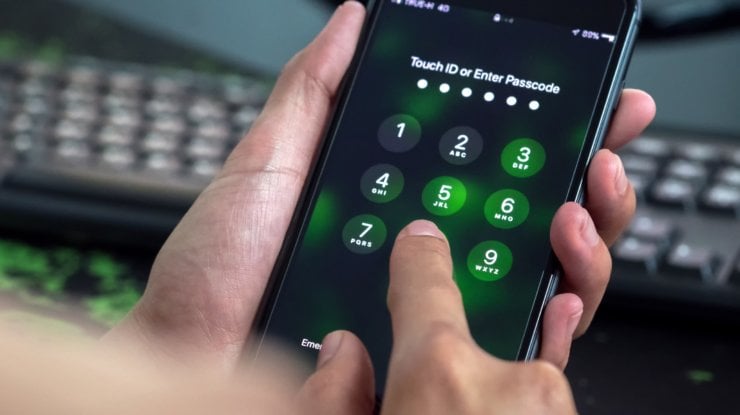
Если вы забыли пароль от iPhone, его всегда можно откатить к заводским настройкам
На мой взгляд, удобнее всего будет воспользоваться утилитой Tenorshare ReiBoot, о которой я уже рассказывал. Это универсальная программа, которая позволяет не только сбросить пароль от iPhone, но и может вывести его из бесконечного цикла перезагрузки, отремонтировать его прошивку, исправить кучу системных ошибок и вернуть его к жизни после неудачного обновления.
Утилита ReiBoot позволяет удалить пароль от iPhone путём отката до заводских настроек, даже если аппарат уже перестал принимать защитные комбинации, а на экране появилось предупреждение о том, что iPhone заблокирован, попытайтесь снова. Поэтому, если вам нужно сбросить Айфон до заводских настроек, проще способа вам не найти:
- Скачайте приложение ReiBoot себе на Mac или ПК;
- Подключите iPhone к компьютеру с помощью кабеля;
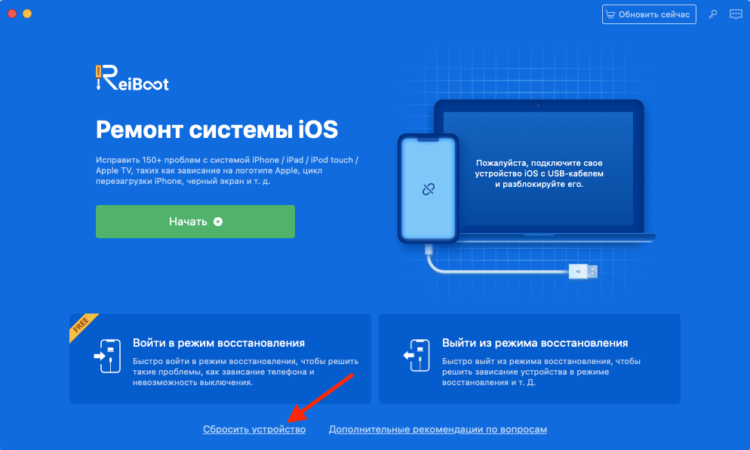
Кнопка сброса располагается в самом низу, и её легко не заметить
- На стартовом экране ReiBoot нажмите на «Сбросить»;
- Здесь выберите пункт «Сброс к заводским настройкам»;
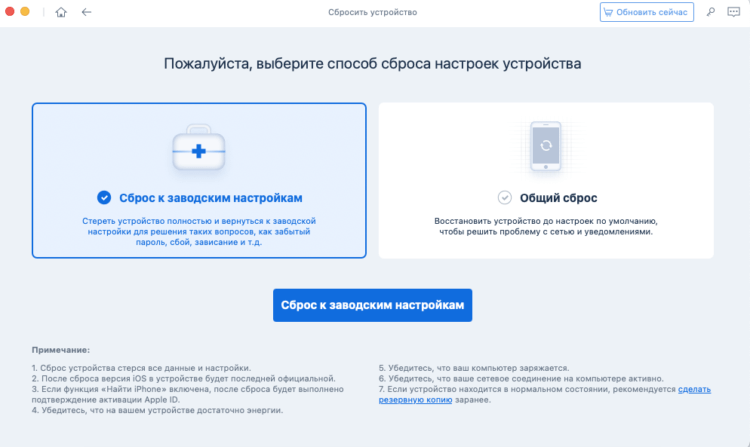
Программа ReiBoot сама введёт iPhone в режим восстановления
- Скачайте файл последней версии прошивки (обязательно);
- Дождись завершения процедуры и настройте iPhone заново.
Важно: файл прошивки, которую вам предложит скачать ReiBoot, — это самая последняя версия iOS. Дело в том, что операционка так устроена, что при восстановлении ей всегда требуется обновление на актуальную сборку
Ну, техника безопасности такая – на случай, если вы вдруг решите взломать аппарат. Поэтому соглашайтесь и скачивайте, не боясь.

Сама процедура сброса Айфона до заводских настроек, если забыл пароль, предусматривает полное удаление всех данных из памяти iPhone. Несмотря на это устройство останется привязанным к исходной учётной записи Apple ID, так что у вас будет возможность восстановить всё, что было в вашем смартфоне. Для этого достаточно на этапе активации выбрать параметр «Восстановить из копии iCloud», а не настраивать смартфон как новый. Тогда вам будет предложено выбрать последнюю копию со всеми данными, которые были удалены. Главное – заранее включить функцию автоматического сохранения резервных копий.
Как ввести Айфон в режим восстановления
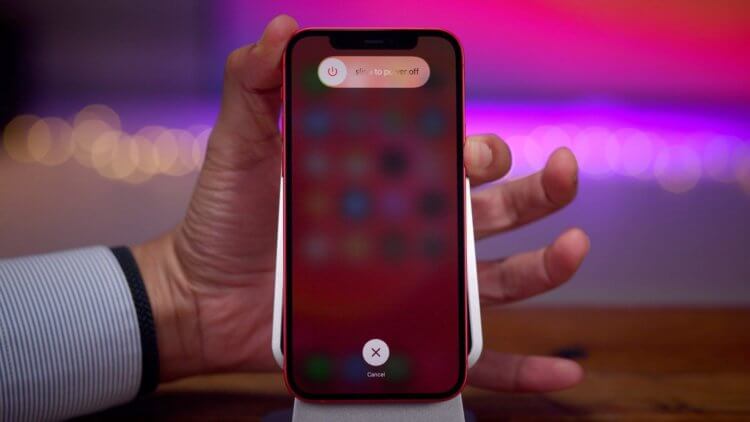
Ввод в режим DFU производится так же, как жёсткий сброс, просто кнопку питания нужно удерживать намного дольше
Если вы не хотите скачивать сторонний софт, вы можете воспользоваться утилитой iTunes или Finder в зависимости от версии ОС. Они позволяют сбросить iPhone до заводских настроек и тем самым удалить пароль блокировки, позволив вам установить новый. Но для начала нам нужно научиться, как вводить iPhone в режим ДФУ:
- iPad с Face ID: нажмите и быстро отпустите кнопку громкости вверх, затем кнопку громкости вниз. Теперь нажмите и удерживайте кнопку питания, пока не начнётся перезагрузка. Продолжайте удерживать кнопку питания, пока планшет на экране не появится логотип подключения к компьютеру.
- iPhone 8 и новее: нажмите и быстро отпустите кнопку громкости вверх, затем кнопку громкости вниз. После этого нажмите и удерживайте кнопку питания, пока на экране не появится логотип подключения к компьютеру.
- iPhone 7, 7 Plus и iPod Touch 7: одновременно нажмите и удерживайте кнопки питания и уменьшения громкости. Продолжайте удерживать их до тех пор, пока на экране не появится логотип подключения к компьютеру.
- iPad с кнопкой Home, iPhone 6s, iPhone SE или iPod Touch 6: одновременно нажмите и удерживайте кнопку Home и кнопку питания. Удерживайте их, пока на экране не появится логотип подключения к компьютеру.
Блокировка активации iPhone: как снять
Как снять блокировку активации iPhone спрашивает множество пользователей, купивших смартфон с рук. Дело это достаточно проблематичное. Все потому, что нет другого способа, кроме как обращение в службу поддержки Apple. Владельцу придется доказывать, что данное устройство является его на законных основаниях.
Важно! Программным способом это сделать не удастся, поэтому необходимо отвязать Apple ID от прежнего владельца
Снять блокировку на iPhone 4 и 4s
Чтобы снять блокировку экрана c iPhone 4 и серии s, Apple предоставляет возможность сделать это через iTunes. Программа позволяет стереть с заблокированного смартфона данные и пароль. Восстановление предусматривает включение в айфоне аварийного режима. Для этого нужны ПК, оригинальный шнур и установленный iTunes.
Делается это в следующем порядке:
- Отключить смартфон.
- Зажать и не отпускать кнопку «Home».
- Удерживая «Home», подключить телефон к ПК.
- Дождаться появления иконки iTunes и USB-кабеля.
Обратите внимание! После запуска iTunes на экране будет показано окно, сообщающее о включенном режиме восстановления. Далее необходимо запустить восстановление до заводских настроек, которое удалит информацию об устройстве и пароль
Сбросить блокировку на iPhone 5, 5s, 6 и 6s
Ответ на вопрос, как обойти активацию на айфоне 5s, 6 или 6s, прост — необходимо следовать инструкциям, предоставленным выше. Обход активации iPhone 5s и выше до 7 позволяет выполнить сброс пароля, так как эти модели не располагают встроенной функций Activation Lock.
Снять блокировку на iPhone 7
Ввиду более продуманной защиты от кражи с айфоном 7 дело обстоит куда сложнее, чем с предыдущими моделями. Владельцу придется обращаться в службу поддержки Apple и доказывать свои законные права на устройство.
Порядок действий следующий:
- Нужно отправить электронное письмо в службу поддержки Apple. К нему нужно прикрепить фотографию айфона, наклейки с упаковки и товарный чек. Если последнего нет, его можно разработать на эмуляторе кассового аппарата и распечатать с помощью принтера. Однако в случае разоблачения владельца могут привлечь к ответственности.
- На обратной стороне коробки находятся наклейки с IMEI и серийным номером. Если их нет, необходимо найти коробку, соответствующую модели владельца, или изображение в Интернете, которое следует распечатать.
- Подготовленную коробку, айфон и чек нужно сфотографировать в одном фото.
- Письмо отправить на следующий адрес: Если в ответе будет говориться о том, что данный айфон заблокирован функцией «Find My Phone», то следует отправить письмо на этот адрес: F
- Прежде чем отправлять письмо, нужно узнать его «Сase» с номером формата 21134359. Чтобы узнать этот номер, необходимо зайти на российский сайт службы поддержки Apple в России. На сайте необходимо заполнить форму обращения и нажать «Начать». Затем нужно выбрать модель заблокированного смартфона, установить запрос на обслуживание и устранение неполадок. Там нужно выбрать «Невозможно снять блокировку с телефона», а потом «Запланировать звонок», указать серийный номер телефона, имя фамилию и адрес электронной почты. Через несколько минут придет письмо с номером «Case». Содержание письма должно быть на английском языке и начинаться так: «Hello. Case 21134359. описание проблемы». Ответ необходимо ожидать в течении 5-10 дней.
- Если ответ положительный, то можно активировать смартфон и создать новый Apple ID. Если он не придет, то необходимо отправить письмо повторно.
Как снять блокировку активации
Сколько раз можно вводить пароль на айфоне неверно
Apple надежно защищает свои гаджеты от взлома, поэтому пробовать подбирать пароль наугад не стоит. При введении неправильного пароля пять раз, устройство заблокируется на 1 минуту, после – на 2 и т. д. После определенного количества попыток оно может заблокироваться насовсем. Если же на телефоне или планшете установлена функция «Стереть данные», то попыток на подбор правильного пароля всего 10. После этого все данные на устройстве будут уничтожены.
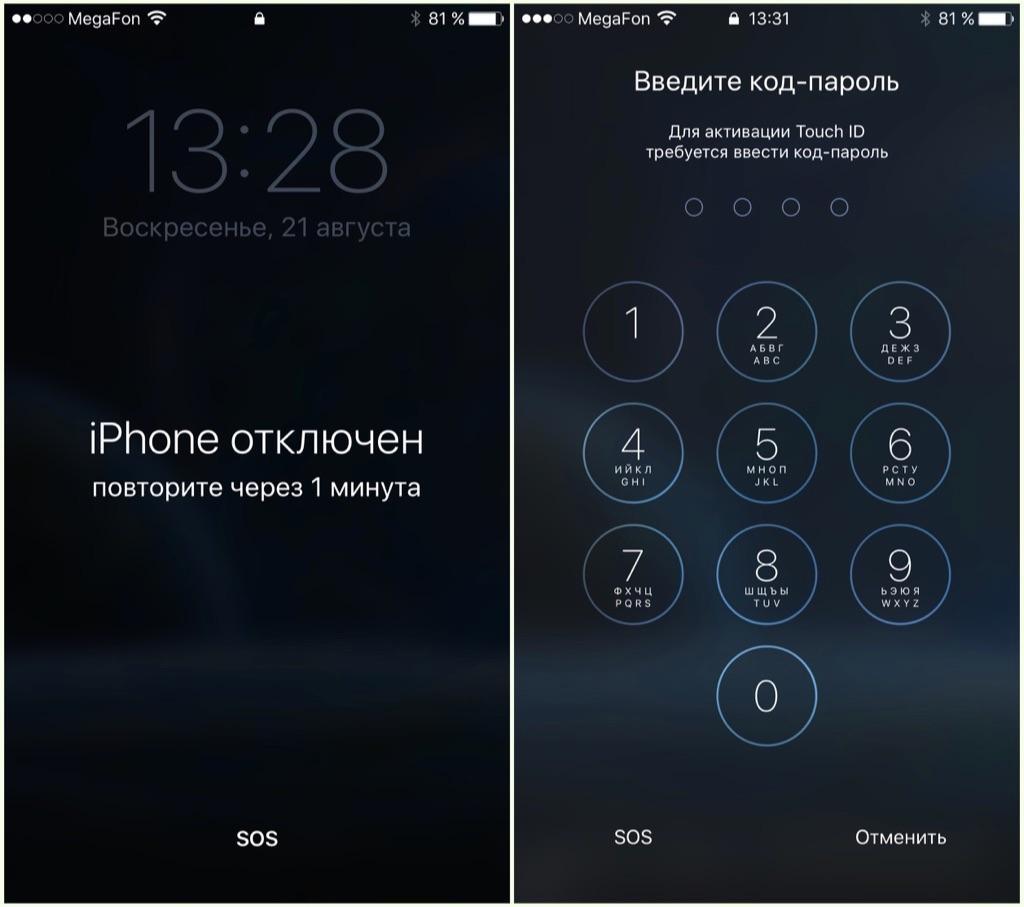
Пароль введен неверно
Внимание! Отключить эту функцию можно следующим образом: Настройки – Пароль – отключить режим «Стереть данные», переведя тумблер в неактивный режим. Если эта функция отключена, пытаться подбирать пароль можно, но целесообразно это только в том случае, если есть варианты, из которых можно выбирать
Например, перепутаны пароли от разных гаджетов. Тогда введение неправильного пароля вполне допустимо несколько раз. Это приведет к положительному результату: можно будет наконец-то войти в систему, не придется снести ее и не будет надобности просить кого-то прошить гаджет заново
Если эта функция отключена, пытаться подбирать пароль можно, но целесообразно это только в том случае, если есть варианты, из которых можно выбирать. Например, перепутаны пароли от разных гаджетов. Тогда введение неправильного пароля вполне допустимо несколько раз. Это приведет к положительному результату: можно будет наконец-то войти в систему, не придется снести ее и не будет надобности просить кого-то прошить гаджет заново.

Apple Unlock
Apple unlock – максимально надежная система, которая не позволит случайному человеку проникнуть в телефон или компьютер. Платформа iOS является самой мощной в этом плане, чем новее модели, тем больше на них усовершенствована система защиты данных.
Приобретая телефон у официального поставщика, можно быть уверенным в том, что данные защищены надежно. Не стоит совершать покупку нелегального товара, это может обернуться пустой тратой денег, поскольку через некоторое время мобильник просто заблокируется.
Следует помнить, что создание резервной копии обезопасит хозяина устройства от потери данных плюс даст возможность сэкономить массу времени, которое может уйти на их восстановление. Перепутать, убрать из памяти данные легко, а вот восстановить их практически невозможно, что может привести к колоссальным потерям.
Сброс пароля Айфон через возобновление
-
- Выключить свой айфон, если он не отключился сам
- Подключите свой девайс к компьютеру или ноутбуку
- Выполните экстренную перезагрузку телефона (о том, как это сделать для разных моделей мы писали здесь)
- Не отпускайте нужные кнопки, покуда на экране телефона загорится уведомление «Соединение с iTunes»
- Войдите в приложение iTunes на компьютере
- Выберите «Возобновить»
Внимание! Если этот вариант вам не подходит или же вы не уверены, есть ли у вас экстренная копия лучше обратиться в сервисный центр. Возможно мастера смогут как-то спасти ваш смартфон
После этой операции ваш смартфон полностью очищен и восстановлен. Вам необходимо будет наново загружать все приложения, возможно не будет фотографий, видео и заметок. Но это намного лучше, чем получить «кирпич» вместо телефона. К тому же устройство должно теперь работать куда быстрее и если на нем были какие-то вирусы все они должны пропасть. А все приложения можно заново восстановить, как и номера, музыку и так далее.
Как сбросить пароль на Айфоне без iTunes
Если вы заблокировали и не знаете, как разблокировать iPhone, вам на помощь придёт программа Tenorshare 4uKey. Она предлагает сбросить пароль от iPhone, независимо от модели смартфона и сложности защитной комбинации. Это может быть iPhone с Touch ID или Face ID, а сам пароль может состоять хоть из 4, хоть из 6 символов.
Ключевое преимущество использования 4uKey заключается в том, что она предлагает простой способ сбросить iPhone без пароля. Как бы странно это ни звучало, но с некоторых пор Apple требует при подключении iPhone к компьютеру вводить пароль, чтобы разблокировать передачу данных по кабелю. В случае с 4uKey этого делать не требуется.
Сбросить пароль блокировки экрана проще всего с помощью 4uKey
Запустите утилиту и подключите iPhone к компьютеру по кабелю;
Главное — выбрать правильный путь сброса
Нажмите на кнопку «Начать разблокировать» и загрузите актуальную версию iOS (это обязательное условие сброса пароля);
Прошивка на Айфоне обновится в результате сброса, но ведь это небольшая беда, правда?
- Дождитесь, пока утилита сбросит пароль iPhone, не трогая и не отключая его;
- Закройте утилиту, отключите iPhone и настройте его заново.
Важно понимать, что сброс пароля с помощью утилиты 4uKey может в некоторых случаях привести к удалению всех данных с iPhone. Как правило, это происходит на iOS 14
Но, если у вас iOS 10, 11, 12 или 13, вы получите запрос с предложением сохранить данные. А ещё 4uKey принудительно обновит ваш iPhone до актуальной версии iOS. Поэтому озаботьтесь сохранением резервной копии заранее, чтобы иметь возможность при повторной активации смартфона восстановить все данные, которые были утеряны в результате сброса.
Как работает GrayKey
GrayKey – разработка компании Greyshift из Атланты, США. Её основал бывший инженер по безопасности Apple.
Greyshift поставляет свои решения только правоохранительным органам США и Канады. Без всяких исключений.
Устройство может подобрать код разблокировки на iPhone. С его помощью, к примеру, в январе взломали iPhone 11 Pro Max.
Скорость работы GrayKey – примерно как у Cellebrite. Код из 4 цифр взламывается за 11 минут, из 6 цифр – за 11 часов, из 10 цифр – за десятилетия (но кто им пользуется?!).
Кстати, в конце 2019 года GrayKey подорожал. Повышение цен объяснили появлением новых технологий защиты iOS от взлома и, соответственно, новой ревизией устройства – GrayKey RevC.
За лицензию на онлайн-версию инструмента просят 18 тыс. долларов США за 300 взломов в год, раньше она стоила 15 тыс. А оффлайн-версия по-прежнему стоит 30 тыс. долларов, ограничений по срокам использования нет.






