Как скачать видео с вконтакте на компьютер и телефон
Содержание:
- VSO Downloader
- Способ №3. Скачивание видео с помощью плагинов
- Загрузка видео через онлайн-сервисы
- Скачивание диалогов
- Приложения для iPhone
- №1 Программа «Видео ВК»
- №1 Программа «Видео ВК»
- Как работает
- Похожие сервисы
- Способ №4. Cохранение роликов с помощью специальных программ загрузчиков
- DownloadMusicVK
- Расширение для браузера
- Как скачать музыку бесплатно с vk.com?
- savefrom.net
- Как скачать видеоролик с вк в Mozilla Firefox
- Скачивание при помощи онлайн сервисов
- Скачать общедоступное видео с помощью плагинов
- С телефона
- Скачивание на смартфон на базе Андроид
- Расширения для браузера
- Расширения для скачивания из браузера
VSO Downloader
Платформа: Windows
Стоимость: Около 2500 рублей за Pro-версию
Первое платное приложение в подборке. Разработчики VSO просят деньги за свое детище, потому что задействовали в нем массу передовых технологий, делающих эту утилиту по-настоящему продвинутым инструментом для загрузки контента из сети.
Программа устанавливается в систему, но при этом напрямую взаимодействует с браузерами. Она отслеживает весь просматриваемый пользователем контент. И если тот запускает стриминг аудио или видео, то VSO анализирует контент и автоматически скачивает его на жесткий диск компьютера.
Не нужна дополнительная настройка и ручная выборка файлов. Все происходит в автоматическом режиме.
Плюсы и минусы
Преимущества программы:
- Скачивает все медиа, что в потоковом режиме воспроизводит браузер.
- Воспринимает как видео-контент, так и аудио.
- В программе задействуется технологии ускорения загрузки файлов из сети.
- Блокирует рекламу и исключает ее из загружаемых файлов (то есть реклама, появляющаяся при просмотре роликов, не будет скачиваться вслед за ними).
- Полный контроль над загружаемым контентом.
Минусы следующие:
- Цена. За возможности утилиты придется заплатить внушительные 36 долларов.
- Отсутствие поддержки операционных систем macOS, iOS, Android и Linux.
Способ №3. Скачивание видео с помощью плагинов
Плагины расширяют возможности браузеров, в том числе позволяют качать видеоролики даже с тех с сайтов, которые не поддерживают эту опцию. Расширение встраивается либо на сам сайт, либо в адресную панель. Найти подобные дополнения можно в магазине используемого вами браузера или на официальном сайте выбранного плагина. Просто пустите поиском следующие названия:
- VK Flex;
- Video Downloader;
- SaveFrom.net Помощник;
- Skyload.
Давайте рассмотрим, как сохранить видеоклип со страницы ВК через плагин VK Flex. Он действует в браузерах Яндекс, Google Chrome и всех других на базе Chromium.
Плагин находит ссылки на различные варианты разрешений
1. Установите дополнение из официального магазина расширений.
2. Авторизуйтесь в плагине через аккаунт ВК.
3. Откройте страницу просмотра клипа. Справа сбоку появится список доступных для скачивания ссылок.
4. Нажмите на подходящий вариант разрешения клипа.
Преимущества расширений:
- Скачивают клипы без необходимости просмотра.
- Находят все возможные варианты разрешения видеофайла.
Недостатки:
Загрузка видео через онлайн-сервисы
Уже давно в сети появились сайты, позволяющие скачивать что-то с видеохостингов и социальных сетей, ограничивающих эту возможность по-умолчанию. Если вы выбираете подобный метод, то вам ничего не приходится устанавливать на компьютер. Просто переходим на определенную страницу, вставляем скопированную строку в ссылку и ждем результата. Специальный скрипт получит видео из источника, и позволит вам его разместить у себя в загрузках. Кроме того, на некоторых сайтах есть возможность выбора разрешения и конечного видеоформата.
GetVideo.org
Ключевым преимуществом сервиса GetVideo является все-таки лаконичность и простота интерфейса. Интересно и то, что существует как онлайн-версия, так и полноценное клиентское приложение. Вы можете отыскать подходящий раздел буквально за несколько секунд. Не придется разбираться в сложном интерфейсе, Для того чтобы скачать видео из Вконтакте, вам нужно сделать всего пару щелчков мышью. Сервис работает со всеми популярными социальными сетями и видеохостингами (вроде Вимео или Инстаграм). Еще здесь есть возможность выборочной загрузки аудиодорожек с видео.
Работает это интересным образом. Программа автоматически отделяет звук от видео, и запаковывает ее в mp3 формат. И уже готовой мелодией вы можете воспользоваться у себя на компьютере. Удобно для тех, кто так и не освоил Шазам, а какую-то неизвестную песню из видео заполучить в чистом виде очень хочется. Удобство ресурса еще и в том, что вы можете самостоятельно выбрать разрешение готового видеоролика (вплоть до 4К).
Особенности
Сервис GetVideo позволяет проверить конечный размер файла до того, как он будет скачан. В сервисе GetVideo есть ряд ключевых преимуществ:
Теперь о том, как пользоваться сервисом:
- Для начала перейдите на страницу источника видео и обязательно скопируйте ссылку из адресной строки. Сервис GetVideo поддерживает большинство популярных (в РУнете) хостингов.
- После этого вставляем ссылку в поле.
- Нажимаем кнопку «Скачать».
- Выбираем директорию сохранения файла (на этом этапе выбирается разрешение).
- Всё, загрузка началась. Если у вас какие-то проблемы с интернетом, то процесс загрузки можно приостановить.
SaveFrom.net
» target=»_blank» rel=»nofollow noopener noreferrer»>Перейти на Savefrom.net
Есть как онлайн-версия (ru.savefrom.net.), так и оффлайн-приложение. Если вам нужно быстро скачать видео с ВК бесплатно, то переходим на сайт и вставляем ссылку. Готово.
У SaveFrom есть ряд преимуществ:
- Не нужно ничего платить (сайт бесплатный).
- Есть подсказки на главной странице.
- Поддержка большого количества хостингов и социальных сетей.
- Мультиформатность.
Есть же тут и ряд недостатков. Их всего два. Первый заключается в том, что собственное клиентское приложение они рекламируют очень агрессивно. Вторая загвоздка в том, что не всегда доступно максимальное разрешение видеозаписи (даже при наличии такового в источнике).
Чтобы скачать ролик с ВК, нужно:
- Открыть официальную страницу.
- Скопировать ссылку в поле на сайте.
- Дождаться загрузки видеоролика в интерфейс.
- Нажать на «Скачать без установки».
- Готово. Выбираете подходящий видеоформат и нажимаете кнопку скачать еще раз. В правой части кнопки будет отображаться выбранное для загрузки разрешение.
SaveVK
- Для начала нужно перейти на страницу с источником, и скопировать прямую ссылку оттуда.
- После этого переходим на сайт и вставляем ссылку в главное поле. Страница предельно простая, всего 1 поле и одна кнопка, здесь вы точно не запутаетесь.
- После вставки ссылки в поле нужно нажать на клавишу «Получить Видеофайл». Здесь вам предложат выбрать формат и разрешение. Если вы хотите видео хорошего качества, то правильнее будет скачать видео с ВК бесплатно в расширении 720 или 1080p. Это соответствует HD и Full HD соответственно.
Обычно через пару секунд начинается загрузка в браузере. Сохраненное видео вы можете найти в соответствующей папке, просто кликните на раздел с загрузками и найдите видео там.
VK Загрузчик
Еще один сервис для того, чтобы скачать видео с ВК онлайн. Простой интерфейс, приятное глазу оформление и высокая скорость загрузки, можно использовать как на планшете, так и на персональном компьютере. Принцип работы загрузчика предельно прост:
- Вставляем ссылку в поле.
- Выбираем нужный формат.
- Скачиваем файл.
Сервис работает как с обычным MP4 так и префиксом HD.
Скачивание диалогов
В случае полноценной версии сайта ВК скачивание диалога не должно вызвать у вас трудностей, так как каждый способ требует минимальное количество действий. Кроме того, каждая последующая инструкция может быть вами использована вне зависимости от разновидности браузера.
Способ 1: Скачивание страницы
Каждый современный браузер позволяет вам не только просматривать содержимое страниц, но и сохранять его. При этом сохранению могут быть подвергнуты любые данные, включая переписки из социальной сети ВКонтакте.
- Находясь на сайте ВКонтакте, перейдите к разделу «Сообщения» и откройте сохраняемый диалог.
Так как сохранению будут подвергнуты только заранее загруженные данные, вам нужно пролистать переписку до самого верха.
Выполнив это, кликните правой кнопкой мыши в любом месте окна, за исключением области видеороликов или изображений. После этого из списка выберите пункт «Сохранить как…» или же воспользуйтесь сочетанием клавиш «Ctrl+S».
Укажите место сохранения конечного файла на вашем компьютере. Но учтите, что скачано будет несколько файлов, включая все изображения и документы с исходным кодом.
Время загрузки может существенно отличаться, исходя из количества данных. Однако сами файлы, за исключением основного HTML-документа, будут попросту скопированы в ранее указанное место из кэша браузера.
Для просмотра скачанного диалога перейдите к выбранной папке и запустите файл «Диалоги». При этом в качестве программы следует использовать любой удобный веб-браузер.
На представленной странице будут отображены все сообщения из переписки, имеющие базовое оформление сайта ВКонтакте. Но даже при сохраненном дизайне большинство элементов, например, поиск, работать не будет.
Вы также можете получить доступ напрямую к изображениям и некоторым другим данным, посетив папку «Диалоги_files» в той же директории, где расположен HTML-документ.
С прочими нюансами вам лучше всего ознакомиться самостоятельно, а данный метод можно считать завершенным.
Способ 2: VkOpt
Процесс скачивания какого-либо конкретного диалога можно сильно упростить, воспользовавшись расширением VkOpt. В отличие от описанного выше способа, данный подход позволит вам скачать лишь одну необходимую переписку, проигнорировав элементы оформления самого сайта ВКонтакте.
- Откройте страницу загрузки расширения VkOpt и установите его.
Переключитесь на страницу «Сообщения» и перейдите к нужной переписке.
В рамках диалога наведите курсор мыши на значок «…», расположенный в правой части панели инструментов.
Здесь нужно выбрать пункт «Сохранить переписку».
Выберите один из представленных форматов:
- .html – позволяет с удобством просматривать переписку в браузере;
- .txt – позволяет читать диалог в любом текстовом редакторе.
На скачивание может потребоваться довольно много времени, от нескольких секунд до десятков минут. Зависит это напрямую от количества данных в рамках переписки.
После скачивания откройте файл, чтобы просмотреть письма из диалога. Тут заметьте, что помимо самих писем расширение VkOpt автоматически выводит статистику.
Сами сообщения будут содержать лишь текстовое наполнение и смайлики из стандартного набора, если таковые использовались.
Любые изображения, включая стикеры и подарки, расширение делает ссылками. После перехода по такой ссылке файл откроется на новой вкладке, сохранив размеры превью.
Если учитывать все упомянутые нюансы, у вас не должно возникнуть проблем ни с сохранением переписки, ни с ее последующим просмотром.
Опишите, что у вас не получилось.
Наши специалисты постараются ответить максимально быстро.
Приложения для iPhone
Telegram Messenger
1C помощью этого мессенджера можно скачивать видео с ВК на iPhone.
2Если у вас ещё не установлен Telegram, то установите его из магазина App Store.
3
Затем откройте приложение ВК.
4
Находите видео, которое хотите скачать.
5
Копируете ссылку на него.
6
Далее, заходим в Telegram.
7
Переходим в раздел Контакты.
8
В поисковой строке меседжера вводим название бота, с помощью которого загрузим наше видео на телефон @izibot (SaveBot).

9
Открываем его и запускаем.
10
После чего вставляем ранее скопированную ссылку и отправляем.
11
Дальше выбираем качество.
12
Буквально через несколько секунд бот отправит нам наш ролик, нам осталось его только сохранить.
Как мы видим скачивать видео с ВК на iPhone проще простого.
Documents 5
Ещё один способ скачивания фильмов на iPhone.
1
Нужно установить приложение Documents 5 из магазина App Store.
2После чего возвращаемся в ВК, выбираем ролик, открываем меню настроек, где в контекстном меню выбираем пункт «Скопировать ссылку».
3
Затем запускаем приложение Documents 5, вбиваем в поиске сайт getvideo.
4
Вставляем в строку поиска нашу скопированную ссылку и нажимаем кнопку Download с требуемым качеством.
Загрузчик
1Заходим в App Store.
2
В поисковой строке пишем запрос «загрузчик».
3Качаем первое приложение в выдаче — «Загрузчик Браузер и Менеджер Файлов».
4Устанавливаем, запускаем его и выбираем социальную сеть, откуда будем качать видео.
5Нужна авторизация.
6Запускаем видеоролик и у нас сразу высвечивается кнопка «Загрузить».
7Загруженные файлы будут доступны во вкладке «Папки».
№1 Программа «Видео ВК»
Первый способ представляет собой загрузку видеороликов из социальной сети «Вконтакте» с помощью программы «Видео ВК».Скачать
Для скачивания видеоролика следуйте инструкции (предполагается, что приложение уже установлено на ваш мобильник):
- Запускаем программу.
- Войдите в профиль «ВК». Для этого введите номер мобильного телефона, на который зарегистрирована страница, и пароль.
- Далее требуется нажать «Скачать видео». Выбираем необходимый файл.
- Следующий шаг представляет собой выбор размера файла. Следуйте инструкции, которая расположена на рисунке ниже.
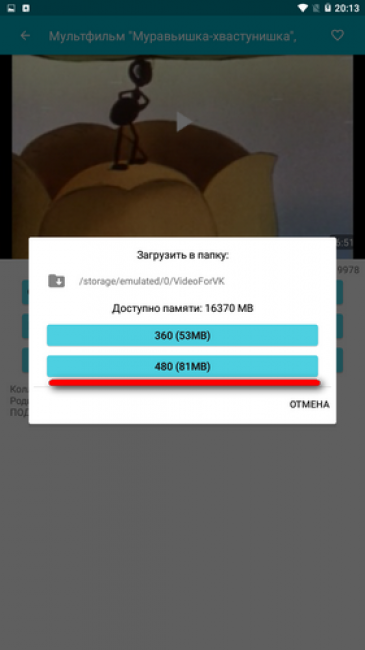
Выбор памяти
После выбора размера загрузка начнется в автоматическом режиме. Загруженный видеоролик можно найти программе просмотра файлов.
Приложение ВК Видео дает возможность смотреть и скачать видео с контакта:
- Со своей страницы;
- Страниц групп и друзей;
- Из переписки;
- Новостей;
- Закладок.
№1 Программа «Видео ВК»
Первый способ представляет собой загрузку видеороликов из социальной сети «Вконтакте» с помощью программы «Видео ВК».
Для скачивания видеоролика следуйте инструкции (предполагается, что приложение уже установлено на ваш мобильник):
- Запускаем программу.
- Войдите в профиль «ВК». Для этого введите номер мобильного телефона, на который зарегистрирована страница, и пароль.
- Далее требуется нажать «Скачать видео». Выбираем необходимый файл.
- Следующий шаг представляет собой выбор размера файла. Следуйте инструкции, которая расположена на рисунке ниже.

Выбор памяти
После выбора размера загрузка начнется в автоматическом режиме. Загруженный видеоролик можно найти программе просмотра файлов.
Приложение ВК Видео дает возможность смотреть и скачать видео с контакта:
- Со своей страницы;
- Страниц групп и друзей;
- Из переписки;
- Новостей;
- Закладок.
Как работает
Программа VkSaver 4.2 – это дополнительная утилита, которая после установки не требует включения или настройки. Она попадает в папку автозагрузок и включается каждый раз, когда вы запускаете компьютер. После этого она весит как фоновое приложение, потребляя минимум ресурсов вашего ПК. Просмотреть информацию о ней или выключить ее, можно отобразив скрытые значки, которые расположены в нижнем правом углу на Windows 7 и старше.
Важно!
Чтобы приступить непосредственно к процессу загрузки треков, вам необходимо открыть браузер, авторизоваться на сайте VK. После чего открываете свои аудио записи или вводите в поисковик, интересующий вас трек. При этом напротив каждой аудиозаписью будет находиться специальная синяя кнопка, нажав на которую вы перейдете на сайт разработчика, откуда сможете непосредственно загрузить песню
При этом напротив каждой аудиозаписью будет находиться специальная синяя кнопка, нажав на которую вы перейдете на сайт разработчика, откуда сможете непосредственно загрузить песню.
Касаемо видеозаписей, мы уже упоминали, что вы сможете добавить к себе на компьютер только те ролики, которые расположены на хостинге Вконтакте. Также ролик необходимо добавить в свои видеозаписи. После чего откройте запись и внизу посередине вы также увидите кнопку для перехода на сайт и загрузки. На сайте разработчика вы можете просмотреть данный видеоролик.
Похожие сервисы
Savefrom.net – дополнительное расширение для браузера, в виде плагина. Приложение дает возможность загрузки мультимедийных файлов, подходящих только лишь для просмотра онлайн со многих популярных площадок
В виде примера можно обратить внимание на видео с YouTube и на различные виды музыки с ВКонтакте. Кроме того, существует сервис с похожим названием.
GetVideo – это программа известного сервиса для скачивания видеоматериалов и аудиозаписей на компьютер с YouTube, Вконтакте, Vimeo
Также это приложение по своим функциям похоже на онлайн-сервис.
ВК Загрузчик – хороший сервис для скачивания видео из ВКонтакте. Приложение довольно быстрое и удобное, а также имеет простой интерфейс. Чтобы скачать видео с данного сервиса, повторяем практически то же самое: копируем ссылку нужного видео с ВК и вставляем ссылку на странице сервиса, после чего принимаем скачанный файл. С сервиса позволяется скачать ролик в формате MP4, либо MP4-HD.
Способ №4. Cохранение роликов с помощью специальных программ загрузчиков
Загрузить видеоролик на жесткий диск также можно через специальные программы-загрузчики. Их принцип работы схож с алгоритмом онлайн-сервисов: нужно скопировать и вставить ссылку на страницу ВК, после чего софт выдаст ссылки на варианты скачивания. Существует несколько подобных приложений:
- GetVideo;
- Vksaver;
- VKMusic.
Приложение отличается чистым дизайном и простым управлением
1. Откройте страницу с роликом в ВК. Под плеером кликните надпись «Поделиться», затем выберите вкладку «Экспортировать». Скопируйте ссылку из первого поля.
2. Запустите софт и нажмите кнопку «Добавить». В появившееся окошко вставьте скопированный URL. Кликните «Скачать».
3. Появится окошко авторизации. Укажите свои данные для доступа к сайту и нажмите «Вход».
4. Программа покажет все возможные варианты скачивания. Выберите, в каком разрешении вы хотите сохранить файл, и кликните по нему мышкой.
5. Укажите папку сохранения или согласитесь с выбором по умолчанию.
После этого программа запустит процесс скачивания, а фильм загрузится в указанную директорию в формате MP4.
Преимущества программ-загрузчиков:
- Не нужно просматривать весь фильм.
- Автоматически возобновляют скачивание после сбоя интернета.
Недостатки:
DownloadMusicVK
Платформа: Любые веб-браузеры, включая мобильные
Стоимость: Бесплатно
Последний веб-сервис в подборке. От конкурентов почти не отличается. Зачем использовать его вместо перечисленных выше, не знаю, но он часто упоминается в разного рода топах, поэтому игнорировать DownloadMusicVK я не стал. Возможно, вы найдете в нем что-то интересное для себя.
Чтобы воспользоваться возможностями сервиса, нужно лишь указать id своего профиля. Сайт не просит логин и пароль от учетной записи ВКонтакте. Но профиль должен быть открытым, как и аудиозаписи в нем. В противном случае DownloadMusicVK выдаст ошибку. Я уже ругал за это один из описанных ранее сервисов и повторюсь снова. Мне такой подход не нравится. С другой стороны, возможность не вводить свои логины и пароли гораздо ценнее. Неизвестно, как ими распоряжаются разработчики других дополнений для загрузки медиа из ВК.
Как может выглядеть полученный список: теперь можно прослушать композиции онлайн или скачать
Плюсы и минусы
Достоинства сервиса:
- Быстро работает и не требует ввода конфиденциальных данных для загрузки музыки из ВК на компьютер.
- Простой дизайн сайта без излишеств.
Недостатки сервиса:
- Дает возможность скачивать аудио только с профиля людей. Выгрузить коллекцию треков из сообщества не получится.
- Как и многие другие бесплатные приложения DownloadMusicVK просто кишит рекламой.
Расширение для браузера
Есть такое расширение – VkLife, которое содержит в себе множество функций – загрузка музыки, удобная переписка, возможность управления режимом инкогнито. Через него можно забирать из контакта и видео.
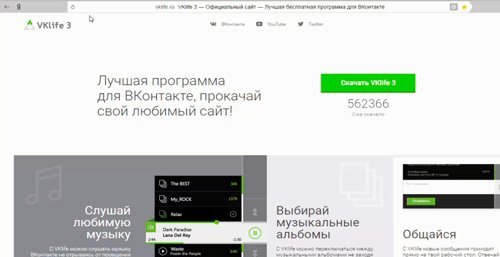
Один из значимых недостатков метода, что вы можете загрузить не абсолютно любой ролик. Я так и не понял по какому принципу включается или отключается эта возможность. Если у вас есть свои идеи, то оставляйте комментарии к этой статье.
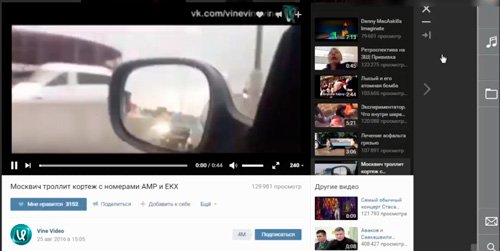
Если же кнопка загрузки слева появилась, то вам остается только выбрать качество и нажать на нее. Скачивание начнется автоматически.
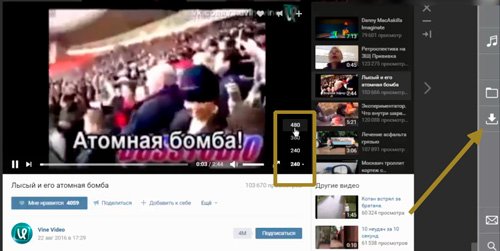
Несмотря на некоторое недопонимание я все-таки описал этот способ, так как считаю, что у него есть свои преимущества. Любой активный пользователь социальной сети просто обязан знать о существовании этого сервиса. Пользоваться им или нет – личное дело каждого.
Как скачать музыку бесплатно с vk.com?
Вы все еще ищете ответ на вопрос “Как скачать музыку с Контакта на компьютер?”. Скорее всего, вы уже просмотрели множество программ и специальных расширений, которые не устроили вас. В некоторых из них для того, чтобы скачать музыку с VK на компьютер, требуется постоянно вводить капчу, а некоторые и вовсе не скачивают аудиофайлы, зависая на середине процесса.
Скачать видео и даже фильмы с Вконтакте можно с помощью СэйвФром!
Социальная сеть Вконтакте – это одна из самых популярных “социалок” на просторах СНГ. Многие пользователи заходят в ВК лишь для того, чтобы послушать свою любимую музыку и посмотреть видео. При этом просмотр видео и прослушивание аудио файлов посредством VK имеют один недостаток – рано или поздно владелец страницы может удалить контент, и он станет недоступен для прослушивания или просмотра. Кроме того, музыка и фильмы всегда могут быть убраны из свободного доступа при обращении владельца авторских прав.
Забудьте о сложных способах. Скачивать с ВК музыку или видео – совсем легко. Делайте это всего за пару секунд прямо со страницы в социальной сети. Вместе с Savefrom это стало невероятно просто.
savefrom.net
Платформа: Windows, macOS, Linux (большинство браузеров)
Стоимость: Бесплатно
Один из наиболее популярных сервисов, разработанных для загрузки контента с различных веб-сайтов. Считается одним из лучших в своем классе и даже побывал в качестве стандартного расширения для Яндекс.Браузера.
Мне он приглянулся тем, что удобно встраивается во все популярные сайты, на которых можно загрузить какой-то контент. В их числе YouTube, Vimeo и ВКонтакте. Кнопка «Скачать» появляется прямо рядом с загружаемым элементом (то есть рядом с аудиозаписью или видеороликом).
А еще вебмастера могут использовать API SaveFrom.net для загрузки материалов из сети. Так можно вручную добавить поддержку дополнения на свой сайт. Тогда такие кнопки появятся не только у пользователей с установленным расширением, но и у всех посетителей страницы.
Плюсы и минусы
- Понятный интерфейс без необходимости долго настраивать дополнение.
- Поддержка большого количества сайтов, включая популярные социальные сети и телеканалы.
- Возможность загружать контент через веб-сайт без установки дополнений.
Из минусов можно выделить только специфичную политику сбора данных, которую многие пользователи приравнивают к шпионажу за своей аудиторией.
Как скачать видеоролик с вк в Mozilla Firefox
Честно говоря, через установщик расширений в Мозиле у меня не получилось найти Savefrom.net, поэтому пришлось заходить на их сайт одноименный, естественно, с Мозилы и прямо там жать уже на кнопочку «Установить»:
После того, как скачается установщик, у нас спросят, принимаем ли мы соглашение, соглашаемся, а вот в следующем окошке вам необходимо будет отказаться от полной установки и выбрать пункт «Настройка параметров». Там убрать все птички и оставить лишь браузер Firefox. Если этого не сделать, то на ваш компьютер помимо Savefrom.net установится еще и куча всякого мусора, как обычно.
Перезапускаем браузер после установки расширения и заходим на свою страничку. Ну а как скачивать видеоролики при помощи Savefrom.net вы уже знаете:
Скачивание при помощи онлайн сервисов
Использование онлайн сервисов является одним из популярных, простых и безоопасных методов скачивания роликов из любых социальных сетей, вконтакте не исключение. В течении одной минуты без лишних проблем вы можете скачать себе все что захотите.
Мы подобрали для вас только проверенные рабочие сайты которыми вы можете воспользоваться которые помогут вам скачать видео из вконтакте онлайн:
Все из сервисов похожи и имею одинаковый порядо действий, и мы предоставим вам обобщенную инструкцию которая подойдет вам к любому из выше перечисленных сайтов.
- Вам необходимо перейти на свою страницу в вконтакте
- Перейти в раздел видеозаписи и выбрать клип который вы хотите скачать.
- Скопируйте ссылку видео как показано на скриншоте выше
- Перейдите на любой из сайтов из списка
- Вставьте скопированную ссылку
- Мы рассмотрим на примере сайта savevk.
- Просто выбираем качество видео
- Готово, загрузка уже начилась на ваш пк.
- На других сайтах все аналогично
Важное дополнение для корректной работы сервисов ваша страница должна быть открыта и видео записи не должны быть скрытыми в настройках приватности!
Скачать общедоступное видео с помощью плагинов
Ролики, которые доступны к просмотру абсолютно всем – это большая часть всего видеоконтента. Сами разработчики ВКонтакте не стали добавлять штатные средства для их скачивания, но есть специальные плагины, позволяющие сделать это достаточно быстро.
VK Downloader, VKOpt, Musig Sig
Это достаточно популярные расширения для самых распространенных браузеров. Все они работают по одному принципу, поэтому рассмотрим стандартную инструкцию по эксплуатации:
- Зайдите в официальный магазин расширений для вашего браузера.
- В строке поиска вбейте название расширения, которое вам больше подходит. Можете попробовать все три, чтобы оценить удобство.
- Кликните на иконку расширения. Теперь в верхнем правом углу найдите кнопку «Установить».
- Подтвердите действие во всплывающем окне, войдите в свою учетную запись ВКонтакте и разрешите доступ ко всем данным, которые запросит расширение.
- Зайдите на свою страницу. Теперь вы увидите рядом с музыкой и видео дополнительные кнопки. Нажимайте на пиктограммы скачивания, чтобы файлы сохранились на вашем ПК.
Готово! Однако есть и другие способы скачивания.
//www.youtube.com/watch?v=V5PHxSnfzGE
С телефона
В мобильной версии сайта функция загрузки видеофайлов не предусмотрена, поэтому добавить клип с телефона можно только через приложение VK. Использовать будем официальное приложение соцсети. Интерфейс версии для системы Андроид ничем не отличается от интерфейса версии iOS, поэтому инструкция универсальная.
Откройте главное меню приложения и перейдите в раздел “Видео”. В правом верхнем углу расположена кнопка в виде знака “+”. Она-то и отвечает за загрузку видеороликов в социальную сеть. Тапните на нее и выберите один из вариантов добавления.
При желании вы можете обрезать видео в специальном редакторе, но этот пункт не является обязательным.
Скачивание на смартфон на базе Андроид
Для устройств на базе операционной сети Андроид также разработано множество приложений, способных обеспечить скачивание роликов на смартфон. Так как данная платформа шире распространена, вариантов удобных приложений для нее больше.
Скачать видео из ВКонтакте
Легкое и простое в управлении приложение от российского разработчика имеет лишь один существенный недостаток – сильно суженный функционал – скачивание ролика из ВК является единственной функцией.
Но это обеспечивает приложению малый вес, минимальную нагрузку на аппаратные ресурсы устройства, простое и понятное меню.
Скачайте программу
Скачать
Рис. 13 Приложение
Рис. 14 Загрузка
Скачивание видеозаписи стартует автоматически. Отслеживать его прогресс вы сможете как на главном экране (рабочем столе) смартфона, так и в самом приложении. Сохранится скачанный контент, в зависимости от ваших настроек устройства, в папку Download, Загрузки, Видео или Галерею.
Видео Вк (Скачать Видео ВК)
Еще одно популярное приложение от российских разработчиков. Недостаток приложения в том, что в нем нужно регистрироваться, используя свои учетные данные ВК, что потенциально способно быть небезопасно.
Но благодаря этому приложение приобретает одно существенное преимущество – с его помощью можно получить доступ к полному функционалу ВК, то есть практически полностью заменить им приложение от разработчиков соцсети.
Также, предварительно перед скачиванием вам не нужно копировать ссылку на ролик.
Скачать приложение:
Скачать
Выполните его загрузку и установку, после чего запустите непосредственно из Плэй Маркета или с помощью ярлыка на рабочем столе устройства. Далее действуйте согласно алгоритму:
1Главное окно программы при первом запуске имеет только одну кнопку – Войти. Нажмите на нее.
Рис. 15 Вход
2Теперь программа запросит доступ к вашим сообщениям – дайте его для осуществления комфортного использования приложения.
Рис. 16 Разрешение
3В открывшемся окне появится стандартная форма входа для социальной сети ВКонтакте. Используя свои учетные данные для пользования социальной сетью, войдите в свой аккаунт через приложение.
Рис. 17 Форма входа
4Вы увидите знакомый интерфейс, похожий на интерфейс мобильного приложения. В нем откройте левое основное меню и перейдите на вкладку Видеокаталог, если нужно выполнить поиск ролика по названию, или Видеозаписи, если вам необходимо получить доступ к разделу Мои Видеозаписи вашей страницы, если ролик уже сохранен в аккаунте.
Рис. 18 Меню
5Привычным способом выполните поиск видеозаписи (если он необходим) с помощью поисковой строки. Под выбранным роликом вы увидите иконку информации, на нее вам необходимо нажать.
Рис. 19 Информация
6Откроется всплывающее окно, в котором будут перечислены все доступные для скачивания форматы и качества данного ролика. Выберите наиболее подходящий вам вариант и тапните по нему.
Рис. 20 Качество
7Начнется процесс скачивания, прогресс которого станет отображаться на заполняющейся строке, появляющейся непосредственно на обложке видеоролика. Занимает некоторое время, в зависимости от веса видео и скорости интернет соединения. После окончания скачивания строка заполнится полностью и исчезнет.
Рис. 21 Прогресс загрузки
8Теперь снова откройте левое боковое меню в приложении, найдите в нем кнопку Загрузки и перейдите на названный раздел. Здесь находятся все ролики, которые вы скачали. На телефоне они (в зависимости от версии и настройки операционной системы) находятся в папке Загрузки или в папке в Галереи, автоматически создаваемой приложением.
Рис. 22 Результат
Обратите внимание, что все остальные функции, к которым дает доступ приложение (Друзья, Диалоги, Группы и т. д.), также являются полнофункциональными и вы можете использовать их, пока идет процесс скачивания ролика
Расширения для браузера
Людям, которым нужно часто сохранять различные видеозаписи на компьютер, я бы рекомендовал установить специальное расширение для браузера. С его помощью можно избавиться от лишних действий вроде копирования ссылок и перехода на специальные сервисы. Такой подход позволит сохранить достаточно много времени.
SaveFrom.net (лучший способ)
Savefrom.net – это расширение является одним из самых старых и популярных на просторах русскоязычного интернета. Оно поддерживает разнообразные аудио- и видеоформаты, работает практически со всеми известными видеохостингами. Savefrom.net работает и как онлайн-сервис для скачивания через ссылку, но в последнее время у сайта возникли сложности с ВК, поэтому для сохранения видеороликов из соцсети необходимо использовать расширение для браузеров.
По завершении инсталляции запустите обозреватель. Вы получите уведомление о том, что плагин добавлен. Для дальнейшей работы нажмите кнопку “Включить расширение”.
Теперь под каждой видеозаписью будет находиться кнопка “Скачать”. Кликните на нее, выберите качество и папку на компьютере, в которую хотите сохранить ролик.
VkOpt
VkOpt – это одно из самых многофункциональных и популярных расширений для ВК. Среди прочих его функций присутствует возможность скачивания музыки и видео. VkOpt поддерживает огромное количество браузеров. Кроме стандартных Opera, Google Chrome и FireFox, расширение поддерживает такие обозреватели, как Safari, Maxthon, SRWare Iron и многие другие сборки на базе Chromium.
VkOpt можно поискать на сайтах дополнений для браузеров, но намного удобнее загрузить расширение с официального сайта – vkopt.net/download. Процесс установки ничем не отличается от установки других плагинов для обозревателя.
После инсталляции значок VkOpt появится в меню браузера (справа от строки поиска) и будет добавлен новый пункт в меню ВКонтакте. Зайдите в настройки расширения и убедитесь, что напротив опции “Скачивание видео” установлена галочка.
Теперь, когда настройка плагина завершена, можно переходить к скачиванию видеозаписей. Это расширение предназначено исключительно для работы с социальной сетью ВКонтакте, поэтому скачивать видеоролики с других сайтов не получится. Этот недостаток с лихвой компенсируется преимуществами, которые расширение предоставляет для пользователей ВКонтакте.
Вы можете скачать клип любого качества – у плагина нет никаких ограничений.
Для скачивания не обязательно открывать видеоролик – кнопка сохранения появляется на каждой видеозаписи в видеокаталоге при наведении на нее курсора. Это позволяет быстро сохранить на компьютер большое количество видеофайлов.
VkOpt позволяет скачивать файлы трансляций с VK Live – такой функции я не видел ни у одного другого расширения. Файлы скачиваются в формате m3u8 – это плейлист, а не видеоклип. С его помощью вы сможете смотреть трансляцию с видеопроигрывателя, установленного на вашем ПК, но при этом не заходить в ВК.
Процедура сохранения видеороликов с помощью VkOpt типична для подобных плагинов: выбрать видео, нажать кнопку скачивания, выбрать качество и место для хранения на компьютере. А вот сама кнопка скачивания находится в необычном месте – справа от видеозаписей под кнопками “Закрыть”, “Свернуть” и “Скрыть/Показать” плейлист.
Расширения для скачивания из браузера
Кроме специальных сайтов существуют расширения для браузеров, которые помогают обывателям скачать музыку с ВК на компьютер. Их перечень достаточно большой, поэтому рассмотрим только самые популярные.
dmv
Если быть точнее, то расширение dmv — это дополнительная функция от сайта download-music-vkontakte.org, которая имеет целый ряд удобных опций.
- Перейти на указанный сайт и нажать кнопку «Установить бесплатно».
- В новом окне активируем кнопку «Добавить» или «Установить».
- После установки на панели браузера возле адресной строки появится соответствующий значок.
- Нажать на значок, появятся музыкальные композиции с отметками в виде стрелок — начнется загрузка музыки.
Кроме собственной музыки можно получить доступ к аудиофайлам друзей и сообществ.
SaveFrom.net
Достаточно известен плагин SaveFrom.net. После установки такого оптимизатора, можно зайти в свой профиль и рядом с аудиозаписями появится значок для скачивания. Приложение доступно для большинства популярных браузеров.
VKSaver
VKSaver похож по своим функциям с предыдущим предложением. Основная особенность плагина — возможность загружать аудиозаписи в один клик.
VkOpt
Интересный скрипт VkOpt доступен для популярных браузеров. Программу часто используют администраторы групп и сообществ для управления страницами. Однако разрабатывалось приложение для скачивания музыки и видео. Управление плагином интуитивно понятное. Среди преимуществ — возможность выбора нескольких языков.
Spotify
Spotify — по праву можно назвать международным сервисов. Он доступен 66 странах. После установки расширения будут доступны к загрузке аудиофайлы. Однако пользователи Украины и России могут столкнуться с небольшой сложностью: плагин официально недоступен в этих странах. Вопрос решается при помощи изменения местоположения в настройках программы.
VKD
Загрузить любимую музыку из ВК на компьютер возможно при помощи расширения VKD. Плагин возможно загрузить для браузеров Firefox, Opera, Chrome.
Для того чтобы скачать песню при помощи этого сервиса можно поступить таким образом:
- Установить VKD.
- Возле поисковой строки появится соответствующий значок.
- Стоит перезагрузить браузер хром (google chrome).
- При переходе на закладку «Мои аудиозаписи» во ВКонтакте возле каждого трека появится значок «Скачать».
Отличительная черта этого плагина — полное отсутствие коммерческой рекламы. Единственный досадный минус — нет прямой ссылки для загрузки приложения.
MusVK.ru
MusVK.ru позволяет быстро скачать музыку не только на компьютер, но и на мобильный телефон. Для использования нужно:






