Как отформатировать телефон через компьютер. форматирование андроида, видео
Содержание:
- Что делать, если данные аккаунта утеряны
- Как отформатировать СД-карту на компьютере
- Почему гаджеты начинают плохо работать
- Форматирование устройства
- Как отформатировать телефон Самсунг через меню
- Способы форматирования HDD
- Форматирование Android интегрированными средствами
- Программы для форматирования
- Как форматировать смартфон на iOS
- iPhone и прочие «яблоки»
- Форматирование средствами Windows
- Как отформатировать Android
- Как сбросить настройки на планшете разных производителей
- Форматирование карты памяти
Что делать, если данные аккаунта утеряны
Если утерян не только пароль, но и логин аккаунта, или пароль не получилось восстановить, рекомендуется обратиться в сервисный центр Samsung.
Если после сброса до заводских настроек устройство зависает или не включается вообще, также нужно обратить к специалистам сервисного центра для переустановки прошивки.
Источники
- https://mob-mobile.ru/statya/5113-samsung-kak-otformatirovat-telefon-mobilnyy.html
- https://vacenko.ru/formatirovanie-telefona-marki-samsung-prostymi-sposobami/
- https://JgtExport.ru/proshivka/kak-otformatirovat-samsung-galaxy-j2-prime.html
- https://poandroidam.ru/samsung/kak-otformatirovat-telefon-galaksi.html
- https://www.lumias.ru/kak-sdelat-formatirovanie-telefona-samsung/
- https://besprovodnik.ru/kak-otformatirovat-telefon-samsung/
- https://gadget-bit.ru/sbros-dannyh-telefona-samsung-galaxy/
Как отформатировать СД-карту на компьютере
При форматировании каточки через телефон пользователь не получает самое главное: возможность выбрать нужный формат. Так, если флешка имеет файловую систему NTFS, мобильное устройство ее не обнаружит. Отчаиваться в таком случае не стоит, поскольку на помощь может прийти компьютер.
Подключить SD-карту к ПК можно несколькими способами:
- через USB, когда карточка вставлена в телефон;
- при помощи комплектного адаптера и SD-разъема компьютера;
- через USB-адаптер.
Первый вариант является одним из самых распространенных. Для выполнения операции владельцу мобильного устройства потребуется:
- Вставить флешку в телефон.
- Подключить девайс к ПК, используя комплектный кабель USB.
- Перейти в «Мой компьютер».
- Навести курсор на папку карты памяти.
- Нажать правую кнопку мыши.
- Выбрать пункт «Форматировать».
- В качестве формата указать FAT32.
- Запустить процесс форматирования.

На выполнение операции потребуется минимум времени. Как правило, это 1-2 минуты или даже несколько секунд. В скором времени накопитель будет очищен и приведен к нужному формату.
Также подключить карту памяти к ПК можно при помощи пластикового адаптера. Он преобразует карточку MicroSD в SD, которую потом можно вставить в соответствующий разъем компьютера или ноутбука. Далее нужно повторить все пункты представленного выше алгоритма, начиная с третьего шага.
Если ПК не обладает SD-разъемом, можно задействовать интерфейс USB. Но дополнительно потребуется приобрести адаптер. Его стоимость в магазинах электроники варьируется от 150 до 400 рублей. Затем останется выполнить 6 шагов из инструкции, приведенной выше.
Почему гаджеты начинают плохо работать
При эксплуатации любое устройство накапливает небольшие неточности в алгоритмах, отклонения и другие неприятности. По истечении какого-то времени число погрешностей станет таковым, что телефон производительно работать не сможет. Кроме того, механическое повреждение может послужить причиной для неотложных мер (аппарат упал в воду или на магнит и другие внешние воздействия). И тогда потребуется принимать результативное решение.
Устройство, давшее сбой, нужно будет отформатировать. Сначала необходимо определить, нужно ли форматировать карту памяти. Если нет необходимости в её форматировании, то сразу нужно извлечь карту из аппарата.
Форматирование устройств, выпущенных различными производителями, выполняется по-разному. Более ранние модели смогут вернуть к первоначальным настройкам лишь в специализированном центре с использованием особого оборудования. Телефоны Nokia и смартфоны форматируются путем ввода комбинации *#7780#. При этом произойдет возврат к заводским настройкам, а личная информация на телефоне останется нетронутой.
Помните, что от компании-изготовителя и модели устройства полностью зависит, как очистить память Samsung , как отформатировать телефон.
Инструкция: как отформатировать телефон Samsung
Инструкция к выполнению форматирования телефона Samsung незначительно отличается от инструкции для Nokia. Чтобы отформатировать телефон Samsung, нужно ввести другой код общего сброса , а именно: комбинацию из цифр и знаков *2767*3855#, а потом нажать ввод. По завершении процесса вся загруженная информация владельца устройства полностью удалится, а останется только стандартный контент, установленный на заводе-изготовителе. И пользователю придется вспомнить, и восстановить другую информацию.
Из-за каких-либо ошибочных операций телефон Samsung может не включаться. Отформатировать данное устройство сложно, поскольку отсутствуют комбинации кнопок, которые выполняют hard reset . В подобном случае необходимо попробовать нажать кнопки «Громкость» + «Включение» + «Меню» + «Камера» и ввести пароль телефона «12345». После проведенных действий начнется форматирование. На протяжении всего процесса устройство должно быть включено, а аккумуляторная батарея полностью заряжена. При прерывании процесса форматирования внутренняя память устройства может выйти из строя, а, следовательно, и весь телефон тоже.
Форматирование — процесс полной очистки внутреннего накопителя (памяти), поэтому к нему нужно подойти с осторожностью. Если вы задумали отформатировать смартфон или планшет на Android, то нужно понимать, что ситуация немного отличается от форматирование флеш-карты. Если карту памяти можно очистить полностью, «под ноль», то в случае с устройством речь идет о сбросе настроек до заводских ()
Эта операция часто помогает решить проблемы с и внеплановыми перезагрузками устройства, вылетом приложений другими программными проблемами
Если карту памяти можно очистить полностью, «под ноль», то в случае с устройством речь идет о сбросе настроек до заводских (). Эта операция часто помогает решить проблемы с и внеплановыми перезагрузками устройства, вылетом приложений другими программными проблемами
Если вы задумали отформатировать смартфон или планшет на Android, то нужно понимать, что ситуация немного отличается от форматирование флеш-карты. Если карту памяти можно очистить полностью, «под ноль», то в случае с устройством речь идет о сбросе настроек до заводских (). Эта операция часто помогает решить проблемы с и внеплановыми перезагрузками устройства, вылетом приложений другими программными проблемами.
Форматирование устройства
Порядок действий:
- откройте приложение «Настройки», проведя вниз от верхней части экрана, а затем коснувшись значка этого раздела в правом верхнем углу;
- прокрутите это меню, пока не дойдете до строки «Персональный заголовок» и найдите раздел для резервного копирования и сброса. Перейдите на этот блок для начала процесса;
- отформатируйте свой смартфон Samsung. Нажмите «Factory Data Reset» в следующем разделе для старта. По умолчанию все внутреннее хранилище будет стерто. Должно появиться предупреждающее окошко, что все личные файлы будут безвозвратно удалены. Нажимаете «Согласен», и в телефоне должен погаснуть экран (затемниться);
- теперь дожидаетесь окончания процесса. Далее начинается сброс настроек телефона до заводских. Подождите, пока устройство перезагрузится и включится снова домашний экран. Ну вот, ваш Самсунг успешно отформатирован.
После окончания процесса форматирования – у вас будет практически новый в плане оперативной памяти и старта работы смартфон!
А теперь разберем ещё два метода как можно форматировать телефон Самсунг. Есть метод форматирования с помощью режима восстановления. Этим способом форматировать телефон Самсунг немного сложнее, так как нужно будет осуществить вход в этот режим.
Для этого следуйте таким инструкциям:
- Телефон надо отключить, затем нажать и немного придерживать кнопку VOLUME UP.
- Если все в порядке, переходите в меню режима восстановления.
- По этому меню можно перемещаться кнопками регулировки громкости и найти режим сброса настроек до заводских и подтвердить его.
Что нужно предпринять, если при очистке смартфона необходимо также форматировать MicroSD? Если в вашем устройстве есть MicroSD, стоит учесть, что форматирование не всегда означает очистку данных карты.
Также SD-карта можно отформатировать независимо, если нужно, сброс настроек по умолчанию не очищает внутреннюю SD-карту. Если есть такая потребность, нужно пройти следующие шаги: Перейдите в Настройки -> Хранение -> Форматировать SD-карту.
Такой метод не заменит пользовательское ПЗУ, если вы выполните сброс настроек к заводским на вашем устройстве, но восстановит до того состояния, в котором оно было сразу после установки ПЗУ на смартфон.
И еще один вариант – безопасное форматирование с помощью программного обеспечения для удаления данных. Файлы, которые были удалены заводскими настройками, могут быть восстановлены с помощью программного обеспечения для восстановления.
Поэтому, такой способ не является наиболее безопасным для сохранения вашей конфиденциальности под защитой. Если действительно заботитесь об информации на устройстве, то следует использовать инструмент удаления данных Android, чтобы навсегда стереть все на смартфоне Самсунг.
В следующем примере мы берем Androidphonesoft Android Eraser в качестве демонстрационной версии. Мы уже тестировали программу на различных марках, включая Samsung Galaxy S6.
Хорошо работает на всех моделях. Мы также приобрели коммерческое программное обеспечение для восстановления данных и попытались получить контент после удаления. Но ничего не было отсканировано.
Форматирование Samsung через Recovery Mode
Recovery Mode – это специальный режим загрузки мобильных устройств. Он позволяет создавать бэкапы операционной системы и пользовательских данных, делать hard reset, разбивать SD карту на несколько разделов и выполнять другие системные действия.
Для форматирования Самсунга через среду восстановления вам потребуется:
- Выключить мобильный аппарат и дождаться завершения работы всех системных приложений.
- Одновременно зажать механические клавиши Home, Power и Volume Up.
- После входа в область Recovery Mode выбрать пункт Factory Reset и запустить форматирование.
Разобравшись, как самостоятельно форматировать телефон Самсунг, вы сможете восстановить нормальную работоспособность девайса и при необходимости подготовить аппарат к продаже.
Форматирование через Hard Reset
Можно выполнить форматирование с использованием компьютера. Инструкция:
- Скачайте на ПК приложение Android Data Eraser и установите программу.
- Запустите ее и перейдите в пункт «Стереть все данные».
- Подключите девайс к компьютеру через кабель. Проверьте наличие активированной отладки по USB.
- Нажмите на «Стереть» и дождитесь сканирования устройства.
- После завершения анализа файловой системы необходимо снова кликнуть на пункт «Стереть».
- Осталось выполнить сброс настроек Андроид и можно пользоваться девайсом.
Как отформатировать телефон Самсунг через меню
Теперь обратимся к самому главному, а именно к инструкции по выполнению операции. Сброс настроек можно осуществить разными способами, но основным методом остается использование встроенного интерфейса Samsung.
Даже у новичка не возникнет проблем с форматированием смартфона. Ведь понадобится осуществить лишь несколько простых шагов:
- Открыть настройки устройства.
- Перейти в раздел «Архивация и сброс».
- Нажать кнопку «Сброс данных».
- Подтвердить выполнение операции.
После этого мобильное устройство вернется к исходному состоянию. То есть пользователю придется заново проходить авторизацию на сервисах, а при необходимости можно будет восстановить резервную копию.
Способы форматирования HDD
Форматирование накопителя можно провести разными методами. Для этого используются встроенные инструменты Windows и сторонние программы. Если вы хотите провести эту процедуру и очистить HDD, используйте один из предложенных вариантов.
Способ 1: Использование программ для форматирования
Существуют как небольшие утилиты, так и мощные программы, выполняющие дополнительные задачи помимо основной, например, разбивку винчестера и проверку на ошибки. Чтобы форматировать разделы с ОС, потребуется создание загрузочной флешки с установленной программой.
Вариант 1: Acronis Disk Director
Одна из наиболее известных утилит, которая работает с физическими дисками и их разделами. Программа Acronis Disk Director платная, но очень мощная, поскольку имеет множество возможностей и функций. Позволяет отформатировать hard drive, меняя файловую систему, размер кластера и метку тома. Интерфейс напоминает штатную программу Windows «Управление дисками», и принцип работы, соответственно, похож.
- Для форматирования нажмите на нужный диск в нижней части окна, после этого слева отобразится список всех доступных действий с ним.
Выберите пункт «Форматировать».
Оставьте или при необходимости измените значения. Обычно достаточно дописать метку тома (название диска в Проводнике Windows). Нажмите «ОК».
Создастся запланированная задача и кнопка с флажком сменит название на «Применить запланированные операции (1)». Нажмите на нее и выберите «Продолжить».
- Вариант 2: MiniTool Partition Wizard
В отличие от Acronis Disk Director это решение бесплатное, поэтому имеет чуть более скромную функциональность. Процесс практически идентичен, и программа отлично справится с поставленной задачей. MiniTool Partition Wizard так же умеет менять метку, размер кластера и тип файловой системы. На нашем сайте уже есть подробный урок по форматированию этой программой.
Подробнее: Как отформатировать диск программой MiniTool Partition Wizard
Вариант 3: HDD Low Level Format Tool
Еще одна популярная и бесплатная программа, которая умеет форматировать разные накопители. HDD Low Level Format Tool умеет делать так называемое «низкоуровневое форматирование», что на самом деле означает просто полное форматирование (подробнее, почему оно не низкоуровневое, читайте выше), и тоже проводит быстрый вариант этой операции. Инструкция по работе с этой программой также есть на нашем сайте.
Подробнее: Как отформатировать диск программой HDD Low Level Format Tool
Способ 2: Форматирование в среде Windows
Самый простой вариант, который подойдет для любых накопителей, куда не установлена ваша ОС. Это может быть раздел винчестера, который вы разбили на части, второй накопитель, подключенный в системном блоке, или же внешний HDD.
- Зайдите в «Мой компьютер», выберите диск, который нужно отформатировать, нажмите по нему правой кнопкой мыши и выберите «Форматировать».
Запустится окно, в котором лучше всего не менять параметры, однако можно снять галочку с параметра «Быстрое форматирование», если вы хотите, чтобы данные полностью удалились и параллельно были исправлены плохие секторы (это займет больше времени).
Способ 3: Через BIOS и командную строку
Чтобы отформатировать HDD таким образом, понадобится загрузочная флешка с записанной ОС. Все данные, включая Windows, будут удалены, поэтому если необходимо отформатировать накопитель с установленной ОС, эта процедура будет невозможна предыдущим способом.
Форматирование Android интегрированными средствами

Часто возникает вопрос, как форматировать Андроид. Привычным и самым используемым способом форматирования является сброс к заводским настройкам самостоятельно. Данный метод распространен потому, что легок в применении и дает быстрый результат. Но, подобная мера достаточно радикальна, наряду с битыми файлами и мусором из ОС удаляются остальные, важные сведения. Ввиду этого, ключевой рекомендацией станет предварительно проведение резервного копирования той информации, необходимой в будущем. В то же время, форматирование не будет затрагивать ту информацию, которая сохранена на съемной карте памяти.
Форматирование вручную возможно осуществлять различными методами. Во время выбора 1 метода необходимо соблюдать следующий алгоритм:
- Открыть вкладку «Настройки» на приспособлении.
- Отыскать раздел «Восстановление и сброс» либо «Конфиденциальность».
- Выбрать вкладку «Сброс настроек», активировать ее.
- Начать выполнение данной команды на телефоне.
- Запустить форматирование.
- Перезагрузить приспособление.
Во время выбора 2 метода осуществляется следующий алгоритм:
- Следует зайти в Диалер.
- Набирается спецкод. Данный простой метод предназначен для того, кто не желает длительное время разбираться, каким образом форматировать смартфон Android.
- Существуют определенные действующие комбинации символов. К примеру, возможно применять следующий: *2767*3855#.
- Когда активирован пароль, начинают форматирование.
Во время выбора 3 метода требуется следовать алгоритму:
- Войти в режим восстановления посредством нажатия комбинации кнопок на приспособлении. У различных разработчиков комбинация будет отличаться, однако в большей части ситуаций требуется зажать сразу регулятор громкости в одну из сторон и клавишу включения-отключения.
- В режиме Recovery найти файл Clear flash и произвести активирование. С учетом разработчика приспособления, имя файла будет отличаться.
- Активируется «yes — delete all user data».
- Необходимо подождать завершение форматирования.
- Перезагружается изделие, активируется «Reboot system».
Программы для форматирования
В Плей Маркет отсутствует ПО, занимающееся в авторежиме непосредственно форматированием приспособления по команде. В перечне программного обеспечения существуют приложения, включающие форматирование, в качестве одного из инструментов функционирования с файлами на телефоне.
Наиболее распространенные:
- Root booster. Оптимизирует работу системы, помогает достичь надлежащих результатов благодаря перенастройке компонентов ОС, удаляя временные файлы, пустые папки, ненужные приложения, очищая кэш и поддерживая гибернацию.
- Менеджер приложений. Программно обеспечение помогает систематизировать и анализировать приложения на мощность, помимо этого появляется шанс удаления программ группами сразу.
- Total Commander. Популярный менеджер файлов, который имеет большой функционал. В полной мере удалит каталоги папок, не используя корзину.
Как форматировать смартфон на iOS
- Водите в раздел Настройки.
- Найдите пункт Общее.
- Выберите Восстановление.
- Нажмите пункт.
- Удалить все данные.
- Подтвердите сброс.
После запуска форматирования экран телефона на некоторое время погаснет. Потом заново включится и появится индикатор загрузки или надпись: “Подождите, идёт восстановление системы”. Возможны варианты. В зависимости от модели, системы и прошивки.
Любой телефон в процессе эксплуатации накапливает отклонения в алгоритмах и ошибки. Со временем сбоев становится так много, что работать с аппаратом становится очень трудно. В этом случае эффективным и простым решением станет форматирование мобильного устройства.
iPhone и прочие «яблоки»
Здесь ни о каких кодах и паролях не может быть и речи. Всё в интерфейсе, всё дружелюбно к пользователю. Пункт меню «Настройки» — «Общее» — «Восстановление». Смартфон спросит, уверены ли вы в решении отформатировать телефон и, если вы согласитесь, экран погаснет и появится символ ожидания. Затем телефон перезагрузится уже чистым и с заводскими настройками. Правда, неясно, что делать, если вследствие каких-либо ошибок не работает экран или устройство вообще не включается. Может помочь программа-клиент на персональном компьютере, но скорее всего, придётся нести телефон в сервис-центр.
Форматирование средствами Windows
Форматирование можно выполнить при помощи стандартных инструментов Windows. Порядок выполнения операции таков:
- Прежде всего следует извлечь карту из телефона или другого гаджета и вставить ее в разъем картридера.
- Картридер нужно с помощью USB-кабеля подключить к компьютеру (если требуется).
- Карта SD должна появиться в «Проводнике» в системной папке «Компьютер». В случае необходимости скопировать хранящиеся на ней файлы на другой накопитель (вся информация на форматируемой флешке будет уничтожена).
- Остается щелкнуть по карте SD правой кнопкой мыши и из контекстного меню выбрать команду «Форматировать…».
- В настройках выбрать тип файловой системы (FAT32 или NTFS), указать размер кластера (можно оставить значение по умолчанию) и ввести метку тома (под таким заголовком будет отображаться форматируемая флешка). В большинстве случаев представляется целесообразным поставить галочку «Быстрое» в отсеке «Способы форматирования».
- После завершения настроек нажать на кнопку «Начать».
- Появится табличка, информирующая нас о том, что вся информация на диске будет стерта. Для запуска процесса форматирования следует кликнуть по кнопке «ОК» и дождаться окончания процедуры.
Управление дисками
Если ваш накопитель в «Проводнике» не отображается, для его форматирования можно воспользоваться встроенной в Windows утилитой «Управление дисками». Для выполнения этой задачи следует:
К форматированию можно переходить, только если в столбце «Состояние» напротив соответствующего раздела стоит надпись «Исправен». Если диск имеет статус «Не распределен», нужно будет выполнить команду «Создать новый том».
Командная строка
Ситуация, когда флешку отформатировать так и не удалось, может быть обусловлена тем, что Windows ее использует для каких-то процессов, в связи с чем доступ к файловой системе невозможен. Чтобы снять это ограничение, необходимо выполнить перезапуск машины в безопасном режиме.
Действовать следует по такой схеме:
- Как и в предыдущем разделе, произвести запуск стандартной утилиты «Выполнить».
- Ввести в строку команду msconfig и нажать «ОК».
- На экран монитора будет выведено окно «Конфигурация системы». Переходим на вкладку «Загрузка» и помечаем галочкой строку «Безопасный режим».
- Жмем «ОК» и подтверждаем перезагрузку компьютера.
- После перезагрузки еще раз запускаем строку «Выполнить» и вводим в нее команду cmd.
- На экране отобразится консоль командной строки. Вводим в нее команду format n (n здесь обозначает букву карты SD, ее можно узнать, открыв системную папку «Компьютер») и жмем «Enter». Данная команда может иметь и другие параметры. Так, если ввести format H: /FS:FAT32 /Q, то будет выполнено быстрое (Q) форматирование диска H в файловой системе FAT32.
- Еще раз зайти в «Конфигурацию системы» и снять галочку «Безопасный режим».
- Выполнить перезапуск Windows в обычном режиме.
Как отформатировать Android
С помощью ОС
Этот метод предполагает полный сброс и возврат к заводским параметрам при условии, если Андроид запускается, и работают настройки. Здесь существует 3 варианта:

В обход ОС
Этот способ также способен полностью отформатироватьAndroid, но при этом телефон может не запускаться (виснет, не включается или, наоборот, постоянно отключается и т.д.). В этом случае также необходимо оставить шанс «для отступления».
Не каждый пользователь может справиться и найти где форматируется мобильное устройство, требуются элементарные знания мобильного гаджета на базе операционной системы Android. Для чего форматируют мобильное устройство? Со временем скорость работы смартфона и любого телефона замедляется, девайс не корректно функционирует. Если за Вашим мобильным устройством было такое замечено, то его необходимо отформатировать.
Форматирование смартфона
– полное удаление (сброс всех настроек) данных хранящихся в памяти мобильного устройства. Во время форматирования удаляются: контакты телефонной книжки, приложения, фотографии, аудио и видео файлы. Смартфоны, в которых имеется возможность использования карты памяти, позволят сохранить фотографии, аудио и видео файлы.
Приступим к форматированию мобильного устройства:
Первым делом перед форматированием необходимо создать «Резервную копию данных», это позволит в случае непредвиденных ошибок откатить все настройки обратно. Для того, чтобы сделать бэкап данных, пользователю потребуется набор приложений, которые можно найти и установить в Play Market. Самыми популярными утилитами для резервного копирования данных являются Root Uninstaller или очень простое в использовании приложение Easy Backup. Данные приложения специализируются на резервном копировании данных, в случае чего через данные приложения можно откатить всё обратно.
Открываем меню приложений мобильного устройства и находим «Настройки». В открывшемся списке находим раздел «Конфиденциальность», в нем находится подраздел «Сброс настроек». Данный пункт запустит процесс удаления содержимого памяти мобильного устройства, полностью сбросит настройки стандартных приложений и деинсталлирует все загруженные данные, учетная запись Google так же будет удалена, если вы забыли пароль, потребуется создание нового аккаунта.
В процессе форматирования мобильное устройство будет перезагружено, после чего потребуется ввод базовых настроек, таких как язык интерфейса и заканчивая яркостью экрана и подключения к аккаунту Google.
Существует вариант форматирования содержимого карты памяти, которая используется на мобильном устройстве. При необходимости сохранения данных, всю информацию можно перенести на память телефона или на компьютер. Завершив форматирование флэш-памяти, данные можно переместить обратно на съемный носитель.
Форматирование – это полная очистка памяти и сбрасывание его настроек до заводских. Фактически после этой операции вы получите совершенно «чистый» телефон, будто только что привезенный со склада производителя. Единственное отличие в том, что перед форматированием вы можете сохранить свои личные данные, например, адресную книгу, музыку и фотографии.
Провести «генеральную» уборку в телефоне или смартфоне на базе ОС Андроид не так уж сложно, тем более что мы подготовили подробную пошаговую инструкцию. Если вы хотите сохранить свои данные, не забудьте сделать их резервное копирование или бэкап. В противном случае они сотрутся вместе с ненужными приложениями и давно позабытыми играми. Чтобы сделать бэкап, перенесите нужные вам данные на съемную SD-флешку и не забудьте вынуть ее перед началом операции! Также можно воспользоваться функцией «Резервное копирование».
Если устройство начинает работать очень медленно, самопроизвольно выключается или «зависает», значит настало время заняться его форматированием. Капитальная чистка обычных мобильных телефонов практиковалась задолго до изобретения смартфонов с сенсорными экранами и заключалась она в введении специальных кодов. Какждый код уникален и разработан индивидуально для той или иной модели мобильного устройства. Узнать комбинации цифр для форматирования телефона можно на специализированных форумах.

Всегда следует помнить, что собственноручное вмешательство в работу мобильной техники – это личное решение владельца телефона, за последствия которых не отвечает никто, кроме него. Если вы не уверены в своих возмжностях, лучше предоставить работу опытному мастеру.
Как сбросить настройки на планшете разных производителей
Это полностью оправдывает себя при продаже б/у девайса — так никто не получит доступ к той информации, которая находилась на гаджете. Также сброс настроек на планшете необходим при зависании системы или некорректной ее работе. Ниже — правила сброса настроек для разных брендов.
Важно: Все Android-планшеты гарантировано чистятся 2 путями, приведенными в таблице ниже. Индивидуальные методы удаления выложены в соответствующих подразделах
Lenovo
Существует 2 метода сбросить планшет Леново — они изображены в таблице выше. Специального способа форматирования у него нет.
Сброс настроек на Asus не отличается от тех вариантов, что были предложены выше, так как это общая функция для всех Android-девайсов. Но иногда на устройствах этого производителя во время восстановления через кнопки может появиться оповещение «No Command». Бояться не стоит — достаточно еще раз повторить процедуру с противоположной клавишей звука.
Если изначально Hard Reset делался с помощью «ВКЛ»+ «Увеличение звука», то при второй попытке стоит запустить рекавери-меню через «ВКЛ»+ «Уменьшение звука».
Samsung
Сброс настроек на планшетах Самсунг через функциональные клавиши происходит немного не так, как у других производителей. У владельцев устройств с кнопками Bixby и Home есть еще один дополнительный способ сброса девайса, чей алгоритм описан в таблице ниже.
Планшеты этой торговой марки сбрасываются через настройки, цифровой комбинацией и с помощью кнопок. И если первых 2 пути не отличаются от остальных android-устройств, то вот сброс через звонок — редкий метод, недоступный большинству планшетов.
Для этого нужно открыть набор и ввести одну из следующих комбинаций:
- *#*#7378423#*#*
- *#*#7780#*#*
- *2767*3855#
Далее он перезапустится самостоятельно.
Huawei
Планшеты Хуавей можно обнулить тремя путями: через меню, а также зажатием 2 или 3 клавиш. Первых 2 метода занесены в таблицу сверху.
Алгоритм уникального «трехкнопочного» метода следующий:
- Одномоментно зажать кнопку «Вкл» и обе клавиши громкости.
- Держать до появления лого HUAWEI, после снять палец с ВКЛ.
- Не отпуская клавиши звука, подождать перезапуска.
Дальше девайс перезагрузится, отформатировав все персональные данные.
Prestigio
Сбросить планшет Престижио можно двумя классическими методами. Каких-то отдельных алгоритмов этого действия у производителя нет.
Форматирование карты памяти
В основном необходимость в форматировании карты памяти появляется в тех случаях, когда Android-смартфон перестаёт её видеть и считывать. Преимущественно устройство видит ошибку, понимает её, и в ответ на запрос пользователя о подключении накопителя предлагает сначала его отформатировать.
Если сама карта памяти забита разным мусором, это может сопровождаться следующими симптомами:
- копирование файлов занимает больше времени, чем обычно;
- при перемещении данных наблюдаются те же признаки;
- на карте появляются файлы с неизвестными названиями;
- образуются битые секторы;
- приложения, установленные на карту, сильно теряют в быстродействии.
Прежде чем удалять с карты памяти телефона всё содержимое, рекомендуется по возможности скопировать данные на другой носитель. Также позаботьтесь о том, чтобы батарея была заряжена минимум на 70%. А ещё лучше сразу подключить девайс к зарядке, чтобы процесс не оборвался неожиданно из-за севшего аккумулятора.
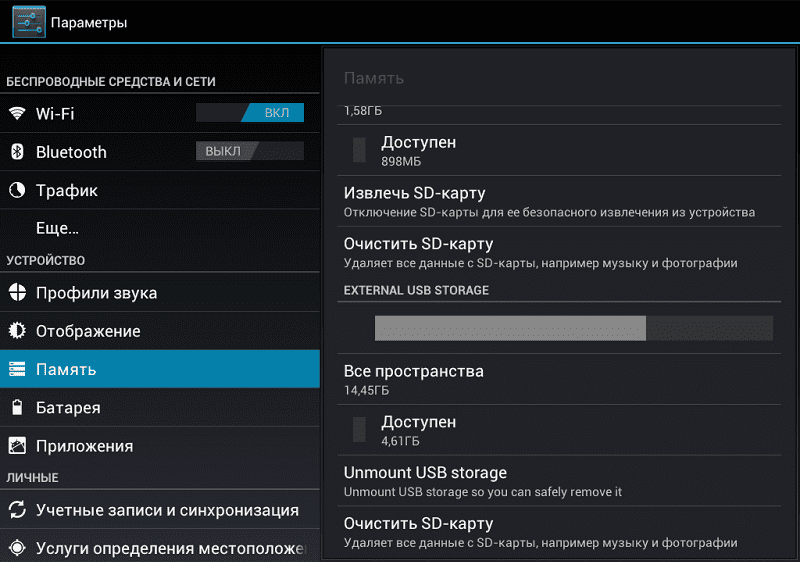
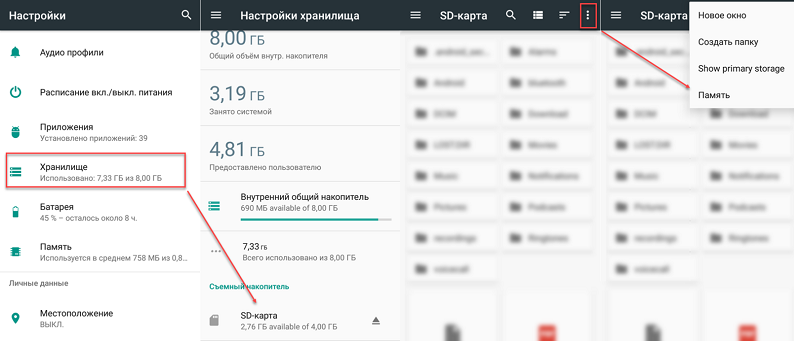
Отформатировать флешку от смартфона можно вручную. Тут не обязательно использовать какие-либо сторонние программы. В этом случае инструкция будет иметь такой вид:
- откройте настройки телефона;
- пролистайте меню до раздела с управлением памятью;
- найдите внешний накопитель;
- откройте меню управления картой памяти;
- нажмите кнопку, которая позволяет извлечь накопитель;
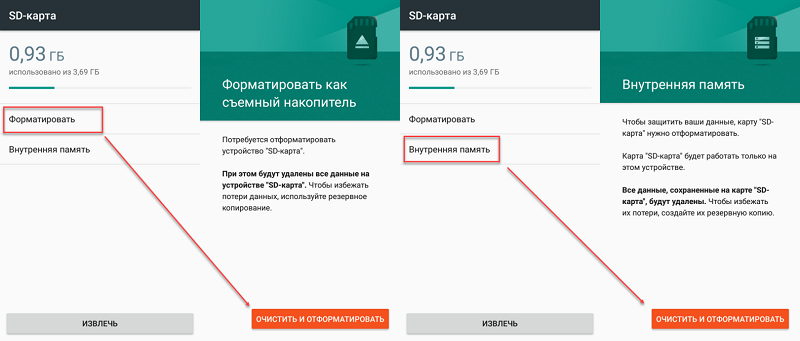
- запустить процедуру очистки;
- подтвердить своё намерение и дождаться завершения процесса;
- извлечь карту памяти из смартфона;
- перезагрузить телефон;
- вставить её обратно.
Ещё при использовании ОС Windows можно открыть «Мой компьютер», предварительно подключив смартфон со вставленной картой памяти через USB. Обычно сам телефон и карта памяти распознаются как отдельные устройства. Тут можно нажать на значок флешки правой кнопкой мыши, выбрать пункт «Форматирование» и следовать инструкциям мастера.
Какой именно способ вам подходит больше, тот и используйте.






