Как восстановить номера телефонов на андроиде
Содержание:
- Восстановление контактов Android из учетной записи Google
- Решения: Как восстановить потерянные контакты на телефоне Samsung Galaxy
- Как восстановить контакты после полного сброса настроек на Android 7, 8, 9?
- Способ 2: отображение контактов с сим-карты
- Как восстановить удаленные контакты – программа Android Data Recovery
- Как восстановить контакты в телефоне
- Способы устранения проблемы
- Способы восстановить список телефонных номеров
- Пропали контакты на Android: как восстановить самостоятельно
Восстановление контактов Android из учетной записи Google
Самый многообещающий способ восстановления — это использование учетной записи Google для доступа к контактам. Он подойдет как в случае необходимости восстановить контакты Android после удаления вручную, так и после сброса телефона на заводские настройки (форматирования), либо его потери или поломки.
Два важных условия, чтобы этот способ был применим: включенная до удаления (или потери смартфона) синхронизация контактов с Google на телефоне (обычно включена по умолчанию) и известные вам данные для входа в учетную запись (аккаунт Gmail и пароль).
Если эти условия выполняются (если вдруг, вы не знаете, была ли включена синхронизация, способ все равно следует попробовать), то шаги по восстановлению будут следующими:
- Зайдите на https://contacts.google.com/ (удобнее с компьютера, но не обязательно — процесс с телефона показан в видео инструкции ниже), используйте ваш логин и пароль для входа в учетную запись, которая использовалась на телефоне.
- Если контакты не были удалены (например, вы потеряли или сломали телефон), то вы сразу их увидите и можно перейти к шагу 5.
- Если контакты были удалены и уже прошла синхронизация, то и в интерфейсе Google вы их также не увидите. Однако, если прошло менее 30 дней со дня удаления, есть возможность восстановить контакты: нажмите по значку шестеренки в меню и выберите пункт «Отменить изменения».
- Укажите по состоянию на какое время следует восстановить контакты и подтвердите восстановление. В появляющемся внизу окне не нажимайте «Вернуть».
- По завершении, вы можете включить ту же учетную запись на вашем Android телефоне и синхронизировать контакты снова (если она уже включена, синхронизация будет выполнена автоматически). Либо, при желании, сохранить контакты к себе на компьютер, см. Как сохранить контакты Android на компьютер
(третий способ в инструкции). - После сохранения на компьютере, для импорта на телефон вы можете просто скопировать файл контактов на ваше устройство и открыть его там («Импорт» в меню приложения «Контакты»).
Решения: Как восстановить потерянные контакты на телефоне Samsung Galaxy
Теперь посмотрим, как восстановить удаленные или потерянные контакты на телефоне Samsung Galaxy. Но перед началом работы следует помнить, что вы не можете продолжать пользоваться телефоном Samsung, восстанавливать заводские настройки и форматировать данные после исчезновения ваших контактов.
Шаг 1 Подключите телефон к компьютеру
1. Загрузите и установите DataKit Android Data Recovery, как описано выше, запустите его и выберите модуль Android Data Recovery.
2. Затем подключите телефон к компьютеру с помощью USB-кабеля.
3. Через несколько секунд вы обнаружите, что ваш телефон обнаружен инструментом на компьютере. Если не удается обнаружить телефон Android, сначала включите отладку USB на телефоне, как показано ниже.
Шаг 2 Включить отладку USB
1. Включите отладку по USB на вашем устройстве, чтобы убедиться в успешном восстановлении. Не беспокойтесь, потому что это безопасно и просто.
2. Не знаете, как включить отладку по USB? Просто следуйте инструкциям:
a: Найти приложение Настройки приложение на главном экране.
b: Сдвиньте экран, чтобы найти предмет Возможности разработчика и нажмите на него.
c: Включите кнопку в верхней части интерфейса. Затем сдвиньте экран, чтобы найти вариант USB отладки, Включите его и подтвердите свои действия во всплывающем окне.
Шаг 3 Поставьте галочку напротив Контакты
Если вы хотите восстановить больше данных, вы можете проверить больше элементов из таблицы. А затем нажмите Следующая начать сканирование.
Шаг 4 Убедитесь, что ваш телефон будет рутован
1. Для того, чтобы процесс проходил быстро, инструмент требует, чтобы ваш телефон был рутирован. Если ваш телефон не был рутирован, он предоставит приложение-помощник для рутинга вашего телефона. Опять же, вам не нужно беспокоиться о безопасности вашего телефона, потому что приложение является безопасным.
2. Тогда, пожалуйста, нажмите Разрешить / Grant / Авторизоваться когда запрос появляется на экране телефона. Нажмите Повторите если нет ответа.
Шаг 5 Предварительный просмотр перед восстановлением контактов из Samsung Galaxy
1. Пожалуйста, подождите некоторое время, прежде чем сканирование завершится. Сколько времени это займет, зависит от количества ваших файлов на вашем телефоне.
2. После завершения сканирования проверьте, соответствует ли информация тем, что вы хотите.
3. А затем выберите контакты, которые вам нужно восстановить.
4. Затем нажмите Восстанавливать сохранить их на своем компьютере в формате HTML или XML.
5. Затем вы можете импортировать их в свой Samsung.
Поддерживаемые модели телефонов Samsung:
| Galaxy S | Galaxy Note | Galaxy Tab (вся модель) |
| Galaxy S2 | Galaxy Note2 | |
| Galaxy S3 | Galaxy Note3 | |
| Galaxy S4 | Galaxy Note4 | |
| Galaxy S5 | Galaxy Note5 | |
| Galaxy S6 | Galaxy Note6 | |
| Galaxy S7 | Galaxy Note7 | |
| Galaxy S8 | Galaxy Note8 | |
| Galaxy S9 | ||
| Galaxy Край S6 | ||
| Galaxy Край S7 | ||
| Galaxy S8 + | ||
| Galaxy S9 + | ||
| и более… |
Теперь все этапы восстановления потерянных контактов завершаются на этом. С Datakit Android Data Recovery вы можете легко найти потерянные данные обратно. Это простой и безопасный процесс. Но лучше сохранить привычку делать резервные копии ваших данных. В следующий раз, когда ваша семья или друг встретятся с той же проблемой, я надеюсь, что это поможет им решить ее.
Скачать Android восстановления данных бесплатно сейчас!
Купить Android восстановления данных сейчас!
Восстановите удаленные SMS, контакты, фотографии, журнал звонков, чат WhatsApp, видео и многое другое.
Введите адрес электронной почты, мы вышлем вам ссылки для загрузки наших продуктов.
Внимание: Наш продукт доступен только для Windows и Mac OS
Как восстановить контакты после полного сброса настроек на Android 7, 8, 9?
Если номера из телефонной книги пропали на современном смартфоне, у вас есть множество вариантов восстановления. Начнём с самого простого способа.
Способ 1. Через Google-аккаунт
Android-смартфоны можно синхронизировать с облачным хранилищем Google. За счет этого в облачное хранилище копируется практически вся пользовательская информация – фото, видео и контакты.
Однако необходимо уточнить, что это возможно только в том случае, если вы заранее активировали процесс синхронизации.
Для этого нужно сделать следующее:
- Зайти в настройки своего мобильного устройства.
- Кликнуть по разделу «Аккаунты», и найти в нем строку «Синхронизация аккаунта».
- Свайпните переключатель в положение «On».
Если синхронизация была предварительно активирована, восстановить удаленные контакты с помощью Google-аккаунта из резервной копии будет проще простого.
Восстановление через Google Contact (только в течение 30 дней): пошаговое руководство
Откройте сервис «Google Контакты» (https://contacts.google.com).
Войдите в аккаунт, который используется на вашем смартфоне, или убедитесь в том, что у вас уже открыт правильный профиль (посмотрите в верхний правый угол).
Кликните по пункту «Еще», расположенному слева, а далее выберите пункт «Отменить изменения».
Укажите срок, на который нужно «откатить» изменения
Обратите внимание: восстановить контакты таким путем можно лишь в том случае, если они были удалены менее месяца назад.
После этого достаточно открыть тот же google-аккаунт на вашем мобильном устройстве и кликнуть по пункту «Восстановить контакты», расположенному слева. После этого удаленные номера снова появятся на пользовательском устройстве.
Способ 2. Через Viber
Если до удаления одного или нескольких контактов вы пользовались мессенджером Viber, вам также подойдет этот способ. Viber использует телефонные номера для идентификации пользователей в приложении. С практической точки зрения это значит, что вы найдете в списке контактов этого приложения данные всех знакомых, кто также его использует.
Для этого просто войдите в Viber, откройте раздел «Вызовы» и ищите там нужные:
Чтобы увидеть номер телефона конкретного пользователя, кликните по его имени.
Но что делать, если контакты отсутствуют и в мессенджере Viber? Если вы осуществляли резервное копирование, то вы сможете восстановить удаленные данные:
- Откройте приложение и кликните на «три точки», расположенные в нижнем правом углу. Откройте раздел «Настройки».
- Перейдите в раздел «Учетная запись».
- Далее – «Резервное копирование» и «Восстановить».
После этого данные снова появятся в приложении, и вы сможете вручную посмотреть номер нужного пользователя (при условии, что он также зарегистрирован в мессенджере Viber).
Способ 3. Через WhatsApp
Мессенджер WhatsApp также поможет вам восстановить номера, удаленные со смартфона. Он формирует ваш список контактов, используя данные из телефонной книги. Но, как и Viber ,WhatsApp продемонстрирует номера только тех пользователей, у которых также установлено соответствующее приложение.
Чтобы узнать телефонный номер конкретного человека, достаточно открыть информацию о контакте.
Если по какой-то причине контакты из WhatsApp были удалены, воспользоваться этим способом не получится. Разве что, вы предварительно создали резервную копию. В этом случае, чтобы восстановить данные в приложении, нужно будет зайти в настройки и кликнуть по пункту «Восстановить из копии».
- Перейдите в раздел «Контакты».
- Тут кликните по имени нужного вам человека. После этого откроется дополнительная информация – в том числе и номер мобильного телефона.
Способ 2: отображение контактов с сим-карты
Если вы не храните контакты в учетной записи Google, возможно, они имеются на сим-карте вашего устройства. Соответственно, вам лишь требуется активировать видимость контактов, сохраненных на сим-карту вашего устройства.
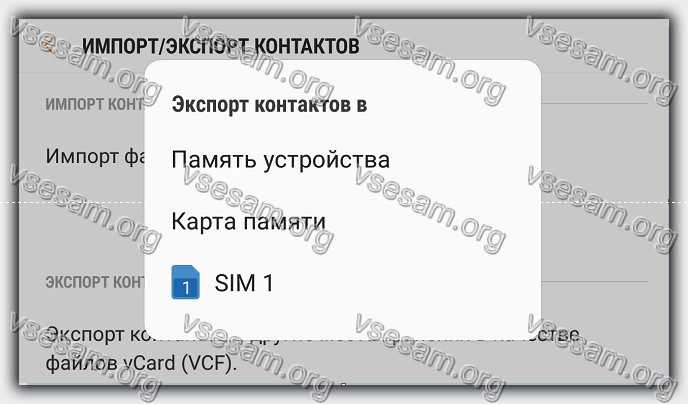
Способ 3: импорт контактов из файла
Очень часто пользователи имеют на руках файл контактов с расширением VCF, но не знают, как его вставить в телефон. Если у вас имеется подобный файл, то вы именно его и можете перенести на ваше устройство, быстро пополнив телефонную книгу.
исчезли номера из телефона? Чем это может быть вызвано? Можно ли их как-то восстановить? Разберёмся в данной ситуации на примере таких известнейших платформ, как Android и iOS.
Как восстановить номера, которые исчезли из телефона Android?
Для этого мы можем воспользоваться стандартным способом восстановления, который предлагает нам Gmail, или же специальным приложением. Нередко необходимость в этом возникает после того, как мы сбросили настройки, обновили прошивку, или же после заражения каким-нибудь вирусом. Причины могут быть самыми разнообразными.
Большинство мобильных устройств Android постоянно синхронизируются с аккаунтом Google – конечно же, при условии доступа к Интернету. Для восстановления заходим в аккаунт, выбираем «Gmail», после чего – пункт «Контакты» > «Дополнительно». Выбираем пункт восстановления контактов. Не забываем указать временной отрезок, за который нам нужно произвести восстановление.
Если это не помогло, необходимо удалить и вновь добавить аккаунт Gmail через настройки нашего аппарата. Проблемы с восстановлением могут возникнуть, если контакты были сохранены не как Google-контакты, а на устройстве или на SIM-карте.
Как уже было сказано, если исчезли номера из телефона Android, можно воспользоваться специальным программным обеспечением. К примеру, подходящим приложением станет Super Backup Pro.
Что делать, если из телефона iOS исчезли номера?
Начнём с того, что восстановление номеров на этой платформе возможно, если мы предварительно позаботились о резервном копировании. Обычно контакты восстанавливаются через iTunes, «облако» (iCloud), или же через специальное приложение в OS X.
Конечно, причины исчезновения номеров могут быть весьма прозаичными. К примеру, нередки случаи, когда мы просто поместили ползунок в iCloud в неактивное положение (напротив пункта «Контакты»).
Если контакты были удалены из «облачного» хранилища, мы также сможем их восстановить. Отключаем на своём ПК Wi-Fi. После этого запускаем «Контакты» в iCloud (если мы восстанавливаем их через OS X, этот пункт может называться несколько по-другому, например, «Адресная книга»). Находим интересующий нас номер, открываем его и экспортируем в Vcard (то есть сохраняем его с расширением vcf на тот случай, если что-то пойдёт не так).
Контакты также легко восстановить из резервной копии приложения iTunes на ПК (при условии, что backup был сделан).
Другие новости по теме:
Просмотрено: 6 978 раз
__________ _____________ __________ ______ ____ ______ ______________ __________ ________ ______ ________ _____ ________ _______ _____ _________ ____ ______ _____ ______ ___ __________ ____ _______ ______ ______ ______ ________ ______ ____ ________ ____ ________ _______ ______
Все владельцы устройств на ОС Андроид знают, что удобнее всего хранить различную информацию на гаджете. Это же касается и контактов. Хранить номера телефонов в записной книжке уже давно устаревший вариант. Их можно хранить, например, на сим-карте. Если памяти не достаточно – перенесите их на память телефона или карту памяти.
Контакты на Андроиде всегда будут находиться у вас под рукой. Но иногда случается так, что данные пропадают. По нелепой случайности важные контакты могут потеряться. Например, вы дали телефон в руке детям или неопытному пользователю и он удалил их. Или же вы сами «нажали что-то не то», как это часто бывает, и лишились нужной информации. К счастью, выход есть. О том, как восстановить потерянные данные и пойдет речь дальше.
Как восстановить удаленные контакты – программа Android Data Recovery
Эта программа позволяет восстановить потерянные номера непосредственно с телефона, включая также фотографии и видео. Особенности программы Android Data Recovery:
- Поддержка восстановленных контактов с полной информацией, такой как ваше имя, номер телефона, адрес электронной почты, адрес, компания и другие предметы
- Предварительный просмотр и выборочное восстановление удаленных контактов.
- Восстановление номеров из «битой» внутренней памяти вашего телефона.
- Поддержка восстановления фотографий, видео, сообщений, истории вызовов, аудио, whatsApp, документов из-за полного сброса или сбоев системы и так далее.
- Совместимость с более чем 6000 телефонами андроид, такими как самсунг, HTC, LG, Huawei, Sony, Windows Phone и т. д.
- Исправление проблем с черным экраном, вирусными атаками, заблокированным экраном, зависанием и прочим.
Для этого прямо здесь (ниже) загрузите бесплатную пробную версию Android Data Recovery и выполните простые шаги.
Первый шаг — подключите телефон к компьютеру через кабель, но не забудьте включить USB-отладку.
Запустите программу Android Data Recovery на своем компьютере или ноутбуке. Если вы не включили USB-отладку на своем устройстве, то выполните действия ниже.
- Для Android 2.3 или выше: выберите «Настройки» <Нажмите на кнопку «Приложения» <Нажмите на «Расширение» <Проверьте «отладку USB»
- Для Android с 3.0 по 4.1: выберите «Настройки» <Нажмите «Параметры разработчика» <Отметьте «Отладка USB»
- Для Android 4.2 или новее: выберите «Настройки» <Нажмите «О телефоне» <Нажмите Номер сборки» несколько раз, пока не получите заметку: «Вы в режиме разработчика» <Назад в «Настройки» <Нажмите «Параметры разработчика» <«USB-отладка»
Затем подключите устройство к компьютеру и перейдите к следующему шагу. Шаг второй — проанализируйте и просканируйте телефон на наличие потерянных контактов.
Перед сканированием выберите типы файлов «Контакты», а затем разрешите программе анализировать их, нажав кнопку «Далее».
Анализ займет у вас несколько секунд. Затем появится окно в телефоне, нажмите кнопку «Разрешить».
После сканирования можете остановить и просмотреть все номера. Выберите данные, которые хотите восстановить, и нажмите «Восстановить», чтобы сохранить их на своем компьютере.
Примечание. Номера абонентов в результатах сканирования отображаются в разных цветах. На самом деле, номера в оранжевом — это недавно удаленные, а черные — те, что есть на телефоне.
Разработчик:www.tenorshare.com
Операционка:виндовс
Интерфейс:русский
Лицензия:бесплатно
Как восстановить контакты в телефоне
Чтобы восстановить удалённые записи из телефонной книги, воспользуйтесь нашими пошаговыми инструкциями. Они универсальны, но наименования некоторых пунктов меню в смартфонах от разных производителей могут отличаться.
Резервная копия
Чтобы получить возможность быстрого восстановления контактов, воспользуйтесь приложениями для Android. Типичным тому примером является приложение «Easy Backup» от разработчика Simpler Apps Inc. Его возможности – создание бэкапов (резервных копий), экспорт копий в Google Disc и Dropbox, отправка бэкапов по почте и передача по Bluetooth, автоматическое сохранение копий на SD-карту. Предусмотрена возможность быстрого восстановления контактов из облачных или локальных копий. Приложение бесплатное, создание бэкапов занимает менее минуты — достаточно нажать одну кнопку. Также пользователи отмечают отсутствие навязчивой рекламы.

Помимо «Easy Backup», вы можете воспользоваться десятками других приложений для Android. Это могут быть:
- «MCBackup» от разработчика Globile;
- «G Cloud Backup» от разработчика Genie9 LTD;
- «Titanium Backup» от разработчика Titanium Track и многие другие.
Испытайте несколько приложений и выберите для себя наиболее приемлемый и удобный вариант.
Некоторые программы для создания резервных копий сохраняют не только контакты, но и другие данные – музыкальные файлы, видео и фото, сообщения, журналы звонков и документы.
С использованием аккаунта Google
Исчезли контакты, синхронизированные в аккаунте Google? Они восстанавливаются парой щелчков мышью. Заходим в Google Контакты, нажимаем на символ шестерёнки в правом верхнем углу, выбираем пункт «Отменить изменения».

Теперь необходимо указать, за какой период нужно восстановить утерянные контакты – 10 минут назад, час назад, вчерашний список, неделю назад или свой вариант. Выберите подходящий вариант – через несколько минут в телефоне появятся пропавшие контакты.

Этот способ восстановления лишний раз подтверждает целесообразность хранения контактов в Google-аккаунте.
С помощью программ
Во многих случаях контакты не удаляются бесследно, и их можно восстановить с помощью программы «Android Data Recovery». Она доступна для компьютеров под управлением Windows и MacOS. Четыре этапа работы с программой:
- Скачайте и установите программу на компьютер;
- Подключите смартфон к ПК с помощью USB-кабеля;
- Запустите сканирование на поиск удалённых данных;
- Восстановите потерянные данные, выбрав их в результате поиска.
Программа восстанавливает удалённые файлы, переписку в WhatsApp, SMS-сообщения, историю звонков и контакты.
Обратите внимание, что вероятность восстановления не 100%-я – в некоторых случаях данные теряются безвозвратно. В связи с этим настоятельно рекомендуем создавать резервные копии
Специалисты помогут
Если телефон не видит контакты, а восстановление через приложение не даёт результатов, отдайте устройство в сервисный центр (желательно, авторизованный). Здесь им займутся специалисты, умеющие «вытаскивать» удалённые данные
Обратите внимание, что услуга платная даже для гарантийных телефонов. Уточнить расположение авторизованных сервисных центров вы сможете на сайте производителя смартфона или по указанным там контактным телефонам
Восстановление правильного отображения списков
В некоторых случаях контакты не удалены, а просто не отображаются. В Android-смартфонах они могут храниться на СИМ-карте, внутренней памяти, Google-аккаунте и даже в мессенджерах. Чаще всего – в Google-аккаунте и памяти смартфона. Чтобы возвратить правильное отображение, зайдите в «Контакты – Настройки – Фильтр». Откроется список мест, где хранятся контакты – выберите нужный пункт. Вернитесь обратно и получите в своё распоряжение корректно отображаемую телефонную книгу.
Способы устранения проблемы
Проверяем интернет
Первое что вы должны сделать перед тем как приступить к решению неполадок, проверить есть ли на устройстве подключение к интернету. Для этого откройте веб-браузер и перейдите на любую страницу либо запустите программу, для входа в которую требуется доступ к сети. По понятным причинам, без соединения решить проблему врядли удастся.
Не будет лишним проверка доступа в Гугл почту — вводим логин и пароль на gmail.com .Кроме этого, стоит удостовериться нет ли каких-либо сбоев на серверах компании.
Чтобы убедиться в активности учетной записи, попробуйте зайти в Play Market и начать скачивание любой программы. Если доступа не будет, сервис выдаст вам соответствующее предупреждение о необходимости создать новый либо войти в существующий Гугл-сервис.
Проверка автосинхронизации
Еще стоит обратить внимание, активирован ли режим автосинхронизации. Он необходим, чтобы все данные в автоматическом режиме подключались к «Облаку», что не требует от вас никаких дополнительных действий. Включение автоматической синхронизации производится в установках мобильного гаджета
Пролистайте меню и перейдите в раздел «Аккаунты», внутри которого вы найдете строчку Google, в открывшемся окне, в правом верхнем углу нужно кликнуть по вертикальному троеточию и в выпавшем меню активировать функцию «Автосинхронизация данных»
Включение автоматической синхронизации производится в установках мобильного гаджета. Пролистайте меню и перейдите в раздел «Аккаунты», внутри которого вы найдете строчку Google, в открывшемся окне, в правом верхнем углу нужно кликнуть по вертикальному троеточию и в выпавшем меню активировать функцию «Автосинхронизация данных».
Отключите режим полета
Попробуйте включить режим полёта на несколько минут, а затем выключить. Для этого нажмите на значок в трее. После его отключения произойдёт перерегистрация в сети, и запустится новый автоматический обмен информацией.
Очистите хранилище
Когда внутренняя память устройства переполнена, данные не записываются и не отправляются. Чтобы восстановить работоспособность, удалите неиспользуемые приложения, дублирующиеся фотографии и музыку либо файлы, которые вам в дальнейшем не потребуются. Это также касается и перечня необходимых номеров, так как при заполнении отведенной для них памяти не будет взаимосвязи телефона с «Облаком».
Удалите данные gmail
Будьте внимательны, перед тем как приступать к этому шагу. Дело в том, что после его проведения удаляться все СМС черновики и сохранённые подписи, звуки входящих оповещений и другие сопутствующие установки. Делайте удаление данных только в крайнем случае, когда другие способы не могут справиться с неполадкой. Выполните следующие действия:
- Перейдите в меню настроек телефона.
- Выберите пункт «Приложения и уведомления» и в открывшемся окне кликните по строчке «Сведения о приложениях».
- Нажмите на кнопку Gmail, где нужно зайти в Хранилище.
- Кликните по функции «Стереть данные».
- Перезагрузите смартфон.
- Перезайдите в аккаунт гугл вручную.
Инструкция
- Зайдите в настройки смартфона.
- Выберите пункт «Пользователи и аккаунты».
- Нажмите на свою учетную запись.
- Кликните по опции «Синхронизировать аккаунты».
- В правом верхнем углу тапните по трем вертикальным точкам, а затем по строчке «Синхронизировать».
- Синхронизация аккаунта Google на андройд запущенна.
Удаление и повторное добавление google аккаунта
При проведении этой процедуры можете не переживать за сохранность ваших файлов и список контактов, они все останутся на сервере.
Для удаления «учетки» зайдите в пункт «Учетные записи», выберите вкладку Google и вызовите подменю (три точки в правом углу), нажмите «Удалить». Теперь нужно перезагрузить девайс и заново войти в свою учетную запись, введя логин и пароль.
Способы восстановить список телефонных номеров

Возможности, применяемые для восстановления информации, напрямую зависят от некоторых факторов. На это влияет то, какая операционная система установлена на мобильном устройстве, и сама модель смартфона. Как уже отмечалось, вернуть можно данные, хранившиеся как на SIM, так и в памяти телефона.
Как восстановить номера на Android?
В том случае, если пользователь владеет устройством, работающим под Android, проще всего использовать аккаунт Google.

Для этого нужно войти в пункт главного меню «Контакты», перейти в подпункт «Дополнительные действия» и кликнуть по «Восстановить контакты».

Если синхронизация смартфона пользователя с Google-аккаунтом выполнена не была, можно использовать различные утилиты, как, например, Dr.Fone. Эта утилита помогает восстановить утраченные контакты и контент (изображения, музыку, видео, сообщения).
Скачивание и установка программы не влечет за собой дополнительные затраты для абонента.
Способы восстановления контактов на iOS-устройствах
Собственникам iOS-устройств (iPhone, iPad) в восстановлении номеров способствует копия, хранящаяся на iTunes, останется ее лишь найти в широком меню.

Другой способ – сделать копирование информации из облака iCloud.
Как восстанавливают номера из iCloud?
Интернет-сервис с поддержкой облачных технологий iCloud дает возможность вернуть необходимые сведения посредством экспорта книги адресов, независимо от того, хранились ли они в памяти мобильного устройства или сим-карты. Если синхронизировать компьютер и смартфон, данные восстановятся.

Чтобы этот способ сработал, нужно соблюдать определенную осторожность при случайном удалении информации с телефона во время синхронизации. При нежелательном удалении информации с телефона следует сразу отключить доступ к интернету или само облако во избежание синхронизации, ведь тогда данные вернуть не получится
Восстановление контактов на Windows Phone
Способ схож с рассмотренными выше. Будет работать, если создавался аккаунт в Microsoft в настройках мобильного устройства.

Если такой аккаунт был создан и сохранен, то вернуть с него данные не составит проблем.
Личный кабинет и мобильное приложение оператора

Разработанное мобильное приложение Билайн предоставляет фактически равнозначные возможности и отличается преимущественно интерфейсом.

Через раздел «Финансы», абонент задает необходимый временной промежуток, за который предоставляется список звонивших номеров.
Восстановление через Google
Google своим пользователям дает возможность возвратить сведения о контактах при помощи учетной записи.

Порядок действий простой: выполняется вход в учетную запись, далее вход в «Контакты», среди «Дополнительных действий» выбирается раздел «Восстановить контакты». Далее остается лишь выбрать период, в котором создавался архив.
Пропали контакты на Android: как восстановить самостоятельно
Для начала хотелось бы привести в пример перечень программ, с которыми можно работать для достижения поставленной цели:
- Wondershare Dr.Fone;
- Super Backup Pro;
- Recuva;
- Android Data Recovery;
- Undelete Beta и другие.
Кроме них, есть множество подобного софта. Чаще всего для понадобится подключение телефона к компьютеру, но в некоторых случаях можно скачать утилиту только на гаджет и пользоваться лишь подручными методами.
Лучше всего, конечно же, позаботиться о сохранности данных заранее и хранить их в облаке или синхронизировать с другими устройствами.
Андроид как нельзя лучше справляется со своей задачей. Если з, так они точно не потеряются. А редактировать вы сможете их даже с компьютера, главное, не терять данные от своей учетной записи.
Надеемся, вы сможете восстановить все необходимые контакты а еще лучше – если и вовсе не будете их терять.
исчезли номера из телефона? Чем это может быть вызвано? Можно ли их как-то восстановить? Разберёмся в данной ситуации на примере таких известнейших платформ, как Android и iOS.
Как восстановить номера, которые исчезли из телефона Android ?
Для этого мы можем воспользоваться стандартным способом восстановления, который предлагает нам Gmail, или же специальным приложением. Нередко необходимость в этом возникает после того, как мы сбросили настройки, обновили прошивку, или же после заражения каким-нибудь вирусом. Причины могут быть самыми разнообразными.
Большинство мобильных устройств Android постоянно синхронизируются с аккаунтом Google – конечно же, при условии доступа к Интернету. Для восстановления заходим в аккаунт, выбираем «Gmail», после чего – пункт «Контакты» > «Дополнительно». Выбираем пункт восстановления контактов. Не забываем указать временной отрезок, за который нам нужно произвести восстановление.
Если это не помогло, необходимо удалить и вновь добавить аккаунт Gmail через настройки нашего аппарата. Проблемы с восстановлением могут возникнуть, если контакты были сохранены не как Google-контакты, а на устройстве или на SIM-карте.
Как уже было сказано, если исчезли номера из телефона Android, можно воспользоваться специальным программным обеспечением . К примеру, подходящим приложением станет Super Backup Pro.
Что делать, если из телефона iOS исчезли номера?
Начнём с того, что восстановление номеров на этой платформе возможно, если мы предварительно позаботились о резервном копировании . Обычно контакты восстанавливаются через iTunes, «облако» (iCloud), или же через специальное приложение в OS X.
Конечно, причины исчезновения номеров могут быть весьма прозаичными. К примеру, нередки случаи, когда мы просто поместили ползунок в iCloud в неактивное положение (напротив пункта «Контакты»).
Если контакты были удалены из «облачного» хранилища, мы также сможем их восстановить. Отключаем на своём ПК Wi-Fi. После этого запускаем «Контакты» в iCloud (если мы восстанавливаем их через OS X, этот пункт может называться несколько по-другому, например, «Адресная книга»). Находим интересующий нас номер, открываем его и экспортируем в Vcard (то есть сохраняем его с расширением vcf на тот случай, если что-то пойдёт не так).
Контакты также легко восстановить из резервной копии приложения iTunes на ПК (при условии, что backup был сделан).
Неправильная эксплуатация смартфонов и планшетов частенько приводит к непредвиденным техническим сбоям, заканчивающимся или потерей конфиденциальной информации, например если пропали контакты на Андроиде, или непроизвольной перезагрузкой, вылетами и неработающими сервисами от Google.
И причин неправильной эксплуатации много – использование непроверенных или недоведенных до совершенства прошивок, неорганизованный «сброс параметров и контента», необоснованное применение функции Hard Reset, механические повреждения. Словом, сложнее найти не причину, а узнать как восстановить контакты и прочую информацию.






