Qr код сканер онлайн с камеры
Содержание:
- Отсканируйте QR-код при помощи Samsung Galaxy
- Почему код не считывается: возможные проблемы
- Что такое QR-код сканер и зачем он нужен?
- Компоненты распознавания и печати штрих-кодов Промо
- Что такое QR код
- Какие существуют программы?
- Особенности считывания QR кода на разных телефонах
- Онлайн-сервисы для сканирования QR-кодов
- Подробный обзор — 5 лучших приложений для сканера QR-кода
- Способы сканирования для Андроид
- Как сканировать QR-коды с помощью QR-ридера?
- Как прочитать зашифрованную QR картинку на телефонах с iOS
- Чтение кода в режиме онлайн с помощью браузера
- Отсканируйте QR-код при помощи Nokia 9 PureView
- Как отсканировать QR-код на ноутбуке?
- Отсканируйте QR-код при помощи Huawei P30 Pro
- Простой сканер для камеры мобильного телефона
- Способ 1. Смартфон с встроенным сканером
- Как работает онлайн сканер QR кодов
Отсканируйте QR-код при помощи Samsung Galaxy
Существует множество вариантов для сканирования QR-кодов при помощи телефонов Samsung. Могут быть различия в версиях ОС и моделей Galaxy.
Как считать QR-код при помощи Samsung Galaxy?
Samsung Интернет
Если у вашего Android нет видения Bixby, то вам нужно использовать приложение Samsung Internet Beta. Обычно оно уже установлено на вашем телефоне.
- Открыть Samsung Интернет приложение.
- Найдите значок с тремя строками в правом нижнем углу экрана.
- Войти в «Настройки“.
- Найдите «Полезные функции».
- Убедитесь, что «QR-код-ридер»включено.
- Нажмите на значок QR-кода рядом со строкой URL-адреса.
- Разрешения для Samsung Internet Beta.
- Готово! Теперь вы можете сканировать QR-коды.
Приложение «Камера Samsung» (для ОС 9.0 и более новых)
- Спуститесь вниз, чтобы войти в Быстрые настройки.
- Выберите QR-сканер.
- Нажмите «ОК», чтобы продолжить.
- Теперь вы можете отсканировать QR-код.
Если это не работает, то можно нажать на левую верхнюю иконку «Настройки» и посмотреть, включена ли функция «Сканирование QR-кодов».
Почему код не считывается: возможные проблемы
Бывают ситуации, когда человеку не удается сканировать картинку с первого раза. К примеру, приложение не распознает ключ или камера не может сфокусироваться на изображении. Для начала убедитесь, что читаемая картинка является достаточно четкой и не имеет повреждений. Выберите оптимальное расстояние до объекта. Если в телефоне не предусмотрено автоматической фокусировки, перемещайте его руками. Чтобы корректно сканировать изображение, последнее должно полностью попасть в рамку.
Если не удается сканировать картинку, сделайте такие шаги:
Используйте другой скан QR кода онлайн, чтобы убедиться, что изображение не повреждено. Для этих целей можно использовать еще один смартфон, приложение или онлайн-сервис. Если графический ключ не распознается, значит, он сделан некорректно. Загрузите другую программу для считывания. Проверьте правильность работы камеры. Возможно, она повреждена или имеются сколы или царапины
Обратите внимание — работает ли в телефоне автофокус. Обновите операционную систему
Указанных действий достаточно, чтобы определить причины возникшей проблемы и сканировать картинку. Как вариант, можно выполнить поиск по QR коду и найти неповрежденное изображение в Интернете.
Что такое QR-код сканер и зачем он нужен?
История QR-кода началась с 1994 году, а первой страной, где появилась такая технология, стала Япония. В то время представители бизнеса и промышленности пришли к мнению, что обычного штрих-кода стало мало для сохранения и идентификации больших объемов информации о том или ином продукте. Так появился новый тип графического ключа, который разработали сотрудники фирмы Denso Wave. Достаточно было считать QR код, чтобы получить более подробные сведения о товаре.
Сфера применения разработки постоянно расширяется. Если сначала она применялась только в промышленности, сегодня изображения активно используются в качестве маркетингового инструмента. Человек может сканировать QR код онлайн через телефон и быстро получить необходимые сведения о товаре или услуге. При этом производители экономят на рекламе и продвижении. В небольшом квадрате помещается целый интернет-ресурс или торговое предложение. Все, что нужно — сканировать графический ключ.
Графическая картинка все чаще появляется на квитанциях для оплаты услуг ЖКХ. Ее используют для размещения информации об акциях и специальных предложениях. С помощью такого квадрата туристы получают сведения об интересных местах и памятниках культуры.
Компоненты распознавания и печати штрих-кодов Промо
Комплект программного обеспечения для реализации функций оптического распознавания штрих-кодов различных систем при помощи обычной web-камеры, а также их отображения в печатных формах. Программы могут работать в составе конфигураций, созданных на базе платформ «1С-Предприятие» версий 7.7, 8.2, 8.3. Компонент чтения кодов реализован в виде внешней компоненты 1С с COM-интерфейсом. Компонент отображения создан по стандартной технологии ActiveX для Windows, и может быть встроен в любое приложение, поддерживающее встраивание ActiveX элементов управления, например в документ Word или Excel, или форму VBA.
P.S. Добавлена новая версия программы распознавания. Новые функции: обработка видео в реальном режиме (а не по таймеру, как раньше), добавлена возможность распознавания штрих-кодов из графических файлов JPEG, PNG, GIF, BMP, а также передавать для распознавания картинки из 1С, теперь можно получить в 1С захваченное с камеры или файла изображение, как с выделением мест, содержащих коды, так и без, а также отдельные фрагменты изображений, содержащие код. Добавлены новые свойства и методы для программирования. Обновлена документация.
10 стартмани
Что такое QR код
Это двухмерный штрих-код (еще одно название бар-код). По сути, это набор квадратов черного цвета. Они в определенном порядке расположены на белой сетке в соответствии с кодом. Предназначен для быстрого прочтения и расшифровки с помощью камер смартфонов и других устройств. Таким образом можно зашифровать любую информацию.
В таком коде можно спрятать любые данные, которые будут состоять из цифр, символов и спецсимволов. Кодируют URL-адреса, телефонов, контакты, визитные карточки, наименование и характеристики товаров.
Один QR код может содержать до:
- 1817 иероглифов;
- 7089 цифр;
- 4296 символов латиницы;
- 2953 байт двоичного кода.
Чтобы работать с информацией, закодированной подобным образом, необходимо специальное приложение. Современные гаджеты практически все поддерживают использование подобных программ. Появилось много браузеров, которые предлагают функцию сканера по умолчанию.
Какие существуют программы?
Рассмотрим топ лучших программ для считывания QR-кодов. Принцип их работы один и тот же, немного отличается только интерфейс и некоторые функции.
QR Droid
Преимущества:
- Вы можете не только сканировать коды, но еще и создавать свои собственные, шифруя там различную информацию (карты, закладки, контакты, ссылки);
- У вас имеется собственная страница в программе, где отображается вся история сканирования, поэтому в любой момент можно найти интересующую вас информацию;
- Если в QR находится ссылка на конкретный видеоматериал, система автоматически загрузит его, чтобы вы смогли просмотреть видео;
- Если вы сканируете QR в магазине, то система автоматически покажет вам отзывы о нем, определенные характеристики;
- Помимо создания QR, доступны большие коды, которые называются XQR;
- Доступен импорт и экспорт информации, причем все это без рекламы;
- Имеется встроенная возможность установки отдельных виджетов на рабочий стол;
- Программа полностью бесплатна.
Neo Reader
Преимущества:
- Возможность отправки информации через электронную почту, сообщения, социальные сети;
- Настройка отдельных звуков для сканирования;
- Возможность считывания как фронтальной, так и тыловой камерой;
- Мгновенная система считывания, которой не требуется фокусирование;
- Поддержка сканирования различных типов данных;
- Сохранение истории.
QR Code Reader
Преимущества:
- Автоматическое распознавание типа контента и переход по ссылкам или отображение текстового материала;
- Возможность переключения камеры;
- Встроенный переключатель режима для слабоосвещенных мест;
- Отсутствие рекламы и дополнительных покупок.
QR сканер штрих-кода
Преимущества:
- Пересылка кодов через социальные сети, приложения, электронную почту;
- Сохранение истории ваших сканов;
- Создание собственных QR и отправка друзьям;
- Быстрая работа и корректное сканирование.
QuickMark
Преимущества:
- Взаимодействие с другими приложениями, встроенными службами Андроид (Контакты, сообщения, электронная почта);
- Возможность создания своей визитки в виде QR;
- Встроенный облачный сервис для хранения зашифрованной информации;
- Быстрое и корректное сканирование большинства форматов.
Особенности считывания QR кода на разных телефонах
Современные разработчики все чаще и чаще устанавливают на устройства дополнительные модули для того, чтобы считывать коды. Именно поэтому телефон может удивлять не только своим внешним видом, но и встроенными функциями.
Samsung
Умная камера смартфона Samsung устроена таким образом, что она может проанализировать нужную информацию. Достаточно всего лишь навести камеру на элемент. Распознавание может не произойти автоматически, именно поэтому иногда её необходимо проводить вручную:
- Открываем камеру телефона;
- Нажмите на раздел с дополнительными настройками;
- Отыскиваем модуль сканера.
После этого нужная информация или документ найдется и откроется. Возможно открытие в разных форматах. Например, в PDF.
Xiaomi
По умолчанию любое устройство от компании Xiaomi оснащено сканером QR-кодов. Он находится в разделе инструментов, автоматически редко срабатывает четко. Его моно найти в дополнительном меню смартфонов. Если сканер в Самсунг встроен в камеру, то в Ксиоми он находится в отдельной программе.
Для нахождения необходимо открыть инструменты, найти сканер. Запуск программы происходит быстро. Наводим камеру на изображение, после чего высветится автоматическое распознавание информации или же состав продукта. Это интересная функция телефона.
Huawei
В телефонах Хуавей сканер можно вынести даже на заблокированный экран. Распознает код также быстро. Благодаря этому информация расшифроваться достаточно легко, буквально в несколько кликов. По умолчанию программа находится в меню быстрого поиска. Можно сохранять после ссылку на диск.
Онлайн-сервисы для сканирования QR-кодов
Если раньше пользователю приходилось искать специальные приложения, помогающие расшифровать QR-код, то уже сейчас не требуется ничего, кроме наличия интернет-соединения. Ниже мы рассмотрим 3 способа сканирования и расшифровки QR-кодов онлайн.
Способ 1: IMGonline
Данный сайт представляет собой один большой источник, на котором есть всё для взаимодействия с изображениями: обработка, изменения размера и так далее. И, конечно, там присутствует интересующий нас обработчик изображений с QR-кодами, позволяющий для распознавания изменять картинку так, как нам заблагорассудится.
Чтобы просканировать интересующее изображение, выполните следующие действия:
- Нажмите кнопку «Выберите файл», чтобы загрузить изображение с QR-кодом, которое требуется расшифровать.
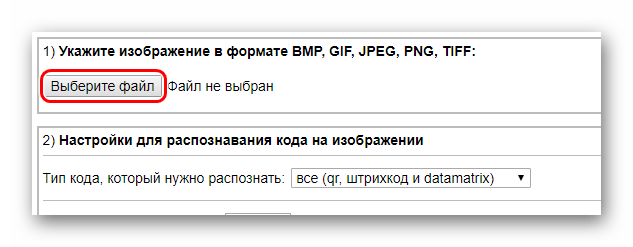
Затем выберите тип кода, требуемый для сканирования вашего QR-кода.
Воспользуйтесь дополнительными функциями, например обрезка изображения, если QR-код слишком маленький на вашей картинке. Сайт может не распознать штриховку кода или посчитать другие элементы изображения штрихами QR-кода.

Подтвердите сканирование, нажав кнопку «OK», и сайт автоматически начнёт обрабатывать изображение.
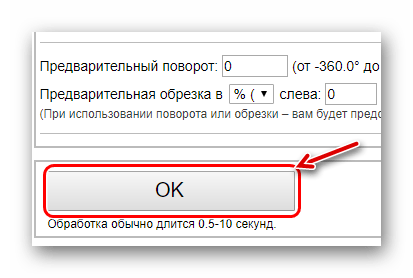
Результат откроется на новой странице и покажет, что было зашифровано в QR-коде.

Способ 2: Decode it!
В отличие от предыдущего сайта, этот полностью основан на том, что помогает пользователям в сети расшифровывать огромное количество видов данных, начиная от ASCII символов и заканчивая MD5 файлами. Имеет довольно минималистичный дизайн, что позволяет использовать его с мобильных устройств, но на нём отсутствуют какие-либо другие функции, помогающие расшифровывать QR-коды.
Чтобы расшифровать QR-код на данном сайте, потребуется выполнить следующее:
- Кликните на кнопку «Выберите файл» и укажите на вашем компьютере или карманном устройстве изображение с QR-кодом.
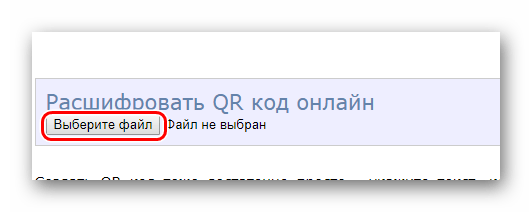
Нажмите на кнопку «Отправить», находящуюся правее на панели, чтобы выслать запрос для сканирования и расшифровки изображения.
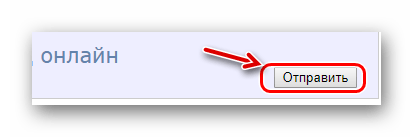
Просмотрите результат, появившийся чуть ниже нашей панели для работы с изображениями.
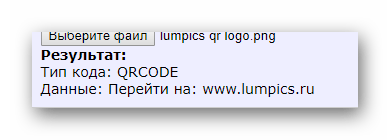
Способ 3: Foxtools
По количеству функций и возможностей онлайн-сервис Foxtools очень схож с предыдущим сайтом, однако у него есть и свои преимущества. Например, данный ресурс позволяет считывать QR-коды с ссылки на изображения, а потому и отпадает смысл сохранять их себе на компьютер, что очень удобно.
Для чтения QR-кода в данном онлайн-сервисе, нужно проделать следующие действия:
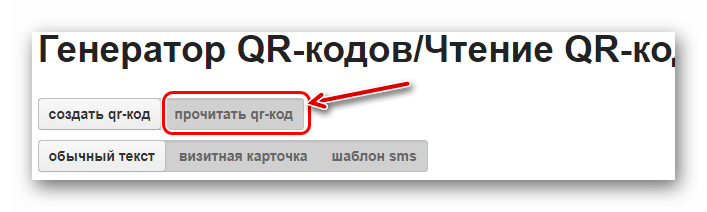
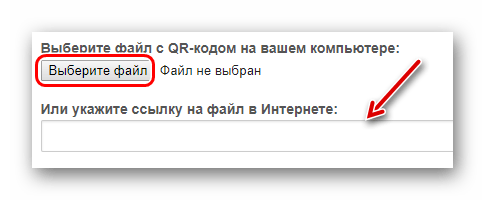
Для расшифровки и прочтения QR-кода выберите файл на вашем компьютере, нажав кнопку «Выбрать файл», либо вставьте ссылку на изображение в форму ниже.
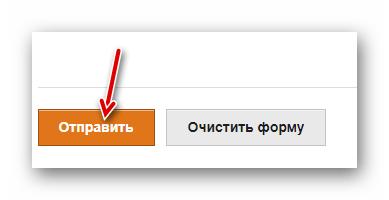
Для сканирования изображения нажмите на кнопку «Отправить», расположенную ниже основной панели.
Просмотреть результат прочтения можно ниже, где откроется новая форма.
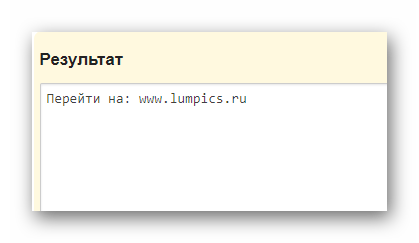
Если вам требуется загрузить больше, чем один файл, нажмите на кнопку «Очистить форму». Она удалит все ссылки и файлы, которые вы использовали, и позволит загрузить новые.
Представленные выше онлайн-сервисы имеют ряд положительных черт, но недостатки в них тоже присутствуют. Каждый из способов хорош по-своему, но дополнить друг друга они вряд ли смогут, только если использовать сайты с разных устройств и для разнообразных целей.
Опишите, что у вас не получилось.
Наши специалисты постараются ответить максимально быстро.
Подробный обзор — 5 лучших приложений для сканера QR-кода
1. NeoReader
Мы бы определенно поставили NeoReader на первое место. Разработанное NeoMedia, это приложение для сканера очень легкое (всего 4 Мб).
Большим преимуществом этого приложения является то, что оно сканирует оба QR-кода. и штрих-коды тоже.
Кроме того, журнал истории приложения можно экспортировать в виде списка. Недостатком является то, что эта функция не является бесплатной, однако, она стоит $0.99 для разблокировки. Вы бы заплатили еще $0.99 за удаление рекламы, так что в общей сложности вы получите $1.98 за все функции.
- Цена: Почти бесплатно ($0.99 для экспорта QR-кода + $0.99 для удаления рекламы)
- Доступно для: iOS, Android и Windows
- Возьми приложение: Neoreader.com
2. Страничный сканер QR-кодов
Ну, конечно, мы собираемся представить вам и наш собственный продукт (100% бесплатно, кстати) . Главное отличие Pageloot от всех остальных конкурентов в том, что этот действительно 100% бесплатный и работает на всех платформах. Плюс к этому у нас есть действительно классная функция Safe Scan, которая помогает блокировать любые вредоносные ссылки. Это веб-приложение, так что вы можете получить доступ к нему через браузер. .
После того, как вы добавили закладку на вашем главном экране, на самом деле нет большой разницы между этим и родным приложением. Дайте нам знать, если вы действительно предпочитаете «родные» приложения гораздо больше. Мы могли бы попробовать разработать его в ближайшем будущем.
- Цена: Совершенно бесплатно, по-настоящему (зацените).
- Доступно для: Все платформы, это веб-приложение
- Возьми приложение: Pageloot.com
3. QR-Ридер Касперского
Это очень простое приложение. У него нет дополнительных функций, таких как чтение штрих-кодов. Хотя, как все знают, Kaspersky — король безопасности — это приложение не исключение. Они отлично справляются с содержанием любых потенциально опасных ссылок.
Будем честны — скорость сканирования QR-кода не самая лучшая. Но все же она умудряется справиться с поставленной задачей
Если вы не возражаете против небольшого отставания и хотите сделать акцент на безопасности, то на это стоит обратить внимание
- Цена: Бесплатный
- Доступно для: Android и iOS
- Возьми приложение: Free.kaspersky.com
4. Quickmark
Этот многофункциональный сканер штрих-кодов, разработанный SimpleAct, просто великолепен. Он имеет множество крутых функций, таких как массовое сканирование. Это позволяет сканировать несколько QR-кодов подряд, не открывая раздражающих окон между ними. Недостатком же является то, что для разблокировки эта функция стоит $1.99.
- Цена: Бесплатно для Lite (+ $1.99 для непрерывного сканирования)
- Доступно для: Android и iOS
- Возьми приложение: Quickmark.com.tk
5. GammaPlay
Основным недостатком этого является то, что это только для Android. Пользователям iOS, к сожалению, придется искать в другом месте.
- Цена: Бесплатный
- Доступно для: только Android
- Возьми приложение: Gammaplay.com
Способы сканирования для Андроид
Чтобы качественно отсканировать код, пользователь должен иметь на своем телефоне специальное приложение. Оно должно быть официальным, а также находится в специальном магазине – в Play Market. Чтобы не так сильно метаться и находится в раздумьях по поводу того, какую программу выбрать, стоит посмотреть приложения ниже. Все они пользуются популярностью, а также отличаются индивидуальным дизайном, уникальностью исполнения.
Обратите внимание! Скачивание программ через неофициальные источники может плохо сказаться на телефоне. Чтобы не повредить устройство, стоит скачивать программы только через магазины
«QR-reader»
Это программа для телефона на системе Андроид, которая отличается своим интересным внешним видом и дизайном. Чтобы воспользоваться им, необходимо скачать программку через Плей Маркет, после чего открыть.
Сама утилита оформлена в темных тонах, но они достаточно красивые и не вызывающие. Основное достоинство программы – малый объем, который она занимает на телефоне. Системные файлы могут распространяться всего на 5 МБ.
«QR Code»
Следующая программа также является достаточно интересным и достойным вариантом, так как представляет собой расшифровывающую утилиту. У неё достаточно классный и удобный для пользователя интерфейс, а также индивидуальные настройки под каждый случай. Чтобы начать использование, достаточно установит софт, после чего разрешить доступ к файлам и камере, чтобы считывать информацию. После этого на черный квадрат стоит кликнуть на значок сканирования. Процесс займет несколько секунд, после чего покажется готовый результат – программа перенаправит пользователя на историю мобильного интернета.
Самая главная черта, которая отличает данную утилиту – это то, что пользователь может сам настроить сканер. Также при желании можно прямо в параметрах деактивировать вибрацию звуки и так далее. Если же возникли какие-то проблемы, то с легкостью можно обратиться в техническую поддержку.
«Молния QR-сканер»
Еще одна занимательная программа. Она отличается от конкурентных тем, что предлагает самую высокую скорость по считыванию информации. Чтобы воспользоваться ей, необходимо сначала воспользоваться магазином Google Play. Программа абсолютно бесплатна на официальном сайте.
После установки программы можно приступать к сканированию. Оно происходит при помощи камеры, поэтому необходимо дать разрешение на то, что использовать камеру. Объектив необходимо навести на код камеры. Теперь в окне выплывает готовая ссылка. Её можно копировать, использовать прямо по назначению.
QR Droid Code Scanner
Это также продвинутая программа Droid Code, которая отличается от предыдущего варианта совсем немного. Она также есть в бесплатном доступе в магазине, к тому же доступна официальная русскоязычная версия, в отличие от других утилит. Кроме того, что человек получает приятный интерфейс, также в программе много разных инструментов.
Чтобы воспользоваться утилитой, стоит включить программу, разрешить использование камеры. В целом принцип использования точно такой же, как и в других программах на Андроид. Программа отличается тем, что пользователю доступно целых 6 параметров – инструментов:
NeoReader QR & Barcode Scanner
Это та программа, которая также уникальна и необычна для пользователей. Она доступна всем в Play Market или же в App Store. Как только пользователь её скачает, можно приступить к детальному изучению.
Алгоритм использования не отличается: скачиваем, открываем, разрешаем и используем. Все достаточно просто. Единственное, что пользователю также доступно окошечко функциональное, в котором можно вписать точное местонахождение, указать возраст и так далее.
«QRbot»
Это самое простое приложение для всех пользователей – Qrbot. Оно предназначено для тех, кому не нужны дополнительные настройки, а достаточно только воспользоваться самим кодом. Для скачивания используете сам Плей Маркет. К функциональным возможностям относятся, как и наличие вкладок, так и настройки, рассылка для пользователей.
Расшифровка работает хорошо и просто: наводится камера, после чего приложение активирует уже готовую к использованию ссылку.
Как сканировать QR-коды с помощью QR-ридера?
Есть инструменты, которые можно использовать для сканирования QR-кодов с помощью веб-камеры. Вы также можете использовать эти же инструменты для любого смартфона или планшета, которые не имеют встроенной поддержки сканирования QR-кодов. (На сегодняшний день практически все популярные модели смартфонов имеют встроенную функцию сканирования QR-кодов).
Если это звучит хорошо, вы должны знать, что эти инструменты позволяют сканировать код, где бы он ни находился. Например, QR-код может быть частью приложения или найден на каком-нибудь сайте. Он также может быть включен в текстовый документ или электронное письмо. Он даже может быть частью физического продукта.
До тех пор, пока код ясно виден, и ничто его не покрывает, наш свободный сканер QR-кода инструмент должен уметь делать свою работу. Вы можете либо отсканировать его с помощью камеры, либо загрузить изображение. Таким образом, вы также можете взять экран печати и загрузить его, если хотите.
(Чтобы получить скриншот QR-кода попробуйте: окна: Снайперский инструмент или Мак: Команда+Сдвиг+5)
Вот что ты делаешь:
Загрузка QR-кода в виде изображения
- Открыть
QR-сканер - (В зависимости от
в вашем браузере, вам может понадобиться предоставить доступ к вашей веб-камере) - Сделать
убедитесь, что ваша веб-камера активна/подключена - Нажмите на
«Сканировать» - Готово!
Лучше всего, что инструмент сделает сканирование так же быстро, как и ваш смартфон. Возможно, даже быстрее! Это работает как для компьютеров PC, так и для компьютеров Mac.
Как прочитать зашифрованную QR картинку на телефонах с iOS
Функционал яблочных телефонов имеет в себе встроенный функционал чтения QR-кодов, избавляющий от необходимости устанавливать на смартфон какое-либо приложение извне.
Сканировать такой код онлайн на таком смартфоне можно с помощью следующих шагов:
- Откройте приложение камеры. Начиная с iOS 12, в Пункте управления присутствует специальный инструмент для считки таких кодов. Если же вы не видите значок QR-кода в Пункте управления, просто перейдите в приложение «Настройки», нажмите там на «Пункт управления». Далее выберите «Настроить элементы управления». В разделе «Дополнительные элементы управления» найдите «Сканер QR-кода» и нажмите на зелёный значок «+» для его добавления. Теперь он будет легко доступен прямо из центра управления iOS. Вы сможете легко получить к нему доступ, выполнив свайп сверху вниз от правого верхнего угла экрана;
- Расположите телефон так, чтобы QR-код прямо отображался в цифровом видеоискателе;
- Приложение камеры должно автоматически распознать картинку;
- Запустите код. Если вы сканируете его с помощью устройства чтения в Пункте управления, оно автоматически запустит соответствующее приложение или веб-сайт в режиме онлайн. Однако если вы используете приложение камеры для сканирования кода, ваш айфон не будет запускать распознанный код. Вместо этого в верхней части экрана появится панель уведомлений, показывающая, что QR-код опознан, обычно с кратким описанием назначения (например, открывает веб-страницу);
- Если вы считаете, что код безопасен, нажмите на панель уведомлений для запуска кода.
Если функционал встроенного приложения вас не устраивает попробуйте альтернативы в виде QRScanner, QR Reader for iPhone, Quick Scan.
Чтение кода в режиме онлайн с помощью браузера
Кроме функционала мобильных приложений вы также можете воспользоваться возможностями специальных веб-ресурсов. Среди них особо популярен сайт webqr.com
Чтобы отсканировать QR код онлайн выполните следующее в режиме онлайн:
- Перейдите в браузере вашего телефона на webqr.com;
- Сайт запросит разрешение для доступа к камере вашего гаджета. Нажмите на «Разрешить»;
- Наведите камеру телефона на QR-код;
- Ниже отобразится прочитанный код (ссылка). Тапнув на неё, вы можете перейти по данному линку.
Если вы хотите загрузить файл с кодом на веб-сайт, нажмите на значок фотоаппарата, далее кликните на «Выберите» — «Файлы». И найдите файл в памяти телефона для загрузки на сайт.
Если у вас имеется телефон Самсунг, вы можете воспользоваться браузером Samsung Internet, предустановленном на телефонах данного производителя.
Вам понадобится сделать следующее:
- Запустите браузер Samsung Internet;
- Нажмите на кнопку с тремя горизонтальными линиями;
- В открывшемся меню выберите «Настройки»;
- В меню настроек тапните на «Полезные функции»;
- Передвиньте ползунок опции «Сканер QR-кодов»;
- Теперь вернитесь на начальный экран браузера и тапните на адресную строку. Справа отобразится значок QR-кода;
- Тапните по нему и телефон перейдёт в режим сканирования.
Отсканируйте QR-код при помощи Nokia 9 PureView
Это лучшие варианты для сканирования QR-кодов с телефонами Nokia.
Как считать QR-код при помощи Nokia?
Приложение Nokia Camera
- Открой Нокию Приложение «Камера.
- Как только вы найдете QR-код, должно появиться уведомление.
- Если ничего не появляется, проверьте приложение «Настройки».
- Включите функцию сканирования QR-кода.
ассистент объектива Google
Если предыдущий метод не сработал, попробуйте воспользоваться Помощником по объективам Google.
- Нажмите и удерживайте кнопку «Главная», чтобы открыть Помощник.
- Кнопка «Объектив» должна появиться автоматически.
- Если нет, щелкните по точкам внизу, и вы должны найти его с левой стороны.
- Отсканируйте QR-код.
Как отсканировать QR-код на ноутбуке?
Это очень просто:
- Хватай свой смартфон
- Откройте приложение «Камера».
- Наведите курсор на QR-код
- (Держите камеру ровно)
- <Готово!
В зависимости от устройства (Android или iPhone), вы должны либо увидеть экран предварительного просмотра, либо выбрать нужный пункт назначения.
К сожалению, это не лучшее решение в каждом отдельном случае. Например, вам может понадобиться отсканировать QR-код при помощи веб-камеры. Возможно, у вас даже нет смартфона с камерой. Или же ваш телефон может не иметь возможности самостоятельно* сканировать QR-коды. (* — Без загрузки дополнительных приложений)
Могут быть различные причины, по которым вы не сможете отсканировать код со своего смартфона. Однако есть несколько альтернатив, первая из которых заключается в том, чтобы распечатать код на бумаге, а затем попытаться отсканировать его с помощью смартфона или веб-камеры компьютера.
Более того, это звучит неоправданно сложно, поэтому у нас есть решение, которое можно порекомендовать — использовать бесплатный сканер QR-кода для ПК онлайн.
Отсканируйте QR-код при помощи Huawei P30 Pro
На самом деле у нас есть 3 различных варианта для сканирования QR-кодов с Huawei. Это можно сделать из приложения галерея, с экрана замка или с приложения камеры.
Как считать QR-код при помощи Huawei?
Приложение камеры QR-сканирование
Это работает на большинстве телефонов Huawei. Вы можете протестировать родной метод сканирования приложения камеры, выполнив следующие шаги:
- Открыть Приложение «Камера.
- Направьте его на QR-код.
- Появится уведомление.
- Если ничего не происходит, проверьте, включено ли сканирование.
Экран блокировки QR-сканирование
- Проведите вверх снизу вверх, чтобы достичь функциональной панели.
- Нажмите на «видение Хуавэй“.
- Отсканируйте QR-код.
Галерейное приложение QR-сканирование
- Сохраните QR-код в виде изображения на телефоне.
- Открыть Галерейное приложение.
- Нажми на «Еще».
- Вы должны увидеть текст «Отсканировать QR-код на изображении».
- Нажмите на это и QR-код отсканирует.
Простой сканер для камеры мобильного телефона
Достаточно простой и удобный сканер QR кода находится на странице https://webqr.com/index.html.
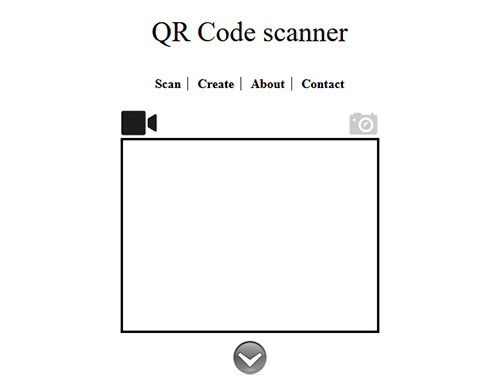
QR сканер онлайн
В нём нет ничего лишнего: если вам нужно сканировать код через веб-камеру, выберите иконку слева. Чтобы загрузить скриншот QR-кода, выберите иконку с фотоаппаратом.
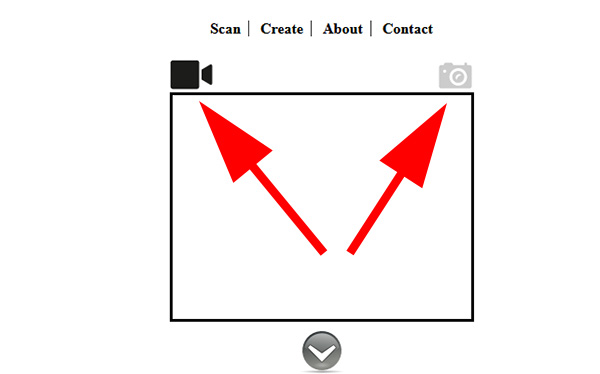
Кнопки для переключения режимов сканера
Для сканирования онлайн наведите камеру на код и создайте скан. После чего на экране появится его информация.
Если использовать сканирование скриншота:
-
Нажмите на кнопку «Обзор»;
Нажмите на кнопку «Обзор»
-
Выберите в проводнике скрин, на котором расположен QR-код;
Выберите файл в проводнике на компьютере
-
После загрузки расшифровка сразу же появится в нижней части экрана.
Расшифровка файла
Изображение или скан не обязательно загружать через форму. Сайт поддерживает технологию
| Поддерживаемые технологии на сайте: | Пояснение: |
|---|---|
| Drag&Drop | Перетаскивание изображения. |
| Webqr | Поможет создать собственный код с закодированной информацией. |
Нажмите на кнопку «Create», чтобы сформировать его. Введите в поле текст и нажмите снова на кнопку «Create» под формой.
Способ 1. Смартфон с встроенным сканером
Рынок гаджетов настолько перенасыщен, что каждый производитель пытается снабдить своё чадо чем-то особенным. Так, ряд моделей имеют QR код сканер,и онлайн с камеры телефона можно считать информацию без установки дополнительных средств. К ним относятся следующие смартфоны:
- iPhone с iOS выше 11.
- Samsung и его приложение Bixpy, доступное на Galaxy S9/S9+/Note8/S8/S8+/A7 2018/A5 2018/J7+ и W2018 (Китай) – информация с официального сайта https://www.samsung.com/ru/apps/bixby/vision/
- HuaweiHonor.
- BlackBerry со сканером визиток.
QR код позволяет считать информацию онлайн через камеру телефона (смартфона). Вне зависимости от операционной системы, каждому из владельцев встроенной функции сканера, необходимо сделать следующее:
Для iPnone:
«Камера» → «Настройки».
Перетащить ползунок, как на скрине.
Для Samsung:
Запускаем «BixpyVisiong».
В правой верхней части выберите «Настройки» — знак шестеренки.
Перетащите ползунок как на скриншоте.
В нижней части выберите «QR-код».
Для BlackBerry:
Запустите камеру → выберите «Режим» → «Сканер».
Достаточно просто навести камеру на нужное изображение и информация будет считана.
Вот так несложно мы ответили на вопрос о том, как отсканировать QR код онлайн на камере мобильного телефона.
Как работает онлайн сканер QR кодов
QR (или у нас еще говорят: КР,ЙК,КУЭР) код, представляет собой одну из разновидностей, так называемых двумерных маркировок, как например Data Matrix. Внешне, он представляет собой набор пикселей расположенных в общем поле с определенной последовательность, известной только сканеру.

При нанесении, камера считывает расположение всех точек по периметру маркировки, настраивается под нужный угол распознавания и декодирует его двоичную последовательность, выдавая определенное сообщение, которое заложил генератор. В качестве считывателя или сканера, как многие говорят, может выступать обычная камера мобильного телефона, с предустановленным на него приложением.
При использовании алгоритма расшифровки, считывать QR маркировку можно даже по фотографии кода. Собственно это и является одним из преимуществ подобного штрихования. Также куэр кодирование более ориентировано под человека, давая больше возможностей для считывания, нежели EAN.
Этот факт, позволил внедрить использование QR кодов во все сферы жизни людей. Его можно встретить на: памятниках, упаковках продуктов, книгах, билбордах и т.д. Это очень удобно и практично не только для промышленных масштабов и задач, но также для жизни обычных потребителей.
Как это работает

При генерации маркировки, используется один из 4 режимов, в зависимости от информации вносимой в код:
- Цифровой. Для общей информации, включающей только цифры. Значение при этом разбивается на 3 группы и кодируется в двоичной системе. В итоге получается общий поток данных из 0 и 1. Позволяет закодировать до 7089 цифр.
- Алфавитно-цифровой. В случае использования букв, возможности кодирования уменьшаются до 4296 символов.
- Байтовый. Для шифрования дополнительных символов.
- Кандзи. Используется в QR, когда происходит зашифровка сообщения на японских иероглифах.
Какие перспективы
На данный момент, наибольшее распространений QR коды получили в Японии. Там его используют практически везде, начиная с новостных программ и заканчивая выбором еды. Говоря о перспективах данной системы, можно заметить, что о вытеснении двоичным кодированием EAN маркировки говорить пока рано.
Все дело упирается в финансовые вопросы. Переход даже одного предприятия, с одного штрих-кода на другой, может выльется в солидные суммы, что некоторым не по карману. Данная тенденция, по словам специалистов, будет наблюдаться до тех пор, пока промышленникам хватает возможностей EAN- 13 и EAN-128, от ГС1.






