Mac адрес устройства
Содержание:
- Как узнать MAC чужого компьютера?
- Мониторинг в веб-интерфейсе роутера
- Как узнать мак адрес компьютера и ноутбука
- Среди системной информации
- Способы назначения
- Как узнать мак адрес ноутбука — 3 способа
- Кто может узнать ваш Mac адрес
- Как подключиться к WiFi по WPS с компьютера на Windows 10?
- Какие лампочки должны гореть
- Определение в различных операционных системах
- Особенности MAC-адресов
- Что это такое и для чего применяется?
- Как посмотреть и изменить MAC адрес на роутере TP-Link?
- Поменять через «Диспетчер устройств»
- Change МАК: какими утилитами удобно пользоваться?
- Как узнать МАК-адрес компьютера Windows
Как узнать MAC чужого компьютера?
Как всегда, вопрос имеет две составляющие. Сети есть локальные и глобальная. Так вот, в первых типах сетей- быстро и легко. Во второй – практически никак. Для вычленения mac адресов в своей сети достаточно набрать команду в терминале cmd Windows
arp -a
И консоль команд выведет информацию о всех связках MAC-IP устройств, которые ей известны в этой сети:
Как узнать производителя по MAC адресу ?
В сети подобных сервисов всё больше. Хотя бы вот этот: https://wintelguy.com/. Сайт забугорный, но со строкой ввода адреса вы не промахнётесь. Ресурс чертовски полезный, здесь вы найдёте “отслеживатель” электронной почты по шапке письма и много ещё полезного. Вот русскоязычный ресурс:
https://www.networkcenter.info/inform/mac
напоминает предыдущий, но не так богат функционалом. А вам и не нужно более…
Мониторинг в веб-интерфейсе роутера
Принцип реализации этого метода тесно связан с моделью используемого роутера и типом подключения к нему компьютера. Например, у TP-Link (мы возьмем этот бренд в качестве примера) есть только один инструмент для диагностики беспроводных клиентов, который не работает для LAN. Среди списка всех значений также отображается MAC-адрес, так что остается только определить сам ПК.
Чтобы узнать больше: откройте веб-интерфейс маршрутизаторов
На левой панели выберите раздел «Беспроводная связь».
Откройте категорию настроек статистики беспроводной сети. В других прошивках веб-интерфейса он может называться «Клиент».
Осталось только определить, какой из компьютеров ваш, чтобы узнать его MAC-адрес. Для этого вы можете выключить другие устройства или полагаться на количество отправленных и полученных пакетов.
Как узнать мак адрес компьютера и ноутбука
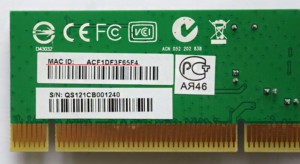
Важно! Чаще всего эта информация нужна, чтобы сохранить значение при смене оборудования или для переустановки Windows. В случае, если вы пользуетесь роутером, то посмотреть Mac можно прямо на его корпусе с обратной стороны или в интерфейсе управления маршрутизатором в браузере
Об этом будет написано в последней главе.
1. Смотрим через подключение
1. Нажмите одновременно клавиши «WIN + R» на клавиатуре и введите команду — ncpa.cpl
2. Откройте активное интернет подключение и перейдите в «Сведения». Нужные нам данные будут написаны у свойства «физический адрес».
Интересно! Активное подключение не должно быть помечено значком красного крестика. Также на нем не должно быть написано — «Неопознанная сеть» или «Нет подключения», или «Сетевой кабель не подключен».
2. Смотрим через командную строку
1. Нажмите на клавиатуре разом клавиши «WIN + R» и введите команду — cmd
2. В открывшейся консоли, введите команду (одну из двух):
- getmac /v /fo list
- ipconfig /all
В первом случае будет выведен список подключений с названием и физическим адресом. Во втором, кроме него можно будет посмотреть вообще параметры всех имеющихся интернет подключений.
4. Информация в сведениях о системе
1. Нажмите на клавиатуре «WIN + R» и введите команду — msinfo32
2. В левом столбце разверните раздел «Компоненты», далее «Сеть» и откройте «Адаптер». В правом столбце будут показаны сведения обо всех адаптерах на компьютере. Смотрите мак у активного, которым пользуетесь — у него в отличие от других будут заполнены все данные.
Интересно! Способ подойдет, если вам нужны самые полные данные вообще обо всех адаптерах, которые есть на данный момент в системе. Там будут и Bluetooth соединения.
Среди системной информации
Информация о сетевых идентификаторах компьютера содержится не только в среде глубокой конфигурации, но и в базовых информационных блоках о системе, которые расположены непосредственно в ее интерфейсе. Для следующего метода нам понадобится инструмент «Информация о системе», встроенный в 10-ю версию операционной системы Microsoft».
Вы можете открыть его и использовать так:
- Прежде всего, вам необходимо найти в системе желаемый вариант. Для этого запустите функцию системного поиска и введите в специальное поле название этого элемента или название в структуре операционной системы – «msinfo32». Используя ту же команду, вы также можете открыть системную информацию через знакомый инструмент «Выполнить» из предыдущих версий. Однако значок обычного поиска расположен гораздо ближе и удобнее, поэтому этот метод полезен только при проблемах с функцией поиска.
В меню «Пуск» в поиске введите msinfo32 - Впоследствии откроется окно с основной информацией о параметрах и состоянии всех физических устройств, составляющих компьютерную систему. Здесь, нажав на «плюс» рядом с названием, мы открываем меню компонентов, затем мы также открываем каталог сетевых компонентов и, наконец, выбираем устройство «Адаптер».
В окне основной информации о параметрах выберите «Адаптер»
В левом поле первым в списке находится наш реальный компонент, адрес которого действует для всего компьютера в сети. Здесь вы можете найти дополнительные идентификаторы и идентификаторы виртуальных устройств.
Ещё один способ открыть сведения о системе
Существует также другой способ открыть базу данных с информацией о текущих технических компонентах используемой системы.
Последовательность действий при альтернативной загрузке следующая:
- Открываем общее меню «Пуск» кнопкой на клавиатуре или кликом по иконке. Выбираем стандартное меню параметров и настроек системы (значок с изображением шестеренки).
Выбираем стандартное меню параметров и настроек системы - В окне категорий установки необходимо выбрать опцию общего управления процессом «Система».
Выбираем пункт «Система» - Кроме того, для переключения между настройками и обзором основной информации о работе компьютера выберите из подпунктов слева «Системная информация».
Выберите «Системная информация» - На этой вкладке просто нажмите соответствующую кнопку уже знакомого меню основной информации. Далее: следуйте описанному выше алгоритму.
В разделе «Информация о системе» выберите раздел «Информация о системе»
Вы также можете получить доступ к этому информационному меню прямо с рабочего стола, не тратя время на поиск в сложных каталогах конфигурации.
Просто щелкните правой кнопкой мыши значок «Этот компьютер», вызовите знакомое контекстное меню и выберите «Свойства». Как и в предыдущих версиях Windows, для этого ярлыка эта функция активирует уникальное меню свойств – в этом поколении операционных систем это «Системная информация».

Откройте «Системную информацию», используя ПКМ (правая кнопка мыши) на значке «Мой компьютер»
Способы назначения
Централизованный, который используется по умолчанию. Мак адрес записывается производителем оборудования в каждый сетевой адаптер. При этом есть четкие правила, которые описывают, как производители должны это делать. Они содержатся в стандарте семейства IEEE 802.
Локальный — адреса назначаются вручную администратором сети, при этом уже сам администратор отвечает за то, чтобы адреса в сегменте сети не повторялись.
Для того чтобы понять какой способ назначения МАК адресов используется служит второй бит старшего байта MAC-адреса. Если в этом бите 0, то адрес назначен централизованно. Администратором сети, которые назначают мак адрес вручную, рекомендуется в этом бите записывать 1. Однако, это делать не обязательно и проконтролировать администраторов никто не может. Если админ записал во второй бит старшего макадреса 0, то адрес все равно будет работать.
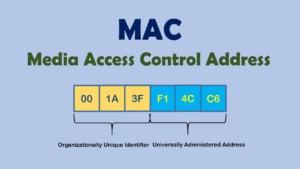
Как обеспечивается, то что при централизованном назначении mac адресов, мак адреса во всем мире не повторяются. Для этого реализована иерархическая схема. Мак адрес разделен на две части:
Первые 3 байта — уникальный идентификатор организации (Organizationally Unique Identifier, OUI), выдаются IEEE производителям оборудования.
Примеры OUI:
- 00:00:0С — Cisco
- 00:02:B3 — Intel
- 00:04:AC — IBM
Последние 3 байта назначаются производителем оборудования по собственному усмотрению. Производитель оборудования должен гарантировать, что эти 3 байта уникальны.
Как узнать мак адрес ноутбука — 3 способа
Предположим, что вам нужно узнать адрес, по которому можно идентифицировать ваш ноутбук, как в локальной, так и более широкой сети, но вы не знаете, что надо сделать. Как узнать мак адрес ноутбука – самый популярный запрос у начинающих системных администраторов, которые только недавно приступили к практическим действиям, после теории в университете. Вашему вниманию три простых способа поиска мак адреса.
Мак адрес – тождественный, понятию «физический адрес», термин, который указывает на наличие данного устройства в сети, фактически предоставляет возможность распознать его на фоне остальных. То есть, у любого гаджета, который подключен к сети, есть свой уникальный адрес. Узнать мак адрес требуется для оптимальной настройки сетевых интерфейсов, интернет соединения или для переустановки сетевого адаптера.
Переходим к способам извлечения мак адреса:
- Самый банальный. На принадлежностях к ноутбуку – коробка, гарантийный лист, документация — должна быть информация об физическом адресе, спишите ее и вы получите мак адрес. Аналогично с маршрутизаторами, точками доступа или модемами. Чаще всего мак адрес находиться либо на устройстве, либо в документации.
- Запускаем командную строку: Win R – cmd – Enter. Далее вбиваем команду ipconfig. Получаем большое сообщение, в котором ищем строчку о физическом адресе.
- Заходим в панель управления, а далее к «Управлению сетями…». Выбираем опцию «Подключения по локальной сети», позже «Сведения» и в конце «Физический адрес».
Ещё про Yota: Регистрация йота в сети Остальные способы, которые существуют для решения вопроса «как узнать мак адрес ноутбука» являются или локальными (подходящими определенной модели и ОС ноутбука), или сложными. А зачем усложнять себе жизнь, если можно воспользоваться тремя лёгкими способами.
Кто может узнать ваш Mac адрес
Mac адрес не передается устройством далее роутера, но посторонние без труда смогут его узнать, как только пользователь подключится к общественной сети.
В торговых центрах, развлекательных комплексах, гостиницах, популярных местах отдыха устанавливаются специальные датчики для сбора информации о посетителях в маркетинговых целях. Данные передает гаджет с включенным WI-FI.
Единственный способ обезопаситься — не подключаться к сети в свободном доступе. Помните, что погрешность определения местонахождения устройства по mac адресу составляет 10 метров. Анализируется даже состояние кошелька владельца устройства: понятно, что iPhone последней модели принадлежит не бедному человеку.
Как подключиться к WiFi по WPS с компьютера на Windows 10?
Давайте теперь подключим ноутбук или компьютер, работающий под управлением Windows 10 к роутеру, используя технологию WPS. Кстати, на Windows 7 все работает точно так же, отличие будет только в визуальном отображении.
Итак, кликаем на значок WiFi в панели Windows и находим в списке свою сеть
Кликаем на нее и далее на кнопку «Подключиться»
Видим, что для коннекта можно либо ввести пароль, либо использовать технологию WPS. При этом, разумеется, режим должен быть активен на маршрутизаторе. О том, как это проверить, уже написал выше.
Теперь кратковременно нажимаем на механическую кнопку QSS (или WPS) на роутере, после чего ноутбук сам подключиться к WiFi.
Какие лампочки должны гореть
Пользователю важно знать значение всех лампочек, установленных на маршрутизаторе. Так же важно знать какие индикаторы должны гореть, а какие нет. Далее об этом в статье
Далее об этом в статье.
На роутере
При нормальной работе маршрутизатора, на панели устройства должны гореть следующие индикаторы:
- Должен гореть индикатор питания, говорящий о подключенном устройстве к сети питания. Индикатор должен гореть зеленым цветом;
- DSL. Данный иниекатор должен гореть зеленым цветом, не мигать. Ровный зеленый цвет говорит об успешной синхронизации, что говорит о стабильной работе маршрутизатора;
- Индикатор Internet должен гореть не мигающим зеленым цветом, что говорит о стабильной передачи сигнала;
- Индикатор Wi-Fi должен гореть мигающим зеленым цветом, что говорит об успешной передачи сигнала беспроводной сети;
- Порты LAN так же должны гореть зеленым цветом и мигать, что говорит об успешной передаче сигнала на устройства;
- Индикатор USB светится только в том случае, если к роутеру подключен данный кабель.
Если маршрутизатор имеет дополнительные функции, то на его панели могут светиться следующие индикаторы:
- Наличие системного индикатора. При нормальной работе маршрутизатора он мигает;
- Индикатор WLAN горит при подключенном беспроводном интернете. Если подключения нет, то лампочка не горит;
- Индикатор WAN при подключенном интернете светится зеленым цветом, не мигает. При отсутствии интернета горит оранжевым цветом;
- Индикатор WPS мигает медленно при подключении и в процессе синхронизации.
Набор данных индикаторов должен гореть как указано выше, если лампочки мигают и горят иным цветом, то это говорит о неполадках маршрутизатора. Однако не стоит забывать, что в зависимость от модели роутера, его функции и наличие индикаторов могут отличаться.
На приставке
Более внимательно и детально нужно отнестись к тюнеру или приставке ТВ. У него сравнительно меньше индикаторов. Так же в зависимости от модели тюнера могут присутствовать и кнопка аварийной индексации. Для того чтобы успешно разобраться в работе тюнера стоит ознакомиться с инструкцией по его эксплуатации.
Определение в различных операционных системах
Если оригинальная коробка от устройства была утеряна, а есть потребность в восстановлении MAC-адреса клиента и возобновления доступа, то его можно посмотреть и поменять в системных настройках.
«Виндовс»
Для конкретной операционной системы, восстановить адрес можно тремя способами.
Первый способ
Для этого применяется командная строка. Среднестатистические пользователи практически не пользуются этим инструментом, поскольку требуется помнить наборы команд. Однако, это достаточно удобно и быстро.
Запуск командной строки выполняется одновременным нажатием Win+X, где в меню следует выбрать «Командная строка». Также можно воспользоваться комбинацией Win+R и в строке «Выполнить» следует ввести cmd и нажать на ОК.
Пользователь получит доступ к командной строке, в которой у него есть два варианта:
- набрать ipconfig /all. Такая команда запустить отслеживание всех физических и виртуальных устройств, которые применяются в ПК. Обязательно система сможет собрать информацию о физическом адресе стандартного Ethernet-порта для сетевого кабеля и адаптера Вай Фай, которые применяется для подключения к сети провайдера. Также система отобразит IP адрес, адрес шлюза, серверы DNS и много других данных;
- ввести getmac. Отобразятся данные про МАК-адрес всех физических устройств ПК. Данное окно позволяет узнать именно необходимые данные без лишней информации.
Второй способ
Способ номер два позволяет подключаться к данным про операционную систему при помощи строки «Выполнить», которая запускается одновременным зажатием Win+R. Далее требуется ввести сочетание msinfo32 и подтвердить.
Левая сторона окна, которое откроется после нажатия ОК, будет состоять из различных пунктов, где требуется нажать на «Компоненты» и выбрать «Сеть». После этого нужно выбрать «Адаптер» и найти графу «МАК-адрес». Система отобразит искомую информацию и множество других данных.
Третий способ
Искомый адрес вычисляется в сетевых подключениях. Чтобы получить доступ к перечню сетевых соединений, необходимо применить рассмотренную комбинацию Win+R и последующий ввод команды ncpa.cpl.
Откроется специальное окно, в котором требуется отыскать активное сетевое подключение пользователя с сетью Интернет. Затем следует открыть свойства подключения, нажав правой кнопкой мыши по его значку и навести указатель на наименование применяемого адаптера. Всплывающий текст при наведении укажет МАК-адрес.
Обратите внимание! Представленный метод имеет негативный момент. Он заключается в том, что скопировать искомый адрес нельзя. Его необходимо записать отдельно, и потом ввести в требуемое место вручную
Это займет много времени, поэтому применяется как альтернативный вариант
Его необходимо записать отдельно, и потом ввести в требуемое место вручную. Это займет много времени, поэтому применяется как альтернативный вариант.
Linux
Представленная операционная система не нашла активного применения, однако, используется достаточно часто. Узнать адрес сетевого интерфейса в ней можно при помощи команды ifconfig или sudo ifconfig, которая вводится в терминале. Полученный результат будет расположен возле слова HWaddr. Например: root@host:
# ifconfig eth1 Link encap:Ethernet HWaddr 00:1E:8C:26:A1:C8 inet addr:192.168.1.3 Bcast:192.168.1.255 Mask:255.255.255.0 …
Устройства «Эппл»
Ноутбуки, которые оснащены операционной системой Mac OS имеют в своем арсенале терминал, в который следует вводить команду ifconfig. Она позволит получить необходимый MAC ноутбука или персонального компьютера с этой прошивкой. Появится строка, в которой искомая информация будет иметь такой вид: ether 00:1e:8c:26:a1:c8.
- открыть раздел «Системные настройки»;
- выбрать меню «Сеть»;
- открыть расширенные параметры и выбрать необходимый модуль из двух. Например, Ethernet, что означает проводной или Вай Фай (AirPort);
- требуемые данные будут находиться в специальном разделе «Оборудование», а если беспроводной тип, то в строке AirPort >Где посмотреть данные для планшета или смартфона
Пользователи операционной системы Android могут воспользоваться приблизительно идентичной техничкой определения искомой информации. Например, для телефонов Xiaomi и Meizu применяется такой путь:
- открывается меню настроек;
- выбирается раздел управления беспроводными подключениями WLAN;
- открываются «Расширенные настройки»;
- в нижней части меню будет указан MAC.
Для мобильных телефонов или планшетов на базе iOs необходимо открыть «Настройки», выбрать раздел «Основные», нажать на «Об этом устройстве» и напротив Вай-Фай будет указан MAC адаптера беспроводной сети.
Особенности MAC-адресов
Каждая локальная сеть содержит список MAC-адресов и соответствующие им IP. Информация находится в ARP-таблице. Если в данной паре отсутствует MAC-адрес, то в сеть уходит широкополосный запрос и с устройства с заданным IP приходит ответ с указанием его уникального физического номера. Номер заносится в таблицу и только после этого на адрес начинают отправляться пакеты данных.
Принцип построения
В основе построения MAC-адреса – разделение на две части: код фирмы-изготовителя и уникальный идентификатор конкретной единицы оборудования. К особенностям структуры можно отнести значение, которое имеют седьмой и восьмой биты если считать от начала. Если следовать нумерации, то они считаются нулевым и первым – здесь следует пояснить, что чтение бит происходит в обратном порядке, поэтому и нумерация задана наоборот – от конца к началу.
Нулевой бит определяет характер передачи данных: для одного устройства или для группы. Значение «1» – показывает, что адресат группа устройств. «0» – передача данных осуществляется для одного аппарата.
Первый бит отвечает за способ задания адреса. Если его значение «1», то это показывает, что MAC-адрес является установленным вручную (изменен программно). «0» говорит о том, что идентификатор – уникальный номер, полученный на заводе и прошитый в постоянной памяти устройства.
Рандомизация
Существуют ситуации, когда MAC-адрес аппарата – в первую очередь это касается персональных мобильных устройств (смартфонов) – отслеживается различными организациями и службами. Обычно сбор данных объясняется желанием предоставлять услуги более высокого качества, однако многие считают это вмешательством в частную жизнь. Поэтому приобрели популярность специальные программы, которые позволяют автоматически изменять значение MAC-адреса при каждом внешнем его сканировании, а также при рассылке широковещательных запросов при поиске беспроводных сетей.
Устройства Apple, а также гаджеты работающие под управлением Windows 10 получили возможность рандомизации MAC-адреса за счет ресурсов операционной системы. Внедрение данного ПО позволяет уменьшить вероятность того, что устройство будет отслеживаться третьими лицами.
MAC-адрес – необходимое звено архитектуры компьютерных сетей. Существует множество вариантов его использования. MAC-адрес широко применяется для идентификации оборудования при обмене информацией. Умение изменять уникальный номер, чтобы скрыть его реальное значение, стало важным навыком в повседневной жизни. Оно необходимо в случаях, когда требуется повышенная конфиденциальность при подключении к сетям общего пользования.
Что это такое и для чего применяется?
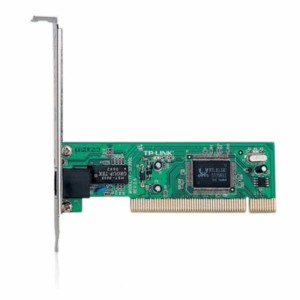
MAC-адрес представляет собой уникальный идентификатор сетевой карты устройства или его интерфейса, а также адаптера беспроводных подключений.
Часто используется наименование Hardware Address или физического адреса персонального компьютера или любого другого прибора, телефона, гаджета, которые функционируют в соединениях типа Ethernet. Конкретно представленным стандартом устанавливается применение уникального показателя адреса, который включает в себя шесть байт данных, используемых для каждого сетевого прибора.
Важно! Уникальность физических адресов получается вследствие обращения изготовителей сетевых плат в специальную организацию по контролю, которая имеет название IEEE Registration Authority. Организация занимается тем, что выделяет каждому производителю перечень доступных адресов, который включает в себя более шестнадцати миллионов значений для присвоения их на новые приборы в процессе изготовления
Организация занимается тем, что выделяет каждому производителю перечень доступных адресов, который включает в себя более шестнадцати миллионов значений для присвоения их на новые приборы в процессе изготовления.
Когда компания, производящая оборудование исчерпает весь перечень номеров, требуется обратиться в организацию заново и получить новый список.
При применении в широковещательных сетях, в качестве примера можно привести Ethernet, физический адрес предоставляет возможность сканирования каждого персонального компьютера и передачи информации только для него. Конкретно MAC-адресами создается определенная база для сетей на уровне каналов, что является основной составляющей модели OSI.
Процедура определения физического адреса для различных видов приборов и операционных систем базируется на разных принципах, однако не представляет собой ничего сложного. Максимально простым методом вычисления является просмотр его на корпусе или коробке собственного устройства. Можно это выполнить системным способом и некоторыми другими. Как подключить устройство к Вай Фай по МАК адресу, также можно будет узнать далее.
Как посмотреть и изменить MAC адрес на роутере TP-Link?
Чтобы клонировать MAC адрес с компьютера на маршрутизатор TP-Link, нужно зайти в основном меню в «Дополнительные настройки». И далее открыть рубрику «Сеть — Интернет». Здесь во втором блоке мы увидим интересующие нас конфигурации. Ставим флажок на пункте «Использовать текущий MAC-адрес компьютера» и жмем на кнопку «Сохранить».

Если на вашем роутере TP-Link панель управления старого образца, то в ней открываем раздел «Сеть — Клонирование MAC-адреса» и нажимаем на одноименную кнопку для копирования с компьютера.

Вручную ничего прописывать не нужно. MAC адрес роутера сам автоматически поменяется, подтянув его с компьютера. Думаю, что с этим вопросом все понятно. Если нет, то рекомендую ознакомиться еще со статьей на блоге техподдержки ТП-Линк.
Ваше мнение — WiFi вреден?
Да
22.95%
Нет
77.05%
Проголосовало: 28066
Поменять через «Диспетчер устройств»
Важно знать, что вводить данный адрес необходимо без «0» в самом начале. Окончание он должен иметь «2», «6» или «А»
Можно и не прибегать к данным действиям, но тогда будет вероятность, что нижеизложенный способ не сработает.
-
Вначале пользователю необходимо нажать комбинацию клавиш «Win» и «R», как при просмотре своего адреса. Появится окно «Выполнить», где в графе «Открыть» необходимо прописать «devmgmt.msc», а затем кликнуть либо на «Ок», либо на клавишу «Enter».
-
В данном окне будет иметься блок «Сетевые адаптеры», который нужно отыскать, кликнуть мышкой и из выпавшего списка выбрать Wi-Fi адаптер. На него необходимо нажать ПКМ, из выпавшего списка отыскать пункт «Свойства».
-
Откроются свойства с 7 тематическими вкладками. Потребуется найти вкладку «Дополнительно», в левом столбике «Свойства» ближе к концу списка пользователь отыщет «Сетевой адрес». Галочку возле «Отсутствует» нужно перенести на «Значение» и ввести в этом поле нужный MAC-адрес с учетом вышеизложенных рекомендаций.
- Кликнув на «Ок», рекомендуется перезагрузить систему. Также можно на время отключить сетевой адаптер, а затем вновь включить.
Если пользователь не нашел во вкладке «Дополнительно» пункт «Сетевой адрес», то вышеизложенный способ ему не подходит. Стоит повторить попытку уже в редакторе реестра .
Change МАК: какими утилитами удобно пользоваться?
Однако есть и более продвинутые способы смены физадреса. Если не хочется возиться, можно использовать программы для его замены, которые есть в интернете. Предлагаем вам познакомиться с тремя, отличающимися компактностью или большими возможностями.
Программа № 1. MACChange
Очень удобная программа для смены физического адреса MACChange позволит после ее скачивания быстро справиться с задачей по смене МАС. Это небольшая и компактная утилита. Чтобы ее использовать, надо ее скачать и запустить.
1. Находим ту карту, адрес которой надо заменить.
2. Щелкаем по новому, генерированному MAC.
3. Нажимаем на «Заменить».
4. После этого должно появиться сообщение о завершении операции: «Updating…».
В программе есть еще одна важная кнопка «Set Default». Для желающих вернуться к прежнему значению.
Программа №2. Technitium MAC Address Changer
Для тех у кого вечно не хватает времени, программа просто находка. Утилита позволит изменить физический адрес максимум за минуту.
У нее множество плюсов:
- возможность изменить МАС-адрес сетевой карты, не касаясь адреса, который «вшит» производителем, используя лишь записи реестра ОС;
- возможность моментально получить данные о всех сетевых картах вашего ПК;
- программа бесплатная.
Утилиту можно использовать в 7, 8, 10 версиях Виндовс, и что очень важно она чрезвычайно проста в управлении. К минусам относится только то, что существует одна англоязычная версия
К минусам относится только то, что существует одна англоязычная версия.
Что может утилита?
- Показать скорости как соединения, скорость с которой принимаются и передаются данные на адаптере.
- Показать все сетевые девайсы в ПК, а также роутер и другие ближайшие девайсы, подключенные к компьютеру.
- Автоматически заменить МАС-адреса всех адаптеров, которые доступны.
- Помочь создать эксклюзивный МАС-адрес, или выбрать из адресов любого производителя, то есть ПК будет замаскирован под девайс другой компании.
Благодаря программе можно увидеть «родной» МАС-адрес и новый, установленный ею.
Какие действия придется сделать, чтобы изменить МАС?
1. Выбираем адаптер, ждущий очередного адреса.
2. Открываем «Информация», ищем поле с черточками и вбиваем новое значение. Другой вариант – кнопка Random MAC, нажав на которую вы генерируете адрес
Обратите внимание также еще на один момент: ниже есть МАС-адреса известных производителей. Их также не возбраняется использовать
3. В заключении кликаем по «Change now». Вот и все.
Бывает, что возникнет необходимость восстановить предыдущий адрес. Тогда снова выбираем адаптер, находим “Restore original” и жмем на нее.
Программа №3. Change MAC Address
Позволяет поменять МАС, несколько раз щелкнув мышкой.
Плюсы утилиты:
- есть генератор для МАС;
- имеется возможность использования адресов разных производителей;
- легко исправить любой адрес вручную;
- имеется описание 16 000 сетевых карт.
Все изменения сразу сохраняются и работают после перезагрузки ПК.
Что она может?
- получить адреса локального ПК и удаленного, а также других компьютеров, если они находятся в допустимом списке IP-адресов;
- понять, кто является производителем сетевой карты по Мак-адресу адаптера;
- использовать 5 способов поиска МАС-адресов;
- обнаружить имена сетевых карт при использовании SNMP или WMI;
- загружать и сохранять результаты, полученные при сканировании;
- экспортировать эти результаты в веб-документы или тексты.
Любая из утилит довольно удобна в использовании.
Как узнать МАК-адрес компьютера Windows
Ответим на главный вопрос статьи: «Как узнать MAC-адрес компьютера под управлением Windows». Есть несколько вариантов просмотра, но прежде чем вы начнете их пробовать, попробуйте наиболее эффективный и безопасный.
С помощью TMAC вы можете узнать не только MAC-адрес, но и другие данные Wi-Fi, Bleutooth, Ethernet и сетевого адаптера ПК. Кроме того, всего за несколько щелчков мышью вы можете изменить его на свой или создать новый случайным образом.
К минусам программы можно отнести отсутствие выбора языка (только английский) и доступность только в Windows 7, 8 и 10. На старой XP придется искать альтернативу. Размер приложения составляет всего несколько мегабайт, поэтому его загрузка и установка не займет много времени. Вы можете искать необходимые программы на нашем сайте в специальном разделе сайта – программы для Windows.
Попробуем зарегистрировать ncpa.cpl в «Выполнить». В появившемся окне выберите из списка устройство, MAC которого вы хотите узнать. ПКМ, «Недвижимость». Посмотрим нужные знаки.
Далее перейдем к стандартным способам определения MAC компьютера с Windows 7, 10 и XP.
Штатными средствами Windows
При использовании этой опции нет необходимости скачивать дополнительное программное обеспечение, все выполняется только стандартными действиями, которые может выполнить каждый. Зайдите в настройки (панель управления), установите тип отображения – «Категории» и перейдите в настройки сети, нажав на строчку «Состояние и активность сети».
Слева в списке перейдите в «Изменение параметров». Некоторые данные отображаются в небольшом окне. Щелкните «Информация». Во всплывающем окне отображаются все сведения о подключении: IP, маска, шлюз и MAC (рисунок 3).
Итак, всего за несколько шагов мы узнали, как просматривать MAC-адрес на компьютере. Если по какой-то причине не удалось распознать символы, переходите к следующему пункту.
Окно для просмотра Mac-адреса в свойствах статуса сети
Через командную строку
Вы также можете узнать MAC-адрес в CMD. Используя консоль, вы можете просматривать практически любые данные на вашем ПК и связанных с ним устройствах.
Откройте командную строку (Win + R, введите cmd, нажмите Enter). Сразу, ничего не нажимая, пишем команду:
GETMAC
Нажмите Ввод. Через несколько секунд слева появляется линия с нужными нам отметками
Обратите внимание, что в командной строке номера и цифры MAC разделяются дефисом, а не точкой
Также есть еще одна рабочая группа. Запускаем консоль и вставляем:
ipconfig / все
На этот раз больше текста. Отображаются данные для каждого сетевого устройства. MAC может быть больше трех. Нам нужен тот, который указан под заголовком Ethernet (рисунок 4). Физический адрес – это то, что мы искали.
Окно командной строки с командой ipconfig для просмотра MAC-адреса
Запрос, аналогичный предыдущему:
getmac / v / fo список
Мы также ищем “Интернет” и физический адрес.
Вы можете обойти линию с помощью другой стандартной инструкции, которая гарантированно поможет вам узнать MAC-адрес Windows 10, XP и других версий вашего компьютера.
Посмотреть MAC-адрес в списке подключений
Запускаем утилиту «Выполнить» в Пуске или из комбинации Win + R. Зайдя по адресу msinfo32, входим в конфигуратор. Окно и библиотека заменяют весь текст, полученный в командной строке. В разделе «Компоненты» перейдите в «Сеть», затем в «Адаптер». В столбце «Элемент» находим «Mac-адрес» и, наоборот, в столбце значений смотрим код (рисунок 5).
Окно системной информации с отображением Mac-адреса






