Рейтинг топ-12 mesh-систем (роутеров): что это такое, обзор и характеристики лучших моделей
Содержание:
- Зачем вам Mesh?
- Почему интернет в квартирах ужасен
- The best mesh routers for going back to school
- Как самостоятельно построить Mesh-сеть
- Принципы работы сетей Wi-Fi Mesh
- Функциональность Huawei WiFi Mesh
- Интересный дизайн и качественная сборка
- Что такое WiFI Mesh простыми словами
- Недостатки WiFi Mesh
- Mesh-система TP-link – лучшая замена обычного роутера
- Что умеет самая продвинутая Mesh-система от TP-link
- Основные особенности Mesh систем
- Настройка TP-Link Deco M4
- Функции Huawei WiFi Mesh
- Заключение
Зачем вам Mesh?
Wi-Fi активно переходит на диапазон 5 ГГц, где эфир чище и скорости существенно выше просто в силу новых стандартов (802.11ac и уже ранних реализаций 802.11ax). Однако сигнал 5 ГГц хуже распространяется через преграды, поэтому сеть нуждается в большем числе точек доступа, тщательном планировании их взаимодействия и управления.
Там, где раньше были две точки доступа, теперь появляется и третья, и пойди ещё размести её так, чтобы она не мешала двум соседним. Да, конечно, 5-гигагерцовая радиоволна затухает раньше, чем 2,4-гигагерцовая, и сигнал от расположенных по соседству точек доступа меньше перекрывает друг друга, но на практике не всегда удаётся разместить хот-споты так, чтобы они не мешали друг другу, и это — целое искусство
Не менее важно в дальнейшем уметь переключать клиентов на наименее загруженные точки доступа, всегда поддерживая балансировку и не допуская перегрузки оборудования
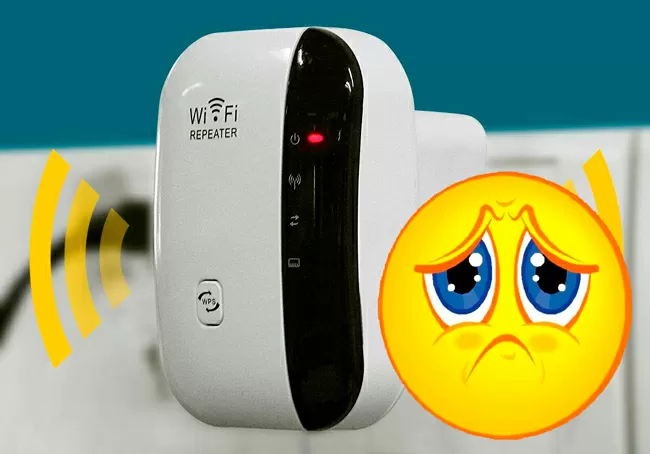
В чём плюс Mesh перед традиционными репитерами? Еще недавно домашний пользователь особо не заморачивался на единой Wi-Fi-сети, а увеличивал покрытие обычными беспроводными повторителями (репитерами), так как это дёшево и сердито, но с ними возникают и проблемы. Основная заключается в том, что для роутера все устройства, работающие через репитер, имеют один общий MAC-адрес, его беспроводной интерфейс независим и представляет собой совершенно изолированную Wi-Fi-сеть (да еще и в разных диапазонах). А это значит, что вы не сможете настраивать различные ограничения для смартфонов, отключать им доступ в интернет или выделять отдельные сегменты (например, для умных вещей), не можете гарантировать бесшовный роуминг и непрерывную передачу данных, не можете централизованно (и согласованно когда их несколько) репитером управлять.
Mesh — это уже «умная» сеть с динамической древовидной топологией. Либо полностью децентрализованная, либо (чаще) с назначаемым контроллером. Давайте рассмотрим ситуацию, в которой вы, для примера, расширяете mesh-точкой покрытие в беседке вашего коттеджа. Эта точка видит ближайшую к себе аналогичную точку в гостиной с высоким уровнем сигнала и главную (первичную) точку в чулане, за двумя стенами, к которой и подходит интернет-канал от провайдера, но уровень сигнала у нее — ниже, хотя и достаточный. Казалось бы, подключайся к ближайшему узлу, и делов-то? Но всё не так просто: хоть ближайший узел и даёт более высокую скорость соединения, он представляет собой ещё один преобразователь на пути в интернет, и в каких-то случаях выгоднее будет подключаться к первичной точке. Вот эту выгоду и должна рассчитывать mesh-сеть, меняя свою топологию в зависимости от условий радиоэфира и состояния своих членов.
Почему интернет в квартирах ужасен

Нагрузка на домашние роутеры возросла в разы. Для обеспечения надежной связи всех устройств в доме мы начинаем искать все более сложные и громоздкие решения. Так за копеечными репитерами с AliExpress или капризными Powerline-адаптерами многие просто не замечают более крутые и функциональные mesh-маршрутизаторы.
Mesh-сеть – сеть ячеистого типа, в которой каждая рабочая станция может выступать коммутатором для остальных. Большое количество связей между всеми элементами такой сети обеспечивает высокую отказоустойчивость и большое количество маршрутов для трафика.
Отказ одного из маршрутизаторов не приведет к падению сети, нагрузка равномерно распределится между остальными.
The best mesh routers for going back to school
Going back to school has changed in the last year, with remote learning and online study taking center stage like never before. You need great Wi-Fi that can handle the demands of the whole family, in every part of the house.
When you’re likely to have children from elementary school to college trying to handle online classes while parents work from home, you need the best Wi-Fi coverage you can get. Something that covers every room, without lag, and offers security and parental controls as part of the package.
Thankfully, whether you want a modest two-unit system for a medium sized home or a three or four-pack to cover larger houses, the mesh routers listed here all offer great speeds, excellent performance and plenty of handy features. They’ll walk you through the set up, protect you from hackers and malware, and even offer Wi-Fi 6 at pretty reasonable prices.
Check out our picks for the Ultimate back to school guide 2021 for the best gear and deals for this school year.
Как самостоятельно построить Mesh-сеть
Первое, что вам необходимо сделать – просчитать площадь покрытия с учётом площади дома/квартиры вместе со всеми внешними площадями, на которых планируется обеспечение доступа к сети
Если это многоэтажка – принимайте во внимание расстояние между этажами
Помните, что охват во многом зависит от топологии участка, так что для одной сети с одинаковой площадью покрытия может потребоваться больше маршрутизаторов, чем для другой
Наконец, важное значение имеет наличие таких структурных единиц зданий, как стены, окна, дверные проёмы, толщина и материал полов. Наконец, некоторые бытовые приборы могут создавать помехи для беспроводной сети (типовый пример – телефонные станции и микроволновые печи)
Важно понимать, что Mesh-системы расширяемы, и если вы что-то не учли на этапе проектирования, или произошли изменения в планировке, всё это можно будет исправить.
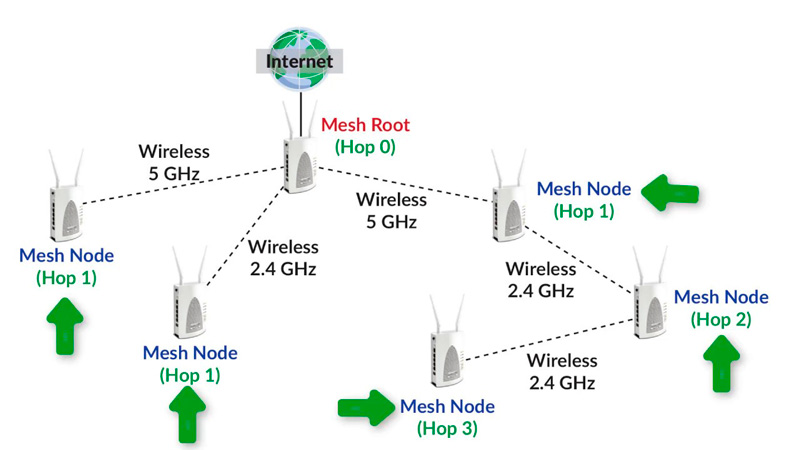
Для начальной настройки устройств потребуются подключение к интернету и наличие на смартфоне соответствующего приложения. После его запуска необходимо создать учётную запись, обеспечив её паролем администратора
Важно не забыть его, чтобы не производит перенастройку сети в случае возникновения проблем или при её расширении
ВНИМАНИЕ. Пароль для всех устройств будет один – администрировать любой маршрутизатор можно с одного аккаунта в приложении.. Большинство производителей меш-устройств рекомендует отключить от сети основной (провайдерский) маршрутизатор, чтобы он выполнил самонастройку и назначил узлу действительный IP-адрес
Для начала процесса настройки запустите приложение, войдите в аккаунт и следуйте указаниям, как подключить очередной маршрутизатор к сети
Большинство производителей меш-устройств рекомендует отключить от сети основной (провайдерский) маршрутизатор, чтобы он выполнил самонастройку и назначил узлу действительный IP-адрес. Для начала процесса настройки запустите приложение, войдите в аккаунт и следуйте указаниям, как подключить очередной маршрутизатор к сети.
Во время настройки домашней Mesh-сети важно учесть расположение всех точек доступа, чтобы топология покрытия всех зон, включая мёртвые, была оптимальной – это позволит сократить ваши издержки. Главное устройство, через которое будет осуществляться доступ к внешней сети, должно располагаться в непосредственной близости от точки входа, будь то кабель Ethernet или спутниковый сигнал
Не следует прятать маршрутизаторы в шкафах или тумбочках. Поскольку это активное сетевое оборудование, оно должно располагаться поблизости от розетки. Запущенное приложение будет искать все включенные узлы и автоматически назначит им внутренние сетевые адреса. Разумеется, не забудьте назначить вашей сети уникальный пароль, который будет использоваться для подключения Wi-Fi гаджетов.
Неплохой практичный совет – располагать очередной роутер посредине между другим маршрутизатором и мёртвой зоной, точно так же, как вы бы поступали, используя репитер. Однако при этом стоит ограничить это расстояние максимум двумя соседними комнатами. Если покрыть нужно несколько квартир на разных этажах, расстоянии между ними не должно превышать по высоте 15 метров.
Большинство современных маршрутизаторов предоставляют программные средства проверки уровня сигнала между соседними узлами, что облегчит формирование сети, сообщая, насколько далеко вы находитесь от лучшего по уровню сигнала соседнего узла.
Следует также принимать во внимание, что некоторые конечные устройства лучше работают от проводного, более скоростного и надёжного соединения – Smart-телевизоры, ресиверы, приставки. Большинство Mesh-устройств оснащается одним – двумя LAN-портами, реже – четырьмя, поэтому старайтесь располагать маршрутизаторы на относительно небольшом (не более 5 метров) расстоянии до любых пользовательских устройств, требующих проводного подключения
Принципы работы сетей Wi-Fi Mesh
Все точки доступа в Mesh системе, как мы уже отмечали, являются, по сути, равноправными беспроводными роутерами с практически одинаковыми минимальными настройками. Имеется только один нюанс – одно из устройств обеспечивает внешнее подключение всемирной сети через провайдерский канал (оптоволокно или витую пару), остальные подсоединяются к этому роутеру.
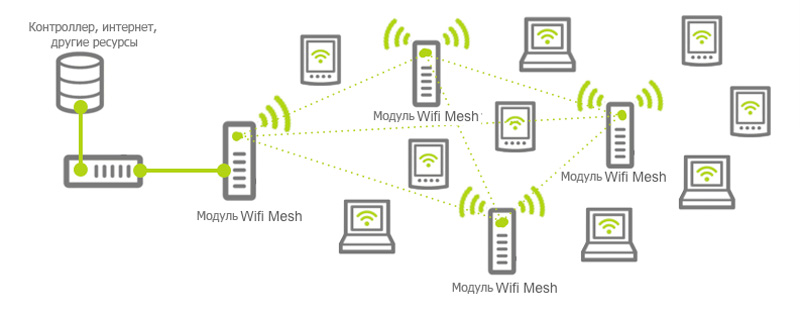
При этом топология сети такова, что главного устройства нет – все они равноправны. Правда, при отсутствии сигнала от провайдера интернета не будет ни на одном устройстве. Но если имеется резервный канал связи с провайдером, и один из маршрутизаторов сумеет к нему подключиться, все остальные тоже автоматически перенастроятся, и сеть заработает, как ни в чём не бывало – пользователи этого даже не заметят.
Масштабировать такую сеть очень просто – докупаете роутер и устанавливаете его в зоне неуверенного сигнала, обеспечивая доступность любого соседнего маршрутизатора. Физическое размещение устройств не играет роли – хоть на чердаке или в подвале, их количество тоже неограниченно – можно построить сеть из 5, 10 иди 20 устройств. При этом пропускная способность сети не страдает, как это бывает в случае использования обычных репитеров.
Грубо говоря, каждое устройство предназначено не для усиления сигнала, а является полноценным роутером в составе ячеистой сети. И функция администрирования такой сети очень проста и доступна через приложение для смартфона, а не через веб-интерфейс маршрутизатора. Для понимания картины отметим, что при использовании репитеров такие устройства могут взаимодействовать только с головным маршрутизатором – друг друга видеть они не в состоянии. Напротив, каждый роутер в составе Mesh-сети – это полноценный маршрутизатор, который в состоянии общаться с мобильными гаджетами и соседними устройствами. Такая топология существенно упрощает масштабирование системы.
Поскольку все устройства в составе беспроводных Wi-Fi сетей Меш имеют несколько радиомодулей, это гарантирует возможность поддержания связи как с другими роутерами, так и пользовательскими гаджетами без падения скорости и ухудшения качества передаваемого сигнала.
Функциональность Huawei WiFi Mesh

Последующее изучение административной панели заодно и показывает все другие доступные функции. Главный экран отображает статус устройств и сети, а каждая иконка может перевести в соответствующий пункт настроек. Также тут есть ссылка на мобильное приложение AI Life (тоже в виде QR-кода) и большая кнопка перезагрузки (правда, с пиктограммой включения/выключения, что изначально слегка вводит в заблуждение).
Следующая пара вкладок это Connect to Internet и My Wi-Fi. Очевидно, в первой задаются параметры для соединения, а во второй — соответствующие настройки локальной сети. Так как для многих пользователей нет большого смысла в создании трех сетей для каждого диапазона и разбираться, зачем это все нужно (особенно, если дома не так и много подключенных клиентов), система может сама распределять устройства между диапазонами, а пользователь будет видеть одну единую сеть.
Раздел Manage Device покажет подключенные к сети устройства. Тут есть два варианта отображения («деревом» или списками по каждому способу подключения). Устройства можно переименовать и ограничить их в доступе задав определенный лимит скорости, либо полностью закрыть доступ к сети.
А в последнем разделе собраны все прочие возможности и настройки роутера: это общая информация про роутеры с возможностью обновить на них ПО; подключение VPN, IPTV, UPnP и Link+ (подключение других роутеров компании с поддержкой Mesh); более точные настройки Wi-Fi тоже находятся в этом разделе, где заодно можно сделать белые и черные списки доступа для клиентов, включить гостевую сеть и задать время работы Wi-Fi; также есть поддержка DDNS, немного настроек безопасности, где можно найти и родительский контроль, а также несколько обычных общих настроек устройств.
Мобильное приложение, как это часто бывает, предоставляет меньший набор возможностей управления и настройки, но все базовые пункты тут присутствуют. Оформление интерфейса тоже сделано более, так сказать, современно. Интересно, что некоторые настройки приложение не даст скриншотить, что в некоторых случаях хорошо с точки зрения безопасности.
Интересный дизайн и качественная сборка
Обе башни выглядят практически одинаково, как близнецы. Надо отметить, что два блока Mesh-системы, безусловно, требуют больше места, чем простые плоские маршрутизаторы с выступающими антеннами. Однако устройства настолько малы, что могут поместиться, например, на полке тумбы для телевизора. Маршрутизаторы имеют высоту 21 см, диаметр 10,4 см и вес 580 г каждый. Надо отметить, что при планировании сетчатой системы следует подготовить открытое пространство для размещения блоков, прятать оборудование за шкафами, или же внутри них, не желательно.
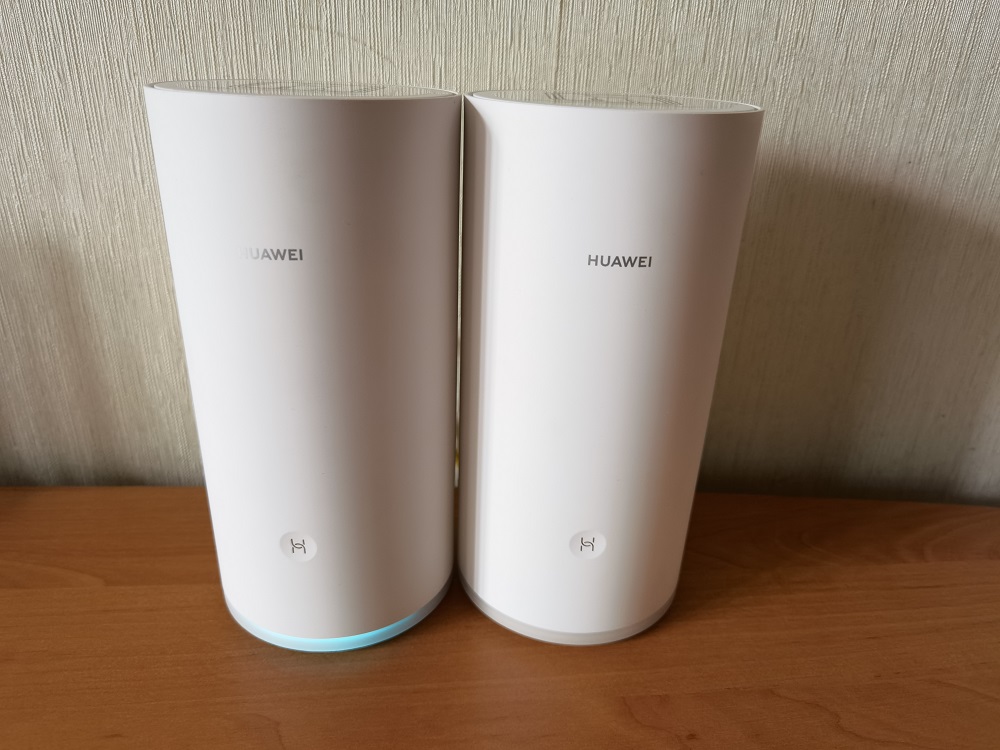
Башни Huawei WiFi Mesh имеют нейтральный минималистичный дизайн, они оборудованы встроенными антеннами, которых не видно снаружи, благодаря чему легко впишутся в современный интерьер большинства комнат. Здесь все просто и лаконично, но в то же время элегантно. Устройства имеют цилиндрическую форму, а их корпус изготовлен из цельного качественного пластика. Внешняя отделка устройств не притягивает грязь, поэтому вам не придется каждый день ходить и стирать с них пыль.
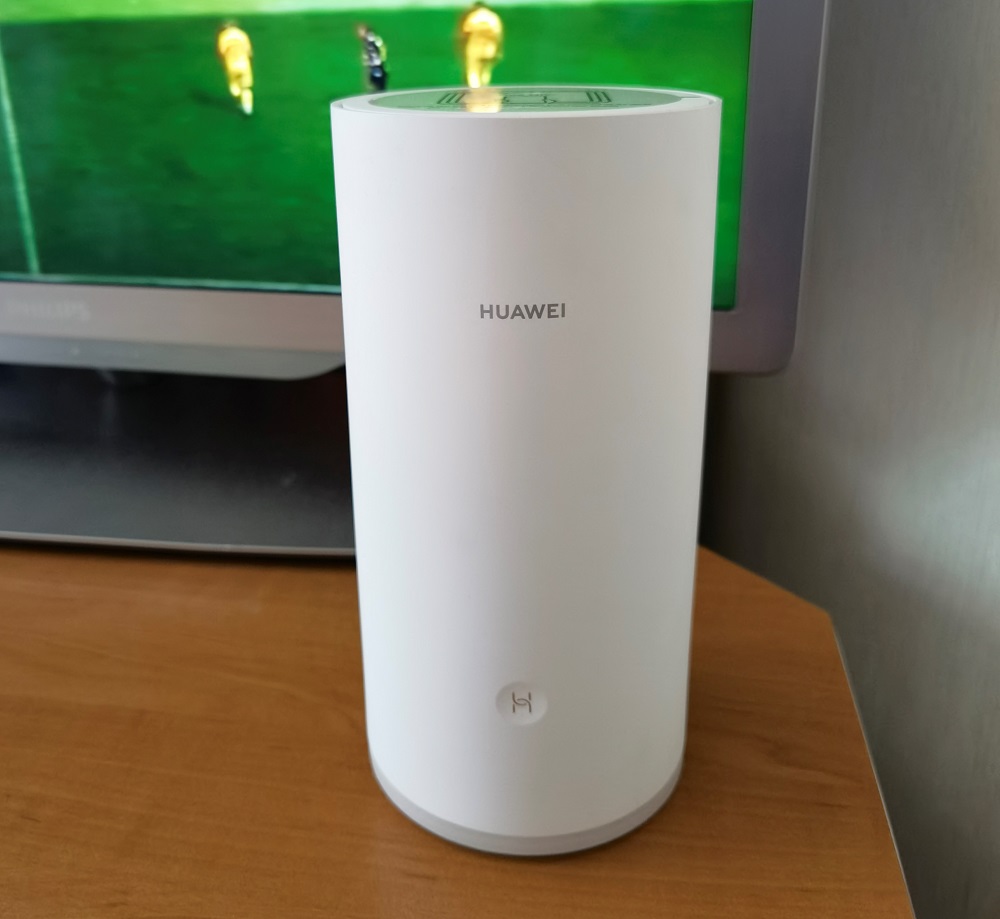
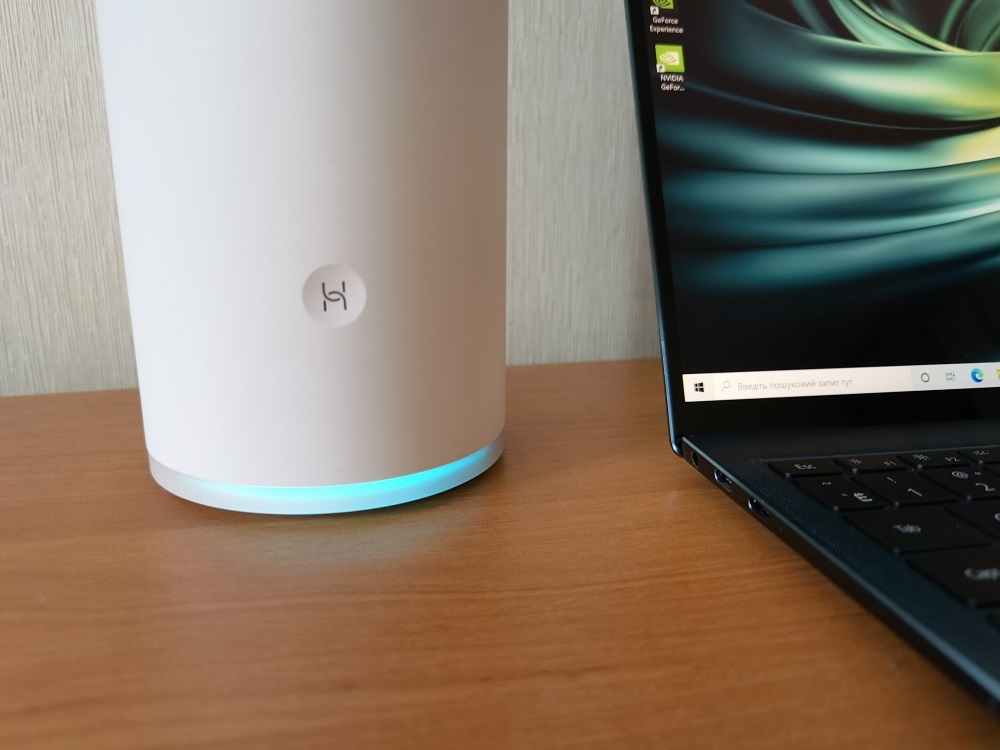
Спереди — можно увидеть только логотип компании и встроенную сенсорную кнопку HiLink, которая облегчает соединение с совместимыми устройствами Huawei (WPS отсутствует). Снизу видно полоску, которая является диодом, информирующим о состоянии работы. Подсветка выглядит довольно эффектно, поскольку дает мягкое голубое свечение, но вы, при желании, можете легко отключить ее в настройках, чтобы ничего не мешало ночью.
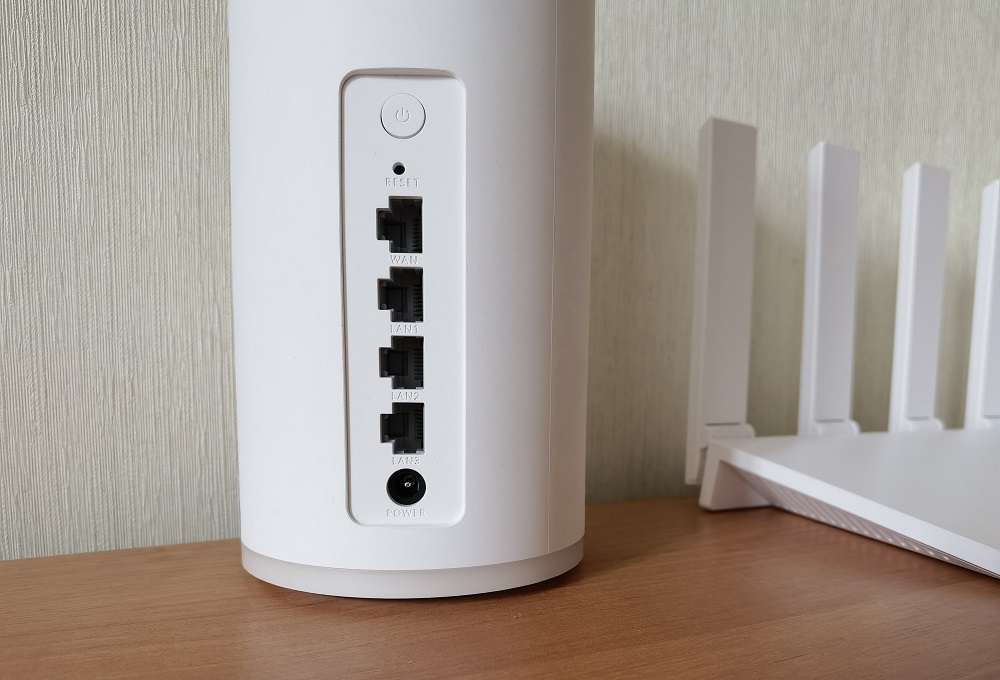
На тыльной стороне мы находим все необходимые разъемы. Если смотреть снизу — это разъем блока питания, выше три разъема локальной LAN-сети, один глобальной WLAN-сети, кнопка сброса и переключатель. Все просто и элегантно, хотя мне бы хотелось как можно больше скрыть кабели, поэтому лучше бы разъем WAN был в самом низу.
Снизу есть резиновые ножки соответствующей формы. На нижней части также размещена некоторая информация о роутере с QR-кодом, который является еще одним вариантом подключения. Не забыли также о вентиляционных отверстиях, которые расположили по кругу.
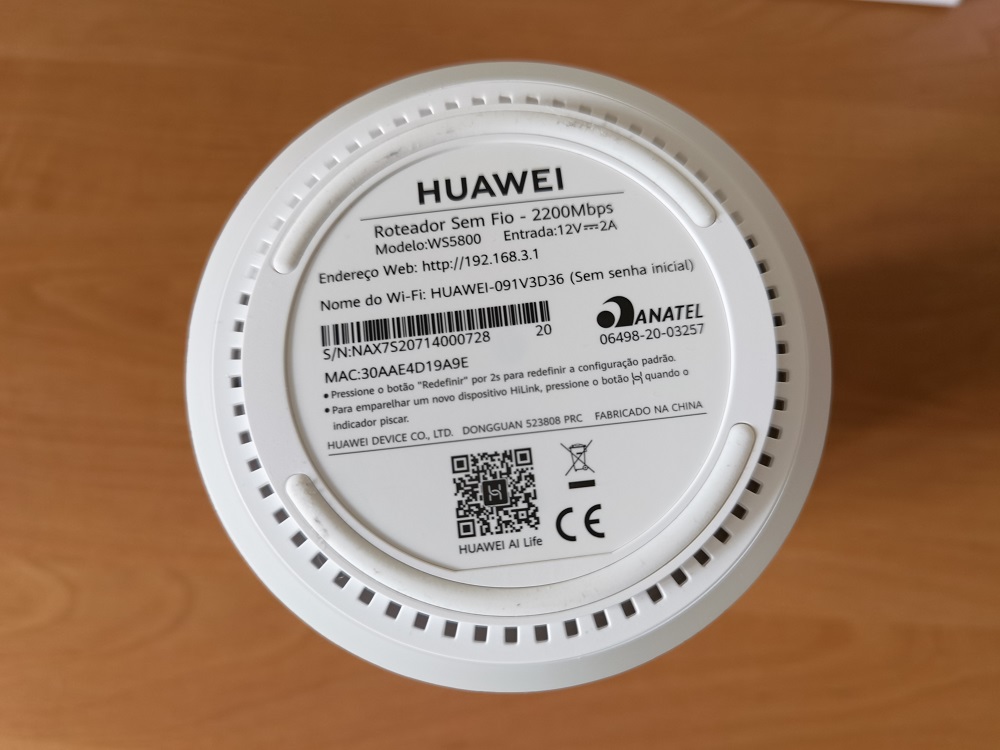
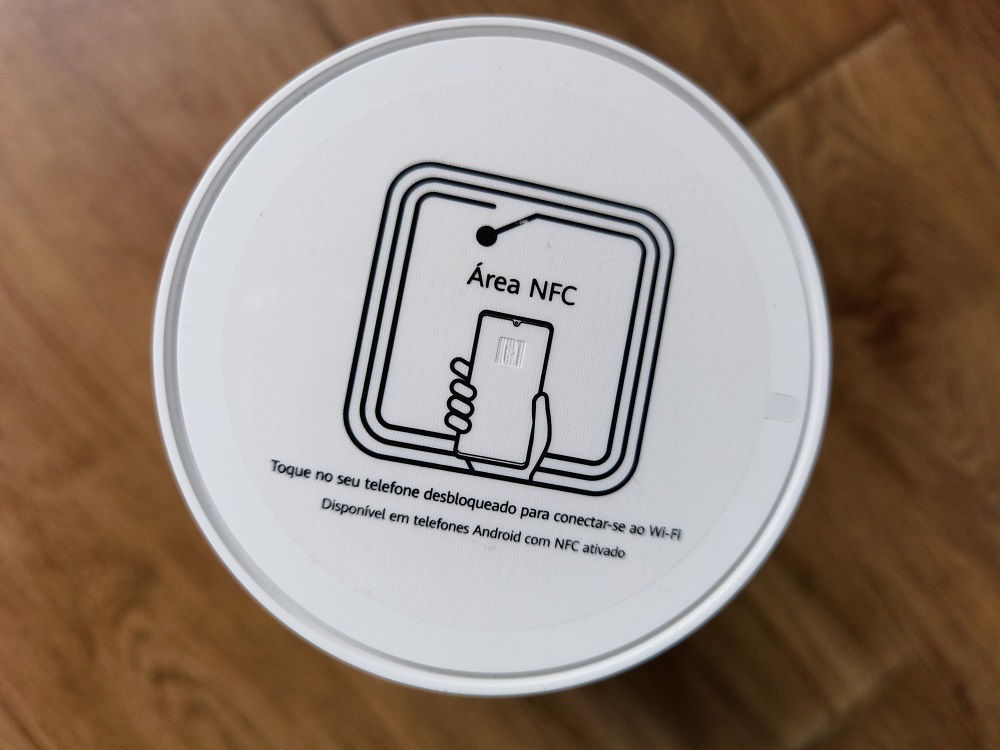
Наклейки в верхней части маршрутизаторов в большинстве случаев заменят инструкцию, по крайней мере с точки зрения начальной настройки. Это очень просто, ведь в при этом задействован модуль NFC, который значительно ускоряет процесс подключения к нашей домашней сети.
Что такое WiFI Mesh простыми словами
В переводе с английского языка, применительно с сетям передачи данных, слово mesh означает — «ячейка сети».
Соответственно, WiFI Mesh — это распределенная, ячеистая сеть. Каждая ячейка в ней равноправна и идентична соседней. Если заглягнуть «под капот», то технически работа такой системы основывается на протоколе IEEE 802.11s, позволяющем создавать иерархические управляемые сети. Он ищет соседние точки, объединяет их воедино и управляет маршрутизацией.
Вместе с ним, для бесшовного роуминга WiFi, используются протоколы IEEE 802.11k/v/r, позволяющие клиенту переходить от одной точки доступа к другой без физического разрыва соединения.
То есть это уже не те «топорные» решения, которые строились несколько лет назад для покрытия больших помещений беспроводной сетью. По факту мы имеем новую ступень в развитии Вай-Фай — технологичную и интеллектуальную. Она легко масштабируется на большие площади простым добавление точек доступа. При этом WiFi Mesh система очень проста в настройке — с ней сможет разобраться даже не совсем опытный пользователь.
Как работает WiFi Mesh система?!
Как я уже говорил выше, все ячейки (читай беспроводные роутеры) в WiFi Mesh системе равны и настраиваются одинаково. Единственное, чем они могут отличаться, так это наличием прямого подключения к Интернету.
Если рассматривать обычную простую схему, то в один из Mesh-роутеров подключается кабель провайдера, а остальные подцепляются к ней. Главной точки, как таковой, при этом среди них нет, но думаю понятно, что если пропадёт первая точка, подключенная к провайдеру, то Интернета не будет и на всех остальных.
Если же есть ещё один канал от этого или любого другого Интернет-провайдера и он будет включен в один из роутеров нашей ячеистой Меш-сети, то система просто сама перестроится и клиенты не ощутят неудобств.
Масштабируемость Mesh-сети достаточно проста. Для её расширения достаточно просто купить ещё один роутер и поставить его в зоне хорошего сигнала от уже установленных устройств. Сколько их будет в итоге зависит от Вашего желания или требований заказчика — 3, 5 или 10. В разных комнатах, на разных этажах или в разных зданиях — не имеет значения! Обнаружили зону с плохим приёмом — поставили Меш-роутер и проблема решена. При этом Вы не теряете в общей производительности, как это было и есть в схеме с обычными расширителями сети — репитерами.
Недостатки WiFi Mesh
Очевидно, что ячеистые системы WiFi стоят дороже, чем традиционные устройства WiFi. Например, система, состоящая из трех вещательных блоков Eero, обычно стоит от 500 долларов, или вы можете приобрести их по отдельности за 200 долларов каждая.
Вопрос в этом случае заключается в том, что вам действительно нужно сетевое WiFi-устройство дома или в офисе? Если вы находитесь в многоэтажном доме или большой вилле, и у вашей WiFi-системы много проблем, то WiFi-Mesh — отличное решение за эти деньги. Или, если вы используете много устройств SmartHome и хотите более легко их настроить, WiFi Mesh также является хорошим выбором.
Но, напротив, иногда обычным домам во Вьетнаме сегодня требуется всего несколько сотен тысяч WiFi-маршрутизаторов.
Короче говоря, WiFi Mesh в настоящее время имеет много явных преимуществ, но это все еще не технология для каждого дома, потому что стоимость его довольно высока. Mesh часто используют в ресторанах и центрах, на конференциях, в мотелях и гостиницах.
Выше приведены некоторые основные концепции WiFi Mesh. Надеемся, что они помогут вам лучше ознакомиться с этой технологией, а также дополнительной опцией при покупке WiFi-устройств в доме и офисе
Mesh-система TP-link – лучшая замена обычного роутера
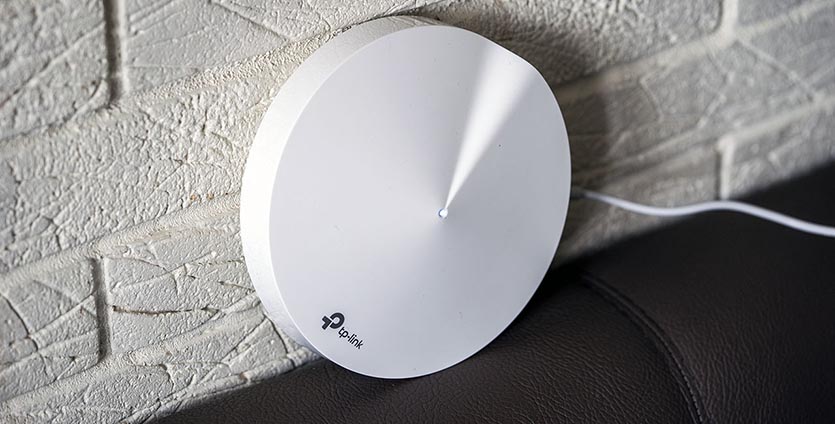
Разработчикам из TP-Link удалось создать интересное и комплексное решение для современного дома или офиса. Пользователь получит стабильную бесшовную сеть в двух диапазонах, автоматическое перенаправление сигнала и беспрерывную передачу данных без разрывов.
Deco M9 объединяет в себе возможности хаба для связи с умной электроникой. Так не придется тратиться на дополнительные устройства, которые только увеличивают время передачи сигнала.
В виде бонуса выступают готовые решения для защиты и фильтрации данных. Это не корявые сторонние расширения для браузера или сервисы с подпиской, а дополнительные настройки в фирменном приложении для управления системой.
Вот так выглядит топовый комплект для доступа в сеть и связи всех умных гаджетов в доме.
Купить Deco M9 Plus

iPhones.ru
О таком Wi-Fi мечтает каждый.
Что умеет самая продвинутая Mesh-система от TP-link
Мы впервые знакомились с подобной системой, интересно было все: от комплекта поставки, до настройки и дальнейшей эксплуатации.
Большой размер полученной коробки с логотипом TP-link обусловлен наличием сразу трех гаджетов внутри. Три одинаковые “шайбы”, каждая из которых является равноценным элементом mesh-сети.
Дизайн минималистичный, но со своей изюминкой
Круглый модуль имеет заметную волну на верхней поверхности, которая невольно притягивает внимание к гаджету. Как итог – модули не обязательно прятать с глаз долой, можно оставить их на видном месте
На верхней грани всего один индикатор, который показывает состояние сети. Устройство, в отличие от многих роутеров, не мигает, как новогодняя гирлянда.
На задней стороне помимо гнезда для подключения источника питания есть USB-порт для периферийных гаджетов, которые захотим расшарить по сети и пара сетевых RJ45-разъемов.
Для каждого устройства предусмотрен отельный блок питания. Есть кабель патч-корд, который нужен лишь в случае подключения к уже существующей сети.
Основные особенности Mesh систем
Хочу отдельно выделить основные фишки и преимущества этих устройств и технологии Wi-Fi Mesh.
Большой радиус действия Wi-Fi сети. Именно за счет модульной системы. Например, мы установили один модуль какой-то Wi-Fi Mesh системы, и оказалось, что у вас в дальних комнатах, на других этажах, во дворе, в гараже, или еще где-то не ловит Wi-Fi. Мы просто покупаем еще один, или несколько модулей и включаем их в зоне стабильного приема сигнала от первого модуля. Они соединяться и расширяют Wi-Fi сеть. Их работа отличается от пары Wi-Fi роутер + усилитель сигнала (репитер). Ниже я расскажу как именно и какие преимущества в этом плане у ячеистой Wi-Fi сети. Фото с сайта TP-Link, со страницы с описанием их системы Mesh Deco:Добавляем модули – расширяем Wi-Fi сеть
И что самое важное, без потери скорости, производительности, сбоев в работе и т. д
Эти устройства созданы для этого, поэтому, все работает очень стабильно. Более того, если один из модулей «вылетает» из сети, то система автоматически восстанавливает соединение подключаясь через другие модули.
Бесшовный Wi-Fi. Wi-Fi Mesh системы создают настоящую бесшовную Wi-Fi сеть. Сеть действительно одна в радиусе действия всех установленных модулей. Когда вы перемещаетесь по дому, или по квартире, то устройство подключается к модулю с лучшим сигналом. И что самое главное, в момент переключения на другой модуль, соединение с интернетом не пропадает. Даже если вы общаетесь через какой-то мессенджер, то обрывов не будет. Загрузка файлов не будет прерываться. Пример бесшовной Wi-Fi сети, которую раздает Tenda Nova MW6 (в сравнении с обычным роутером и репитерами):Это очень круто. Везде одна сеть, как будто ее раздает одно устройство. Без каких-то обрывов, отключений, переключений и т. д.
Высокая скорость Wi-Fi сети и стабильное соединение. Все новые Wi-Fi Mesh системы двух, или трехдиапазонные. С поддержкой стандарта AC. Они раздают Wi-Fi сеть на частоте 2.4 ГГц и 5 ГГц. ASUS Lyra, TP-Link Deco M9 Plus и возможно другие системы используют один из двух диапазонов на частоте 5 ГГц для соединения между модулями сети. Две остальные сети (в разных диапазонах) доступны для подключения устройств. Вечная проблема при установке Wi-Fi усилителей – падение скорости. Даже несмотря на то, что модули Mesh систем соединяются по воздуху, скорость практически не падает. Главное, чтобы все модули находились между собой в зоне стабильного приема.Есть поддержка MU-MIMO и других технологий, которые созданы для улучшения и ускорения работы Wi-Fi сети.
Очень простая настройка и подключение дополнительных модулей. Все можно настроить через приложение с мобильного устройства. Фирменное приложение есть у каждого производителя.
Необычный внешний вид. Модули Mesh систем не похожи на обычные роутеры. Все системы, которые есть сейчас на рынке, выполнены в интересном дизайне.
Принцип работы всех Wi-Fi Mesh систем практически одинаковый. Но в зависимости от производителя и модели, характеристики и возможности конечно же могут отличаться. Так же есть отличая в настройках и функциях. Но в таких системах есть все, что необходимо обычному пользователю: родительский контроль, управление подключенными устройствами, гостевая сеть, перенаправление портов, антивирус и защита сети, обновление прошивки и т. д.
Настройка TP-Link Deco M4
Для начала нужно распаковать и подключить первый модуль (возможно, он у вас один). Подключите адаптер питания и включите его в розетку. В один из LAN-портов подключите интернет (напрямую от провайдера, или от модема).

Когда модуль загружается, индикатор горит желтым цветом. Нужно немного подождать. Когда индикатор будет мигать синим цветом – модуль Deco готов к настройке. Возможно, он уже был настроен и индикатор не мигает синим цветом. В таком случае, нужно сбросить настройки. Для этого нажмите кнопку Reset (снизу модуля) и подержите 10-15 секунд.
Запускам приложение Deco. Если у вас уже есть аккаунт TP-Link ID, то нажмите на кнопку «Вход» и войдите в него. Если нет, то нажмите на кнопку «Регистрация» и создайте аккаунт. После чего выполните вход в приложении.
Не закрывая приложение перейдите в настройки своего мобильного устройства и подключите его к открытой Wi-Fi сети, которую транслирует модуль Deco M4. Имя сети (SSID) указано снизу модуля. После подключения вернитесь в приложение Deco и нажмите на кнопку «Приступим».
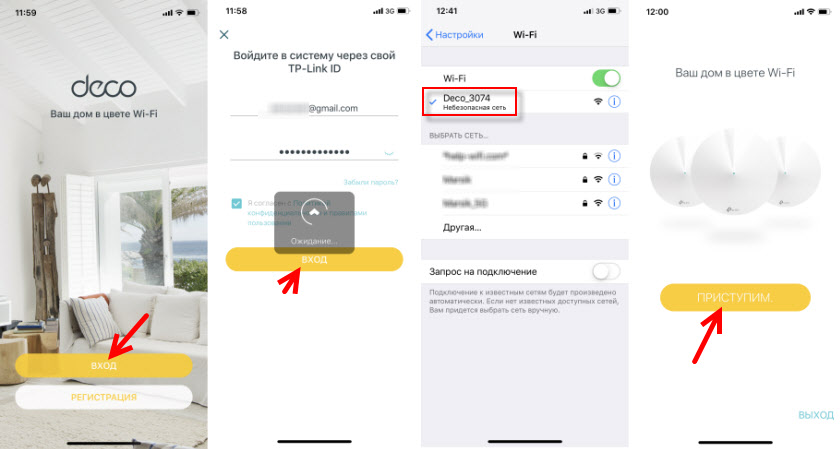
Выбираем свою систему (M4) и следуем инструкциям по подключению модуля. В окне с инструкцией по подключению к модему вы можете нажать «У меня нет модема», если интернет в вашем случае подключен напрямую к самому модулю.
В настройках интернет подключения нужно правильно выбрать тип подключения и задать необходимые параметры. Если у вас подключение PPPoE, то нужно будет указать имя пользователя и пароль, который выдает интернет-провайдер. А если L2TP, или PPTP, то кроме имени пользователя и пароль нужно указать еще адрес сервера. У меня Динамический IP, там вручную вводить настройки не нужно.
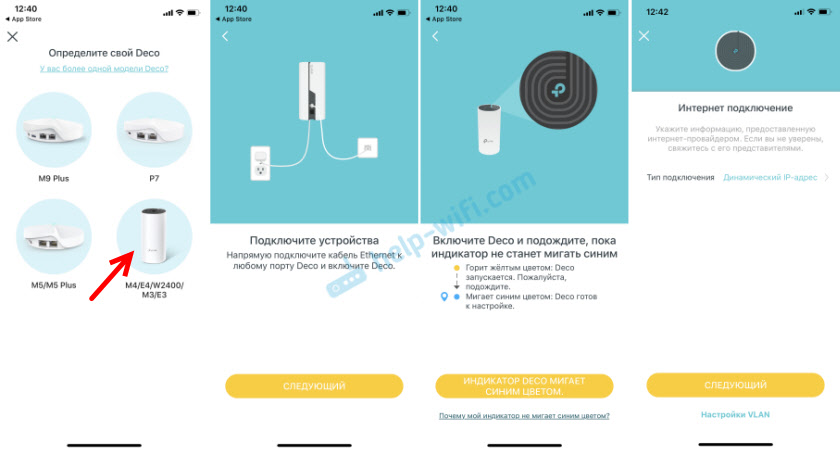
Следующий шаг – настройка Wi-Fi сети. Нужно придумать имя сети и пароль, указать их в соответствующих полях и продолжить настройку. Когда появится сообщение: «Для продолжения настройки подключите смартфон/планшет к Wi-Fi сети Deco», то зайдите в настройки Wi-Fi на своем устройстве и выполните подключение к сети, которую только что создали. Используя установленный пароль.
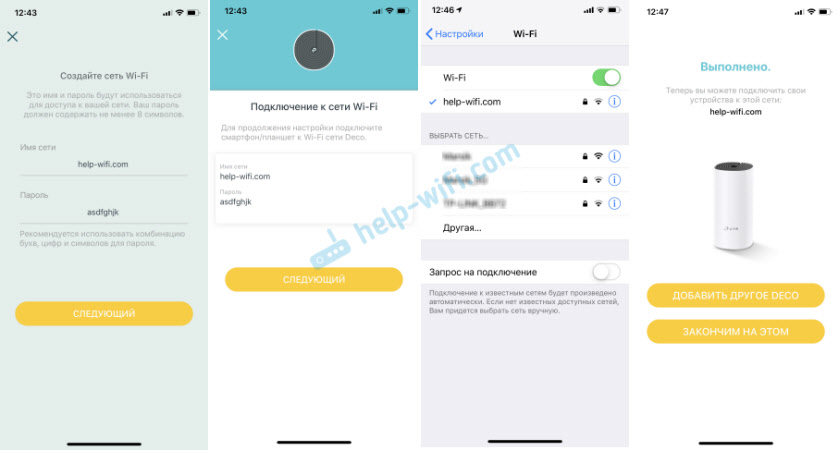
Дальше система TP-Link Deco M4 протестирует подключение к интернету. И если вы правильно задали параметры для подключения и нет никаких ограничений со стороны провайдера – выдаст сообщение, что подключение установлено. После чего предложит завершить настройку, или настроить второй модуль Deco M4. Запустить настройку второго модуля можно сразу, или в меню программы (см. ниже).
Первый модуль Mesh Wi-Fi системы полностью настроен и готов к работе.
Функции Huawei WiFi Mesh
Стоит рассказать о некоторых функциях, которые доступны в настройках в веб-интерфейсе. Нечто подобное, но в ограниченном виде, есть и в мобильном приложении. Итак, чтобы получить доступ к веб-интерфейсу, следует ввести в поисковой строке 192.168.4.1. После ввода пароля доступа к устройству перед вами откроется панель настроек. Если у вас был или есть роутер от Huawei, то ничего нового для себя вы не заметите.
Для всех остальных отмечу, что первые две вкладки «Главный экран» и «Подключение к Интернету» имеют информативное значение. А мы посмотрим дальше.
Настройка Wi-Fi
В части административной панели, которая называется «Моя сеть Wi-Fi», мы можем установить пароли и название сети Wi-Fi, мощность передачи и тип шифрования. Существует также возможность автоматического трехполосного переключения (включено по умолчанию), что делает нашу сеть видимой под одним названием, несмотря на то, что она работает в трех диапазонах — 2,4 ГГц и двух 5 ГГц. Кроме того, в более детальной части меню мы можем изменить пропускную способность канала, выключить видимость сети Wi-Fi и выбрать канал.
Родительский контроль
Эта функция полезна, если, например, вы хотите ограничить пользование Интернетом детьми. В окне родительского контроля мы можем установить промежуток времени, в течение которого определенное устройство сможет подключаться к Интернету. Операция проста и удобна. В дополнение к контролю времени доступа в Интернет, мы можем заблокировать доступ к нежелательным URL. Если мы хотим таким образом заблокировать доступ к веб-сайтам для взрослых, я желаю вам удачи — введение тысяч адресов будет достаточно трудоемким. Здесь была бы полезна функция, известная по маршрутизаторам AVM Fritz!, которая имела встроенный список таких сайтов.
Маршрутизатор позволяет нам подключать всю сеть VPN. Благодаря этому мы можем безопасно подключиться, например, к корпоративной сети. Доступные протоколы — PPTP и L2TP. Открытая VPN не поддерживается.
Расширенные настройки сети
Если мы хотим внести дальнейшие изменения в настройки маршрутизатора, в одном из нескольких разделов можем установить, например, отображение портов (до 32 правил), срабатывание портов, указать хост DMZ, включить или выключить брандмауэр и настроить динамический DNS (доступно только 2 платных поставщика услуг DDNS: DynDNS.org и NoIP.com).
В общем можно сказать, что работа сетевых устройств Huawei простая, и это также касается протестированного Mesh набора. Я уже писал выше, что при необходимости устройствами можно управлять с помощью мобильного приложения Huawei AI Life.
Заключение
В самом начале статьи было сказано, что сегодня Mesh — это сильный тренд в области Wi-Fi устройств, позволяющий продавать сразу несколько девайсов в одни руки. Реализация этой технологии у кого-то возможна только на соответствующих готовых чипсетах с приобретением новых комплектов оборудования, в то время как в Keenetic блеснули и показали, что такую реализацию можно выкатить полностью программно на уже проданные устройства и бесплатно. На сегодняшний день её возможности вполне позволяют закрыть проблемные места в большой квартире, на даче или даже в небольшом офисе. Конечно, про полноценное бизнес-использование пока говорить не приходится, но для выездных мероприятий Keenetic хорош тем, что в случае поломки или потери, его легко купить в любом городе.
Однако, перед тем, как вы поспешите на Яндекс.Маркет заказывать себе ещё пару «Кинетиков» для расширения Wi-Fi на кухню и в туалет, хочу вам напомнить, что домашние роутеры имеют диаграмму направленности, рассчитанную на установку на тумбочку или на пол. Имейте это в виду при проектировке места расположения дополнительных комплектов.
Михаил Дегтярев (aka LIKE OFF)
06/11.2019






